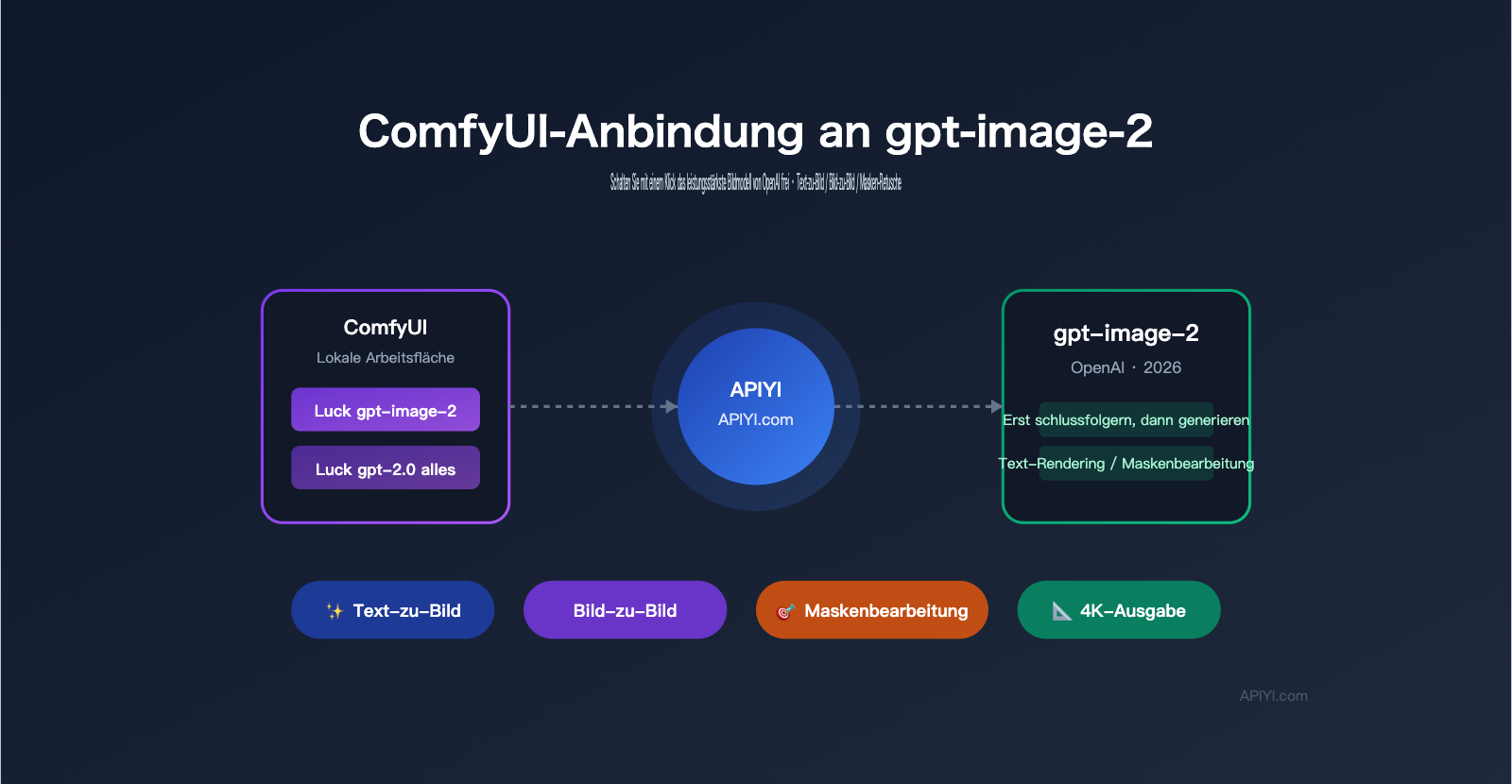
Möchten Sie gpt-image-2 lokal in Ihrem ComfyUI für Text-zu-Bild, Masken-Korrekturen oder Bild-zu-Bild-Kompositionen nutzen, scheitern aber an Netzwerkproblemen, Quotenbeschränkungen oder der Parametersteuerung der offiziellen OpenAI-Nodes? Dieser Leitfaden zeigt Ihnen den direkten Weg: Installieren Sie ein Community-Plugin, wechseln Sie das Gateway und aktivieren Sie gpt-image-2 in nur 5 Minuten auf Ihrer ComfyUI-Arbeitsfläche.
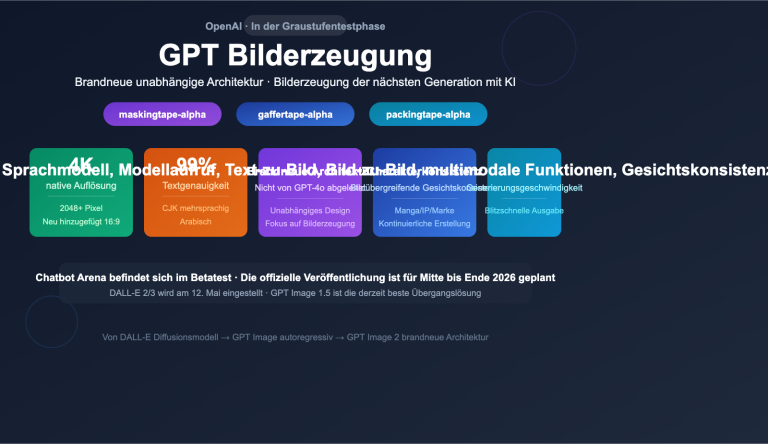
gpt-image-2 ist das 2026 von OpenAI eingeführte "Inference-First"-Bildmodell, das sich durch exzellente Textdarstellung, UI-Infografiken, Comic-Storyboards und präzise Maskenbearbeitung auszeichnet, bei der die Pixel außerhalb des bearbeiteten Bereichs stabil bleiben. Die Einbindung in ComfyUI-Workflows gestaltet sich über die offiziellen Partner-Nodes für viele Nutzer jedoch schwierig: Entweder ist man auf Comfy Cloud angewiesen oder man hängt in Authentifizierungsschleifen fest.
Comfyui-Luck-gpt2.0 ist derzeit die stabilste gpt-image-2-Anbindung in der ComfyUI-Community. Es bietet zwei Nodes für "präzise Steuerung" und "kosteneffiziente Batch-Verarbeitung", mit denen Sie sowohl 4K-High-End-Outputs als auch günstige Skizzen für $0,03 pro Bild erstellen können. Als Backend benötigen Sie lediglich ein Gateway, das OpenAI-Schnittstellen unterstützt. Wir empfehlen hierfür APIYI (apiyi.com), das mit den Endpunkten api.apiyi.com, vip.apiyi.com und b.apiyi.com sowie sofort einsatzbereiten Bearer-Token arbeitet.
Nach diesem Tutorial zur ComfyUI-Anbindung von gpt-image-2 erhalten Sie:
- Einen
Luck gpt-image-2/Luck gpt-2.0 all-Node, den Sie direkt per Doppelklick auf der Arbeitsfläche finden. - Eine Kurzübersicht der Parameter für 1K/2K/4K-Auflösungen, 15 Seitenverhältnisse und Masken-Feinabstimmung.
- Zwei sofort einsatzbereite Workflow-Beispiele (4K Text-zu-Bild + maskiertes Inpainting).
- Eine Checkliste zur Fehlerbehebung bei Timeouts, 429-Fehlern und Maskenformat-Problemen.
Eins: Warum gpt-image-2 in ComfyUI einbinden?
1.1 Drei neue Fähigkeiten von gpt-image-2 für ComfyUI
Vor gpt-image-2 basierte die Erstellung von Text-Postern oder UI-Infografiken in ComfyUI meist auf einer Kombination aus SDXL und ControlNet, wobei die Ergebnisse oft unter verschwommenen Texten oder unsauberem Layout litten. gpt-image-2 ist das erste "Inference-First"-Modell von OpenAI, das die Bildkomposition plant, bevor es das Bild generiert. Damit eignet es sich ideal für Szenarien in ComfyUI, in denen die Zusammenarbeit mit anderen Knoten erforderlich ist:
| Fähigkeit | Bisherige lokale Lösung | Mit gpt-image-2 |
|---|---|---|
| Dichte Textdarstellung | OCR zur Nachbearbeitung nötig | Direkte Erstellung von Listen, z. B. "7 Elemente, 11pt Helvetica, zentriert" |
| Maskiertes Inpainting | Inpaint zerstört oft umliegende Pixel | "Pixelstabilität" außerhalb des Bearbeitungsbereichs; Gesichter und Komposition bleiben erhalten |
| Referenzbild-Konsistenz | Komplizierte IPAdapter-Konfiguration | Bis zu 5 Referenzbilder; präzise Konsistenz von Charakteren/Produkten |
| Ultra-hohe Auflösung | Hires.fix-Basteln | Natives 1K/2K/4K in einem Durchlauf |
1.2 Warum Comfyui-Luck-gpt2.0 statt offizieller Nodes?
ComfyUI hat in Version v0.19.4 über Partner Nodes OpenAI GPT-Image-Nodes integriert, die standardmäßig eine direkte Verbindung zu OpenAI aufbauen. Dies führt in vielen Netzwerken zu SSL-Handshake-Problemen oder 429-Ratenbegrenzungen. Der Mehrwert von Comfyui-Luck-gpt2.0 liegt hier:
- ✅ Optimiert für lokale Netze: Standardmäßige Anbindung über ein OpenAI-kompatibles API-Proxy-Dienst-Gateway (
api.apiyi.com+ Backup-Server). - ✅ Umfassendere Parameter: Bietet detaillierte Steuerung wie
image_size,quality,output_compressionundoutput_format. - ✅ Dual-Node-Konzept: Umfasst sowohl Nodes für präzise Steuerung als auch kostengünstige Batch-Nodes.
- ✅ Stabilität bei chinesischen Prompts: Die Reverse-Nodes bieten ein besseres Verständnis für semantische Strukturen.
💡 Gateway-Empfehlung: In diesem Tutorial verwenden wir APIYI (
apiyi.com) als Gateway für gpt-image-2. Es unterstützt sowohl das Responses- als auch das Images-API-Format, was perfekt mit den beiden Endpunkten von Comfyui-Luck-gpt2.0 harmoniert.
1.3 Für wen ist dieses Tutorial?
| Deine Rolle | Was du aus diesem Tutorial mitnimmst |
|---|---|
| ComfyUI-Profi | Einbindung eines hochwertigen "Cover/Poster"-Nodes in bestehende Workflows, kein Photoshop-Nachbessern mehr. |
| AIGC-Fotograf | Masken-Feinabstimmung + mehrere Referenzbilder für konsistente Produkt-/Modelldarstellung. |
| Social Media/Blogger | 4K 2:3 Hochformat-Cover auf Knopfdruck, ersetzt externe Bilddatenbanken. |
| Entwickler | ComfyUI als lokales Stable-Diffusion-Backend mit gpt-image-2 für API-Integrationstests. |
2. Kernkomponenten für die Anbindung von gpt-image-2 an ComfyUI
2.1 Überblick über das Plugin Comfyui-Luck-gpt2.0
Comfyui-Luck-gpt2.0 ist ein Open-Source-Paket für benutzerdefinierte ComfyUI-Knoten, das auf GitHub unter github.com/luckdvr/Comfyui-Luck-gpt2.0 zu finden ist. Es handelt sich nicht um einen einzelnen Knoten, sondern um eine "Suite" – nach der Installation werden im ComfyUI-Knotenmenü zwei eigenständige Knoten registriert:
Comfyui-Luck-gpt2.0
├── Luck gpt-image-2       # Vorwärts-Knoten: Präzise Steuerung, echte size-Parameter
└── Luck gpt-2.0 all       # Rückwärts-Knoten: Sparmodus, Endpunkte umschaltbar
Beide Knoten verfügen über die gleiche externe Schnittstelle und erfordern:
- Eine mit dem OpenAI-Protokoll kompatible
base_url(empfohlen: APIYIapi.apiyi.com) - Ein Token im Format
Bearer YOUR_API_KEY - Eine Texteingabeaufforderung oder eine Bildeingabe
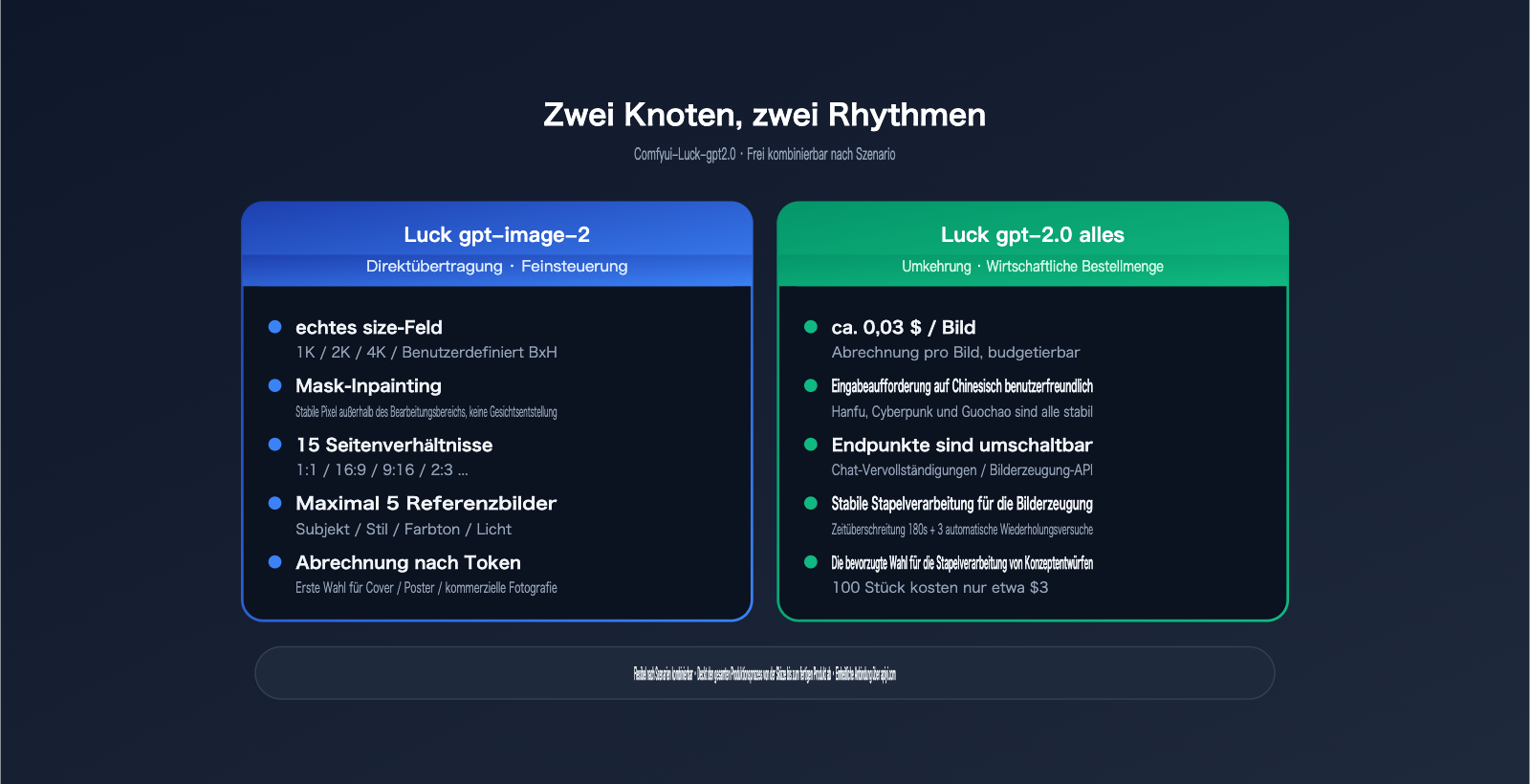
2.2 Welchen Knoten soll ich wählen? Eine Übersicht
Dies ist die wichtigste Tabelle in diesem Artikel. Bitte lesen Sie sie aufmerksam durch, bevor Sie fortfahren:
| Vergleichsmerkmal | Luck gpt-image-2 (Vorwärts) | Luck gpt-2.0 all (Rückwärts) |
|---|---|---|
| Backend-Modell | gpt-image-2 |
gpt-image-2-all |
| Positionierung | Präzise Steuerung, hochwertige Bilder | Wirtschaftlich, stapelverarbeitungsfreundlich, gut mit Chinesisch |
| size-Parameter | ✅ Echtes size-Feld |
❌ Nur über Eingabeaufforderung angedeutet |
| Auflösungsstufen | AUTO / 1K / 2K / 4K / Benutzerdefiniert | Standardgröße |
| Seitenverhältnis | 15 Voreinstellungen + benutzerdefiniert BxH | Über Eingabeaufforderung beschrieben |
| Masken-Inpainting | ✅ Unterstützt | ❌ Nicht unterstützt |
| Anzahl Referenzbilder | Bis zu 5 | Bis zu 5 |
| quality-Stufen | auto / low / medium / high | Festgelegt |
| Ausgabeformat | PNG / JPEG / WebP | PNG |
| Endpunkt-Wechsel | images_api fix |
chat_completions / images_api umschaltbar |
| Referenzpreis | Token-basierte Abrechnung | ca. $0,03/Bild |
| Anwendungsfälle | Poster, Cover, kommerzielle Fotografie, Masken-Feinabstimmung | Batch-Skizzen, Konzeptentwürfe, chinesische Eingabeaufforderungen |
2.3 API-Backend: Warum wir APIYI (apiyi.com) empfehlen
Comfyui-Luck-gpt2.0 selbst ist nur eine "Hülle". Der eigentliche Aufruf von gpt-image-2 erfolgt über das Gateway, das Sie in der base_url angeben. Es wird erwartet, dass das Gateway zwei Anforderungen erfüllt:
- Vollständige Kompatibilität mit dem OpenAI-Protokoll: Die Routen
/v1/images/generations,/v1/responsesund/v1/chat/completionsmüssen vorhanden sein. - Native Unterstützung für gpt-image-2: Das Gateway muss
model=gpt-image-2undmodel=gpt-image-2-allerkennen können.
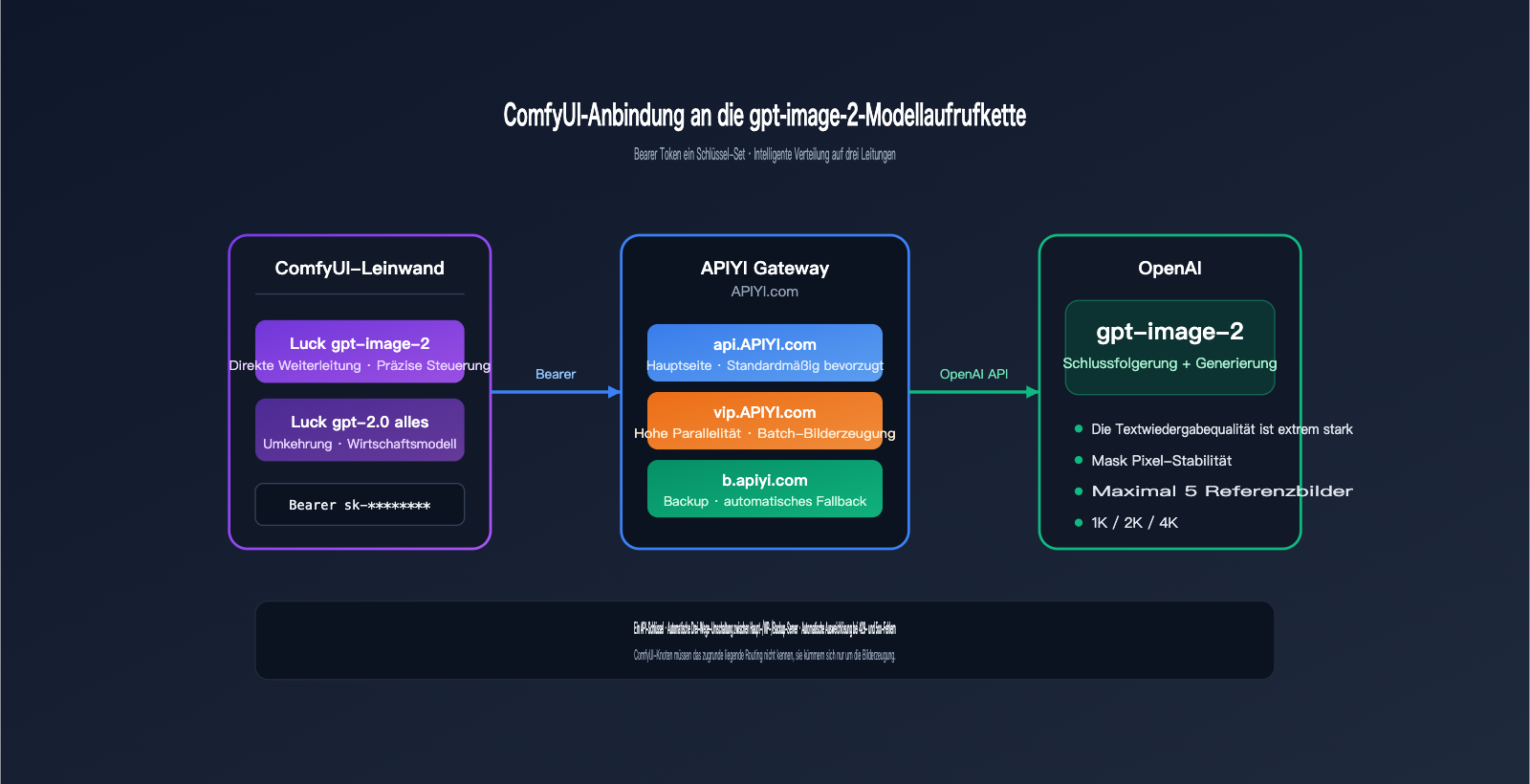
🎯 Empfehlung zur Anbindung: Wir empfehlen die Anbindung von gpt-image-2 über die Plattform APIYI (apiyi.com). Diese Plattform unterstützt sowohl den Vorwärts-Modus von gpt-image-2 als auch den Rückwärts-Modus gpt-image-2-all. Sie verwendet eine einheitliche Bearer-Token-Authentifizierung und bietet eine automatische Umschaltung zwischen der Hauptseite
api.apiyi.comund den Backup-Leitungenvip.apiyi.com/b.apiyi.com, was die Fehlerrate bei ComfyUI-Batch-Aufträgen durch instabile Verbindungen erheblich senkt.
Die Anwendungsbereiche für die verschiedenen Domains sind wie folgt:
| Domain | Positionierung | Anwendungsfall |
|---|---|---|
api.apiyi.com |
Hauptseite | Standardmäßig bevorzugt, für den täglichen Gebrauch auf ComfyUI-Workstations |
vip.apiyi.com |
Hochverfügbarkeitsleitung | Batch-Verarbeitung, parallele Knoten, nächtliche Warteschlangen |
b.apiyi.com |
Backup-Ausgang | Automatisches Fallback bei Störungen der Hauptseite |
Alle drei Leitungen nutzen denselben API-Schlüssel. Sie müssen im Comfyui-Luck-gpt2.0-Knoten lediglich einen String ändern, um zwischen den Leitungen zu wechseln.
III. Vollständige Installationsschritte für die Integration von gpt-image-2 in ComfyUI
3.1 Überprüfung der Voraussetzungen
Bevor Sie beginnen, stellen Sie sicher, dass Ihre ComfyUI-Umgebung die folgenden Anforderungen erfüllt:
| Element | Anforderung | Prüfbefehl |
|---|---|---|
| ComfyUI-Version | Empfohlen v0.3+ oder neuer | Erste Zeile in der Konsole beim Start |
| Python-Version | 3.10 / 3.11 / 3.12 | python3 --version |
| Git verfügbar | Direkt über das Terminal aufrufbar | git --version |
| Speicherplatz | ≥ 500 MB (Plugin + Abhängigkeiten) | df -h |
| Netzwerk | Zugriff auf GitHub + api.apiyi.com |
curl -I api.apiyi.com |
⚠️ Häufige Fehlerquelle: Wenn Sie unter Windows ein One-Click-Installationspaket (z. B. die QiuYe-Version) verwenden, verweist
python3möglicherweise auf das integrierte Python des Pakets. Verwenden Sie stattdessen.\python_embeded\python.exe.
3.2 Installation des Plugins: In 4 Schritten erledigt
Die Installation des Plugins für die Integration von gpt-image-2 in ComfyUI erfordert nur 4 Befehle. Öffnen Sie das Terminal, navigieren Sie zum Stammverzeichnis von ComfyUI und führen Sie folgende Befehle aus:
# 1. In das Verzeichnis custom_nodes wechseln
cd ComfyUI/custom_nodes

# 2. Das Repository Comfyui-Luck-gpt2.0 klonen
git clone https://github.com/luckdvr/Comfyui-Luck-gpt2.0.git

# 3. Python-Abhängigkeiten installieren
cd Comfyui-Luck-gpt2.0
python3 -m pip install -r requirements.txt

# 4. ComfyUI neu starten
Benutzer von Windows-Paketen ersetzen Schritt 3 durch:
cd Comfyui-Luck-gpt2.0
..\..\python_embeded\python.exe -m pip install -r requirements.txt
Achten Sie nach dem Neustart darauf, ob in der Konsole Protokolle wie diese erscheinen:
[Comfyui-Luck-gpt2.0] Registered node: Luck gpt-image-2
[Comfyui-Luck-gpt2.0] Registered node: Luck gpt-2.0 all
Wenn Sie diese zwei Zeilen sehen, ist die Plugin-Einrichtung für die gpt-image-2-Integration in ComfyUI erfolgreich abgeschlossen.
3.3 API-Schlüssel von APIYI abrufen
- Besuchen Sie die offizielle APIYI-Website
apiyi.com. - Registrieren/Anmelden und zum Dashboard → API-Schlüssel navigieren.
- Klicken Sie auf "Neuen Schlüssel erstellen". Es wird empfohlen, ein "Nutzungslimit" festzulegen (für den Anfang z. B. ¥20–50 zur Validierung).
- Kopieren Sie den mit
sk-beginnenden Schlüssel und speichern Sie ihn sicher ab.
🔐 Sicherheitshinweis: Erstellen Sie einen separaten Schlüssel speziell für ComfyUI und legen Sie ein tägliches Nutzungslimit fest. Da lokale Plugins den Schlüssel in den Knoteneinstellungen speichern, könnte dieser beim Exportieren des Workflows als JSON versehentlich weitergegeben werden. Ein separater Schlüssel lässt sich im Bedarfsfall leichter deaktivieren.
3.4 Knoten auf der ComfyUI-Arbeitsfläche einfügen
Nach dem Öffnen von ComfyUI:
- Doppelklicken Sie auf eine leere Stelle der Arbeitsfläche, um die Knotensuche zu öffnen.
- Geben Sie
Luck gpt-image-2(für Text-zu-Bild) oderLuck gpt-2.0 allein. - Wählen Sie den Knoten aus; ComfyUI platziert ihn an Ihrer Mausposition.
Füllen Sie nach dem Erscheinen des Knotens die drei wichtigen Felder aus:
| Feld | Wert | Erläuterung |
|---|---|---|
base_url |
https://api.apiyi.com/v1 |
Haupt-URL (achten Sie auf /v1 am Ende) |
api_key |
sk-xxxxxxxxxxxxxxxx |
Aus dem APIYI-Dashboard kopieren |
model |
gpt-image-2 oder gpt-image-2-all |
Je nach Knoten, meist bereits vorausgefüllt |
3.5 Erste Bilderzeugung: Minimaler funktionsfähiger Workflow
Wir führen eine einfache 1024×1024 Text-zu-Bild-Erzeugung mit Luck gpt-image-2 durch, um die Verbindung zu testen:
[Luck gpt-image-2]
  ├── base_url     = https://api.apiyi.com/v1
  ├── api_key      = sk-xxxxxxxx
  ├── prompt       = Ein minimalistisches Produktposter, dunkelblauer Hintergrund,
  │                  zentrierter Titel "HELLO 2026" in großer Helvetica-Schrift,
  │                  winzige Sterne im Hintergrund verstreut
  ├── image_size   = 1K
  ├── aspect_ratio = 1:1
  ├── quality      = medium
  └── output_format = png
      │
      ▼
[Preview Image]
Verbinden Sie den image-Ausgang des Luck gpt-image-2-Knotens mit dem Preview Image-Knoten von ComfyUI und klicken Sie auf "Queue". Nach etwa 20–40 Sekunden erscheint rechts auf der Arbeitsfläche ein quadratisches Poster mit dem "HELLO 2026"-Titel. Wenn der Text scharf und zentriert ist, haben Sie die Integration von gpt-image-2 in ComfyUI erfolgreich abgeschlossen.
🎯 Fehlerbehebung: Falls dieser Schritt fehlschlägt, liegt es zu 90 % daran, dass in der
base_urldas/v1fehlt oder dem Schlüssel dassk--Präfix fehlt. Kopieren Sie den Schlüssel erneut aus dem APIYI-Dashboard und prüfen Sie das Ende derbase_url.
IV. Kurzübersicht der Kernparameter für die gpt-image-2-Integration
4.1 Auflösung (image_size)
Das Feld image_size im Luck gpt-image-2-Knoten bestimmt die Auflösungsstufe:
| image_size | Tatsächliche Größe (bei 1:1) | Typische Verwendung |
|---|---|---|
| AUTO | Automatische Wahl durch das Modell | Explorative Bilderzeugung |
| 1K | 1024×1024 | Skizzen, Avatare, Emojis |
| 2K | 2048×2048 | Artikel-Header, Blog-Cover |
| 4K | Bis zu 3840×3840 | Poster, Druck, große Displays |
| custom | WIDTHxHEIGHT | Spezielle Werbeformate, Langformate |
Anforderungen für den custom-Modus:
- Breite und Höhe müssen durch 16 teilbar sein.
- Die längste Seite darf 3840 px nicht überschreiten.
- Empfohlene Schreibweise:
1600x900,2048x1152,1088x1920.
4.2 Seitenverhältnis (aspect_ratio)
Der gpt-image-2-Knoten unterstützt 15 Voreinstellungen für das Seitenverhältnis. Hier sind die 8 gebräuchlichsten:
| aspect_ratio | Anwendungsbereich |
|---|---|
| 1:1 | Avatare, Social-Media-Quadrate, Produktbilder |
| 16:9 | Blog-Header, YouTube-Thumbnails |
| 9:16 | TikTok/Shorts-Hochformat, Handy-Hintergründe |
| 2:3 | Filmplakate, Pinterest-Feeds |
| 3:2 | Fotografie-Stil, Kamera-Verhältnis |
| 4:3 | Präsentationen, PPT-Folien |
| 21:9 | Ultra-Wide-Banner, Web-Header |
| 4:5 | Optimales Instagram-Format |
Die restlichen 7 Formate (z. B. 7:4, 5:4, 3:4) können je nach Bedarf gewählt werden. Sie können auch custom wählen und unter custom_size ein eigenes BxH eingeben.
4.3 Qualitätsstufen (quality)
| quality | Geschwindigkeit | Kosten | Anwendungsbereich |
|---|---|---|---|
| auto | Mittel | Mittel | Wenn Sie unsicher sind, lassen Sie das Modell entscheiden |
| low | Schnell | Niedrig | Batch-Skizzen, Stimmungs-Vorschau |
| medium | Mittel | Mittel | Blog-Bilder, Social Media |
| high | Langsam | Hoch | Cover, Poster, Druckmaterialien |
Faustregel: Bei extremen Seitenverhältnissen (21:9) oder hoher Auflösung (4K) sollten Sie unbedingt quality=high wählen, da sonst Details verloren gehen können.
4.4 Ausgabeformat und Komprimierung
| output_format | output_compression | Anwendung |
|---|---|---|
| png | Ignoriert | Transparenter Hintergrund, Nachbearbeitung |
| jpeg | 85–95 | Blog-Illustrationen |
| webp | 75–85 | Websites, mobile Optimierung |
output_compression ist nur im JPEG/WebP-Modus aktiv (Werte 0–100). Höhere Werte bedeuten größere Dateien bei besserer Bildqualität.
4.5 Referenzbilder und Masken
- Referenzbilder (reference images): Es können bis zu 5
IMAGE-Eingänge verbunden werden. Das Modell nutzt diese als Anker für Komposition, Stil oder Charaktere. - Maske: Verbinden Sie ein Schwarz-Weiß-Bild, das exakt die gleiche Größe wie das erste Referenzbild hat. Weiße Pixel bedeuten "hier bearbeiten", schwarze Pixel bedeuten "Pixel stabil halten". Dies ist eine der stärksten Funktionen von gpt-image-2.
🎯 Praxistipp: Laden Sie das Originalbild in ComfyUI mit einem
LoadImage-Knoten und erstellen Sie die Maske mitMaskToImage/ImageInvert. Bei komplexen Workflows empfiehlt sich ein Blick in die offiziellen APIYI-Beispiel-Workflows unterdocs.apiyi.com, die Sie einfach per Strg+V in ComfyUI einfügen können.
V. Drei praktische Workflows für die Einbindung von gpt-image-2 in ComfyUI
5.1 Workflow A: 4K-High-Quality-Poster (Text-zu-Bild)
Ziel: Erstellung eines Filmplakat-Covers im Format 3840×5760 (2:3) mit klarem Text und zentraler Komposition.
[PrimitiveNode: prompt-Zeichenfolge]
  │
  ▼
[Luck gpt-image-2]
  ├── base_url     = https://api.apiyi.com/v1
  ├── api_key      = sk-xxxx
  ├── prompt       = (vom vorherigen Knoten)
  ├── image_size   = 4K
  ├── aspect_ratio = 2:3
  ├── quality      = high
  ├── output_format = png
  ├── timeout      = 360
  └── max_retries  = 3
      │
      ▼
[SaveImage: filename_prefix = poster_4k]
Beispiel-Prompt:
A cinematic poster for a sci-fi novel titled "NEON HORIZON",
dark blue and magenta gradient sky, lone silhouette standing on a cliff,
bold serif title centered at the top, subtle tagline at bottom in small caps,
highly detailed, 35mm film grain.
Wichtige Punkte:
image_size=4K+aspect_ratio=2:3≈ 3840×5760quality=highist entscheidend für die Textschärfe; bei niedrigeren Einstellungen kann es zu Artefakten bei der Schrift kommen.timeoutmuss ≥ 360 Sekunden betragen, da die 4K-Generierung 3–5 Minuten dauern kann.
5.2 Workflow B: Maskiertes Inpainting (Hintergrundwechsel/Detailkorrektur)
Ziel: Den rein weißen Hintergrund eines Kaffeetassen-Produktfotos durch einen "Marmortisch" ersetzen, während die Tasse und der Schatten im Vordergrund unverändert bleiben.
[LoadImage: coffee_cup.png]      [LoadImage: coffee_cup_mask.png]
        │                                  │
        ▼                                  ▼
              [Luck gpt-image-2]
              ├── prompt     = Replace the background with a luxurious
              │                white marble countertop, soft natural
              │                window light from the left
              ├── image_1    = ← coffee_cup.png
              ├── mask       = ← coffee_cup_mask.png  (Weiß=Hintergrundbereich)
              ├── image_size = 2K
              ├── quality    = high
                    │
                    ▼
              [SaveImage]
Wichtige Regeln für Masken:
- Die Maske muss in Breite und Höhe exakt mit
image_1übereinstimmen. - Weiß (255,255,255) = Bereich, der bearbeitet werden soll.
- Schwarz (0,0,0) = Bereich, der unverändert bleibt.
- Graustufen = Teilweise Überblendung (nützlich für weiche Kanten).
💡 Tipp für hohe Wiedergabetreue: Verwenden Sie für die Maskenkanten einen Gaußschen Weichzeichner von 3–5 px, um "Aufkleber-Effekte" an den Übergängen zu vermeiden. gpt-image-2 verarbeitet Graustufenübergänge sehr gut und eignet sich hervorragend für den Austausch von Hintergründen bei Produktfotos.
5.3 Workflow C: Sparmodus für Batch-Verarbeitung von 100 Konzeptentwürfen
Ziel: 100 Modekonzepte für einen Charakter entwerfen, bei Kosten von ca. $0,03 pro Bild, Gesamtkosten ca. $3.
[TextFileReader: 100 Prompts]
          │
          ▼ (Schleife/Warteschlange)
[Luck gpt-2.0 all]
  ├── base_url    = https://vip.apiyi.com/v1   ← Batch-Verarbeitung über High-Concurrency-Leitung
  ├── api_key     = sk-xxxx
  ├── endpoint    = chat_completions
  ├── model       = gpt-image-2-all
  ├── timeout     = 180
  └── max_retries = 3
      │
      ▼
[SaveImage: filename_prefix = concept_###]
Drei Gründe, warum der Knoten "Luck gpt-2.0 all" hier ideal ist:
- Abrechnung pro Bild: Ca. $0,03/Bild, besser kalkulierbar als eine Abrechnung nach Token.
- Gute Unterstützung für chinesische Prompts: Bei Konzeptentwürfen werden oft Begriffe wie "modifizierte Hanfu" oder "Cyberpunk" verwendet; die Stabilität ist hier höher.
- Endpunkt-Wechsel: Der
chat_completions-Modus toleriert längere Prompts besser.
🎯 Stabilität bei Batch-Jobs: Nutzen Sie für Batch-Läufe
vip.apiyi.comalsbase_url, setzen Siemax_retriesauf 3 undtimeoutauf 180 Sekunden. Die VIP-Leitung von APIYI (apiyi.com) verteilt kurzzeitige 429/5xx-Fehler automatisch auf Backup-Ausgänge, wodurch lange Aufgaben seltener abbrechen.
VI. Fortgeschrittene Techniken für ComfyUI und gpt-image-2
6.1 Hybride Pipeline: gpt-image-2 für das Hauptmotiv + lokale Modelle für den Stil
gpt-image-2 ist stark bei "komplexer Komposition + Text-Layout", aber bei Anime-, Pixel-Art- oder spezifischen Künstlerstilen unterlegen gegenüber SDXL / Flux. Empfohlene hybride Pipeline:
[Luck gpt-image-2]  → Generierung der Hauptkomposition (mit Text/Logo)
        ↓
[VAE Encode]        → Umwandlung in Latent
        ↓
[KSampler: Flux/SDXL + LoRA] → Stiltransfer / Schärfekorrektur
        ↓
[Upscaler: 4x-UltraSharp] → Upscaling auf 8K
Dieser Ansatz kombiniert die "Text-Fähigkeiten" von gpt-image-2 mit der "Stilfreiheit" lokaler Modelle. Die Qualität ist meist deutlich höher als bei einem einzelnen Modell.
6.2 Konsistenz bei mehreren Referenzbildern: Produkte/Charaktere fixieren
Nutzen Sie die Eingabemöglichkeit für 5 Referenzbilder in Luck gpt-image-2, um die Konsistenz von Charakteren oder Produkten massiv zu steigern:
| Position Referenzbild | Empfohlener Inhalt |
|---|---|
| image_1 | Klares Frontalbild des Hauptmotivs |
| image_2 | Seiten-/Rückansicht |
| image_3 | Detailaufnahme (Logo, Textur) |
| image_4 | Referenz für die Atmosphäre |
| image_5 | Referenz für Farbton/Licht |
Betonen Sie im Prompt, dass die "Identität aus image_1 beibehalten" oder "die Lichtrichtung aus image_4 verwendet" werden soll, um sehr stabile Ergebnisse zu erzielen.
6.3 Batch-Konsistenz: 8 Bilder einer Serie gleichzeitig
gpt-image-2 kann bis zu 8 Bilder mit konsistentem Hauptmotiv in einem Durchgang liefern. Setzen Sie im Knoten Luck gpt-image-2 den Parameter n auf 8 (in manchen Versionen batch_size genannt):
Luck gpt-image-2
  ├── prompt = character turnaround sheet of a cyberpunk girl,
  │            8 different poses, same outfit, same face,
  │            white background, character sheet layout
  └── n = 8
Geeignet für:
- Charakter-Turnarounds (8 Winkel)
- Produktvarianten (8 Farben/Verpackungen)
- Storyboards (8 Panels)
6.4 ComfyUI-Workflow als API bereitstellen
Wenn Sie ComfyUI als "privaten Server" für ein Frontend nutzen, kann die Ausgabe des Knotens Comfyui-Luck-gpt2.0 direkt über die /prompt-Schnittstelle von ComfyUI verarbeitet werden. In Kombination mit den Multi-Exit-Optionen von APIYI (apiyi.com) ergibt sich folgende Kette:
Ihr Frontend → ComfyUI HTTP API → Luck gpt-image-2 Knoten
                                      ↓
                          api.apiyi.com / vip.apiyi.com
                                      ↓
                               OpenAI gpt-image-2
Dies ist der schnellste Weg, um einen "ComfyUI-Workflow" als "externe Bild-API" zu verpacken.
VII. FAQ: Häufige Fragen zur Einbindung von gpt-image-2 in ComfyUI
F1: Das Node-Paket ist installiert, aber ich finde Luck gpt-image-2 nicht auf der Arbeitsfläche?
Überprüfen Sie diese vier Punkte:
- Existiert das Verzeichnis
ComfyUI/custom_nodes/Comfyui-Luck-gpt2.0/? - Wurden alle Abhängigkeiten in
requirements.txterfolgreich installiert (achten Sie besonders aufrequestsundPillow)? - Gibt es beim Start von ComfyUI in der Konsole Fehlermeldungen vom Typ
ImportError(in Rot)? - Haben Sie ComfyUI wirklich "vollständig neu gestartet"? (Ein einfacher Refresh der Webseite mit Strg+R reicht nicht aus).
F2: Meldung 401 Unauthorized oder Invalid API key?
In 99 % der Fälle liegt ein Problem mit dem Schlüssel oder der base_url vor:
- Der Schlüssel muss zwingend das Präfix
sk-enthalten. - Die
base_urlmuss zwingend auf/v1enden (schreiben Sie nicht nurhttps://api.apiyi.com). - Fügen Sie das Wort
Bearernicht manuell vor den Schlüssel ein; das Node erledigt das automatisch.
F3: Meldung 429 Too Many Requests?
Sie haben das Ratenlimit erreicht. Zwei Lösungsansätze:
- Kurzfristig: Erhöhen Sie
max_retriesauf über 3, damit das Node automatisch auf einen erneuten Versuch wartet. - Langfristig: Wechseln Sie die
base_urlvonapi.apiyi.comzuvip.apiyi.comoderb.apiyi.com. Letztere sind für hohe Lasten ausgelegt oder dienen als Backup-Leitungen.
Kurzübersicht der Fehlercodes:
| Fehlercode | Bedeutung | Maßnahme |
|---|---|---|
| 401 | Schlüssel ungültig | Neu kopieren, sk--Präfix prüfen |
| 403 | Berechtigung fehlt | In der APIYI-Konsole prüfen, ob das Modell aktiviert ist |
| 408 | Zeitüberschreitung | timeout auf 360 Sekunden erhöhen |
| 429 | Ratenlimit | Auf VIP-Leitung wechseln + retries erhöhen |
| 500/502 | Server-Schwankungen | 3 automatische Versuche abwarten oder auf b-Leitung wechseln |
F4: 4K-Bilder führen immer zu einer Zeitüberschreitung?
- Erhöhen Sie das
timeoutauf 480 Sekunden (gpt-image-2 4K + quality=high benötigt gelegentlich bis zu 6 Minuten). max_retries=2reicht aus; zu viele Wiederholungsversuche summieren sich zeitlich stark auf.- Bei schlechter Netzwerkverbindung: Nutzen Sie
image_size=2Kund skalieren Sie das Bild anschließend mit einem Upscaler-Node auf 4K hoch – das fühlt sich in der Praxis schneller an.
F5: Die Maske passt nach dem Einfügen nicht zum Bearbeitungsbereich?
- Stellen Sie sicher, dass Maske und Originalbild die gleiche Breite und Höhe haben und keine Pixel-Verschiebung vorliegt.
- Die Maske muss rein schwarz-weiß sein und darf keinen Alphakanal (Transparenz) enthalten.
- Weiße Bereiche müssen absolut (255, 255, 255) sein, vermeiden Sie Grautöne.
- Sie können vor dem Masken-Node einen
ImageThreshold-Node zur erzwungenen Binärisierung einfügen.
F6: Ist eine rein Offline-Nutzung möglich?
Nein. gpt-image-2 ist ein Cloud-Modell von OpenAI und erfordert den Zugriff über ein Gateway. Sie können jedoch die drei Ausgangspunkte von APIYI (apiyi.com) für eine "Pseudo-Hochverfügbarkeit" nutzen: Bei Schwankungen der Hauptseite wird automatisch gewechselt, was sich in der Praxis fast wie eine lokale Bereitstellung anfühlt.
F7: Chinesische Prompts führen zu fehlerhaftem Text?
- Das Standard-Node (Luck gpt-image-2) ist bei englischer Typografie stärker.
- Für chinesische Prompts empfehlen wir das Reverse-Node (Luck gpt-2.0 all), da es
gpt-image-2-allverwendet, welches Chinesisch deutlich besser versteht. - Falls Sie dennoch das Standard-Node mit Chinesisch nutzen müssen, schreiben Sie im Prompt direkt
render Chinese text "你好世界"anstatt das Modell "raten" zu lassen, was geschrieben werden soll.
F8: Wie lassen sich die Kosten abschätzen?
- Standard-Node (gpt-image-2): Abrechnung nach Token. Ein 2K-Bild kostet ca. $0,08–0,15, 4K high ca. $0,25–0,40.
- Reverse-Node (gpt-image-2-all): Abrechnung pro Bild, ca. $0,03/Bild.
- Wir empfehlen, in der APIYI-Konsole (apiyi.com) ein "tägliches Nutzungslimit" zu setzen und zunächst 50–100 Bilder als Referenz zu generieren.
VIII. Zusammenfassung: Einbindung von gpt-image-2 in ComfyUI
Die Einbindung von gpt-image-2 in ComfyUI ermöglicht es Ihnen, auf einer lokalen Arbeitsfläche gleichzeitig auf erstklassige Cloud-Modelle und lokale Präzisions-Nodes zuzugreifen. Nach Abschluss dieses Leitfadens sollten Sie:
- ✅ Das Plugin Comfyui-Luck-gpt2.0 installiert und zwei neue Nodes registriert haben.
- ✅ Einen Schlüssel in der APIYI-Konsole (
apiyi.com) erhalten und die Konfiguration fürbase_url/api_keyabgeschlossen haben. - ✅ Einen minimalen Text-zu-Bild-Workflow erfolgreich getestet haben.
- ✅ Die Parameterkombinationen für 1K/2K/4K, 15 Seitenverhältnisse, vier Qualitätsstufen und drei Formate (PNG/JPEG/WebP) beherrschen.
- ✅ Mindestens einen der drei Praxis-Workflows (4K-Generierung, Mask-Inpainting oder Batch-Economy-Modus) erfolgreich ausgeführt haben.
Der größte Mehrwert der Einbindung von gpt-image-2 in ComfyUI liegt darin, dass das "OpenAI-Topmodell" wie ein gewöhnliches Node auf der ComfyUI-Arbeitsfläche fungiert. Sie müssen nicht mehr zwischen Browser und lokalen Tools wechseln; alle Pipelines können in einem Workflow vereint werden: gpt-image-2 für das Hauptmotiv → SDXL für den Stil → Upscaler für die Auflösung → SaveImage zum Speichern.
🎯 Nächste Schritte: Wir empfehlen, auf der APIYI-Plattform (
apiyi.com) einen Testschlüssel zu beantragen (mit geringem Limit), den ersten Workflow gemäß §3.5 durchzuführen und dann schrittweise auf die drei Praxis-Workflows aus §5 zu erweitern. Bei Parameterfragen schauen Sie jederzeit in die Übersicht in §4; bei Fehlercodes hilft die FAQ in §7. JSON-Beispiele für komplexere Workflows finden Sie in der ComfyUI-Rubrik der offiziellen APIYI-Dokumentation unterdocs.apiyi.com.
Damit verfügen Sie über eine vollständige, produktionsreife Lösung für die ComfyUI gpt-image-2-Einbindung. Viel Spaß beim Erstellen Ihrer Kunstwerke auf der ComfyUI-Arbeitsfläche!
Autor: APIYI Technical Team
Ressourcen:
- Plugin-Repository: github.com/luckdvr/Comfyui-Luck-gpt2.0
- APIYI Website: apiyi.com
- APIYI Dokumentation: docs.apiyi.com
- APIYI Hauptseite: api.apiyi.com (Backup: vip.apiyi.com / b.apiyi.com)