Vous souhaitez appeler gpt-image-2 directement dans votre ComfyUI local pour la génération de texte vers image, la retouche de masques ou la composition d'images, mais vous êtes bloqué par les contraintes réseau, les quotas ou le contrôle des paramètres des nœuds officiels d'OpenAI ? Cet article vous propose le chemin le plus court pour mettre en place tout le flux : installez un plugin communautaire, configurez une passerelle, et activez le nœud gpt-image-2 sur votre canevas ComfyUI en 5 minutes.
gpt-image-2 est le modèle d'image "raisonnement avant génération" lancé par OpenAI en 2026. Il excelle dans la mise en page de textes denses, les infographies UI, les storyboards de mangas et l'édition précise par masque, tout en maintenant une stabilité parfaite des pixels en dehors de la zone éditée. Cependant, pour l'intégrer dans les graphes de nœuds de ComfyUI, les nœuds partenaires officiels ne sont pas toujours adaptés aux utilisateurs de certaines régions : soit vous passez par Comfy Cloud, soit vous restez bloqué à l'étape de l'authentification.
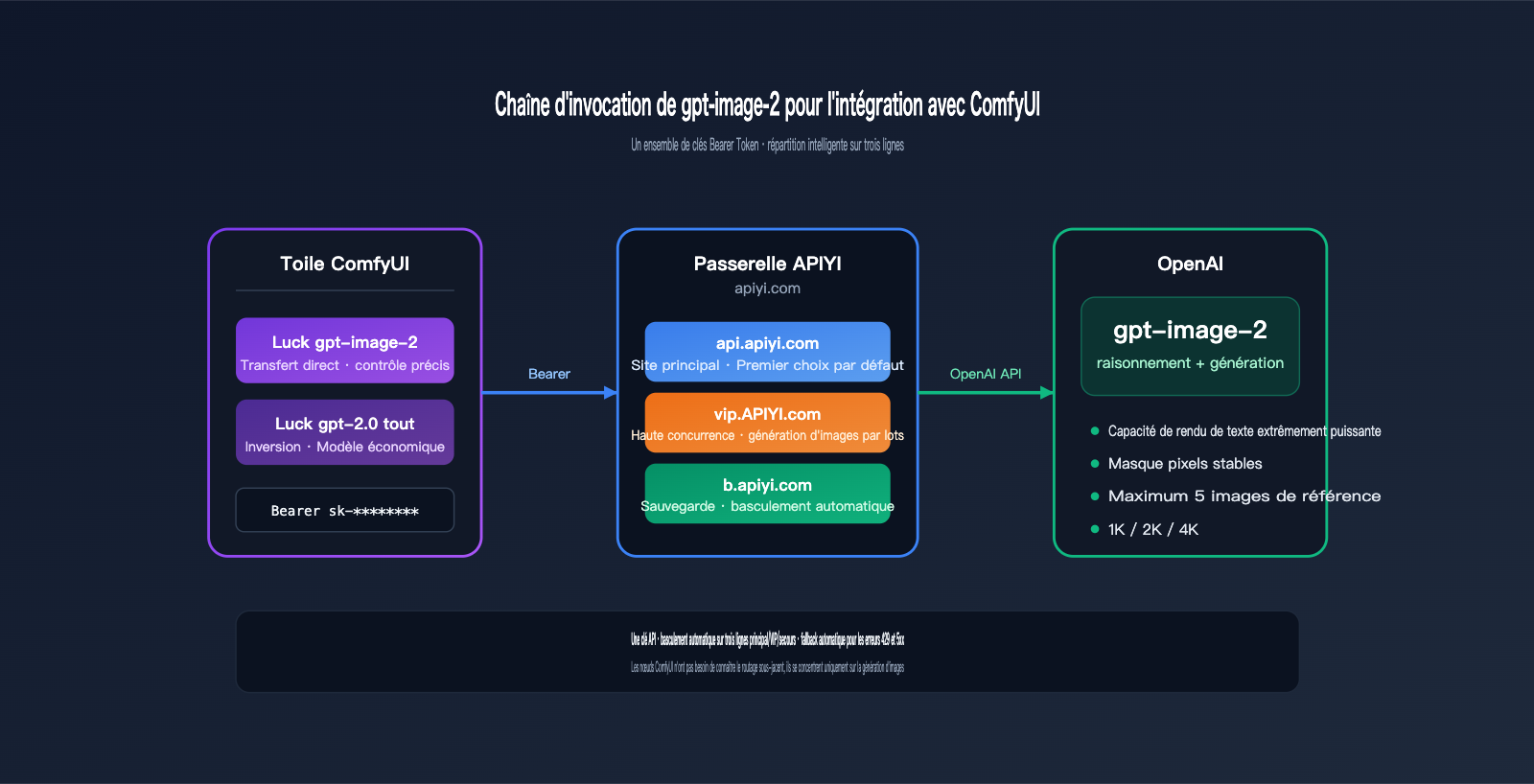
Comfyui-Luck-gpt2.0 est actuellement la solution de connexion à gpt-image-2 la plus stable de la communauté ComfyUI. Il propose deux nœuds : "Contrôle précis" et "Traitement par lots économique", permettant aussi bien des sorties 4K de haute qualité que des lots de brouillons à 0,03 $ par image. En backend, il suffit de se connecter à un service proxy API compatible avec l'interface OpenAI. Pour cet article, nous recommandons APIYI apiyi.com — qui propose trois lignes : api.apiyi.com / vip.apiyi.com / b.apiyi.com, avec un jeton Bearer prêt à l'emploi.
En suivant ce tutoriel sur l'intégration de gpt-image-2 dans ComfyUI, vous obtiendrez :
- Un nœud
Luck gpt-image-2/Luck gpt-2.0 allaccessible par double-clic sur votre canevas ComfyUI. - Une fiche technique des paramètres couvrant le 1K/2K/4K, 15 ratios d'aspect et la retouche par masque.
- Deux exemples de flux de travail immédiatement utilisables (génération 4K + inpainting local par masque).
- Une liste de dépannage pour éviter les erreurs fréquentes comme les timeouts, les erreurs 429 ou les problèmes de format de masque.
I. Pourquoi intégrer gpt-image-2 dans ComfyUI ?
1.1 Trois nouvelles capacités apportées par gpt-image-2 à ComfyUI
Avant gpt-image-2, la création d'affiches textuelles ou d'infographies UI sur ComfyUI reposait essentiellement sur SDXL + ControlNet, avec des résultats souvent flous au niveau du texte ou des mises en page déformées. gpt-image-2 est le premier modèle d'image d'OpenAI qui "raisonne avant de générer" : il planifie la composition avant de dessiner, ce qui le rend parfaitement adapté à l'écosystème ComfyUI où la collaboration entre nœuds est essentielle.
| Capacité | Solution locale précédente | Après intégration de gpt-image-2 |
|---|---|---|
| Rendu de texte dense | Nécessite une retouche OCR | Génération directe de listes "7 éléments, 11pt Helvetica, centrées" |
| Inpainting par masque | L'Inpaint détruit souvent les pixels voisins | "Stabilité des pixels" hors zone d'édition, visage et structure préservés |
| Cohérence multi-images | Paramétrage complexe d'IPAdapter | Jusqu'à 5 images de référence pour garder la cohérence du personnage/produit |
| Ultra haute résolution | Hires.fix fastidieux | Support natif 1K/2K/4K en une seule passe |
1.2 Pourquoi choisir Comfyui-Luck-gpt2.0 plutôt que les nœuds officiels ?
ComfyUI a ajouté les nœuds OpenAI GPT-Image via les "Partner Nodes" dans la version v0.19.4, mais ils utilisent par défaut une connexion directe à OpenAI, ce qui provoque souvent des blocages lors de la poignée de main SSL ou des limitations 429 dans les environnements réseau restreints. La valeur de Comfyui-Luck-gpt2.0 réside ici :
- ✅ Adapté au réseau local : Connexion par défaut à un service proxy API compatible avec l'interface OpenAI, avec le site principal
api.apiyi.com+ deux sauvegardes. - ✅ Paramètres complets : Expose plus de paramètres fins que le nœud officiel, tels que
image_size/quality/output_compression/output_format. - ✅ Combinaison de deux nœuds : Propose à la fois un nœud de contrôle précis et un nœud économique facturé à l'image.
- ✅ Prompt en chinois : Le nœud inversé offre une compréhension sémantique plus stable pour le chinois.
💡 Conseil sur le service proxy API : Cet article utilise APIYI
apiyi.comcomme point d'entrée pour gpt-image-2. Il prend en charge à la fois le format Responses API et le format Images API, correspondant exactement aux deux types de points de terminaison de Comfyui-Luck-gpt2.0, évitant ainsi toute adaptation supplémentaire.
1.3 À qui s'adresse ce tutoriel ?
| Votre profil | Ce que vous tirerez de ce tutoriel |
|---|---|
| Utilisateur expert ComfyUI | Insérer un nœud "Couverture/Affiche" de haute qualité dans vos flux existants, sans passer par Photoshop. |
| Photographe commercial AIGC | Retouche par masque + images de référence pour reproduire fidèlement des produits/modèles. |
| Créateur de contenu/Blogueur | Génération en un clic de couvertures 4K au format 2:3, remplaçant les banques d'images externes. |
| Développeur | Utiliser ComfyUI comme interface locale pour Stable Diffusion et tester l'intégration API de gpt-image-2. |
二、ComfyUI 接入 gpt-image-2 的核心组件
2.1 Aperçu du plugin Comfyui-Luck-gpt2.0
Comfyui-Luck-gpt2.0 est un package de nœuds personnalisés open-source pour ComfyUI, disponible sur le dépôt GitHub github.com/luckdvr/Comfyui-Luck-gpt2.0. Il ne s'agit pas d'un nœud unique, mais d'une "suite" : une fois installé, il enregistre deux nœuds indépendants dans le menu de ComfyUI :
Comfyui-Luck-gpt2.0
├── Luck gpt-image-2       # Nœud de transfert direct : contrôle précis, paramètre de taille réel
└── Luck gpt-2.0 all       # Nœud de transfert inverse : mode économique, points de terminaison commutables
Les interfaces externes des deux nœuds sont identiques et nécessitent :
- Une
base_urlcompatible avec le protocole OpenAI (recommandé : APIYIapi.apiyi.com) - Un jeton au format
Bearer VOTRE_CLE_API - Une invite textuelle ou une entrée d'image
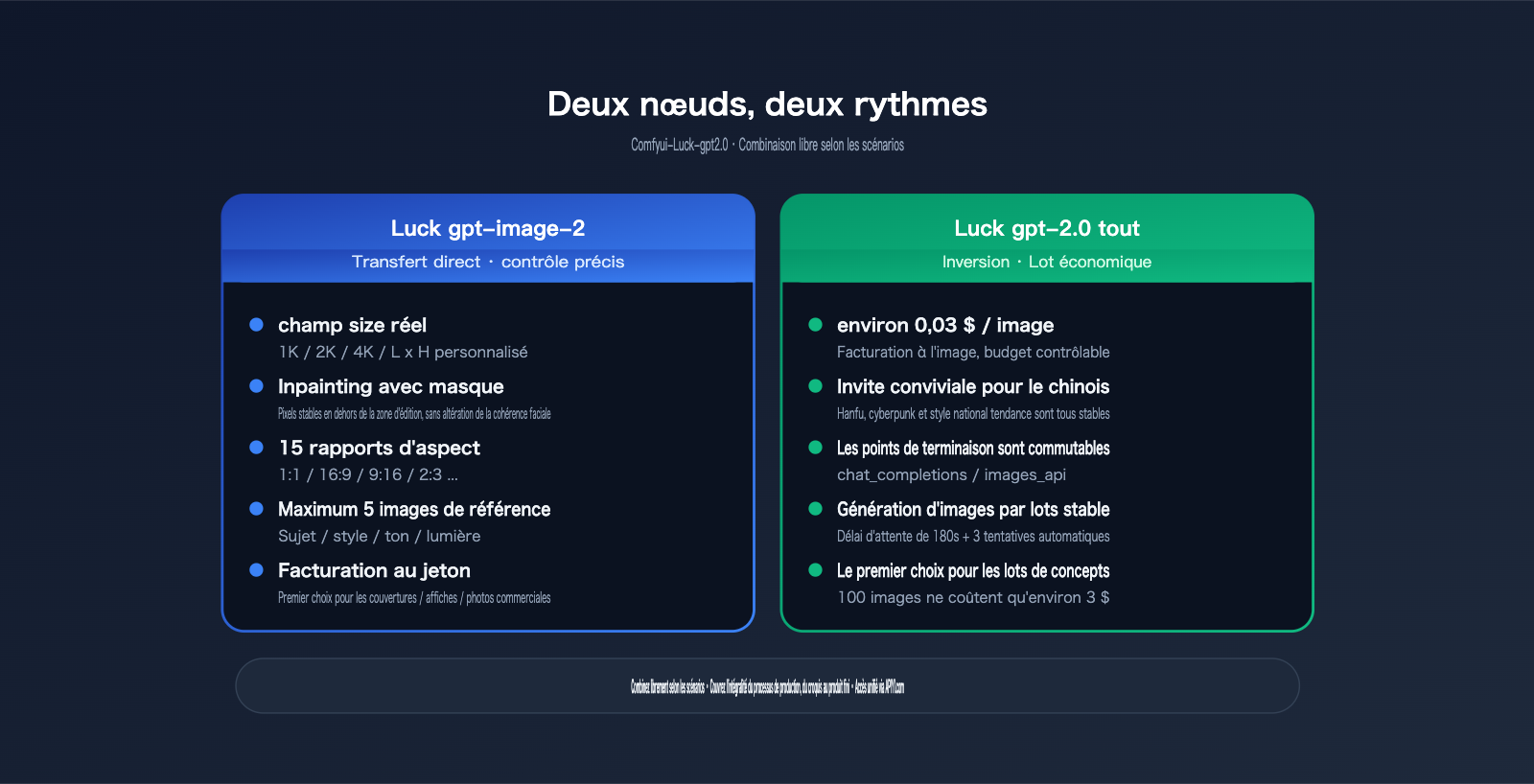
2.2 Comment choisir entre les deux nœuds : un tableau récapitulatif
C'est le tableau le plus important de cet article ; prenez le temps de bien le comprendre avant de continuer :
| Dimension de comparaison | Luck gpt-image-2 (Direct) | Luck gpt-2.0 all (Inverse) |
|---|---|---|
| Modèle backend | gpt-image-2 |
gpt-image-2-all |
| Positionnement | Contrôle précis, haute qualité | Économique, traitement par lots, support du chinois |
| Paramètre size | ✅ Champ size réel |
❌ Via suggestion dans l'invite |
| Niveaux de résolution | AUTO / 1K / 2K / 4K / Personnalisé | Dimensions par défaut |
| Ratio d'aspect | 15 préréglages + WxH personnalisé | Via description dans l'invite |
| Inpainting (Masque) | ✅ Supporté | ❌ Non supporté |
| Nombre d'images de référence | Jusqu'à 5 | Jusqu'à 5 |
| Niveaux de qualité | auto / low / medium / high | Fixe |
| Format de sortie | PNG / JPEG / WebP | PNG |
| Commutation de point de terminaison | images_api fixe |
chat_completions / images_api commutable |
| Prix de référence | Facturation par jeton | Env. 0,03 $/image |
| Scénarios adaptés | Affiches, couvertures, photos commerciales, retouche masque | Croquis en série, brouillons conceptuels, invite en chinois |
2.3 Backend API : Pourquoi recommander APIYI apiyi.com
Comfyui-Luck-gpt2.0 est en soi une "coquille vide" ; c'est la passerelle que vous renseignez dans base_url qui effectue réellement l'invocation du modèle gpt-image-2. Elle attend de la passerelle deux choses :
- Une compatibilité totale avec le protocole OpenAI : les routes
/v1/images/generations,/v1/responseset/v1/chat/completionsdoivent être présentes. - Un routage natif pour gpt-image-2 : la capacité à reconnaître
model=gpt-image-2etmodel=gpt-image-2-all.
🎯 Conseil d'intégration : Nous recommandons d'accéder à gpt-image-2 via la plateforme APIYI apiyi.com. Cette plateforme prend en charge à la fois le mode de transfert direct gpt-image-2 et le mode de transfert inverse gpt-image-2-all, utilise une authentification par jeton Bearer unique, et bascule automatiquement entre le site principal
api.apiyi.comet les lignes de secoursvip.apiyi.com/b.apiyi.com, réduisant considérablement le taux d'échec lors des traitements par lots dans ComfyUI dû à l'instabilité d'une sortie unique.
Voici les cas d'utilisation pour les différents domaines :
| Domaine | Positionnement | Scénario d'utilisation |
|---|---|---|
api.apiyi.com |
Site principal | Choix par défaut, utilisation quotidienne sur station de travail ComfyUI |
vip.apiyi.com |
Ligne haute concurrence | Traitement par lots, parallélisation multi-nœuds, files d'attente nocturnes |
b.apiyi.com |
Sortie de secours | Basculement automatique en cas de fluctuation du site principal |
Les trois lignes partagent le même ensemble de clés API ; il vous suffit de modifier une chaîne de caractères dans le nœud Comfyui-Luck-gpt2.0 pour basculer de l'une à l'autre.
III. Guide complet d'installation pour intégrer gpt-image-2 dans ComfyUI
3.1 Vérification de l'environnement préalable
Avant de commencer, assurez-vous que votre environnement ComfyUI répond aux exigences suivantes :
| Élément | Exigence | Commande de vérification |
|---|---|---|
| Version de ComfyUI | v0.3+ ou supérieure recommandée | Première ligne de la console au démarrage |
| Version de Python | 3.10 / 3.11 / 3.12 | python3 --version |
| Git disponible | Utilisable directement dans le terminal | git --version |
| Espace disque | ≥ 500 Mo (plugin + dépendances) | df -h |
| Réseau | Accès à GitHub + api.apiyi.com |
curl -I api.apiyi.com |
⚠️ Piège courant : Si vous utilisez un pack d'installation "tout-en-un" sous Windows (comme la version de QiuYe),
python3peut pointer vers le Python intégré. Vous devrez alors utiliser.\python_embeded\python.exeà la place.
3.2 Installation du plugin : 4 étapes simples
L'installation du plugin pour intégrer gpt-image-2 dans ComfyUI ne nécessite que 4 commandes. Ouvrez votre terminal, placez-vous dans le répertoire racine de ComfyUI et exécutez :
# 1. Accéder au répertoire custom_nodes
cd ComfyUI/custom_nodes

# 2. Cloner le dépôt Comfyui-Luck-gpt2.0
git clone https://github.com/luckdvr/Comfyui-Luck-gpt2.0.git

# 3. Installer les dépendances Python
cd Comfyui-Luck-gpt2.0
python3 -m pip install -r requirements.txt

# 4. Redémarrer ComfyUI
Pour les utilisateurs de packs Windows, remplacez l'étape 3 par :
cd Comfyui-Luck-gpt2.0
..\..\python_embeded\python.exe -m pip install -r requirements.txt
Après le redémarrage, vérifiez si les logs suivants apparaissent dans la console :
[Comfyui-Luck-gpt2.0] Registered node: Luck gpt-image-2
[Comfyui-Luck-gpt2.0] Registered node: Luck gpt-2.0 all
Si vous voyez ces deux lignes, l'étape d'intégration du plugin gpt-image-2 dans ComfyUI est réussie.
3.3 Obtenir une clé API APIYI
- Accédez au site officiel d'APIYI :
apiyi.com - Connectez-vous et accédez à la console → API Keys
- Cliquez sur "Créer une nouvelle clé". Il est conseillé d'activer une "limite de crédit" et de définir un montant initial de 20 à 50 ¥ pour tester.
- Copiez la chaîne commençant par
sk-et conservez-la précieusement.
🔐 Conseil de sécurité : Créez une clé dédiée à ComfyUI et définissez un plafond d'utilisation quotidien. Comme le plugin local enregistre la clé dans les paramètres du nœud, elle pourrait être exposée lors de l'exportation du workflow en JSON. Une clé dédiée est plus facile à révoquer en cas de besoin.
3.4 Insérer des nœuds sur le canevas ComfyUI
Une fois ComfyUI ouvert :
- Double-cliquez sur une zone vide du canevas pour ouvrir la barre de recherche.
- Tapez
Luck gpt-image-2(ouLuck gpt-2.0 all). - Sélectionnez le nœud, ComfyUI le placera à l'endroit de votre curseur.
Une fois le nœud affiché, remplissez les trois champs essentiels :
| Champ | Valeur | Description |
|---|---|---|
base_url |
https://api.apiyi.com/v1 |
Adresse du service (n'oubliez pas le /v1) |
api_key |
sk-xxxxxxxxxxxxxxxx |
Clé copiée depuis la console APIYI |
model |
gpt-image-2 ou gpt-image-2-all |
Selon le nœud choisi, généralement pré-rempli |
3.5 Première génération : workflow minimal
Testons une génération "texte vers image" simple en 1024×1024 pour vérifier que la connexion fonctionne :
[Luck gpt-image-2]
  ├── base_url     = https://api.apiyi.com/v1
  ├── api_key      = sk-xxxxxxxx
  ├── prompt       = Une affiche produit minimaliste, fond bleu marine sombre,
  │                  titre centré "HELLO 2026" en police Helvetica large,
  │                  petites étoiles éparpillées
  ├── image_size   = 1K
  ├── aspect_ratio = 1:1
  ├── quality      = medium
  └── output_format = png
      │
      ▼
[Preview Image]
Reliez la sortie image du nœud Luck gpt-image-2 au nœud Preview Image de ComfyUI, puis cliquez sur "Queue". Après environ 20 à 40 secondes, une affiche carrée avec le titre "HELLO 2026" devrait apparaître. Si le texte est net et centré, votre intégration de gpt-image-2 dans ComfyUI est opérationnelle.
🎯 Confirmation : Si cela échoue, 90 % du temps, c'est que le
/v1manque dans labase_urlou que le préfixesk-est absent de la clé. Recopiez votre clé depuis la console APIYI et vérifiez la fin de l'URL.
IV. Guide rapide des paramètres de gpt-image-2 dans ComfyUI
4.1 Résolution (image_size)
Le champ image_size du nœud Luck gpt-image-2 définit la résolution de sortie :
| image_size | Taille réelle (pour 1:1) | Usage typique |
|---|---|---|
| AUTO | Détection automatique | Explorations sans contrainte de taille |
| 1K | 1024×1024 | Esquisses, avatars, émojis |
| 2K | 2048×2048 | En-têtes d'articles, couvertures de blog |
| 4K | Jusqu'à 3840×3840 | Affiches, impression, grands écrans |
| custom | WIDTHxHEIGHT | Formats publicitaires, images longues |
Exigences du mode custom :
- La largeur et la hauteur doivent être des multiples de 16.
- Le côté le plus long ne doit pas dépasser 3840 px.
- Exemples recommandés :
1600x900,2048x1152,1088x1920.
4.2 Ratio d'aspect (aspect_ratio)
Le nœud gpt-image-2 propose 15 ratios prédéfinis. Voici les 8 plus courants :
| aspect_ratio | Scénario d'utilisation |
|---|---|
| 1:1 | Avatars, réseaux sociaux, images produits |
| 16:9 | Couvertures de blog, miniatures YouTube |
| 9:16 | Stories, TikTok, fonds d'écran mobile |
| 2:3 | Affiches de films, Pinterest |
| 3:2 | Photographie, ratio appareil photo |
| 4:3 | Présentations, PPT |
| 21:9 | Bannières larges, en-têtes web |
| 4:5 | Idéal pour Instagram |
4.3 Niveaux de qualité (quality)
| quality | Vitesse | Coût | Usage |
|---|---|---|---|
| auto | Moyen | Moyen | Laisser le modèle décider |
| low | Rapide | Faible | Esquisses, prévisualisation |
| medium | Moyen | Moyen | Illustrations de blog, réseaux sociaux |
| high | Lent | Élevé | Couvertures, affiches, impression |
Règle d'or : pour les ratios larges (21:9) ou haute résolution (4K), utilisez quality=high pour éviter une perte de détails.
4.4 Format de sortie et compression
| output_format | output_compression | Usage |
|---|---|---|
| png | Ignoré | Fond transparent, post-traitement |
| jpeg | 85–95 | Illustrations de blog |
| webp | 75–85 | Web, mobile |
output_compression s'applique uniquement aux formats jpeg/webp (valeur 0–100). Plus le chiffre est élevé, meilleure est la qualité.
4.5 Images de référence et Masques
- Images de référence : Connectez jusqu'à 5 entrées
IMAGE. Le modèle les utilisera comme ancres pour la composition, le style ou les personnages. - Masque : Connectez une image noir et blanc de la même taille exacte que la première image de référence. Le blanc indique "éditer ici", le noir "garder intact". C'est l'une des fonctionnalités les plus puissantes de gpt-image-2.
🎯 Conseil pratique : Utilisez le nœud
LoadImagepour charger l'image originale, puisMaskToImage/ImageInvertpour créer le masque. Pour des workflows complexes, consultez les exemples surdocs.apiyi.comque vous pouvez copier-coller directement dans ComfyUI.
V. Trois flux de travail pratiques pour intégrer gpt-image-2 dans ComfyUI
5.1 Flux de travail A : Génération d'affiches 4K de haute qualité (texte vers image)
Objectif : Générer une couverture d'affiche de film en 3840×5760 (format 2:3), avec un texte net et une composition centrée.
[PrimitiveNode: chaîne d'invite]
  │
  ▼
[Luck gpt-image-2]
  ├── base_url     = https://api.apiyi.com/v1
  ├── api_key      = sk-xxxx
  ├── prompt       = (depuis le nœud amont)
  ├── image_size   = 4K
  ├── aspect_ratio = 2:3
  ├── quality      = high
  ├── output_format = png
  ├── timeout      = 360
  └── max_retries  = 3
      │
      ▼
[SaveImage: filename_prefix = poster_4k]
Exemple d'invite :
A cinematic poster for a sci-fi novel titled "NEON HORIZON",
dark blue and magenta gradient sky, lone silhouette standing on a cliff,
bold serif title centered at the top, subtle tagline at bottom in small caps,
highly detailed, 35mm film grain.
Points clés :
image_size=4K+aspect_ratio=2:3≈ 3840×5760quality=highest crucial pour la netteté du texte ; un réglage inférieur peut entraîner des déformations des caractères.- Le
timeoutdoit être ≥ 360 secondes, car la génération 4K peut prendre de 3 à 5 minutes.
5.2 Flux de travail B : Inpainting avec masque (changement d'arrière-plan / retouche)
Objectif : Remplacer l'arrière-plan blanc pur d'une photo de tasse à café par un "plan de travail en marbre", tout en conservant intacts la tasse et son ombre.
[LoadImage: coffee_cup.png]      [LoadImage: coffee_cup_mask.png]
        │                                  │
        ▼                                  ▼
              [Luck gpt-image-2]
              ├── prompt     = Replace the background with a luxurious
              │                white marble countertop, soft natural
              │                window light from the left
              ├── image_1    = ← coffee_cup.png
              ├── mask       = ← coffee_cup.png_mask  (blanc=zone à modifier)
              ├── image_size = 2K
              ├── quality    = high
                    │
                    ▼
              [SaveImage]
Règles essentielles pour le masque :
- L'image du masque doit avoir les mêmes dimensions que
image_1. - Blanc (255,255,255) = zone à éditer.
- Noir (0,0,0) = zone à préserver.
- Gris intermédiaire = mélange proportionnel (utile pour adoucir les bords).
💡 Astuce de fidélité : Appliquez un flou gaussien de 3 à 5 px sur les bords du masque pour éviter l'effet "autocollant". gpt-image-2 gère très bien les transitions de gris, ce qui est idéal pour remplacer les fonds de photos de produits.
5.3 Flux de travail C : Mode économique pour 100 ébauches conceptuelles
Objectif : Concevoir 100 concepts de vêtements pour un personnage, à environ 0,03 $ par image, pour un coût total d'environ 3 $.
[TextFileReader: 100 invites]
          │
          ▼ (boucle/file d'attente)
[Luck gpt-2.0 all]
  ├── base_url    = https://vip.apiyi.com/v1   ← routage haute concurrence
  ├── api_key     = sk-xxxx
  ├── endpoint    = chat_completions
  ├── model       = gpt-image-2-all
  ├── timeout     = 180
  └── max_retries = 3
      │
      ▼
[SaveImage: filename_prefix = concept_###]
Trois raisons pour lesquelles le nœud Luck gpt-2.0 all est idéal ici :
- Facturation par image : Environ 0,03 $/image, plus facile à budgétiser que la facturation par jetons.
- Support des invites en chinois : Les ébauches conceptuelles utilisent souvent des termes spécifiques (ex: "Hanfu revisité", "Cyberpunk"), et ce nœud offre une meilleure stabilité.
- Commutation de point de terminaison : Le mode
chat_completionstolère mieux les invites longues.
🎯 Stabilité du traitement par lots : Lors des lots, utilisez
vip.apiyi.comcommebase_url, réglezmax_retriessur 3 ettimeoutsur 180 secondes. La ligne VIP d'APIYI (apiyi.com) répartit automatiquement les fluctuations temporaires (erreurs 429/5xx) vers des sorties de secours, évitant ainsi que les tâches longues ne bloquent.
VI. Techniques avancées pour intégrer gpt-image-2 dans ComfyUI
6.1 Pipeline hybride : gpt-image-2 pour le sujet + modèle local pour le style
gpt-image-2 excelle dans la "composition complexe + typographie", mais est moins performant que SDXL / Flux pour les styles anime, pixel art ou les styles d'artistes spécifiques. Pipeline hybride recommandé :
[Luck gpt-image-2]  → Génère la composition principale (avec texte et logo)
        ↓
[VAE Encode]        → Conversion en espace latent
        ↓
[KSampler: Flux/SDXL + LoRA] → Transfert de style / amélioration de la netteté
        ↓
[Upscaler: 4x-UltraSharp] → Upscaling final en 8K
Cette méthode combine la capacité de gpt-image-2 à "écrire du texte" avec la "liberté stylistique" des modèles locaux.
6.2 Cohérence faciale avec plusieurs images de référence : éviter les dérives
L'utilisation des 5 entrées d'images de référence dans Luck gpt-image-2 améliore considérablement la cohérence des personnages ou des produits :
| Position de l'image | Contenu suggéré |
|---|---|
| image_1 | Vue frontale claire du sujet |
| image_2 | Vue latérale/arrière |
| image_3 | Gros plan sur les détails (Logo, texture) |
| image_4 | Référence d'ambiance de scène |
| image_5 | Référence de ton/lumière |
En insistant dans l'invite sur le fait de "maintenir l'identité du personnage de image_1" ou "utiliser la direction de lumière de image_4", les résultats seront très stables.
6.3 Cohérence par lots : générer 8 images de série à la fois
gpt-image-2 peut renvoyer jusqu'à 8 images conservant la cohérence du sujet en une seule fois. Dans le nœud Luck gpt-image-2, réglez le paramètre n sur 8 (parfois appelé batch_size) :
Luck gpt-image-2
  ├── prompt = character turnaround sheet of a cyberpunk girl,
  │            8 different poses, same outfit, same face,
  │            white background, character sheet layout
  └── n = 8
Idéal pour :
- Feuilles de rotation de personnage (8 angles)
- Variantes de produits (8 couleurs/emballages)
- Storyboards (8 cases)
6.4 Exposer le flux de travail ComfyUI en tant qu'API
Si vous utilisez ComfyUI comme "serveur privé" pour une interface frontale, la sortie du nœud Comfyui-Luck-gpt2.0 peut être directement consommée par l'interface /prompt de ComfyUI. En utilisant les sorties multiples d'APIYI (apiyi.com) comme backend, la chaîne devient :
Votre Frontend → ComfyUI HTTP API → Nœud Luck gpt-image-2
                                      ↓
                          api.apiyi.com / vip.apiyi.com
                                      ↓
                               OpenAI gpt-image-2
C'est le moyen le plus rapide de transformer un "flux de travail ComfyUI" en une "API d'image externe".
VII. FAQ : Questions fréquentes sur l'intégration de gpt-image-2 dans ComfyUI
Q1 : Le nœud est installé, mais je ne trouve pas Luck gpt-image-2 dans le canevas ?
Vérifiez ces quatre points :
- Le dossier
ComfyUI/custom_nodes/Comfyui-Luck-gpt2.0/est-il bien présent ? - Les dépendances dans
requirements.txtsont-elles toutes installées avec succès (vérifiez en prioritérequestsetPillow) ? - Y a-t-il une erreur
ImportErroren rouge lors du démarrage de la console ComfyUI ? - Avez-vous effectué un "redémarrage complet" de ComfyUI (un simple
Ctrl+Rsur la page web ne suffit pas) ?
Q2 : Message d'erreur 401 Unauthorized ou Invalid API key ?
Dans 99 % des cas, il s'agit d'un problème de clé ou de base_url :
- La clé doit impérativement inclure le préfixe
sk-. - La fin de l'URL
base_urldoit être/v1(ne pas écrire simplementhttps://api.apiyi.com). - Ne rajoutez pas manuellement
Bearerdevant la clé, le nœud s'en charge automatiquement.
Q3 : Erreur 429 Too Many Requests ?
Vous avez atteint la limite de débit. Deux solutions :
- À court terme : Augmentez
max_retriesà plus de 3 pour que le nœud attende et réessaie automatiquement. - À long terme : Changez l'URL
base_urldeapi.apiyi.comversvip.apiyi.comoub.apiyi.com. Ces deux dernières sont dédiées aux charges élevées ou servent de lignes de secours.
Guide rapide des codes d'erreur :
| Code | Signification | Action |
|---|---|---|
| 401 | Clé invalide | Copiez-la à nouveau, vérifiez le préfixe sk- |
| 403 | Accès refusé | Vérifiez sur la console APIYI que le modèle est bien activé |
| 408 | Délai dépassé | Augmentez le timeout à 360 secondes |
| 429 | Limitation de débit | Passez sur la ligne VIP + augmentez les retries |
| 500/502 | Instabilité serveur | Réessai auto 3 fois, ou basculez sur la ligne b |
Q4 : Le rendu en 4K est toujours en timeout ?
- Réglez le
timeoutsur 480 secondes (un rendu gpt-image-2 4K avecquality=highpeut parfois prendre 6 minutes). - Un
max_retries=2suffit ; trop de tentatives cumuleraient un temps d'attente trop long. - Si votre connexion est lente, privilégiez
image_size=2K, puis utilisez un nœud d'upscaling pour monter à 4K ; le ressenti sera bien plus rapide.
Q5 : Le masque est mal positionné après application ?
- Vérifiez que le masque et l'image originale ont la même largeur et hauteur, sans décalage de pixels.
- Assurez-vous que le masque est en noir et blanc pur, sans canal de transparence.
- Les zones blanches doivent être parfaitement (255,255,255), évitez le gris clair.
- Vous pouvez ajouter un nœud
ImageThresholdavant le masque pour forcer une binarisation.
Q6 : Est-il possible d'utiliser l'outil totalement hors ligne ?
Non. gpt-image-2 est un modèle cloud OpenAI, l'accès via une passerelle est obligatoire. Toutefois, vous pouvez obtenir une "pseudo-haute disponibilité" en utilisant les trois lignes de sortie d'APIYI (apiyi.com) : le système bascule automatiquement en cas d'instabilité, offrant un ressenti proche d'un déploiement local.
Q7 : Le texte généré à partir d'une invite en chinois est illisible ?
- Le nœud principal (Luck gpt-image-2) est plus performant pour la typographie en anglais.
- Pour des invites en chinois, utilisez le nœud alternatif (Luck gpt-2.0 all) qui utilise
gpt-image-2-all, bien plus stable pour la compréhension du chinois. - Si vous devez absolument utiliser le nœud principal avec du texte chinois, écrivez directement dans l'invite :
render Chinese text "你好世界"au lieu de laisser le modèle "deviner" ce qu'il doit écrire.
Q8 : Comment estimer les coûts ?
- Nœud principal (gpt-image-2) : facturé au jeton, environ 0,08 $–0,15 $ pour une image 2K, et 0,25 $–0,40 $ pour une 4K high.
- Nœud alternatif (gpt-image-2-all) : facturé à l'image, environ 0,03 $/image.
- Il est conseillé d'activer une "limite de consommation quotidienne" dans la console APIYI (apiyi.com) et de tester sur 50 à 100 images pour établir une base.
VIII. Conclusion sur l'intégration de gpt-image-2 dans ComfyUI
L'intégration de gpt-image-2 dans ComfyUI vous permet essentiellement d'exploiter simultanément la puissance des modèles cloud et la précision des nœuds locaux au sein d'un même canevas. Après avoir suivi ce guide, vous avez normalement :
- ✅ Installé le plugin Comfyui-Luck-gpt2.0 et configuré les nouveaux nœuds.
- ✅ Obtenu votre clé sur la console APIYI (
apiyi.com) et configurébase_url/api_key. - ✅ Testé un flux de travail "texte vers image" de base pour valider la connexion.
- ✅ Maîtrisé les paramètres : 1K/2K/4K, 15 ratios d'aspect, 4 niveaux de qualité et 3 formats (PNG/JPEG/WebP).
- ✅ Exécuté avec succès au moins un flux réel : rendu 4K, retouche au masque ou mode économique par lots.
La plus grande valeur ajoutée de l'intégration de gpt-image-2 dans ComfyUI est de transformer un "modèle d'image haut de gamme d'OpenAI" en un simple nœud au sein de votre environnement ComfyUI. Plus besoin de jongler entre votre navigateur et vos outils locaux ; toute votre chaîne de traitement (pipeline) peut être enchaînée : génération du sujet par gpt-image-2 → stylisation via SDXL → upscaling → sauvegarde via SaveImage.
🎯 Conseil pour la suite : nous vous recommandons de demander une clé de test sur la plateforme APIYI (
apiyi.com) avec un petit crédit, de valider votre premier flux selon la section 3.5, puis d'évoluer vers les cas concrets de la section 5. En cas de problème de paramètres, consultez le tableau rapide de la section 4, ou la FAQ de la section 7 pour les codes d'erreur. Pour des flux de travail JSON plus complexes, consultez la rubrique dédiée à l'écosystème ComfyUI sur le site de documentationdocs.apiyi.com.
Vous disposez désormais d'une solution complète et prête pour la production de l'intégration de ComfyUI avec gpt-image-2. Bonnes créations dans ComfyUI !
Auteur : Équipe technique APIYI
Ressources associées :
- Dépôt du plugin : github.com/luckdvr/Comfyui-Luck-gpt2.0
- Site officiel APIYI : apiyi.com
- Documentation APIYI : docs.apiyi.com
- Passerelle API principale : api.apiyi.com (secours : vip.apiyi.com / b.apiyi.com)