
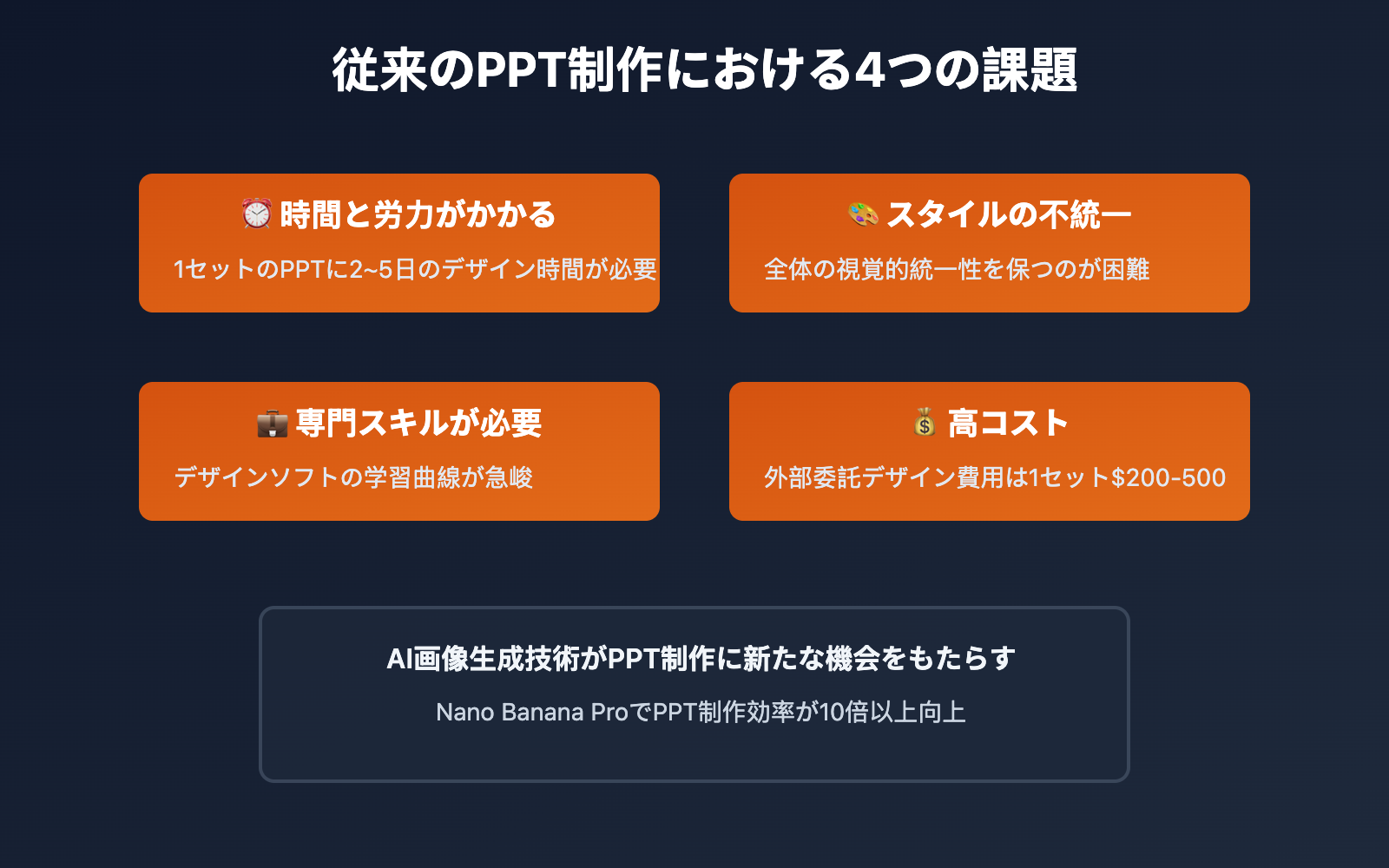
Nano Banana ProのPPT制作能力解析
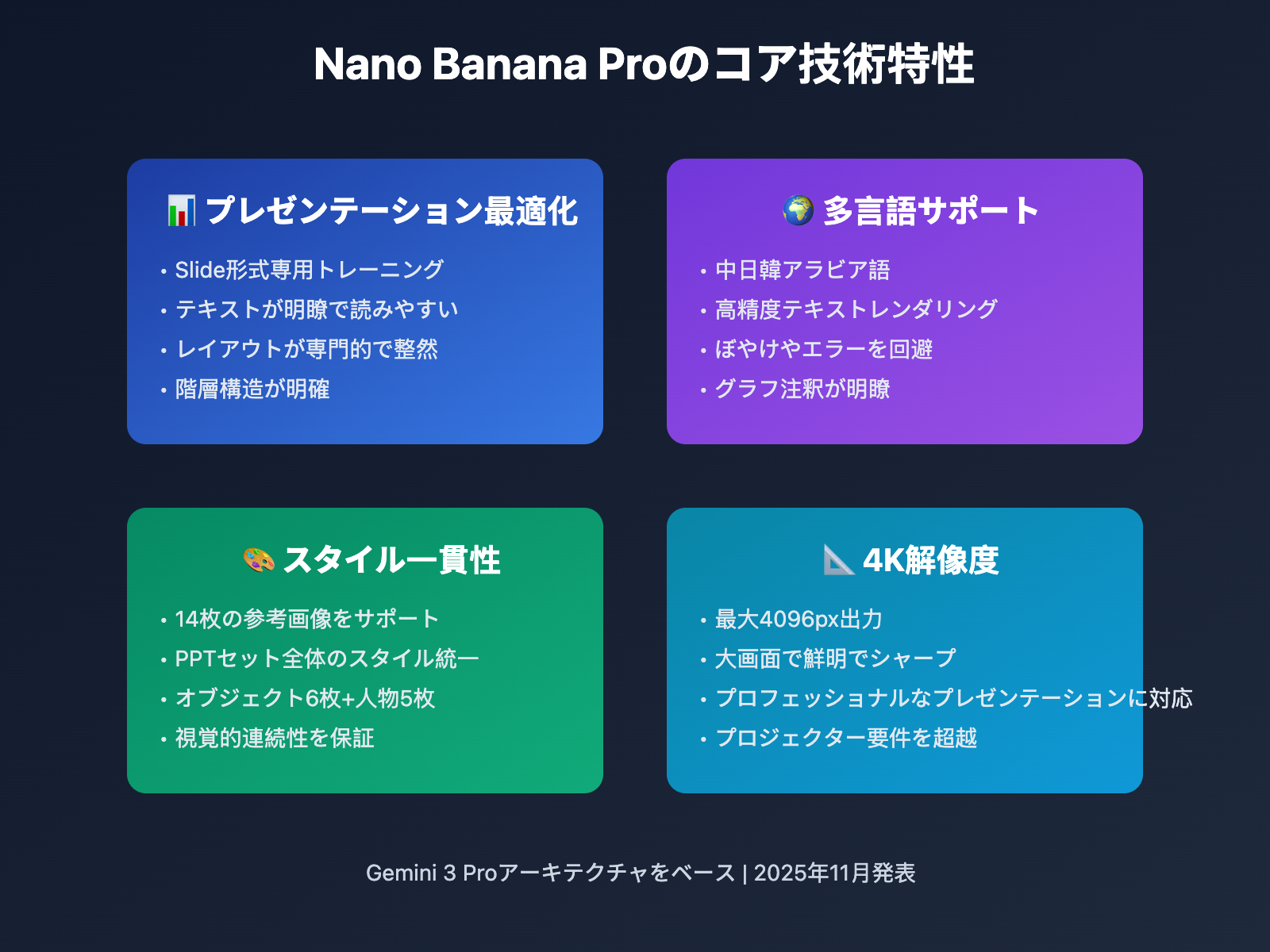
Nano Banana Proは、Google DeepMindが2025年11月20日に発表した最新のAI画像生成モデルで、Gemini 3 Proアーキテクチャをベースに構築されています。従来の画像生成モデルとは異なり、Nano Banana Proはプレゼンテーション形式の生成能力に特化して最適化されており、以下のコア技術特性を備えています。
プレゼンテーション専用最適化
Nano Banana Proは、トレーニングプロセスにおいてインフォグラフィック(Infographic)およびスライド(Slide)形式の生成能力を特に強化しています。これは、生成される画像が視覚的に美しいだけでなく、プレゼンテーションの情報伝達規範に適合していることを意味します——テキストが明瞭で読みやすく、レイアウトが専門的で整然としており、階層構造が明確です。
多言語テキストの精密レンダリング
このモデルは、中国語、日本語、韓国語、アラビア語などの複数言語の高精度テキストレンダリングをサポートしています。PPT制作シーンにおいて、この能力は特に重要です:タイトル、本文、グラフの注釈がすべて明瞭で読みやすく、従来のAI画像生成ツールでよく見られるテキストのぼやけやエラーの問題を回避できます。
スタイル一貫性維持メカニズム
Nano Banana Proは、最大14枚の参考画像(オブジェクト画像6枚と人物画像5枚を含む)を混合して視覚的一貫性を維持することをサポートしています。この技術特性は、PPTセット全体のスタイル統一を実現するコアとなります:1枚のスタイル参考画像を提供するだけで、その後のすべてのページが同じ視覚スタイルを継承できます。
4K解像度出力
このモデルは最大4096pxの画像解像度出力をサポートしており、ほとんどのプロジェクターやディスプレイの要件を大きく上回ります。高解像度により、大画面での表示時にもPPTが鮮明でシャープであることが保証され、プロフェッショナルなプレゼンテーションシーンの品質要件を満たします。
🎯 技術的アドバイス: Nano Banana Proのこれらの特性により、PPT画像生成の理想的な選択肢となっています。API易 apiyi.comプラットフォーム経由でGemini 3 Pro Image API呼び出しを行うことをお勧めします。このプラットフォームは安定したインターフェースサービスとより優れた価格を提供し、1K、2K、4Kの複数の解像度選択をサポートし、1回の呼び出しで$0.05のみです。
Nano Banana ProでPPTを作成する3つの実用的な方法
方法一:画像マスターによる単一画像アップロード —— 迅速なプロトタイプ検証
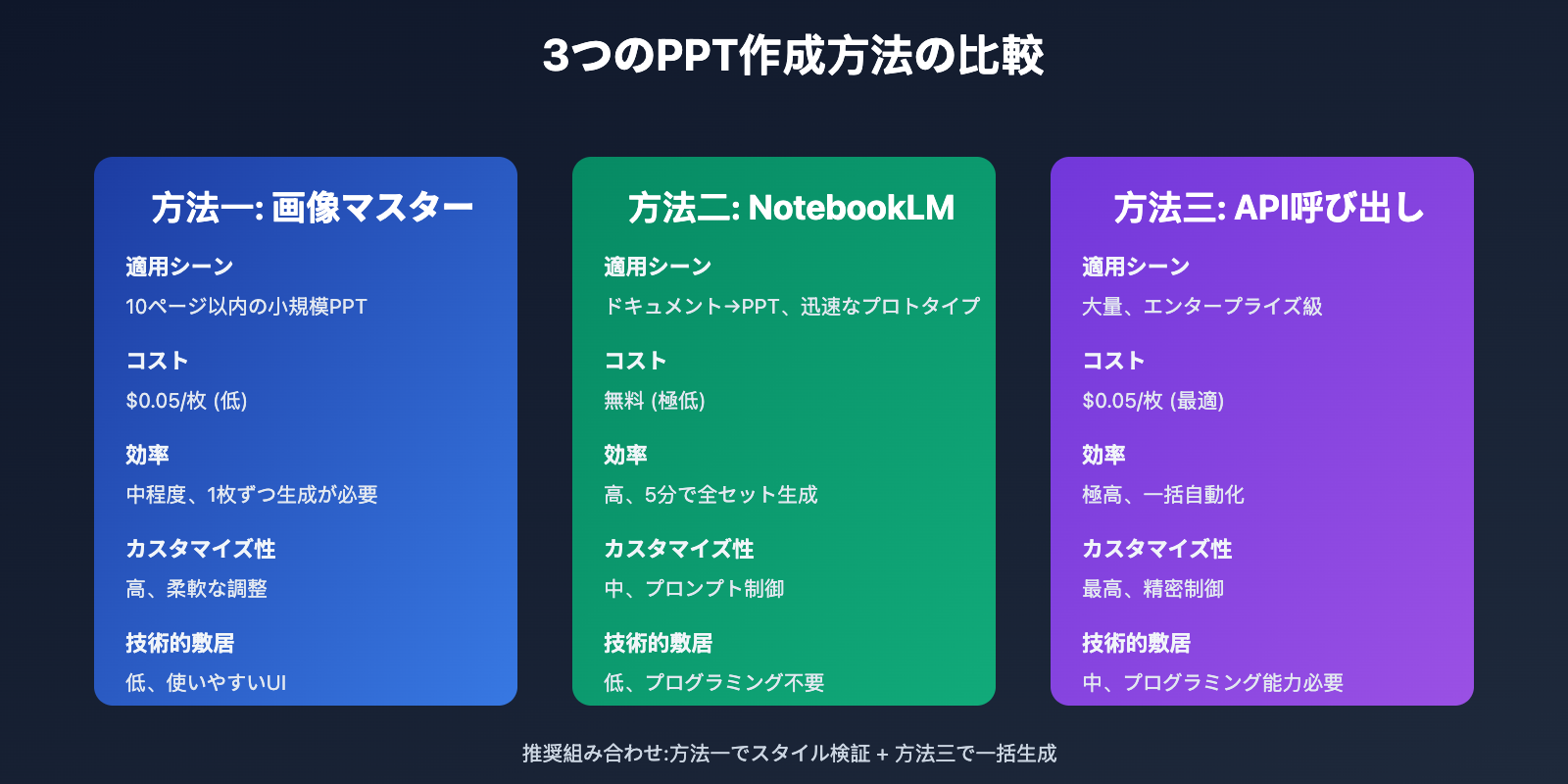
適用シーン: 単一ページデザインの迅速な検証、スタイルテスト、小規模PPT制作
APIYI画像マスター(image.apiyi.com)は、最も直感的なNano Banana Proの使用方法を提供します。このツールは単一画像生成とスタイル参照シーンに最適化されており、アイデアを迅速にテストする必要があるユーザーに特に適しています。
コア操作フロー:
- 「APIYI画像マスター」image.apiyi.comにアクセス
- スタイル参照画像をアップロード(オプションですが強く推奨)
- PPTページ内容を説明するテキストプロンプトを入力
- 解像度を選択(1024px、2048px、または4096px)
- 生成をクリックし、3-8秒で結果を取得
スタイル参照画像の使用テクニック:
- 最初のページでスタイルを確定: まず満足のいく最初のページをスタイル参照画像として生成
- 複数回の反復: 複数回の対話を通じて段階的に詳細を調整
- 参照の保存: 満足のいく結果を後続ページのスタイル基準として保存
優位性分析:
- ✅ 技術的背景不要、使いやすいインターフェース
- ✅ リアルタイムプレビューと迅速な調整をサポート
- ✅ 探索と創造性の検証段階に適している
- ✅ 単一呼び出しコストが低く、必要に応じて使用
制限事項:
- ⚠️ 1回につき1枚の画像のみ生成可能
- ⚠️ 大量制作の効率が低い
- ⚠️ スタイルの一貫性を手動で維持する必要がある
💡 選択アドバイス: 画像マスターは10ページ以内の小規模PPTプロジェクト、または正式な一括生成前のスタイル探索と効果検証に適しています。API易 apiyi.comプラットフォームを通じて使用すると、1K解像度画像はわずか$0.05/枚で、公式サイト価格と比較して優位性があります。
方法二:NotebookLM一括生成 —— PPTのAIエージェント
適用シーン: ドキュメントからPPTへの変換、自動コンテンツ抽出、迅速なプロトタイプ制作
Google NotebookLMが2025年11月に発表した「Slide Decks」機能は、PPT制作のAIエージェントと言えます。このツールはNano Banana Proのビジュアル生成機能を深く統合しており、ソースドキュメントから自動的にコンテンツを抽出し、完全なプレゼンテーションを生成できます。
コア操作フロー:
- 「Google NotebookLM」notebooklm.google.comにアクセス
- 新しいノートブックを作成し、ソース資料をアップロード(PDF、Word、Webページリンク、ビデオなどをサポート)
- 「Create slides」ボタンをクリック
- スライドタイプを選択:
- Detailed Deck: 完全テキスト版、閲覧と送信に適している
- Presenter Slides: 簡潔なポイント版、現場プレゼンテーションに適している
- カスタムプロンプト(オプション):
- スライド数を指定(例:「15ページのスライドを生成」)
- ビジュアルスタイルを定義(例:「ミニマリストスタイル」、「テクノロジー感」、「カートゥーンスタイル」)
- 言語バージョンを選択(中国語、英語など多言語をサポート)
- 生成してPDFにエクスポート
技術的優位性:
- ✅ 自動コンテンツ抽出: AIがソースドキュメントをインテリジェントに分析し、重要情報を抽出
- ✅ 構造化された組織: タイトルページ、目次ページ、コンテンツページ、まとめページを自動生成
- ✅ ビジュアルの一貫性: Nano Banana Proが全スライドのスタイルを統一
- ✅ 技術的敷居ゼロ: プログラミングやデザインの背景不要
詳細カスタマイズテクニック:
慎重に設計されたプロンプトにより、NotebookLMの生成品質を大幅に向上できます。以下は実戦で検証されたプロンプトテンプレートです:
アップロードされた資料に基づいて20ページのプレゼンテーションスライドを生成してください。要件:
- スタイル:現代的シンプルテクノロジー風、ダークカラー背景に高コントラストテキスト
- 構造:最初のページ + 目次ページ + 15ページのコンテンツページ + まとめページ + 感謝ページ
- 各ページのポイント:3-5個のポイント、アイコンまたはチャート付き
- 言語:簡体字中国語
- 重点章節:第5-8ページで技術原理を詳しく説明、第9-12ページでアプリケーション事例を展示
制限事項と解決策:
- ⚠️ 直接編集不可: NotebookLMは静的PDFとしてエクスポートされ、PowerPointで編集できない
- 解決策: PDF to PPTツール(Adobe Acrobat、Smallpdfなど)を使用して変換
- ⚠️ スタイル制御が限定的: 完全に自主生成するよりもカスタマイズオプションが少ない
- 解決策: 方法一または方法三と組み合わせて二次調整を行う
🚀 クイックスタート: NotebookLMは、技術文書、研究レポート、製品説明を迅速にプレゼンテーションに変換する必要があるシーンに特に適しています。より高いカスタマイズとスタイル制御を求めるユーザーには、API易 apiyi.comプラットフォームのAPI呼び出し方法を推奨します。柔軟性がより高いです。
方法三:API一括呼び出し —— 低コスト大規模生産
適用シーン: 大量PPT制作、自動化ワークフロー、エンタープライズレベルアプリケーション
一定の技術能力を持つユーザーにとって、Gemini 3 Pro Image APIを直接呼び出すことが最も柔軟でコスト最適な方法です。API易(api.apiyi.com)プラットフォームを通じて、自動化された一括PPT画像生成を実現し、各ページのビジュアル効果を正確に制御できます。
技術アーキテクチャ:
完全なAPI一括生成ワークフローには以下のモジュールが含まれます:
- スタイル参照画像管理: 統一されたビジュアル基準
- プロンプトテンプレートライブラリ: 標準化されたページ説明
- 一括呼び出しスクリプト: 自動生成フロー
- 品質チェックモジュール: 自動スクリーニングと人的審査
- 後処理フロー: 画像最適化とPPTアセンブリ
Python実装例:
以下は完全なPPT一括生成スクリプトの例です:
import requests
import json
import base64
from pathlib import Path

class PPTGenerator:
    def __init__(self, api_key, base_url="https://api.apiyi.com"):
        self.api_key = api_key
        self.base_url = base_url
        self.headers = {
            "Authorization": f"Bearer {api_key}",
            "Content-Type": "application/json"
        }

    def load_reference_image(self, image_path):
        """スタイル参照画像を読み込みbase64に変換"""
        with open(image_path, "rb") as f:
            image_data = base64.b64encode(f.read()).decode()
        return image_data

    def generate_slide(self, prompt, reference_image=None,
                      resolution="2048x2048", output_path=None):
        """単一スライド画像を生成"""
        payload = {
            "model": "gemini-3-pro-image",
            "prompt": prompt,
            "resolution": resolution,
            "num_images": 1
        }

        # スタイル参照画像を追加
        if reference_image:
            payload["reference_images"] = [reference_image]

        response = requests.post(
            f"{self.base_url}/v1/images/generations",
            headers=self.headers,
            json=payload
        )

        if response.status_code == 200:
            result = response.json()
            image_url = result["data"][0]["url"]

            # 画像をダウンロードして保存
            if output_path:
                img_response = requests.get(image_url)
                with open(output_path, "wb") as f:
                    f.write(img_response.content)
                print(f"✅ 生成して保存しました: {output_path}")

            return image_url
        else:
            print(f"❌ 生成失敗: {response.status_code} - {response.text}")
            return None

    def generate_ppt_batch(self, slides_config, reference_image_path,
                          output_dir="ppt_slides"):
        """PPT画像セット全体を一括生成"""
        Path(output_dir).mkdir(parents=True, exist_ok=True)

        # スタイル参照画像を読み込み
        reference_image = self.load_reference_image(reference_image_path)

        results = []
        for i, slide in enumerate(slides_config, 1):
            print(f"\n🎨 第 {i}/{len(slides_config)} ページを生成中...")

            output_path = f"{output_dir}/slide_{i:02d}.png"
            image_url = self.generate_slide(
                prompt=slide["prompt"],
                reference_image=reference_image,
                resolution=slide.get("resolution", "2048x2048"),
                output_path=output_path
            )

            results.append({
                "slide_number": i,
                "title": slide.get("title", f"Slide {i}"),
                "image_url": image_url,
                "local_path": output_path
            })

        return results

# 使用例
if __name__ == "__main__":
    # ジェネレーターを初期化
    generator = PPTGenerator(api_key="your_apiyi_api_key_here")

    # PPT各ページの内容を定義
    slides_config = [
        {
            "title": "カバーページ",
            "prompt": "モダンミニマリストスタイルのPPTカバー、ディープブルーグラデーション背景、タイトル'AI駆動の製品イノベーション'、サブタイトル'技術共有会 2026'、右下に会社ロゴスペース予約、4K解像度"
        },
        {
            "title": "目次ページ",
            "prompt": "PPT目次ページ、ダークカラー背景、左側に4つの章タイトル表示:1.市場背景 2.技術アーキテクチャ 3.製品機能 4.将来展望、右側にシンプルなアイコン配置、カバースタイル継続"
        },
        {
            "title": "市場背景",
            "prompt": "データ展示ページ、タイトル'市場規模継続的成長'、3つの主要データカード:2024年500億ドル、2025年750億ドル、2026年予測1000億ドル、上昇トレンド矢印配置、全体的なダークテクノロジー風継続"
        },
        {
            "title": "技術アーキテクチャ",
            "prompt": "技術アーキテクチャ図PPTページ、タイトル'三層アーキテクチャ設計'、フロントエンド層(React)、API層(Node.js)、データ層(PostgreSQL)の3つのモジュール表示、接続線とデータフロー矢印付き、ダークカラー背景高コントラスト"
        },
        # ... より多くのページ設定
    ]

    # 一括生成
    results = generator.generate_ppt_batch(
        slides_config=slides_config,
        reference_image_path="reference_style.png",  # スタイル参照画像パス
        output_dir="my_ppt_slides"
    )

    print(f"\n✅ 一括生成完了!合計 {len(results)} 枚のスライド画像を生成しました")
    print(f"💰 総コスト: ${len(results) * 0.05:.2f} (API易2K解像度価格ベース)")
コスト優位性分析:
| 方法 | 1ページあたりのコスト | 20ページPPT総コスト | 生成時間 | カスタマイズ度 |
|---|---|---|---|---|
| 公式Gemini API | $0.25/枚 (2K) | $5.00 | 約10分 | 高 |
| API易プラットフォーム | $0.05/枚 (2K) | $1.00 | 約10分 | 高 |
| NotebookLM | 無料 | $0 | 約5分 | 中 |
| 手動デザイン | – | $200-500 (外注) | 2-5日 | 最高 |
高度なテクニック:
-
スタイルロック戦略:
- 最初のページに最も詳細なプロンプトを使用して生成し、スタイル参照画像とする
- 後続ページのプロンプトを簡略化し、参照画像に依存して一貫性を保つ
- 5-10ページごとにスタイルの逸脱を再確認し、必要に応じて参照画像を調整
-
一括生成の最適化:
- Batch APIを使用するとより高い速度制限を取得(24時間以内に完了)
- 並行呼び出し時は速度制限に注意(1分あたり10-60回、割当に依存)
- 偶発的な503エラーに対応する再試行メカニズムを実装
-
プロンプトのテンプレート化:
- 標準プロンプトライブラリを構築:カバー、目次、コンテンツ、まとめなどのタイプ
- 変数置換を使用して迅速なカスタマイズを実現
- 言語スタイルの一貫性を保つ(例:統一して「モダンミニマリストスタイル」を使用)
💰 コスト最適化: API易 apiyi.comプラットフォームを通じて一括API呼び出しを行うと、公式API価格と比較して80%削減され、20ページPPTはわずか$1.00です。このプラットフォームは柔軟な並行制御と一括呼び出しをサポートし、エンタープライズレベルの大規模PPT生産ニーズに適しています。
PPT スタイル一貫性維持の核心テクニック
プレゼンテーション全体の視覚的一貫性を保つことは、プロフェッショナルなプレゼンテーションの鍵となります。以下は実践検証済みのテクニックです:
テクニック1:ビジュアルスタイルガイドの確立
大量生成を開始する前に、詳細なビジュアルスタイルガイドを定義します:
- カラースキーム: メインカラー、サブカラー、アクセントカラー(例:ダークブルー #1a2332、オレンジイエロー #ff9500)
- フォントスタイル: タイトルフォント、本文フォントの視覚的特徴の説明
- レイアウトルール: タイトル位置(例:左上)、コンテンツエリアの分割
- グラフィック要素: アイコンスタイル(フラット/立体)、装飾要素
これらの要素を「スーパープロンプト」に統合し、すべてのページの基本テンプレートとして使用します。
テクニック2:段階的スタイル継承
Nano Banana Pro は複数回の対話と参照画像をサポートしており、この特性を活用してスタイルを継承します:
- 1ページ目: 完全なスタイル説明を使用して生成
- 2-5ページ目: 1ページ目を参照画像として、プロンプトを簡略化
- 6-10ページ目: 3ページ目を参照画像として、スタイルを継続的に継承
- 定期的な調整: 5-10ページごとに最初のページと比較し、スタイルのずれを検出
テクニック3:レイヤー別生成と後期統一
要求レベルの高い専門的なPPTの場合、レイヤー別戦略を採用できます:
- 背景レイヤー: すべてのページの背景を統一的に生成(単色またはグラデーション)
- コンテンツレイヤー: 各ページのテキストとグラフィックコンテンツを個別に生成
- 後期合成: Photoshop または Python スクリプト(PIL/OpenCV)を使用して、コンテンツレイヤーを統一背景に重ね合わせる
この方法は最大限の一貫性を保証しますが、一定の後処理能力が必要です。
テクニック4:テンプレート化プロンプトの使用
標準化されたプロンプトテンプレートを確立し、プレースホルダーを使用して迅速なカスタマイズを実現します:
# プロンプトテンプレートの例
SLIDE_TEMPLATE = """
PPT ページデザイン、{slide_type}
タイトル: {title}
コンテンツ: {content}
ビジュアルスタイル: モダンミニマルテック風、ダーク背景(#0f1729 から #1e293b グラデーション)
レイアウト: タイトルは左上、コンテンツは中央、右下にページ番号スペースを確保
フォント: タイトルは太字大文字、本文は読みやすいフォント
グラフィック要素: フラットアイコン、高コントラスト配色
解像度: 2048x2048px
"""

# 使用時に変数を埋め込む
prompt = SLIDE_TEMPLATE.format(
    slide_type="データ表示ページ",
    title="ユーザー成長トレンド",
    content="棒グラフで2023-2026年の月間アクティブユーザー数を表示:500万、800万、1200万、1800万"
)
テクニック5:Batch機能の一貫性メリットの活用
Google Gemini API の Batch 機能は、より高いレート制限を提供するだけでなく、一貫性の維持にも役立ちます:
- 同じバッチのリクエストは同じモデルインスタンスで処理され、スタイルの変動が少ない
- バッチ送信により、システムが全体的に生成戦略を最適化できる
- 大規模PPTプロジェクト(50ページ以上)により適している
🎯 実践アドバイス: 20ページ以上の大型PPTの場合、「3+1」戦略を推奨します:方法1でスタイルを迅速に検証(3枚のテスト画像)+ 方法3でフルセットを一括生成(1回のAPI呼び出し)。API易 apiyi.com プラットフォームを通じて、全プロセスのコストを$1-2に抑えることができ、従来のアウトソーシングデザイン費用を大幅に下回ります。
PPT 後処理と最適化
生成されたPNG画像は、編集可能なPPTにするためにさらなる処理が必要です:
PowerPoint への画像インポート
方法1: 手動インポート
- 新しいPowerPoint文書を作成し、スライドサイズを設定(16:9または4:3)
- 挿入 → 画像 → 生成されたPNG画像を選択
- 画像をスライド全体に合わせて調整
- すべてのページに対して繰り返し操作
方法2: Python 自動化
python-pptx ライブラリを使用して画像を一括インポート:
from pptx import Presentation
from pptx.util import Inches
from pathlib import Path

def create_ppt_from_images(image_dir, output_ppt="output.pptx"):
    """画像をPowerPointに一括インポート"""
    prs = Presentation()

    # スライドサイズを16:9に設定(幅10インチ、高さ5.625インチ)
    prs.slide_width = Inches(10)
    prs.slide_height = Inches(5.625)

    # すべての画像を取得してソート
    image_files = sorted(Path(image_dir).glob("slide_*.png"))

    for image_file in image_files:
        # 空白スライドを追加
        blank_slide_layout = prs.slide_layouts[6]  # 空白レイアウト
        slide = prs.slides.add_slide(blank_slide_layout)

        # 画像を挿入してスライド全体に配置
        slide.shapes.add_picture(
            str(image_file),
            left=0, top=0,
            width=prs.slide_width,
            height=prs.slide_height
        )

        print(f"✅ 追加完了: {image_file.name}")

    prs.save(output_ppt)
    print(f"\n✅ PPT保存完了: {output_ppt}")

# 使用例
create_ppt_from_images("my_ppt_slides", "final_presentation.pptx")
編集可能なテキストレイヤーの追加
Nano Banana Pro で生成された画像にはテキストが含まれていますが、編集できません。以下の方法で編集可能なテキストレイヤーを追加できます:
- 画像を背景として保持し、PowerPoint でテキストボックスを追加して主要なテキスト領域をカバー
- OCRでテキストを抽出し、編集可能なテキストとして再追加
- デザイン時に余白を確保し、画像生成時にテキスト領域を確保し、後でテキストを手動追加
アニメーションとインタラクション強化
画像をPowerPointにインポートした後、アニメーション効果を追加できます:
- ページ遷移アニメーション: フェードイン/アウト、プッシュ、ワイプなど
- 要素アニメーション: 画像全体は分割できませんが、ページ全体のアニメーションを追加可能
- ハイパーリンク: 特定の領域にジャンプリンクを追加
💡 効率向上の提案: 頻繁にテキストを修正する必要があるPPTの場合、Nano Banana Pro での生成時にテキストをキーワードやアイコンに簡略化し、本文コンテンツはPowerPointでテキストボックスを使用して追加することを推奨します。これにより視覚的スタイルの統一性を保ちつつ、編集の柔軟性も確保できます。
異なるシナリオのベストプラクティス
シナリオ1:迅速な報告用PPT(10ページ以内)
推奨方法: 方法1(画像マスター)または方法2(NotebookLM)
- 時間要件: 1時間以内で完成
- 品質要件: 中程度、デザインより内容重視
- 操作手順:
- NotebookLMに報告資料をアップロードし、ワンクリックで初稿を生成
- 不満足なページは、画像マスターで個別に再生成
- PowerPointにインポートし、会社ロゴとページ番号を追加
- 総所要時間約30-60分、コストはほぼゼロ
シナリオ2:顧客向けプレゼンテーションPPT(20-30ページ)
推奨方法: 方法1 + 方法3の組み合わせ
- 時間要件: 半日から1日
- 品質要件: 高品質、洗練されたデザインとブランド統一性が必要
- 操作手順:
- まず画像マスターで2-3種類のスタイル版を生成し、顧客とスタイルを確認
- スタイル決定後、方法3ですべてのページを一括生成
- 各ページを手動で確認し、10-20%の不満足なページを再生成
- PowerPointにインポートし、アニメーションとインタラクションを追加
- 総所要時間約4-8時間、コスト約$1.5-2.0
シナリオ3:大規模会議の基調講演(50ページ以上)
推奨方法: 方法3(API一括呼び出し)+ プロフェッショナルな後処理
- 時間要件: 2-3日
- 品質要件: 最高レベル、入念な仕上げが必要
- 操作手順:
- 詳細なコンテンツアウトラインとビジュアルスタイルガイドを確立
- カスタムスクリプトを開発し、すべてのページを一括生成
- 分割生成とチェック:10ページごとに生成し、タイムリーに調整
- プロデザイナーが重要ページ(表紙、まとめなど)を後処理
- 複雑なアニメーションとビデオ埋め込みを追加
- 総所要時間約16-24時間、コスト約$3-5
シナリオ4:標準化テンプレートの大量生産
推奨方法: 方法3(API一括呼び出し)+ テンプレート化プロセス
- 時間要件: 一度開発すれば長期的に再利用可能
- 品質要件: 高い一貫性、迅速なカスタマイズをサポート
- 操作手順:
- 標準化プロンプトテンプレートライブラリを開発
- Excel/CSV入力テーブルを確立し、非技術者でも内容を記入可能
- スクリプトが自動的にテーブルを読み取り、PPTを一括生成
- 品質チェックプロセスを確立し、低品質な結果を自動的にフィルタリング
- 1-2日の一度の開発投資で、以降は各PPTセットあたり10-30分のみ
🚀 エンタープライズ向けアプリケーション: 継続的なPPT作成ニーズがある企業には、API易 apiyi.comプラットフォームを通じた自動化ワークフローの構築を推奨します。このプラットフォームはエンタープライズ級のAPI管理、使用量モニタリング、チームコラボレーションをサポートし、標準化テンプレート大量生産シナリオに非常に適しています。
よくある質問と回答
Nano Banana Proで生成したPPT画像は直接編集できますか?
直接編集はできません。Nano Banana ProはPNG形式のラスター画像を出力し、画像内のテキストとグラフィックはすべてピクセルで構成されているため、PowerPointのネイティブオブジェクトのように直接修正することはできません。
解決策:
- 方法1: 生成時にテキスト領域を空白にしておき、後でPowerPointでテキストボックスを追加
- 方法2: OCRツールを使用して画像からテキストを抽出し、編集可能なテキストとして再追加
- 方法3: 画像を背景レイヤーとして使用し、重要な情報はPowerPointのネイティブシェイプとテキストボックスでオーバーレイ
PPTセット全体のビジュアルスタイルを完全に統一するには?
ビジュアルの一貫性はPPT作成の核心的な課題です。以下の戦略を採用することをお勧めします:
- スタイル参照画像の使用: 最初のページで最も詳細なプロンプトを使用して生成し、以降のすべてのページにこの参照画像を添付
- プロンプトの標準化: 統一されたプロンプトテンプレートを確立し、具体的な内容のみを修正し、スタイル記述は変更しない
- 一括生成: できるだけ同じバッチですべてのページを生成し、モデルバージョン更新によるスタイル変化を回避
- 後処理での統一: 画像編集ツール(Photoshopのバッチ処理など)を使用して色調、コントラストなどのパラメータを統一調整
💡 技術的な推奨事項: API易 apiyi.comプラットフォームのBatch API機能を使用して一括生成することで、スタイルの一貫性を最大限に保証できます。このプラットフォームは複数の生成タスクを一度に送信でき、同じモデルインスタンスで処理されるため、スタイルの変動が最小化されます。
NotebookLMで生成したPPTはPDFでしかエクスポートできませんが、編集可能なPPTXに変換するには?
NotebookLMは現在、確かにPDFエクスポートのみをサポートしており、変換ツールを使用してPPTX形式を取得する必要があります:
オンライン変換ツール(無料または低コスト):
- Adobe Acrobat Online: acrobat.adobe.com
- Smallpdf: smallpdf.com
- iLovePDF: ilovepdf.com
変換手順:
- NotebookLMからPDFファイルをダウンロード
- 変換ツールにアップロード
- 「PDF to PowerPoint」を選択
- 変換後のPPTXファイルをダウンロード
注意事項:
- 変換品質はPDFの複雑さに依存
- 画像は保持されますが、レイアウトの再調整が必要な場合あり
- 変換後のテキストは完全に編集可能でない可能性があり、手動調整が必要
API一括生成時にコストを管理するには?
コスト管理は大規模PPT制作の重要な考慮事項です:
解像度選択戦略:
| 使用シナリオ | 推奨解像度 | ページあたりコスト(API易) | 説明 |
|---|---|---|---|
| 内部報告 | 1024×1024 | $0.05 | 画面表示には十分鮮明 |
| 顧客プレゼン | 2048×2048 | $0.05 | プロジェクター表示効果良好 |
| 大規模会議 | 4096×4096 | $0.05 | 大画面でも鮮明 |
コスト最適化のヒント:
- 低解像度で優先テスト: まず1K解像度で効果を検証し、確認後に2K/4Kで最終版を生成
- スタイル参照画像の再利用: 1枚の高品質参照画像でPPTセット全体をカバーでき、各ページでスタイルを再探索する必要なし
- 一括呼び出し: Batch APIを使用してより優遇価格と高いレート制限を享受
- キャッシュの再利用: テンプレート化されたコンテンツについては、生成結果を保存して再利用
💰 プラットフォーム選択: API易 apiyi.comプラットフォームのGemini 3 Pro Image APIの価格は$0.05/枚で統一(1K/2K/4K同価格)、公式APIと比較して80%削減。50ページの大規模PPTの総コストはわずか$2.5で、従来のデザイン外注費用($200-500)を大幅に下回ります。
生成したPPT画像に会社ロゴと透かしを追加するには?
2つの処理方法があります:
方法1:生成時に含める
プロンプトでロゴ位置を明確に指定:
PPT表紙、タイトル「年度総括報告」、濃紺背景、右下に120x40ピクセルのロゴスペースを確保
生成後、PowerPointで実際のロゴを確保した位置に重ねる。
方法2:後処理で一括追加
Pythonスクリプトを使用して透かしを一括追加:
from PIL import Image

def add_logo(slide_image, logo_image, position="bottom-right"):
    """スライド画像にロゴ透かしを追加"""
    slide = Image.open(slide_image)
    logo = Image.open(logo_image)

    # ロゴサイズの調整(アスペクト比を維持)
    logo_width = slide.width // 10  # ロゴ幅はスライド幅の1/10
    logo_height = int(logo.height * (logo_width / logo.width))
    logo = logo.resize((logo_width, logo_height), Image.LANCZOS)

    # 位置の計算(右下、20ピクセルのマージン)
    x = slide.width - logo_width - 20
    y = slide.height - logo_height - 20

    # ロゴの貼り付け(透過チャネルをサポート)
    slide.paste(logo, (x, y), logo if logo.mode == 'RGBA' else None)
    slide.save(slide_image)

# 一括処理
import glob
for slide_file in glob.glob("ppt_slides/*.png"):
    add_logo(slide_file, "company_logo.png")
異なる言語のPPT作成における特別な注意事項は?
Nano Banana Proは多言語テキストレンダリングをサポートしていますが、言語によって異なる視覚特性があります:
中国語PPT:
- ✅ 利点:フォント認識が正確、筆画が鮮明
- ⚠️ 注意:複雑すぎる古詩や文言文は避ける、誤字の可能性あり
- 💡 推奨:タイトルには太字効果の記述を使用、本文には「明瞭で読みやすい」などのキーワードを使用
英語PPT:
- ✅ 利点:認識が最も正確、フォントスタイルが最も豊富
- ⚠️ 注意:長い単語が不適切に改行される可能性
- 💡 推奨:専門用語は引用符で囲み、スペルの正確性を確保
日本語/韓国語PPT:
- ✅ 利点:アジア言語のサポートが良好
- ⚠️ 注意:漢字と仮名の混植時には文字サイズのバランスに注意
- 💡 推奨:「日本語」または「韓国語」を明確に指定し、中国語との混同を避ける
多言語混合PPT:
- プロンプトで言語分布を明確に説明:
タイトルは英語で「AI Innovation Report 2026」、本文は簡体字中国語を使用
まとめと展望
Nano Banana ProはPPT制作に革命的な変化をもたらし、従来の「デザインツール」から「AI生成サービス」へと転換しました。本記事で紹介した3つの方法にはそれぞれ利点があります:
- 图片大师(image.apiyi.com):小規模な迅速検証に適しており、操作が最も簡単
- NotebookLM:ドキュメントからPPTへの変換に適しており、自動化レベルが最も高いが、カスタマイズ性に制限あり
- APIバッチ呼び出し(api.apiyi.com):大規模生産に適しており、コストが最適で、柔軟性が最も高い
どの方法を選択するかは、具体的なニーズによって異なります:プロジェクト規模、品質要件、技術力、予算。個人ユーザーや小規模チームには方法一と方法二から始めることをお勧めします。エンタープライズレベルのアプリケーションや継続的なニーズには、方法三が最適な選択です。
AI画像生成技術の継続的な進歩により、将来のPPT制作はさらにインテリジェント化されます:
- エンドツーエンド生成: テキストアウトラインから直接編集可能なPPTXを生成、中間変換不要
- リアルタイムスタイル転送: 任意のPPTテンプレートをアップロードすると、AIが自動的にスタイルを抽出して新しいコンテンツに適用
- インテリジェントレイアウト最適化: AIがコンテンツ密度を自動分析し、レイアウトと情報階層を最適化
- 動的コンテンツ更新: データソースに接続し、PPT内のグラフとデータが自動更新
🎯 アクションプラン: 今すぐAPI易 apiyi.comプラットフォームにアクセスして、AIドリブンPPT制作の旅を始めましょう。迅速なプロトタイプ検証から大規模バッチ生産まで、このプラットフォームは安定した低コストのGemini 3 Pro Image APIサービスを提供し、プレゼンテーション制作の効率を10倍以上向上させます。


