
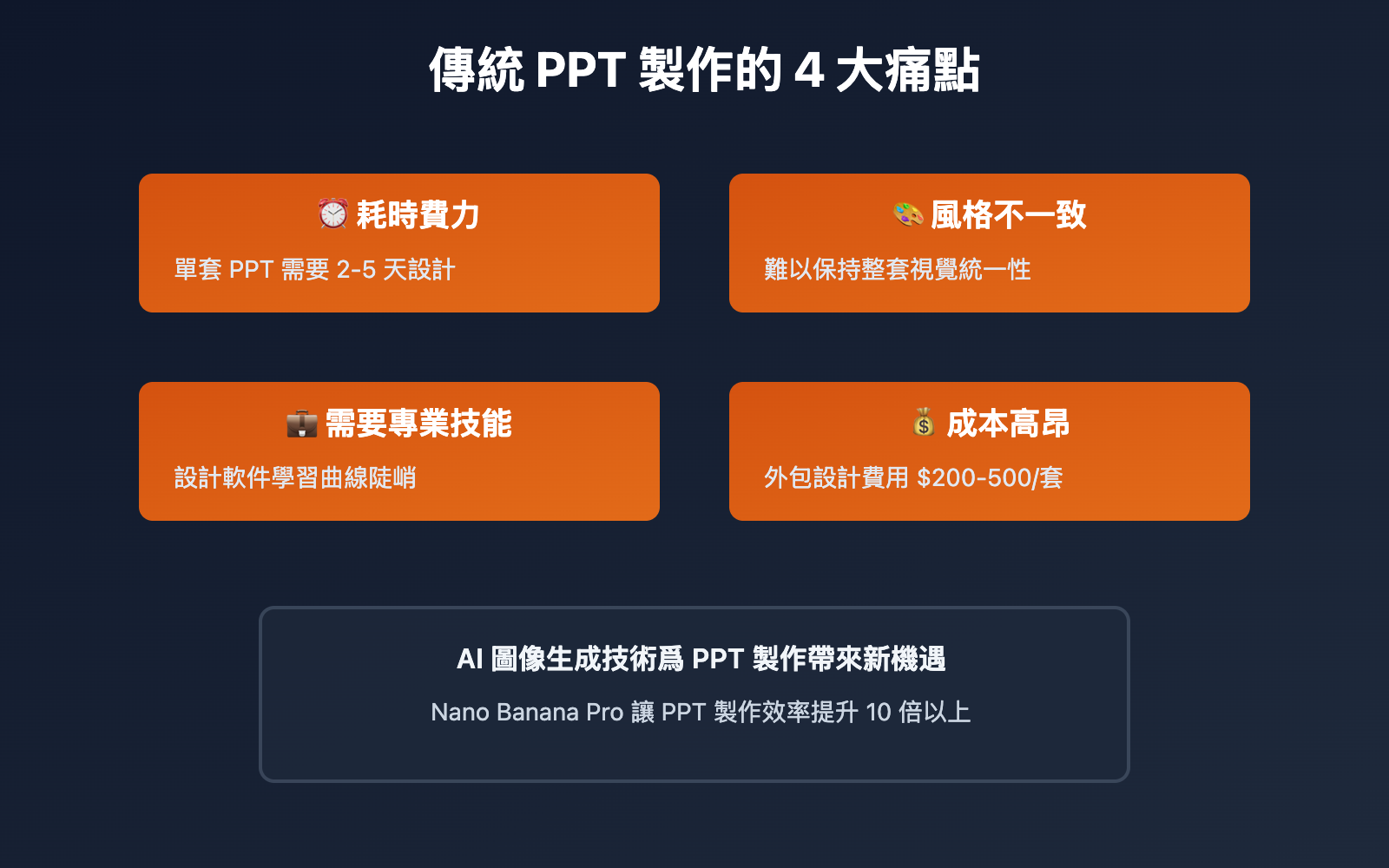
在現代職場和學術環境中,製作高質量 PPT 演示文稿是一項高頻需求。傳統方法不僅耗時費力,還難以保證視覺風格的統一性。隨着 AI 圖像生成技術的發展,Nano Banana Pro(Gemini 3 Pro Image 模型)爲 PPT 製作帶來了全新可能。本文將深入分析 Nano Banana Pro 在 PPT 製作中的技術實現,並提供 3 種經過驗證的實用方法。
Nano Banana Pro 的 PPT 製作能力解析
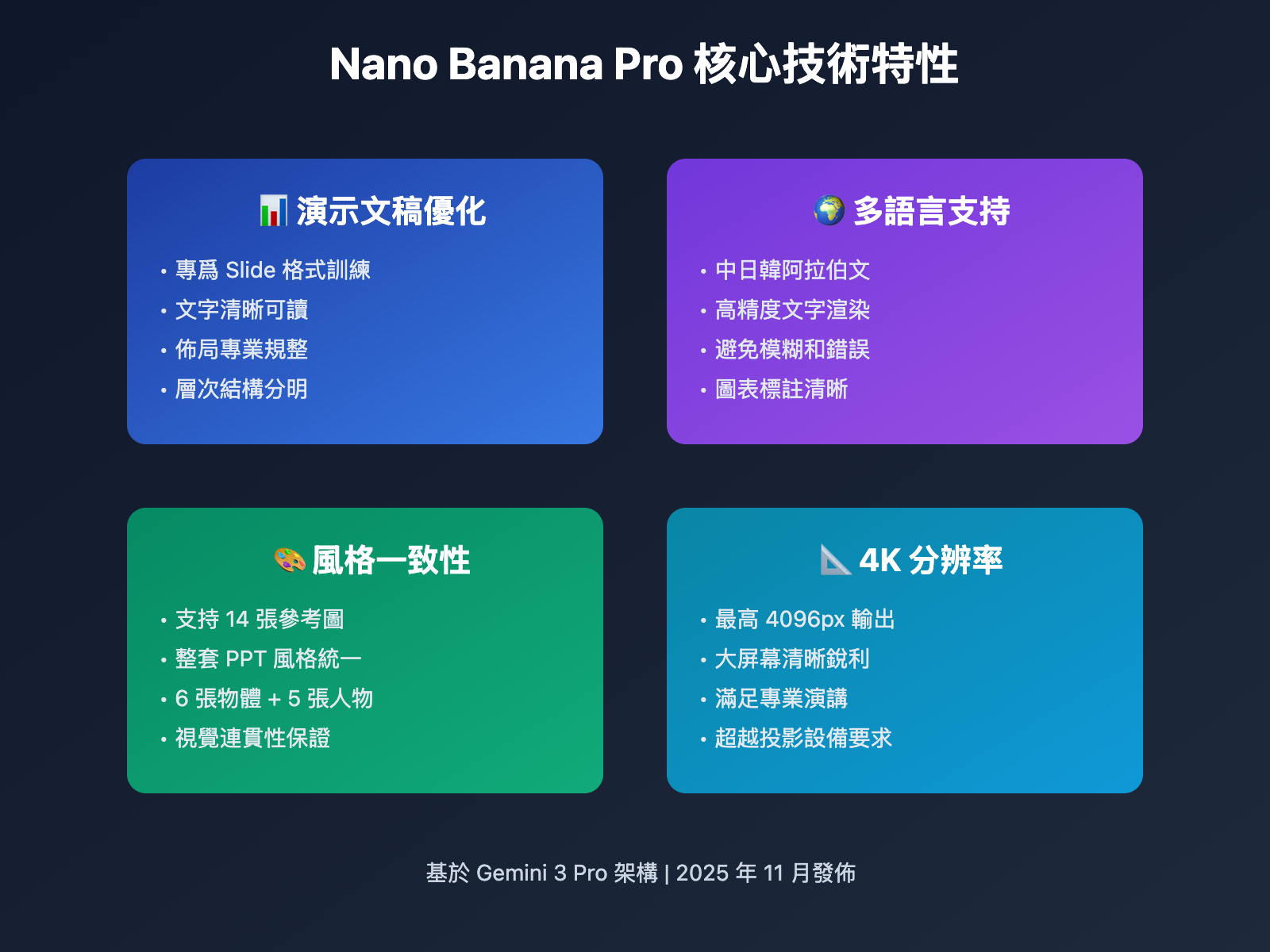
Nano Banana Pro 是 Google DeepMind 於 2025 年 11 月 20 日發佈的最新 AI 圖像生成模型,基於 Gemini 3 Pro 架構構建。與傳統圖像生成模型不同,Nano Banana Pro 專門優化了演示文稿格式的生成能力,具備以下核心技術特性:
演示文稿專用優化
Nano Banana Pro 在訓練過程中特別強化了信息圖表(Infographic)和幻燈片(Slide)格式的生成能力。這意味着生成的圖像不僅視覺美觀,更符合演示文稿的信息傳達規範——文字清晰可讀、佈局專業規整、層次結構分明。
多語言文字精準渲染
模型支持包括中文、日文、韓文、阿拉伯文等多種語言的高精度文字渲染。在 PPT 製作場景中,這一能力尤爲關鍵:標題、正文、圖表標註都能保持清晰可讀,避免了傳統 AI 圖像生成工具常見的文字模糊或錯誤問題。
風格一致性保持機制
Nano Banana Pro 支持最多混合 14 張參考圖像(包括 6 張物體圖和 5 張人物圖)來維持視覺一致性。這一技術特性是實現整套 PPT 風格統一的核心:只需提供一張風格參考圖,後續所有頁面都能延續相同的視覺風格。
4K 分辨率輸出
模型支持最高 4096px 的圖像分辨率輸出,遠超大多數投影設備和顯示屏的要求。高分辨率確保了 PPT 在大屏幕展示時依然清晰銳利,滿足專業演講場景的質量要求。
🎯 技術建議: Nano Banana Pro 的這些特性使其成爲 PPT 圖像生成的理想選擇。我們建議通過 API易 apiyi.com 平臺進行 Gemini 3 Pro Image API 調用,該平臺提供穩定的接口服務和更優惠的價格,支持 1K、2K、4K 多種分辨率選擇,單次調用僅需 $0.05。
Nano Banana Pro 做 PPT 的 3 種實用方法
方法一:圖片大師單圖上傳 —— 快速原型驗證
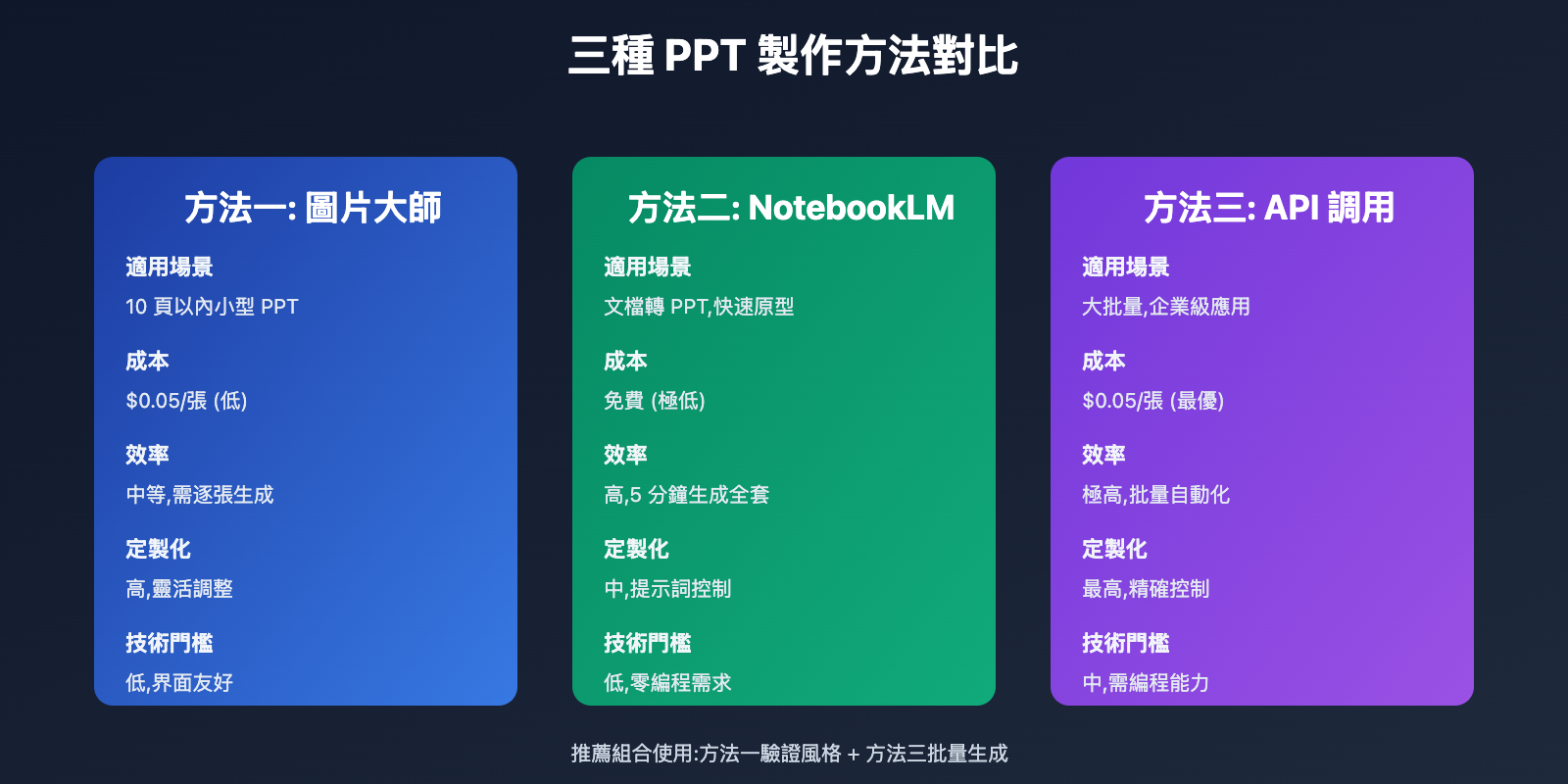
適用場景: 快速驗證單頁設計、風格測試、小規模 PPT 製作
APIYI 圖片大師(image.apiyi.com)提供了最直觀的 Nano Banana Pro 使用方式。該工具專爲單圖生成和風格參考場景優化,特別適合需要快速測試創意的用戶。
核心操作流程:
- 訪問「APIYI 圖片大師」image.apiyi.com
- 上傳風格參考圖(可選,但強烈推薦)
- 輸入文字提示詞描述 PPT 頁面內容
- 選擇分辨率(1024px、2048px 或 4096px)
- 點擊生成,等待 3-8 秒獲得結果
風格參考圖的使用技巧:
- 首頁定風格: 先生成一張滿意的首頁作爲風格參考圖
- 多輪迭代: 通過多輪對話逐步調整細節
- 保存參考: 將滿意的結果保存爲後續頁面的風格基準
優勢分析:
- ✅ 無需技術背景,界面友好
- ✅ 支持實時預覽和快速調整
- ✅ 適合探索和創意驗證階段
- ✅ 單次調用成本低,按需使用
侷限性:
- ⚠️ 單次只能生成一張圖片
- ⚠️ 大批量製作效率較低
- ⚠️ 需要手動保持風格一致性
💡 選擇建議: 圖片大師適合 10 頁以內的小型 PPT 項目,或者在正式批量生成前進行風格探索和效果驗證。通過 API易 apiyi.com 平臺使用,1K 分辨率圖片僅需 $0.05/張,相比官網價格更具優勢。
方法二:NotebookLM 一鍵生成 —— PPT 的 AI Agent
適用場景: 文檔轉 PPT、自動化內容提取、快速原型製作
Google NotebookLM 於 2025 年 11 月推出的「Slide Decks」功能,堪稱 PPT 製作的 AI Agent。該工具深度集成了 Nano Banana Pro 的視覺生成能力,能夠從源文檔自動提取內容並生成完整的演示文稿。
核心操作流程:
- 訪問「Google NotebookLM」notebooklm.google.com
- 創建新筆記本並上傳源材料(支持 PDF、Word、網頁鏈接、視頻等)
- 點擊「Create slides」按鈕
- 選擇幻燈片類型:
- Detailed Deck: 完整文字版,適合閱讀和發送
- Presenter Slides: 簡潔要點版,適合現場演講
- 自定義提示詞(可選):
- 指定幻燈片數量(如"生成 15 頁幻燈片")
- 定義視覺風格(如"極簡主義風格"、"科技感"、"卡通風格")
- 選擇語言版本(支持中文、英文等多語言)
- 生成並導出爲 PDF
技術優勢:
- ✅ 自動內容提取: AI 智能分析源文檔,提取關鍵信息
- ✅ 結構化組織: 自動生成標題頁、目錄頁、內容頁、總結頁
- ✅ 視覺一致性: Nano Banana Pro 確保全套幻燈片風格統一
- ✅ 零技術門檻: 無需編程或設計背景
深度定製技巧:
通過精心設計的提示詞,可以顯著提升 NotebookLM 生成質量。以下是實戰驗證的提示詞模板:
請基於上傳的材料生成 20 頁演示幻燈片,要求:
- 風格:現代簡約科技風,深色背景配高對比度文字
- 結構:首頁 + 目錄頁 + 15 頁內容頁 + 總結頁 + 感謝頁
- 每頁要點:3-5 個要點,配圖標或圖表
- 語言:簡體中文
- 重點章節:第 5-8 頁深入講解技術原理,第 9-12 頁展示應用案例
侷限性與解決方案:
- ⚠️ 不可直接編輯: NotebookLM 導出爲靜態 PDF,無法在 PowerPoint 中編輯
- 解決方案: 使用 PDF 轉 PPT 工具(如 Adobe Acrobat、Smallpdf)進行轉換
- ⚠️ 風格控制有限: 自定義選項少於完全自主生成
- 解決方案: 結合方法一或方法三進行二次調整
🚀 快速開始: NotebookLM 特別適合需要快速將技術文檔、研究報告、產品說明轉化爲演示文稿的場景。對於追求更高定製化和風格控制的用戶,推薦使用 API易 apiyi.com 平臺的 API 調用方式,靈活性更強。
方法三:API 批量調用 —— 低成本規模化生產
適用場景: 大批量 PPT 製作、自動化工作流、企業級應用
對於具備一定技術能力的用戶,直接調用 Gemini 3 Pro Image API 是最靈活且成本最優的方案。通過 API易(api.apiyi.com)平臺,可以實現自動化的批量 PPT 圖像生成,並精確控制每一頁的視覺效果。
技術架構:
完整的 API 批量生成工作流包括以下模塊:
- 風格參考圖管理: 統一的視覺基準
- 提示詞模板庫: 標準化的頁面描述
- 批量調用腳本: 自動化生成流程
- 質量檢查模塊: 自動篩選和人工審覈
- 後處理流程: 圖片優化和 PPT 組裝
Python 實現示例:
以下是一個完整的 PPT 批量生成腳本示例:
import requests
import json
import base64
from pathlib import Path

class PPTGenerator:
    def __init__(self, api_key, base_url="https://api.apiyi.com"):
        self.api_key = api_key
        self.base_url = base_url
        self.headers = {
            "Authorization": f"Bearer {api_key}",
            "Content-Type": "application/json"
        }

    def load_reference_image(self, image_path):
        """加載風格參考圖並轉爲 base64"""
        with open(image_path, "rb") as f:
            image_data = base64.b64encode(f.read()).decode()
        return image_data

    def generate_slide(self, prompt, reference_image=None,
                      resolution="2048x2048", output_path=None):
        """生成單張幻燈片圖片"""
        payload = {
            "model": "gemini-3-pro-image",
            "prompt": prompt,
            "resolution": resolution,
            "num_images": 1
        }

        # 添加風格參考圖
        if reference_image:
            payload["reference_images"] = [reference_image]

        response = requests.post(
            f"{self.base_url}/v1/images/generations",
            headers=self.headers,
            json=payload
        )

        if response.status_code == 200:
            result = response.json()
            image_url = result["data"][0]["url"]

            # 下載並保存圖片
            if output_path:
                img_response = requests.get(image_url)
                with open(output_path, "wb") as f:
                    f.write(img_response.content)
                print(f"✅ 已生成並保存: {output_path}")

            return image_url
        else:
            print(f"❌ 生成失敗: {response.status_code} - {response.text}")
            return None

    def generate_ppt_batch(self, slides_config, reference_image_path,
                          output_dir="ppt_slides"):
        """批量生成整套 PPT 圖片"""
        Path(output_dir).mkdir(parents=True, exist_ok=True)

        # 加載風格參考圖
        reference_image = self.load_reference_image(reference_image_path)

        results = []
        for i, slide in enumerate(slides_config, 1):
            print(f"\n🎨 正在生成第 {i}/{len(slides_config)} 頁...")

            output_path = f"{output_dir}/slide_{i:02d}.png"
            image_url = self.generate_slide(
                prompt=slide["prompt"],
                reference_image=reference_image,
                resolution=slide.get("resolution", "2048x2048"),
                output_path=output_path
            )

            results.append({
                "slide_number": i,
                "title": slide.get("title", f"Slide {i}"),
                "image_url": image_url,
                "local_path": output_path
            })

        return results

# 使用示例
if __name__ == "__main__":
    # 初始化生成器
    generator = PPTGenerator(api_key="your_apiyi_api_key_here")

    # 定義 PPT 各頁內容
    slides_config = [
        {
            "title": "封面頁",
            "prompt": "現代簡約風格的 PPT 封面,深藍色漸變背景,標題'AI 驅動的產品創新',副標題'技術分享會 2026',右下角公司 logo 位置預留,4K 分辨率"
        },
        {
            "title": "目錄頁",
            "prompt": "PPT 目錄頁,深色背景,左側顯示 4 個章節標題:1.市場背景 2.技術架構 3.產品功能 4.未來展望,右側配簡潔圖標,延續封面風格"
        },
        {
            "title": "市場背景",
            "prompt": "數據展示頁,標題'市場規模持續增長',3 個關鍵數據卡片:2024年 500 億美元、2025年 750 億美元、2026年預計 1000 億美元,配上升趨勢箭頭,延續整體深色科技風"
        },
        {
            "title": "技術架構",
            "prompt": "技術架構圖 PPT 頁面,標題'三層架構設計',展示前端層(React)、API 層(Node.js)、數據層(PostgreSQL)三個模塊,帶連接線和數據流箭頭,深色背景高對比度"
        },
        # ... 更多頁面配置
    ]

    # 批量生成
    results = generator.generate_ppt_batch(
        slides_config=slides_config,
        reference_image_path="reference_style.png",  # 風格參考圖路徑
        output_dir="my_ppt_slides"
    )

    print(f"\n✅ 批量生成完成!共生成 {len(results)} 張幻燈片圖片")
    print(f"💰 總成本: ${len(results) * 0.05:.2f} (基於 API易 2K 分辨率價格)")
成本優勢分析:
| 方案 | 單頁成本 | 20 頁 PPT 總成本 | 生成時間 | 定製化程度 |
|---|---|---|---|---|
| 官方 Gemini API | $0.25/張 (2K) | $5.00 | 約 10 分鐘 | 高 |
| API易平臺 | $0.05/張 (2K) | $1.00 | 約 10 分鐘 | 高 |
| NotebookLM | 免費 | $0 | 約 5 分鐘 | 中 |
| 手動設計 | – | $200-500 (外包) | 2-5 天 | 最高 |
高級技巧:
-
風格鎖定策略:
- 第一頁用最詳細的提示詞生成,作爲風格參考圖
- 後續頁面提示詞簡化,依賴參考圖保持一致性
- 每 5-10 頁重新檢查風格偏移,必要時調整參考圖
-
批量生成優化:
- 使用 Batch API 可獲得更高速率限制(24 小時內完成)
- 併發調用時注意速率限制(每分鐘 10-60 次,取決於配額)
- 實現重試機制應對偶發的 503 錯誤
-
提示詞模板化:
- 建立標準提示詞庫:封面、目錄、內容、總結等類型
- 使用變量替換實現快速定製
- 保持語言風格一致性(如統一使用"現代簡約風格")
💰 成本優化: 通過 API易 apiyi.com 平臺進行批量 API 調用,相比官方 API 價格降低 80%,20 頁 PPT 僅需 $1.00。該平臺支持靈活的併發控制和批量調用,適合企業級大規模 PPT 生產需求。
PPT 風格一致性保持的核心技巧
保持整套 PPT 的視覺一致性是專業演示文稿的關鍵。以下是經過實戰驗證的技巧:
技巧一:建立視覺風格指南
在開始批量生成前,先定義詳細的視覺風格指南:
- 色彩方案: 主色、輔色、強調色(如深藍 #1a2332、橙黃 #ff9500)
- 字體風格: 標題字體、正文字體的視覺特徵描述
- 佈局規則: 標題位置(如左上角)、內容區域劃分
- 圖形元素: 圖標風格(扁平化/立體化)、裝飾元素
將這些要素整合到一個"超級提示詞"中,作爲所有頁面的基礎模板。
技巧二:漸進式風格傳遞
Nano Banana Pro 支持多輪對話和參考圖像,利用這一特性實現風格傳遞:
- 第 1 頁: 使用完整風格描述生成
- 第 2-5 頁: 以第 1 頁爲參考圖,簡化提示詞
- 第 6-10 頁: 以第 3 頁爲參考圖,持續傳遞風格
- 定期校準: 每 5-10 頁與首頁對比,檢測風格偏移
技巧三:分層生成與後期統一
對於要求極高的專業 PPT,可採用分層策略:
- 背景層: 統一生成所有頁面的背景(純色或漸變)
- 內容層: 分別生成各頁的文字和圖形內容
- 後期合成: 使用 Photoshop 或 Python 腳本(PIL/OpenCV)將內容層疊加到統一背景
這種方法確保了最大的一致性,但需要一定的後期處理能力。
技巧四:使用模板化提示詞
建立標準化的提示詞模板,使用佔位符實現快速定製:
# 提示詞模板示例
SLIDE_TEMPLATE = """
PPT 頁面設計,{slide_type}
標題: {title}
內容: {content}
視覺風格: 現代簡約科技風,深色背景(#0f1729 到 #1e293b 漸變)
佈局: 標題位於左上角,內容居中,右下角頁碼位置預留
字體: 標題使用粗體大字,正文使用清晰易讀字體
圖形元素: 扁平化圖標,高對比度配色
分辨率: 2048x2048px
"""

# 使用時填充變量
prompt = SLIDE_TEMPLATE.format(
    slide_type="數據展示頁",
    title="用戶增長趨勢",
    content="柱狀圖顯示 2023-2026 年月活用戶數:500 萬、800 萬、1200 萬、1800 萬"
)
技巧五:利用 Batch 功能的一致性優勢
Google Gemini API 的 Batch 功能不僅提供更高速率限制,還有助於保持一致性:
- 同一批次的請求由相同的模型實例處理,風格波動更小
- 批量提交允許系統整體優化生成策略
- 更適合大規模 PPT 項目(50+ 頁)
🎯 實戰建議: 對於 20 頁以上的大型 PPT,建議採用"3+1"策略:用方法一快速驗證風格(3 張測試圖)+ 方法三批量生成全套(1 次 API 調用)。通過 API易 apiyi.com 平臺,整個流程成本可控制在 $1-2 之間,大幅低於傳統外包設計費用。
PPT 後期處理與優化
生成的 PNG 圖片需要進一步處理才能成爲可編輯的 PPT:
圖片導入 PowerPoint
方法 1: 手動導入
- 新建 PowerPoint 文檔,設置幻燈片尺寸(16:9 或 4:3)
- 插入 → 圖片 → 選擇生成的 PNG 圖片
- 調整圖片鋪滿整個幻燈片
- 重複操作導入所有頁面
方法 2: Python 自動化
使用 python-pptx 庫批量導入圖片:
from pptx import Presentation
from pptx.util import Inches
from pathlib import Path

def create_ppt_from_images(image_dir, output_ppt="output.pptx"):
    """將圖片批量導入 PowerPoint"""
    prs = Presentation()

    # 設置幻燈片尺寸爲 16:9 (寬 10 英寸,高 5.625 英寸)
    prs.slide_width = Inches(10)
    prs.slide_height = Inches(5.625)

    # 獲取所有圖片並排序
    image_files = sorted(Path(image_dir).glob("slide_*.png"))

    for image_file in image_files:
        # 添加空白幻燈片
        blank_slide_layout = prs.slide_layouts[6]  # 空白布局
        slide = prs.slides.add_slide(blank_slide_layout)

        # 插入圖片並鋪滿幻燈片
        slide.shapes.add_picture(
            str(image_file),
            left=0, top=0,
            width=prs.slide_width,
            height=prs.slide_height
        )

        print(f"✅ 已添加: {image_file.name}")

    prs.save(output_ppt)
    print(f"\n✅ PPT 已保存: {output_ppt}")

# 使用示例
create_ppt_from_images("my_ppt_slides", "final_presentation.pptx")
添加可編輯文本層
雖然 Nano Banana Pro 生成的圖片包含文字,但不可編輯。可以通過以下方式添加可編輯文本層:
- 保留圖片作爲背景,在 PowerPoint 中添加文本框覆蓋關鍵文字區域
- 使用 OCR 提取文字,然後重新添加爲可編輯文本
- 設計時留白,在生成圖片時預留文字區域,後期手動添加文本
動畫與交互增強
圖片導入 PowerPoint 後,可以添加動畫效果:
- 頁面切換動畫: 淡入淡出、推進、擦除等
- 元素動畫: 雖然圖片整體不可拆分,但可以添加整頁動畫
- 超鏈接: 爲特定區域添加跳轉鏈接
💡 效率提升建議: 對於需要頻繁修改文字的 PPT,建議在 Nano Banana Pro 生成時將文字簡化爲關鍵詞或圖標,正文內容在 PowerPoint 中用文本框添加。這樣既保持了視覺風格統一,又確保了編輯靈活性。
不同場景的最佳實踐
場景一:快速彙報 PPT (10 頁以內)
推薦方案: 方法一(圖片大師)或方法二(NotebookLM)
- 時間要求: 1 小時內完成
- 質量要求: 中等,重點在內容而非設計
- 操作建議:
- 使用 NotebookLM 上傳彙報材料,一鍵生成初稿
- 對不滿意的頁面,用圖片大師單獨重新生成
- 導入 PowerPoint,添加公司 logo 和頁碼
- 總耗時約 30-60 分鐘,成本幾乎爲 0
場景二:客戶演示 PPT (20-30 頁)
推薦方案: 方法一 + 方法三組合
- 時間要求: 半天到 1 天
- 質量要求: 高,需要精緻設計和品牌一致性
- 操作建議:
- 先用圖片大師生成 2-3 個風格版本,與客戶確認風格
- 選定風格後,用方法三批量生成全部頁面
- 人工審覈每一頁,對 10-20% 不滿意的頁面重新生成
- 導入 PowerPoint,添加動畫和交互
- 總耗時約 4-8 小時,成本約 $1.5-2.0
場景三:大型會議主題演講 (50+ 頁)
推薦方案: 方法三(API 批量調用)+ 專業後期
- 時間要求: 2-3 天
- 質量要求: 最高,需要精雕細琢
- 操作建議:
- 建立詳細的內容大綱和視覺風格指南
- 開發自定義腳本,批量生成全部頁面
- 分批生成並檢查:每 10 頁一批,及時調整
- 專業設計師後期潤色關鍵頁面(封面、總結等)
- 添加複雜動畫和視頻嵌入
- 總耗時約 16-24 小時,成本約 $3-5
場景四:標準化模板批量生產
推薦方案: 方法三(API 批量調用)+ 模板化流程
- 時間要求: 一次性開發,長期複用
- 質量要求: 高一致性,支持快速定製
- 操作建議:
- 開發標準化提示詞模板庫
- 建立 Excel/CSV 輸入表格,非技術人員可填寫內容
- 腳本自動讀取表格,批量生成 PPT
- 建立質量檢查流程,自動篩選低質量結果
- 一次性投入 1-2 天開發,後續每套 PPT 僅需 10-30 分鐘
🚀 企業級應用: 對於有持續 PPT 製作需求的企業,推薦通過 API易 apiyi.com 平臺搭建自動化工作流。該平臺支持企業級 API 管理、用量監控和團隊協作,非常適合標準化模板批量生產場景。
常見問題解答
Nano Banana Pro 生成的 PPT 圖片可以直接編輯嗎?
不可以直接編輯。Nano Banana Pro 輸出的是 PNG 格式的柵格圖像,圖片中的文字和圖形都是像素組成的,無法像 PowerPoint 原生對象那樣直接修改。
解決方案:
- 方案 1: 在生成時預留文字區域爲空白,後期在 PowerPoint 中添加文本框
- 方案 2: 使用 OCR 工具提取圖片中的文字,然後重新添加爲可編輯文本
- 方案 3: 將圖片作爲背景層,關鍵信息用 PowerPoint 原生形狀和文本框覆蓋
如何確保整套 PPT 的視覺風格完全一致?
視覺一致性是 PPT 製作的核心挑戰,建議採用以下策略:
- 使用風格參考圖: 第一頁用最詳細的提示詞生成,後續所有頁面都附帶這張參考圖
- 標準化提示詞: 建立統一的提示詞模板,只修改具體內容,不改變風格描述
- 批量生成: 儘量在同一批次中生成所有頁面,避免模型版本更新導致的風格變化
- 後期統一處理: 使用圖片編輯工具(如 Photoshop 批處理)統一調整色彩、對比度等參數
💡 技術建議: 通過 API易 apiyi.com 平臺的 Batch API 功能進行批量生成,可以最大程度保證風格一致性。該平臺支持一次性提交多個生成任務,由同一模型實例處理,風格波動最小化。
NotebookLM 生成的 PPT 只能導出 PDF,如何轉換爲可編輯的 PPTX?
NotebookLM 目前確實只支持 PDF 導出,需要通過轉換工具獲得 PPTX 格式:
在線轉換工具 (免費或低成本):
- Adobe Acrobat Online: 「Adobe Acrobat」acrobat.adobe.com
- Smallpdf: 「Smallpdf」smallpdf.com
- iLovePDF: 「iLovePDF」ilovepdf.com
轉換步驟:
- 從 NotebookLM 下載 PDF 文件
- 上傳到轉換工具
- 選擇"PDF to PowerPoint"
- 下載轉換後的 PPTX 文件
注意事項:
- 轉換質量取決於 PDF 的複雜度
- 圖片會被保留,但可能需要重新調整佈局
- 轉換後的文字可能不完全可編輯,需要人工調整
API 批量生成時如何控制成本?
成本控制是大規模 PPT 生產的關鍵考慮因素:
分辨率選擇策略:
| 使用場景 | 推薦分辨率 | 單頁成本(API易) | 說明 |
|---|---|---|---|
| 內部彙報 | 1024×1024 | $0.05 | 屏幕顯示足夠清晰 |
| 客戶演示 | 2048×2048 | $0.05 | 投影儀顯示效果好 |
| 大型會議 | 4096×4096 | $0.05 | 大屏幕依然清晰 |
成本優化技巧:
- 優先低分辨率測試: 先用 1K 分辨率驗證效果,確認後再用 2K/4K 生成最終版
- 重用風格參考圖: 一張高質量參考圖可以服務整套 PPT,無需每頁都重新探索風格
- 批量調用: 使用 Batch API 享受更優惠價格和更高速率限制
- 緩存複用: 對於模板化內容,保存生成結果並複用
💰 平臺選擇: API易 apiyi.com 平臺的 Gemini 3 Pro Image API 價格統一爲 $0.05/張(1K/2K/4K 同價),相比官方 API 降低 80%。對於 50 頁大型 PPT,總成本僅需 $2.5,遠低於傳統設計外包費用($200-500)。
生成的 PPT 圖片如何添加公司 logo 和水印?
有兩種處理方式:
方式一:生成時包含
在提示詞中明確說明 logo 位置:
PPT 封面,標題'年度總結報告',深藍色背景,右下角預留 120x40 像素的 logo 位置區域
生成後在 PowerPoint 中將真實 logo 覆蓋到預留位置。
方式二:後期批量添加
使用 Python 腳本批量添加水印:
from PIL import Image

def add_logo(slide_image, logo_image, position="bottom-right"):
    """爲幻燈片圖片添加 logo 水印"""
    slide = Image.open(slide_image)
    logo = Image.open(logo_image)

    # 調整 logo 大小(保持寬高比)
    logo_width = slide.width // 10  # logo 寬度爲幻燈片寬度的 1/10
    logo_height = int(logo.height * (logo_width / logo.width))
    logo = logo.resize((logo_width, logo_height), Image.LANCZOS)

    # 計算位置(右下角,留 20 像素邊距)
    x = slide.width - logo_width - 20
    y = slide.height - logo_height - 20

    # 粘貼 logo(支持透明通道)
    slide.paste(logo, (x, y), logo if logo.mode == 'RGBA' else None)
    slide.save(slide_image)

# 批量處理
import glob
for slide_file in glob.glob("ppt_slides/*.png"):
    add_logo(slide_file, "company_logo.png")
不同語言的 PPT 製作有什麼特殊注意事項?
Nano Banana Pro 支持多語言文字渲染,但不同語言有不同的視覺特性:
中文 PPT:
- ✅ 優勢:字體識別準確,筆畫清晰
- ⚠️ 注意:避免過於複雜的古詩詞或文言文,可能出現錯別字
- 💡 建議:標題使用粗體效果描述,正文使用"清晰易讀"等關鍵詞
英文 PPT:
- ✅ 優勢:識別最準確,字體樣式最豐富
- ⚠️ 注意:長單詞可能斷行不當
- 💡 建議:專業術語用引號標註,確保拼寫準確
日文/韓文 PPT:
- ✅ 優勢:亞洲語言支持良好
- ⚠️ 注意:漢字與假名混排時注意字號平衡
- 💡 建議:明確說明"日語"或"韓語",避免與中文混淆
多語言混合 PPT:
- 在提示詞中明確說明語言分佈:
標題使用英文'AI Innovation Report 2026',正文使用簡體中文
總結與展望
Nano Banana Pro 爲 PPT 製作帶來了革命性變化,從傳統的"設計工具"轉變爲"AI 生成服務"。本文介紹的三種方法各有優勢:
- 圖片大師(image.apiyi.com):適合小規模快速驗證,操作最簡單
- NotebookLM:適合文檔轉 PPT,自動化程度最高,但定製化受限
- API 批量調用(api.apiyi.com):適合大規模生產,成本最優,靈活性最強
選擇哪種方法取決於具體需求:項目規模、質量要求、技術能力和預算。對於個人用戶和小團隊,推薦從方法一和方法二入手;對於企業級應用和持續性需求,方法三是最佳選擇。
隨着 AI 圖像生成技術的持續進步,未來的 PPT 製作將更加智能化:
- 端到端生成: 從文字大綱直接生成可編輯 PPTX,無需中間轉換
- 實時風格遷移: 上傳任意 PPT 模板,AI 自動提取風格並應用到新內容
- 智能佈局優化: AI 自動分析內容密度,優化排版和信息層級
- 動態內容更新: 連接數據源,PPT 中的圖表和數據自動刷新
🎯 行動建議: 立即訪問 API易 apiyi.com 平臺,開始您的 AI 驅動 PPT 製作之旅。無論是快速原型驗證還是大規模批量生產,該平臺都能提供穩定、低成本的 Gemini 3 Pro Image API 服務,助力您的演示文稿製作效率提升 10 倍以上。


