
현대 직장 및 학술 환경에서 고품질 PPT 프레젠테이션 제작은 높은 빈도로 요구되는 작업입니다. 전통적인 방법은 시간과 노력이 많이 소요될 뿐만 아니라 시각적 스타일의 일관성을 보장하기도 어렵습니다. AI 이미지 생성 기술의 발전으로 Nano Banana Pro(Gemini 3 Pro Image 모델)는 PPT 제작에 전혀 새로운 가능성을 제시합니다. 본 문서에서는 Nano Banana Pro의 PPT 제작 기술 구현을 심층 분석하고, 검증된 3가지 실용적 방법을 제공합니다.
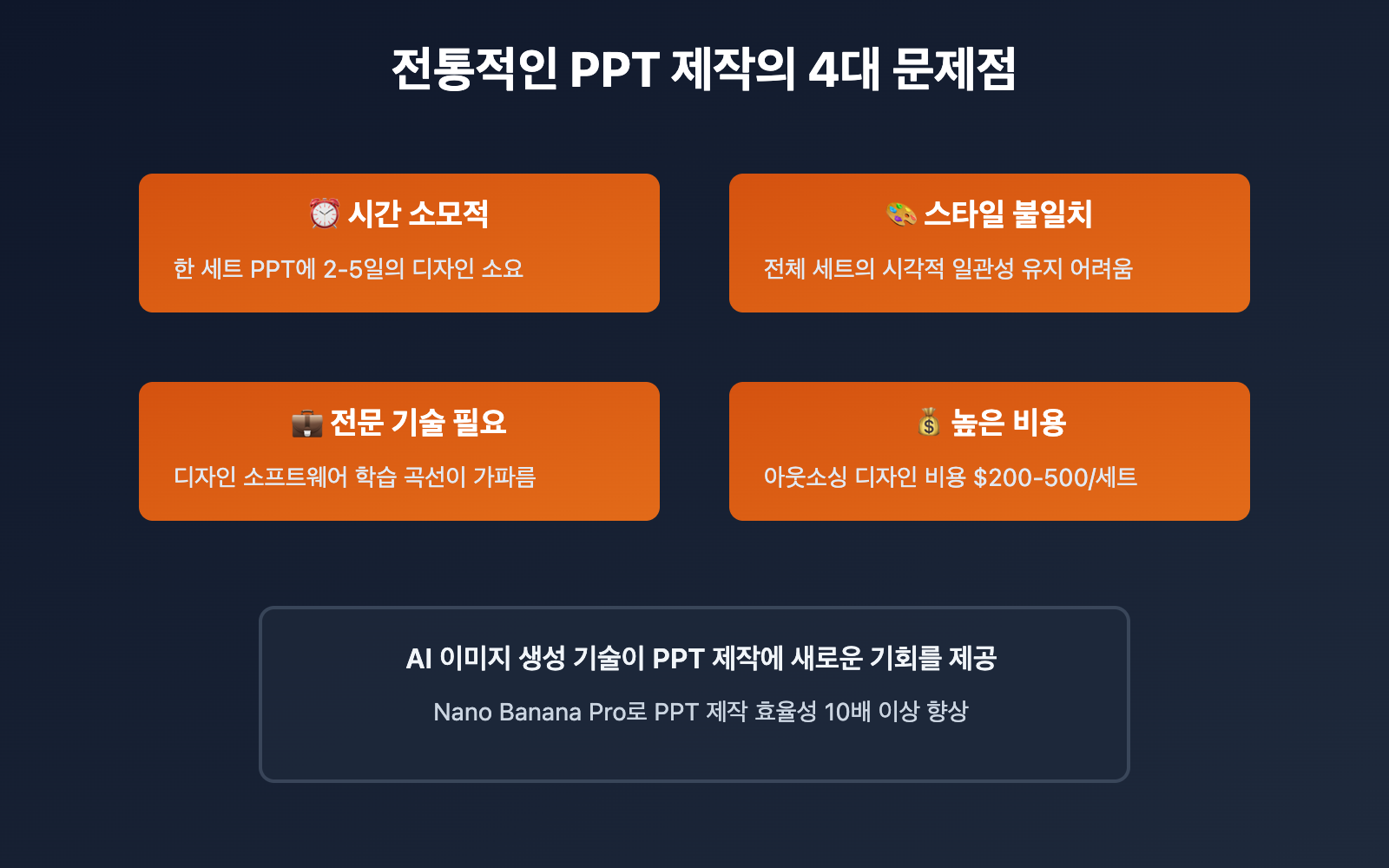
Nano Banana Pro의 PPT 제작 역량 분석
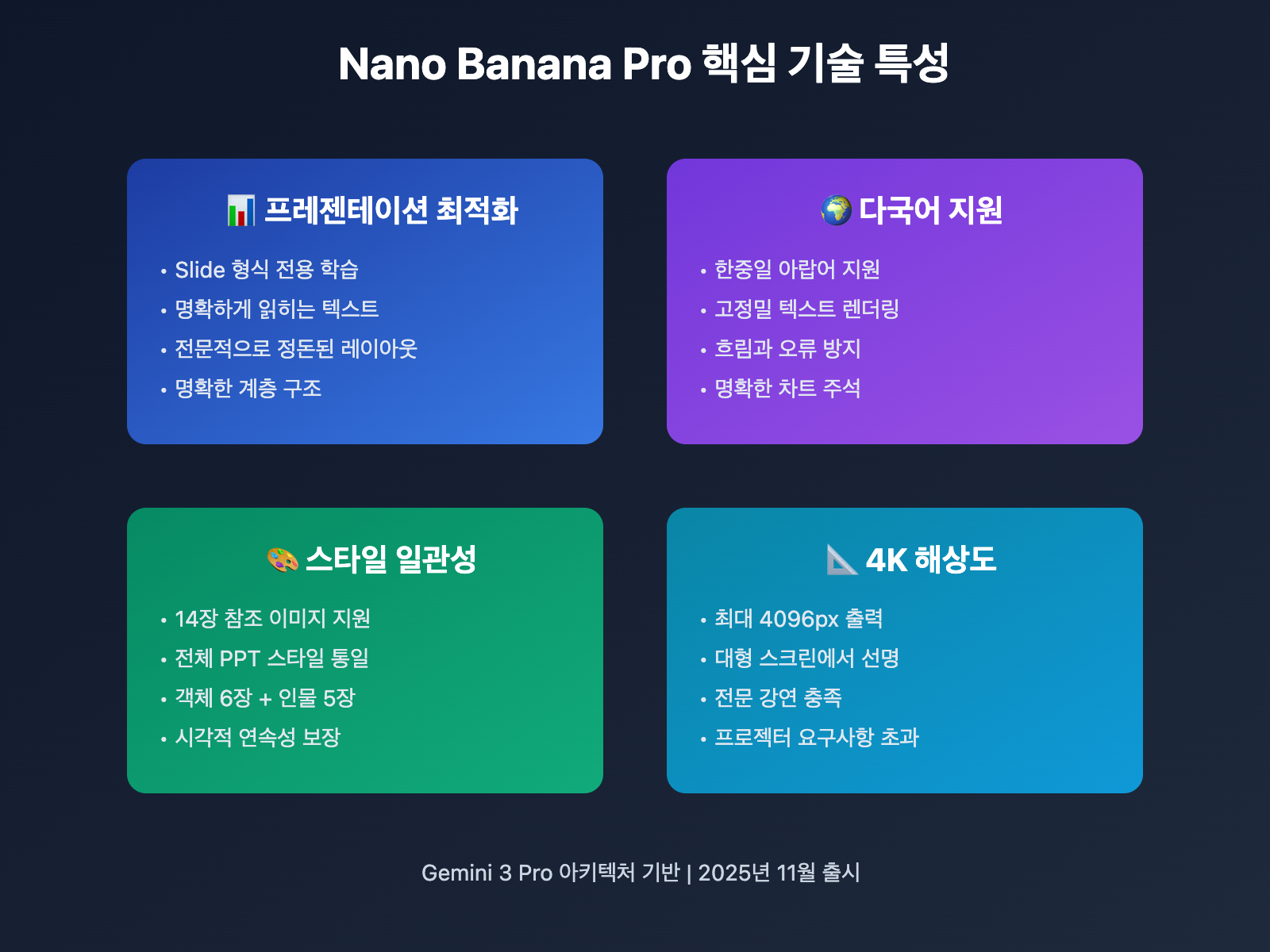
Nano Banana Pro는 Google DeepMind가 2025년 11월 20일 발표한 최신 AI 이미지 생성 모델로, Gemini 3 Pro 아키텍처를 기반으로 구축되었습니다. 전통적인 이미지 생성 모델과 달리, Nano Banana Pro는 프레젠테이션 형식의 생성 능력을 특별히 최적화하여 다음과 같은 핵심 기술 특성을 갖추고 있습니다:
프레젠테이션 전용 최적화
Nano Banana Pro는 학습 과정에서 인포그래픽(Infographic)과 슬라이드(Slide) 형식의 생성 능력을 특별히 강화했습니다. 이는 생성된 이미지가 시각적으로 아름다울 뿐만 아니라 프레젠테이션의 정보 전달 규범에 부합함을 의미합니다 — 텍스트가 명확하게 읽히고, 레이아웃이 전문적으로 정돈되며, 계층 구조가 분명합니다.
다국어 텍스트 정밀 렌더링
모델은 중국어, 일본어, 한국어, 아랍어 등 다양한 언어의 고정밀 텍스트 렌더링을 지원합니다. PPT 제작 시나리오에서 이 능력은 특히 중요합니다: 제목, 본문, 차트 주석이 모두 명확하게 읽히며, 전통적인 AI 이미지 생성 도구에서 흔히 나타나는 텍스트 흐림이나 오류 문제를 피할 수 있습니다.
스타일 일관성 유지 메커니즘
Nano Banana Pro는 시각적 일관성을 유지하기 위해 최대 14장의 참조 이미지(객체 이미지 6장과 인물 이미지 5장 포함)를 혼합하여 지원합니다. 이 기술 특성은 전체 PPT 세트의 스타일 통일을 실현하는 핵심입니다: 단 하나의 스타일 참조 이미지만 제공하면 이후 모든 페이지가 동일한 시각적 스타일을 유지할 수 있습니다.
4K 해상도 출력
모델은 최대 4096px의 이미지 해상도 출력을 지원하며, 이는 대부분의 프로젝터와 디스플레이 장치의 요구사항을 훨씬 초과합니다. 고해상도는 대형 스크린에서 PPT를 표시할 때에도 선명하고 날카로운 품질을 보장하여 전문 강연 환경의 품질 요구사항을 충족합니다.
🎯 기술 권장사항: Nano Banana Pro의 이러한 특성은 PPT 이미지 생성에 이상적인 선택이 됩니다. API易 apiyi.com 플랫폼을 통한 Gemini 3 Pro Image API 호출을 권장합니다. 이 플랫폼은 안정적인 인터페이스 서비스와 더 저렴한 가격을 제공하며, 1K, 2K, 4K 등 다양한 해상도 선택을 지원하고, 단일 호출당 $0.05의 비용만 소요됩니다.
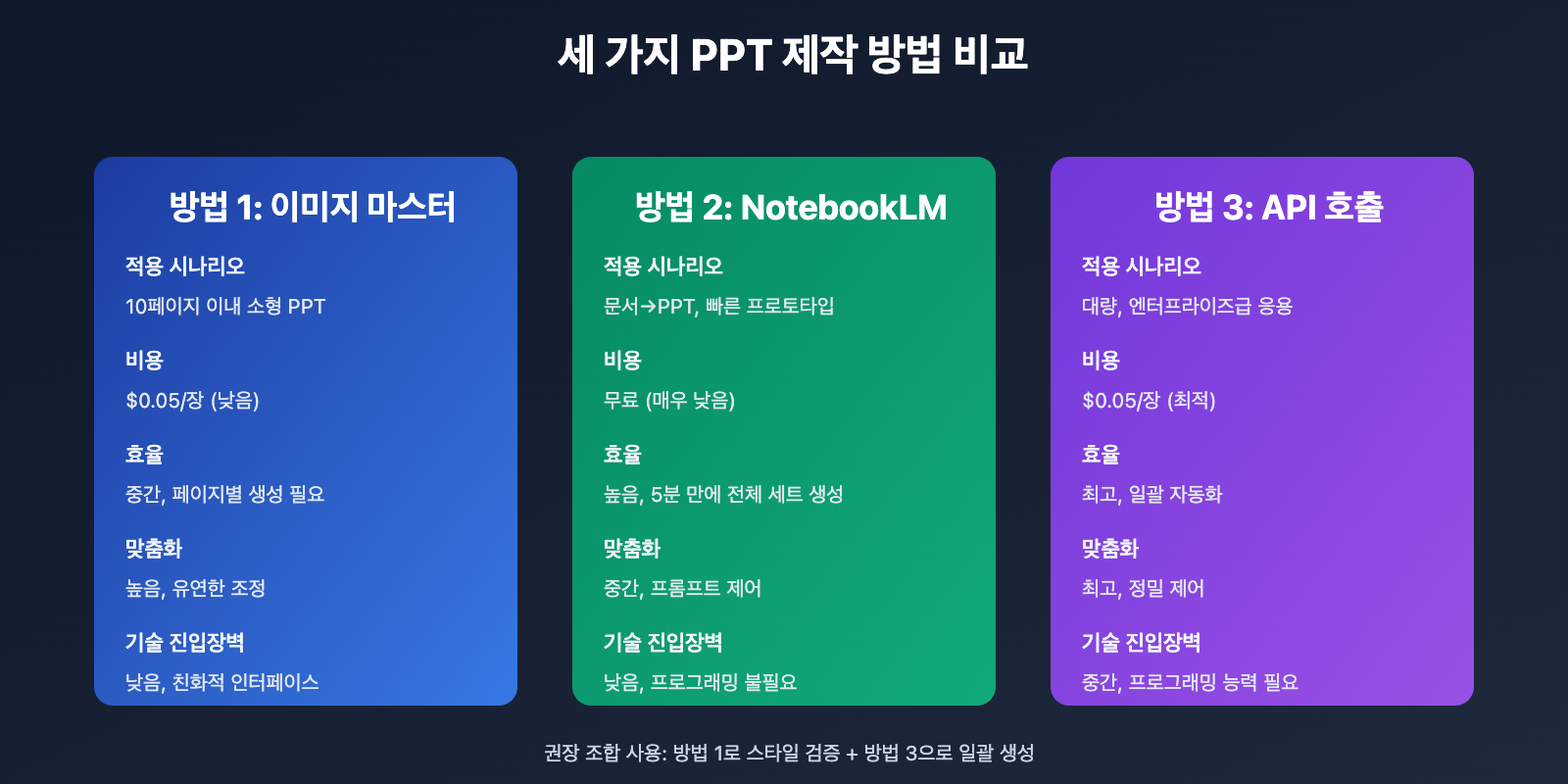
Nano Banana Pro로 PPT 만드는 3가지 실용적인 방법
방법 1: 이미지 마스터 단일 이미지 업로드 —— 빠른 프로토타입 검증
적용 시나리오: 단일 페이지 디자인 빠른 검증, 스타일 테스트, 소규모 PPT 제작
APIYI 이미지 마스터(image.apiyi.com)는 가장 직관적인 Nano Banana Pro 사용 방식을 제공합니다. 이 도구는 단일 이미지 생성 및 스타일 참조 시나리오에 최적화되어 있으며, 빠른 아이디어 테스트가 필요한 사용자에게 특히 적합합니다.
핵심 작업 흐름:
- 「APIYI 이미지 마스터」 image.apiyi.com 방문
- 스타일 참조 이미지 업로드(선택사항이지만 강력 권장)
- PPT 페이지 내용을 설명하는 텍스트 프롬프트 입력
- 해상도 선택(1024px, 2048px 또는 4096px)
- 생성 클릭, 3-8초 후 결과 획득
스타일 참조 이미지 사용 팁:
- 첫 페이지로 스타일 정하기: 먼저 만족스러운 첫 페이지를 스타일 참조 이미지로 생성
- 다중 반복: 여러 차례 대화를 통해 세부사항을 점진적으로 조정
- 참조 저장: 만족스러운 결과를 후속 페이지의 스타일 기준으로 저장
장점 분석:
- ✅ 기술 배경 불필요, 친화적인 인터페이스
- ✅ 실시간 미리보기 및 빠른 조정 지원
- ✅ 탐색 및 아이디어 검증 단계에 적합
- ✅ 단일 호출 비용 낮음, 필요에 따라 사용
제한사항:
- ⚠️ 한 번에 하나의 이미지만 생성 가능
- ⚠️ 대량 제작 효율성 낮음
- ⚠️ 스타일 일관성 수동 유지 필요
💡 선택 제안: 이미지 마스터는 10페이지 이내의 소규모 PPT 프로젝트 또는 정식 일괄 생성 전 스타일 탐색 및 효과 검증에 적합합니다. API易 apiyi.com 플랫폼을 통해 사용하면 1K 해상도 이미지가 장당 $0.05에 불과하여 공식 웹사이트 가격보다 유리합니다.
방법 2: NotebookLM 원클릭 생성 —— PPT의 AI 에이전트
적용 시나리오: 문서를 PPT로 변환, 자동화된 콘텐츠 추출, 빠른 프로토타입 제작
Google NotebookLM이 2025년 11월에 출시한 「Slide Decks」 기능은 PPT 제작의 AI 에이전트라 할 수 있습니다. 이 도구는 Nano Banana Pro의 시각 생성 기능을 깊이 통합하여 소스 문서에서 자동으로 콘텐츠를 추출하고 완전한 프레젠테이션을 생성할 수 있습니다.
핵심 작업 흐름:
- 「Google NotebookLM」 notebooklm.google.com 방문
- 새 노트북을 만들고 소스 자료 업로드(PDF, Word, 웹페이지 링크, 비디오 등 지원)
- 「Create slides」 버튼 클릭
- 슬라이드 유형 선택:
- Detailed Deck: 완전한 텍스트 버전, 읽기 및 전송에 적합
- Presenter Slides: 간결한 요점 버전, 현장 발표에 적합
- 사용자 정의 프롬프트(선택사항):
- 슬라이드 수 지정(예: "15페이지 슬라이드 생성")
- 시각적 스타일 정의(예: "미니멀리즘 스타일", "기술감", "만화 스타일")
- 언어 버전 선택(중국어, 영어 등 다국어 지원)
- 생성 후 PDF로 내보내기
기술적 장점:
- ✅ 자동 콘텐츠 추출: AI가 소스 문서를 지능적으로 분석하여 핵심 정보 추출
- ✅ 구조화된 구성: 표지, 목차, 내용 페이지, 요약 페이지 자동 생성
- ✅ 시각적 일관성: Nano Banana Pro가 전체 슬라이드 세트의 스타일 통일 보장
- ✅ 제로 기술 진입장벽: 프로그래밍 또는 디자인 배경 불필요
심층 맞춤화 팁:
정교하게 설계된 프롬프트를 통해 NotebookLM 생성 품질을 크게 향상시킬 수 있습니다. 다음은 실전에서 검증된 프롬프트 템플릿입니다:
업로드된 자료를 기반으로 20페이지의 프레젠테이션 슬라이드를 생성하되, 다음 요구사항을 충족하세요:
- 스타일: 현대적이고 간결한 기술 스타일, 어두운 배경에 고대비 텍스트
- 구조: 표지 + 목차 + 15페이지 내용 + 요약 페이지 + 감사 페이지
- 각 페이지 요점: 3-5개 요점, 아이콘 또는 차트 포함
- 언어: 한국어
- 중점 장: 5-8페이지는 기술 원리 심층 설명, 9-12페이지는 응용 사례 전시
제한사항 및 해결책:
- ⚠️ 직접 편집 불가: NotebookLM은 정적 PDF로 내보내므로 PowerPoint에서 편집 불가
- 해결책: PDF를 PPT로 변환하는 도구(Adobe Acrobat, Smallpdf 등) 사용
- ⚠️ 제한적인 스타일 제어: 완전히 자율적인 생성보다 맞춤화 옵션 적음
- 해결책: 방법 1 또는 방법 3과 결합하여 2차 조정
🚀 빠른 시작: NotebookLM은 기술 문서, 연구 보고서, 제품 설명을 프레젠테이션으로 빠르게 변환해야 하는 시나리오에 특히 적합합니다. 더 높은 맞춤화와 스타일 제어를 원하는 사용자에게는 API易 apiyi.com 플랫폼의 API 호출 방식을 권장하며, 유연성이 더 높습니다.
방법 3: API 일괄 호출 —— 저비용 대규모 생산
적용 시나리오: 대량 PPT 제작, 자동화 워크플로우, 엔터프라이즈급 애플리케이션
일정 수준의 기술 능력을 갖춘 사용자에게는 Gemini 3 Pro Image API를 직접 호출하는 것이 가장 유연하고 비용 최적화된 솔루션입니다. API易(api.apiyi.com) 플랫폼을 통해 자동화된 PPT 이미지 일괄 생성을 구현하고 각 페이지의 시각 효과를 정밀하게 제어할 수 있습니다.
기술 아키텍처:
완전한 API 일괄 생성 워크플로우는 다음 모듈을 포함합니다:
- 스타일 참조 이미지 관리: 통일된 시각적 기준
- 프롬프트 템플릿 라이브러리: 표준화된 페이지 설명
- 일괄 호출 스크립트: 자동화 생성 프로세스
- 품질 검사 모듈: 자동 선별 및 수동 검토
- 후처리 프로세스: 이미지 최적화 및 PPT 조립
Python 구현 예시:
다음은 완전한 PPT 일괄 생성 스크립트 예시입니다:
import requests
import json
import base64
from pathlib import Path

class PPTGenerator:
    def __init__(self, api_key, base_url="https://api.apiyi.com"):
        self.api_key = api_key
        self.base_url = base_url
        self.headers = {
            "Authorization": f"Bearer {api_key}",
            "Content-Type": "application/json"
        }

    def load_reference_image(self, image_path):
        """스타일 참조 이미지 로드 및 base64로 변환"""
        with open(image_path, "rb") as f:
            image_data = base64.b64encode(f.read()).decode()
        return image_data

    def generate_slide(self, prompt, reference_image=None,
                      resolution="2048x2048", output_path=None):
        """단일 슬라이드 이미지 생성"""
        payload = {
            "model": "gemini-3-pro-image",
            "prompt": prompt,
            "resolution": resolution,
            "num_images": 1
        }

        # 스타일 참조 이미지 추가
        if reference_image:
            payload["reference_images"] = [reference_image]

        response = requests.post(
            f"{self.base_url}/v1/images/generations",
            headers=self.headers,
            json=payload
        )

        if response.status_code == 200:
            result = response.json()
            image_url = result["data"][0]["url"]

            # 이미지 다운로드 및 저장
            if output_path:
                img_response = requests.get(image_url)
                with open(output_path, "wb") as f:
                    f.write(img_response.content)
                print(f"✅ 생성 및 저장 완료: {output_path}")

            return image_url
        else:
            print(f"❌ 생성 실패: {response.status_code} - {response.text}")
            return None

    def generate_ppt_batch(self, slides_config, reference_image_path,
                          output_dir="ppt_slides"):
        """전체 PPT 이미지 세트 일괄 생성"""
        Path(output_dir).mkdir(parents=True, exist_ok=True)

        # 스타일 참조 이미지 로드
        reference_image = self.load_reference_image(reference_image_path)

        results = []
        for i, slide in enumerate(slides_config, 1):
            print(f"\n🎨 {i}/{len(slides_config)} 페이지 생성 중...")

            output_path = f"{output_dir}/slide_{i:02d}.png"
            image_url = self.generate_slide(
                prompt=slide["prompt"],
                reference_image=reference_image,
                resolution=slide.get("resolution", "2048x2048"),
                output_path=output_path
            )

            results.append({
                "slide_number": i,
                "title": slide.get("title", f"Slide {i}"),
                "image_url": image_url,
                "local_path": output_path
            })

        return results

# 사용 예시
if __name__ == "__main__":
    # 생성기 초기화
    generator = PPTGenerator(api_key="your_apiyi_api_key_here")

    # PPT 각 페이지 내용 정의
    slides_config = [
        {
            "title": "표지",
            "prompt": "현대적이고 간결한 스타일의 PPT 표지, 짙은 파란색 그라데이션 배경, 제목 'AI 기반 제품 혁신', 부제 '기술 공유회 2026', 우측 하단 회사 로고 위치 예약, 4K 해상도"
        },
        {
            "title": "목차",
            "prompt": "PPT 목차 페이지, 어두운 배경, 좌측에 4개 장 제목 표시: 1.시장 배경 2.기술 아키텍처 3.제품 기능 4.향후 전망, 우측에 간결한 아이콘 배치, 표지 스타일 연속"
        },
        {
            "title": "시장 배경",
            "prompt": "데이터 표시 페이지, 제목 '시장 규모 지속 성장', 3개 핵심 데이터 카드: 2024년 500억 달러, 2025년 750억 달러, 2026년 예상 1000억 달러, 상승 추세 화살표 포함, 전체 어두운 기술 스타일 연속"
        },
        {
            "title": "기술 아키텍처",
            "prompt": "기술 아키텍처 다이어그램 PPT 페이지, 제목 '3계층 아키텍처 설계', 프론트엔드 계층(React), API 계층(Node.js), 데이터 계층(PostgreSQL) 3개 모듈 표시, 연결선 및 데이터 흐름 화살표 포함, 어두운 배경 고대비"
        },
        # ... 추가 페이지 설정
    ]

    # 일괄 생성
    results = generator.generate_ppt_batch(
        slides_config=slides_config,
        reference_image_path="reference_style.png",  # 스타일 참조 이미지 경로
        output_dir="my_ppt_slides"
    )

    print(f"\n✅ 일괄 생성 완료! 총 {len(results)}장의 슬라이드 이미지 생성")
    print(f"💰 총 비용: ${len(results) * 0.05:.2f} (API易 2K 해상도 가격 기준)")
비용 우위 분석:
| 솔루션 | 페이지당 비용 | 20페이지 PPT 총 비용 | 생성 시간 | 맞춤화 수준 |
|---|---|---|---|---|
| 공식 Gemini API | $0.25/장 (2K) | $5.00 | 약 10분 | 높음 |
| API易 플랫폼 | $0.05/장 (2K) | $1.00 | 약 10분 | 높음 |
| NotebookLM | 무료 | $0 | 약 5분 | 중간 |
| 수동 디자인 | – | $200-500 (외주) | 2-5일 | 최고 |
고급 팁:
-
스타일 고정 전략:
- 첫 페이지에 가장 상세한 프롬프트로 생성, 스타일 참조 이미지로 사용
- 후속 페이지는 프롬프트 간소화, 참조 이미지로 일관성 유지
- 5-10페이지마다 스타일 편차 재확인, 필요시 참조 이미지 조정
-
일괄 생성 최적화:
- Batch API 사용으로 더 높은 속도 제한 확보(24시간 내 완료)
- 동시 호출 시 속도 제한 주의(분당 10-60회, 할당량에 따라 다름)
- 간헐적인 503 오류 대응 재시도 메커니즘 구현
-
프롬프트 템플릿화:
- 표준 프롬프트 라이브러리 구축: 표지, 목차, 내용, 요약 등 유형
- 변수 치환으로 빠른 맞춤화 구현
- 언어 스타일 일관성 유지(예: "현대적이고 간결한 스타일" 통일 사용)
💰 비용 최적화: API易 apiyi.com 플랫폼을 통한 API 일괄 호출로 공식 API 가격 대비 80% 절감, 20페이지 PPT가 단 $1.00에 가능합니다. 이 플랫폼은 유연한 동시성 제어와 일괄 호출을 지원하여 엔터프라이즈급 대규모 PPT 생산 수요에 적합합니다.
PPT 스타일 일관성 유지의 핵심 기법
전체 PPT의 시각적 일관성을 유지하는 것은 전문적인 프레젠테이션의 핵심입니다. 다음은 실전에서 검증된 기법들입니다:
기법 1: 시각적 스타일 가이드 구축
대량 생성을 시작하기 전에 먼저 상세한 시각적 스타일 가이드를 정의하세요:
- 색상 체계: 주색, 보조색, 강조색(예: 진한 파란색 #1a2332, 주황색 #ff9500)
- 폰트 스타일: 제목 폰트, 본문 폰트의 시각적 특성 설명
- 레이아웃 규칙: 제목 위치(예: 왼쪽 상단), 콘텐츠 영역 구분
- 그래픽 요소: 아이콘 스타일(플랫/입체), 장식 요소
이러한 요소들을 하나의 "슈퍼 프롬프트"로 통합하여 모든 페이지의 기본 템플릿으로 사용하세요.
기법 2: 점진적 스타일 전달
Nano Banana Pro는 다회 대화와 참조 이미지를 지원하므로, 이 기능을 활용하여 스타일을 전달하세요:
- 1페이지: 완전한 스타일 설명을 사용하여 생성
- 2-5페이지: 1페이지를 참조 이미지로 사용하고 프롬프트 간소화
- 6-10페이지: 3페이지를 참조 이미지로 사용하여 스타일 지속 전달
- 정기 보정: 5-10페이지마다 첫 페이지와 비교하여 스타일 편차 확인
기법 3: 레이어별 생성 및 후처리 통합
극도로 높은 요구사항의 전문 PPT를 위해 레이어 전략을 채택할 수 있습니다:
- 배경 레이어: 모든 페이지의 배경을 통합 생성(단색 또는 그라데이션)
- 콘텐츠 레이어: 각 페이지의 텍스트와 그래픽 콘텐츠를 개별 생성
- 후처리 합성: Photoshop 또는 Python 스크립트(PIL/OpenCV)를 사용하여 콘텐츠 레이어를 통합 배경에 합성
이 방법은 최대의 일관성을 보장하지만 일정 수준의 후처리 능력이 필요합니다.
기법 4: 템플릿화된 프롬프트 사용
표준화된 프롬프트 템플릿을 구축하고 플레이스홀더를 사용하여 빠른 커스터마이징을 구현하세요:
# 프롬프트 템플릿 예시
SLIDE_TEMPLATE = """
PPT 페이지 디자인, {slide_type}
제목: {title}
내용: {content}
시각적 스타일: 현대적 미니멀 기술풍, 어두운 배경(#0f1729에서 #1e293b 그라데이션)
레이아웃: 제목은 왼쪽 상단, 내용은 중앙, 오른쪽 하단에 페이지 번호 공간 예약
폰트: 제목은 굵은 대형 글씨, 본문은 읽기 쉬운 글꼴 사용
그래픽 요소: 플랫 아이콘, 고대비 배색
해상도: 2048x2048px
"""

# 사용 시 변수 채우기
prompt = SLIDE_TEMPLATE.format(
    slide_type="데이터 표시 페이지",
    title="사용자 성장 추세",
    content="막대 그래프로 2023-2026년 월간 활성 사용자 수 표시: 500만, 800만, 1200만, 1800만"
)
기법 5: Batch 기능의 일관성 장점 활용
Google Gemini API의 Batch 기능은 더 높은 속도 제한을 제공할 뿐만 아니라 일관성 유지에도 도움이 됩니다:
- 동일 배치의 요청은 동일한 모델 인스턴스에서 처리되어 스타일 변동이 더 적음
- 일괄 제출을 통해 시스템이 전체적으로 생성 전략을 최적화 가능
- 대규모 PPT 프로젝트(50페이지 이상)에 더 적합
🎯 실전 조언: 20페이지 이상의 대형 PPT의 경우 "3+1" 전략을 권장합니다: 방법 1로 스타일을 빠르게 검증(3개 테스트 이미지) + 방법 3으로 전체 세트를 일괄 생성(1회 API 호출). API易 apiyi.com 플랫폼을 통해 전체 프로세스 비용을 $1-2 사이로 관리할 수 있으며, 이는 기존 외주 디자인 비용보다 훨씬 저렴합니다.
PPT 후처리 및 최적화
생성된 PNG 이미지를 편집 가능한 PPT로 만들기 위해서는 추가 처리가 필요합니다:
PowerPoint로 이미지 가져오기
방법 1: 수동 가져오기
- 새 PowerPoint 문서를 만들고 슬라이드 크기 설정(16:9 또는 4:3)
- 삽입 → 그림 → 생성된 PNG 이미지 선택
- 이미지를 슬라이드 전체에 맞게 조정
- 모든 페이지에 대해 반복 작업
방법 2: Python 자동화
python-pptx 라이브러리를 사용하여 이미지 일괄 가져오기:
from pptx import Presentation
from pptx.util import Inches
from pathlib import Path

def create_ppt_from_images(image_dir, output_ppt="output.pptx"):
    """이미지를 PowerPoint에 일괄 가져오기"""
    prs = Presentation()

    # 슬라이드 크기를 16:9로 설정(너비 10인치, 높이 5.625인치)
    prs.slide_width = Inches(10)
    prs.slide_height = Inches(5.625)

    # 모든 이미지를 가져와서 정렬
    image_files = sorted(Path(image_dir).glob("slide_*.png"))

    for image_file in image_files:
        # 빈 슬라이드 추가
        blank_slide_layout = prs.slide_layouts[6]  # 빈 레이아웃
        slide = prs.slides.add_slide(blank_slide_layout)

        # 이미지 삽입 및 슬라이드에 맞게 확대
        slide.shapes.add_picture(
            str(image_file),
            left=0, top=0,
            width=prs.slide_width,
            height=prs.slide_height
        )

        print(f"✅ 추가됨: {image_file.name}")

    prs.save(output_ppt)
    print(f"\n✅ PPT 저장됨: {output_ppt}")

# 사용 예시
create_ppt_from_images("my_ppt_slides", "final_presentation.pptx")
편집 가능한 텍스트 레이어 추가
Nano Banana Pro가 생성한 이미지는 텍스트를 포함하지만 편집할 수 없습니다. 다음 방법으로 편집 가능한 텍스트 레이어를 추가할 수 있습니다:
- 이미지를 배경으로 유지하고 PowerPoint에서 주요 텍스트 영역을 덮는 텍스트 상자 추가
- OCR을 사용하여 텍스트 추출 후 편집 가능한 텍스트로 다시 추가
- 디자인 시 여백 남기기, 이미지 생성 시 텍스트 영역을 미리 확보하고 후처리로 텍스트 수동 추가
애니메이션 및 상호작용 강화
이미지를 PowerPoint로 가져온 후 애니메이션 효과를 추가할 수 있습니다:
- 페이지 전환 애니메이션: 페이드 인/아웃, 밀기, 닦아내기 등
- 요소 애니메이션: 이미지 전체를 분할할 수는 없지만 전체 페이지 애니메이션 추가 가능
- 하이퍼링크: 특정 영역에 점프 링크 추가
💡 효율성 향상 제안: 텍스트를 자주 수정해야 하는 PPT의 경우, Nano Banana Pro 생성 시 텍스트를 키워드나 아이콘으로 간소화하고 본문 내용은 PowerPoint에서 텍스트 상자로 추가하는 것을 권장합니다. 이렇게 하면 시각적 스타일 통일성을 유지하면서 편집 유연성도 확보할 수 있습니다.
다양한 시나리오별 모범 사례
시나리오 1: 빠른 보고용 PPT (10페이지 이내)
추천 방법: 방법 1(图片大师) 또는 방법 2(NotebookLM)
- 시간 요구사항: 1시간 이내 완성
- 품질 요구사항: 중간, 디자인보다는 내용에 중점
- 작업 권장사항:
- NotebookLM에 보고 자료를 업로드하여 초안 일괄 생성
- 만족스럽지 않은 페이지는 图片大师로 개별 재생성
- PowerPoint로 가져와서 회사 로고 및 페이지 번호 추가
- 총 소요 시간 약 30-60분, 비용 거의 0
시나리오 2: 고객 프레젠테이션 PPT (20-30페이지)
추천 방법: 방법 1 + 방법 3 조합
- 시간 요구사항: 반나절에서 1일
- 품질 요구사항: 높음, 세련된 디자인과 브랜드 일관성 필요
- 작업 권장사항:
- 먼저 图片大师로 2-3가지 스타일 버전을 생성하여 고객과 스타일 확인
- 스타일 확정 후, 방법 3으로 전체 페이지 일괄 생성
- 모든 페이지를 수동 검토하고, 10-20%의 불만족스러운 페이지 재생성
- PowerPoint로 가져와서 애니메이션 및 인터랙션 추가
- 총 소요 시간 약 4-8시간, 비용 약 $1.5-2.0
시나리오 3: 대형 컨퍼런스 기조연설 (50페이지 이상)
추천 방법: 방법 3(API 일괄 호출) + 전문 후반작업
- 시간 요구사항: 2-3일
- 품질 요구사항: 최고, 세밀한 조정 필요
- 작업 권장사항:
- 상세한 콘텐츠 개요 및 비주얼 스타일 가이드 수립
- 맞춤 스크립트를 개발하여 전체 페이지 일괄 생성
- 배치별 생성 및 확인: 10페이지씩 배치 생성하여 즉시 조정
- 전문 디자이너가 주요 페이지(표지, 요약 등) 후반 보정
- 복잡한 애니메이션 및 비디오 삽입 추가
- 총 소요 시간 약 16-24시간, 비용 약 $3-5
시나리오 4: 표준화 템플릿 대량 생산
추천 방법: 방법 3(API 일괄 호출) + 템플릿화 프로세스
- 시간 요구사항: 일회성 개발, 장기 재사용
- 품질 요구사항: 높은 일관성, 빠른 커스터마이징 지원
- 작업 권장사항:
- 표준화된 프롬프트 템플릿 라이브러리 개발
- Excel/CSV 입력 테이블 구축, 비기술 인력도 내용 입력 가능
- 스크립트가 자동으로 테이블을 읽어 PPT 일괄 생성
- 품질 검사 프로세스 구축, 저품질 결과 자동 필터링
- 일회성 1-2일 개발 투자, 이후 PPT당 10-30분만 소요
🚀 기업급 애플리케이션: 지속적인 PPT 제작 수요가 있는 기업의 경우, API易 apiyi.com 플랫폼을 통한 자동화 워크플로우 구축을 추천합니다. 이 플랫폼은 기업급 API 관리, 사용량 모니터링 및 팀 협업을 지원하며, 표준화 템플릿 대량 생산 시나리오에 매우 적합합니다.
자주 묻는 질문
Nano Banana Pro로 생성한 PPT 이미지를 직접 편집할 수 있나요?
직접 편집할 수 없습니다. Nano Banana Pro는 PNG 형식의 래스터 이미지를 출력하며, 이미지 내 텍스트와 그래픽은 모두 픽셀로 구성되어 PowerPoint 네이티브 객체처럼 직접 수정할 수 없습니다.
해결 방법:
- 방법 1: 생성 시 텍스트 영역을 공백으로 남겨두고, 나중에 PowerPoint에서 텍스트 상자 추가
- 방법 2: OCR 도구를 사용하여 이미지의 텍스트를 추출한 후 편집 가능한 텍스트로 재추가
- 방법 3: 이미지를 배경 레이어로 사용하고, 주요 정보는 PowerPoint 네이티브 도형과 텍스트 상자로 오버레이
전체 PPT의 비주얼 스타일을 완전히 일관되게 유지하는 방법은?
비주얼 일관성은 PPT 제작의 핵심 과제입니다. 다음 전략을 권장합니다:
- 스타일 참조 이미지 사용: 첫 페이지를 가장 상세한 프롬프트로 생성하고, 이후 모든 페이지에 이 참조 이미지 첨부
- 프롬프트 표준화: 통일된 프롬프트 템플릿을 구축하고, 구체적인 내용만 수정하며 스타일 설명은 변경하지 않음
- 일괄 생성: 가능한 한 동일 배치에서 모든 페이지를 생성하여 모델 버전 업데이트로 인한 스타일 변화 방지
- 후반 통일 처리: 이미지 편집 도구(예: Photoshop 배치 처리)를 사용하여 색상, 대비 등의 매개변수 통일 조정
💡 기술 권장사항: API易 apiyi.com 플랫폼의 Batch API 기능을 통해 일괄 생성하면 스타일 일관성을 최대한 보장할 수 있습니다. 이 플랫폼은 여러 생성 작업을 한 번에 제출할 수 있으며, 동일한 모델 인스턴스에서 처리하여 스타일 변동을 최소화합니다.
NotebookLM으로 생성한 PPT는 PDF로만 내보낼 수 있는데, 편집 가능한 PPTX로 변환하는 방법은?
NotebookLM은 현재 PDF 내보내기만 지원하므로, 변환 도구를 통해 PPTX 형식을 얻어야 합니다:
온라인 변환 도구 (무료 또는 저비용):
- Adobe Acrobat Online: 「Adobe Acrobat」acrobat.adobe.com
- Smallpdf: 「Smallpdf」smallpdf.com
- iLovePDF: 「iLovePDF」ilovepdf.com
변환 단계:
- NotebookLM에서 PDF 파일 다운로드
- 변환 도구에 업로드
- "PDF to PowerPoint" 선택
- 변환된 PPTX 파일 다운로드
주의사항:
- 변환 품질은 PDF의 복잡도에 따라 달라짐
- 이미지는 보존되지만 레이아웃 재조정이 필요할 수 있음
- 변환 후 텍스트가 완전히 편집 가능하지 않을 수 있으며, 수동 조정 필요
API 일괄 생성 시 비용을 어떻게 관리하나요?
비용 관리는 대규모 PPT 제작의 핵심 고려사항입니다:
해상도 선택 전략:
| 사용 시나리오 | 추천 해상도 | 페이지당 비용(API易) | 설명 |
|---|---|---|---|
| 내부 보고 | 1024×1024 | $0.05 | 화면 표시에 충분히 선명 |
| 고객 프레젠테이션 | 2048×2048 | $0.05 | 프로젝터 표시 효과 좋음 |
| 대형 컨퍼런스 | 4096×4096 | $0.05 | 대형 스크린에서도 선명 |
비용 최적화 팁:
- 저해상도 우선 테스트: 먼저 1K 해상도로 효과를 검증한 후, 확인 후 2K/4K로 최종 버전 생성
- 스타일 참조 이미지 재사용: 고품질 참조 이미지 하나로 전체 PPT를 지원하며, 매 페이지마다 스타일을 새로 탐색할 필요 없음
- 일괄 호출: Batch API를 사용하여 더 우대된 가격과 높은 속도 제한 활용
- 캐시 재사용: 템플릿화된 콘텐츠의 경우, 생성 결과를 저장하고 재사용
💰 플랫폼 선택: API易 apiyi.com 플랫폼의 Gemini 3 Pro Image API 가격은 $0.05/장으로 통일(1K/2K/4K 동일 가격)되어 있으며, 공식 API 대비 80% 절감됩니다. 50페이지 대형 PPT의 경우 총 비용은 $2.5에 불과하며, 기존 디자인 외주 비용($200-500)보다 훨씬 저렴합니다.
생성된 PPT 이미지에 회사 로고와 워터마크를 추가하는 방법은?
두 가지 처리 방식이 있습니다:
방식 1: 생성 시 포함
프롬프트에 로고 위치를 명확히 명시:
PPT 표지, 제목 '연간 요약 보고서', 진한 파란색 배경, 우측 하단에 120x40 픽셀의 로고 위치 영역 확보
생성 후 PowerPoint에서 실제 로고를 예약된 위치에 오버레이합니다.
방식 2: 후반 일괄 추가
Python 스크립트를 사용하여 워터마크 일괄 추가:
from PIL import Image

def add_logo(slide_image, logo_image, position="bottom-right"):
    """슬라이드 이미지에 로고 워터마크 추가"""
    slide = Image.open(slide_image)
    logo = Image.open(logo_image)

    # 로고 크기 조정(종횡비 유지)
    logo_width = slide.width // 10  # 로고 너비는 슬라이드 너비의 1/10
    logo_height = int(logo.height * (logo_width / logo.width))
    logo = logo.resize((logo_width, logo_height), Image.LANCZOS)

    # 위치 계산(우측 하단, 20픽셀 여백)
    x = slide.width - logo_width - 20
    y = slide.height - logo_height - 20

    # 로고 붙여넣기(투명 채널 지원)
    slide.paste(logo, (x, y), logo if logo.mode == 'RGBA' else None)
    slide.save(slide_image)

# 일괄 처리
import glob
for slide_file in glob.glob("ppt_slides/*.png"):
    add_logo(slide_file, "company_logo.png")
다양한 언어의 PPT 제작 시 특별히 주의할 사항은?
Nano Banana Pro는 다국어 텍스트 렌더링을 지원하지만, 언어마다 다른 시각적 특성이 있습니다:
중국어 PPT:
- ✅ 장점: 글꼴 인식 정확, 획이 선명
- ⚠️ 주의: 너무 복잡한 고시나 문언문은 피하기, 오타가 발생할 수 있음
- 💡 제안: 제목은 굵은 효과 설명 사용, 본문은 "선명하고 읽기 쉬운" 등의 키워드 사용
영어 PPT:
- ✅ 장점: 인식 가장 정확, 글꼴 스타일 가장 풍부
- ⚠️ 주의: 긴 단어의 줄바꿈이 부적절할 수 있음
- 💡 제안: 전문 용어는 따옴표로 표시하여 철자 정확성 보장
일본어/한국어 PPT:
- ✅ 장점: 아시아 언어 지원 양호
- ⚠️ 주의: 한자와 가나 혼용 시 글자 크기 균형 유의
- 💡 제안: "일본어" 또는 "한국어"를 명확히 명시하여 중국어와의 혼동 방지
다국어 혼합 PPT:
- 프롬프트에 언어 분포를 명확히 명시:
제목은 영어 'AI Innovation Report 2026' 사용, 본문은 한국어 사용
요약 및 전망
Nano Banana Pro는 PPT 제작에 혁명적인 변화를 가져왔으며, 전통적인 "디자인 도구"에서 "AI 생성 서비스"로의 전환을 실현했습니다. 본문에서 소개한 세 가지 방법은 각각의 장점이 있습니다:
- 图片大师(image.apiyi.com): 소규모 빠른 검증에 적합하며, 가장 간단한 조작
- NotebookLM: 문서를 PPT로 변환하는 데 적합하며, 자동화 수준이 가장 높지만 커스터마이징이 제한적
- API 대량 호출(api.apiyi.com): 대규모 생산에 적합하며, 비용 최적화, 유연성이 가장 강력
어떤 방법을 선택할지는 구체적인 요구사항에 따라 결정됩니다: 프로젝트 규모, 품질 요구사항, 기술 역량 및 예산. 개인 사용자와 소규모 팀의 경우 방법 1과 방법 2부터 시작하는 것을 추천하며, 기업급 애플리케이션과 지속적인 요구사항의 경우 방법 3이 최선의 선택입니다.
AI 이미지 생성 기술의 지속적인 발전과 함께, 미래의 PPT 제작은 더욱 지능화될 것입니다:
- 엔드투엔드 생성: 텍스트 개요에서 직접 편집 가능한 PPTX 생성, 중간 변환 불필요
- 실시간 스타일 전이: 임의의 PPT 템플릿 업로드, AI가 자동으로 스타일 추출 및 새 콘텐츠에 적용
- 스마트 레이아웃 최적화: AI가 자동으로 콘텐츠 밀도 분석, 레이아웃 및 정보 계층 구조 최적화
- 동적 콘텐츠 업데이트: 데이터 소스 연결, PPT 내 차트 및 데이터 자동 갱신
🎯 실행 제안: 지금 바로 API易 apiyi.com 플랫폼을 방문하여 AI 기반 PPT 제작 여정을 시작하세요. 빠른 프로토타입 검증이든 대규모 배치 생산이든, 이 플랫폼은 안정적이고 저렴한 Gemini 3 Pro Image API 서비스를 제공하여 프레젠테이션 제작 효율성을 10배 이상 향상시킬 수 있습니다.


