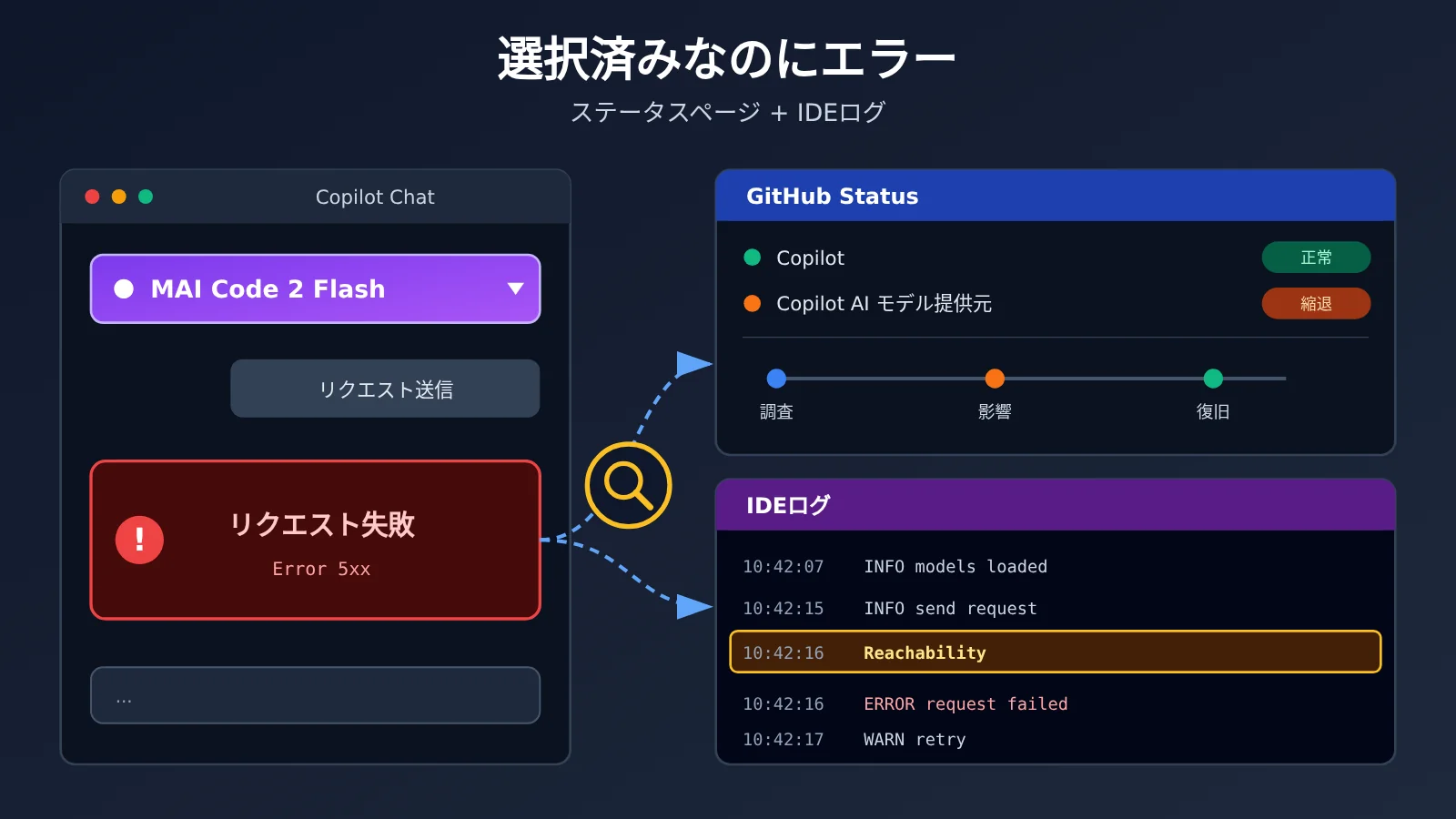
著者注:本記事は一つの具体的な問題を解決します。MAI Code 2 Flash はすでに GitHub Copilot Chat のモデル選択器に表示され、選択もされていますが、リクエストを送信するとエラーが発生します。これが GitHub のサーバー側のサービス低下なのか、アカウント、ネットワーク、あるいはローカル IDE の問題なのかを判断します。本記事の資料は北京時間 2026-11-25 に検証済みです。
結論から先に:モデルが選択器で選択できることは、現在のクライアントがモデル一覧を取得できたことを示すだけです。リクエストが成功するかどうかは、サーバー側でのそのモデルの処理、アカウントと組織のポリシー、ネットワーク経路、ローカル拡張機能の状態にも依存します。トラブルシューティングでは、まず失敗時刻(UTC に換算)、完全なモデル名、製品の入口を記録し、次に GitHub Status で Copilot と Copilot AI Model Providers コンポーネント、および同日のインシデント本文を確認します。
インシデントの時刻とモデルが両方とも一致する場合は、サービス低下として扱います。一時的に他の認可済みモデルまたは Copilot Fusion に切り替え、復旧後に同じ最小リクエストで再確認します。一致しない場合は、同じアカウント、ネットワーク、IDE、モードで最小限の対照テストを行い、その後 VS Code または JetBrains の公式ログ入口で証拠を収集します。結論を変える重要な条件は三つあります。
- Flash だけが失敗しているか。
- あなたのいる地域がステータスページに表示されている地域と一致しているか。
- ステータスページの告知時刻と実際の影響時刻が混同されていないか。
MAI Code 2 Flash エラー切り分けナレッジマップ
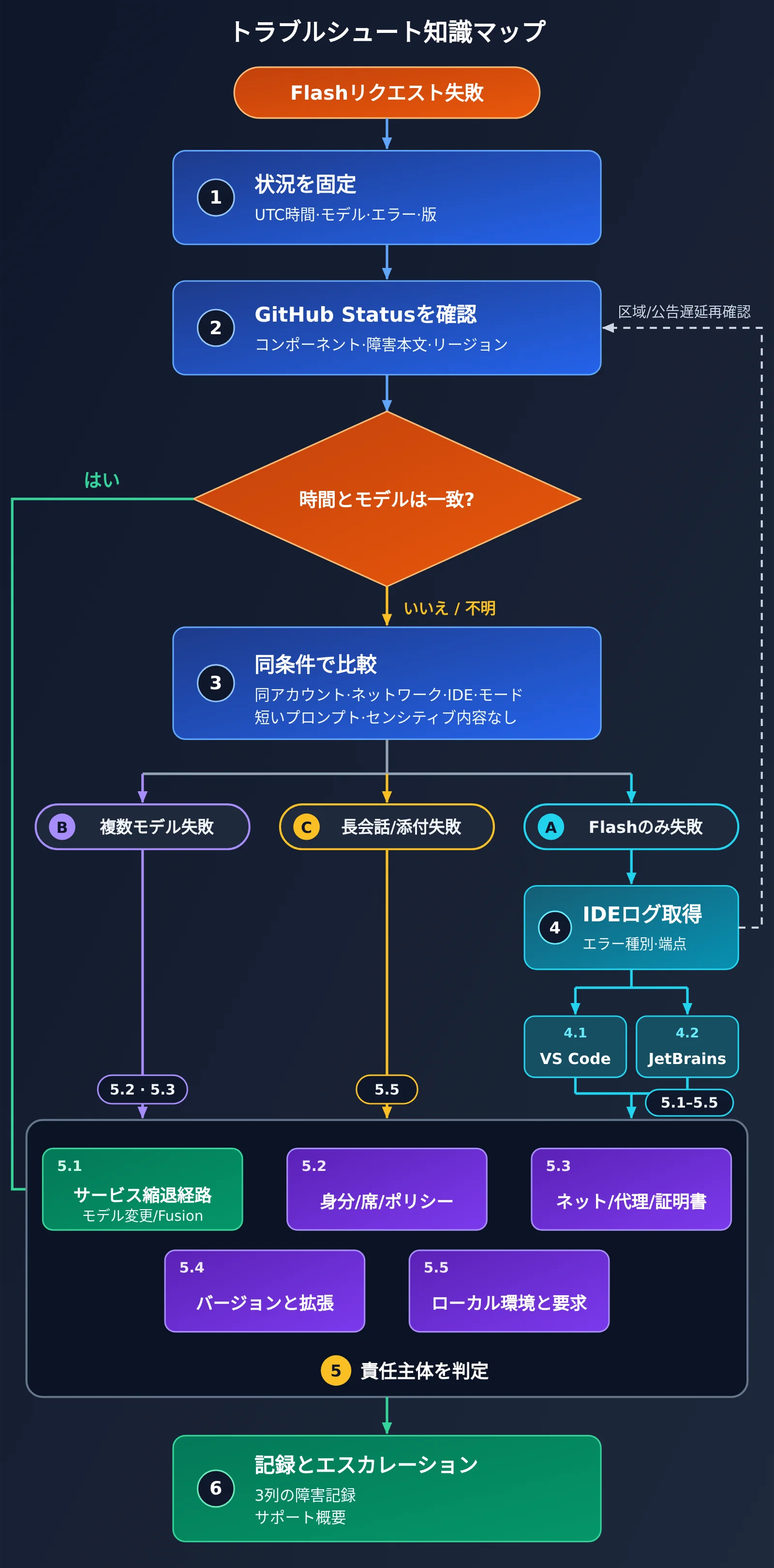
図の説明:この図は調査を「証拠収集 → 比較 → 判定 → 記録」の4段階に分けています。図中で最も重要な分岐はステップ2とステップ3の後にあり、具体的なルールは次のとおりです。
- ステータスページのインシデントが時刻とモデルに一致すれば、そのまま 5.1 のサービス縮退経路に進み、ローカルの IDE には手を加えません。
- 一致しない場合は、同一条件での比較結果によって方向を決めます。Flash だけが失敗する場合はログを取得し、ステータスページをもう一度確認します。複数のモデルが失敗する場合は、アイデンティティとネットワークの調査に移ります。複雑なリクエストでのみ失敗する場合は、コンテキストと送信設定を確認します。
MAI Code 2 Flash トラブルシューティング索引
| 番号 | 章 | 次のステップに提供する情報 | 読み方 |
|---|---|---|---|
| 1 | エラー発生時の状況を確定 | 時刻、利用入口、モデル名。ステータスページと照合する際の根拠になります | 必読。最初に実施 |
| 2 | GitHub Status を確認 | 公表済みのサーバー側劣化に該当するかを判断 | 必読 |
| 3 | 同一条件での比較 | 問題を単一モデル、複数モデル、リクエスト内容のいずれかに切り分ける | ステータスページと一致しない場合に実施 |
| 4 | IDE ログを取得 | エラー分類、エンドポイントのホスト、Reachability などの証拠を得る | 使用中の IDE に応じて 4.1 または 4.2 を確認 |
| 5 | 責任の所在を判定 | GitHub、管理者、ネットワークチームへの引き渡し、または自力での修正を決定 | 現象に応じて該当する小節を確認 |
| 6 | 記録とエスカレーション | 後から確認できる障害記録とサポート概要を作成 | 最後に使用 |
第1節から第3節には厳密な順序関係があります。第4節の2つの小節はIDEに応じてどちらか一方を選び、第5節の5つの小節は現象に合わせて該当するものを確認します。
To Know:MAI Code 2 Flash トラブルシューティング用語
| 用語 | 簡単な説明 |
|---|---|
| GitHub Status | GitHub の公式ステータスページ。コンポーネントごとに状態を表示し、インシデント履歴とポストモーテムを保持します |
| Copilot AI Model Providers | ステータスページ上で Copilot と並ぶコンポーネントで、モデル提供事業者に関連するサービスの状態を反映します |
| Copilot Fusion | GitHub のインシデント告知で示される一時的な回避策の一つ。元のモデルが劣化している間も作業を継続できます |
| データレジデンシーインスタンス | GitHub Enterprise Cloud においてリージョン単位でデプロイされるインスタンス。状態はステータスページのリージョンナビゲーションから個別に確認する必要があります |
| Reachability | VS Code および JetBrains の接続診断における到達性チェック項目。関連するサービスエンドポイントに接続できるかを判断するために使用します |
| Trace ログレベル | デフォルトの Info より詳細な記録レベル。短時間で問題を再現するのに適しており、完了後は元に戻す必要があります |
1. まず MAI Code 2 Flash のエラー現場を固定する
このセクションの目的は、ステータスページと項目ごとに照合できる証拠を残すことです。設定を先に変更してから証拠を探すと、現場は失われてしまいます。後になってステータスページに障害が表示されていても、自分の失敗がその時間帯に該当するかどうかを確認できなくなります。
1.1 GitHub Copilot の製品入口を確認する
Copilot には複数の入口があります。チャット、インラインコード補完、次の編集候補(Next Edit Suggestions)、クラウドセッション、コードレビューなどです。同じ障害でもすべての入口に影響するとは限らず、ステータスページの障害本文にも通常は影響範囲が明記されています。本記事では Copilot Chat に焦点を当てます。調査の際は入口とチャットモードを一貫させ、補完が正常かどうかでチャットの状態を推測しないようにしてください。
1.2 MAI Code 2 Flash の現場証拠を6種類残す
失敗したら、何かを変更する前に以下の情報をスクリーンショットに撮るか書き留めてください:
- ローカルでの失敗時刻とタイムゾーン。
- 完全なモデル名(MAI Code 2 Flash。MAI Code 2 と略さないこと)。
- 画面に表示されたエラー文言そのまま。
- IDE のバージョンと Copilot 拡張機能のバージョン。
- 製品入口とチャットモード。
- リクエスト識別子(画面やログにあれば)。
完全なモデル名が重要なのは、GitHub のステータス履歴には似た名前の記録が同時に存在するためです。11月24日には標準の MAI Code 2 に関する性能低下(デグレード)の記録が別にあり、11月18日の Flash 障害とは独立した2件の記録です。名前を間違えると、参照する障害を間違えてしまいます。
1.3 MAI Code 2 Flash のエラー時刻を UTC に換算する
GitHub Status は UTC で時刻を記録しており、北京時間から8時間引いたものが UTC です。たとえば北京時間 16:40 のエラーは、ステータスページでは 08:40 UTC に対応します。異なる地域の同僚が一緒に調査する場合、UTC で統一して書くことで、各自がローカル時間で照合したときに生じるずれを避けられます。
2. GitHub Status で MAI Code 2 Flash のサービス状態を確認する
この節では、「あなたが遭遇した失敗が、GitHub が公表しているサービス劣化の範囲内に収まっているか」という疑問に答えます。判断の根拠とすべきなのはインシデント本文であり、コンポーネントの総合的な色は参考程度にとどめてください。
2.1 Copilot の2つのコンポーネントと同日のインシデント本文を確認する
公開されている GitHub Status を開き、Copilot と Copilot AI Model Providers の2つのコンポーネントを同時に確認したうえで、同じ日付のインシデント詳細に進みます。コンポーネントの色は全体状態を反映するだけであり、具体的なモデル、製品上の入口、影響時間帯はインシデント本文にのみ記載されます。本文に示された範囲と時間が、あなたの現場証拠と一致する場合は、この記録を原因特定の根拠として保持してください。
2.2 データレジデンシーの利用者は、まず自分の所属リージョンを確認する
GitHub Enterprise Cloud のデータレジデンシーインスタンスを使っているチームは、ステータスページのリージョン一覧から自分たちの所属リージョンへ移動してください。あるリージョンが緑(正常)表示だからといって、それが別のリージョンの正常さを裏付ける証拠にはなりませんし、その逆も同じです。
2.3 2026-11-18 の MAI Code 2 Flash 公式インシデントを読み解く
GitHub Status の履歴レポートによると、2026-11-18 08:29 から 08:56 UTC(北京時間 16:29 から 16:56)にかけて、GitHub Copilot 上の MAI Code 2 Flash でエラー率が上昇しました。他のモデルはこのインシデントの影響を受けていません。
GitHub の振り返りで示された原因は、上流モデルプロバイダーの問題に対応している最中に、ある設定変更がインフラ障害を引き起こしたというものです。その後 GitHub は自社インフラ内で負荷を再分散し、08:56 UTC にサービスを復旧しました。インシデント期間中の一時的な回避策としては、認可済みの別のモデルを選ぶ、あるいは Copilot Fusion を利用する方法がありました。
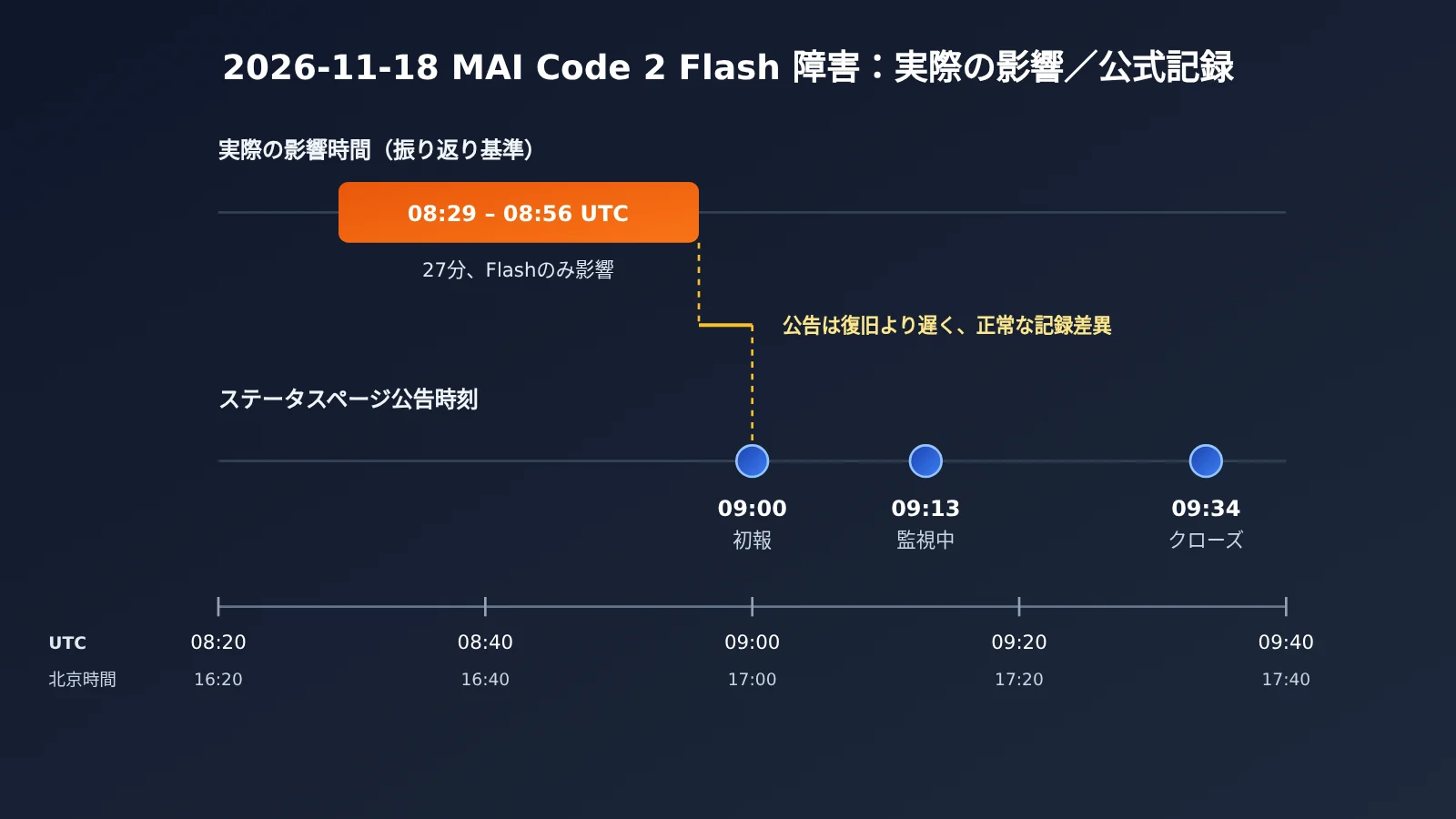
このインシデントの時刻は2つの基準に分けられます。記録を書く際はそれぞれを明示してください。
| イベント | UTC | 北京時間 | 時刻の種類 |
|---|---|---|---|
| エラー率の上昇開始 | 08:29 | 16:29 | 実際の影響(振り返り基準) |
| サービス復旧 | 08:56 | 16:56 | 実際の影響(振り返り基準) |
| ステータスページの初報 | 09:00 | 17:00 | 告知時刻 |
| 監視中としてマーク | 09:13 | 17:13 | 告知時刻 |
| クローズを公開 | 09:34 | 17:34 | 告知時刻 |
実際の影響区間は27分間で、最初の告知は復旧後に出ています。ここから一般的な原則が導けます。告知が障害発生区間より遅れるのは正常な記録上の差異であり、告知時刻から障害がいつ起きたかを逆算することはできません。これはもう一つのよくある現象も説明します。ステータスページが現時点で緑(正常)を示していても、数分前のエラーが直前に終わったインシデントに由来する可能性はあるのです。
2.4 コミュニティの障害スレッドで発表順序を照合する
GitHub Community には対応する公式の障害スレッドがあり、更新順に初報・緩和・クローズが記録されています。これは当時、一般に公開されていた告知を反映したものです。一方、障害履歴ページには、サービスが実際に影響を受けた時間帯と振り返りの結論がまとめられています。この2つの時刻を同じ表に入れるときは、各列がどちらの種類の時刻なのかを必ず明記してください。
注意すべきなのは、古い障害ページは「特定のモデルだけが劣化した」といった障害の形状を識別する助けにしかならないという点です。数日後や別のリージョンで依然として影響が続いていたことを証明することはできません。
3. 同一条件での比較で MAI Code 2 Flash の障害範囲を絞り込む
ステータスページの情報が食い違っている場合、あるいは原因の特定に別の根拠を加えたい場合は、対照実験を行います。対照実験の価値は、変数を1つだけ変えることにあるのです。
3.1 最小限の対照実験の実施ルール
ベンダーの告知で利用可能な一時的な代替モデルや Copilot Fusion が示されていれば、同じアカウント・同じネットワーク・同じ IDE・同じモードで、機密情報を含まない同じ短いプロンプトを1回ずつ送ってみましょう。プロンプトにはプライベートファイルや添付ファイル、ツールの承認を含めないことをお勧めします。これにより、モデルとは無関係な失敗要因を減らせるからです。
添付ファイルを含むリクエストやツール呼び出しが必要な複雑なリクエストが失敗した場合と、最小限の読み取り専用リクエストが失敗した場合とでは、別々の実験です。混ぜ合わせて結論を出してはいけません。
3.2 対照結果の読み方
| 対照実験の現象 | 妥当な推測 | 次のステップ |
|---|---|---|
| Flash だけ失敗し、他のモデルは正常 | モデル側またはサーバー側の問題の可能性が高い | 第2節に戻ってリージョンと告知の遅延を再確認し、第4節の証拠収集へ進む |
| Flash も他のモデルも失敗 | 認証、アクセスポリシー、ネットワークなど共有部分に問題がある | 5.2 と 5.3 へ移動する |
| 短いプロンプトは正常、長いセッションや添付ファイル付きだと失敗 | コンテキストや送信設定に関係している | 別途短いセッションで再現し、5.5 へ移動する |
| 切り替え後は成功したが、一致する障害がない | 一時的な方法が使えたことだけを示す | 証拠収集を続け、サーバー側の障害と早急に断定しない |
最後の行には特に注意が必要です。1回の切り替えで成功したからといって作業を続けられますが、それだけではサーバー側で障害が発生したと断定できません。発生時刻、ベンダーの告知、ログを組み合わせて判断する必要があります。
4. MAI Code 2 Flash のエラーを記録する IDE ログ
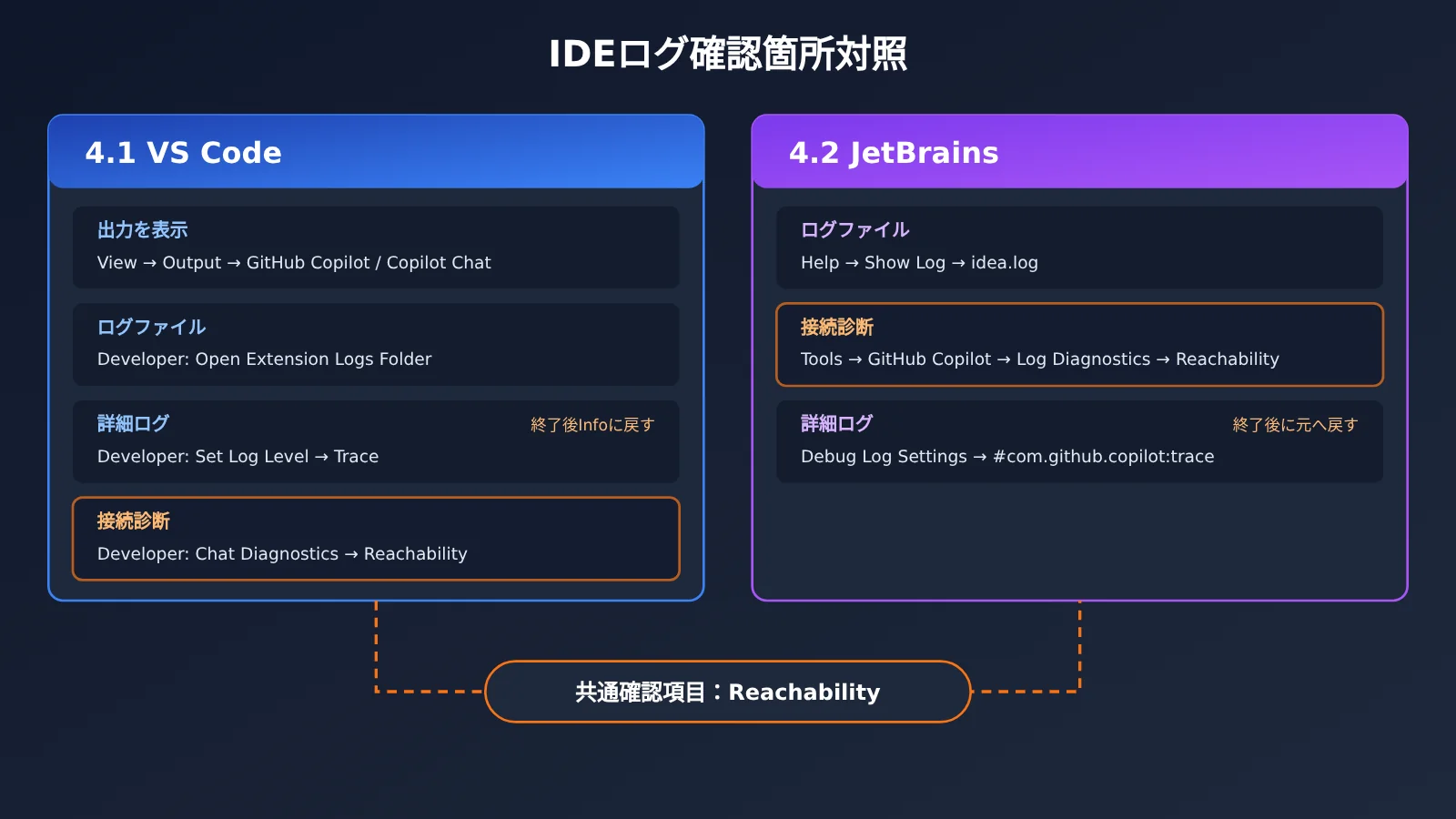
ログを確認すれば、画面には表示されない情報、たとえばエラー種別、エンドポイントのホスト、接続の到達性などを補えます。VS Code と JetBrains ではメニュー名、設定の場所、出力先がそれぞれ異なるため、公式の手順に従って操作してください。
4.1 VS Code での Copilot ログ
次の操作を順に実行します。
- メニューの
View → Outputを開き、ドロップダウンから GitHub Copilot を選択します。チャットの不具合を調べるときは、Copilot Chat 関連の出力もあわせて確認してください。 - セッションに対応するログファイルを特定したいときは、コマンドパレットで
Developer: Open Extension Logs Folderを実行し、エラーが起きた時刻の前後少しの範囲から見ていきます。 - 通常のログだけでは情報が足りない場合は、
Developer: Set Log Levelを実行し、該当する GitHub 拡張を選んで短時間だけTraceに切り替えます。問題を一度再現したらInfoに戻してください。 - 接続に失敗する場合は、
Developer: Chat Diagnosticsを実行し、Reachabilityの項目を確認します。
残しておくべき情報は、エラー種別、エンドポイントのホスト、失敗した時刻です。リクエスト全体やアカウント情報を、チームの公開チャネルに投稿しないでください。
4.2 JetBrains IDE での Copilot ログ
JetBrains での操作手順は次のとおりです。
Help → Show Log in Finderなどのログ入口からidea.logを特定します。具体的なメニュー名はお使いのプラットフォームでの表示に従ってください。- 接続診断が必要な場合は、
Tools → GitHub Copilot → Log Diagnosticsを実行し、出力内のReachabilityを確認します。 - 一時的に詳細な記録が必要な場合は、
Help → Diagnostic Tools → Debug Log Settingsに#com.github.copilot:traceを追加し、再現が終わったらこの項目を取り消します。
4.3 エラー発生時刻の範囲を切り出してマスキングする
ログを他の人に渡す前に、まず失敗時刻の前後の抜粋を切り出し、トークンとメールアドレスを伏せましょう。以下に示す Python スクリプトはその一例です。各ログ行が YYYY-MM-DD HH:MM:SS で始まることを前提としています。実際に使う前に、ご自身のログ形式に合わせて正規表現とタイムゾーンを調整してください。このスクリプトは、自分のログファイルをローカルでのみ処理します。
import re
import sys
from datetime import datetime, timedelta

# 例:失敗時刻はログで使われているタイムゾーンで記入し、前後それぞれ 3 分間を取得する
FAIL_AT = datetime(2026, 11, 18, 16, 40, 0)
WINDOW = timedelta(minutes=3)

TS = re.compile(r"^(\d{4}-\d{2}-\d{2}[ T]\d{2}:\d{2}:\d{2})")
REDACT = [
    (re.compile(r"\bgh[pousr]_[A-Za-z0-9]{20,}\b"), "<GITHUB_TOKEN>"),
    (re.compile(r"(?i)bearer\s+[A-Za-z0-9._\-]+"), "Bearer <REDACTED>"),
    (re.compile(r"[\w.+-]+@[\w-]+\.[\w.]+"), "<EMAIL>"),
]

def in_window(line: str) -> bool:
    m = TS.match(line)
    if not m:
        return False
    t = datetime.fromisoformat(m.group(1).replace("T", " "))
    return FAIL_AT - WINDOW <= t <= FAIL_AT + WINDOW

with open(sys.argv[1], encoding="utf-8", errors="replace") as f:
    for line in f:
        if in_window(line):
            for pat, repl in REDACT:
                line = pat.sub(repl, line)
            print(line, end="")
実行方法は python cut_log.py idea.log > snippet.txt です。正規表現によるマスキングではすべての機密情報を網羅することはできないため、提出前に必ず一度は目を通してください。
5. MAI Code 2 Flashのログ現象から責任の所在を判断する
ステータスページの結論、対照結果、ログが揃ったら、以下の表で該当する責任の所在を探し、対応する小節を読んでください。
| 現象の組み合わせ | 優先判定 | 責任の所在 |
|---|---|---|
| 告知とエラー発生時間帯が一致し、最小対照でFlashのみ失敗 | 公表済みのサービス低下 | GitHub。自分で復旧時間を記録した上で再確認 |
| 複数モデルが利用不可、またはログイン期限切れ、シート、組織ポリシーの通知が出る | アイデンティティと認可の問題 | 個人または組織の管理者 |
| 接続タイムアウト、証明書チェーンのエラー、プロキシ認証エラー | ネットワーク経路の問題 | ネットワーク管理者 |
| 明確なレート制限または使用量の通知 | 利用制限 | 個人プランの管理、組織管理者、またはサポート部門 |
| インシデントは復旧済み、同僚は正常、ローカルでは安定して失敗 | ローカル環境の問題 | IDEと拡張機能を自分で調査 |
5.1 サービス低下の経路
GitHubが公表した対処方法に従って一時モデルまたはCopilot Fusionに切り替え、公式に示された復旧時間を記録し、復旧後に同じ最小リクエストで再確認します。再確認が成功すれば、この失敗はそのインシデントに分類できます。
5.2 アイデンティティ、シート、組織のモデルポリシー
まず3つのことを確認します。現在IDEでログインしているのはどのアイデンティティか、そのアイデンティティが実際に取得しているCopilotプランはどれか、組織のモデルポリシーがそのモデルの使用を許可しているか。企業アカウントの場合は、管理者がモデルポリシーと現在のシートを確認する必要があります。
モデルがセレクターに表示されることと、バックエンドの認証を通過することは、2つの異なるチェックポイントです。同じマシン上で別の承認済みクライアントが正常に使用できる場合、問題の範囲は現在のIDEのバージョン、プラグイン、またはログインセッションに絞り込めます。
5.3 ネットワーク、プロキシ、証明書
ログに接続タイムアウト、証明書チェーン、プロキシ認証エラーが現れた場合は、公式のネットワークトラブルシューティングガイドを参照し、Reachabilityの結果とブロックされたホストをネットワーク管理者に渡します。修正方法は、管理されたプロキシ、証明書設定、許可リストであるべきです。
また、一般的なHTTPが接続できることは、1つのチャネルが正常であることしか証明しないことに注意してください。IDEチャットの認証、モデル推論、または独立したWebSocket接続に問題がないことは証明できません。
5.4 レート制限と使用量クォータ
GitHubのドキュメントでは、短時間のリクエスト頻度制限と使用量クォータを2つの異なるチェック項目として挙げています。明確な制限の通知を受け取ったら、原文、表示されている時間枠、送信のペースを記録し、しばらく待ってから同じ短いリクエストを一度だけ再試行します。使用量ページまたは管理者から提供されたクォータ情報が再試行結果と一致しない場合は、誰に引き続き処理を任せるかを決めます。
同じ種類のHTTPエラーは、上流サービス、プロキシ、または拡張機能のインターフェースに由来する可能性もあります。判定する際は、元の現象、発生源、試した手順、結論の信頼度をまとめて説明してください。
5.5 ローカル環境とリクエスト設定
ローカル環境の問題を調査する手順は以下のとおりです。
- 直前に発生した正常な対照記録と失敗記録を1件ずつ収集し、両者の時間枠を揃える。
- 拡張機能のリリース更新、IDEのサポート状況、ウィンドウ再読み込み後の動作を確認する。
- 長いセッションまたは添付ファイル付きの場合にのみ失敗する場合は、ミラーセッションで同じモードを維持し、問題を再現できる最小の入力が見つかるまで入力を段階的に減らす。
再確認のたびに変更する条件は1つだけにします。IDEの再インストール、ネットワークの変更、再ログイン、モデルの変更を同時に行うと、問題が消えてもどのステップが効果を発揮したのか説明できません。
6. MAI Code 2 Flash のエラーを記録し、エスカレーションする
6.1 チームの障害記録・3列方式
チームの障害記録では、次の3項目を独立して立てておくとよいでしょう。「確認されたエラー」「ベンダー側のインシデントと一致するか」「同一条件での対照結果」です。こうしておけば、後から関わった人も当時の判断を文字で検証でき、スクリーンショットの色や見出しに頼る必要がありません。
以下の3つの文型はそのまま流用できます。括弧内は記入する内容です(これは記述例であり、今回の現場測定ではありません)。
- 既知のデグレード:「(ベンダー公告時刻)に MAI Code 2 Flash のデグレードが公表され、実際の影響は(UTC 期間)でした。(モデルまたは Copilot Fusion)へ一時的に切り替え、復旧後に再確認して問題なしと判断しました。」
- 同一マシンで複数モデルが失敗:「同じマシン上で Flash と(他のモデル)がともに失敗したため、診断範囲は現在のアイデンティティと接続経路に絞られます。」
- 短いプロンプトは正常、資料を追加すると失敗:「短いプロンプトでは正常でしたが、(資料の種類)を追加すると失敗しました。同じモードのミラーセッションで(最小入力)まで縮小して再現しました。」
6.2 GitHub Support に提出する要約
提出に適したサポート要約には、失敗した時間帯(UTC)、製品のエントリポイント、IDE と拡張機能のバージョン、完全なモデル名、同一条件での対照で見られた現象、そして 4.3 節に従って切り取り、マスキングしたログが含まれます。リクエスト ID の提供が必要な場合は、組織で承認された GitHub Support のチャネルから提出してください。
最後に、この調査が完了したかどうかを判断する1つの基準があります。それは「エラー発生時刻が公表されたインシデントの時間帯に収まっているか、同一条件の対照で失敗したのは1つのモデルか複数のモデルか、ログの Reachability の結果は何か」を一言で説明できるかどうかです。3項目すべてに答えが出ていれば、担当する側はすでに特定できています。1つでも空欄が残っていれば、ナレッジマップの該当番号に戻って調査を続けてください。
参考資料
- GitHub Status インシデント記録:2026-11-18 MAI Code 2 Flash インシデントの分単位記録
- リンク:
githubstatus.com/incidents/891rm8181xdf - 説明: 実際の影響時間帯、原因の振り返り、暫定対応
- リンク:
- GitHub Status と履歴:コンポーネントの状態、リージョン別エントリ、インシデント履歴
- リンク:
githubstatus.comとgithubstatus.com/history - 説明: Copilot および Copilot AI Model Providers コンポーネントを確認
- リンク:
- GitHub 公式インシデントスレッド:同日インシデントの告知更新順序
- リンク:
github.com/orgs/community/discussions/213428
- リンク:
- GitHub Copilot ログガイド(VS Code / JetBrains)
- リンク:
docs.github.com/en/copilot/how-tos/troubleshoot-copilot/view-logs
- リンク:
- GitHub Copilot がサポートするモデル:モデルカタログとアカウントポリシー
- リンク:
docs.github.com/en/copilot/reference/ai-models/supported-models
- リンク:
- GitHub Copilot のネットワークエラー診断
- リンク:
docs.github.com/en/copilot/how-tos/troubleshoot-copilot/troubleshoot-network-errors
- リンク:
- GitHub Copilot の利用制限:レート制限と利用枠
- リンク:
docs.github.com/en/copilot/concepts/billing-and-usage/individuals/usage-limits
- リンク:
著者: APIYI 技術チーム