title: "RikkaHub 接入 APIYI 指南:彻底搞懂 /v1 与 /v1beta 的配置差异"
description: "在 Android 上使用 RikkaHub 接入 APIYI 中转站时,遇到模型无法调用的问题?本文详解 /v1 与 /v1beta 渠道类型的区别,助你轻松实现一个 App 调用所有主流大模型。"
作者注:RikkaHub 是一款支持多大规模语言模型的 Android 客户端。本文以 APIYI 为例,详细讲解接入第三方 API 中转站的完整步骤,重点解析 /v1 和 /v1beta 两种渠道类型的区别及常见避坑指南。
在手机上使用 AI 大规模语言模型,你不再需要在 ChatGPT、Gemini、Claude 三个 App 之间来回切换。RikkaHub 是一款原生 Android 大规模语言模型客户端,支持通过第三方 API 中转站接入所有主流模型。但不少用户在配置时踩了一个坑:同样的 API Key,在电脑端 Cherry Studio 上所有模型都能用,但在 RikkaHub 上只有 Google 模型能用,GPT 和 Claude 不行。
问题出在渠道类型上——/v1 和 /v1beta 的区别。本文以 APIYI 为例,彻底讲清楚这个配置细节。
核心价值: 读完本文,你将学会在 RikkaHub 中正确配置 APIYI 中转站,理解 /v1 和 /v1beta 的区别,实现一个 App 调用 Claude、GPT、Gemini 等所有模型。
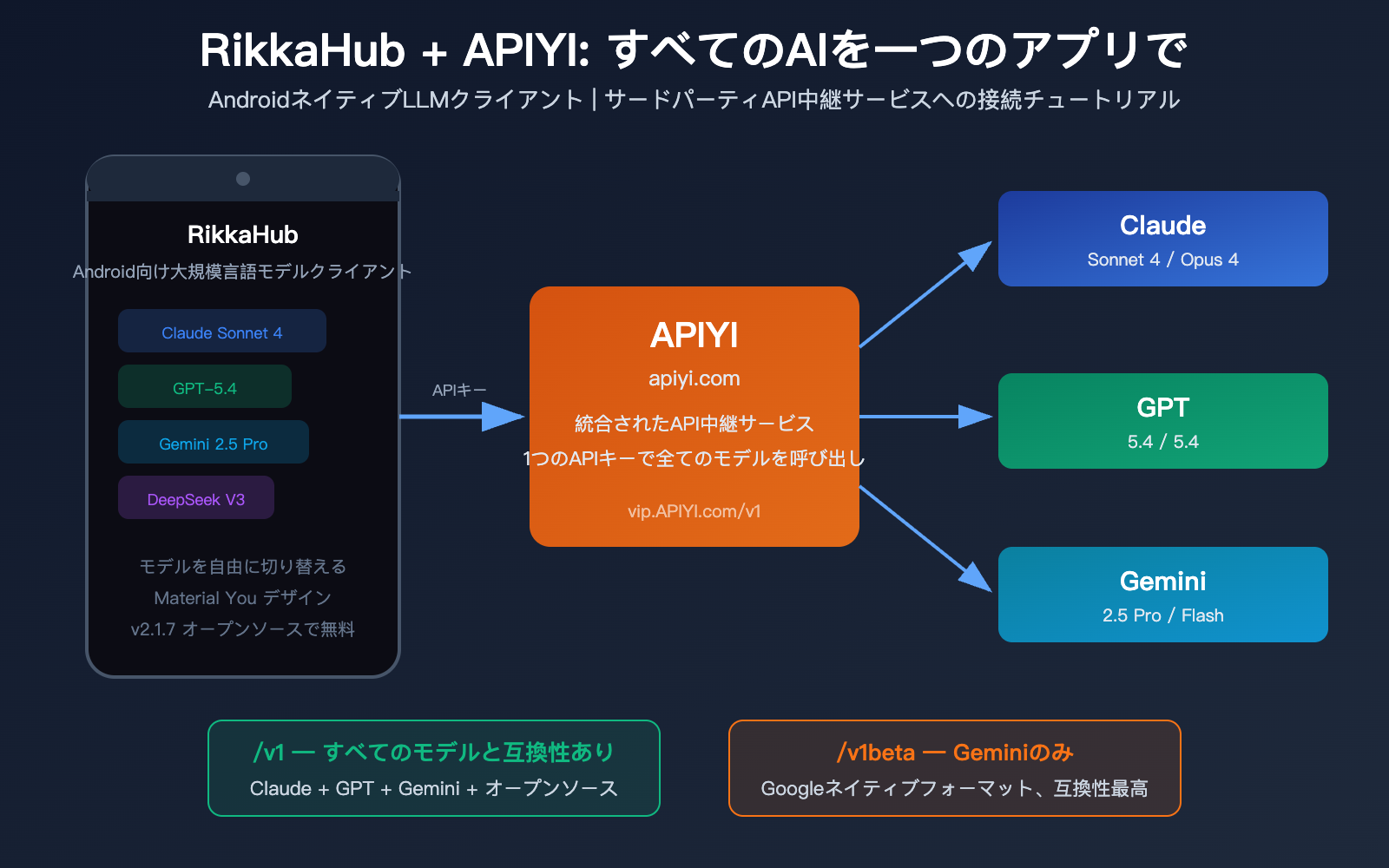
RikkaHub 接入 APIYI 核心要点
| 要点 | 说明 | 重要性 |
|---|---|---|
| 渠道类型选择 | /v1 用于全模型,/v1beta 仅用于 Gemini | 最关键 |
| Base URL | https://vip.apiyi.com/v1 |
注意末尾路径 |
| API Key | APIYI 平台获取 | 一个 Key 用所有模型 |
| 模型选择 | 手动输入模型名或从列表选择 | 按需配置 |
| 配置方式 | 每种渠道类型需分别创建 Provider | 最佳实践 |
RikkaHub 是什么
RikkaHub 是一款开源的 Android 原生大规模语言模型聊天客户端,基于 Kotlin + Jetpack Compose 开发,采用 Material You 设计语言。它最大的特点是支持在一个 App 中接入多个 AI 服务商,并在对话中自由切换模型。
| 基本信息 | 详情 |
|---|---|
| 开源地址 | github.com/rikkahub/rikkahub |
| 最新版本 | v2.1.7 (2026.3.28) |
| 支持平台 | Android + Web |
| 支持的 API | OpenAI 兼容、Google Gemini 原生、Anthropic 兼容 |
| 核心功能 | 多模型切换、多模态输入、搜索集成、MCP 支持 |
| 安装方式 | Google Play / GitHub Release / 官网下载 |
RikkaHub 的亮点功能包括:
- 多模态输入: 支持图片、PDF、DOCX 文件
- 消息分支: 在对话中探索不同回答方向
- 搜索集成: 内置 Exa、Tavily、Brave 等搜索引擎
- MCP 支持: 兼容 Model Context Protocol
- Markdown 渲染: 代码高亮、LaTeX 公式、Mermaid 图表
- 角色卡导入: 兼容 SillyTavern 角色卡
RikkaHub に APIYI を設定する完全ガイド
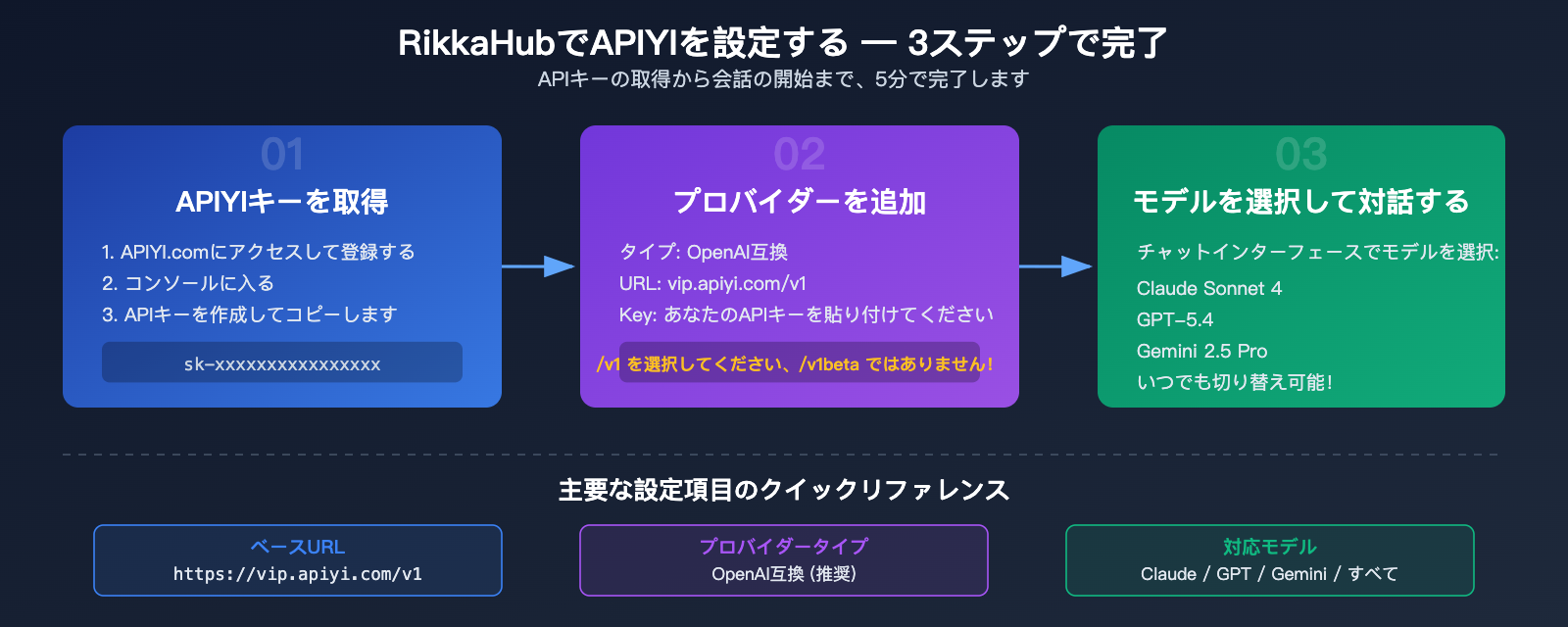
ステップ 1: APIYI APIキーの取得
まずは APIYI プラットフォームで APIキーを取得しましょう:
- APIYI (apiyi.com) にアクセスしてアカウントを登録します。
- コントロールパネルに移動し、APIキーを作成します。
- キーをコピーして保存します(
sk-xxxxxxxxのような形式です)。
ステップ 2: RikkaHub にプロバイダーを追加
RikkaHub を開き、「設定」→「AIプロバイダー」→「新しいプロバイダーを追加」を選択します:
OpenAI 互換チャンネルの設定(全モデル対応のため推奨):
| 設定項目 | 入力内容 | 説明 |
|---|---|---|
| プロバイダータイプ | OpenAI Compatible | OpenAI 互換を選択 |
| Base URL | https://vip.apiyi.com/v1 |
末尾が /v1 であることを確認 |
| APIキー | あなたの APIYI キー | sk-xxxxxxxx |
| モデル名 | 必要に応じて入力 | 例: claude-sonnet-4-20250514 |
ステップ 3: モデルを選択して会話を開始
設定が完了したら、会話画面で対応するモデルを選択すればすぐに使い始められます。APIYI の統合インターフェースを通じて、RikkaHub で以下のモデルを呼び出せます:
- Claude シリーズ: claude-sonnet-4、claude-opus-4 など
- GPT シリーズ: gpt-5.4、gpt-5.4-mini など
- Gemini シリーズ: gemini-2.5-pro、gemini-2.5-flash など
- オープンソースモデル: Llama 4、DeepSeek など
🎯 クイックスタート: APIYI (apiyi.com) で APIキーを取得後、RikkaHub にプロバイダーを1つ追加するだけで、スマホ上で主要な AI モデルを自由に切り替えて利用できます。
/v1 と /v1beta チャンネルタイプの詳細:最も重要な設定の違い
同じキーなのに RikkaHub で一部のモデルが使えない理由
これは RikkaHub ユーザーが最もよく直面する問題です:
「同じトークンと API を使っているのに、PC の Cherry Studio では使えるのに、Android の RikkaHub では Google のモデルしか使えず、GPT や Claude が使えないのはなぜ?」
根本的な原因: RikkaHub には 2 種類のチャンネルタイプがあり、選択を誤ると一部のモデルが利用できなくなります。
/v1 と /v1beta の核心的な違い
| 特性 | /v1 (OpenAI 互換) | /v1beta (Gemini ネイティブ) |
|---|---|---|
| 対応モデル | Claude + GPT + Gemini + オープンソース | Gemini シリーズのみ |
| API 形式 | OpenAI Chat Completions 形式 | Google Gemini ネイティブ形式 |
| Base URL 例 | https://vip.apiyi.com/v1 |
https://vip.apiyi.com/v1beta |
| 推奨シーン | 汎用的、まずはこれを選択 | Gemini 特有の機能が必要な場合 |
| Google モデル互換性 | 良好 | 最適 |
/v1beta の利点と制限
/v1beta は Google Gemini のネイティブ API 形式です。/v1beta パスを選択すると、RikkaHub は Gemini ネイティブの要求形式(OpenAI 互換形式ではなく)を使用してサーバーと通信します。
利点:
- Gemini モデルとの互換性が最高
- Gemini 特有の機能(Grounding、Safety Settings など)をサポート
- 応答形式がよりネイティブで、フォーマット変換を介さない
制限:
- Gemini シリーズモデルでのみ使用可能
- Claude や GPT などの Google 以外のモデルは完全に利用不可
- 要求形式が異なるため、Claude/GPT に要求を送ると直接エラーになる
推奨される設定方法
プラン A: /v1 のみ使用(ほとんどのユーザーに推奨)
Claude、GPT、Gemini を混合して使用する場合、OpenAI 互換のプロバイダーを 1 つ作成するだけで十分です:
プロバイダータイプ: OpenAI Compatible
Base URL: https://vip.apiyi.com/v1
APIキー: sk-your-apiyi-key
この設定で、Gemini を含む APIYI 上のすべてのモデルを呼び出せます。
プラン B: /v1 + /v1beta のデュアルプロバイダー(上級者向け)
Gemini モデルで最高の互換性を得たい場合は、2 つのプロバイダーを作成します:
| プロバイダー | タイプ | Base URL | 用途 |
|---|---|---|---|
| プロバイダー 1 | OpenAI Compatible | https://vip.apiyi.com/v1 |
Claude / GPT / オープンソース |
| プロバイダー 2 | Gemini | https://vip.apiyi.com/v1beta |
Gemini シリーズ(最適) |
2 つのプロバイダーで同じ APIYI キーを使用し、会話時にモデルに応じて自動的に適切なプロバイダーが選択されます。
💡 トラブルシューティング: もし
/v1betaタイプのプロバイダーしか作成していない場合、Gemini モデルしか使えません。これが「Google モデルしか使えない」という報告の主な原因です。解決策は、/v1タイプのプロバイダーをもう 1 つ作成するか、/v1を唯一のプロバイダーとして使用することです。
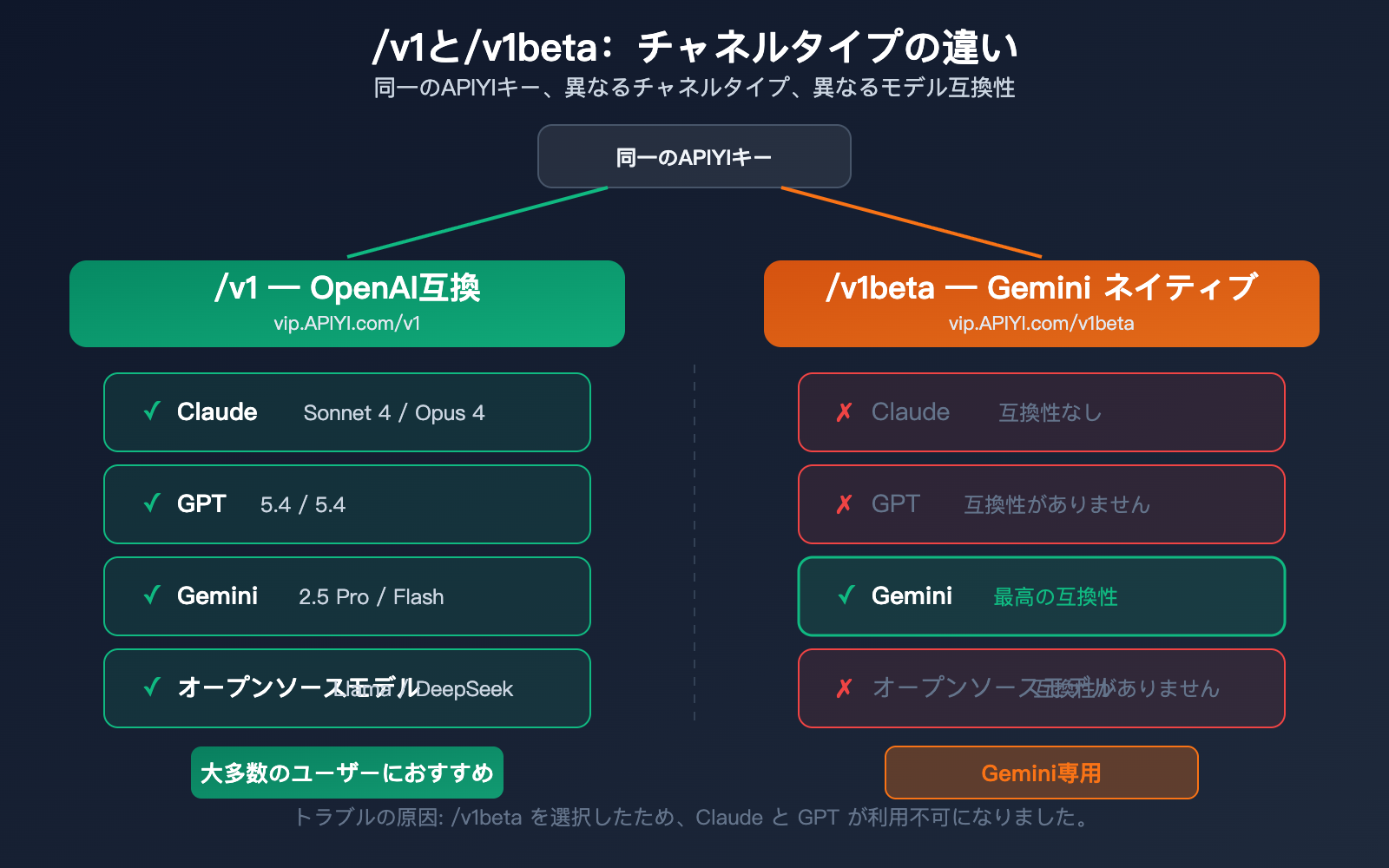
RikkaHub の一般的なモデル設定例
RikkaHub 人気モデル設定表
以下は、APIYI を介して RikkaHub でよく利用されるモデル設定です。
| モデル | モデル ID | チャンネルタイプ | 推奨用途 |
|---|---|---|---|
| Claude Sonnet 4 | claude-sonnet-4-20250514 | /v1 | 日常会話、分析 |
| Claude Opus 4 | claude-opus-4-20250514 | /v1 | 複雑な推論 |
| GPT-5.4 | gpt-5.4 | /v1 | 汎用フラッグシップ |
| GPT-5.4 Mini | gpt-5.4-mini | /v1 | 軽量かつ高速 |
| Gemini 2.5 Pro | gemini-2.5-pro | /v1 または /v1beta | 長いコンテキスト |
| Gemini 2.5 Flash | gemini-2.5-flash | /v1 または /v1beta | 高速応答 |
| DeepSeek V3 | deepseek-chat | /v1 | コスパ重視の推論 |
| Llama 4 Maverick | meta-llama/llama-4-maverick | /v1 | オープンソース最高峰 |
RikkaHub の高度な設定テクニック
カスタム HTTP ヘッダー: RikkaHub はカスタムリクエストヘッダーをサポートしており、追加のパラメータを渡す必要がある場合に便利です。
Headers:
  X-Custom-Header: your-value
QR コードによるインポート/エクスポート: プロバイダー設定を QR コードとして生成できるため、友人との共有や複数デバイス間での同期が簡単に行えます。
プロンプト変数: システムプロンプト内で {model}(現在のモデル名)や {timestamp}(タイムスタンプ)といった変数を使用できます。
🚀 効率化のヒント: APIYI (apiyi.com) の統合インターフェースを利用すれば、たった一つの APIキー で Claude、GPT、Gemini、DeepSeek など、すべての主要モデルを RikkaHub 内で自由に切り替えられます。RikkaHub の会話分岐機能と組み合わせることで、モデルごとの回答品質を素早く比較可能です。
RikkaHub と他の Android AI クライアントの比較
| 比較項目 | RikkaHub | ChatGPT App | Gemini App | Claude App |
|---|---|---|---|---|
| マルチモデル対応 | 全モデル | GPTのみ | Geminiのみ | Claudeのみ |
| カスタム API | 対応 | 非対応 | 非対応 | 非対応 |
| サードパーティ中継 | 対応 | 非対応 | 非対応 | 非対応 |
| オープンソース | はい | いいえ | いいえ | いいえ |
| MCP サポート | はい | いいえ | いいえ | いいえ |
| 検索統合 | マルチエンジン | ChatGPT Search | なし | |
| 価格 | 無料 | サブスクリプション | サブスクリプション | サブスクリプション |
RikkaHub の最大の差別化ポイントは、一つのアプリですべての AI モデルを扱えることです。APIYI のような API中継サービスと組み合わせれば、AI サービスごとに個別の料金を支払ったり、アプリをインストールしたりする必要はもうありません。
🎯 選定のアドバイス: もし特定の AI(ChatGPT のみなど)しか使わないのであれば、公式アプリの方が便利です。しかし、多くの開発者のように複数のモデルを使い分ける必要があるなら、RikkaHub + APIYI (apiyi.com) は Android 上で最も柔軟なソリューションと言えるでしょう。
RikkaHub への APIYI 接続に関するトラブルシューティング
よくあるエラーと解決策
| 現象 | 原因 | 解決策 |
|---|---|---|
| Gemini のみ使用可能で、他はエラーになる | チャネルタイプが /v1beta になっている | /v1 に変更するか、OpenAI 互換のプロバイダーを新規作成する |
| すべてのモデルでエラーが発生する | ベース URL の入力ミス | https://vip.apiyi.com/v1 であることを確認する |
| 認証失敗 | APIキーの誤りまたは期限切れ | APIYI コンソールでキーの状態を確認する |
| モデルが存在しない | モデル ID のスペルミス | APIYI のドキュメントを参照し、モデル ID を確認する |
| レスポンス形式が異常 | チャネルタイプとモデルの不一致 | Gemini は /v1beta、その他は /v1 を使用する |
よくある質問
Q1: /v1 と /v1beta のどちらを選べばいいですか?
基本的には /v1 を選択してください。 /v1 は OpenAI 互換形式であり、すべてのモデル(Gemini を含む)をサポートしています。/v1beta は Gemini ネイティブ形式で、Gemini モデルのみをサポートしますが、互換性がより高くなっています。Claude や GPT をメインで使用する場合は /v1 を選んでください。Gemini の最高のパフォーマンスが必要な場合は、2つのプロバイダーを作成して使い分けることも可能です。APIYI (apiyi.com) の同じキーで、両方のチャネルを同時に設定できます。
Q2: Cherry Studio では使えますが、RikkaHub では使えません。どうすればいいですか?
最も多い原因は、チャネルタイプの設定ミスです。Cherry Studio はデフォルトで OpenAI 互換形式(/v1)を使用しますが、RikkaHub で Gemini タイプ(/v1beta)を選択していると、Google 以外のモデルが使用できなくなります。解決策:OpenAI Compatible タイプのプロバイダーを新規作成し、ベース URL に https://vip.apiyi.com/v1 を入力してください。
Q3: RikkaHub は無料ですか?
RikkaHub アプリ自体は無料のオープンソースソフトウェアです。ただし、AI モデルを呼び出すには API 料金が発生します。APIYI (apiyi.com) プラットフォームで APIキーを取得し、実際の使用量に応じて支払う従量課金制で、月額料金やサブスクリプション費用はありません。ChatGPT Plus(月額20ドル)、Claude Pro(月額20ドル)、Gemini Advanced(月額19.99ドル)を個別に契約するよりも、APIYI + RikkaHub の従量課金モデルの方が一般的にコストパフォーマンスが高くなります。
まとめ
RikkaHub にサードパーティの API 中継サービスを接続する際の重要なポイント:
- チャネルタイプの選択が鍵:
/v1はすべてのモデル(Claude/GPT/Gemini/オープンソース)と互換性があり、/v1betaは Gemini 専用ですが、Google モデルとの互換性がより高くなっています。 - デュアルプロバイダー構成を推奨:
/v1を汎用チャネルとして、/v1betaを Gemini 専用チャネルとして設定します。これらは同一の APIYI キーで利用可能です。 - アプリ一つですべて完結: RikkaHub と APIYI (apiyi.com) を組み合わせることで、Android 上で Claude、GPT、Gemini などの全モデルを自由に切り替えて利用できます。
複数の AI アプリを使い分ける必要はもうありません。APIYI (apiyi.com) で API キーを取得すれば、一つのキーですべての主要モデルをカバーできます。RikkaHub と組み合わせて、スマートフォンを自分だけの万能 AI アシスタントにしましょう。
📚 参考資料
-
RikkaHub GitHub リポジトリ: オープンソースコードと最新バージョンのダウンロード
- リンク:
github.com/rikkahub/rikkahub - 説明: 完全なソースコード、リリースファイルのダウンロード、機能説明が含まれています。
- リンク:
-
RikkaHub 公式ドキュメント: プロバイダーの設定と使用ガイド
- リンク:
docs.rikka-ai.com - 説明: 各種プロバイダーの詳細な設定方法が記載されています。
- リンク:
-
APIYI ドキュメントセンター: API キーの取得とモデルリスト
- リンク:
docs.apiyi.com - 説明: 対応しているすべてのモデル ID、料金、呼び出し例が確認できます。
- リンク:
著者: APIYI 技術チーム
技術交流: RikkaHub の設定に関する経験をぜひコメント欄で共有してください。その他の AI モデル接続資料については、APIYI ドキュメントセンター (docs.apiyi.com) をご覧ください。