作者注:banana-slides は、nano banana pro をベースにしたオープンソースの AI PPT 生成アプリケーションです。本記事では、初心者の方に向けて Fork からデプロイまでの手順を完全に解説します。また、デフォルトの AIHubMix プロキシを APIYI に置き換え、より安定したモデル呼び出しを実現する方法も紹介します。
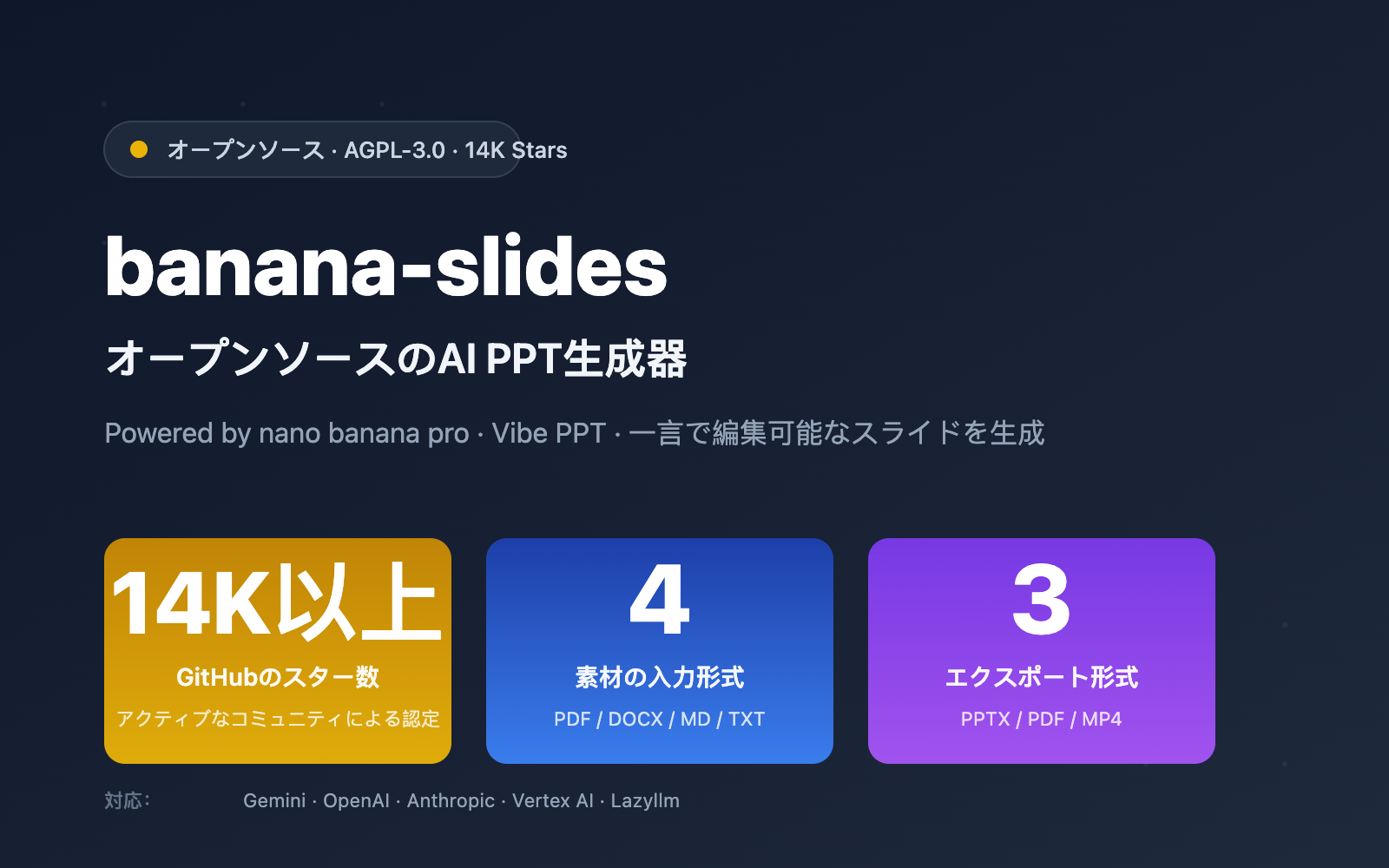
GitHub で最近大きな話題となっているオープンソースの AI PPT 生成器 banana-slides は、Google の最新の nano banana pro 画像生成モデルをベースにしており、「一言で編集可能な PPT を生成」「動画エクスポート対応」「自然言語による任意エリアの修正」を特徴としています。現在、GitHub で 14K 以上のスターを獲得しています。
これは単なる AI PPT ツールのラッパーではありません。 ローカル環境へのデプロイが可能で、ソースコードが完全に公開されている「Vibe PPT」システムです。Gemini、OpenAI、Anthropic、Vertex AI など多様なモデル形式をサポートしており、公式ドキュメントではデフォルトで AIHubMix をプロキシとして推奨しています。
核心的な価値: 本記事を読み終えることで、banana-slides プロジェクトを Fork してローカルデプロイする方法を習得できます。さらに重要な点として、デフォルトの AIHubMix プロキシを APIYI (apiyi.com) の中継サービスに置き換える設定方法をマスターし、無制限の同時実行数、ネイティブフォーマットのサポート、そして 100 ドルのチャージで 10% が還元されるコストメリットを享受できるようになります。
1. banana-slides とは:オープンソース AI PPT 生成器の 3 つの核心的ポジショニング
banana-slides は、開発者 Anionex 氏が主導するオープンソースプロジェクトで、nano banana pro をベースにしたネイティブ AI PPT 生成アプリケーションとして位置づけられています。その核心的な理念は「Vibe PPT」であり、対話形式の言葉で AI に指示を出し、スライドを生成・修正・反復させることができます。
1.1 banana-slides の核心的なポジショニング
| ポジショニング | banana-slides の特徴 | 従来の AI PPT ツールとの違い |
|---|---|---|
| 基盤モデル | nano banana pro 画像生成ベース | テンプレートの組み合わせが主流 |
| デプロイ形態 | 完全オープンソース + ローカルデプロイ | SaaS 型でクラウドに依存 |
| ライセンス | AGPL-3.0(商用利用は要確認) | クローズドソースのサブスク制 |
| 編集方法 | 自然言語による「Vibe 編集」 | ドラッグ&ドロップの手動編集 |
| 入力素材 | PDF/DOCX/MD/TXT など任意形式 | テキスト/アウトラインのみ |
| エクスポート | 編集可能 PPTX + PDF + MP4(TTS 音声付) | PPTX のみが主流 |
| API プロバイダー | 複数対応、デフォルトは AIHubMix 推奨 | 特定プロバイダーへの固定が一般的 |
1.2 なぜ banana-slides が初心者におすすめなのか
AI PPT 生成の分野に初めて触れる方にとって、banana-slides は商用 SaaS よりも「自由」な選択肢を提供します。
- コードが完全オープンソース:二次開発やプライベート環境へのデプロイが可能
- 卓越した画像品質:nano banana pro に依存しており、生成される画像は従来の PPT テンプレートを遥かに凌駕します
- マルチモデル対応:Gemini、OpenAI、Anthropic など、任意のプロバイダーをバックエンドとして利用可能
- 柔軟な API 置き換え:デフォルトは AIHubMix ですが、他の互換サービス(APIYI apiyi.com など)に完全に置き換え可能
💡 初心者へのアドバイス:Google API キーや OpenAI キーをお持ちでない場合、最も簡単な方法は APIYI (apiyi.com) の中継サービスを利用することです。1 つのキーで Gemini、Claude、GPT などの全シリーズのモデルにアクセスできるため、個別にアカウントを申請する手間を省けます。
1.3 banana-slides はどのようなユーザーに向いているか
- 学生:授業の課題や卒業論文のプレゼン資料を素早く作成したい方
- 教員:教材の内容を画像付きのプレゼン資料に変換したい方
- ビジネスパーソン:ビジネス提案書、プロジェクト報告、四半期報告を作成する方
- エンジニア:AI PPT ツールをプライベート環境にデプロイしたいチーム
- デザイナー:AI が生成したレイアウトからインスピレーションを得たい方
二、banana-slides 核心功能:4 大特性详解
banana-slides の機能設計は「PPT 制作のハードルを下げる」という核心目標を中心に据えており、主に 4 つの側面から構成されています。
2.1 多様な生成モード
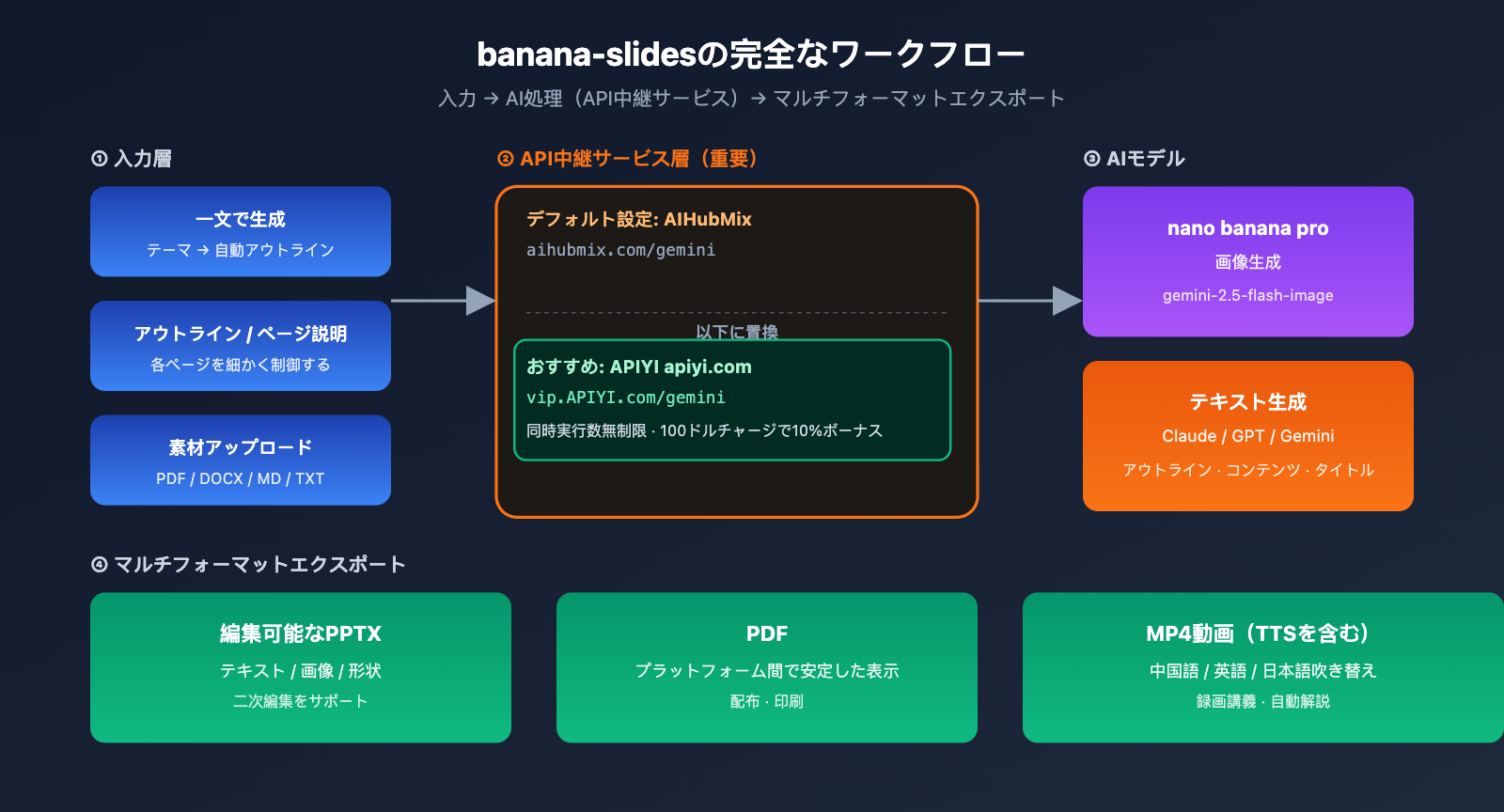
banana-slides は 3 つの入力方式をサポートしており、用途に合わせて使い分けが可能です。
| 入力方式 | 使用シーン | 出力粒度 |
|---|---|---|
| 一言生成 | 急なプレゼン、アイデア出し | AI が構成案+全スライドを自動生成 |
| アウトラインモード | 構成が明確な場合 | アウトラインに基づき各ページを拡張 |
| ページ詳細モード | 精密な制御が必要な場合 | ページごとにテキスト+画像を指定 |
2.2 素材のインテリジェント解析
banana-slides は多様な形式の素材ファイルを読み込み、重要な情報を自動抽出します。
- PDF:テキスト、画像、グラフデータを自動抽出
- DOCX:章構造や埋め込み画像を解析
- Markdown:H1/H2 の階層関係を保持
- TXT:要点をインテリジェントに抽出
これにより、技術ドキュメントを banana-slides にドラッグ&ドロップするだけで、AI が完全なプレゼン資料へと変換してくれます。
2.3 自然言語による「Vibe(雰囲気)編集」
これは banana-slides の最も革新的な機能です。PPT 生成後、自然言語を使って任意のページを修正できます。
- 「3 ページ目をケーススタディ風にして」
- 「タイトルにオレンジ色の背景を追加して」
- 「このページの画像は複雑すぎるから、シンプルな線画スタイルに変えて」
AI が修正箇所を正確に特定して再生成するため、まるで「デザイナーと対話している」ような感覚で編集が可能です。
🎯 使用アドバイス:Vibe 編集は複数回のモデル呼び出しを伴います(修正のたびにプロンプトと画像生成が実行されるため)。長尺の PPT(20 ページ以上)を作成する場合は、APIYI (apiyi.com) の API 中継サービスを利用することで、公式 API のレート制限を回避することをおすすめします。
2.4 多彩なエクスポート形式
| エクスポート形式 | 特徴 | 適した用途 |
|---|---|---|
| 編集可能 PPTX | テキスト、画像、図形を再編集可能 | 後から微調整が必要な場合 |
| 画像版 PPTX | 各ページが高画質画像 | レイアウト崩れを防ぎたい場合 |
| プラットフォームを選ばず安定表示 | 配布、印刷 | |
| MP4 動画 | TTS 音声+字幕付き | 録画講義、自動解説 |
MP4 エクスポートは日本語、中国語、英語の TTS 音声をサポートしており、音色の選択も可能なため、教育現場での活用に最適です。
三、Fork とローカル環境への banana-slides デプロイ:3 ステップでクイックスタート
3.1 システム環境要件
banana-slides をデプロイする前に、ローカル環境が以下を満たしているか確認してください:
| 依存項目 | バージョン要件 | 備考 |
|---|---|---|
| Docker | 20.x+ | Docker Compose でのデプロイを推奨 |
| Python | 3.10+ | ソースコードからデプロイする場合に必要 |
| Node.js | 16+ | フロントエンド開発に必要 |
| LibreOffice | オプション | PPTX ファイルのアップロード・解析に使用 |
| Git | 任意 | Fork およびクローンに使用 |
3.2 ステップ 1:リポジトリを自分のアカウントに Fork する
ブラウザで GitHub プロジェクトページ github.com/Anionex/banana-slides を開き、右上の Fork ボタンをクリックして、リポジトリを自分のアカウントにコピーします。Fork を行うメリット:
- 独自の変更(特に API 設定)をコミットできる
- 上流の更新をプルする際の競合解決が容易
- チームでのデプロイ運用に便利
Fork 完了後、ローカルにクローンします:
# YOUR_USERNAME をあなたの GitHub ユーザー名に置き換えてください
git clone https://github.com/YOUR_USERNAME/banana-slides.git
cd banana-slides
3.3 ステップ 2:設定ファイルの作成
サンプル設定ファイルをコピーして、正式な設定ファイルを作成します:
cp .env.example .env
.env ファイルには、すべての API キー、Base URL、モデル選択などの設定項目が含まれています。次の章で、APIYI 中継サービスへの置き換え方法を詳しく解説します。
3.4 ステップ 3:Docker Compose で起動
最も簡単な起動方法は Docker Compose を使うことです:
docker compose -f docker-compose.prod.yml up -d
起動後、以下にアクセスしてください:
- フロントエンド画面:
http://localhost:3000 - バックエンド API:
http://localhost:5000
ソースコードから実行したい場合(二次開発用)は、バックエンドとフロントエンドをそれぞれ起動します:
# バックエンド
uv sync
uv run alembic upgrade head
uv run python app.py

# フロントエンド(別のターミナルを開いて実行)
cd frontend
npm install
npm run dev
3.5 デプロイの成功確認
http://localhost:3000 を開くと、以下が表示されるはずです:
- ✅ banana-slides ホームページ(黄色いバナナのテーマ)
- ✅ 「新規 PPT 作成」ボタンがクリック可能
- ✅ テーマを一言入力して正常に生成されること
生成時に「API connection failed」というエラーが出る場合は、通常 .env 内の API キーまたは Base URL の設定ミスです。次の章を参考に APIYI 中継サービスへ置き換えて解決してください。
四、AIHubMix から APIYI への切り替え:banana-slides 設定完全ガイド
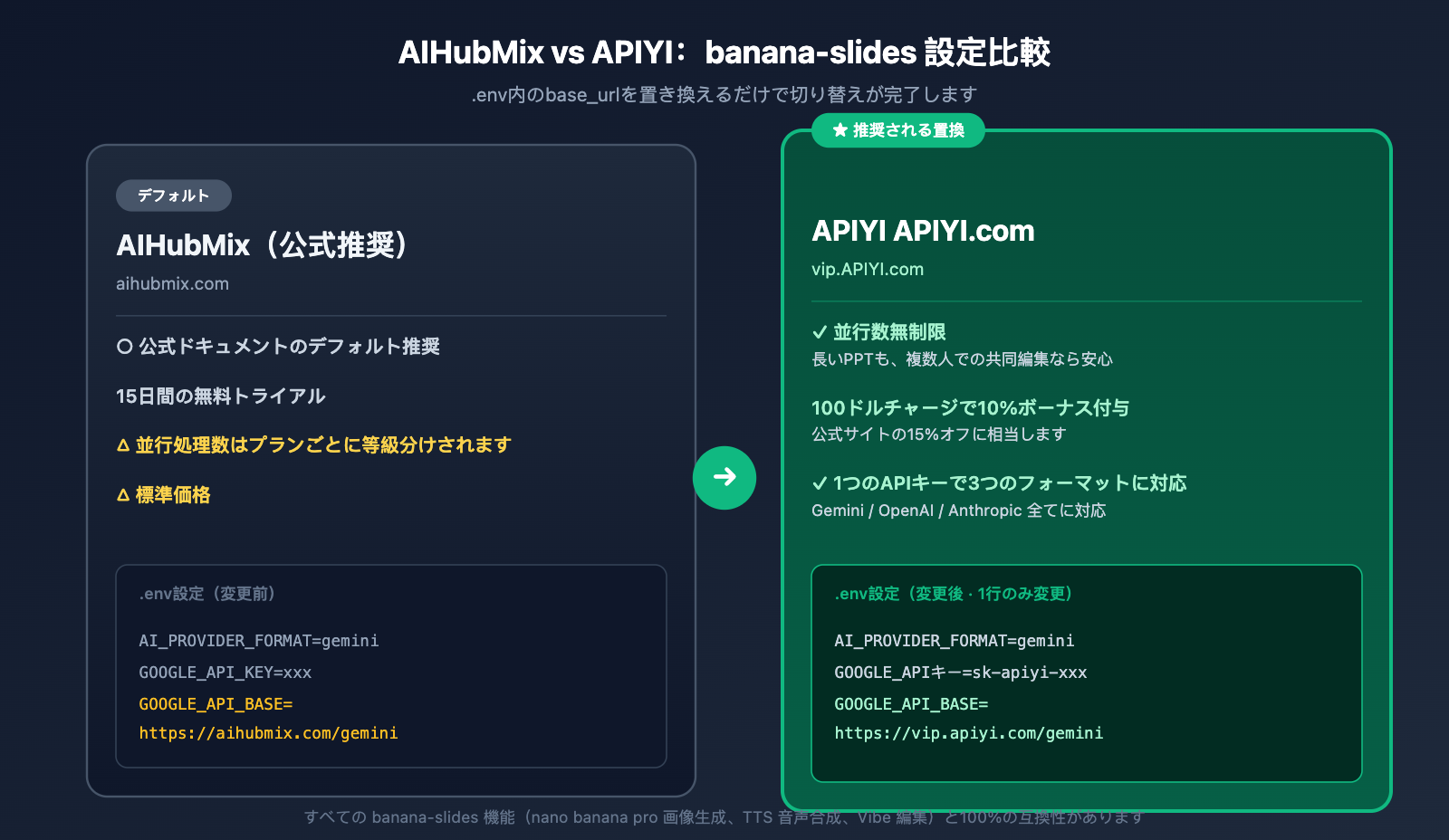
banana-slides の公式ドキュメントでは、デフォルトで API プロキシとして AIHubMix が推奨されています(docs.bananaslides.online/configuration#aihubmix-recommended-proxy を参照)。しかし、これを APIYI (apiyi.com) に置き換えることで、より安価な料金、無制限の同時接続数、そしてより安定した国内中継ルートを利用できます。
4.1 なぜ APIYI を選ぶのか
AIHubMix は banana-slides のデフォルト推奨ですが、長期的に利用するユーザーにとって、APIYI (apiyi.com) には以下のメリットがあります:
| 比較項目 | AIHubMix(デフォルト) | APIYI apiyi.com(推奨) |
|---|---|---|
| 決済方法 | 米ドル / 国内人民元 | 国内人民元(WeChat/Alipay) |
| 価格特典 | 標準価格 | 100ドルチャージで10%還元(実質約15%OFF) |
| 同時接続制限 | プランにより制限あり | 無制限 |
| API 形式 | OpenAI/Gemini 互換 | OpenAI/Gemini/Anthropic 原生形式に完全対応 |
| 接続難易度 | base_url 変更のみ | base_url 変更のみ(同様に簡単) |
| 障害切り替え | 単一チャンネル | 複数データセンターによる負荷分散 |
| 技術サポート | チケット制 | 日本語/中国語対応サポート + コミュニティ |
4.2 .env ファイルの修正:Gemini 形式(nano banana pro 推奨)
banana-slides はデフォルトで Gemini 形式を使用して nano banana pro を呼び出します。.env ファイルを開き、以下の設定を探してください:
修正前(AIHubMix デフォルト設定):
AI_PROVIDER_FORMAT=gemini
GOOGLE_API_KEY=your-aihubmix-key
GOOGLE_API_BASE=https://aihubmix.com/gemini
修正後(APIYI apiyi.com に置き換え):
AI_PROVIDER_FORMAT=gemini
GOOGLE_API_KEY=sk-your-apiyi-key-here
GOOGLE_API_BASE=https://vip.apiyi.com/gemini
🎯 重要なポイント:APIYI apiyi.com は Gemini 原生形式の base_url パス設計に完全対応しているため、ドメインを
aihubmix.comからvip.apiyi.comに書き換えるだけで、パス/geminiはそのまま維持できます。
4.3 .env ファイルの修正:OpenAI 形式
GPT シリーズのモデルを使用して PPT のテキスト内容を生成したい場合は、OpenAI 形式に切り替えます:
修正前:
AI_PROVIDER_FORMAT=openai
OPENAI_API_KEY=your-aihubmix-key
OPENAI_API_BASE=https://aihubmix.com/v1
修正後(APIYI に置き換え):
AI_PROVIDER_FORMAT=openai
OPENAI_API_KEY=sk-your-apiyi-key-here
OPENAI_API_BASE=https://vip.apiyi.com/v1
4.4 .env ファイルの修正:Anthropic 形式
Claude モデルを使用して高品質な PPT テキストを生成したい場合、banana-slides は Anthropic 形式もサポートしています:
修正後(APIYI に置き換え):
AI_PROVIDER_FORMAT=anthropic
ANTHROPIC_API_KEY=sk-your-apiyi-key-here
ANTHROPIC_API_BASE=https://vip.apiyi.com
4.5 ハイブリッド設定:テキストと画像で異なるモデルを使用
banana-slides は、テキスト生成と画像生成で異なるモデルソースを使用できます。例えば、テキスト生成に Claude Sonnet 4.5、画像生成に nano banana pro を使用する場合:
# テキスト生成 - Anthropic 形式で Claude を呼び出し
TEXT_MODEL_PROVIDER=anthropic
TEXT_MODEL_NAME=claude-sonnet-4-5
ANTHROPIC_API_KEY=sk-your-apiyi-key-here
ANTHROPIC_API_BASE=https://vip.apiyi.com

# 画像生成 - Gemini 形式で nano banana pro を呼び出し
IMAGE_MODEL_PROVIDER=gemini
IMAGE_MODEL_NAME=gemini-2.5-flash-image
GOOGLE_API_KEY=sk-your-apiyi-key-here
GOOGLE_API_BASE=https://vip.apiyi.com/gemini
💡 重要なメリット:APIYI apiyi.com の API キーは、Gemini、OpenAI、Anthropic の3つの形式すべてのモデルを同時に呼び出せます。各社で個別にアカウントを申請する必要がないため、公式直結よりも大幅に利便性が向上します。
4.6 サービスの再起動と検証
.env を修正したら、banana-slides を再起動して設定を反映させます:
# Docker Compose モード
docker compose -f docker-compose.prod.yml down
docker compose -f docker-compose.prod.yml up -d

# ソースコードモード
# uv run python app.py を再起動
フロントエンドでテスト用 PPT を作成し、「AI エージェントに関する 5 ページの PPT を作って」と入力してターミナルログを確認します:
- ✅
Connecting to https://vip.apiyi.com/...と表示されれば APIYI 中継が機能しています - ✅ 応答時間 < 30 秒(初期生成)
- ✅ 429 / 503 エラーが発生しないこと
4.7 自分の Fork への変更のコミット(チームデプロイ)
チームでデプロイする場合は、変更後の .env.example を自分の Fork にコミットしておくのがおすすめです(実際の .env はコミットしないよう注意してください):
# .env.example.apiyi 設定テンプレートを作成
cp .env .env.example.apiyi
# ファイルを編集し、実際の API キーをプレースホルダーに置き換える
# その後コミット
git add .env.example.apiyi
git commit -m "feat: add APIYI (apiyi.com) configuration template"
git push origin main
こうすることで、チームメンバーがあなたの Fork をクローンした際、このテンプレートをコピーするだけで済み、設定の手間を省くことができます。
五、banana-slides 実践シナリオ:5つの典型的な活用事例
5.1 シナリオ1:学生が授業のプレゼン資料を素早く作成
目標:30分以内に10ページの授業プレゼン資料を完成させる
操作フロー:
- banana-slidesを開き、「一言生成」モードを選択
- テーマを入力(例:「量子コンピューティングの原理入門」)
- AIが自動的にアウトラインを生成(約30秒)
- 全ページ生成をクリック(約5〜8分、画像生成速度に依存)
- Vibeエディタで個別のページを微調整
- PPTX形式でエクスポート
API使用量の目安:10ページのPPTで約50〜80Kトークン(テキスト)+10〜15回の画像生成。レート制限を回避するため、APIYI(apiyi.com)のAPI中継サービスを利用することを推奨します。
5.2 シナリオ2:教員が指導案を授業用スライドに変換
目標:既存のWord指導案を、図解入りの授業用PPTに変換する
操作フロー:
- DOCX形式の指導案ファイルをアップロード
- banana-slidesが章構成を自動解析
- 「章ごとにページを生成」を選択
- AIが各知識点に対応する挿絵を生成
- MP4形式でエクスポート(中国語のTTS音声付き)。そのまま録画授業として利用可能
5.3 シナリオ3:ビジネスパーソンが提案書を作成
目標:要件記述に基づき、プロフェッショナルなビジネス提案書PPTを作成する
操作フロー:
- 「ページ記述モード」を選択し、各ページの内容を詳細に制御
- 会社のロゴとブランドカラーをテンプレートとしてアップロード
- Vibeエディタで各ページの画像スタイルを調整
- 編集可能なPPTX形式でエクスポートし、最後に細部を調整
5.4 シナリオ4:技術系ブロガーが製品発表会用スライドを作成
目標:3時間以内に30ページの製品発表会用PPTを作成する
操作フロー:
- 製品機能のMarkdownドキュメントを準備
- banana-slidesにアップロードし、「H2/H3タグでページ分割」を選択
- AIが対応する視覚的な挿絵を自動生成
- テンプレート画像を使用して視覚的な統一感を確保
- PDFとPPTXの2形式でエクスポート
5.5 シナリオ5:チーム向けにプライベート環境へデプロイ
目標:社内ネットワークにbanana-slidesをデプロイし、チーム全体で利用する
操作フロー:
- リポジトリを会社のGitHub組織にフォーク
.env設定をAPIYI(apiyi.com)の中継先に変更- 社内サーバーにデプロイ(Docker Compose)
- Nginxで内部ドメインを設定
- チームメンバーが社内ネットワーク経由でアクセス
💡 シナリオ共通のアドバイス:上記の5つのシナリオはいずれも大量のAPI呼び出しを伴います(PPTごとに複数回のテキスト生成+画像生成)。banana-slidesをAPIYI(apiyi.com)の中継サービスに接続することで、並列処理制限を気にせず、公式インターフェースのレート制限の影響を受けずに高速なPPT生成が可能になります。
六、banana-slides よくある質問(FAQ)
Q1: banana-slidesと市販のAI PPTツール(GammaやMindStudioなど)の違いは?
核心的な違いはオープンソースであることとカスタマイズ性です。Gammaなどの商用ツールはクラウドSaaSであり、ページ単位や月額サブスクリプション制です。一方、banana-slidesはオープンソースプロジェクト(AGPL-3.0ライセンス)であり、ローカルデプロイ、ソースコードの自由な改変、任意のAIモデルとの接続が可能です。
たまにしかPPTを作らないのであればGammaの方が手軽ですが、以下のようなニーズがある場合はbanana-slidesが適しています。
- チーム内でのプライベートデプロイ
- APIコストの管理
- 生成ロジックのカスタマイズ
- 国内からアクセス可能なAPIの利用
APIYI(apiyi.com)の中継サービスと組み合わせることで、完全に自主管理が可能です。
Q2: Google APIキーを持っていませんが、Geminiを申請しないと使えませんか?
必要ありません。banana-slidesは3種類のAPI形式(Gemini / OpenAI / Anthropic)をサポートしており、いずれか1社のキーがあれば動作します。
最も簡単な方法は、APIYI(apiyi.com)でアカウントを作成することです。1つのキーでGemini(nano banana pro画像生成を含む)、GPT、Claudeをすべて呼び出せるため、個別に申請する手間が省けます。国内の人民元決済(WeChat Pay/Alipay)にも対応しています。
Q3: AIHubMixからAPIYIに切り替えた場合、元の機能に影響はありますか?
全くありません。banana-slidesは環境変数 GOOGLE_API_BASE および OPENAI_API_BASE でAPIの接続先を決定します。接続先が対応するAPIプロトコルと互換性があれば(APIYIはGemini、OpenAI、Anthropicのネイティブ形式と完全互換)、nano banana proの画像生成、TTS音声合成、Vibeエディタなど、すべての機能が正常に動作します。
Q4: nano banana proのAPIYIでのモデル名は?
APIYI(apiyi.com)におけるnano banana proの公式モデルIDは gemini-2.5-flash-image(Google公式名称)です。banana-slidesの .env では以下のように設定します。
IMAGE_MODEL_NAME=gemini-2.5-flash-image
GOOGLE_API_BASE=https://vip.apiyi.com/gemini
Q5: 30ページのPPT作成にはどれくらいのAPI費用がかかりますか?
目安は以下の通りです:
- テキスト生成(アウトライン+内容):約100〜200Kトークン
- 画像生成(1ページあたり1〜2枚):約30〜60回の呼び出し
- 総コスト:APIYI(apiyi.com)のチャージボーナス(10%還元=実質約15%OFF)適用後、約1〜3ドル程度
Q6: 社内サーバーにデプロイして複数人で同時に使うと重くなりますか?
主なボトルネックはAPIの並列数です。banana-slides自体はFlask + SQLiteアーキテクチャを採用しており、単体サーバーで10〜20人の同時利用に耐えられます。ボトルネックは通常API呼び出し層で発生します。公式APIを使用するとレート制限に引っかかりますが、APIYI(apiyi.com)の中継サービスを利用すれば並列制限を気にせず、複数人での同時生成もスムーズに行えます。
Q7: banana-slidesを商用利用する場合、料金はかかりますか?
かかります。banana-slidesはAGPL-3.0ライセンスを採用しており、個人および非商用利用は無料ですが、商用デプロイの場合は作者に連絡して商用ライセンスを購入する必要があります(連絡先:[email protected])。商用ライセンスを取得した場合でも、API中継部分には引き続きAPIYI(apiyi.com)を利用可能です。
Q8: banana-slidesのアップデートに追従するには?
リポジトリをフォークしている場合、以下の手順で定期的に上流の更新を同期できます。
# 上流リポジトリを追加
git remote add upstream https://github.com/Anionex/banana-slides.git

# 上流の更新を取得
git fetch upstream
git checkout main
git merge upstream/main

# 自分のフォークにプッシュ
git push origin main
設定した .env ファイルが上書きされないよう注意してください。
七、banana-slides の核心要点
- ✅ banana-slides はオープンソースの AI PPT 生成ツール:nano banana pro 画像モデルをベースにしており、GitHub で 14K 以上のスターを獲得しています。
- ✅ 多彩な入力方式に対応:一言の指示、アウトライン、ページごとの詳細説明、PDF/DOCX/MD/TXT 素材のアップロードが可能です。
- ✅ 3 種類の出力形式:編集可能な PPTX、PDF、MP4 動画(TTS 音声付き)に対応しています。
- ✅ Fork + デプロイの 3 ステップ:Fork →
cp .env.example .env→docker compose upで完了します。 - ✅ 3 種類の API 形式に対応:Gemini(デフォルト)、OpenAI、Anthropic をサポートしています。
- ✅ AIHubMix から APIYI への切り替えは base_url を変えるだけ:
aihubmix.comをvip.apiyi.comに書き換えるだけで対応可能です。 - ✅ APIYI (apiyi.com) のメリット:ネイティブ形式との互換性、無制限の同時接続数、100 ドル以上のチャージで 10% ボーナス(実質約 15% OFF)、日本円(または人民元)での決済に対応しています。
- ✅ 1 つの API キーで全形式に対応:Gemini/OpenAI/Anthropic のすべてと互換性があります。
八、まとめ
banana-slides は、長期的に注目すべきオープンソースの AI PPT 生成ツールです。nano banana pro の画像生成能力と「Vibe エディット」というインタラクションのパラダイムを組み合わせることで、専門知識のない方でも 30 分以内にプロレベルのプレゼンテーション資料を作成できるようにします。
Fork してデプロイを検討している開発者にとって、API プロバイダーの設定は最も重要なステップです。公式がデフォルトで推奨している AIHubMix も利用可能ですが、APIYI (apiyi.com) に切り替えることで、いくつかの明確なメリットが得られます。Gemini/OpenAI/Anthropic の 3 つのネイティブ形式と完全に互換性があるため(ビジネスコードの修正が不要)、同時接続数が無制限(複数人や大規模な PPT 作成時も制限を受けない)、100 ドルのチャージで 10% ボーナスが付くコストパフォーマンスの良さ、そして国内決済(WeChat/Alipay 等)への対応が挙げられます。
切り替え手順も非常に簡単です。.env ファイル内の GOOGLE_API_BASE(または OPENAI_API_BASE、ANTHROPIC_API_BASE)を https://aihubmix.com/... から https://vip.apiyi.com/... に変更し、APIYI のキーを入力するだけです。
チーム向けの AI PPT 生成システムを構築したい場合や、自分自身や学生のためにコストを抑えた PPT ツールを提供したい場合、banana-slides と APIYI (apiyi.com) の組み合わせは、現在の開発者にとって最も親和性の高いソリューションです。今日からプロジェクトを Fork すれば、1 時間以内に AI で生成した最初の PPT を動かすことができるでしょう。
🎯 次のステップへのアドバイス:まずは APIYI (apiyi.com) にアクセスしてアカウントを登録し、API キーを取得してください。その後、
github.com/Anionex/banana-slidesを自分の GitHub に Fork し、本記事の第 4 章の手順に従って.envを設定します。サービスを起動したら、一言のプロンプトを入力して、最初の PPT 生成フローを試してみてください。
参考資料
-
banana-slides GitHub リポジトリ: プロジェクトのメインリポジトリ
- リンク:
github.com/Anionex/banana-slides - 説明: 完全なソースコード、Docker Compose 設定、英語の README を含みます。
- リンク:
-
banana-slides 公式ドキュメント: 設定およびデプロイガイド
- リンク:
docs.bananaslides.online/configuration - 説明: AIHubMix 推奨プロキシの章が含まれています。本記事では、これを APIYI に置き換える方法を解説します。
- リンク:
-
nano banana pro モデル説明: Google 公式画像生成モデル
- リンク:
ai.google.dev/gemini-api/docs/image-generation - 説明: モデル ID は
gemini-2.5-flash-imageです。
- リンク:
-
APIYI 公式サイト: Claude / Gemini / OpenAI API中継サービスプラットフォーム
- リンク:
apiyi.com - 説明: ネイティブ形式互換、同時実行数無制限、日本円(人民元)決済対応。100ドルチャージで10%ボーナスを付与します。
- リンク:
著者: 技術チーム
最終更新: 2026-05-01
APIYI について: APIYI (apiyi.com) は、プロフェッショナルな AI 大規模言語モデル API 中継サービスプロバイダーです。Gemini(nano banana pro を含む)、Claude Sonnet 4.5、Claude Opus 4.7、GPT シリーズなど、全モデルの安定したアクセスを提供しています。Gemini/OpenAI/Anthropic の各ネイティブ形式と完全に互換性があり、100ドルのチャージで10%のボーナス(公式サイト比で約15%オフに相当)が付与されます。同時実行数は無制限で、技術サポートも迅速に対応します。