著者注:この記事では、「インストールする価値があるか判断する → 5ステップでインストール → 最初のタスクを実行する」の順に、MikaをAndroidスマホのエージェントとして使うための条件や設定、よくある疑問を解説します。
まず結論から。Mikaは、オープンソースのAndroidスマホエージェントです。ひと言指示するだけで、目に見えない「バックグラウンド画面」上でアプリを開き、ボタンを押し、文字を入力し、ページをめくる操作を代行します。その間も、手元の画面は普段どおり使えます。Root化もアプリ側のAPI公開も必要ありません。モデルは自分で設定でき、キーを入力する方法と、アカウントでログインする方法があります。
インストールする価値があるかどうかは、2つの条件で決まります。スマホがAndroid 12以上(推奨は14以上)であること、そしてツール呼び出しに対応したモデルを用意できることです。両方を満たすなら、まずはサブ端末で試してみましょう。満たさない場合は、チャット、Web、ファイルの機能のみ利用できます。
はじめに:この記事は、Mikaの公式README、ドキュメント、GitHubの公開データ、作者本人によるXの投稿をもとにまとめたものです。実機で機種ごとに検証したものではありません。本文中の「公式によると」という記述はプロジェクト側の説明であり、数値には調査日を明記しています。リポジトリが作成されたのは2026-10-29で、2026-11-02時点の最新正式版はv0.1.33です。更新が速いため、最新情報はリポジトリのReleasesページを確認してください。
Mika AndroidスマートフォンAgentのポイント:注目度と位置づけ
まず、GitHubで確認できる数字を見てみましょう。2026年11月2日時点のGitHub APIの照会結果では、リポジトリ「wangzan101/Mika」のスター数は4,414、フォーク数は840、オープン中のissueは52件。主な言語はKotlinで、ライセンスはApache-2.0です。v0.1.33のarm64向けインストールパッケージのダウンロード数は2,491回、ユニバーサルパッケージは831回でした。これらはあくまで当日時点の数字であり、注目度が高いからといって、手元の機種で安定して動作するとは限りません。
作者によるXのリリース投稿(2026年10月30日)には、次のように書かれています。「今のログイン状態をそのまま使える。追加の認可もRootも、パソコンも不要。自分はいつもどおりスマホを使いながら、Mikaはバックグラウンドで作業するので、互いに邪魔しない」。これは作者自身の説明です。READMEのデモGIFには、ファイル転送アシスタントへのメッセージ送信、グループチャットの要約、充電器を選んでカートに追加する様子が含まれています。ただし、公式は成功率を公表しておらず、これだけを根拠に「安定して使える」とは判断できません。
Mika AndroidスマートフォンAgentが画面を占有しない理由
一般的なスマートフォンの自動操作では、使用中の画面を占有するか、別のスマートフォンで実行する必要があります。Mikaは、目に見えない「バックグラウンド画面」にアプリを置いて操作します。バックグラウンド画面は、スマートフォン内にもう1つ作られた仮想画面と考えるとわかりやすいでしょう。普段は見えませんが、その上でアプリを通常どおり開いて動かせます。進捗を確認したいときは、用意された小さな画面を開くだけです。
公式ドキュメントによると、これを実現するために、次の3つの仕組みをそれぞれ異なる役割で使っています。
- バックグラウンド画面:アプリを配置し、タップや入力を実行します。メイン画面での操作は妨げません。
- ワイヤレスデバッグ:Androidの開発者向けオプションに備わっている機能で、本来はパソコンからWi-Fi経由でスマートフォンをデバッグするためのものです。Mikaはこれを使って内蔵の「小さなアシスタント」を起動します。公式によると、一度ペアリングすれば自動で接続し、システムによってワイヤレスデバッグがオフになった場合も、ユーザーの許可を得たうえで再びオンにします。
- ユーザー補助:Androidがスクリーンリーダーなどの支援ツール向けに提供する権限で、画面上の文字やボタンを読み取れます。読み取れない画面では、Mika内蔵の文字認識(OCR)を使います。画像を理解できるモデルを設定すれば、画像からボタンや入力欄を探すこともできます。
公式ドキュメントには、これらの仕組みの具体的な実装方法は書かれていないため、この記事でも推測はしません。チャットやウェブ閲覧、ファイル処理だけなら、後述するワイヤレスデバッグの設定は省略できます。スマートフォンのアプリを操作させる場合にのみ必要です。
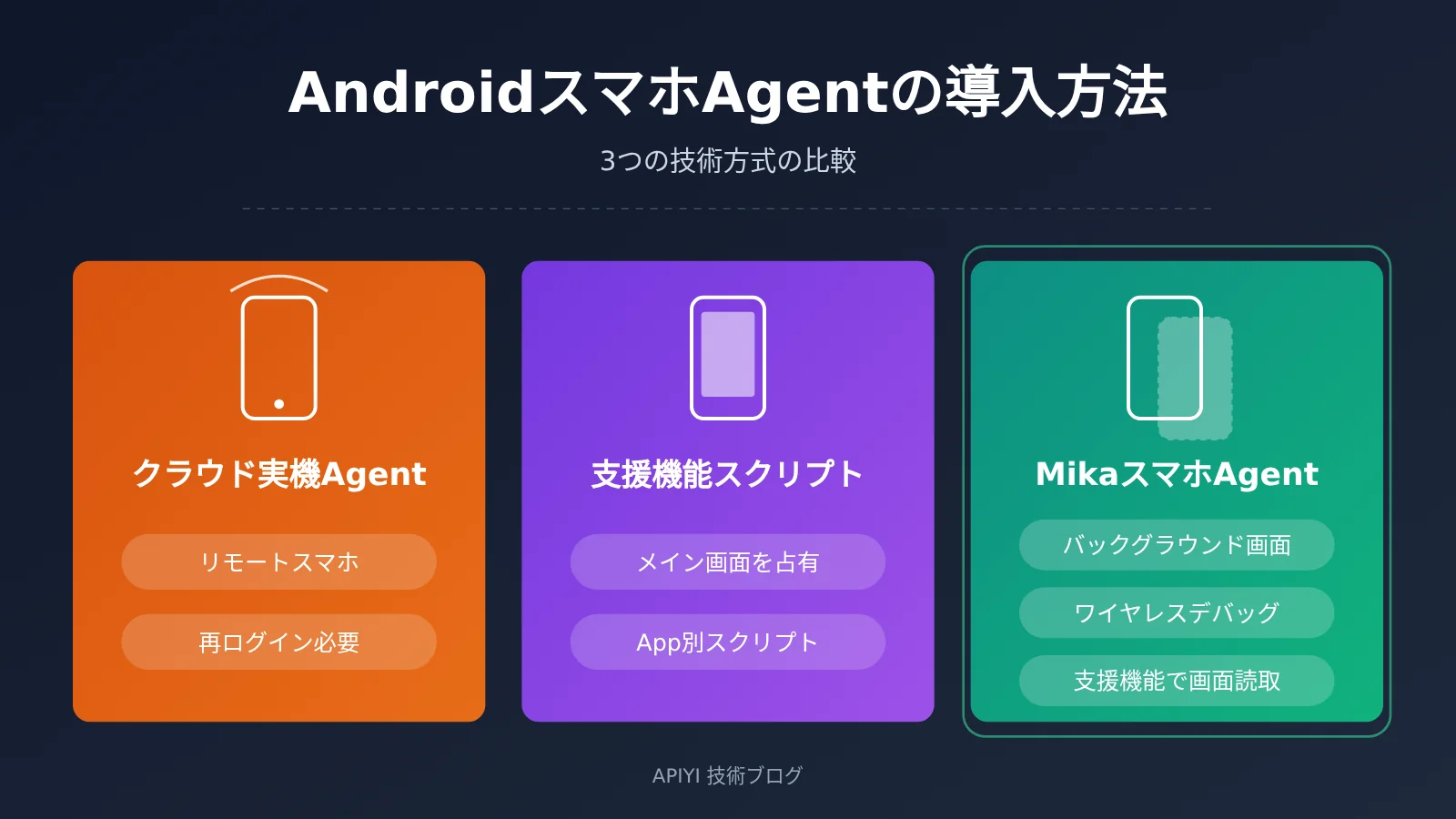
AndroidスマートフォンAgentの3つの技術アプローチを比較
| アプローチ | 実行するデバイス | 手元の画面を占有するか | アプリごとの対応が必要か |
|---|---|---|---|
| クラウド上の実機Agent | リモートのクラウドスマートフォン | 占有しないが、ログイン状態はクラウド上にある | 通常は不要 |
| ユーザー補助を使ったスクリプト | 自分のスマートフォン | メイン画面を占有する | 通常はアプリごとにルールを記述する必要がある |
| Mika | 自分のスマートフォン | 公式によるとバックグラウンド画面で操作するため、占有しない | 公式によると不要 |
最初の2つは、それぞれの方式を一般的に説明したもので、特定の製品について述べたものではありません。Mikaの欄は、READMEにある「人のように画面を見てボタンを探すため、アプリがAPIを公開している必要も、事前に対応する必要もない」という説明に基づいています。スマートフォン上ですでにログインしているアプリをそのまま利用できることが、クラウド上の実機を使う方式との最もわかりやすい違いです。
Mika Androidスマホエージェントをインストールする前に:4つの確認ポイント
インストール前に、以下の4項目を1分ほどかけて確認しておくと、後の手間を減らせます。
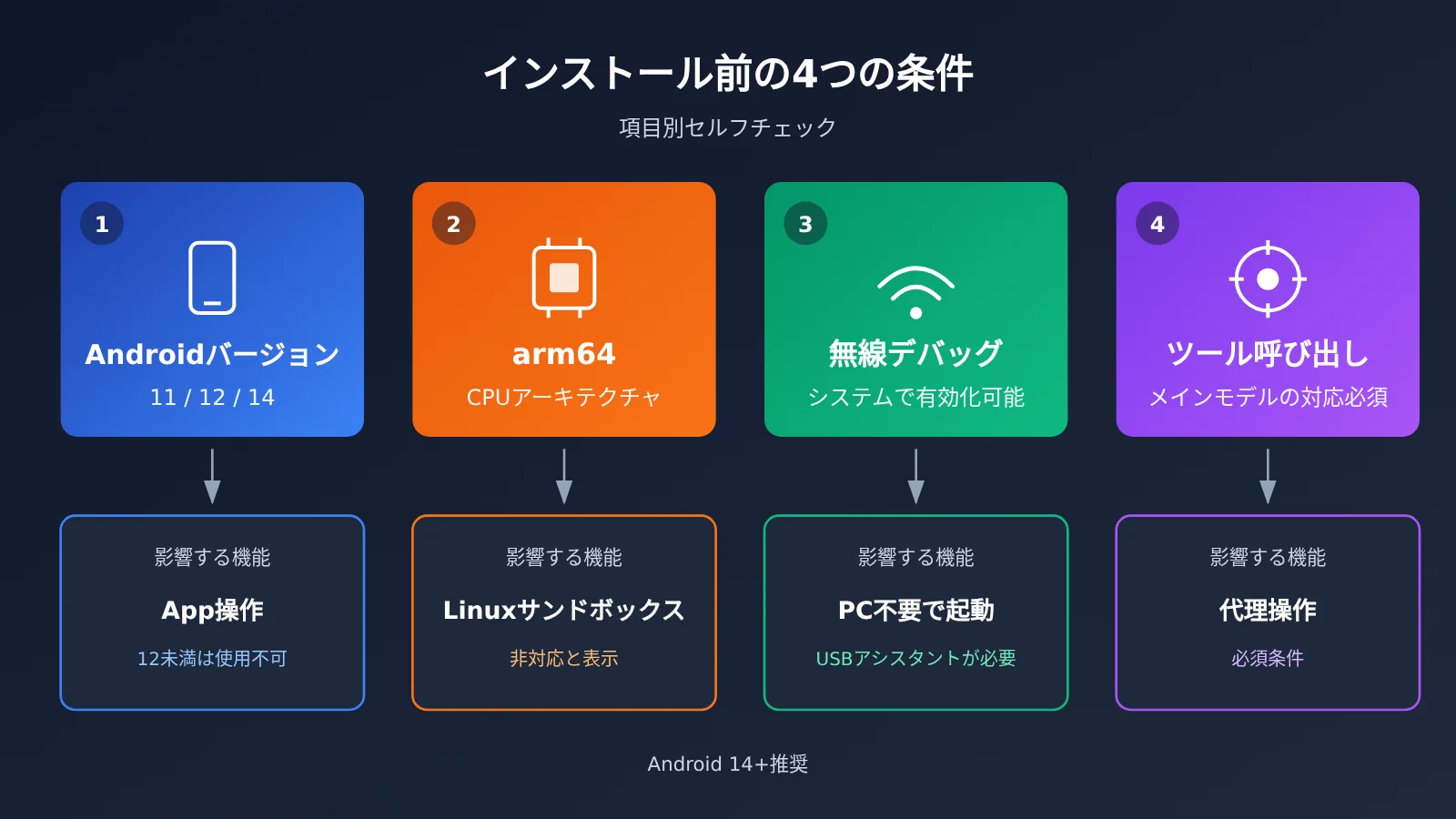
| 確認ポイント | 要件 | 満たさない場合 |
|---|---|---|
| Androidバージョン | チャット・ウェブ・ファイルは11以上、アプリ操作は12以上。14以上を推奨 | 12未満ではアプリを操作できません。12、13ではバックグラウンド画面の操作がメイン画面のフォーカスに影響する場合があります |
| CPUアーキテクチャ | Linuxサンドボックスにはarm64が必要 | インストールはできますが、サンドボックスに「このデバイスはサポートされていません」と表示されます |
| ワイヤレスデバッグ | システム設定で見つけて有効にできること | パソコンからUSB経由でしかアシスタントを起動できず、再起動後は再度実行する必要があります |
| モデルのツール呼び出し | メインモデルがツール呼び出しに対応していること | メインモデルがユーザーに代わって操作を実行できません |
Androidバージョンについて、公式は「Android 14以降ではバックグラウンド画面が独自のフォーカスを持つため、メイン画面での文字入力に影響しない」と説明しています。つまり、Android 12、13でも使えますが、メイン画面での文字入力が妨げられる可能性があります。
ツール呼び出しとは、モデルが会話するだけでなく、「ここをタップする」「この文字を入力する」といった構造化された指示を決められた形式で出力し、プログラムに実行させる機能です。Mikaの公式ドキュメントでは「メインモデルはツール呼び出しに対応している必要がある」と明記されており、これは必須要件です。
もう2つ、知っておきたい制約があります。内蔵ブラウザはPC版ブラウザで、ログイン状態は保持されます。サイトのアクセス制限画面が表示された場合は、ユーザー自身が対応します。Linuxサンドボックスは会話ごとに1つ用意され、Python、Node、shellを実行できます。デフォルトではネットワークに接続されていないため、必要に応じて「ファイルと計算環境」で「スクリプトのネットワーク接続を許可」をオンにしてください。
自分のスマホで動くか不安な場合は、公式のセルフチェックを利用できます。インストール後、設定 › 復元と修復 › 互換性セルフチェックを開いてください。12項目のチェックは約1分で完了し、結果はワンクリックでGitHubの機種互換性フィードバックに送れます。
Mika Androidスマホエージェントを5ステップで導入し、最初のタスクを実行する
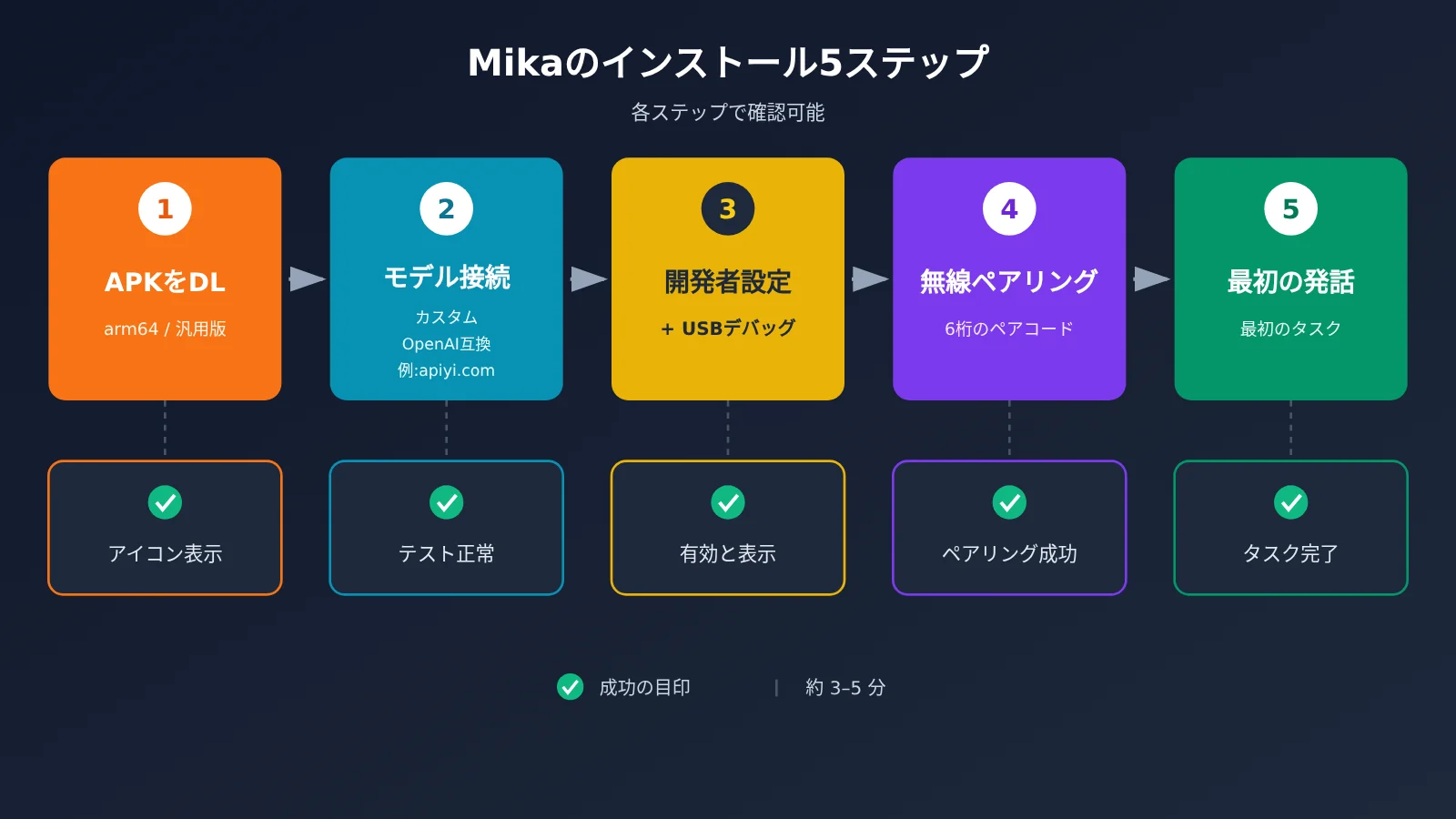
公式READMEでは「3ステップで開始」と書かれていますが、3つ目の「スマホ操作の設定」はさらに6つの小ステップに分かれています。各ステップの完了を確認しやすいよう、この記事では5ステップに整理しました。
ステップ1:APKをダウンロードしてインストールする
- 表示されるもの:リポジトリのReleasesページ。v0.1.33には、
Mika-v0.1.33-arm64.apkと汎用版のMika-v0.1.33.apkの2つのインストールファイルがあります。 - 操作方法:arm64対応のスマホではarm64版をダウンロードします。わからない場合は汎用版を選びましょう。ブラウザでダウンロードしてインストールします。ブラウザからの不明なアプリのインストールを許可するよう、システムに求められる場合があります。
- 成功の目安:ホーム画面にMikaのアイコンが表示され、アプリのホーム画面を正常に開ければ完了です。
アップデートはこのリポジトリのReleasesでのみ公開されています。アプリ内の关于 › 检查更新(バージョン情報 › 更新を確認)からも直接ダウンロードしてインストールできます。他の配布元のインストールファイルは使わないでください。
ステップ2:モデルに接続する(カスタムのOpenAI互換エンドポイントも利用可能)
Mikaにはモデルが内蔵されていません。設定 › モデルから、組み込みのプリセット(DeepSeek、通義千問、Kimi、OpenAI、Anthropic、Gemini、OpenRouter、Ollamaなど)を選ぶか、「カスタム」を選択できます。公式の説明によると、カスタム設定ではOpenAI互換、Anthropic、Gemini、OpenAI Responsesの各インターフェースに対応しています。
1つのキーで複数社のモデルを切り替えて使いたい場合は、「カスタム」でAPIYIを接続できます。APIYI(apiyi.com)は標準的なOpenAI互換インターフェースを提供しており、次のように設定します。
- インターフェースの種類:
OpenAI 互換 - エンドポイント:
https://api.apiyi.com/v1 - APIキー:APIYIのコンソールで生成したキー
- プロバイダーがモデル一覧を返さない場合は、「モデル名を手動で入力」をクリック
なお、APIYIとMikaは公式に提携しているわけではありません。この方法は、あくまで「OpenAI互換インターフェース」のプロトコルレベルで互換性を利用するものです。各モデルが正常に動作するかどうかは、ツール呼び出しに対応しているかに左右されるため、「テストして保存」で自分で確認する必要があります。また、Mikaはカスタムプロバイダーをデフォルトで「画像を見られない」として扱います。選んだモデルが画像認識に対応している場合は、プロバイダーの詳細画面で「画像を見られる」スイッチを手動でオンにしてください。
- 成功の目安:「テストして保存」をクリックしてもエラーが出ず、最初のプロバイダーに接続した際にメインモデルが自動で選択されます。
🎯 設定のヒント:スマートフォン向けエージェントでは、メインモデルに高いツール呼び出し能力が求められます。まずはAPIYI(apiyi.com)で関数呼び出しに対応したモデルを2〜3個選び、Mikaでそれぞれ「テストして保存」しましょう。そのうえで、同じ簡単なタスクで性能を比較し、最も安定して動作するモデルをメインモデルに選ぶのがおすすめです。
ステップ3:開発者向けオプションとUSBデバッグを有効にする
Mikaの設定で「スマートフォン操作の設定」を開くと、6項目のチェックリストが表示されます。現在のステップが強調表示され、ボタンをタップするとシステムの該当する設定画面に移動します。公式によると、全体の所要時間は3〜5分です。以下の手順は標準のAndroidを基準にしています。メーカー独自のシステムでは名称が異なる場合があります。
- 開発者向けオプション:
設定 › デバイス情報で「ビルド番号」を続けて7回すばやくタップします。画面ロックのパスワードを設定している場合は、入力を求められます。Mikaのチェックリストの1項目目に「有効」と表示されれば成功です。 - USBデバッグ:
設定 › システム › 開発者向けオプション › USBデバッグを開き、「USBデバッグを許可しますか」と表示されたら「OK」をタップします。USBケーブルを接続する必要はありません。ペアリング後にWi-Fiを切断しても操作を続けるための設定なので、以後は常にオンにしておきます。 - チェックリストの3項目目「Mikaのユーザー補助をオンにする」:そのまま「スキップ(ペアリング後にMikaが自動でオンにする)」をタップするのがおすすめです。ウェブからダウンロードしたAPKはAndroidで「制限付き設定」として扱われるため、自分でオンにしようとすると詰まりやすいためです。その場合は、次のステップで6桁のペアリングコードを一度手入力する必要があります。
ステップ4:ワイヤレスデバッグでペアリングする
ここは特に間違えやすいので、順番どおりに進めましょう。
- まず、任意のWi-Fiに接続します。インターネットにつながるWi-Fiである必要はありません。
- 開発者向けオプションで「ワイヤレスデバッグ」をオンにします。「このネットワークでワイヤレスデバッグを許可しますか」と表示されたら、「このネットワークでは常に許可する」にチェックを入れてから「許可」をタップします。
- 「ワイヤレスデバッグ」の文字部分(隣のスイッチではありません)をタップして設定画面を開き、「ペア設定コードによるデバイスのペア設定」をタップします。画面に6桁の数字とIPアドレス・ポートが表示されます。
-
ユーザー補助をオンにしていない場合は、通知欄にこの6桁のコードを入力します。ペアリング画面は開いたままにしておく必要があります。アプリの切り替え、戻るボタンの操作、画面ロックを行うとコードが無効になります。
-
成功の確認方法:チェックリストの最後の項目「自動接続」は操作不要です。数秒後に「スマートフォン操作の設定が完了しました」と表示されれば成功です。
ステップ5:最初の指示を出す
公式がおすすめする最初の指示は「明日の朝9:40と10:00にアラームをセットして」です。このタスクはシステムの時計だけを使い、アカウントや支払いには触れないため、一連の動作確認に適しています。
- 何が表示される?:会話画面にタスクの進捗が表示されます。サイドバーの「進行中」の隣にある「バックグラウンド画面」では、どのアプリを使っていて、どこまで進んだかを確認できます。
- 成功の判断基準は?:時計アプリを開いて、新しいアラームが2つ表示されていれば成功です。タスクが終わると、会話画面に所要時間、モデルとのやり取りの回数、使用したトークン数をまとめた行が表示されます。
| ステップ | 成功の目印 |
|---|---|
| 1 ダウンロードとインストール | デスクトップにMikaのアイコンが表示され、起動できる |
| 2 モデルに接続 | 「テストして保存」が成功し、メインモデルが自動で選択される |
| 3 開発者向けオプション + USBデバッグ | チェックリストの1、2項目にチェックが付く |
| 4 ワイヤレスデバッグのペアリング | 「スマートフォンの操作が設定されました」と表示される |
| 5 最初の指示 | 時計アプリに新しいアラームが2つ表示される |
Mika AndroidスマートフォンAgentですぐに試せる3つのタスク
アラームの設定がうまくいったら、次の3つのタスクも試してみましょう。最初の2つは公式READMEとデモに登場する例で、3つ目は公式の「現在の画面」機能を使います。
タスク1:グループチャットを要約する
- 指示の例:「WeChatを開いて、『プロジェクトチーム』グループで今日話した内容をまとめて。」
- 期待する動作:バックグラウンド画面でWeChatを開き、その日のチャット履歴を読み進めて要約を返します。
- うまくいかないときの言い換え:別のグループを開いてしまう場合は、グループ名をより正確に伝えます。履歴が長すぎる場合は「今日の午後2時以降のメッセージだけまとめて」と伝えてみましょう。
タスク2:天気を定期的に確認する
- 指示の例:「毎朝8時に天気を確認して、雨の日だけ教えて。」
- 期待する動作:時間と条件を指定したタスクが作成され、雨が降らない日は通知されません。
- うまくいかないときの言い換え:まずは定時実行を外して「今、今日の天気を確認して」と伝えます。天気を調べられることを確認してから、定時実行の条件を追加しましょう。
タスク3:現在の画面を送って返信を相談する
- 操作:チャット画面でフローティングカプセルをダブルタップし、現在の画面を送信してから「このメッセージにはどう返信するのがいい?2パターン考えて」と伝えます。
- 期待する動作:画面の内容に基づいて返信案が提示されます。送信するかどうかは自分で決められます。
- うまくいかないときの言い換え:画面を読み取れない場合は、画像を理解できるモデルに切り替えるか、相手のメッセージを会話欄にコピーしてから質問しましょう。
デフォルトの「確認モード」では、お金がかかる操作(注文、注文の確定、画面に支払金額が表示された際の確認)のみ、事前に確認が求められます。メッセージの送信、投稿、フォームの送信、削除、設定変更は確認なしで実行されます。最初の2つのタスクは読み取りのみで書き込みを行わないため、比較的安全です。メッセージの送信を任せる場合は、事前に文面を確認しましょう。
Mika Androidスマホエージェントでよくある6つのつまずきと対処法
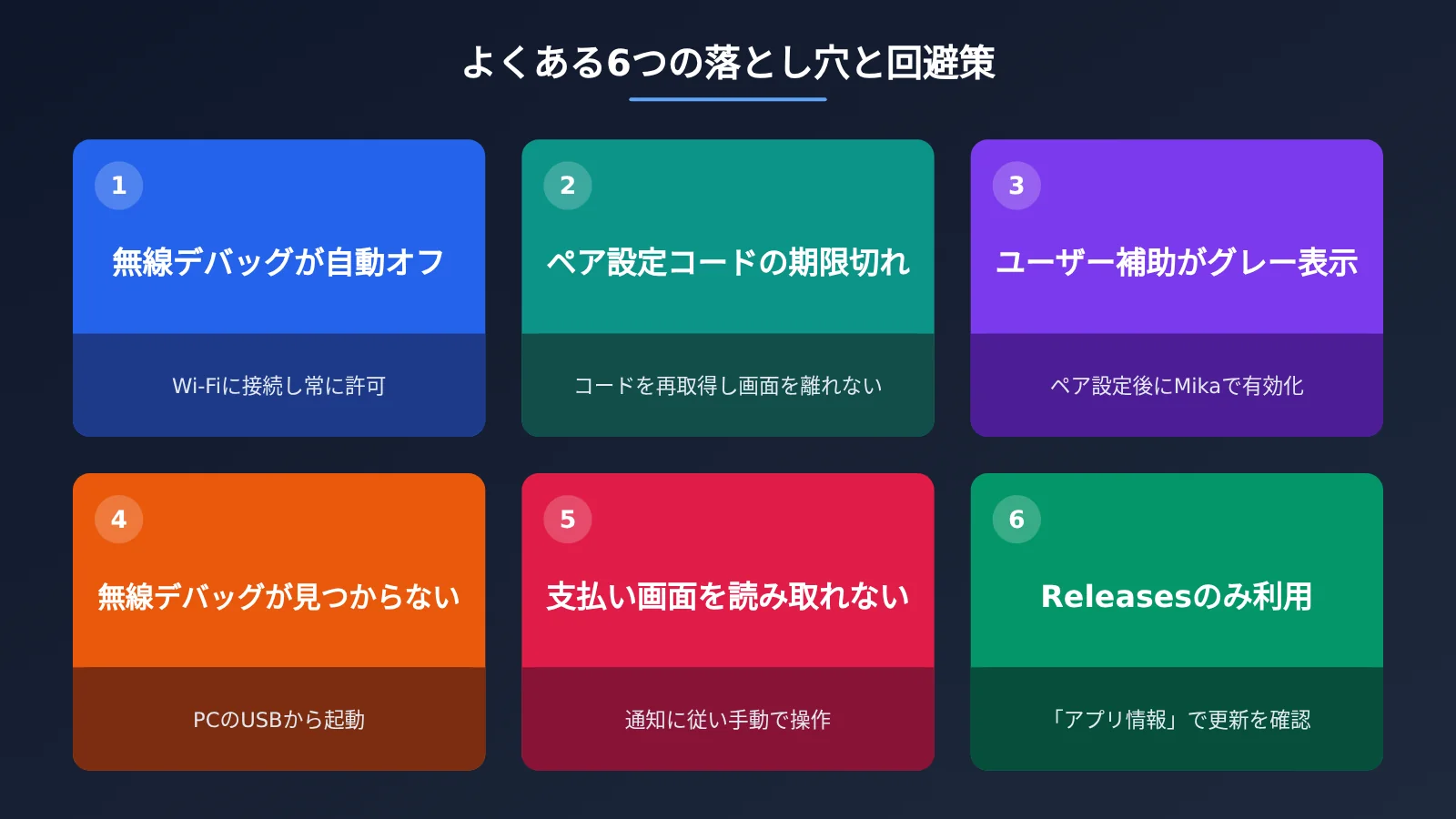
| 症状 | 原因(公式の説明) | 対処法 |
|---|---|---|
| ワイヤレスデバッグがオンにした後、勝手にオフになる | Wi-Fiに接続していない、または「常に許可」にチェックを入れていない | Wi-Fiへの接続を確認し、許可してチェックを入れる。Wi-Fiを変更した場合は再度許可が必要 |
| 「ペア設定コードが正しくないか期限切れです」または「ペア設定ウィンドウが閉じられました」と表示される | ペア設定ウィンドウを開くたびにコードが変わる。アプリの切り替え、画面を戻る操作、画面ロックでウィンドウが閉じる | 「ワイヤレスデバッグ」に戻り、「ペア設定コードによるデバイスのペア設定」を再度タップして新しいコードを取得する。入力中は画面を離れない |
| アクセシビリティのスイッチがグレー表示になっている | ウェブからインストールしたAPKが「制限付き設定」として扱われている | この手順をスキップし、ペア設定後にMika自身にオンにしてもらう。または 設定 › アプリ › Mika › ⋮ › 制限付き設定を許可 を開く |
| システムに「ワイヤレスデバッグ」がない | 一部の機種では提供されていない | adbをインストールしたパソコンからUSB経由で起動する。スマホを再起動した後は再実行が必要 |
| 支払いやパスワード入力の画面をMikaが見られない | これらの画面ではスクリーンショットが禁止されている | 通知に従って操作を引き継ぎ、処理が終わったらMikaに戻す |
| バージョンを更新したい | リポジトリのReleasesでのみ公開されている | バージョン情報 › 更新を確認 またはReleasesページから更新する |
ワイヤレスデバッグが見つからない場合、公式が案内しているUSB起動コマンドは次のとおりです。
adb shell sh /sdcard/Android/data/com.wangzan101.mika/files/usb-start.sh
「スマホアシスタントが停止しました」と表示された場合は、先にMikaを一度開いてから、このコマンドを実行してください。もう一つよくあるのが、「自動接続」の画面から進まないケースです。ワイヤレスデバッグを一度オフにしてからオンにして再試行するか、スマホのテザリングや自宅のWi-Fiに切り替えてみてください。ルーターによっては、デバイス同士の検出をブロックすることがあります。また、「ワイヤレスデバッグのポートを入力」で、「IPアドレスとポート」のコロンより後の数字を手入力することもできます。
どうしてもうまくいかない場合は、ウィザード下部の「診断情報をコピー」をタップしてください。公式の説明によると、診断情報にはバージョン、機種、各ステップの状態、直近のエラー原因が含まれます。APIキー、チャット内容、画面内容は含まれないため、issueに貼り付けて共有できます。
Mika Androidスマホエージェントが今は向いていない人
iOSで使いたい人。MikaはAndroid専用で、iOSには対応していません。
支払いまで完全に任せたい人。ログイン、認証コードの入力、支払いの段階では、通知を受け取って自分で操作を引き継ぐ必要があります。また、Mikaは支払い画面やパスワード入力画面を見ることができません。自律モードでは支払い前の確認も求められませんが、公式には「同意した操作、および自律モードでMikaが代行した操作については、ユーザー自身が責任を負う」とされており、重要な操作には確認モードを使うことが推奨されています。
企業レベルの監査が必要なチーム。公式には「Mikaのサーバーはない」とされ、会話や実行記録は端末内にのみ保存されます。設定には日別・プロバイダー別・モデル別の「Token使用量」がありますが、一元的な監査や複数ユーザーの権限管理といった企業向け機能はドキュメントに記載されていません。また、公式の免責事項では、第三者のアプリやWebサイトの自動操作が、それらの利用規約に違反する可能性があるため、自分で判断するよう注意を促しています。
主にパソコンで作業する人向けには、CLI + SkillまたはMCPの2つの連携方法が用意されています。パソコン上のAIツールからスマホにタスクを渡せるほか、mika uiでブラウザ上にタスク画面を開くこともできます。ただし、ユーザーの同意が必要な操作はスマホ上でしか対応できません。
よくある質問 FAQ
Q1:AndroidスマホエージェントのMikaとは何ですか?
Apache-2.0ライセンスのオープンソースAndroidアプリです。公式には「スマホ上のAIアシスタント。一言伝えるだけで、アプリの操作やWeb検索を代行し、用事を済ませてくれる」と紹介されています。普段は見えないバックグラウンド画面で動作し、Root化は不要です。
Q2:Mikaとアクセシビリティ機能を使った自動化スクリプトの違いは何ですか?
従来のアクセシビリティスクリプトは通常、メイン画面で操作し、アプリごとにルールを書く必要があります。一方、Mikaはバックグラウンド画面で動作し、モデルが画面を見てボタンを探すため、事前のアプリごとの対応は不要と説明しています。どちらが自分の機種で安定するかは、実際に試して確認する必要があります。
Q3:Mikaの現在のバージョンと更新頻度は?
2026-11-02時点の最新正式版は、2026-11-01公開のv0.1.33です。別途、rootモードのプレリリース版もあります。リポジトリは2026-10-29に作成されたばかりで、バージョンの変化が速いため、最新情報はReleasesページを確認してください。
Q4:ワイヤレスデバッグを設定しなくても使えますか?
使えます。チャット、Webでの情報検索、ファイルの処理には影響しませんが、スマホ内のアプリは操作できません。公式にも「チャット、Web検索、ファイル処理だけなら、この手順をスキップできる」と記載されています。
Q5:MikaのモデルはAPIYI経由で利用できますか?
「カスタム」でOpenAI互換インターフェースを選び、アドレスに`https://api.apiyi.com/v1`を入力したうえで、APIYI apiyi.comで生成したAPIキーを設定できます。これはプロトコルレベルの互換性であり、公式な提携ではありません。メインモデルはツール呼び出しに対応している必要があり、正常に動作するかは「テストして保存」と実際のタスクで確認してください。
Q6:Mikaには現在どのような制限がありますか?
アプリの操作にはAndroid 12以上が必要で、Android 12・13ではメイン画面のフォーカスに影響する可能性があります。サンドボックスはarm64に限定され、支払い画面やパスワード入力画面は見ることができません。また、一部の機種にはワイヤレスデバッグ機能がなく、パソコンからUSB経由で起動する必要があります。公式は成功率のデータを公開しておらず、メーカーごとのシステムにおけるバックグラウンド画面の動作についても、第三者による横断比較はありません。
Mika Androidスマホ Agentのポイント Key Takeaways
- 一言でいうと:バックグラウンドの画面で代わりにアプリを操作する、Root化不要のオープンソースAndroidスマホ Agent。
- 4つの要件:Android 12以上(推奨は14以上)、arm64、ワイヤレスデバッグが利用可能、メインモデルがツール呼び出しに対応。
- 設定のポイント:ユーザー補助の設定をスキップし、「このネットワークで常に許可」を選択。コード入力中はペア設定画面から離れない。
- モデルの接続:カスタム設定にOpenAI互換エンドポイントを入力するだけ。たとえばAPIYI apiyi.comのエンドポイントを利用できます。
- 安全上の注意:確認モードで止まるのは、費用が発生する操作だけ。メッセージ送信、削除、設定変更の前には確認されません。
- データについて:注目度の数値は2026年11月2日時点のものです。デモGIFは成功率を示すものではありません。
まとめ:まずはサブ端末でAndroidスマホ Agentを試そう
Mikaは、Root化せず、アプリのAPIにも接続せず、メイン画面を占有することもなく動作する「スマホ Agent」です。ただし、リポジトリの作成からまだ数日で、バージョンもv0.1.xと新しく、公式の成功率も公開されていません。まずは次の手順で試すのがおすすめです。
- 要件を確認する:互換性のセルフチェックで、Androidのバージョン、アーキテクチャ、ワイヤレスデバッグを確認します。
- サブ端末で動かす:5ステップの設定を完了し、アラーム設定のタスクで一連の動作を確認します。
- メイン端末への導入を判断する:サブ端末で数日使い、確認モードでの動作が期待どおりか確かめてから、メイン端末へのインストールを検討します。
モデルについては、APIYI apiyi.comを通じて、1つのキーでツール呼び出しに対応する複数のモデルを比較するのがおすすめです。スマホでのタスクに最も安定して対応できるメインモデルを見つけましょう。
📚 参考資料
- Mika GitHubリポジトリ:ソースコード、README、Releasesからのダウンロード
- リンク:
github.com/wangzan101/Mika -
説明: インストールパッケージは、こちらのReleasesでのみ公開されています
-
Mikaセットアップガイド:「スマートフォン操作の設定」の6ステップとトラブルシューティング表
- リンク:
github.com/wangzan101/Mika/blob/main/docs/setup-guide.md -
説明: ワイヤレスデバッグ、ペアリングコード、制限付き設定などの問題に関する公式の対処方法
-
Mikaモデルの説明:プロバイダー、カスタムAPI、4つのモデルの用途
- リンク:
github.com/wangzan101/Mika/blob/main/docs/models.md -
説明: メインモデルに必要なツール呼び出しへの対応や、画像認識のオン・オフなどの設定詳細
-
Mikaモードの説明:確認モードと自律モード
- リンク:
github.com/wangzan101/Mika/blob/main/docs/modes.md -
説明: 実行前に確認する操作と、直接実行する操作
-
作者の投稿:Mikaのオープンソース公開のお知らせ
- リンク:
x.com/wangzan101 - 説明: プロジェクトの位置づけについての作者本人による説明
著者:APIYI技術チーム
技術に関するお問い合わせ:モデルAPIの設定でお困りの際は、APIYIのホームページ apiyi.com からお気軽にお問い合わせください。接続方法の詳細は、ドキュメントセンター docs.apiyi.com をご覧いただけます。