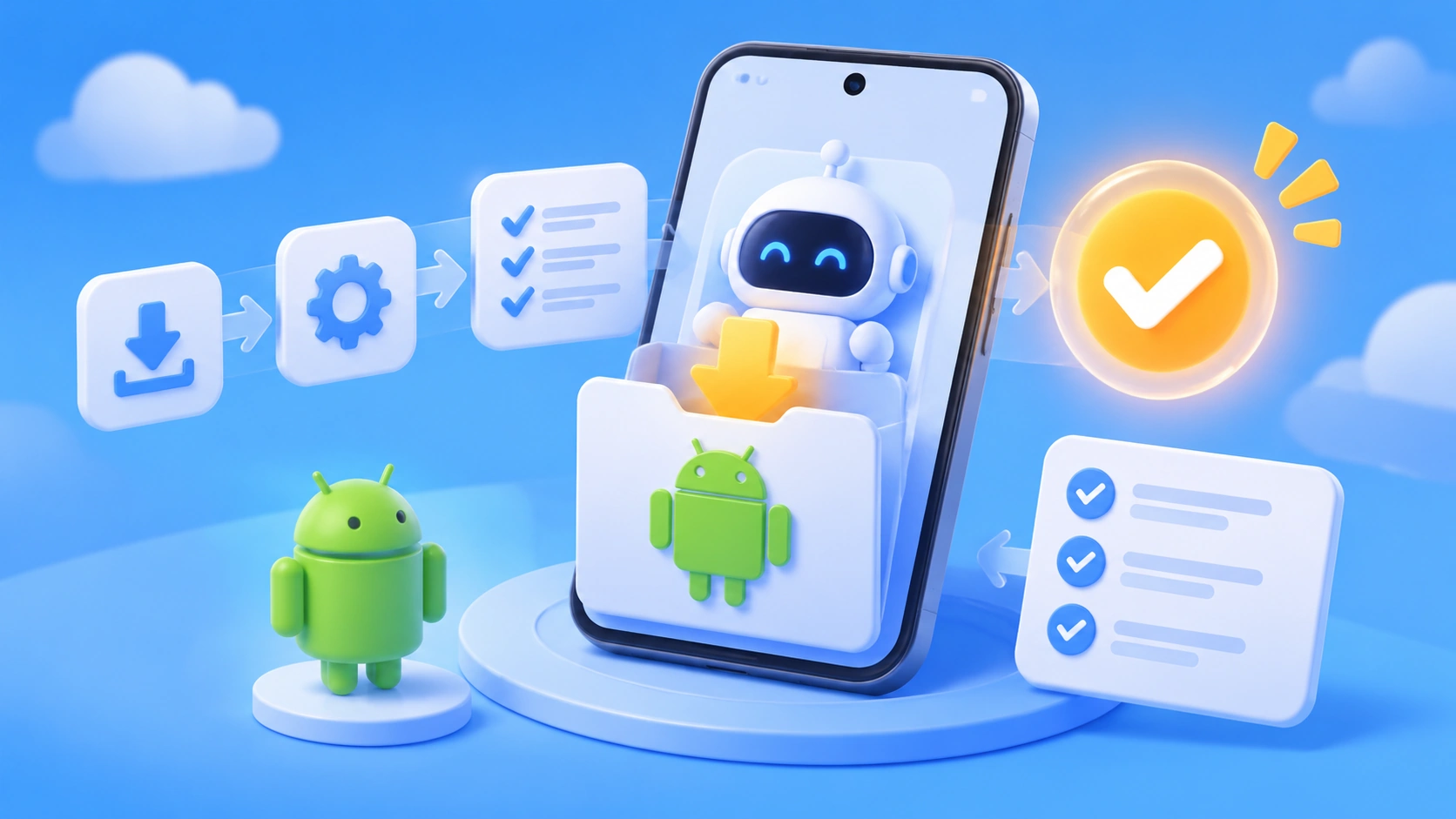
Примечание автора: сначала разберёмся, стоит ли устанавливать Mika, затем настроим его за 5 шагов и запустим первую задачу. По пути поговорим о требованиях и частых проблемах.
Начнём с главного. Mika — это агент для Android-смартфона с открытым исходным кодом. Вы даёте ему команду, а он на невидимом для вас «фоновом экране» открывает приложения, нажимает кнопки, вводит текст и перелистывает страницы. При этом вы можете пользоваться своим экраном как обычно. Root-права не нужны, как и открытые интерфейсы приложений. Модель вы настраиваете сами: можно указать ключ или войти в аккаунт.
Стоит ли устанавливать Mika, зависит от двух вещей: работает ли ваш смартфон на Android 12 или новее (рекомендуется Android 14 и новее) и есть ли у вас модель с поддержкой вызова инструментов. Если оба условия выполнены, можно попробовать Mika на запасном телефоне. Если нет — будут доступны только чат, работа с веб-страницами и файлами.
Важное уточнение: статья подготовлена по официальному README и документации Mika, открытым данным GitHub и публикации автора проекта в X. Мы не проверяли работу приложения на разных моделях реальных устройств. Все утверждения, приписанные разработчикам, взяты из описания проекта, а для числовых данных указана дата проверки. Репозиторий создан 29.10.2026; по состоянию на 02.11.2026 последняя стабильная версия — v0.1.33. Проект быстро развивается, поэтому актуальную информацию ищите на странице Releases репозитория.
Главное о Mika — агенте для Android: популярность и позиционирование
Для начала — несколько цифр, которые можно проверить на GitHub. По данным GitHub API на 2 ноября 2026 года, у репозитория wangzan101/Mika было 4 414 звёзд, 840 форков и 52 открытых issue. Основной язык — Kotlin, лицензия — Apache-2.0. Установочный пакет v0.1.33 для arm64 скачали 2 491 раз, универсальный пакет — 831 раз. Это данные на конкретный день: популярность не гарантирует стабильной работы на вашем устройстве.
В публикации на X от 30 октября 2026 года автор написал: «Использует ваши текущие авторизованные сессии: не нужны дополнительные разрешения, Root или компьютер. Вы продолжаете пользоваться телефоном, а агент работает в фоне и не мешает». Это заявление самого автора. В демонстрационных GIF-файлах в README агент отправляет сообщение помощнику для передачи файлов, подводит итоги группового чата и выбирает зарядное устройство, чтобы добавить его в корзину. Однако разработчик не опубликовал данных о доле успешно выполненных задач, поэтому по этим примерам нельзя судить о стабильности работы.
Почему агент Mika для Android не занимает экран телефона
Обычная автоматизация на смартфоне либо занимает экран, которым вы пользуетесь, либо работает на другом устройстве. Mika управляет приложениями на невидимом «фоновом экране». Фоновый экран — это дополнительный виртуальный экран внутри телефона: вы его не видите, но приложения могут на нём открываться и работать как обычно. Чтобы проверить прогресс, достаточно открыть небольшое окно просмотра.
Согласно официальной документации, для этого используются три механизма, каждый со своей задачей:
- Фоновый экран: на нём открываются приложения, выполняются нажатия и ввод текста, не мешая вам пользоваться основным экраном.
- Беспроводная отладка: встроенная функция в настройках разработчика Android, которая позволяет отлаживать телефон с компьютера по Wi-Fi. Mika использует её для запуска встроенного «помощника». Разработчики утверждают, что после однократного сопряжения он подключается самостоятельно, а если система отключит беспроводную отладку, снова включит её с вашего разрешения.
- Специальные возможности: разрешение Android для программ чтения с экрана и других вспомогательных инструментов. Оно позволяет читать текст и находить кнопки на экране. Если интерфейс не удаётся прочитать таким способом, Mika использует встроенное распознавание текста (OCR). А если подключить модель с поддержкой изображений, агент сможет искать кнопки и поля ввода по картинке.
В официальной документации нет подробностей о реализации этих механизмов, поэтому мы не будем строить догадки. Достаточно знать следующее: если вы собираетесь только общаться, выходить в интернет и работать с файлами, настройку беспроводной отладки, описанную ниже, можно пропустить. Она нужна, только если агент должен управлять приложениями на телефоне.
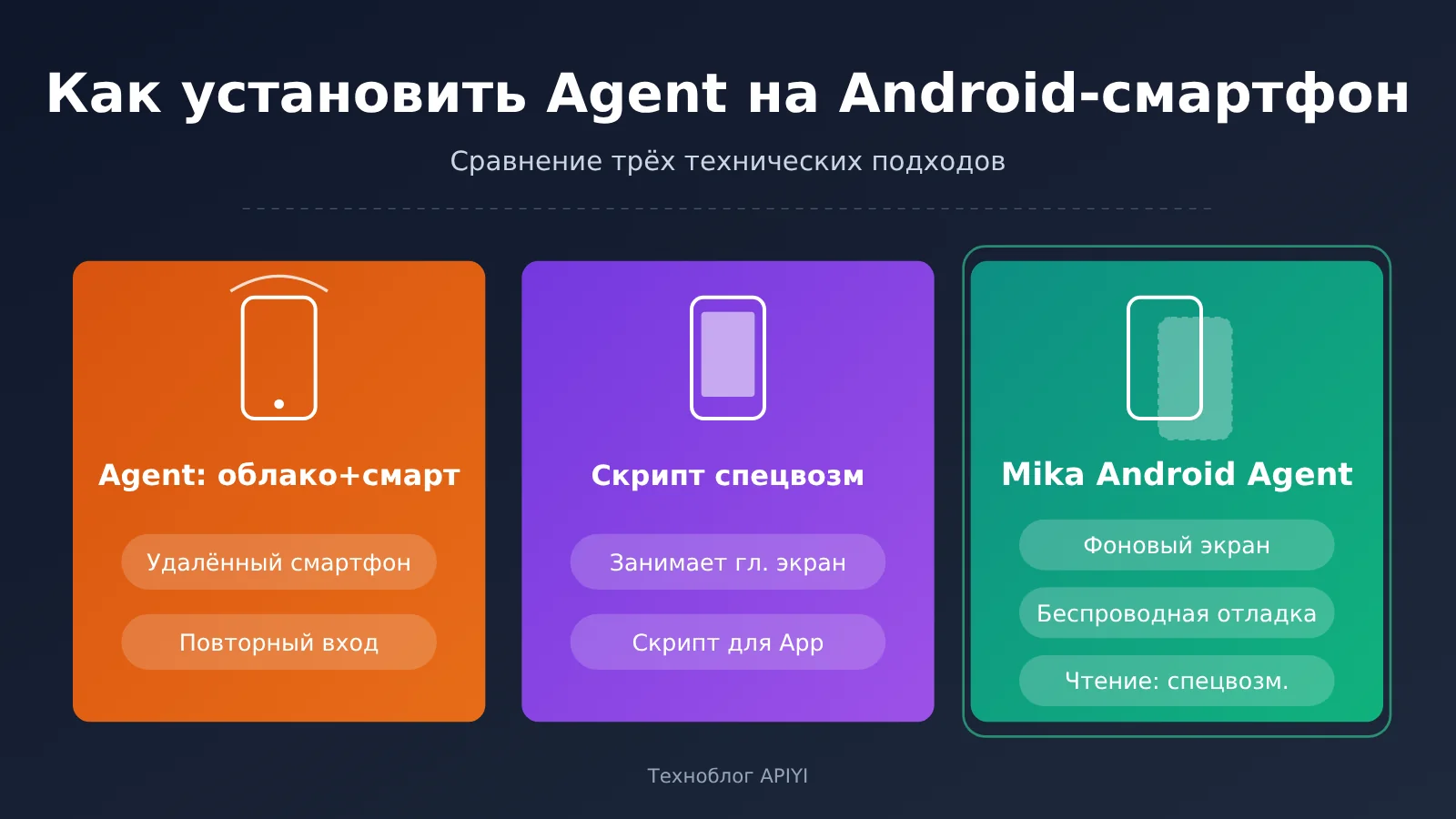
Сравнение трёх подходов к созданию агентов для Android
| Подход | На каком устройстве работает | Занимает ли ваш экран | Нужна ли адаптация для каждого приложения |
|---|---|---|---|
| Агент на облачном устройстве | Удалённый облачный телефон | Нет, но вход в аккаунты выполняется в облаке | Обычно нет |
| Скрипт на базе специальных возможностей | Ваш собственный телефон | Занимает основной экран | Обычно нужно писать правила для каждого приложения |
| Mika | Ваш собственный телефон | По словам разработчиков, работает на фоновом экране и не занимает основной | По словам разработчиков, не нужна |
Первые две строки — это общее описание таких решений, а не характеристика конкретных продуктов. Сведения о Mika взяты из её README: «Смотрит на экран и ищет кнопки, как человек. Приложениям не нужно открывать API, а предварительная адаптация не требуется». Mika может работать с приложениями, в которые вы уже вошли на своём телефоне, — это самое наглядное отличие от решений на облачных устройствах.
Перед установкой Mika — агента для Android: 4 требования
Потратьте минуту на проверку этих четырёх пунктов перед установкой — это избавит от большинства проблем.
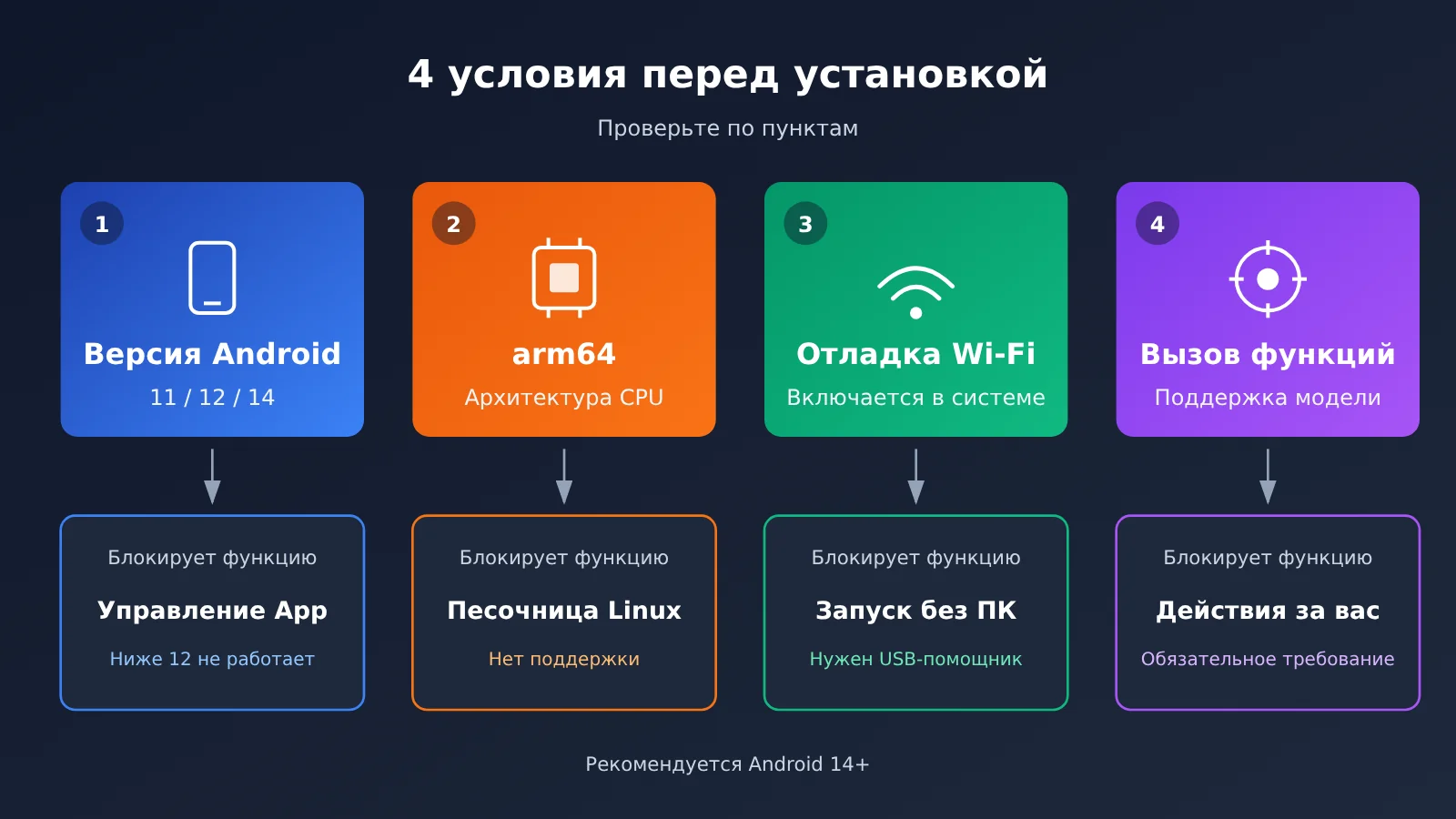
| Требование | Что нужно | Что будет, если не подходит |
|---|---|---|
| Версия Android | Для чата, работы с сайтами и файлами — Android 11+; для управления приложениями — 12+; рекомендуется 14+ | На версиях ниже 12 управление приложениями недоступно; на Android 12 и 13 работа с фоновым экраном может перехватывать фокус с основного |
| Архитектура CPU | Для песочницы Linux нужна arm64 | Приложение установится как обычно, но в песочнице появится сообщение «Это устройство не поддерживается» |
| Беспроводная отладка | Должна быть доступна и включена в настройках системы | Запустить помощника можно будет только с компьютера через USB; после перезагрузки запуск придётся повторить |
| Вызов инструментов моделью | Основная модель должна поддерживать вызов инструментов | Основная модель не сможет выполнять действия за вас |
Разработчики объясняют требование к версии Android так: «Начиная с Android 14 у фонового экрана есть собственный фокус, поэтому он не мешает вам печатать на основном экране». То есть на Android 12 и 13 всё работает, но во время набора текста возможны помехи.
Вызов инструментов означает, что модель умеет не только общаться в чате, но и выдавать в заданном формате структурированные команды вроде «нажми здесь» или «введи этот текст», которые затем выполняет программа. В официальной документации Mika прямо сказано: «Основная модель должна поддерживать вызов инструментов». Это обязательное требование.
Стоит знать и ещё о двух особенностях. Встроенный браузер работает как браузер на компьютере: сеансы входа сохраняются, а если сайт показывает страницу блокировки, Mika попросит вас разобраться с ней самостоятельно. Для каждого диалога создаётся отдельная песочница Linux, в которой можно запускать Python, Node и shell. По умолчанию она отключена от сети; при необходимости включите пункт «Разрешить скриптам доступ к сети» в разделе «Файлы и вычислительная среда».
Если не уверены, подходит ли ваш телефон, воспользуйтесь официальной самопроверкой: после установки откройте Настройки › Восстановление и исправление › Проверка совместимости. Двенадцать проверок займут около минуты, а результат можно в один клик отправить в GitHub как отзыв о совместимости модели телефона.
Mika на Android: установка и запуск первой задачи за 5 шагов
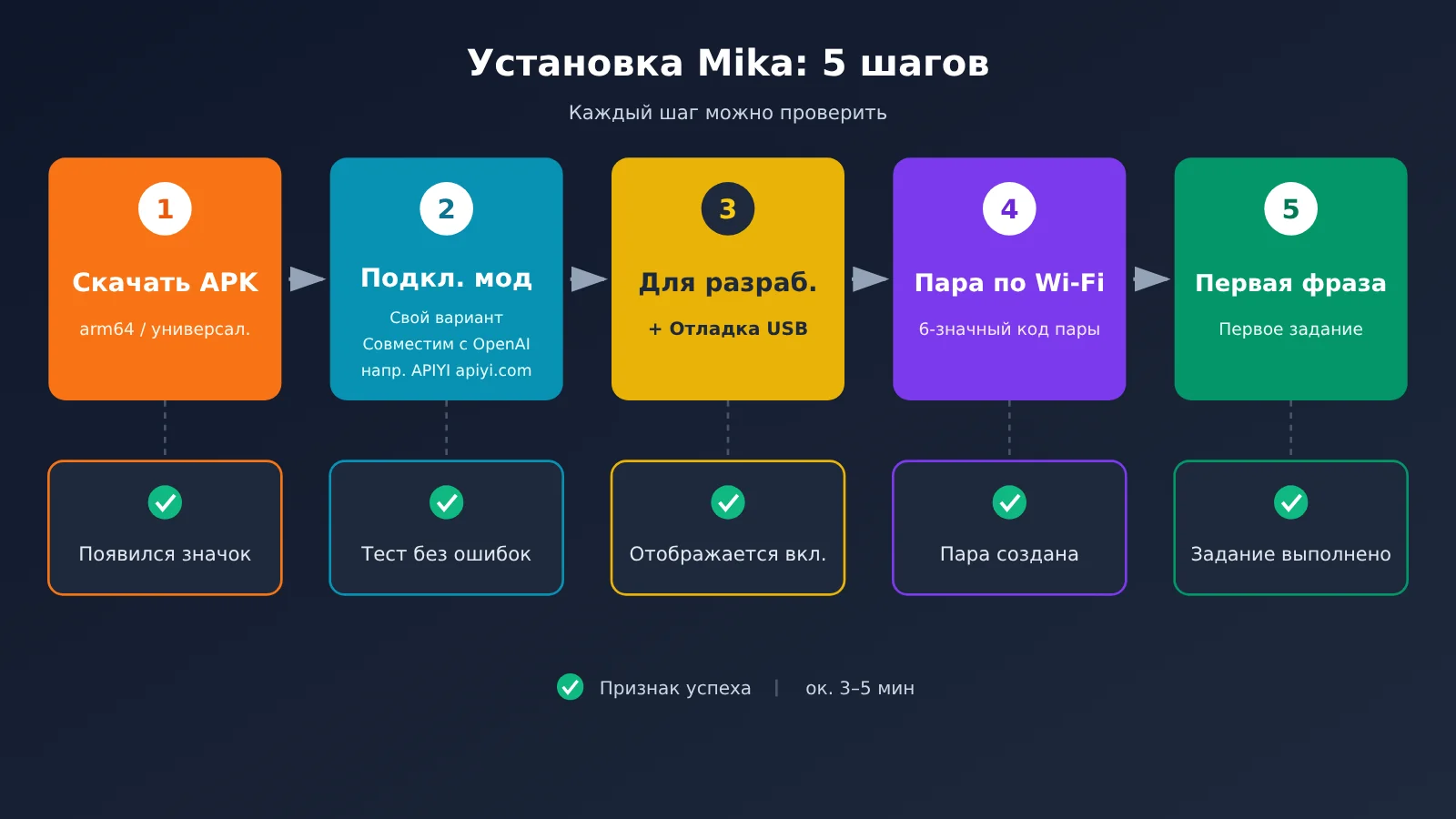
В официальном README обещают «начать за три шага», но третий шаг — «Настройка управления телефоном» — сам по себе состоит из шести пунктов. Чтобы результат каждого этапа было проще проверить, мы разбили процесс на пять шагов.
Шаг 1. Скачайте и установите APK
- Что вы увидите: на странице Releases репозитория для версии v0.1.33 доступны два установочных файла:
Mika-v0.1.33-arm64.apkи универсальныйMika-v0.1.33.apk. - Что нажать: если у вас телефон с архитектурой arm64, скачайте версию arm64. Если не уверены, выбирайте универсальную. Скачайте файл через браузер и установите его. Система может попросить разрешить этому браузеру установку неизвестных приложений.
- Как проверить результат: на главном экране появился значок Mika, а приложение открывается и показывает стартовую страницу.
Обновления публикуются только на странице Releases этого репозитория. Их также можно скачать и установить прямо из приложения через О приложении › Проверить обновления. Не устанавливайте файлы из других источников.
Шаг 2: подключите модель (можно использовать собственный OpenAI-совместимый эндпоинт)
В Mika нет встроенной модели. Откройте Настройки › Модели и выберите один из готовых вариантов — например, DeepSeek, Qwen, Kimi, OpenAI, Anthropic, Gemini, OpenRouter или Ollama. Также можно выбрать «Свой провайдер». Согласно официальной документации, для него поддерживаются интерфейсы OpenAI-совместимый, Anthropic, Gemini и OpenAI Responses.
Если вы хотите переключаться между моделями разных провайдеров с одним ключом, в разделе «Свой провайдер» можно подключить APIYI. APIYI apiyi.com предоставляет стандартный OpenAI-совместимый интерфейс. Заполните поля так:
- Тип интерфейса:
OpenAI-совместимый - Адрес интерфейса:
https://api.apiyi.com/v1 - API-ключ: ключ, созданный в консоли APIYI
- Если провайдер не возвращает список моделей, нажмите «Ввести название модели вручную»
Важно: у APIYI и Mika нет официального партнёрства — они совместимы только на уровне протокола OpenAI-совместимого интерфейса. Заработает ли конкретная модель, зависит от того, поддерживает ли она вызов инструментов. Это нужно проверить самостоятельно с помощью кнопки «Проверить и сохранить». Кроме того, Mika по умолчанию считает, что модель собственного провайдера «не видит изображения». Если выбранная модель умеет распознавать изображения, вручную включите эту возможность в настройках провайдера.
- Как понять, что всё работает: после нажатия «Проверить и сохранить» ошибок нет. При подключении первого провайдера основная модель выбирается автоматически.
🎯 Совет по настройке: для мобильного агента особенно важно, насколько хорошо основная модель умеет вызывать инструменты. Выберите на APIYI apiyi.com две-три модели с поддержкой вызова функций, для каждой нажмите в Mika «Проверить и сохранить», а затем сравните их на одной простой задаче. В качестве основной оставьте ту, которая работает стабильнее всего.
Шаг 3: включите параметры разработчика и отладку по USB
В настройках Mika найдите пункт «Настроить управление телефоном». Откроется список из шести пунктов: текущий шаг будет подсвечен, а рядом появится кнопка для перехода на нужную страницу системных настроек. По оценке разработчиков, весь процесс займёт от 3 до 5 минут. Ниже приведены пути для стандартного Android — в оболочке производителя названия могут отличаться.
- Параметры разработчика: откройте
Настройки › О телефонеи быстро нажмите на «Номер сборки» 7 раз подряд. Если установлен пароль блокировки экрана, его потребуется ввести. Когда всё получится, в первом пункте списка Mika появится статус «Включено». - Отладка по USB: откройте
Настройки › Система › Для разработчиков › Отладка по USB. В окне «Разрешить отладку по USB?» нажмите «ОК». Подключать кабель не нужно: эта настройка позволит продолжать управление после сопряжения, даже если Wi-Fi отключится. В дальнейшем её нужно оставлять включённой. - Третий пункт списка — «Включить специальные возможности Mika»: рекомендуем сразу нажать «Пропустить (Mika включит их самостоятельно после сопряжения)». Android помечает APK, скачанный с сайта, как приложение с «ограниченными настройками», поэтому при самостоятельном включении легко столкнуться с проблемами. Единственное неудобство: на следующем шаге придётся вручную ввести шестизначный код сопряжения.
Шаг 4: сопряжение для беспроводной отладки
На этом шаге проще всего ошибиться, поэтому действуйте по порядку:
- Подключитесь к любой сети Wi-Fi. Доступ к интернету не обязателен.
- В параметрах разработчика включите «Беспроводную отладку». Когда система спросит, разрешить ли беспроводную отладку в этой сети, отметьте «Всегда разрешать в этой сети» и нажмите «Разрешить».
- Нажмите на надпись «Беспроводная отладка» (не на переключатель рядом), чтобы открыть её страницу. Затем выберите «Сопряжение устройства с помощью кода». На экране появятся шестизначный код и IP-адрес с портом.
-
Если специальные возможности не включены, введите шестизначный код в панели уведомлений. Окно сопряжения должно оставаться открытым: переключение между приложениями, нажатие кнопки «Назад» или блокировка экрана сделают код недействительным.
-
Как понять, что всё получилось: последний пункт списка, «Автоматическое подключение», не требует ваших действий. Через несколько секунд появится сообщение «Настройка управления телефоном завершена».
Шаг 5: первая команда
Официально рекомендуется начать с фразы: «Помоги мне поставить будильники на завтра на 9:40 и 10:00». Эта задача затрагивает только системные часы, без доступа к аккаунтам и платежам, поэтому подходит для проверки всей цепочки.
- Что вы увидите: в диалоге появится информация о ходе выполнения задачи. На странице «Фоновый экран» рядом с пунктом «В процессе» в боковой панели будет видно, какое приложение используется и на каком этапе находится задача.
- Как понять, что всё получилось: откройте приложение часов — в нём должны появиться два новых будильника. После завершения задачи в диалоге появится краткая сводка: общее время, число обращений к модели и количество использованных токенов.
| Шаг | Признак успеха |
|---|---|
| 1. Загрузка и установка | На рабочем столе появился значок Mika, приложение открывается |
| 2. Подключение модели | Проверка через «Проверить и сохранить» прошла успешно, основная модель выбрана автоматически |
| 3. Параметры разработчика + отладка по USB | Первые два пункта списка отмечены галочками |
| 4. Сопряжение для беспроводной отладки | Появилось сообщение «Настройка управления телефоном завершена» |
| 5. Первая команда | В приложении часов появились два новых будильника |
Три готовых задания для Mika — агента для Android
Когда получится настроить будильник, попробуйте ещё три задания. Первые два взяты из официального README и демонстрации, а третье использует официальную функцию «Текущий экран».
Задание 1: пересказать переписку в групповом чате
- Что сказать: «Открой WeChat и расскажи, что сегодня обсуждали в группе „Проектная команда“».
- Что должно произойти: агент откроет WeChat на фоновом экране, просмотрит сегодняшнюю переписку и кратко её перескажет.
- Если не получилось: если агент нашёл не ту группу, назовите её точнее. Если переписка слишком длинная, попросите: «Перескажи только сообщения после двух часов дня».
Задание 2: проверять погоду по расписанию
- Что сказать: «Каждый день в 8 утра проверяй погоду и сообщай мне, только если будет дождь».
- Что должно произойти: агент создаст задачу с расписанием и условием. Если дождя не будет, он вас не побеспокоит.
- Если не получилось: сначала уберите расписание и скажите: «Посмотри погоду на сегодня». Убедитесь, что агент может её узнать, а затем снова добавьте расписание и условие.
Задание 3: отправить ему текущий экран и спросить, как ответить
- Что сделать: в окне чата дважды нажмите на плавающую капсулу, чтобы отправить текущий экран агенту, а затем скажите: «Как лучше ответить на это сообщение? Предложи два варианта».
- Что должно произойти: агент предложит варианты ответа на основе содержимого экрана, а отправлять их или нет — решите вы.
- Если не получилось: если агент не может разобрать содержимое экрана, переключитесь на модель, которая умеет работать с изображениями, или скопируйте сообщение собеседника в диалог и задайте вопрос снова.
В режиме «Спрашивать», который включён по умолчанию, агент запрашивает подтверждение только перед действиями, связанными с расходами: оформлением и отправкой заказа или подтверждением на странице с суммой к оплате. Сообщения, публикации, отправка форм, удаление и изменение настроек выполняются сразу, без подтверждения. Первые два задания предполагают только чтение данных, поэтому они относительно безопасны. Если же поручаете агенту отправить сообщение за вас, сначала проверьте формулировку.
6 частых проблем с Android-агентом Mika и способы их решения
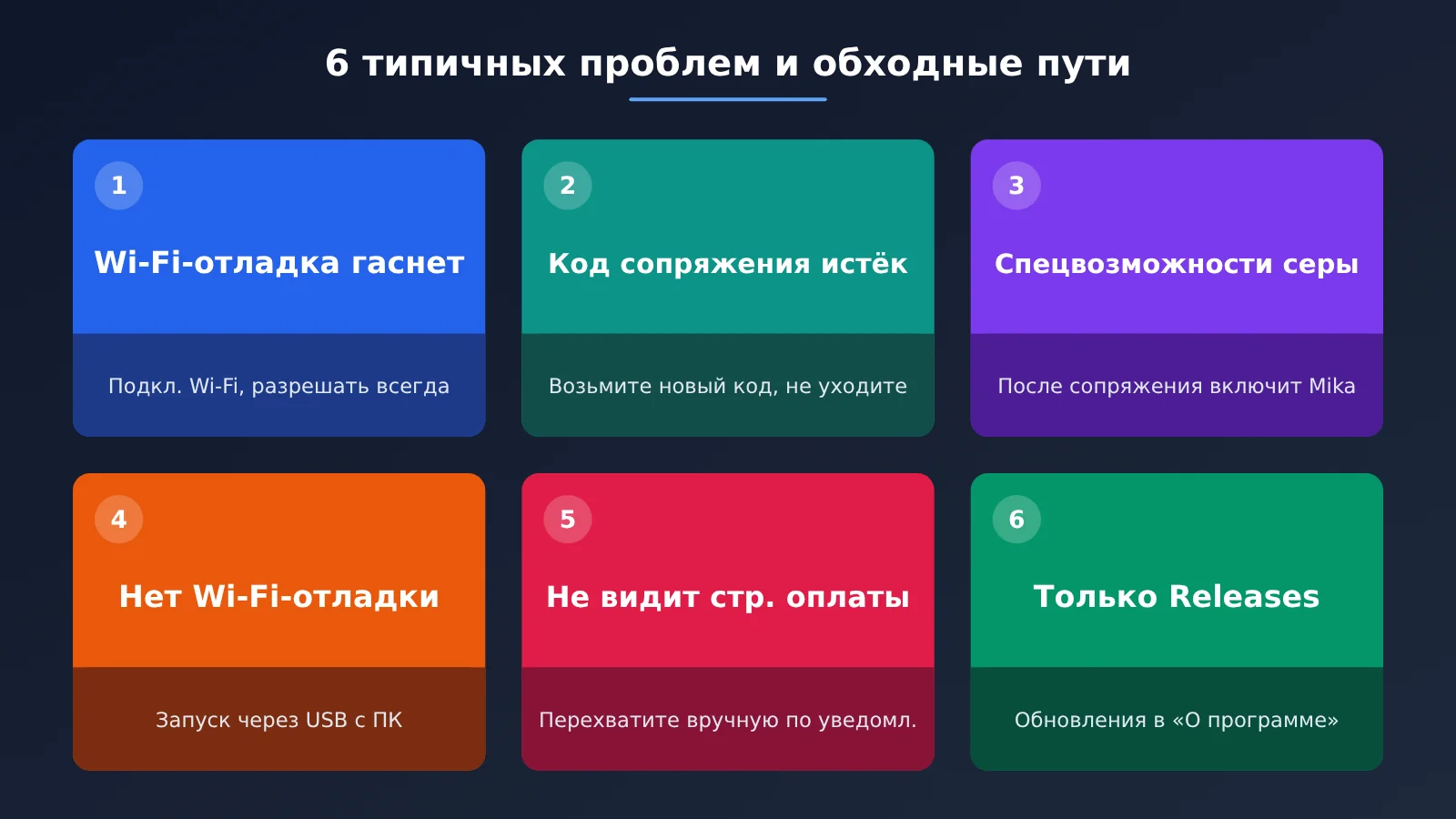
| Проблема | Причина (по официальной документации) | Решение |
|---|---|---|
| Беспроводная отладка отключается сама | Нет подключения к Wi-Fi или не отмечен пункт «Всегда разрешать» | Проверьте подключение к Wi-Fi, разрешите отладку и поставьте галочку. При смене сети Wi-Fi разрешение нужно дать заново |
| Появляется сообщение «Код сопряжения неверный или истёк» либо «Окно сопряжения закрыто» | При каждом открытии окна код меняется; окно закрывается при переключении приложения, возврате назад или блокировке экрана | Вернитесь в раздел «Беспроводная отладка», снова нажмите «Подключить устройство с помощью кода сопряжения» и получите новый код. Не выходите из окна, пока вводите его |
| Переключатель специальных возможностей неактивен | APK, установленный из браузера, помечен как приложение с ограниченными настройками | Пропустите этот шаг: после сопряжения Mika включит спецвозможности сам. Или перейдите в Настройки › Приложения › Mika › ⋮ › Разрешить ограниченные настройки |
| В системе нет пункта «Беспроводная отладка» | На некоторых устройствах эта функция недоступна | Запустите Mika через USB с компьютера, на котором установлен adb. После перезагрузки телефона команду нужно выполнить снова |
| Агент не видит страницы оплаты и ввода пароля | На этих страницах запрещено делать скриншоты | Перехватите управление через уведомление, выполните нужные действия и верните управление агенту |
| Нужно обновить приложение | Обновления публикуются только в разделе Releases репозитория | Откройте О приложении › Проверить обновления или страницу Releases |
Если беспроводную отладку найти не удалось, используйте официальную команду для запуска через USB:
adb shell sh /sdcard/Android/data/com.wangzan101.mika/files/usb-start.sh
Если появилось сообщение «Помощник телефона остановлен», сначала откройте Mika, а затем выполните команду. Другая частая проблема — процесс зависает на этапе «Автоматическое подключение». Попробуйте выключить и снова включить беспроводную отладку или подключиться к мобильной точке доступа либо домашнему Wi-Fi: некоторые роутеры мешают устройствам обнаруживать друг друга. Ещё один вариант — в поле «Введите порт беспроводной отладки» вручную указать число после двоеточия в строке «IP-адрес и порт».
Если ничего не помогает, нажмите «Скопировать диагностическую информацию» внизу мастера настройки. Согласно официальной документации, в ней содержатся версия, модель устройства, состояние каждого этапа и причина последней ошибки. API-ключей, содержимого чатов и экрана там нет, поэтому эти данные можно спокойно приложить к issue.
Кому сейчас не подходит агент Mika для Android
Тем, кому нужен iOS. Mika работает только на Android — поддержка iOS не рассматривается.
Тем, кто хочет полностью автоматизировать платежи. Для входа, ввода кода подтверждения и оплаты Mika отправит уведомление и попросит вас взять управление на себя. Кроме того, агент не видит содержимое страниц оплаты и ввода пароля. В автономном режиме он даже не спрашивает подтверждения перед оплатой, но официальная формулировка гласит: «Вы несёте ответственность как за действия, на которые дали согласие, так и за действия, которые Mika выполнила за вас в автономном режиме». Для важных задач разработчики рекомендуют режим с запросом подтверждения.
Командам, которым нужен аудит корпоративного уровня. По словам разработчиков, «серверов Mika нет»: диалоги и журналы работы хранятся только на устройстве. В настройках есть раздел «Использование токенов» со статистикой по дням, провайдерам и моделям. Но в документации не упоминаются такие корпоративные функции, как централизованный аудит и управление правами нескольких пользователей. Кроме того, разработчики предупреждают: автоматизация сторонних приложений и сайтов может нарушать их условия использования — оценивать риски придётся самостоятельно.
Если вы в основном работаете за компьютером, Mika предлагает два способа подключения: CLI + Skill или MCP. С их помощью ИИ-инструменты на компьютере могут передавать задачи телефону. А команда mika ui открывает панель задач в браузере. Однако действия, требующие вашего согласия, можно подтвердить только на телефоне.
Часто задаваемые вопросы FAQ
Q1: Что такое Mika — агент для Android?
Это приложение для Android с открытым исходным кодом под лицензией Apache-2.0. По словам разработчиков, это «ИИ-помощник на вашем телефоне: скажите ему, что нужно, и он сам выполнит задачу в приложениях или найдёт информацию в интернете». Mika работает на невидимом фоновом экране и не требует root-доступа.
Q2: Чем Mika отличается от скриптов автоматизации на основе специальных возможностей?
Обычные скрипты работают на основном экране, а правила для них нужно прописывать под каждое приложение. По словам разработчиков, Mika работает на фоновом экране: модель сама смотрит на экран и находит нужные кнопки, поэтому заранее адаптировать её под приложения не нужно. Какой вариант стабильнее на вашем телефоне, придётся проверить самостоятельно.
Q3: Какая версия Mika сейчас актуальна и как часто выходят обновления?
По состоянию на 02.11.2026 последняя стабильная версия — v0.1.33, выпущенная 01.11.2026. Также доступна предварительная версия с поддержкой root-режима. Репозиторий был создан только 29.10.2026, и версии меняются быстро, поэтому актуальную информацию лучше проверять на странице Releases.
Q4: Можно ли пользоваться Mika без настройки беспроводной отладки?
Да. Чат, поиск информации в интернете и работа с файлами останутся доступны, но управлять приложениями на телефоне Mika не сможет. Разработчики прямо говорят: «Если вам нужны только чат, интернет и работа с файлами, этот шаг можно пропустить».
Q5: Можно ли подключить модель к Mika через APIYI?
Да. В разделе «Пользовательский» можно выбрать OpenAI-совместимый интерфейс, указать адрес `https://api.apiyi.com/v1` и ввести API-ключ, созданный в APIYI на apiyi.com. Речь идёт о совместимости на уровне протокола, а не об официальном партнёрстве. Основная модель должна поддерживать вызов инструментов. Работает ли всё как нужно, проверьте с помощью кнопки «Тестировать и сохранить» и на реальных задачах.
Q6: Какие ограничения у Mika сейчас известны?
Для управления приложениями нужен Android 12 или новее; на Android 12 и 13 работа Mika может влиять на фокус основного экрана. Песочница поддерживает только arm64. Страницы оплаты и ввода пароля Mika не видит. На некоторых устройствах нет беспроводной отладки, поэтому для запуска потребуется компьютер и подключение по USB. Разработчики не публиковали данные о доле успешно выполненных задач, а независимых сравнительных тестов работы фонового экрана на устройствах разных производителей пока нет.
Mika: главное об Agent для Android
- Что это: Android-агент с открытым исходным кодом, который управляет приложениями в фоновом режиме. Root не нужен.
- Четыре требования: Android 12+ (рекомендуется 14+), архитектура arm64, доступная беспроводная отладка и поддержка вызова инструментов основной моделью.
- Важные настройки: пропустите настройку специальных возможностей, отметьте «Всегда разрешать в этой сети» и не покидайте страницу сопряжения при вводе кода.
- Подключение модели: в пользовательских настройках укажите OpenAI-совместимый эндпоинт, например адрес API от APIYI apiyi.com.
- Границы безопасности: режим подтверждения останавливает только действия, связанные с тратой денег. Перед отправкой сообщений, удалением данных и изменением настроек агент спрашивать не будет.
- О данных: показатели популярности приведены по состоянию на 2026-11-02; демонстрационные GIF не отражают долю успешных выполнений.
Итог: сначала опробуйте Android-агент на запасном телефоне
Mika умеет управлять телефоном без Root, без подключения к API приложений и не занимая основной экран. Но проект ещё очень молодой: репозиторий создан всего несколько дней назад, версия пока находится на уровне v0.1.x, а разработчики не публикуют данные о доле успешных выполнений. Лучше действовать поэтапно:
- Проверьте совместимость: убедитесь, что версия Android, архитектура и беспроводная отладка соответствуют требованиям.
- Настройте всё на запасном телефоне: выполните 5 шагов настройки и проверьте всю цепочку на задаче с будильником.
- Затем решите, стоит ли устанавливать агент на основной телефон: попользуйтесь им несколько дней на запасном и убедитесь, что поведение в режиме подтверждения соответствует вашим ожиданиям.
Для подключения моделей можно использовать APIYI apiyi.com: с одним API-ключом сравнить несколько моделей с поддержкой вызова инструментов и выбрать ту, которая стабильнее всего справляется с вашими задачами на телефоне.
📚 Полезные материалы
- Репозиторий Mika на GitHub: исходный код, README и загрузка установочных файлов из Releases
- Ссылка:
github.com/wangzan101/Mika -
Примечание: установочные пакеты публикуются только в разделе Releases этого репозитория
-
Руководство по настройке Mika: шесть шагов настройки управления телефоном и таблица решения проблем
- Ссылка:
github.com/wangzan101/Mika/blob/main/docs/setup-guide.md -
Примечание: официальные рекомендации по беспроводной отладке, кодам сопряжения и настройкам с ограниченным доступом
-
Описание моделей Mika: провайдеры, пользовательские интерфейсы и назначение четырёх моделей
- Ссылка:
github.com/wangzan101/Mika/blob/main/docs/models.md -
Примечание: требования к поддержке вызова инструментов основной моделью, настройка просмотра изображений и другие детали
-
Описание режимов Mika: режим с подтверждением и автономный режим
- Ссылка:
github.com/wangzan101/Mika/blob/main/docs/modes.md -
Примечание: какие действия требуют вашего подтверждения, а какие выполняются сразу
-
Публикация автора: объявление об открытии исходного кода Mika
- Ссылка:
x.com/wangzan101 - Примечание: рассказ автора о том, для чего создан проект
Автор: техническая команда APIYI
Технические вопросы: если возникли проблемы с настройкой интерфейса модели, свяжитесь с нами через главную страницу APIYI apiyi.com. Подробнее о подключении можно узнать в документации на docs.apiyi.com