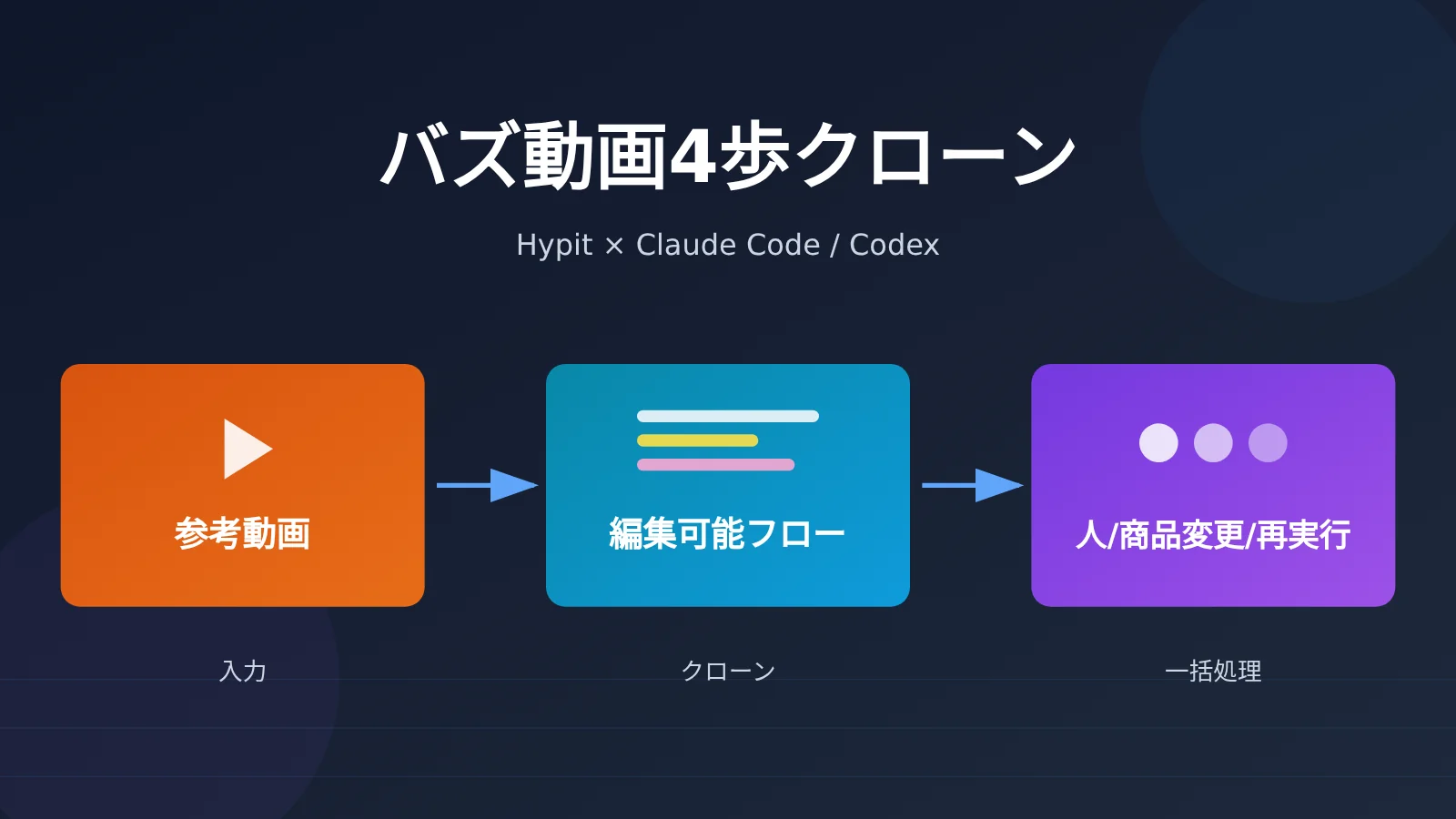
著者注:HypitとClaude CodeまたはCodexを組み合わせてバズった動画を分析し、わずか4ステップでリファレンス動画を編集可能な制作パイプラインとしてクローンします。出演者や商品を変更した後は修正箇所のみを再実行でき、コストがどこで発生するのか、事前に見積もりを出してから着手する方法まで詳しく解説します。
バズった動画を分解・再現するカギは、台本を真似ることではなく、制作ライン丸ごと移植することにあります。Hypitがクローンするのは、絵コンテ、字幕、Bロール、エフェクト、そしてタイムラインの組み合わせです。そのため、1箇所変更しても、その変更した部分だけを再レンダリングすれば済みます。
ショート動画広告、動画コマース、TikTokアカウントの運用では、誰もが同じ課題に直面したことがあるはずです。1本の動画がヒットしたら、演者を変え、商品を変え、言語を変え、アスペクト比を変えて何十通りものバリエーションを作る必要があり、そのたびに毎回手作業で編集し直さなければならないという問題です。本記事はAI動画ツールのありきたりな概要紹介ではありません。Claude CodeやCodexは手元にあるものの、動画編集は未経験という方に向けた実践マニュアルです。以下の内容はHypitのGitHubリポジトリREADMEおよび公式ドキュメントに基づいており、2026年10月26日時点の情報を確認しています。
コアバリュー:この記事を読み終える頃には、Agentを使ってバズ動画を自力でクローンできるようになり、各ステップで何を確認・検収すべきか、そして具体的にどの工程にコストがかかるのかを明確に理解できるようになります。
バズ動画分解の重要ポイント:Hypitは結局何をしているのか
まずは以下の表で4つの重要ポイントをまとめました。詳細は後ほど順を追って解説します。
| ポイント | 一言で言うと | あなたにとってのメリット |
|---|---|---|
| Hypitとは何か | Claude CodeやCodexなどのエージェント向けに作られた「動画制作用の言語・システム」 | 編集ソフトの操作を学ばなくても、対話ベースで動画を作れる |
| どうやって編集可能にするのか | 素材、字幕、Bロール、エフェクトを「秒数」ではなく「単語」単位でアンカー付け | 人物や商品を変更しても、映像がセリフに合わせて追従する |
| コストのコントロール | Hypit自体は無料。有料機能の呼び出し前には必ず見積もりが提示され、承認が必要 | 予算を自身でコントロールでき、勝手に課金される心配がない |
| どんな人に向いているか | 1本の動画から何パターンものバリエーションを作る広告運用やECチーム | 1本だけ単発で制作したい人にとっては恩恵が少ない |
バズ動画分解の本質:Hypitは「動画言語」である
公式の位置づけとして、HypitはAIコーディングエージェントに動画制作の言語とシステムを提供するものです。参考動画をエージェントに渡すと、素材(footage)、字幕(captions)、Bロール、エフェクトを含む完全なワークフローとして動画をクローンします。最終的に出力されるのは一度きりのレンダリングファイルではなく、編集可能で再実行できるコンポジション(composition)です。
公式からは特に2つの点が強調されています。第一に、バズ動画のクローンは最も手軽な入り口にすぎず、公式テンプレートから始めたり、作りたい動画のイメージをプロンプトで伝えてエージェントにゼロからワークフローを書かせたりすることも可能です。第二に、生成モデルの利用は必須ではありません。字幕、モーショングラフィックス、コードによる視覚表現だけで動画をコンパイルするワークフローであれば、生成モデルを一切呼び出さずに済むため、生成サービスのコストも発生しません。
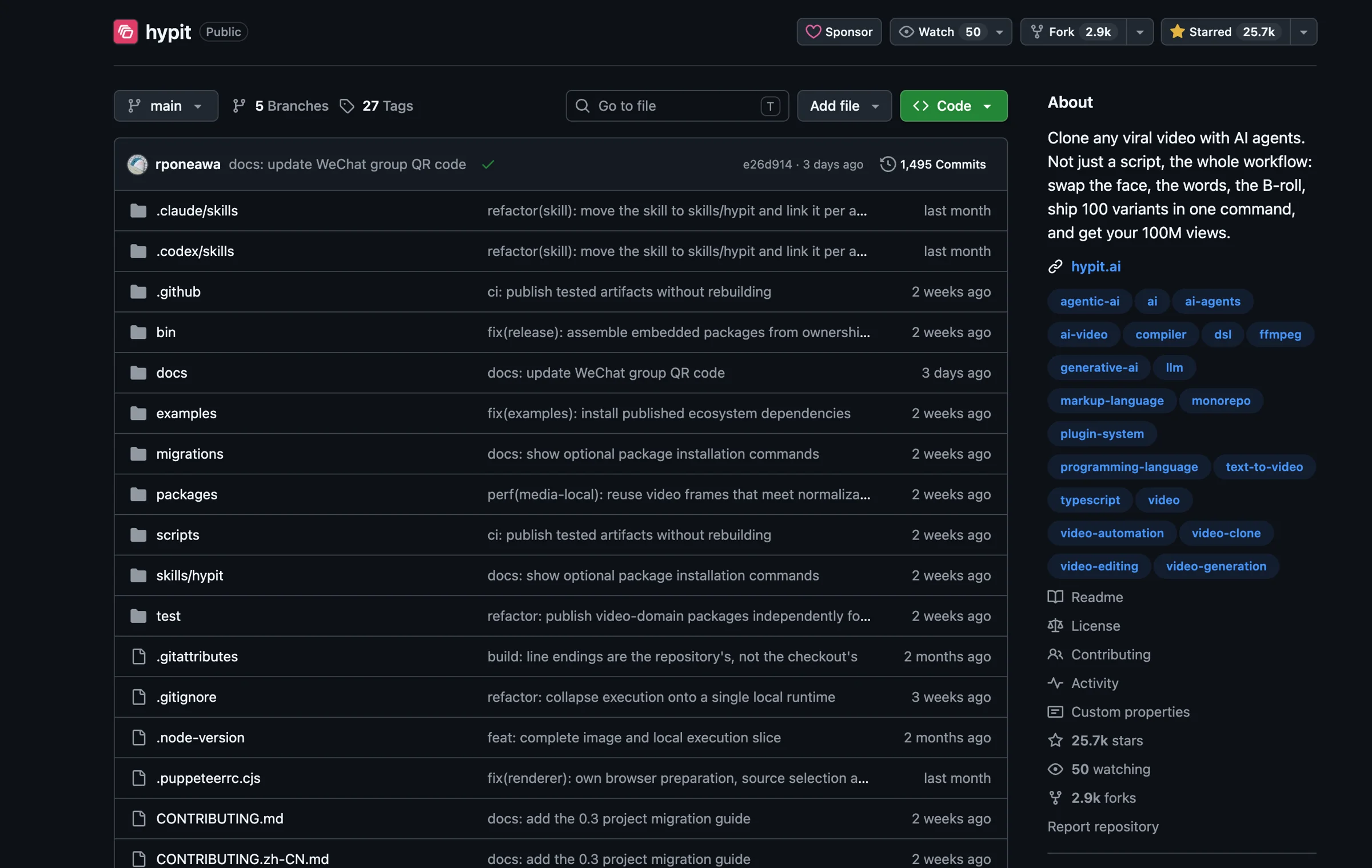
HypitのGitHubリポジトリを確認すると、そのコンセプトやプロジェクト構成がよくわかります。現在25.7kスター、2.9kフォーク、累計1,495コミットを記録しており、ディレクトリ構成もskills、examples、packagesときれいに整理されています(スクリーンショットは2026年10月26日時点のリポジトリトップページ)。
バズり動画の再構成で「変更部分だけを再実行」できる仕組み
従来の動画編集では秒単位でタイムラインを組み立てるため、出演者を変更してセリフの長さが変わると、それ以降のテロップやトランジションがすべてズレてしまいます。
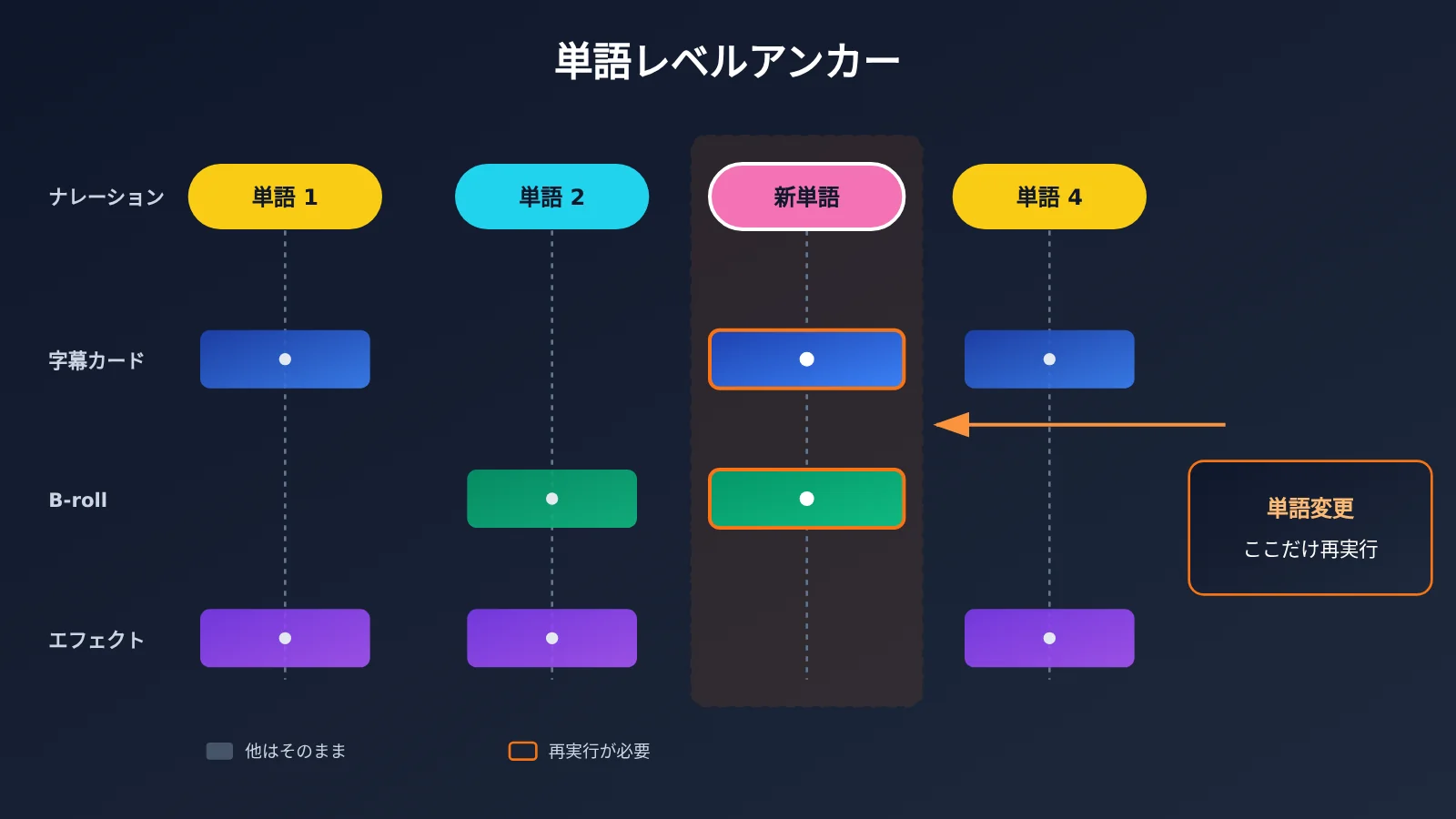
Hypitのアプローチは、映像要素を「単語」にアンカー(紐付け)することです。リファレンス動画にナレーションがある場合、WhisperXが単語ごとのタイムスタンプを出力し、エージェントはこれをもとに「特定のグラフィックをどの単語に合わせて表示すべきか」を判断します。動画を再現(クローン)する際、エージェントはその動画が「なぜ効果的なのか」(どの単語のタイミングでテロップを出しているかなど)を分析し、その結果をプロジェクト内のリファレンスノートに書き込みます。
そのため、出演者や商品を変更した際にも、システムはどの素材を再生成すべきで、どれをそのまま流用できるかを正確に把握できます。ただし、Hypitには暗黙的なキャッシュ機能はありません。ソースファイルを一文字も変更していなくても、ビルドを実行するたびに新しいbuild idが発行されます。過去の生成結果を再利用したい場合は、新しい実行ファイル内で明示的に宣言する必要があります。この点については、クイックスタートのステップ4で詳しく解説します。
バズ動画分析のコスト構造:Hypit自体は無料、モデルは従量課金制
Hypit公式では、シート課金やレンダリング回数に応じた課金がなく、ウォーターマーク(透かし)も付かないことが明記されています。実際に費用が発生するのはご自身で選択したサービスのみで、主に次の3種類となります:Coding Agentのサブスクリプション費用、各モデルサービスのAPIキー利用料、あるいは公式が推奨するHypiHubホスティングアカウントの利用料です。
モデルサービスに関しては、手持ちのAPIキーを活用し、既存のProviderや独自に作成したProvider経由で接続できます。なお、APIYI(apiyi.com)はHypit公式のローンチパートナー(Launch Partners)リストには含まれておらず、両者に提携関係はありません。「自前のAPIキーを持ち込んで利用するモデルサービス」という位置づけになるため、Hypitのドキュメントに記載されているProviderの仕様に沿ってご自身で連携を設定する必要があります。
バズ動画の分解・再構成はどんな人に向いているのか?
向いているユーザー層は非常に明確です。1本のバズ動画から多数のバリエーションを展開したい広告運用チーム、越境TikTokアカウントの運用者、そして動画制作フローを自動化・仕組み化したい個人開発者です。公式が提示している3つのサンプルもすべて「1本のオリジナル動画+3本のクローンバリエーション」となっており、出演者の変更、商品の差し替え、多言語展開といった現場のリアルなニーズにしっかりと応えています。
一方で、あまり向いていないケースも3つ挙げられます。動画を1本だけ制作すれば十分で、今後改変する予定もない場合。Coding Agentを利用しておらず、コマンドライン環境で作業するつもりもない場合。そして、1フレーム単位の手作業による精密なレタッチが求められるブランディング動画の場合です。Hypitが得意としているのは「再現性のある構造化」であり、人間のエディターが持つ繊細な感覚そのものを完全に代替するものではありません。
バズ動画の分析・再現クイックスタート:クローン、人物・商品差し替え、一括再実行の4ステップ
公式のQuickstart手順に沿って、以下の4ステップにまとめました。各ステップでは「何をするか」「何が表示されるか」「どう確認するか」の3点を明確に解説しています。全体の作業は主にコーディングエージェント(Claude CodeやCodexなど)との対話形式で進めることができ、手動でコマンドを入力する必要がある箇所はその都度明記しています。
ステップ1:環境とHypit Skillのセットアップ
何をするか:
- ターミナルでNode.jsのバージョンを確認します。
node -vを実行し、バージョンが22.15以上であることを確認してください。これは必須要件となります。 - ターミナルでSkillをインストールします。
npx skills add hypit-ai/hypit -gを実行します。Skillは、エージェントに「動画をどう制作するか」という制作ノウハウを提供する役割を持ちます。 - エージェントとの対話で実行可能ファイルをチェックしてもらいます。エージェントに「hypitがインストールされているか確認して」と伝えるだけで、
hypit実行ファイルが正しく配置されているかを確認し、不足しているツールがあれば自動で補ってくれます。 - ターミナルで動作環境の診断(ヘルスチェック)を行います。
hypit doctorを実行してください。これは読み取り専用のチェックのみを行い、Workerを起動したり、有料のAPIリクエストを送信したりすることはありません。
何が表示されるか: Skillと hypit の実行パッケージは別々にインストール・アップグレードされます。前者はナレッジを提供し、後者はコマンドライン、コンポーネント、ランタイム、およびStudioを提供します。動画プロジェクトは任意のディレクトリに配置でき、リポジトリをcloneする必要はありません。すでにインストール済みの場合は、エージェントに hypit version --check を実行してもらうことでバージョンを確認できます。
どう確認するか: hypit doctor で重大なエラー(ブロッカー)が検出されず、hypit version --check で正常にバージョンが出力されれば、このステップは完了です。ローカル環境でWhisperXを実行する予定がある場合は、Python 3.10〜3.13と uv、およびメディア処理用の ffmpeg、ffprobe がインストールされているかもあわせて確認してください。
ステップ2:参考動画を渡し、変更内容を明確に伝える
行うこと:
- エージェントのチャット画面で参考動画を提出します。ローカルの動画ファイル、または対応プラットフォームのリンクのどちらでも構いません。
- 同じチャット内で、差し替え用の素材(新しい配信者の顔写真、商品画像、ブランド素材など)を添付します。
- 変更内容のリストを1文で簡潔にまとめます。変更可能な項目には、プレゼンター(配信者)、商品、言語、アスペクト比、CTA(行動喚起)などがあります。例えば「配信者をこの画像の人に変更し、商品をスキンケア用品に差し替え、ラストのCTAをクーポン獲得に変更」といった形です。
生成される内容: エージェントはまず、その動画がなぜ効果的なのか(グラフィックやテロップがどのフレーズのタイミングで表示されているかなど)を分析します。その上で、分析結果と制作上の判断をプロジェクト内の「reference notes(参考ノート)」にまとめます。プロジェクトディレクトリには .svml などのソースファイルが順次生成されます(具体的な役割は次節のファイル一覧表をご参照ください)。
確認方法(検収): 参考ノートを開いて一読し、エージェントによる「バズり要因」の分析がご自身の判断と一致しているかチェックします(例:冒頭3秒のテロップを適切に捉えられているかなど)。もし認識のズレがあれば、チャット上で修正を指示してください。この段階での修正にはコスト(クレジット等)はかかりません。また、ターミナルで hypit check reference.svml を実行して、ソースコードにエラーがないか検証することも可能です。
ステップ 3:サービスを選択し、計画と見積もりを確認してから作業を開始する
やること:
- Agent との対話で文字起こし方式を決定します。参照動画にナレーションが含まれている場合、WhisperX で「単語レベルのタイムスタンプ」を出力する必要があります。ローカル環境で動かす場合は環境構築の手間がかかりますが、HypiHub のマネージドサービスを利用すれば手軽です。両方の方式を組み合わせて使用することも可能です。
- Agent との対話で生成サービスを決定します。Aロール動画や Bロール画像をどのモデルで作成するかは、HypiHub を利用することも、プロバイダー経由で自身の APIキーを使って連携することも可能です。APIYI(apiyi.com)のような OpenAI 互換サービスと連携する場合は、エンドポイント URL に
https://api.apiyi.com/v1を指定します。具体的な記述方法については、Hypit ドキュメントの Provider 解説を参照してください。 - ターミナルでランタイムを選択します。
hypit runtime use hypit.runtime.jsonを実行します。 - ターミナルで実行計画を確認します。
hypit plan build.svrunを実行すると、今回生成される成果物のターゲット、外部へのリクエスト内容、利用可能なパラメータの一覧が表示されます。この段階ではタスク自体はまだ開始されません。 - ターミナルで見積もり(料金)を確認します。
hypit pricing reference.svrunを実行すると、選択したサービス事業者の料金レートが読み込まれ、リクエストごとにグループ化された数量と単価が表示されます。--jsonを追加すると構造化された結果を取得でき、--verboseを付けるとリクエストの詳細や元の料金ドキュメントも併せて確認できます。
表示される内容: 公式のルールに従い、いかなる有料のモデル呼び出しを行う前にも、Agent はどのアカウントを使用するか、どのような処理を行うか、既知の料金レート、そしてまだ確定していない部分も含めた見積もりコストを明示する必要があります。対象範囲と予算をユーザーが承認した後にのみ、その範囲内の呼び出しが一括して実行されます。アカウントの変更、範囲の修正、予算の追加が発生した場合は、再度承認が必要です。
検証(検収)方法: 見積もりに記載されているリクエスト数が、変更内容のリストと一致しているかを確認してください。例えば、商品を差し替えただけなのにすべての Aロールが再生成される予定になっている場合は、一旦作業を止めて Agent にその理由を確認することをおすすめします。
🚀 公式のおすすめ手順:初回実行時は、バリエーションを1つだけ生成するなど範囲を最小限に抑え、全体のフローがスムーズに動作することを確認してから一括バッチ処理に進めましょう。モデルサービスは、まず APIYI(apiyi.com)の新規ユーザー向け無料テストクレジットを利用して接続が成功するか検証するのがスムーズです。対応モデルや料金の詳細は、プラットフォームのモデル一覧をご確認ください。
ステップ 4:build で動画を出力し、人物や商品を変えて一括再実行
行うこと:
- ターミナルで生成タスクを送信します。
hypit build build.svrun --followを実行してください。実際にタスクが送信されるのはbuildだけで、--followは進捗を監視するオプションです。ターミナルを閉じてもバックグラウンドでの処理は継続されます。 - ターミナルで完成した動画を取得します。
hypit get <build-id> --output final.video --to output/final.mp4を実行します。 - ターミナルでプレビューを開きます。
hypit studio --run build.svrunを実行します。デフォルトのポートは 5179 で、UI は簡体字中国語にも対応しています。 - Agent との対話に戻り、バリエーションを作成します。例えば「もう1パターン作成して、商品をアプリに変更して」などと指示します。
得られる結果: Agent は、レイアウト、字幕、グラフィック、Bロール(インサート映像)が正しいタイミングで表示されているかを事前にセルフチェックした上で、完成動画を納品します。Studio ではタイムラインや編集可能なプロパティを確認でき、#comments ビューではタイムスタンプ付きのコメントを残すことも可能です(コメントはプロジェクトの FEEDBACK.json に保存されます)。バリエーションを作成する際、Agent は適切な既存素材を流用し、変更のあった部分だけを再実行します。
確認・検収方法: まず完成した動画をチェックし、字幕と口の動き(リップシンク)が合っているか、関連する言葉のタイミングで商品がしっかり表示されているかを確認します。次に、再利用が正しく機能しているかを確認しましょう。新しい .svrun 内で build-record と satisfy を使って再利用する過去の成果物が明示的に宣言されており、hypit plan で下流リクエストが削減されていることを確認した上で、支払い(確定処理)に進みます。履歴を確認したい場合は、hypit builds、hypit history <output名>、または hypit inspect <build-id> を実行してください。
バズる動画のプロジェクトファイルとコストを徹底解剖:費用はどこにかかるのか
プロジェクト内の各ファイルは何を管理しているのか?
プロジェクトディレクトリを初めて開いたとき、見慣れない拡張子に戸惑うかもしれません。ここでは各ファイルの役割をわかりやすく解説します。
| ファイル | わかりやすい解説 | どんなときに編集・操作するか |
|---|---|---|
| .svml | 「台本+素材リスト」。動画で何を話し、どの素材やコンポーネントを使い、どう組み合わせるかが書かれています | セリフの変更や素材の差し替え時(通常はAgentに修正を依頼します) |
| .svs | 「再利用可能なレシピ」。例えばカラオケ風字幕のスタイルや分割画面のレイアウトなど | 複数の動画で同じスタイル・世界観を統一したいとき |
| .svrun | 「作業指示書」。どの台本を使い、過去の成果物をどこまで再利用し、今回はどの完成品を出力するかが書かれています | バリエーションを生成する際、再利用する要素をここに指定します |
| Build Results | 「ビルド・施工記録」。出力されたファイルや、今回の実行に関する詳細ログが含まれます | 特定のバージョンで何が使われ、どれだけコストがかかったかを確認したいとき |
このほかにも、reference notes(参考メモ)、Brief(要件定義・目的説明)、Treatment(クリエイティブ方針)があり、Agentによるリファレンス動画の分析結果や、今回の制作におけるクリエイティブの方向性が記録されています。
公式サンプルのコスト参考(公式サンプルによる自己申告値)
以下の3つの数値は、HypitのサンプルREADMEにおいて作者自身が報告している合計コストであり、1回の実験に基づいたデータです。確定した見積もりではないため、そのままプロジェクトの予算として適用することはできませんが、大まかなリソース構成の内訳を把握する参考として役立ちます。
| サンプル | 長さ | 主な使用リソース | 公式サンプル自己申告コスト |
|---|---|---|---|
| サッカーランキング GOAT DEBATE | 20秒 | Seedance 2 Mini 720p A-roll × 2本、GPT Image 2 画像(2K × 1枚+1K × 10枚)、WhisperX | $1.15 |
| ポッドキャスト切り抜き DAILY CREATINE | 18秒 | Seedance 2 Mini 720p A-roll × 3本、2Kキャラクター画像 × 2枚+1Kコラージュ画像 × 3枚、WhisperX | $1.07 |
| 街頭インタビュー NICE RIDE | 26秒 | Seedance 2 Mini 720p A-roll × 3本、2Kキャラクター画像 × 1枚、WhisperX、顔検出バウンディングボックス+YOLOv8による頭部トラッキング | $1.09 |
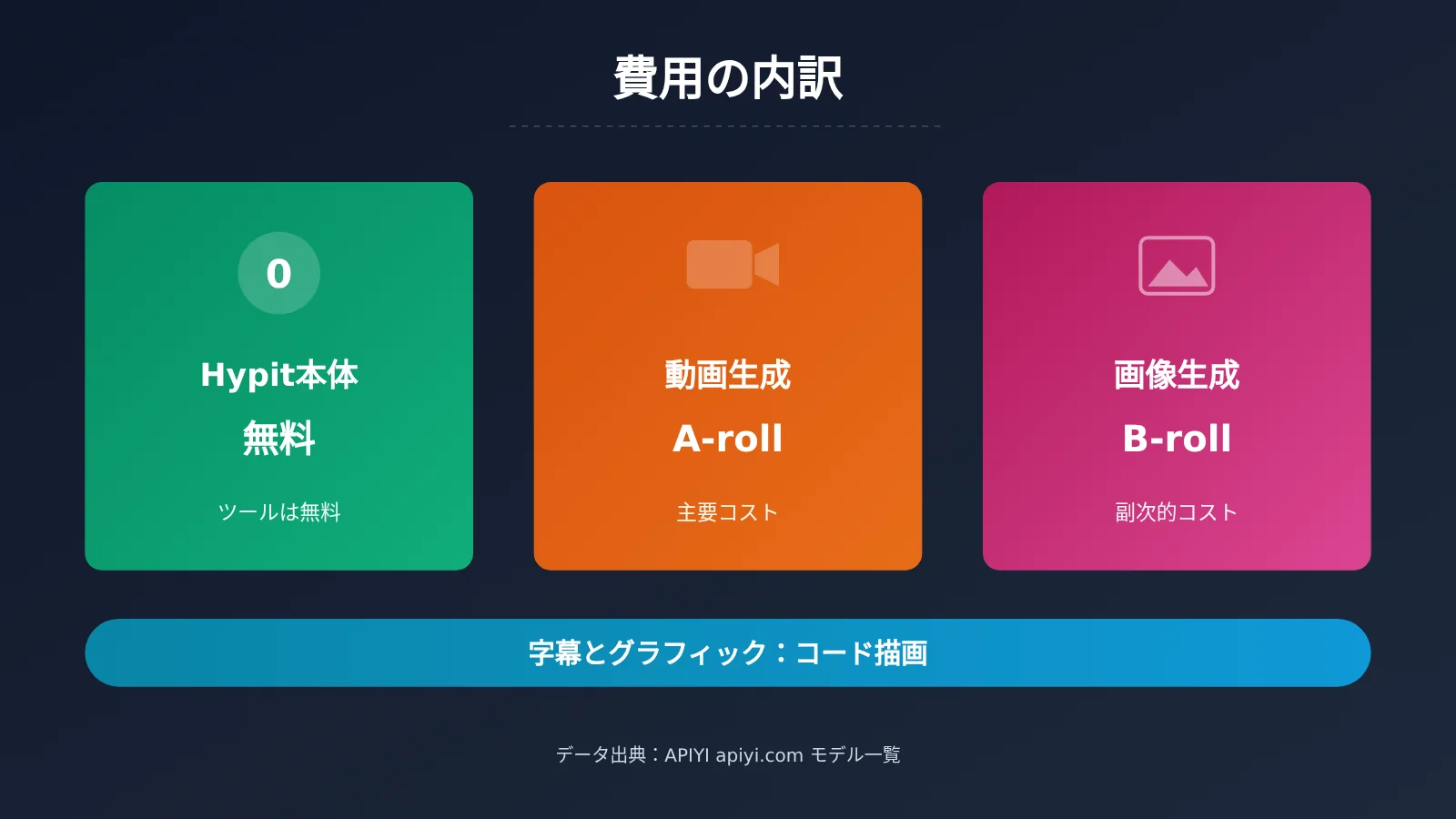
使用リソースの内訳を見ると、コストは主に「A-roll(メイン映像)の動画生成」と「B-roll(インサート映像)およびキャラクター参照画像の画像生成」という2つの部分から発生していることがわかります。字幕やモーショングラフィックス、レイアウト配置などはコード側でレンダリングされるため、追加の生成コストはかかりません。
APIYI 動画・画像モデル価格表
Providerの仕組みを利用してAPIYI(apiyi.com)をご自身で連携する場合、以下の表はプラットフォームのモデル一覧から抜粋した関連モデルとなります。表内の価格はデフォルトの標準価格であり、公式サンプルの利用サービスと完全に一致することを保証するものではありません。
| モデル | 課金方式 | 価格(米ドル) | エンドポイント |
|---|---|---|---|
| doubao-seedance-2-0-mini-260615 | 従量課金 | 入力 $23 / 出力 $23(100万トークンあたり) | chat |
| doubao-seedance-2-0-fast-260128 | 従量課金 | 入力 $37 / 出力 $37(100万トークンあたり) | chat |
| veo-3.1-fast-generate-preview | リクエスト課金 | $0.3/回 | chat |
| wan3.0-video | 秒単位課金 | $0.0294/秒 | chat |
| MiniMax-H3 | 秒単位課金 | $0.03/秒 | hailuo |
| oxygen-1.0 | 秒単位課金 | $0.02/秒 | videos |
| gpt-image-2 | 従量課金 | 入力 $5 / 出力 $30 / キャッシュ読み取り $1.25(100万トークンあたり) | chat、images |
| gpt-image-2-all | リクエスト課金 | $0.025/回 | chat、images |
データ更新日:2026年10月25日(単位:米ドル)。リクエスト課金、秒単位課金、従量課金(トークン課金)の3種類の課金方式が併存しています。モデル名や価格の最新情報は、プラットフォームのモデル一覧をご確認ください。
3つの課金方式の概要は以下の通りです。
- リクエスト課金:モデルの呼び出し回数に応じて課金されます。
- 秒単位課金:生成された動画の長さに応じて、リクエストされた秒数に基づいて課金されます。
- 従量課金:トークン数に応じて課金されます(単位:100万トークンあたりの米ドル)。
エンドポイントについては、chat は /v1/chat/completions、images は /v1/images/generations、videos は /v1/videos にそれぞれ対応しており、hailuo は MiniMax のネイティブ動画APIエンドポイントです。なお、プラットフォーム上には割引に関する案内もあり、チャージキャンペーンとグループ割引は重複適用が可能です。実際の利用料金はコントロールパネルのリアルタイム表示に準じます。
コストを抑えるための3つの習慣:
- ビルドを実行する前に、必ず
hypit planとhypit pricingを一度実行する。 - バリエーション(派生パターン)を作成する際は、既存の生成物の再利用を明示的に指定し、既存素材の無駄な再生成を避ける。
- まずは最小限の範囲で1件テスト実行し、問題がないことを確認してから一括処理を行う。
バズ動画分解におけるよくあるエラーとトラブルシューティング
| 現象 | 主な原因 | 対処法 |
|---|---|---|
| インストール時や実行時にNodeのバージョンエラーが出る | Nodeのバージョンが22.15未満 | Nodeを22.15以上にアップデートし、再度 hypit doctor を実行して確認します |
ターミナルで hypit コマンドが見つからないと表示される |
Skillのみインストールされており、実行可能パッケージが未インストール | 両方を個別にインストールする必要があります。Agentの対話画面で hypit を補完するよう指示し、再度 hypit version --check を実行してください |
| WhisperX が起動しない | ローカル環境に Python 3.10〜3.13、uv、または ffmpeg が不足している |
依存関係を揃えた後、hypit programs up --runtime <profile> --endpoint <render-instance> を実行します。環境構築の手間を省きたい場合は、HypiHubのマネージド環境への切り替えをおすすめします |
| 有料呼び出しの前に見積もり(価格提示)を確認せずに実行しようとした | 実行計画や見積もりのステップをスキップしている | まず hypit plan build.svrun と hypit pricing reference.svrun を実行してください。範囲を変更したり予算を追加したりする場合は、再確認が必要です |
| build が途中で切断され、続きから再開したい | ターミナルを閉じたことでタスクが停止したと誤認している | --follow はログを監視しているだけに過ぎず、バックグラウンド処理は継続しています。hypit builds を実行して build id を特定してから hypit get を実行してください。停止させたい場合は hypit cancel <build-id> を実行します |
| 完成動画の字幕と映像のタイミングが合わない | 単語レベルのタイムスタンプが欠落しているか、文言変更後に該当部分を再実行していない | WhisperX から単語レベルのタイムスタンプが出力されているか確認してください。Studioのタイムライン上で位置を特定し、#comments でメモを残した上で、Agentにその区間だけを再実行させます |
トラブルシューティングの基本原則は、まず「読み取り専用(Read-Only)コマンド」を実行することです。hypit doctor、hypit plan、hypit check は一切費用が発生しませんので、問題をしっかり確認してから build を投入しましょう。
バズ動画分解に関するよくある質問
Q1:バズ動画の分解・再作成には、必ず生成モデルを呼び出す必要がありますか?
必須ではありません。公式の説明によると、字幕、モーショングラフィックス、コードレンダリングによるビジュアルのみでワークフローを構成し、動画を書き出すことが可能です。生成モデルを呼び出さない構成であれば、生成サービスのコストも発生しません。新しい人物のAロール(メイン映像)やBロール(インサート映像)が必要になった場合にのみ、動画や画像生成モデルの呼び出しが必要となります。
Q2:HypitとAPIYIにはどのような関係がありますか?
両者に公式の提携関係はなく、APIYIはHypitのLaunch Partnersリストには含まれていません。APIYI(apiyi.com)は自前のAPIキーを持ち込んで利用するモデルサービスであり、Hypitの公式ドキュメントに記載されているProvider機能に沿ってご自身で連携を設定する必要があります。1つのAPIキーで複数モデルのOpenAI互換インターフェースを利用でき、対応モデルや料金はプラットフォームのモデル一覧に準じます。
Q3:参考動画の文字起こしや単語レベルのアライメントはどの機能が担当しますか?
HypitのワークフローではWhisperXが担当しており、ローカル環境で実行することも、HypiHubのホスティング経由で利用することも可能です。APIYIはこのサービスを提供しておらず、APIYIとの連携はあくまで動画生成や画像生成のステップを対象としています。
Q4:20秒ほどの動画を1本作るのに、どれくらいの費用がかかりますか?
公式が公表している3つのサンプルでは1.07ドル〜1.15ドル程度とされていますが、これはあくまで特定テスト条件下での数値であり、確定の見積もりではありません。実際の費用は、採用するモデル、Aロールのクリップ数、生成する画像の枚数によって変動します。最も確実な方法は、まず `hypit pricing` を実行して見積もりを確認し、APIYI(apiyi.com)のダッシュボードで実際の消費額を照合することです。
Q5:50パターンのバリエーションを作る場合、毎回すべてゼロから生成されますか?
自動で再利用されることはありませんが、手動で再利用を指定できます。Hypitには暗黙的な自動キャッシュ機能がないため、新しい `.svrun` 内で `build-record` と `satisfy` を使い、どの既存アセットを引き継ぐかを明示的に宣言する必要があります。その上で `hypit plan` を実行し、変更のあった部分だけがリクエストされるか確認してください。この設定を適切に行うことで、バッチでの再実行コストを大幅に抑えられます。
ヒット動画の分析まとめ:Hypitを活用すべきタイミング
手元に成果を出しているヒット動画があり、登場人物や商品、言語を変えて数多くのバリエーションを展開したい場合、Hypitのような「制作ライン全体をクローンし、変更があった部分だけを再実行する」アプローチが最もコストパフォーマンスに優れています。
逆に、動画を1本だけ制作して今後二度と改修しない場合や、1フレームずつ手作業で細かくレタッチ・編集する必要がある場合は、環境構築やワークフローの習得コストのほうが、直接動画編集ソフトで編集するより高くなってしまう可能性があります。どちらのケースであっても、毎回 build を実行する前に計画(plan)と見積もり(pricing)を確認することが、コストを抑える上で最も効果的なステップです。
モデルの連携段階では、APIYI(apiyi.com)の無料クレジットを活用して、まずは最小限のバリエーションを1本作って動作確認を行い、その後に一括で大量展開するかどうかを判断するのがおすすめです。
📚 参考資料
- Hypit GitHub リポジトリ:READMEと公式サンプル
- リンク:
github.com/hypit-ai/hypit -
説明:プロダクトのコンセプト、3つのサンプルの構成要素および公式公表のコスト
-
Hypit 公式ドキュメント Quickstart:5ステップの導入手順
- リンク:
hypit.ai -
説明:Skillのインストール手順、見積もり確認後に実行する基本ルール
-
Hypit 公式ドキュメント Run / Develop:コマンドラインと動作環境要件
- リンク:
hypit.ai/quickstart/run/ - 説明:
plan、pricing、buildなどのコマンド解説とNode.js、Pythonのバージョン要件
著者:APIYI 技術チーム
技術交流:モデルの種類や課金体系の詳細は docs.apiyi.com ドキュメントセンターにてご確認いただけます。