Catatan Penulis: Tutorial lengkap kontrol browser OpenClaw, menjelaskan integrasi protokol CDP, snapshot elemen, pengisian formulir, navigasi tangkapan layar, dan fitur inti lainnya untuk membantu pengembang mengimplementasikan tugas otomatisasi web dengan cepat.
Ingin asisten AI membantu Anda mengisi formulir secara otomatis, mengambil data web, atau membuat tangkapan layar? Kemampuan OpenClaw Browser hadir khusus untuk tujuan ini. Melalui Chrome DevTools Protocol (CDP), OpenClaw menyediakan kemampuan kontrol browser yang lengkap, memungkinkan AI Agent Anda benar-benar mengoperasikan halaman web, bukan sekadar "membicarakan" isinya.
Nilai Inti: Setelah membaca artikel ini, Anda akan menguasai 5 fitur utama browser OpenClaw untuk mengimplementasikan alur kerja lengkap mulai dari navigasi halaman hingga otomatisasi formulir.
Poin Utama OpenClaw Browser
| Poin Utama | Penjelasan | Nilai |
|---|---|---|
| Kontrol Protokol CDP | Mengontrol browser secara langsung melalui Chrome DevTools Protocol | Melewati batasan GUI, eksekusi operasi secepat mesin |
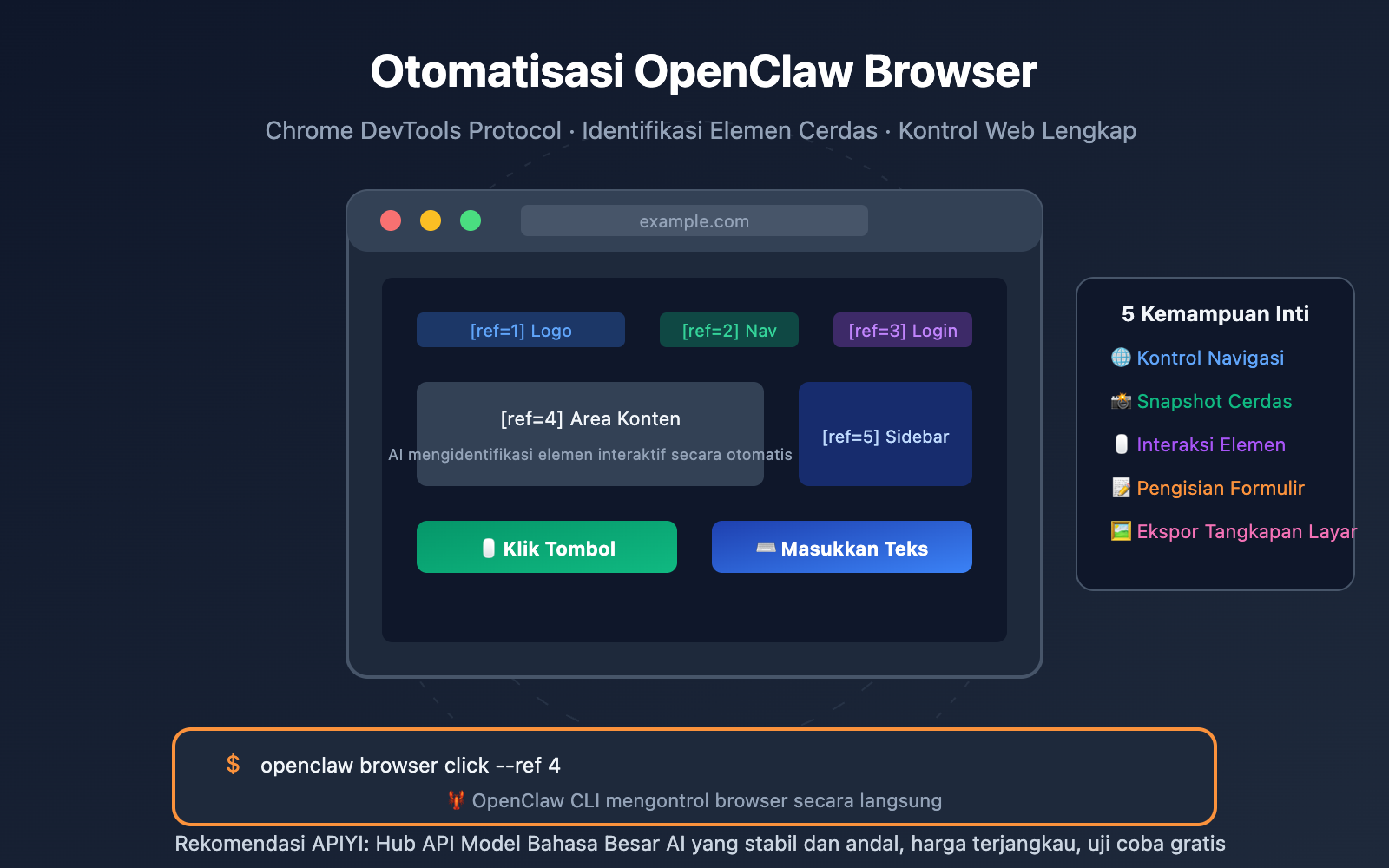
| Referensi Elemen Cerdas | Sistem Snapshot secara otomatis mengidentifikasi dan memberi nomor pada elemen interaktif | Tidak perlu menulis selector secara manual, AI langsung merujuk ke elemen |
| Lingkungan Browser Terisolasi | Profil konfigurasi browser OpenClaw yang independen | Terpisah sepenuhnya dari data penjelajahan pribadi, aman dan terkendali |
| Berbagai Mode Snapshot | Tersedia mode AI Snapshot dan Role Snapshot | Menyesuaikan kebutuhan identifikasi elemen untuk berbagai skenario |
| Dukungan Aksi Lengkap | Klik, input, drag-and-drop, tangkapan layar, ekspor PDF | Mencakup semua operasi otomatisasi web yang umum |
Cara Kerja OpenClaw Browser
Kemampuan kontrol browser OpenClaw didasarkan pada satu konsep inti: eksekusi kode langsung, bukan inferensi visual. Operasi web AI tradisional memerlukan tangkapan layar dan identifikasi elemen antarmuka, yang rawan kesalahan dan lambat. OpenClaw berkomunikasi langsung dengan mesin browser melalui protokol CDP, mencapai respons dalam hitungan milidetik.
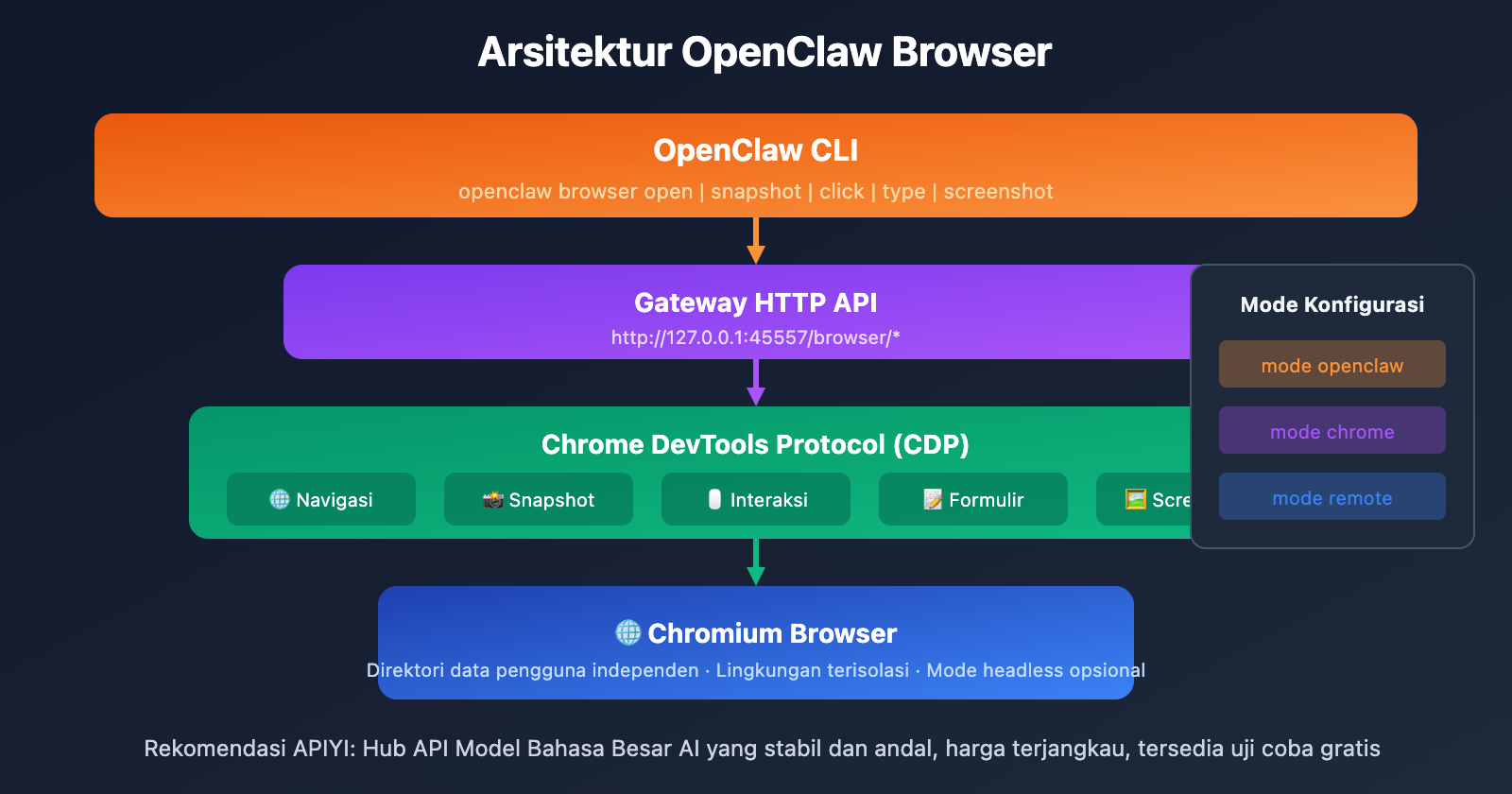
Arsitektur sistem dibagi menjadi tiga lapisan:
- Lapisan Browser: Instans Chromium independen, terisolasi sepenuhnya dari browser pribadi Anda.
- Lapisan Kontrol: Gateway HTTP API menyediakan antarmuka kontrol yang seragam.
- Lapisan Agen: Model AI memanggil operasi browser melalui OpenClaw CLI.
Keunggulan arsitektur ini adalah keamanan dan kontrol. Data penjelajahan pribadi Anda tidak akan diakses oleh AI, dan semua operasi otomatisasi dilakukan dalam lingkungan yang terisolasi.
🎯 Saran Praktis: OpenClaw Browser perlu memanggil Model Bahasa Besar AI untuk memahami konten halaman web dan membuat keputusan operasi. Melalui APIYI apiyi.com, Anda bisa mendapatkan API untuk model seperti Claude, GPT, dan lainnya dengan antarmuka terpadu, membuat otomatisasi browser Anda menjadi lebih cerdas.
Penjelasan Detail 5 Fitur Utama OpenClaw Browser
Fitur 1: Manajemen Konfigurasi Browser
OpenClaw mendukung tiga mode konfigurasi browser untuk memenuhi berbagai skenario penggunaan:
| Mode Konfigurasi | Deskripsi | Skenario Penggunaan |
|---|---|---|
| openclaw | Instans Chromium independen dengan direktori data pengguna eksklusif | Mode default yang direkomendasikan, paling aman |
| chrome | Mengontrol tab Chrome yang ada melalui ekstensi | Saat perlu menggunakan status login yang sudah ada |
| remote | Menghubungkan ke endpoint CDP jarak jauh, seperti Browserless | Deployment cloud atau layanan headless |
Membuat profil kustom:
openclaw browser create-profile --name myprofile --color "#FF6B35"
Konfigurasi disimpan dalam file ~/.openclaw/openclaw.json, mendukung opsi berikut:
{
  "browser": {
    "headless": false,
    "noSandbox": false,
    "executablePath": "/path/to/chrome"
  },
  "profiles": {
    "myprofile": {
      "cdpUrl": "http://localhost:9222",
      "color": "#FF6B35"
    }
  }
}
Fitur 2: Navigasi Halaman dan Manajemen Tab
Kontrol navigasi adalah dasar dari otomatisasi browser. OpenClaw menyediakan kemampuan manajemen tab yang lengkap:
Membuka halaman web:
# Membuka URL di profil OpenClaw
openclaw browser --browser-profile openclaw open https://example.com

# Daftar semua tab yang terbuka
openclaw browser tabs

# Fokus ke tab tertentu
openclaw browser focus <tab-id>

# Menutup tab
openclaw browser close <tab-id>
Mekanisme Menunggu Cerdas:
Menentukan kapan halaman selesai dimuat adalah tantangan dalam otomatisasi. OpenClaw mendukung berbagai kondisi tunggu:
openclaw browser wait "#main" \
  --url "**/dashboard" \
  --load networkidle \
  --fn "window.ready===true" \
  --timeout-ms 15000
| Tipe Menunggu | Parameter | Deskripsi |
|---|---|---|
| Pencocokan URL | --url |
Menunggu URL berubah ke pola tertentu |
| Status Pemuatan | --load |
Mendukung load, domcontentloaded, networkidle |
| Selektor | Parameter default | Menunggu elemen muncul di DOM |
| Kondisi JS | --fn |
Ekspresi JavaScript kustom |
Fitur 3: Snapshot Elemen dan Sistem Referensi
Ini adalah salah satu fitur terkuat dari OpenClaw Browser. Sistem snapshot memindai halaman secara otomatis dan memberikan nomor referensi ke semua elemen interaktif. AI dapat langsung menggunakan nomor ini untuk mengoperasikan elemen tanpa perlu menulis selektor CSS.
Dua Mode Snapshot:
| Mode | Format Referensi | Karakteristik | Dependensi |
|---|---|---|---|
| AI Snapshot | Angka (12, 23) | Format default, cocok untuk diproses AI | Playwright |
| Role Snapshot | Referensi elemen (e12, e23) | Berdasarkan Accessibility Tree | Playwright |
Mengambil Snapshot:
# Snapshot AI (referensi angka)
openclaw browser snapshot

# Snapshot Role (dengan penanda interaksi)
openclaw browser snapshot --interactive

# Tangkapan layar dengan label visual
openclaw browser snapshot --labels
Contoh output snapshot:
[1] Kotak pencarian <input type="text" placeholder="Cari...">
[2] Tombol login <button>Login</button>
[3] Link registrasi <a href="/register">Daftar gratis</a>
[4] Menu navigasi <nav>Produk | Harga | Dokumentasi</nav>
Catatan Penting: Referensi elemen akan kedaluwarsa setelah navigasi halaman. Jika operasi gagal, Anda perlu mengambil snapshot lagi dan menggunakan nomor referensi yang baru.
Fitur 4: Operasi Interaksi Elemen
Berdasarkan sistem referensi snapshot, OpenClaw mendukung berbagai operasi interaksi elemen:
Operasi Klik:
# Klik elemen nomor 12
openclaw browser click 12

# Gunakan referensi Role
openclaw browser click e12

# Sorot elemen (untuk debugging)
openclaw browser highlight e12
Input Teks:
# Masukkan teks di kotak input nomor 23
openclaw browser type 23 "Hello OpenClaw"

# Input setelah dikosongkan
openclaw browser type 23 "Konten baru" --clear
Pengisian Formulir:
# Mengisi banyak field sekaligus
openclaw browser fill \
  --field "username:myuser" \
  --field "password:mypass" \
  --field "email:[email protected]"
Interaksi Lainnya:
| Operasi | Perintah | Deskripsi |
|---|---|---|
| Seret (Drag) | drag 12 23 |
Seret dari elemen 12 ke elemen 23 |
| Pilih (Select) | select 12 "option1" |
Pilih opsi di dropdown |
| Gulir (Scroll) | scroll --y 500 |
Gulir vertikal 500 piksel |
| Hover | hover 12 |
Mouse hover di atas elemen |
💡 Tips Penggunaan: Otomatisasi formulir adalah skenario aplikasi utama OpenClaw Browser. Dikombinasikan dengan kemampuan pemahaman model AI, struktur formulir dapat diidentifikasi secara cerdas dan diisi secara otomatis. Gunakan Claude API melalui APIYI (apiyi.com) untuk membuat otomatisasi formulir Anda jauh lebih cerdas.
Panduan Cepat OpenClaw Browser
Contoh Minimalis
Berikut adalah alur otomatisasi browser yang paling sederhana:
# 1. Jalankan browser
openclaw browser --browser-profile openclaw start

# 2. Buka halaman web
openclaw browser open https://example.com

# 3. Ambil snapshot halaman
openclaw browser snapshot

# 4. Klik elemen (asumsikan kotak pencarian adalah [1])
openclaw browser click 1

# 5. Masukkan konten pencarian
openclaw browser type 1 "OpenClaw tutorial"

# 6. Simpan screenshot
openclaw browser screenshot --output result.png
Lihat contoh skrip otomatisasi lengkap
#!/bin/bash
# Contoh skrip otomatisasi OpenClaw Browser
# Kegunaan: Login otomatis dan scraping data

PROFILE="openclaw"
TARGET_URL="https://example.com/login"
OUTPUT_DIR="./screenshots"

# Pastikan direktori output ada
mkdir -p $OUTPUT_DIR

# Jalankan browser
echo "Menjalankan OpenClaw Browser..."
openclaw browser --browser-profile $PROFILE start

# Tunggu browser siap
sleep 2

# Navigasi ke halaman login
echo "Navigasi ke halaman login..."
openclaw browser open $TARGET_URL

# Tunggu halaman dimuat
openclaw browser wait "#login-form" --timeout-ms 10000

# Ambil snapshot halaman
echo "Menganalisis struktur halaman..."
SNAPSHOT=$(openclaw browser snapshot --json)

# Isi formulir login
echo "Mengisi informasi login..."
openclaw browser type 1 "[email protected]"  # Kolom username
openclaw browser type 2 "password123"            # Kolom password

# Klik tombol login
openclaw browser click 3

# Tunggu login selesai
openclaw browser wait --url "**/dashboard" --timeout-ms 15000

# Simpan screenshot hasil
echo "Menyimpan screenshot..."
openclaw browser screenshot --output "$OUTPUT_DIR/dashboard.png"

# Ambil Cookie setelah login
openclaw browser cookies --json > "$OUTPUT_DIR/cookies.json"

echo "Otomatisasi selesai!"
Contoh Integrasi Python
Jika Anda lebih suka mengontrol OpenClaw Browser menggunakan Python:
import subprocess
import json

def openclaw_browser(command: str) -> str:
    """Eksekusi perintah OpenClaw Browser dan kembalikan hasilnya"""
    result = subprocess.run(
        f"openclaw browser {command}",
        shell=True,
        capture_output=True,
        text=True
    )
    return result.stdout

# Buka halaman
openclaw_browser("open https://example.com")

# Ambil snapshot
snapshot = openclaw_browser("snapshot --json")
elements = json.loads(snapshot)

# Klik tombol pertama
openclaw_browser("click 1")

# Screenshot
openclaw_browser("screenshot --output page.png")
Saran: Dapatkan API Model AI melalui APIYI apiyi.com agar skrip Python dapat digabungkan dengan kemampuan pemahaman AI untuk mewujudkan otomatisasi web yang lebih cerdas.
Perbandingan Tiga Mode Konfigurasi OpenClaw Browser
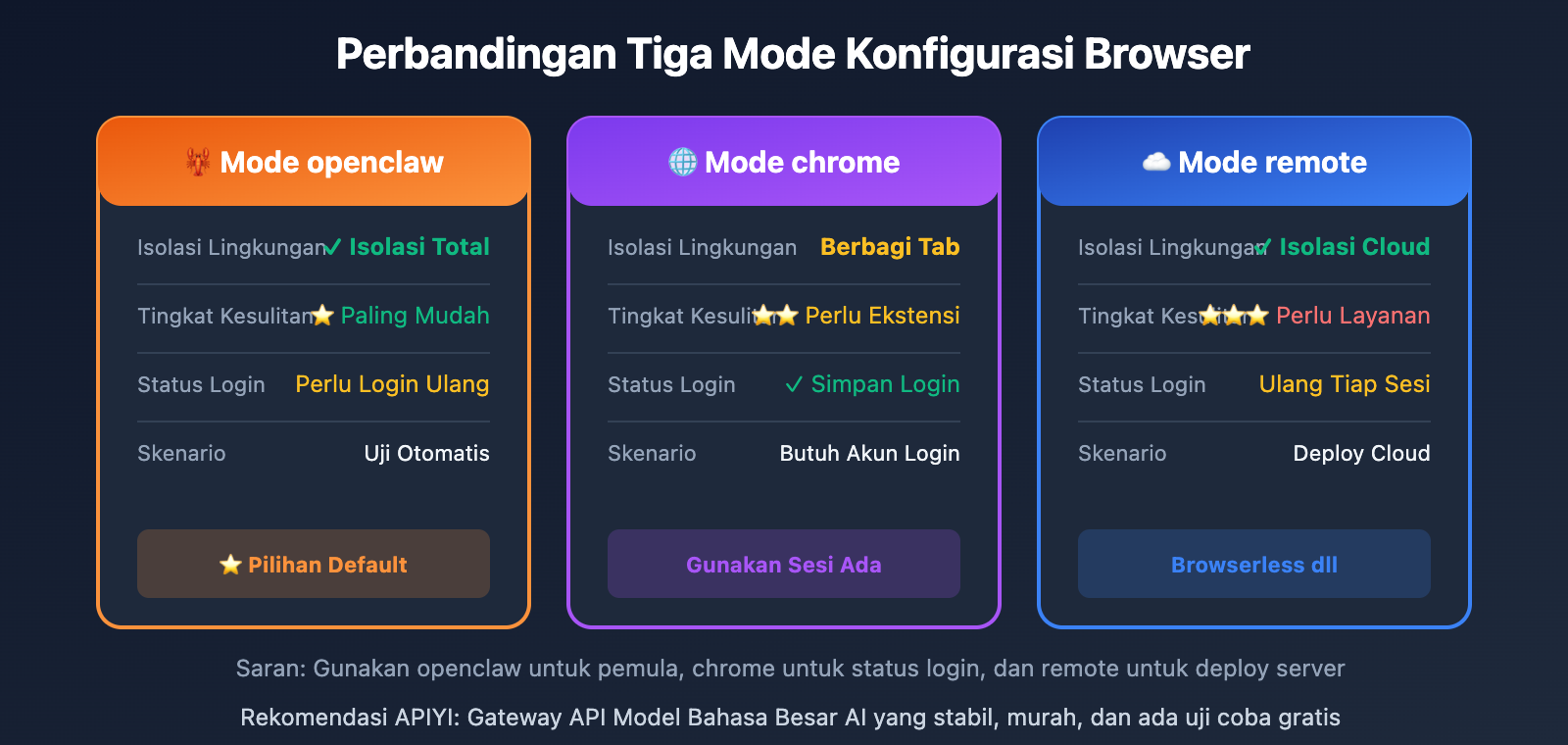
| Dimensi | Mode OpenClaw | Mode Ekstensi Chrome | Mode CDP Jarak Jauh (Remote) |
|---|---|---|---|
| Isolasi | Terisolasi penuh, data pengguna mandiri | Berbagi status browser | Tergantung konfigurasi jarak jauh |
| Status Login | Perlu login ulang | Bisa menggunakan login yang ada | Perlu ditangani secara terpisah |
| Kompleksitas Instalasi | Langsung pakai (Out-of-the-box) | Perlu instal ekstensi | Perlu konfigurasi layanan jarak jauh |
| Skenario Penggunaan | Tugas otomatisasi, scraping data | Debugging, menggunakan sesi yang ada | Deploy cloud, headless browsing |
| Risiko Keamanan | Paling rendah | Menengah | Tergantung lingkungan jaringan |
Saran Pemilihan Mode
Pilih Mode OpenClaw:
- Menjalankan tugas otomatisasi (pengisian formulir, scraping data)
- Menguji fungsi situs web
- Membutuhkan lingkungan aman yang terisolasi penuh
Pilih Mode Ekstensi Chrome:
- Perlu menggunakan status akun yang sudah login
- Debugging alur multi-langkah yang kompleks
- Operasi sekali pakai yang bersifat sementara
Pilih Mode CDP Jarak Jauh (Remote):
- Deployment di server cloud
- Menggunakan layanan terkelola seperti Browserless
- Perlu menjalankan beberapa instance browser secara paralel
Contoh konfigurasi CDP jarak jauh:
{
  "profiles": {
    "remote": {
      "cdpUrl": "wss://chrome.browserless.io?token=YOUR_TOKEN",
      "color": "#00AA00"
    }
  }
}
🎯 Saran Deployment: Untuk lingkungan produksi, direkomendasikan menggunakan mode CDP jarak jauh dengan layanan Browserless. Pemanggilan model AI dapat dikelola secara terpusat melalui APIYI apiyi.com untuk memastikan alur otomatisasi yang stabil dan andal.
Fitur Lanjutan OpenClaw Browser
Tangkapan Layar & Penangkapan Visual
OpenClaw Browser menyediakan berbagai kemampuan tangkapan layar (screenshot):
# Tangkapan layar satu halaman penuh
openclaw browser screenshot --output full.png

# Tangkapan layar elemen tertentu
openclaw browser screenshot --selector "#main-content" --output element.png

# Tangkapan layar dengan label elemen (untuk analisis AI)
openclaw browser snapshot --labels --output labeled.png

# Ekspor ke PDF
openclaw browser pdf --output page.pdf
Manajemen Status
Mengelola status browser sangat penting untuk alur otomatisasi yang kompleks:
| Fitur | Perintah | Kegunaan |
|---|---|---|
| Manajemen Cookie | cookies --json |
Ekspor/impor status login |
| LocalStorage | storage local --get key |
Baca/tulis penyimpanan lokal |
| SessionStorage | storage session --set key value |
Kelola data sesi |
| Log Konsol | console --json |
Ambil log halaman |
Kontrol Jaringan
# Atur request headers
openclaw browser headers --set "Authorization: Bearer token123"

# Simulasikan status offline
openclaw browser offline --enable

# Atur lokasi geografis
openclaw browser geolocation --lat 39.9042 --lng 116.4074

# Atur zona waktu
openclaw browser timezone "Asia/Shanghai"
Simulasi Perangkat
# Simulasikan perangkat iPhone
openclaw browser device --name "iPhone 14 Pro"

# Kustomisasi viewport
openclaw browser viewport --width 1920 --height 1080
Pertanyaan yang Sering Diajukan (FAQ)
Q1: Apa perbedaan antara OpenClaw Browser dengan Playwright/Puppeteer?
Perbedaan utamanya terletak pada kemampuan integrasi AI. Playwright/Puppeteer adalah pustaka otomatisasi browser tradisional yang mengharuskan pengembang menulis selektor dan logika yang presisi. OpenClaw Browser, di sisi lain, menggunakan sistem Snapshot yang memungkinkan Model Bahasa Besar "memahami" struktur halaman dan memutuskan langkah operasional secara otomatis.
Secara teknis, OpenClaw Browser sebenarnya menggunakan Playwright sebagai mesin kontrol CDP di lapisan bawah, namun abstraksi di lapisan atas membuatnya jauh lebih mudah digunakan oleh AI Agent.
Q2: Apa yang harus dilakukan jika referensi elemen menjadi tidak valid?
Referensi elemen (seperti [12] atau e12) bisa menjadi tidak valid dalam kondisi berikut:
- Halaman berpindah ke URL baru
- Konten halaman diperbarui secara dinamis
- Halaman dimuat ulang (refresh)
Solusinya: Jalankan kembali openclaw browser snapshot untuk mendapatkan nomor referensi baru jika operasi gagal. Disarankan untuk selalu mengambil snapshot terbaru sebelum melakukan operasi krusial.
Q3: Bagaimana cara menangani situs web yang memerlukan login?
Ada tiga solusi:
- Login Otomatis: Gunakan fitur pengisian formulir untuk memasukkan username dan password secara otomatis.
- Gunakan Kembali Cookie: Login secara manual terlebih dahulu, lalu ekspor Cookie dan impor saat menjalankan otomatisasi.
- Mode Ekstensi Chrome: Gunakan browser Chrome yang sudah dalam kondisi login.
Untuk situs web yang melibatkan operasi sensitif, disarankan menggunakan model AI melalui APIYI apiyi.com untuk menangani langkah-langkah keamanan seperti verifikasi CAPTCHA secara cerdas.
Q4: Apa yang harus dilakukan jika fitur terbatas karena Playwright belum terinstal?
Beberapa fitur lanjutan (interaksi elemen, ekspor PDF, snapshot AI) bergantung pada Playwright. Cara instalasinya:
# Instal Playwright
npm install -g playwright

# Instal driver browser
npx playwright install chromium
Jika Playwright tidak terinstal, fitur dasar seperti snapshot ARIA dan tangkapan layar standar masih tetap bisa digunakan.
Kasus Praktis OpenClaw Browser
Kasus 1: Login Otomatis dan Pengambilan Data
Ini adalah skenario otomatisasi browser yang paling umum. Berikut adalah alur lengkapnya:
# Langkah 1: Jalankan browser dan navigasi ke halaman login
openclaw browser --browser-profile openclaw start
openclaw browser open https://dashboard.example.com/login

# Langkah 2: Tunggu hingga halaman selesai dimuat
openclaw browser wait "#login-form" --timeout-ms 10000

# Langkah 3: Ambil snapshot untuk memahami struktur halaman
openclaw browser snapshot
# Contoh output:
# [1] Input username <input name="username">
# [2] Input password <input name="password" type="password">
# [3] Tombol login <button type="submit">Login</button>

# Langkah 4: Isi informasi login
openclaw browser type 1 "myusername"
openclaw browser type 2 "mypassword"
openclaw browser click 3

# Langkah 5: Tunggu pengalihan ke dashboard
openclaw browser wait --url "**/dashboard" --load networkidle

# Langkah 6: Ambil data atau tangkapan layar
openclaw browser screenshot --output dashboard.png
Kasus 2: Pengiriman Formulir Massal
Saat kamu perlu mengisi formulir serupa berulang kali, kamu bisa menggunakan skrip untuk operasi massal:
#!/bin/bash
# Skrip pengiriman formulir massal

# File data (setiap baris satu record: nama,email,telepon)
DATA_FILE="contacts.csv"

# Jalankan browser
openclaw browser --browser-profile openclaw start

while IFS=',' read -r name email phone; do
    # Buka halaman formulir
    openclaw browser open https://form.example.com/submit
    openclaw browser wait "#contact-form"

    # Ambil snapshot dan isi formulir
    openclaw browser snapshot
    openclaw browser type 1 "$name"
    openclaw browser type 2 "$email"
    openclaw browser type 3 "$phone"

    # Kirim formulir
    openclaw browser click 4

    # Tunggu pengiriman selesai
    openclaw browser wait ".success-message" --timeout-ms 5000

    echo "Berhasil dikirim: $name"
done < "$DATA_FILE"

echo "Pengiriman massal selesai!"
Kasus 3: Pemantauan Konten Web
Memeriksa perubahan halaman web secara berkala dan mengirim notifikasi saat ada pembaruan. Ide intinya adalah: Ambil snapshot halaman -> Hitung hash konten -> Bandingkan perubahan -> Kirim notifikasi.
import subprocess
import hashlib
import time

def monitor_page(url: str, interval: int = 300):
    """Memantau perubahan halaman"""
    subprocess.run("openclaw browser --browser-profile openclaw start", shell=True)
    last_hash = None

    while True:
        subprocess.run(f"openclaw browser open {url}", shell=True)
        time.sleep(2)
        result = subprocess.run(
            "openclaw browser snapshot --json",
            shell=True, capture_output=True, text=True
        )
        current_hash = hashlib.md5(result.stdout.encode()).hexdigest()

        if last_hash and current_hash != last_hash:
            print(f"Halaman berubah! {time.strftime('%Y-%m-%d %H:%M:%S')}")
            subprocess.run("openclaw browser screenshot --output change.png", shell=True)

        last_hash = current_hash
        time.sleep(interval)

monitor_page("https://news.example.com", interval=300)
💡 Tips Pro: Menggabungkan dengan model AI dapat mewujudkan analisis perubahan konten yang cerdas. Melalui APIYI (apiyi.com) untuk memanggil Claude API, kamu bisa membiarkan AI menentukan perubahan mana yang penting dan layak diberitahukan kepada pengguna.
Skenario Penggunaan OpenClaw Browser
| Skenario | Cara Implementasi | Cocok Untuk | Contoh Tugas |
|---|---|---|---|
| Otomatisasi Pengujian | Menulis skrip untuk menjalankan pengujian UI | QA Engineer, Developer | Pengujian regresi, pengujian end-to-end |
| Data Scraping | Navigasi + Snapshot + Ekstraksi | Analis Data | Pemantauan harga, analisis kompetitor |
| Otomatisasi Formulir | Pengisian formulir berulang secara massal | Tim Operasional | Registrasi akun, pengiriman aplikasi |
| Pemantauan Web | Perbandingan tangkapan layar berkala | DevOps | Ketersediaan halaman, perubahan konten |
| Pengarsipan Konten | Ekspor PDF, simpan tangkapan layar | Peneliti | Pengarsipan web, pelestarian bukti |
| Media Sosial | Posting dan interaksi otomatis | Marketer | Posting terjadwal, pengumpulan data |
Optimasi Performa dan Tips Debugging
Meningkatkan Kecepatan Eksekusi:
- Gunakan kondisi tunggu yang presisi daripada penundaan waktu (delay) tetap.
- Gunakan kembali sesi browser (reuse session) untuk menghindari seringnya buka-tutup browser.
- Gunakan
headless: truedi lingkungan produksi untuk mengurangi konsumsi sumber daya.
Debugging Masalah Umum:
- Elemen tidak ditemukan: Gunakan
snapshot --labelsuntuk menghasilkan tangkapan layar berlabel. - Operasi timeout: Tingkatkan nilai parameter
--timeout-ms. - Login kedaluwarsa: Gunakan
cookies --jsonuntuk memeriksa status Cookie.
Pemilihan Alat: Pilih model AI yang sesuai berdasarkan kompleksitas tugas. Untuk tugas sederhana, GPT-4o-mini memiliki biaya terendah, sedangkan untuk tugas analisis kompleks, Claude Sonnet 4 memberikan hasil terbaik. Melalui APIYI (apiyi.com), kamu bisa dengan mudah beralih dan membandingkan berbagai model.
Ringkasan
Poin-poin utama otomatisasi OpenClaw Browser:
- Kontrol Protokol CDP: Mengoperasikan browser dengan kecepatan mesin melalui Chrome DevTools Protocol.
- Sistem Snapshot Cerdas: AI Snapshot dan Role Snapshot membuat referensi elemen jadi lebih simpel dan intuitif.
- Tiga Mode Konfigurasi: OpenClaw, ekstensi Chrome, dan CDP jarak jauh (remote), siap memenuhi kebutuhan berbagai skenario.
- Cakupan Operasi Lengkap: Mulai dari klik, input, drag-and-drop, screenshot, hingga ekspor PDF, semuanya tersedia.
- Desain Isolasi Keamanan: Lingkungan browser yang independen menjaga keamanan data pribadi Anda.
OpenClaw Browser memberikan kemampuan nyata bagi AI Agent untuk "mengoperasikan web", mengubahnya dari sekadar asisten chat pasif menjadi pelaksana otomatisasi yang proaktif.
Kami merekomendasikan penggunaan API Claude/GPT dari APIYI (apiyi.com) untuk menjalankan OpenClaw. Platform ini menyediakan kuota uji coba gratis dan antarmuka terpadu untuk berbagai model, membuat otomatisasi browser Anda jadi lebih cerdas dan efisien.
Referensi
-
Dokumentasi Resmi OpenClaw Browser: Penjelasan lengkap tentang kemampuan kontrol browser.
- Link:
docs.openclaw.ai/tools/browser - Keterangan: Dokumentasi fitur Browser dan referensi API yang paling otoritatif.
- Link:
-
Perintah OpenClaw CLI Browser: Penggunaan detail alat baris perintah (command line).
- Link:
docs.openclaw.ai/cli/browser - Keterangan: Parameter dan contoh untuk semua sub-perintah Browser.
- Link:
-
Repositori GitHub OpenClaw: Kode sumber dan diskusi Issue.
- Link:
github.com/openclaw/openclaw - Keterangan: Proyek open-source dengan 68K+ Star, Anda bisa memberikan feedback terkait masalah browser di sini.
- Link:
-
Dokumentasi Chrome DevTools Protocol: Spesifikasi teknis protokol CDP.
- Link:
chromedevtools.github.io/devtools-protocol - Keterangan: Materi referensi untuk memahami protokol lapisan bawah secara mendalam.
- Link:
-
Layanan Hosting Browserless: Layanan headless browser berbasis cloud.
- Link:
browserless.io - Keterangan: Penyedia layanan hosting yang direkomendasikan untuk mode CDP jarak jauh.
- Link:
Penulis: Tim Teknis
Diskusi Teknis: Yuk, diskusikan tips penggunaan OpenClaw Browser di kolom komentar. Untuk info lebih lanjut mengenai API model AI, kunjungi komunitas teknis APIYI di apiyi.com.