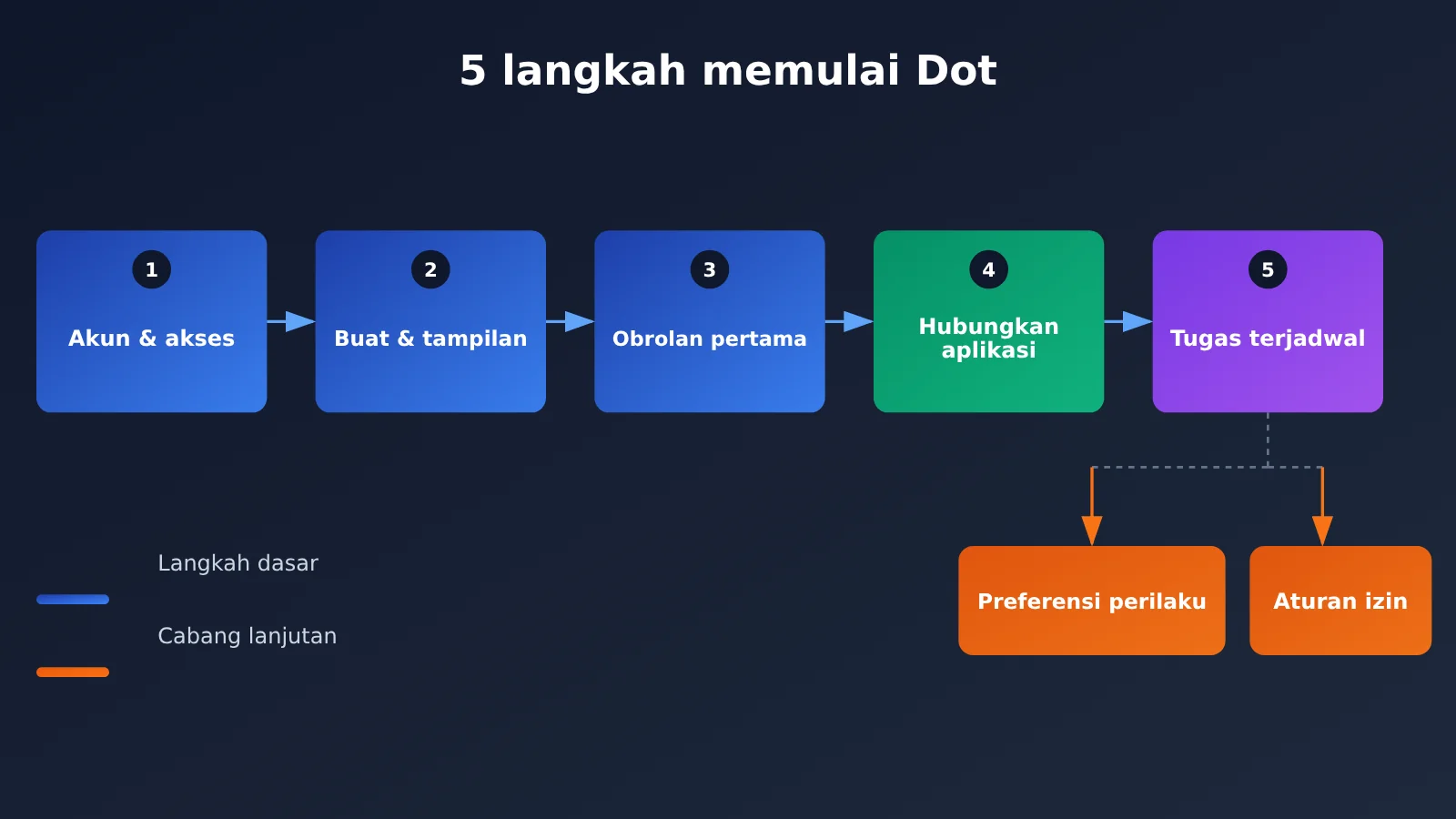
Jawaban langsung: Untuk memanfaatkan ChatGPT Dot dengan baik, ada 5 langkah. Pertama, pastikan akun Anda memenuhi syarat, lalu buat Dot di versi web, aplikasi desktop, atau aplikasi resmi dan selesaikan percakapan pertamanya, kemudian hubungkan dengan aplikasi seperti Gmail, Google Calendar, dan Google Drive. Setelah itu, jadwalkan tugas harian “hanya baca, hanya lapor”, dan terakhir atur cara kerja serta batas operasinya lewat Behavior dan Custom rules.
Kesimpulan inti: Dot bukanlah ChatGPT yang lebih pandai mengobrol, melainkan Agen AI pribadi yang selalu aktif. Ia dapat menangani urusan yang Anda percayakan dalam jangka panjang, menindaklanjuti secara proaktif, dan meminta persetujuan saat diperlukan. Pemula tidak perlu langsung memberinya pekerjaan rumit. Sebaiknya mulai dari tugas terjadwal yang hasilnya mudah diperiksa dan tidak mengirim apa pun ke pihak luar, lalu secara bertahap melebarkan kewenangan setelah aturan izin tertata rapi.
Apa yang bisa Anda pelajari setelah membaca artikel ini?
- Posisi ChatGPT Dot, kemampuan intinya, serta cakupan ketersediaan dan ketentuan biaya per 23 November 2026.
- Jalur operasi lengkap dari membuat Dot hingga menghubungkan aplikasi, termasuk perbedaan antara versi mobile dan desktop.
- Satu petunjuk tugas otomatis “ringkasan kerja harian” yang bisa langsung disalin dan dipakai, serta cara memeriksanya setelah disimpan.
- Perbedaan dan cara mengatur Behavior (preferensi perilaku) serta Custom rules (aturan izin operasi).
- Cara menelusuri masalah umum bagi pemula, serta pembagian peran Dot dengan ChatGPT Work, Codex, dan Scheduled Tasks.
Indeks: Artikel ini dimulai dengan tabel konsep dan ringkasan dampak untuk membantu Anda membangun pemahaman dasar. Bagian “Fakta objektif” menyajikan informasi produk berdasarkan materi resmi, cakupan ketersediaan, serta 5 langkah awal dan pengaturan lanjutan, cocok untuk diikuti sambil langsung mencoba. Bagian “Analisis dan penilaian” membahas mengapa pemula sebaiknya memulai dari tugas hanya-baca, bagaimana izin seharusnya dibagi berlapis, serta perubahan apa yang layak diperhatikan ke depannya.
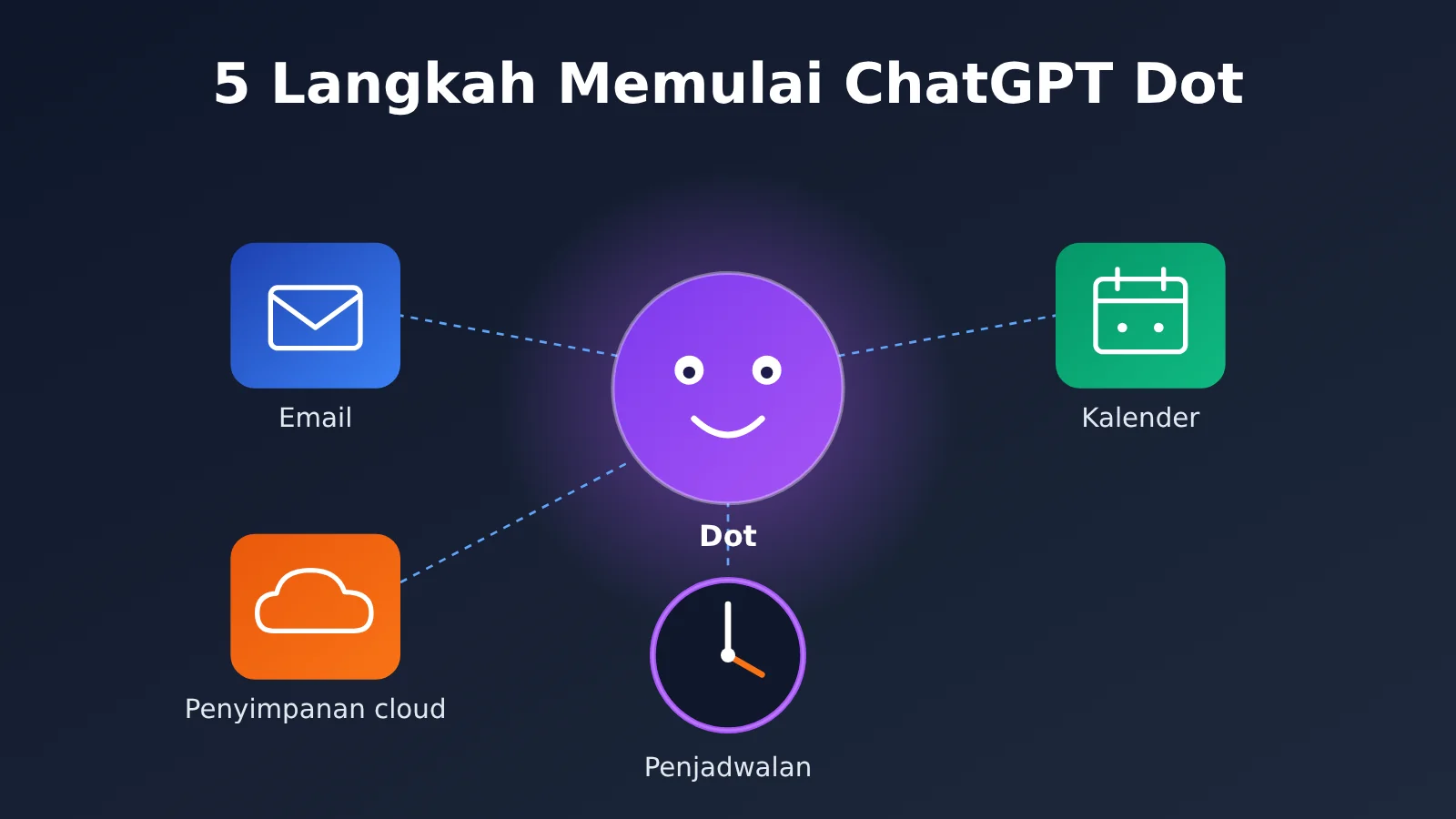
Panduan Awal ChatGPT Dot: Penjelasan Konsep yang Perlu Diketahui
| Konsep | Penjelasan Singkat |
|---|---|
| ChatGPT Dot | Agen AI pribadi tetap di dalam ChatGPT, yang mampu bertanggung jawab atas tugas dalam jangka panjang, secara proaktif menindaklanjuti, dan melapor kepada pengguna |
| AI Agent | Sistem AI yang dapat merencanakan secara mandiri seputar tujuan, memanggil alat, dan menjalankan tugas multi-langkah |
| ChatGPT Work | Bertanggung jawab menjalankan pekerjaan konkret lintas aplikasi, misalnya mengumpulkan bahan, membuat laporan, dan mengubah dokumen |
| Codex | Agen rekayasa perangkat lunak OpenAI, bertanggung jawab mengubah kode, menjalankan pengujian, memperbaiki bug, dan menangani PR |
| Scheduled Tasks | Tugas terjadwal yang dijalankan berdasarkan waktu, frekuensi, atau peristiwa tertentu yang didukung |
| Plugin (Plugins) | Cara ChatGPT terhubung ke aplikasi eksternal; Dot mengakses email, kalender, dokumen, dan lain-lain melaluinya |
| Behavior / Custom instructions | Preferensi perilaku, memberi tahu Dot cara menulis, cara melapor, dan seberapa sering berkomunikasi |
| Custom rules | Aturan izin operasi, yang menentukan apakah suatu jenis operasi dapat dijalankan langsung atau memerlukan persetujuan Anda |
| Komputer cloud / browser cloud | Lingkungan komputasi jarak jauh yang digunakan Dot secara independen, terpisah dari status login komputer dan browser Anda sendiri |
| PR (Pull Request) | Permintaan dalam kolaborasi kode untuk mengirimkan perubahan agar ditinjau dan digabungkan oleh orang lain |
Sekilas Dampak ChatGPT Dot
- Pengguna kantor biasa: Mendapatkan asisten yang setiap hari secara proaktif merapikan jadwal dan menyaring email penting; cara kerja berubah dari “bertanya saat teringat” menjadi “menerima laporan saat waktunya tiba”. Pada saat yang sama, perlu meluangkan sedikit waktu untuk memahami mekanisme otorisasi dan persetujuan.
- Pengguna ChatGPT Plus: Saat ini masih dalam tahap pembukaan bertahap; sebagian akun belum bisa melihat aksesnya, jadi perlu memeriksa wilayah, usia, dan kelayakan akun.
- Administrator perusahaan dan lembaga pendidikan: Ketersediaan Dot dipengaruhi oleh pengaturan administrator dan wilayah. Masa uji coba gratis Enterprise berakhir pada 13 Januari 2027, sehingga biaya dan strategi izin perlu dievaluasi lebih awal.
- Pengguna di kawasan Eropa: Uni Eropa dan Wilayah Ekonomi Eropa, Inggris, serta Swiss belum dibuka, sehingga tidak dapat digunakan dalam waktu dekat.
- Pengembang: Dapat membiarkan Dot mengelola progres proyek dan mendelegasikan pekerjaan pengodean yang konkret kepada Codex, tetapi tugas yang didelegasikan akan mengonsumsi kuota Codex secara terpisah.
Fakta Objektif ChatGPT Dot: Positioning Produk, Cakupan Ketersediaan, dan Langkah Memulai
Apa Itu ChatGPT Dot: Tanggal Rilis dan Kemampuan Inti
OpenAI secara resmi merilis ChatGPT Dots pada 29 September 2026. Posisi resminya adalah sebagai Agen AI pribadi tetap di dalam ChatGPT. Tujuan produk ini adalah membuat AI bertanggung jawab jangka panjang atas urusan yang dipercayakan pengguna: bahkan ketika pengguna tidak mengirim pesan, ia tetap dapat secara proaktif meneliti, melacak kemajuan, memanggil alat, dan melapor atau meminta persetujuan saat diperlukan.
Menurut penjelasan resmi, kemampuan inti Dot meliputi:
- Bekerja terus-menerus: Mendorong berbagai tugas seputar tujuan jangka panjang, mendukung riset latar belakang, eksekusi terjadwal, dan pembaruan proaktif.
- Lingkungan komputasi mandiri: Memiliki komputer cloud, browser, file, dan lingkungan perangkat lunak sendiri.
- Koneksi aplikasi: Mengakses aplikasi email, kalender, dokumen, dan lain-lain yang telah diotorisasi melalui ekosistem plugin ChatGPT.
- Konteks jangka panjang: Menggunakan memori terkait ChatGPT, sekaligus mengakumulasi memori kerja Dot sendiri.
- Delegasi tugas: Menyerahkan pekerjaan spesifik kepada ChatGPT Work atau Codex untuk dieksekusi.
- Interaksi lintas saluran: Mendukung desktop, web, aplikasi mobile, juga saluran pesan seperti Slack, Teams, dan lain-lain.
- Kontrol dan persetujuan: Pengguna dapat melihat status pekerjaan, mengatur aturan operasi, mengambil alih komputer, atau menjeda operasi.
Dalam hal model, OpenAI memperbarui penjelasannya pada 3 November. Dot awalnya terutama didorong oleh GPT-6 Astra, kemudian ditambahkan GPT-6.1 Terra, sehingga dapat menggunakan model berbeda untuk tugas yang berbeda.
Cakupan ketersediaan dan biaya ChatGPT Dot (per 2026-11-23)
| Item | Kondisi saat ini |
|---|---|
| Peluncuran pertama | 29 September 2026 |
| ChatGPT Pro | Tersedia bagi pengguna di wilayah yang didukung yang memenuhi persyaratan usia |
| ChatGPT Plus | Dibuka secara bertahap untuk sebagian akun di wilayah yang didukung |
| Business Premium | Dibuka berdasarkan kualifikasi di wilayah yang didukung |
| Business Standard | Dibuka secara bertahap untuk akun yang memenuhi syarat di Amerika Serikat |
| Enterprise / Edu | Tersedia untuk workspace yang memenuhi syarat, dipengaruhi oleh pengaturan admin dan wilayah |
| Wilayah yang belum tersedia | Uni Eropa dan Wilayah Ekonomi Eropa, Inggris, Swiss |
| Jumlah Dot | Versi personal saat ini berpusat pada satu Dot utama |
| Biaya penggunaan | Dot pertama untuk Pro dan Business Premium sudah termasuk dalam paket, sedangkan pekerjaan mendalam dibatasi oleh kuota |
| Delegasi tugas | Tugas Codex dan ChatGPT Work masing-masing mengonsumsi kuota mereka sendiri |
Enterprise ditagih secara terpisah: selama periode uji coba tertentu sebelum 13 Januari 2027, biaya Dot tidak dikenakan; mulai 14 Januari, penagihan dimulai.
Langkah pertama ChatGPT Dot: pastikan izin dan temukan titik masuk
Pertama, cocokkan dengan tabel di atas untuk memastikan apakah akun Anda berada dalam cakupan ketersediaan. Pengguna yang memenuhi syarat dapat menemukan Dots di sidebar ChatGPT, atau mengakses titik masuk pembuatan ChatGPT Dots.
Secara resmi ada tiga cara pembuatan: versi web ChatGPT di komputer, aplikasi desktop Windows / macOS, serta App resmi iOS / Android. Versi web yang dibuka melalui browser ponsel saat ini tidak mendukung Dot; di ponsel, Anda harus menggunakan App resmi.
ChatGPT Dot Langkah Kedua: Menyelesaikan Pembuatan dan Pengaturan Tampilan
Ikuti panduan untuk memberi nama Dot, lalu pilih bentuk tampilan, warna, mata, dan aksesori. Kamu juga bisa langsung memakai bentuk karakter atau hewan peliharaan yang sudah tersedia.
Untuk identitas akun, format defaultnya mirip @yourname-dot, dan setelah diberi nama akan menjadi @yourname-agentname. Identitas ini nanti dipakai saat kamu perlu menyebut Dot di saluran seperti Slack, jadi sebaiknya pilih nama yang singkat dan mudah diingat.
ChatGPT Dot Langkah Ketiga: Melakukan Percakapan Pertama
Percakapan pertama bertujuan agar Dot mengenalmu, dan semakin spesifik isinya semakin baik. Sebaiknya jelaskan tiga hal: tujuan pekerjaanmu, alat yang biasa kamu pakai, serta hal-hal yang perlu terus dipantau oleh Dot.
Dot akan memadukan memori yang tersedia dan informasi yang sudah terhubung untuk memahami latar belakangmu, lalu secara proaktif menawarkan pekerjaan yang bisa dibantu. Kalau saran yang diajukan tidak sesuai harapan, koreksi langsung saja; informasi itu akan masuk ke konteks kerja Dot.
ChatGPT Dot Langkah Keempat: Menghubungkan aplikasi, dari “bisa mengobrol” menjadi “bisa mengerjakan”
Dot yang belum terhubung ke aplikasi hanya bisa mengobrol dengan Anda. Setelah aplikasi dihubungkan, Dot baru benar-benar dapat memproses data pekerjaan Anda. Pemula dapat memprioritaskan tiga aplikasi berikut:
| Aplikasi | Pekerjaan umum yang dapat dilakukan setelah otorisasi |
|---|---|
| Gmail | Mencari email, merapikan pesan penting, menyiapkan draf balasan |
| Google Calendar | Membaca jadwal, memeriksa konflik, menyiapkan pengingat rapat |
| Google Drive | Mencari file, membaca dokumen, merapikan materi proyek |
Di seluler, jalur resminya adalah: halaman profil Dot → Customize → Plugins. Di desktop, pemasangan dan koneksi dapat dilakukan melalui pengaturan plugin ChatGPT.
Ada dua hal yang perlu diperhatikan saat menghubungkan aplikasi. Pertama, pilih akun yang benar dan periksa izin satu per satu. “Izinkan membaca email” dan “izinkan mengirim email” adalah dua izin yang berbeda; Dot akan mengikuti pengaturan otorisasi plugin ChatGPT yang sesuai. Kedua, menambahkan Slack sebagai saluran chat tidak sama dengan memberi Dot izin membaca materi kerja di Slack. Koneksi data aplikasi dan koneksi saluran pesan harus dikonfigurasi secara terpisah.
ChatGPT Dot Langkah Kelima: Menyiapkan tugas otomatis pertama
Sebaiknya pemula memulai dengan tugas terjadwal yang sederhana dan hasilnya dapat diperiksa. Petunjuk “Ringkasan Kerja Harian” berikut dapat langsung disalin dan digunakan; zona waktu serta jam dapat diubah sesuai kebutuhan:
Tolong buatkan untuk saya tugas terjadwal yang dijalankan setiap hari pukul 8:30, zona waktu Asia/Shanghai.

Nama tugas: Ringkasan Kerja Harian.
Sumber data: Google Calendar dan Gmail yang sudah terhubung.

Setiap kali dijalankan:
1. Rangkum rapat, acara, waktu, dan lokasi pada hari itu.
2. Periksa apakah ada konflik jadwal.
3. Cari email penting yang diterima dalam 24 jam terakhir dan memerlukan keputusan atau balasan dari saya, sertakan sumber email.
4. Tandai tiga hal yang paling prioritas untuk ditangani.
5. Laporkan hanya di ChatGPT, jangan mengirim email eksternal apa pun secara proaktif.

Simpan tugas dan konfirmasikan: nama, waktu eksekusi, zona waktu, cara pengulangan, dan lokasi pengiriman hasil.
Setelah tugas dibuat, buka halaman Scheduled di ChatGPT dan periksa nama tugas, deskripsi, waktu eksekusi, zona waktu, serta pengaturan notifikasi. Tugas terjadwal juga dapat dibuka dan dikelola dari “Aktivitas Terbaru” di halaman profil Dot. Secara resmi, Dot memang mendukung pembuatan pengingat, pelaksanaan pemeriksaan berkala, dan pengubahan tugas terjadwal ChatGPT Work yang sudah ada.
Pengaturan lanjutan ChatGPT Dot: Behavior dan Custom rules
Dot punya dua jenis pengaturan yang mudah tertukar, dan pihak resmi menekankan bahwa keduanya adalah konfigurasi yang berbeda.
Behavior (Custom instructions) mengatur “bagaimana cara melakukannya”. Bagian ini dipakai untuk menetapkan gaya penulisan, format laporan, frekuensi komunikasi, dan permintaan yang berlaku terus-menerus. Pada versi mobile yang mendukung Behavior, jalurnya adalah: Customize → Behavior → pilih Dot → How [nama Dot] handles tasks. Anda bisa menuliskan permintaan seperti: “Setiap kali menyelesaikan pekerjaan, sertakan tautan hasil sebenarnya; laporkan dulu status penyelesaian, baru bahas saran optimasi; kalau proyek terhambat, jelaskan persisnya macet di langkah mana.”
Custom rules mengatur “boleh atau tidak boleh dilakukan”. Bagian ini menentukan apakah suatu jenis tindakan harus mendapat persetujuan Anda. Jalur di versi web desktop adalah: Settings → Personalization → Permissions → Custom rules. Ada empat mode tindakan yang bisa dipilih:
- Take action without asking: tindakan yang sesuai aturan langsung dijalankan.
- Take action when you say so: baru dijalankan setelah Anda menyatakannya secara eksplisit. Pada sebagian antarmuka tampil sebagai Take action if pre-approved.
- Ask before taking action: minta persetujuan Anda sebelum dijalankan.
- Hand off to you: diserahkan kepada Anda untuk dijalankan sendiri.
Untuk tindakan seperti mengirim email ke pihak luar atau menghapus file yang dibagikan, sebaiknya buat aturan terpisah berdasarkan tingkat risikonya.
Pembagian peran ChatGPT Dot dengan Work, Codex, dan Scheduled Tasks
| Produk | Tanggung jawab yang cocok | Tugas khas |
|---|---|---|
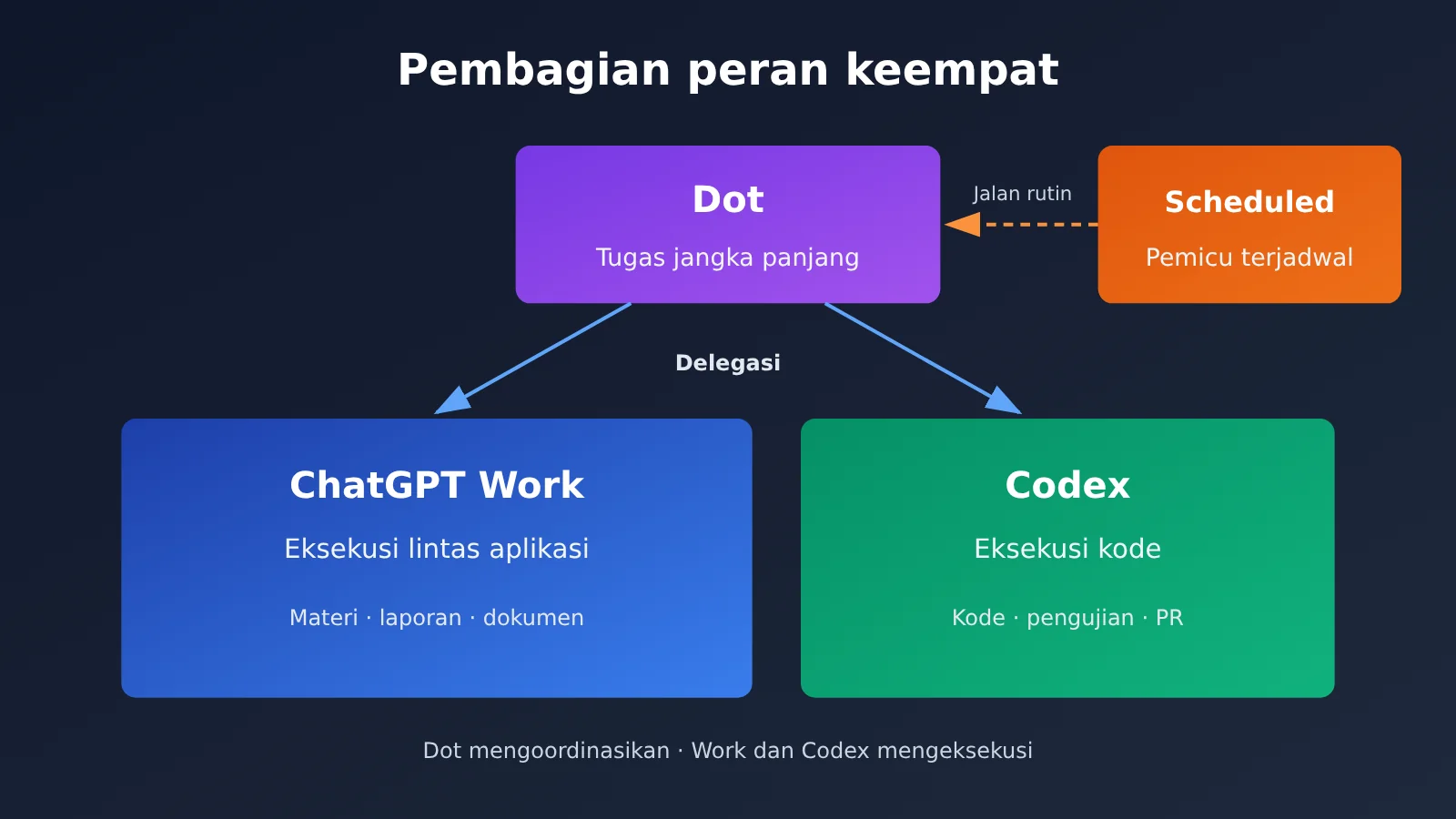
| Dot | Tanggung jawab jangka panjang, koordinasi, pemantauan proaktif | Memantau progres proyek, mengikuti perubahan kebutuhan, menagih hal-hal yang masih tertunda |
| ChatGPT Work | Eksekusi pekerjaan konkret lintas aplikasi | Mengumpulkan bahan, membuat laporan, menyunting dokumen |
| Codex | Rekayasa perangkat lunak dan eksekusi kode | Mengubah kode, menjalankan pengujian, memperbaiki Bug, menangani PR |
| Scheduled Tasks | Memicu pekerjaan berdasarkan waktu atau peristiwa | Mengirim ringkasan setiap hari, memeriksa status setiap minggu, merespons peristiwa tertentu |
Keempatnya bisa dipakai bersama. Dot bertugas menjaga hubungan antara tujuan jangka panjang dan tugas-tugas, Work dan Codex menangani eksekusi konkret, sementara Scheduled Tasks menyediakan mekanisme eksekusi berkala.
Pemecahan Masalah Umum untuk Pemula ChatGPT Dot
| Situasi yang Dihadapi | Pemeriksaan yang Dapat Dilakukan |
|---|---|
| Akun Plus tidak melihat Dot | Periksa wilayah, usia, dan kelayakan pembukaan akun |
| Dot tidak dapat membaca Gmail | Periksa koneksi plugin, akun yang dipilih, dan izin |
| Tugas lokal terhenti setelah komputer dimatikan | Hubungkan ulang komputer lokal, atau beralih ke tugas cloud |
| Masih tidak dapat mengakses setelah login ke situs web | Periksa status login browser cloud mandiri, serta langkah pengambilalihan dan pengembalian |
| Tugas terjadwal tidak menghasilkan hasil | Periksa status tugas, kondisi pemicu, dan item yang menunggu persetujuan di halaman Scheduled |
| Dot lupa aturan penting | Periksa Behavior, konteks tugas terkait, dan Custom rules |
| Dot sudah dijeda, tetapi tugas masih berjalan | Periksa secara terpisah tugas yang didelegasikan dan tugas terjadwal mandiri |
Ada satu detail yang mudah terlewat: setelah koneksi plugin diputus, informasi yang sebelumnya diperoleh dan diakumulasikan Dot dari plugin tersebut tidak akan otomatis terhapus. Menghapus Dot akan memulai proses penghapusan memori independennya, tetapi sebagian tugas delegasi dan tugas historis yang sudah ada perlu diperiksa secara terpisah.
Analisis dan Penilaian ChatGPT Dot
Mengapa tugas pertama ChatGPT Dot sebaiknya “hanya membaca, hanya melapor”
Template ringkasan di atas sengaja menambahkan satu aturan: “hanya melapor di ChatGPT, tidak proaktif mengirim email apa pun ke pihak luar”. Alasannya lugas: saat baru mulai, kualitas penilaian Dot belum Anda ketahui, jadi biaya kesalahan pada tugas baca-saja sangat rendah, dan hasilnya setiap hari bisa diverifikasi dengan mencocokkan kalender dan kotak masuk.
Menurut kami, tugas ini sekaligus menguji tiga jalur: apakah otorisasi aplikasi berlaku, apakah pemicu terjadwal stabil, dan apakah format laporan sesuai harapan. Setelah ketiganya dipastikan tidak ada masalah, baru tambahkan operasi tulis seperti “menyiapkan draf balasan” — cakupan pencarian masalah pun akan jauh lebih kecil.
Pelapisan izin adalah hal yang paling layak diluangkan waktu bagi pemula ChatGPT Dot
Dari materi resmi, mekanisme kontrol Dot terbagi dalam beberapa lapis: otorisasi plugin menentukan “apa yang bisa diakses”, Custom rules menentukan “apa yang bisa langsung dilakukan”, dan Behavior menentukan “dengan cara apa melakukannya”. Selain itu, saluran pesan dan koneksi data juga terpisah. Lapisannya banyak dan konfigurasinya lebih detail, tetapi pemula juga lebih mudah salah mengira bahwa “sudah terhubung berarti semuanya sudah diizinkan”, atau “sudah ditulis di Behavior berarti sudah dibatasi”.
Pendekatan yang lebih aman: tetapkan operasi ireversibel yang berorientasi eksternal (mengirim email, menghapus file bersama, membayar ke pihak luar) ke Ask before taking action atau Hand off to you. Operasi pengorganisasian internal, setelah diamati beberapa waktu, baru pertimbangkan untuk diubah menjadi eksekusi langsung. Ini saran berdasarkan mekanisme produk, bukan konfigurasi default resmi.
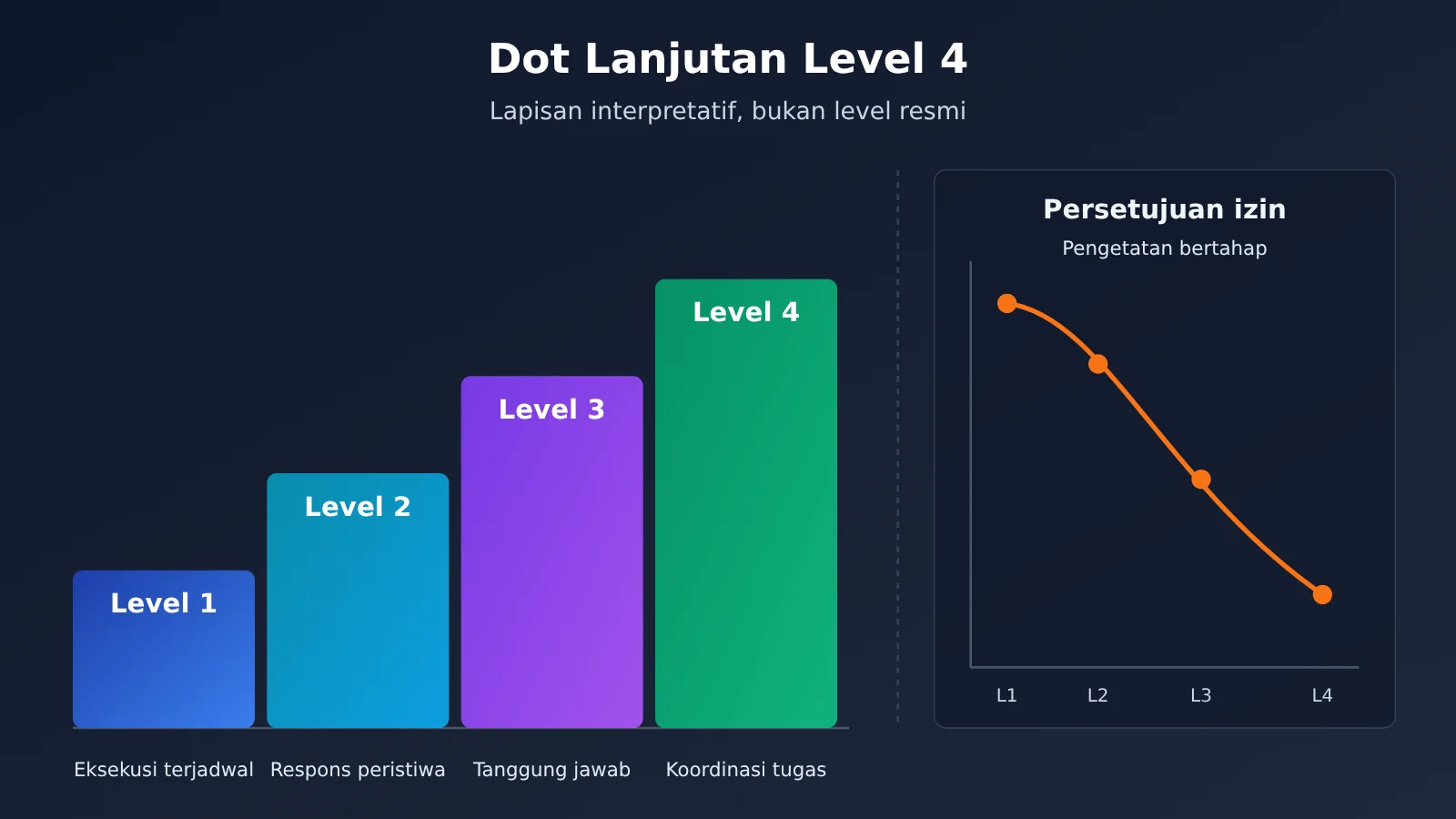
Jalur Peningkatan yang Wajar untuk ChatGPT Dot
Anda bisa memahami penggunaan Dot berdasarkan tingkat inisiatif dari rendah ke tinggi: eksekusi terjadwal (memeriksa dan melapor saat waktu tiba) → respons peristiwa (memproses setelah email baru atau Issue baru masuk) → tanggung jawab jangka panjang (memantau status proyek dan menentukan langkah berikutnya) → koordinasi mandiri multi-tugas (mendelegasikan beberapa tugas, menangani dependensi, dan memverifikasinya). Perlu dijelaskan bahwa pembagian empat tingkat ini hanyalah lapisan penjelas untuk memudahkan pemahaman, bukan tingkat produk yang diumumkan OpenAI.
“Laporan kerja harian” dalam artikel ini termasuk tingkat pertama. Saat naik ke tingkat berikutnya, kuncinya bukan pada seberapa panjang petunjuk yang ditulis, melainkan pada kemampuan menjelaskan satu tanggung jawab jangka panjang dengan gamblang: sinyal apa yang perlu dipantau Dot, alat apa yang boleh dipanggilnya, hasil apa yang perlu diberitahukan kepada Anda, dan kapan tugas berakhir. Pengalaman pihak ketiga juga menunjukkan nilai dari posisi ini. Dalam pengalaman penggunaan yang diterbitkan Harry Guinness, editor Zapier, pada 13 Oktober 2026, ia menyebut bahwa Dot-nya secara proaktif mengingatkan tentang kegagalan pembayaran kartu bank, konflik waktu pengiriman, dan lain-lain.
Perubahan ChatGPT Dot yang Layak Diperhatikan Selanjutnya
Ada satu tonggak waktu yang pasti: Dot untuk Enterprise akan mulai ditagihkan pada 14 Januari 2027, dan tim terkait perlu memutuskan sebelum tanggal itu siapa yang boleh menggunakannya serta izin apa saja yang dibuka. Aspek lainnya bersifat prediksi dan masih menunggu verifikasi: pembukaan bertahap untuk akun Plus, kapan wilayah Eropa akan tersedia, serta bagaimana model dialokasikan untuk berbagai tugas setelah GPT-6.1 Terra bergabung—semuanya dapat memengaruhi pengalaman nyata pengguna baru dan konsumsi kuota. Disarankan untuk memeriksa ulang tabel cakupan ketersediaan dalam artikel ini setelah pusat bantuan resmi diperbarui.
Bagi sebagian besar pengguna baru, sekarang sudah bisa mulai: konfirmasi kelayakan, buat Dot, hubungkan tiga aplikasi yang sering dipakai, dan biarkan ia menyerahkan laporan pertama besok pagi pukul 8.30. Mengamati selama satu minggu apakah penilaiannya dapat diandalkan jauh lebih berharga daripada langsung merancang alur otomasi yang rumit sejak awal.
Sumber Referensi
- OpenAI: Introducing dots (dirilis 2026-09-29, diperbarui 2026-11-03)
- Bantuan resmi OpenAI: Getting started with your dot
- Tutorial resmi OpenAI: Personalize your dot
- Bantuan resmi OpenAI: pengoperasian dan pengelolaan Scheduled Tasks; Behavior, Custom rules, persetujuan dan kontrol
- Zapier: pengalaman penggunaan Dot pribadi Harry Guinness (2026-10-13)