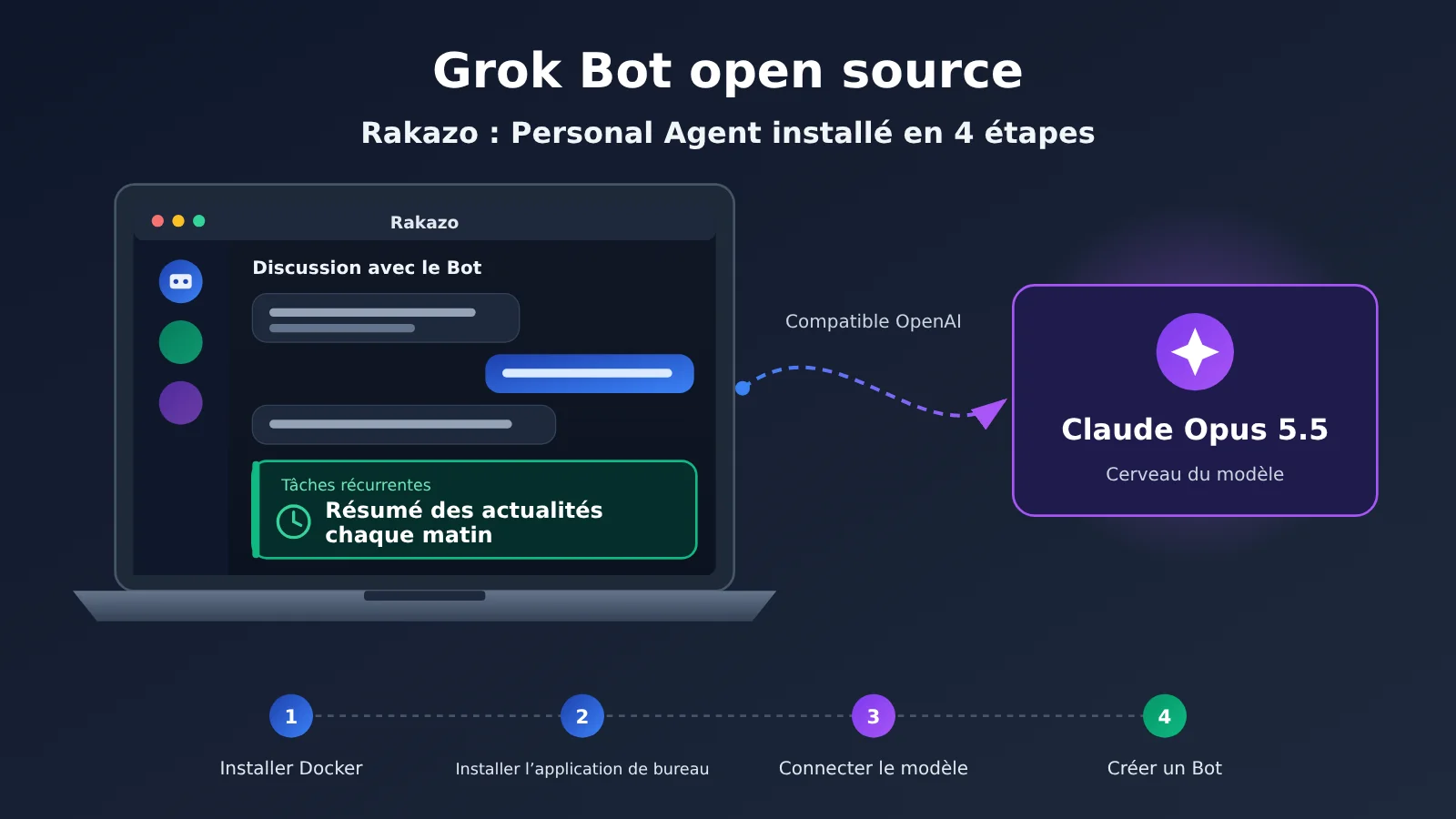
Note de l’auteur : tutoriel d’installation de Rakazo sur ordinateur, conçu pour les débutants. Installez Docker en 4 étapes, lancez Rakazo en local, activez l’interface accessible depuis le réseau public, puis connectez Claude Opus 5.5 via une API compatible avec OpenAI. Il ne vous restera qu’à créer votre premier bot toujours disponible et une tâche récurrente.
Les grands acteurs de l’IA ont récemment lancé leurs propres agents personnels. Mais il y a un hic : ils vous enferment tous dans leur écosystème de modèles. Si vous cherchez un assistant IA toujours disponible, par exemple pour trier l’actualité chaque matin, sans pour autant confier le choix du modèle à une plateforme hébergée, Rakazo, qui fait beaucoup parler de lui sur GitHub, mérite le détour. La présentation du dépôt le décrit comme une « Open-source Grok Bot alternative », autrement dit une « alternative open source à Grok Bot ». Au 23 octobre 2026, le dépôt comptait environ 5,3 k étoiles, était distribué sous licence Apache-2.0 et faisait toujours l’objet de mises à jour.
Cet article suit le parcours d’installation réel en 4 étapes. À chaque étape, vous saurez ce qui doit s’afficher, où cliquer et comment vérifier que tout fonctionne. Un point risque de bloquer bon nombre d’entre vous : par défaut, les interfaces de modèles accessibles depuis le réseau public sont bloquées. Nous vous expliquerons comment activer cette option et pourquoi elle est désactivée par défaut.
L’essentiel : à la fin de cet article, Rakazo tournera sur votre Mac ou votre ordinateur Linux. Vous pourrez le connecter à Claude Opus 5.5 avec une clé API d’APIYI, puis créer votre premier bot qui s’exécute automatiquement chaque jour.
| Élément | Description |
|---|---|
| Objectif | Lancer Rakazo en local, le connecter à Claude Opus 5.5 et créer votre premier bot toujours disponible ainsi qu’une tâche récurrente |
| Durée estimée | Environ 30 à 60 minutes. Le téléchargement de Docker et la première récupération des images prennent la majeure partie du temps ; avec une connexion lente, cela peut durer plus longtemps |
| Prérequis | Un Mac (Intel ou Apple Silicon) ou un ordinateur Linux ; Docker Desktop ; un compte APIYI et une clé API |
| Difficulté | Débutant : tout se fait avec une interface graphique, à l’exception de l’étape 3, où il faut ajouter une ligne dans un fichier de configuration |
| Pour qui ? | Les particuliers qui veulent un assistant IA auto-hébergé, choisir eux-mêmes leur modèle et sont prêts à utiliser un logiciel en version bêta |
Points clés sur Rakazo : qu’est-ce que la version open source de Grok Bot ?
D’après le README chinois, Rakazo est un projet d’agent IA open source qui vous permet de travailler avec un coéquipier IA sur le long terme ou d’exécuter un assistant IA auto-hébergé sur votre propre ordinateur. Il existe en version Web, en application de bureau Electron et en applications pour iPhone et Android. Toutes se connectent au même backend Rakazo. Ici, nous utilisons l’application de bureau, qui permet de lancer toute la suite de services sur votre machine avec Docker, en un clic : c’est la solution la plus simple pour débuter.
Parmi les fonctionnalités annoncées par le projet : des bots persistants, chacun avec ses propres conversations, sa mémoire, ses tâches récurrentes et son historique ; l’accès au navigateur, au terminal, aux fichiers et au bureau graphique ; le transfert de tâches entre bots ; et la possibilité d’utiliser vos propres identifiants de modèle. La page de comparaison du site officiel ajoute quelques précisions : lors de la création d’un bot, celui-ci commence par vous « interviewer » pour comprendre le travail à effectuer ; les tâches récurrentes sont rédigées en Markdown lisible et peuvent s’exécuter selon un calendrier ; si un bot s’apprête à dépasser les limites que vous avez définies, il s’interrompt et attend votre approbation. Ses actions sont consignées dans un journal d’audit.
Les informations sur Rakazo ne proviennent pas toutes des mêmes sources et n’ont pas le même niveau de fiabilité. Le tableau ci-dessous permet de les distinguer :
| Affirmation | Type de source | Comment l’interpréter |
|---|---|---|
| C’est une alternative open source à des produits comme Grok Bot | Présentation de Rakazo | C’est le positionnement du projet, pas le résultat d’une évaluation indépendante |
| Il est possible de renseigner l’adresse d’une API compatible avec OpenAI | Documentation officielle | Cela permet de se connecter à des plateformes d’agrégation comme APIYI |
| Les interfaces publiques sont bloquées par défaut ; il faut activer une option et utiliser HTTPS | Documentation officielle et code source | Cette étape est indispensable à l’étape 3, sans quoi la connexion échouera |
| Chaque bot peut utiliser un modèle différent | Page de comparaison du site officiel | Vous pouvez réserver Opus aux tâches complexes et choisir un modèle moins cher pour les tâches simples |
| Le niveau de réflexion transmis à Claude via APIYI est-il pris en compte ? | Pas encore testé | Il est conseillé de laisser cette option désactivée au début, puis de la tester une fois que tout fonctionne |
| Consommation mémoire en local et nombre de jetons utilisés chaque mois | Aucun chiffre officiel | Cet article ne donne pas de chiffres précis : fiez-vous à vos propres observations |
Pourquoi Rakazo a-t-il besoin d’une API de modèle ?
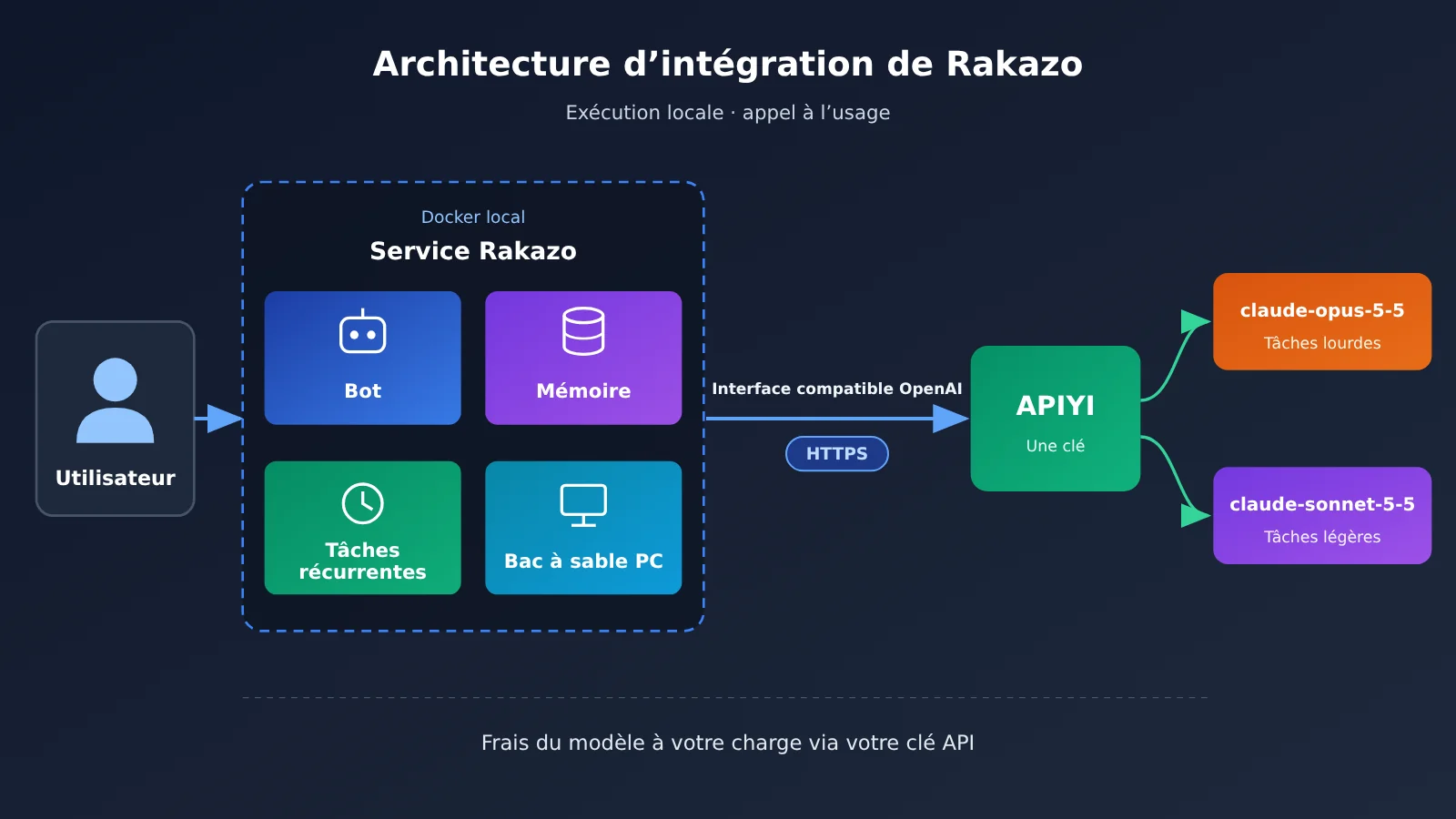
Beaucoup pensent qu’il suffit d’installer Rakazo pour l’utiliser. En réalité, Rakazo s’occupe du « corps » du bot : l’orchestration, la mémoire, l’environnement informatique et les tâches récurrentes. Pour le « cerveau », le site officiel est très clair : « Rakazo ne paie pas la facture du modèle ». Les frais liés au modèle sont donc à votre charge. Plusieurs options sont possibles : vous connecter avec un abonnement comme Claude Pro ou Max, utiliser vos propres clés API officielles, passer par une interface compatible avec OpenAI ou utiliser un modèle local comme Ollama.
Pour les utilisateurs en Chine, une interface compatible avec OpenAI est généralement l’option la plus simple. Les bots persistants et les tâches récurrentes consomment des jetons en continu ; une API facturée à l’usage permet donc de mieux maîtriser les coûts. Avec une seule clé API APIYI, vous pouvez appeler claude-opus-5-5 et claude-sonnet-5-5, puis les attribuer à différents bots.
Prise en main rapide de Rakazo sur ordinateur en 4 étapes (vous pouvez aussi envoyer cet article à votre agent)
Les 4 étapes ci-dessous concernent principalement macOS. La procédure est à peu près la même sous Linux, mais le paquet d’installation est au format AppImage et l’emplacement du dossier de configuration dépend de votre machine. À noter : l’assistant d’installation et le menu de l’application de bureau sont encore en anglais. Le README officiel précise que leur traduction est prévue pour plus tard. Vous verrez donc des boutons comme « This computer » ou « Stop Local Stack ». L’interface web, elle, peut être configurée en chinois simplifié.
Étape 1 : Installer et ouvrir Docker Desktop pour Rakazo
Le mode « exécution locale » de Rakazo s’appuie sur Docker Compose pour lancer les images officielles. Vous devez donc d’abord installer Docker. Docker Desktop, OrbStack et Docker Engine sont officiellement pris en charge. Selon rakazo.com, la version minimale requise est Docker Engine 26. Rakazo reconnaît uniquement la commande docker et ne prend pas en charge Podman.
- Ce que vous verrez : la page de téléchargement du site de Docker. Choisissez le paquet d’installation pour Mac correspondant à votre type de puce, ou la version adaptée à Linux.
- Ce que vous devez faire : après le téléchargement et l’installation, faites glisser Docker dans le dossier « Applications », puis ouvrez-le. Suivez les instructions pour terminer l’autorisation et l’initialisation.
- Comment vérifier que tout est prêt : l’icône de baleine Docker apparaît dans la barre de menus en haut de l’écran et la fenêtre Docker Desktop indique que le moteur fonctionne. Si l’icône tourne encore, attendez que le démarrage soit terminé avant de passer à l’étape suivante.
Étape 2 : télécharger Rakazo pour ordinateur et choisir l’exécution en local
Au 23 octobre 2026, la dernière version pour ordinateur disponible dans les GitHub Releases est la v0.3.3, publiée le 22 octobre 2026. Les fichiers proposés sont uniquement la version universelle pour macOS (Rakazo-0.3.3-universal.dmg), compatible avec les processeurs Intel et Apple, et l’AppImage pour Linux.
- Ce que vous verrez : au premier lancement de Rakazo, un assistant en anglais s’ouvre et vous demande où exécuter l’application. Deux options sont proposées : « This computer » (exécution en local) et « Existing instance » (connexion à un serveur existant).
- Ce que vous devez choisir : sélectionnez « This computer ». L’application téléchargera sur votre ordinateur l’image Rakazo depuis
ghcr.io, ainsi quepostgres:16etbusyboxdepuis Docker Hub. Le premier téléchargement des images peut prendre un certain temps : patientez. Si Docker n’est pas installé, l’application affichera directement un lien de téléchargement. - Étape suivante : une fois les services démarrés, l’application de bureau affichera l’interface web. Vous pouvez aussi saisir
http://127.0.0.1:5173dans la barre d’adresse de votre navigateur. Créez un compte : le premier utilisateur inscrit sera propriétaire de cette instance. Après vous être connecté, allez dans « Paramètres → Langue » et sélectionnez le chinois simplifié. - Vérification : l’écran d’accueil de Rakazo s’affiche après la connexion et les menus sont en chinois.
À noter : en mode local, les services continuent de fonctionner en arrière-plan même après la fermeture de l’application de bureau. Pour les arrêter, sélectionnez « Stop Local Stack » dans le menu de l’application.
Étape 3 : Activer l’accès public aux modèles dans Rakazo
C’est à cette étape que les débutants rencontrent le plus souvent des difficultés. La documentation officielle précise que, pour utiliser une adresse publique et un nom de domaine classique, il faut définir RAKAZO_OPENAI_COMPAT_ALLOW_PUBLIC=1 et obligatoirement utiliser HTTPS. Dans le modèle de configuration, cette ligne est commentée par défaut. Si vous n’activez pas cette option, la connexion de l’étape 4 échouera avec le message « Public model endpoints are blocked ».
Pourquoi cette option est-elle désactivée par défaut ? C’est un choix de sécurité délibéré. Les invites, les pièces jointes et les résultats d’exécution des outils que vous envoyez au modèle quittent Rakazo par cette adresse et sont traités par un service externe. Si vous renseignez une adresse d’origine douteuse, votre historique de discussion et le contenu des fichiers lus par votre bot risquent de fuiter. N’activez cette option que pour des services de confiance, par exemple une plateforme API pour laquelle vous avez un compte et dont vous connaissez le traitement des données.
- Ce que vous verrez : dans la barre de menus du Finder, cliquez sur « Aller → Aller au dossier ». Une zone de saisie s’affiche.
- Ce que vous devez faire :
- Dans la zone « Aller au dossier », saisissez le chemin du dossier de configuration :
~/Library/Application Support/Rakazo/stack/ - Une fois dans ce dossier, repérez le fichier
.env. S’il n’apparaît pas, appuyez surCommand + Shift + .dans la fenêtre du Finder pour afficher les fichiers masqués. - Faites un clic droit sur
.env, puis sélectionnez « Ouvrir avec → TextEdit ». À la fin du fichier, ajoutez une nouvelle ligne contenant :RAKAZO_OPENAI_COMPAT_ALLOW_PUBLIC=1 - Appuyez sur
Command + Spour enregistrer. Si TextEdit vous demande de choisir un format, optez pour le texte brut et non le texte enrichi. - Retournez dans Rakazo. Dans le menu de l’application, en haut de l’écran, cliquez sur « Stop Local Stack », puis quittez complètement Rakazo et relancez-le pour que les services soient recréés avec la nouvelle configuration. La documentation officielle indique : « Recreate the stack after changing .env ».
- Critère de validation : après le redémarrage, Rakazo s’ouvre normalement. À l’étape 4, le message « Public model endpoints are blocked » ne doit plus apparaître.
Solution de repli (à utiliser uniquement si le problème persiste après le redémarrage) : il arrive que le redémarrage depuis l’interface graphique ne recrée pas réellement les conteneurs. Vous pouvez alors les recréer manuellement dans le terminal.
- Dans l’application Terminal, accédez au dossier de configuration :
cd "$HOME/Library/Application Support/Rakazo/stack" - Dans la même fenêtre du terminal, lancez la commande de recréation :
docker compose --env-file .env -f docker-compose.images.yml --project-name rakazo-desktop up -d - Une fois la commande terminée, retournez dans Rakazo, actualisez la page et réessayez de vous connecter.
Les noms des dossiers, du fichier de configuration et du projet Compose indiqués ci-dessus sont ceux utilisés par l’application de bureau dans le code source de Rakazo. Sous Linux, repérez le dossier stack dans le répertoire de données de votre application, puis effectuez les mêmes modifications.
Étape 4 : connecter Claude Opus 5.5 à Rakazo et créer votre premier bot
Lors de votre première connexion, une invitation à « Connecter un modèle » s’affiche généralement. Si vous l’avez ignorée, vous trouverez la même option dans « Paramètres → Modèles ».
- Ce que vous verrez : la page « Connecter un modèle », qui propose plusieurs modes de connexion.
- Ce que vous devez faire :
- Sélectionnez « Compatible avec OpenAI ».
- Dans le champ « URL du serveur », saisissez l’adresse de l’API d’APIYI :
https://api.apiyi.com/v1 - Dans le champ « Clé API », collez la clé que vous avez créée dans la console APIYI.
- Cliquez sur « Rechercher des modèles », puis cochez
claude-opus-5-5dans la liste. S’il n’y figure pas, sélectionnez « Autre modèle… » et saisissez manuellement son identifiant dans le champ « ID du modèle ». Vous pouvez aussi cocherclaude-sonnet-5-5pour les tâches plus légères. - Développez la section « Avancé » et activez « Prise en charge des images » afin que les pièces jointes et les outils liés aux captures d’écran fonctionnent correctement. Laissez pour l’instant l’option de réflexion désactivée.
- Cliquez sur « Connecter ».
- Critère de validation (première partie) : la connexion aboutit sans erreur et
claude-opus-5-5apparaît dans la liste des modèles.
L’ID du modèle doit s’écrire avec des traits d’union : claude-opus-5-5. Le « 5.5 » du titre est simplement le nom du produit. Ne remplacez surtout pas les traits d’union par des points, sinon le modèle ne sera pas trouvé. Par ailleurs, l’aide des paramètres indique que Rakazo ajoute /v1 si nécessaire. L’application supprime aussi automatiquement la barre oblique finale de l’adresse. Vous pouvez donc saisir l’adresse comme indiqué ci-dessus, sans y ajouter de nom d’utilisateur ni de mot de passe.
Passons à la validation finale :
- Cliquez sur « Nouveau bot ». Le bot va d’abord vous poser quelques questions pour savoir quel sera son rôle. Vous pouvez répondre : « Tu es mon assistant d’actualité. Chaque matin, résume les nouvelles importantes du secteur de l’IA. »
- Dans la section « Tâches récurrentes » de ce bot, ajoutez une tâche, par exemple : « Chaque matin à 8 h, résume l’actualité de l’IA des dernières 24 heures, présente 5 points clés et ajoute un bref commentaire. »
- Critère de validation (deuxième partie) : le bot répond correctement à vos questions en chinois et la tâche récurrente apparaît dans la liste. À l’heure prévue, vous devez voir le résultat généré automatiquement dans l’historique du bot.
🚀 Pour commencer rapidement : si vous n’avez pas encore de clé, vous pouvez créer un compte sur APIYI, à l’adresse apiyi.com, et profiter du crédit d’essai gratuit réservé aux nouveaux utilisateurs. Il vous permettra de tester la connexion et la première tâche récurrente de l’étape 4. Une fois que vous aurez vérifié que tout fonctionne, vous pourrez décider de la suite.
Choisir les modèles et maîtriser les coûts des bots permanents de Rakazo
L’un des aspects pratiques de Rakazo, c’est que chaque bot peut utiliser un modèle différent. Vous pouvez confier à Opus les bots qui doivent réaliser des analyses approfondies, rédiger de longs textes ou utiliser un ordinateur. Pour les tâches légères et récurrentes — comme trier les actualités à heure fixe ou résumer des tableaux — vous pouvez choisir Sonnet et économiser ainsi un nombre appréciable de tokens sur la durée. Voici les tarifs de référence de l’interface de prix au 23/10/2026, par million de tokens :
| ID du modèle | Types de bots adaptés | Tarif de référence du jour | Plateformes disponibles |
|---|---|---|---|
claude-opus-5-5 |
Bot principal : analyses complexes, rédaction de longs textes, utilisation d’un ordinateur | Entrée : 4 $ ; sortie : 20 $ ; lecture du cache : 0,20 $ ; écriture dans le cache : 5 $ | APIYI (groupe default) |
claude-opus-5-5-thinking |
Pour les tâches qui nécessitent un raisonnement approfondi ou pour tester les capacités de réflexion | Consultez la page des tarifs du jour | APIYI |
claude-sonnet-5-5 |
Tâches légères et récurrentes : tri d’actualités, résumés, rappels | Entrée : 2 $ ; sortie : 10 $ | APIYI (groupe default) |
💰 À noter sur les coûts : les tarifs et les coefficients des groupes peuvent changer. Consultez la page des tarifs du jour sur APIYI apiyi.com. Le coefficient du groupe
defaultest de 1 et la facturation se fait à l’usage. C’est un bon choix pour commencer à petite échelle, observer les dépenses réelles pendant une semaine, puis ajuster la fréquence des tâches récurrentes.
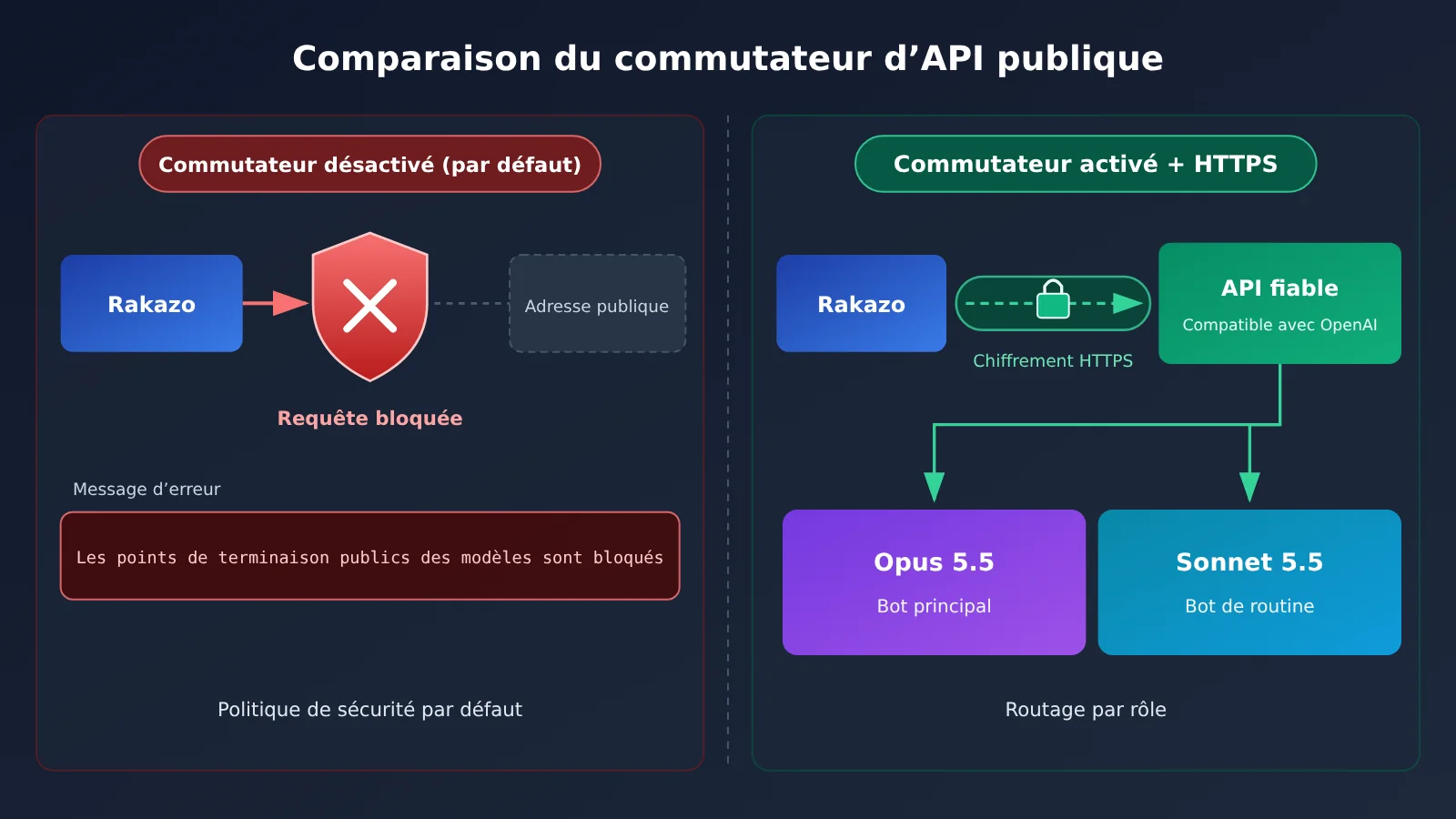
Tableau de dépannage Rakazo et cas où il vaut mieux ne pas l’utiliser
Problèmes courants d’installation et de connexion à Rakazo
Ce tableau couvre les problèmes les plus fréquents, de l’installation de Docker à la connexion à un modèle. En cas d’erreur, commencez par chercher une situation correspondante dans la colonne « Symptôme ».
| Symptôme | Cause | Solution |
|---|---|---|
| Après avoir choisi « This computer », un message indique que Docker est nécessaire, ou le démarrage reste bloqué | Docker n’est pas installé ou Docker Desktop n’est pas ouvert | Revenez à l’étape 1 et vérifiez que l’icône de baleine dans la barre de menus indique que le moteur est en cours d’exécution. Si vous utilisez Podman, passez à Docker |
| Le téléchargement de l’image est particulièrement lent ou échoue lors de la première tentative | L’image provient de ghcr.io et de Docker Hub, dont l’accès est limité par les restrictions réseau dans certaines régions |
Consultez la section « Restricted networks / mirror downloads » de la documentation officielle d’auto-hébergement pour modifier la source de téléchargement (RAKAZO_DOWNLOAD_BASE) ou utiliser un miroir |
| Le message « Public model endpoints are blocked » s’affiche lors de la connexion | L’option permettant d’utiliser des interfaces publiques n’est pas activée, ou le service n’a pas été recréé après la modification de .env |
Vérifiez que .env contient RAKAZO_OPENAI_COMPAT_ALLOW_PUBLIC=1, puis sélectionnez « Stop Local Stack » et relancez le service. Si le problème persiste, essayez la solution de repli dans le terminal décrite à l’étape 3 |
| Le message « OpenAI-compatible endpoints that send an API key must use HTTPS » s’affiche | L’adresse publique à laquelle une clé est transmise utilise http:// |
Modifiez l’URL du serveur pour qu’elle commence par https:// |
claude-opus-5-5 n’apparaît pas dans la liste « Find models » |
La liste n’a pas été actualisée ou l’identifiant du modèle est incorrect | Sélectionnez « Other model… » et saisissez l’identifiant manuellement. Vérifiez qu’il s’agit bien de claude-opus-5-5, avec des traits d’union, et non de claude-opus-5.5 |
| Un message indique que la clé est invalide ou que l’authentification a échoué | La clé a été copiée en partie, contient des espaces superflus ou le solde du compte est insuffisant | Recopiez la clé dans la console APIYI sur apiyi.com, puis vérifiez le solde et l’état du jeton avant de réessayer |
Sous Linux, l’ouverture de l’AppImage affiche dlopen(): error loading libfuse.so.2 |
FUSE 2 est absent du système | Sous Ubuntu 24.04, installez libfuse2t64 ; sous Fedora, installez fuse-libs |
http://127.0.0.1:5173 ne s’ouvre pas |
Le service local n’a pas fini de démarrer | Attendez la fin du téléchargement de l’image et le démarrage du conteneur, puis actualisez la page. Laissez Docker en cours d’exécution pendant ce temps |
Quand vaut-il mieux ne pas utiliser Rakazo ?
Rakazo est intéressant, mais ne convient pas à tout le monde. Dans les situations suivantes, mieux vaut attendre ou envisager une autre solution :
| Votre situation | Pourquoi ce n’est pas idéal | Meilleure option |
|---|---|---|
| Votre équipe a besoin d’un service stable et d’une assistance garantie | L’éditeur précise que « Rakazo is in beta » : le produit est encore en phase de test | Essayez-le d’abord à titre personnel et attendez la version stable avant d’envisager un usage en production |
| Vous utilisez Windows | Au 23 octobre 2026, aucune version de bureau pour Windows n’est disponible dans les Releases | Utilisez un Mac ou un ordinateur Linux, ou attendez une version officielle |
| Vous ne voulez pas installer Docker ou votre ordinateur manque de mémoire | L’exécution en local nécessite un ensemble de conteneurs actifs en permanence et mobilise des ressources (l’éditeur ne précise pas leur quantité) | Connectez-vous à une instance déjà déployée (« Existing instance ») |
| Vous avez déjà un abonnement Claude Pro/Max et cherchez simplement la solution la plus simple | Vous n’avez pas forcément besoin d’une clé API | Utilisez directement la connexion par abonnement de Rakazo |
| Vous cherchez uniquement un assistant de programmation | Rakazo est plutôt conçu pour des bots actifs en permanence et des tâches récurrentes | Un outil de programmation comme Claude Code sera plus direct |
FAQ : Rakazo avec Claude Opus 5.5
Q1 : Qu’est-ce que Rakazo ?
Rakazo est un projet open source d’agent IA sous licence Apache 2.0. Il permet d’exécuter un bot en continu sur son propre ordinateur. Chaque bot dispose de ses propres conversations, souvenirs, tâches récurrentes et historique, et peut aussi utiliser un navigateur, un terminal et des fichiers. Le projet se présente comme une alternative open source à des produits comme Grok Bot : c’est le positionnement revendiqué par ses auteurs.
Q2 : Quelle est la différence entre Rakazo et Grok Bot ?
Voici ce qu’indique la page comparative du site officiel de Rakazo : Grok Bot est un produit hébergé par xAI et le modèle dépend de l’offre souscrite. Sa documentation ne précise pas s’il peut se connecter à des modèles d’autres fournisseurs ou à des modèles locaux, et il ne propose pas de serveur que l’on puisse déployer soi-même. Rakazo, en revanche, peut être auto-hébergé et vous laisse choisir le modèle et l’environnement d’exécution. Nous n’avons pas vérifié les tarifs ni les autres détails concernant Grok Bot ; nous ne les abordons donc pas ici.
Q3 : Quelle est la version actuelle de Rakazo ? Est-elle stable ?
Au 23 octobre 2026, la dernière version de bureau est la v0.3.3, publiée le 22 octobre 2026. Le projet est encore en bêta et évolue rapidement : l’interface et les options de configuration peuvent changer. Mieux vaut le tester comme un outil de productivité personnelle et éviter, pour l’instant, d’en faire un système de production pour des activités critiques.
Q4 : Dans quels cas Rakazo est-il le plus utile ?
– **Veille et synthèse programmées** : résumer chaque matin les actualités d’un secteur et en tirer une liste des points clés.
– **Assistant personnel** : permettre au bot de mémoriser vos préférences et de vous aider à suivre vos tâches et rappels sur la durée.
– **Répartition du travail entre plusieurs bots** : demander à un bot de faire des recherches, puis transmettre les résultats à un autre pour qu’il les mette en forme.
Q5 : Comment faire appel à Claude Opus 5.5 depuis Rakazo avec APIYI ?
1. Créez un compte sur APIYI, à l’adresse apiyi.com, puis générez une clé API.
2. Suivez l’étape 3 pour activer l’accès public dans Rakazo et reconstruire le service.
3. Dans « Connecter un modèle », sélectionnez « Compatible OpenAI ». Saisissez l’adresse indiquée à l’étape 4 dans le champ URL du serveur, puis `claude-opus-5-5` comme ID de modèle.
APIYI propose une interface compatible avec OpenAI, accessible directement depuis la Chine continentale. Une seule clé permet d’appeler plusieurs modèles Claude.
Q6 : Les niveaux de réflexion de Rakazo fonctionnent-ils avec APIYI ?
Dans la section « Avancé » de Rakazo, une option permet d’activer la réflexion, avec des niveaux allant de minimal à max. Nous n’avons pas testé si Claude applique ces niveaux après leur transmission à APIYI au format compatible avec OpenAI. Pour commencer, le plus simple est de désactiver la réflexion et de vérifier que tout fonctionne, puis de la tester séparément. Vous pouvez aussi remplacer le modèle par `claude-opus-5-5-thinking`.
Q7 : Comment maîtriser les coûts d’un bot qui tourne en continu ?
Rakazo ne facture pas l’utilisation des modèles, mais un bot actif en continu et ses tâches récurrentes consomment des tokens. La consommation dépend de la fréquence et du contenu des tâches ; les chiffres officiels ne sont pas disponibles. Pour limiter les coûts, vous pouvez utiliser Opus pour votre bot principal, choisir `claude-sonnet-5-5` pour les tâches récurrentes plus légères et réduire leur fréquence. La console APIYI, sur apiyi.com, permet de consulter la consommation quotidienne et d’ajuster vos réglages à temps.
Q8 : Quelles sont les limites connues de Rakazo ?
– **Limites de plateforme** : les versions pour ordinateur de bureau ne sont disponibles que pour macOS et Linux.
– **Limites de l’interface** : l’assistant d’installation natif et les menus de l’application sont encore en anglais.
– **Dépendances** : pour une exécution locale, Docker est obligatoire ; Podman n’est pas pris en charge.
– **Configuration** : pour se connecter à un modèle accessible sur Internet, il faut modifier manuellement le fichier `.env` et obligatoirement utiliser HTTPS.
Connecter Rakazo à Claude Opus 5.5 : points clés et récapitulatif
Points clés à retenir sur Rakazo
- Bien comprendre son positionnement : « Grok Bot open source » est la présentation que Rakazo fait de lui-même. Le projet est encore en version bêta.
- Le parcours en 4 étapes : installer Docker → lancer l’application en local et passer l’interface en chinois → activer l’accès depuis Internet → connecter un modèle et créer un bot.
- Paramètre clé :
RAKAZO_OPENAI_COMPAT_ALLOW_PUBLIC=1est désactivé par défaut. Activez-le uniquement pour les interfaces auxquelles vous faites confiance. - ID du modèle : utilisez toujours des traits d’union :
claude-opus-5-5. Ne les remplacez pas par des points. - Niveau de réflexion : son fonctionnement avec APIYI n’a pas été testé. Il est conseillé de le désactiver au départ, puis de l’essayer une fois la configuration opérationnelle.
- Maîtriser les coûts : chaque bot peut utiliser un modèle différent. Pour les tâches courantes et simples, vous pouvez choisir
claude-sonnet-5-5. - Pour commencer : utilisez une clé API d’APIYI apiyi.com pour vous connecter à Claude. La facturation à l’usage permet de tester d’abord avec le crédit gratuit.
Récapitulatif
Rakazo transforme l’idée d’un « coéquipier IA toujours disponible » en un projet open source que vous pouvez héberger vous-même. L’application de bureau permet même aux débutants de le faire tourner sur un Mac. La seule étape qui demande vraiment une configuration manuelle est la troisième. Une fois le rôle du paramètre de sécurité compris, le reste se fait en quelques clics dans l’interface graphique.
À retenir : Rakazo s’occupe de la gestion des bots et de leur environnement d’exécution, mais les coûts des modèles restent à votre charge. Pour utiliser Claude Opus 5.5, nous recommandons de passer par APIYI apiyi.com : son interface compatible avec OpenAI se configure directement dans Rakazo, reste accessible depuis la Chine et facture à l’usage. Vous pouvez aussi associer différents modèles à vos bots principaux et à ceux qui gèrent les tâches courantes.
Références
- Dépôt GitHub de Rakazo : code source, README et README en chinois
- Lien :
github.com/elie222/rakazo -
À consulter pour : la liste des fonctionnalités, le statut bêta et la licence
-
Documentation d’auto-hébergement de Rakazo : interface compatible avec OpenAI et miroirs pour les réseaux soumis à des restrictions
- Lien :
github.com/elie222/rakazo/blob/main/docs/self-host.md -
À consulter pour : les informations officielles sur l’accès public, l’obligation d’utiliser HTTPS et les sources de téléchargement des miroirs
-
Versions de Rakazo : téléchargement des versions pour ordinateur de bureau
- Lien :
github.com/elie222/rakazo/releases -
À consulter pour : télécharger le fichier dmg universel pour macOS ou l’AppImage pour Linux
-
Page de comparaison du site officiel de Rakazo : comparaison avec Grok Bot et d’autres produits, selon Rakazo
- Lien :
rakazo.com -
À consulter pour : des informations complémentaires sur les méthodes de connexion aux modèles et la possibilité d’utiliser un modèle différent pour chaque bot
-
Tarifs de l’API d’APIYI : prix des modèles du jour et coefficients par groupe
- Lien :
api.apiyi.com/api/pricing - À consulter pour : les tarifs des modèles Claude, qui dépendent des données du jour
Auteur : équipe technique d’APIYI
Échanges techniques : si vous rencontrez un problème pendant la configuration, contactez-nous depuis la page d’accueil du site d’APIYI. Vous trouverez d’autres ressources de connexion dans le centre de documentation docs.apiyi.com.