Note de l'auteur : Voici le guide complet sur la fonctionnalité Schedule de Claude, conçu pour les débutants. Nous explorerons les trois méthodes de création (Web, Desktop, CLI), clarifierons les différences entre /schedule et /loop, et je vous recommanderai 15 tâches automatisées dans le cloud à haute valeur ajoutée.
La fonctionnalité Schedule (tâches planifiées) de Claude est sans doute l'innovation la plus "tranquille" de 2026 : vous configurez la tâche une fois, elle s'exécute automatiquement dans le cloud, même si votre ordinateur est éteint. Pas besoin de scripts cron, pas besoin de serveur, et inutile de laisser votre terminal ouvert. Cependant, beaucoup de débutants ne savent pas comment les créer, en quoi elles diffèrent de /loop, ou quelles tâches configurer. Cet article vous explique tout, de A à Z.
Valeur ajoutée : Apprenez à créer un Schedule Claude en 15 minutes et découvrez 15 idées de tâches cloud à haute valeur ajoutée pour que Claude travaille pour vous 24h/24 et 7j/7.
Qu'est-ce que Claude Schedule ?
En une phrase : Schedule est une fonctionnalité de tâches planifiées dans le cloud pour Claude — vous le configurez une fois, et il s'exécute à l'heure prévue sur les serveurs d'Anthropic, même si votre ordinateur est éteint.
| Dimension | Description |
|---|---|
| Nature | Invite Claude exécutée périodiquement dans le cloud |
| Lieu d'exécution | Serveurs cloud d'Anthropic (pas sur votre ordinateur) |
| Persistance | S'exécute durablement après création, indépendamment de votre appareil |
| Méthodes de création | Page Web / Application Desktop / Commande CLI /schedule |
| Options d'intervalle | Horaire / Quotidien / Hebdomadaire / Expression cron personnalisée |
| Fuseau horaire | Votre fuseau horaire local |
| Intégration GitHub | Connexion possible aux dépôts pour soumettre automatiquement des PR |
| Intégration MCP | Utilisation possible des serveurs MCP connectés (Slack, Google Workspace, etc.) |
| Sécurité des branches | Limitation par défaut aux branches avec le préfixe claude/ |
| Abonnement requis | Pro / Max / Team / Enterprise |
3 façons de créer un Schedule
Méthode 1 : Page Web (la plus simple, recommandée pour les débutants)
| Étape | Action |
|---|---|
| 1 | Accédez à claude.ai/code/scheduled |
| 2 | Cliquez sur "New scheduled task" |
| 3 | Donnez un nom à la tâche (ex: "Audit de sécurité quotidien") |
| 4 | Rédigez l'invite (les instructions que Claude exécutera à chaque fois) |
| 5 | Choisissez l'intervalle (horaire/quotidien/hebdomadaire/cron) |
| 6 | Sélectionnez le dépôt GitHub associé |
| 7 | Configurez l'environnement (accès réseau, variables d'environnement, connecteurs MCP) |
| 8 | Cliquez sur "Create" |
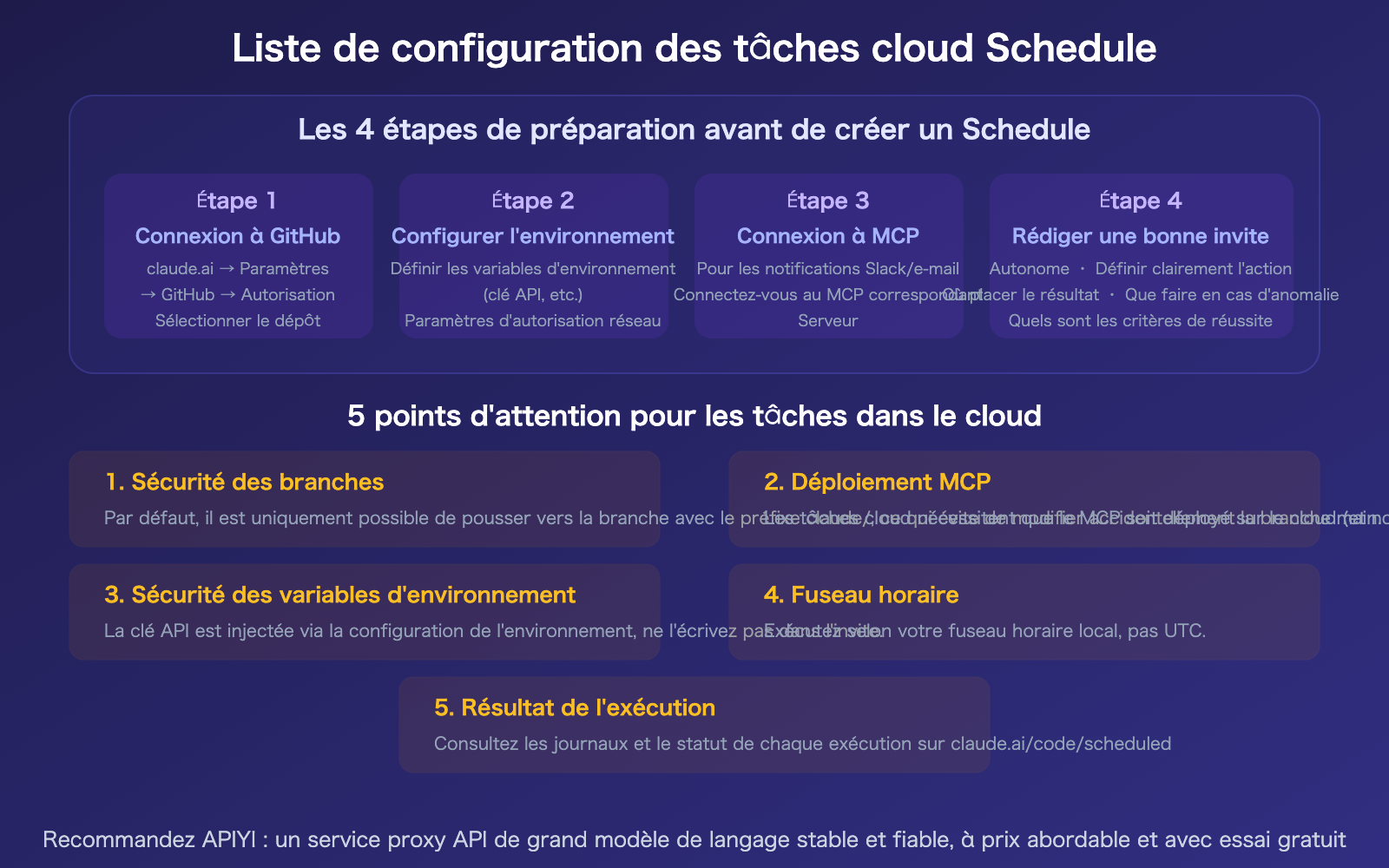
Conseil pour débutants : L'invite est l'élément le plus crucial — la tâche s'exécute automatiquement dans le cloud sans intervention humaine, elle doit donc être autonome et explicite, en précisant clairement "quoi faire" et "à quoi ressemble un succès".
Méthode 2 : Application Desktop
| Étape | Action |
|---|---|
| 1 | Ouvrez l'application Claude Desktop |
| 2 | Cliquez sur "Schedule" dans la barre latérale |
| 3 | Cliquez sur "+ New task" |
| 4 | Sélectionnez le modèle, le mode de permission et le répertoire de travail |
| 5 | Choisissez d'activer ou non l'isolation Worktree |
| 6 | Rédigez l'invite et définissez l'intervalle |
| 7 | Enregistrez |
Les tâches créées via Desktop s'exécutent lorsque l'application est ouverte. Si vous avez besoin qu'elles tournent même ordinateur éteint, utilisez la page Web pour créer une tâche cloud.
Méthode 3 : Ligne de commande (CLI)
Dans le terminal Claude Code, saisissez :
# Création interactive
/schedule

# Description directe
/schedule exécuter une revue de PR tous les jours à 9h
Claude vous guidera tout au long de la configuration, incluant le choix du dépôt, le réglage de l'intervalle et le mode de permission.
Voici 15 tâches cloud planifiées (Schedule) qui valent vraiment la peine d'être mises en place, classées par ordre de valeur décroissant.
Tâches à haute valeur ajoutée (Fortement recommandées)
Tâche n°1 : Audit de sécurité quotidien
Exécution tous les jours à 8h00.
Analyse tous les changements des dernières 24 heures dans le dépôt pour vérifier :
1. La présence de clés API, mots de passe ou autres informations sensibles.
2. L'apparition de nouvelles vulnérabilités (high/critical) dans les dépendances (via npm audit).
3. Les risques de sécurité potentiels comme les injections SQL ou XSS.

En cas de problème, un ticket (issue) est créé avec la liste des vulnérabilités
et leur niveau de sévérité. Si une correction automatique est possible, une PR est ouverte.
Fréquence : Quotidien 08:00 | Valeur : Veille de sécurité 24h/24
Tâche n°2 : Synthèse quotidienne des PR
Exécution tous les jours à 9h00.
Examine toutes les PR ouvertes pour générer un résumé :
1. Objectif de chaque PR (déduit du diff).
2. État de la CI (succès/échec/en cours).
3. Commentaires de revue en attente de réponse.
4. PR non fusionnées depuis plus de 3 jours.

Le résultat est un rapport Markdown structuré,
enregistré dans le répertoire docs/daily-pr-report/.
Fréquence : Quotidien 09:00 | Valeur : Gestion rigoureuse des PR d'équipe
Tâche n°3 : Mise à jour hebdomadaire des dépendances + PR automatique
Exécution tous les lundis à 7h00.
1. Exécute npm outdated / pip list --outdated.
2. Évalue chaque paquet : y a-t-il des changements cassants (breaking changes) ?
3. Pour les mises à jour de sécurité, effectue la mise à jour et ouvre une PR.
4. Pour les mises à jour de version majeure, crée uniquement un ticket.

Format du titre de la PR : chore(deps): update [nom-du-paquet] from [ancienne-version] to [nouvelle-version]
Fréquence : Hebdomadaire (lundi 07:00) | Valeur : Dépendances à jour, dette technique maîtrisée
Tâche n°4 : Résumé quotidien de l'actualité IA
Exécution tous les jours à 8h30.
Utilise la recherche web pour trouver les actualités IA des dernières 24 heures,
en se concentrant sur :
1. Les sorties de nouveaux modèles (Claude, GPT, Gemini, etc.).
2. Les changements de tarification des API.
3. Les mises à jour majeures de produits.
4. Les fusions ou levées de fonds du secteur.

Sortie sous forme de résumé concis (max 500 mots)
avec les informations clés et les liens.
Fréquence : Quotidien 08:30 | Valeur : Gain de temps sur la veille technologique
Tâche n°5 : Analyse quotidienne des logs d'erreurs
Exécution tous les jours à 2h00.
Se connecte au service de logs, récupère les erreurs (ERROR/FATAL) des dernières 24h,
et analyse :
1. La fréquence par type d'erreur.
2. La comparaison avec la veille pour détecter une croissance anormale.
3. Le marquage des nouveaux types d'erreurs comme "nouveaux".
4. L'ouverture automatique de PR pour les erreurs corrigeables.

Rapport généré dans le répertoire docs/error-reports/.
Fréquence : Quotidien 02:00 | Valeur : Analyse automatique pendant votre sommeil
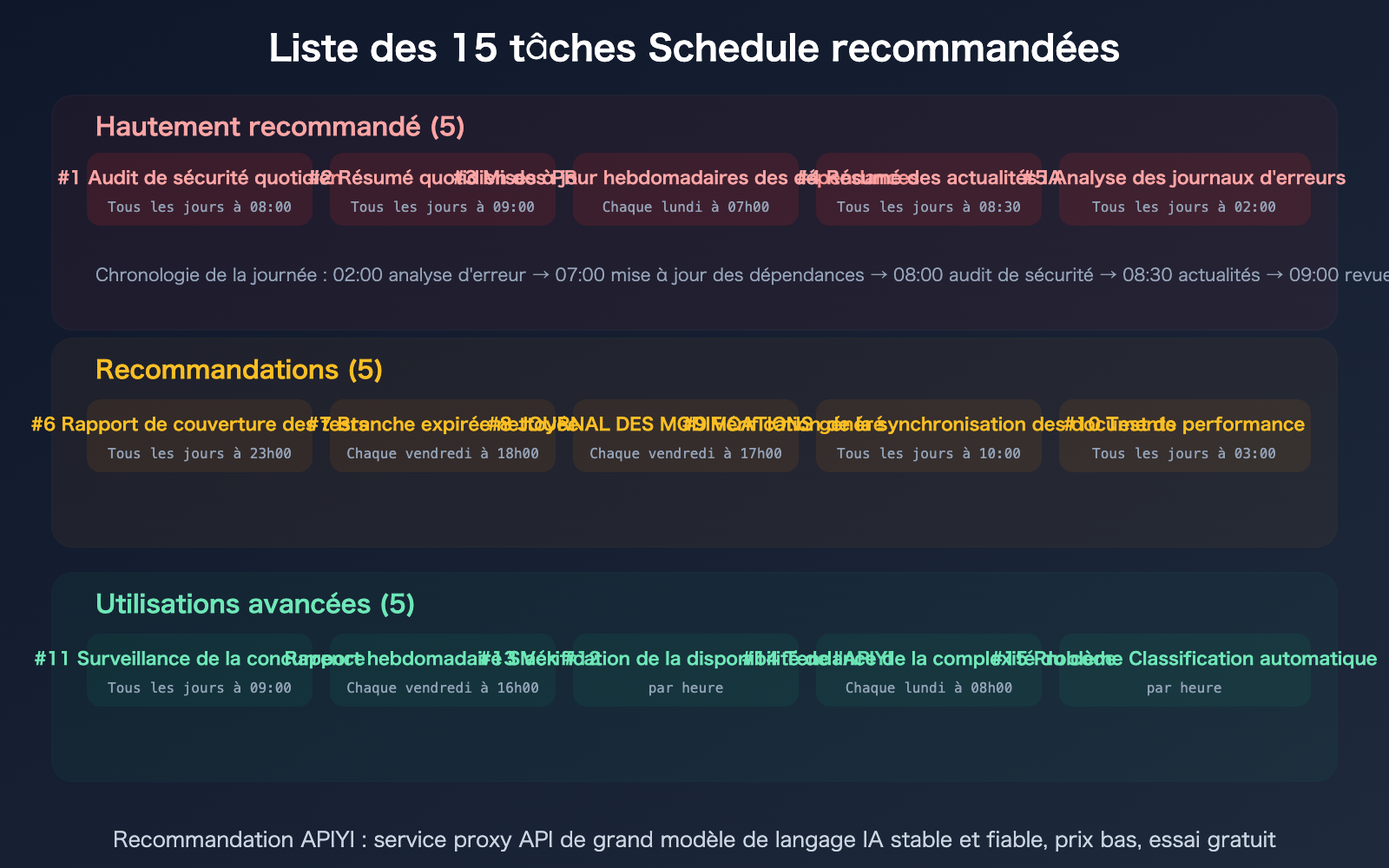
Tâches recommandées (n°6-10)
Tâche n°6 : Rapport quotidien de couverture de tests
Exécution à 23h00. Exécute la suite de tests et génère un rapport de couverture.
Si la couverture globale est inférieure à 80 %, ou si de nouveaux fichiers
manquent de tests, crée un ticket avec des suggestions de cas de tests.
Tâche n°7 : Nettoyage automatique des branches obsolètes
Exécution le vendredi à 18h00. Liste toutes les branches distantes
inactives depuis plus de 30 jours, vérifie si elles ont été fusionnées dans main.
Les branches fusionnées sont supprimées, les autres génèrent un ticket
pour alerter leur propriétaire.
Tâche n°8 : Génération automatique du CHANGELOG
Exécution le vendredi à 17h00. Selon toutes les PR fusionnées dans main
cette semaine, génère automatiquement les entrées du CHANGELOG,
classées par Feature/Fix/Chore, et soumet le tout via une PR.
Tâche n°9 : Vérification de la synchronisation de la documentation
Exécution à 10h00. Compare README.md et les documents dans docs/
avec le code réel. Vérifie si les listes de paramètres des API,
les étapes d'installation et les exemples de configuration sont obsolètes.
Signale toute incohérence.
Tâche n°10 : Tests de performance (benchmarks)
Exécution à 3h00 du matin. Exécute la suite de tests de performance,
enregistre les résultats dans le répertoire benchmarks/. Si un indicateur
baisse de plus de 10 % par rapport à la dernière exécution, crée un ticket d'alerte.
Tâches avancées (n°11-15)
Tâche n°11 : Surveillance de la concurrence
Exécution à 9h00. Utilise la recherche web pour trouver les dernières
sorties, changements de prix et mises à jour de fonctionnalités des concurrents.
Rapport structuré soumis dans docs/competitive-intel/.
Tâche n°12 : Génération automatique de rapport hebdomadaire Slack
Exécution le vendredi à 16h00. Via le connecteur MCP Slack,
synthétise les discussions importantes, décisions et tâches en attente
de la semaine, génère un rapport et l'envoie sur le canal #team-weekly.
Tâche n°13 : Détection de disponibilité des API externes
Exécution toutes les heures. Vérifie l'état de santé des API externes
utilisées par le projet (envoi d'une requête légère pour vérifier le code de réponse et la latence).
Si une API est indisponible ou si la latence dépasse 5 secondes, crée un ticket d'alerte.
Tâche n°14 : Analyse des tendances de complexité du code
Exécution le lundi à 8h00. Calcule les indicateurs de complexité du code
(nombre de fichiers, lignes totales, longueur moyenne des fonctions, complexité cyclomatique),
et génère un rapport de tendance comparé à la semaine précédente.
Tâche n°15 : Classification et attribution automatique des nouveaux tickets
Exécution toutes les heures. Examine les nouveaux tickets,
ajoute automatiquement des étiquettes (bug/feature/docs/question)
selon le titre et la description, et suggère une attribution au membre
de l'équipe le plus pertinent (basé sur les changements de code récents).
Points clés pour la rédaction d'invites de type Schedule
Les tâches de type « Schedule » s'exécutent automatiquement dans le cloud, sans intervention humaine pour les guider. Par conséquent, vos invites doivent être totalement autonomes.
| Élément | Bonne pratique | Mauvaise pratique |
|---|---|---|
| Action | "Exécuter npm audit pour vérifier les vulnérabilités" | "Vérifier la sécurité" |
| Sortie | "Soumettre dans le répertoire docs/reports/" | (Non spécifié) |
| Gestion des erreurs | "Créer un ticket si un problème est détecté" | "Me donner les résultats" |
| Critères de succès | "Un taux de couverture < 80 % est une anomalie" | "Regarder le taux de couverture" |
| Périmètre | "Scanner le répertoire src/" | "Scanner le projet" |
🎯 Conseil pour les débutants : Commencez par les tâches n°1 (audit de sécurité) et n°2 (synthèse de PR), car ce sont celles qui offrent le meilleur retour sur investissement. Ajoutez d'autres tâches progressivement une fois les résultats validés.
Si vous avez besoin de construire un système de tâches planifiées personnalisé via API, nous vous recommandons d'utiliser APIYI (apiyi.com) pour accéder à Claude Opus 4.6 avec une réduction de 20 %.
FAQ (Foire aux questions)
Q1 : Dois-je utiliser Schedule ou /loop ?
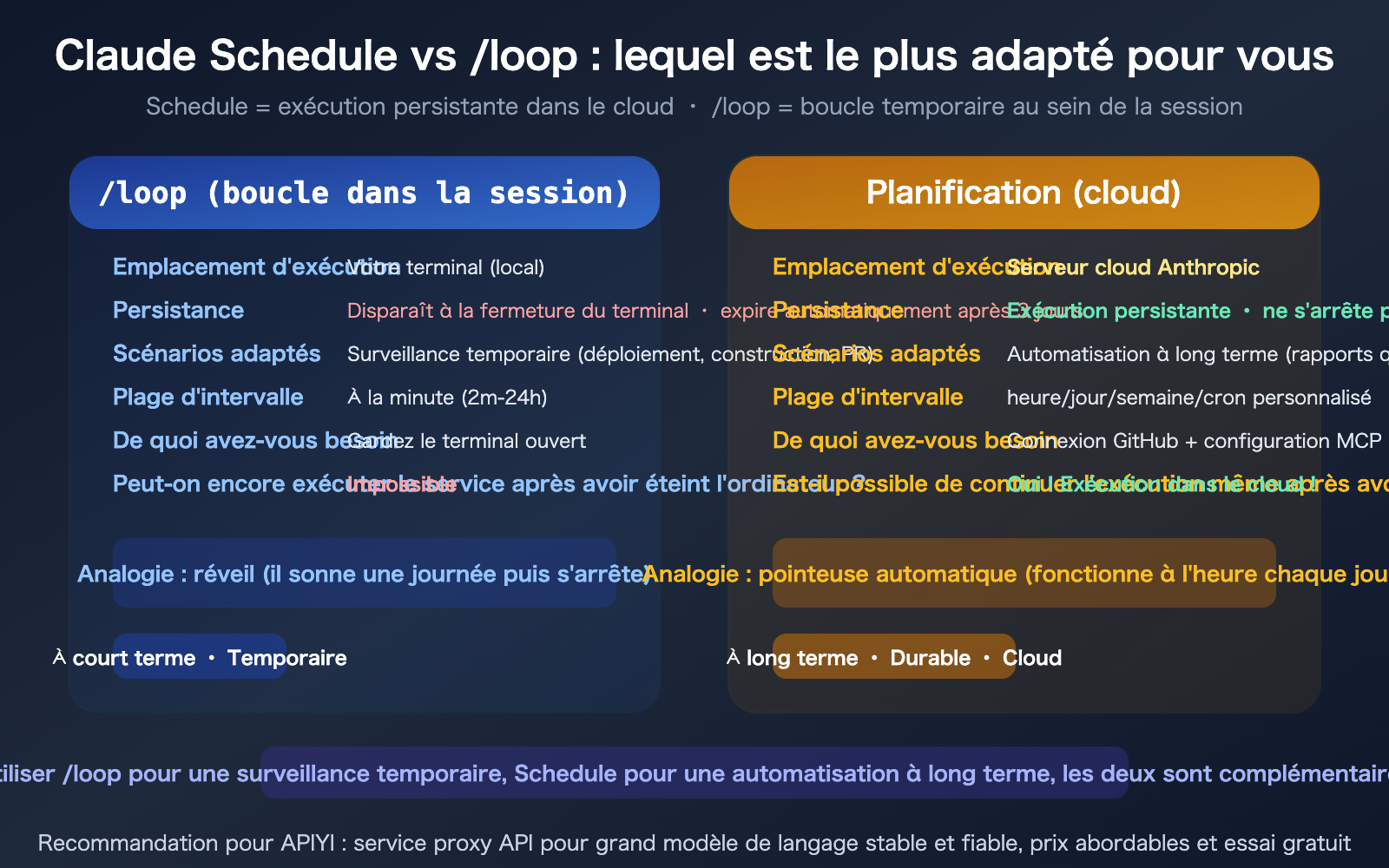
Règle simple : si vous avez besoin que cela tourne même ordinateur éteint → utilisez Schedule ; pour une surveillance temporaire de quelques heures → utilisez /loop. Schedule s'exécute sur le cloud d'Anthropic, il est durable et stable, idéal pour les tâches quotidiennes ou hebdomadaires. /loop s'exécute dans votre terminal et s'arrête dès que vous le fermez, parfait pour les besoins ponctuels du type "je surveille ce déploiement cet après-midi". Les deux sont complémentaires et ne se contredisent pas.
Q2 : Comment les tâches cloud accèdent-elles à mon dépôt de code ?
Via une connexion GitHub. Dans les paramètres de claude.ai, autorisez votre compte GitHub et sélectionnez les dépôts souhaités. Lorsqu'une tâche Schedule s'exécute, elle clone automatiquement votre dépôt dans l'environnement cloud pour l'exécuter. Par défaut, les modifications ne peuvent être poussées que sur des branches avec le préfixe claude/ ; la branche main n'est pas modifiée directement.
Q3 : Les tâches Schedule sont-elles payantes ? Combien de crédits consomment-elles ?
Schedule est inclus dans les abonnements Claude Pro/Max/Team/Enterprise, sans frais supplémentaires. Cependant, chaque exécution de tâche consomme votre quota d'abonnement (facturé en jetons, comme pour une conversation classique). Une tâche simple (comme une vérification de santé) consomme environ 500 à 1000 jetons, tandis qu'une tâche complexe (comme un audit de sécurité) peut en consommer entre 5000 et 10000. Il est conseillé de commencer par des tâches à faible fréquence (une fois par jour) et d'ajuster après avoir observé la consommation. Si vous avez besoin d'un volume d'appels automatisés plus important, passer par APIYI (apiyi.com) pour accéder à l'API Claude avec une réduction de 20 % est plus rentable.
Q4 : Comment utiliser les connecteurs MCP dans le cloud ? Quelles sont les différences avec le local ?
Les serveurs MCP locaux s'exécutent sur votre ordinateur et ne sont pas accessibles par les tâches cloud. Si votre Schedule nécessite MCP (par exemple pour envoyer un message Slack), vous devez déployer le serveur MCP sur le cloud (Cloudflare Workers, Fly.io, etc.), puis le connecter dans les paramètres Web de claude.ai. La clé API est stockée dans votre infrastructure cloud, et les tâches cloud de Claude accèdent aux points de terminaison MCP que vous avez configurés.
Résumé
Points clés du guide pour débutants sur Claude Schedule :
- Schedule = Tâche planifiée dans le cloud : S'exécute sur les serveurs d'Anthropic, fonctionne même ordinateur éteint. Différence avec /loop : Schedule est durable et à long terme, /loop est une session temporaire.
- 3 méthodes de création : Interface Web (
claude.ai/code/scheduled, la plus simple), application Desktop (barre latérale Schedule), CLI (/schedule). - 15 tâches recommandées : 5 à haute valeur ajoutée (audit de sécurité, résumé de PR, mise à jour des dépendances, actualités IA, analyse d'erreurs) + 5 recommandées + 5 avancées. Commencez par les n°1 et n°2.
Nous vous recommandons de passer par APIYI (apiyi.com) pour accéder à l'API Claude Opus 4.6 avec une réduction de 20 % afin de construire des systèmes de tâches automatisées plus complexes.
📚 Références
-
Documentation officielle de Claude Code Schedule : Guide complet sur les tâches planifiées dans le cloud
- Lien :
code.claude.com/docs/en/scheduled-tasks - Description : Inclut les méthodes de création via Web/Desktop/CLI et la configuration de l'environnement.
- Lien :
-
Documentation Web pour Schedule : Créer des tâches cloud sur claude.ai
- Lien :
code.claude.com/docs/en/web-scheduled-tasks - Description : Couvre la connexion GitHub, la configuration MCP et la sécurité des branches.
- Lien :
-
Documentation Cowork Schedule : Créer des tâches planifiées sur Desktop
- Lien :
support.claude.com/en/articles/13854387-schedule-recurring-tasks-in-cowork - Description : Configuration des tâches récurrentes en mode Cowork.
- Lien :
-
Centre de documentation APIYI : Accès aux API Claude avec 20 % de réduction
- Lien :
docs.apiyi.com - Description : La solution API optimale pour construire vos systèmes d'automatisation personnalisés.
- Lien :
Auteur : Équipe technique APIYI
Échanges techniques : N'hésitez pas à discuter dans la section commentaires. Pour plus de ressources, consultez le centre de documentation APIYI sur docs.apiyi.com.