title: "Guía completa de Claude Schedule: Automatiza tus tareas en la nube"
description: "Aprende a usar Claude Schedule para automatizar tareas 24/7 sin servidores. Guía paso a paso, diferencias con /loop y 15 ideas de tareas de alto valor."
Nota del autor: Esta es la guía definitiva para principiantes sobre el uso de Claude Schedule. Explicamos cómo crearlo desde la Web, Escritorio y CLI, diferenciamos cuándo usar /schedule frente a /loop, y te recomendamos 15 tareas programadas en la nube de alto valor.
La función Schedule (tareas programadas) de Claude es la capacidad más "despreocupada" de 2026: lo configuras una vez y se ejecuta automáticamente en la nube, incluso si apagas tu computadora. No necesitas scripts cron, ni servidores, ni mantener la terminal abierta. Sin embargo, muchos principiantes no tienen claro cómo crearlos, en qué se diferencian de /loop o qué tareas configurar realmente. En este artículo, lo explicaremos todo desde cero.
Valor principal: Aprende a crear un Claude Schedule en 15 minutos y obtén 15 recomendaciones de tareas programadas en la nube de alto valor para que Claude trabaje por ti las 24 horas del día, los 7 días de la semana.
¿Qué es Claude Schedule?
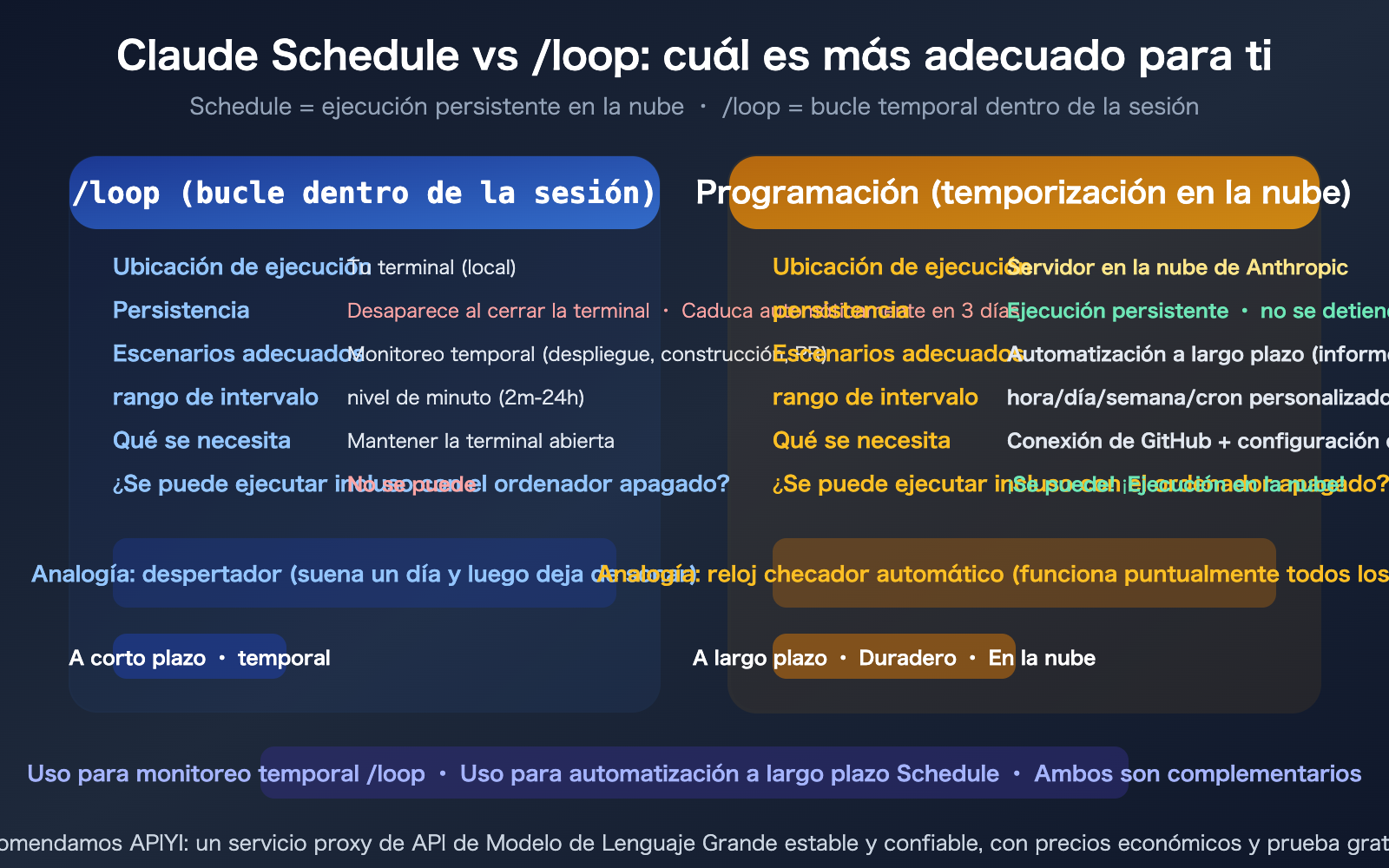
En pocas palabras: Schedule es la función de tareas programadas en la nube de Claude; la configuras una vez y se ejecuta puntualmente en los servidores de Anthropic, funcionando incluso si apagas tu computadora.
| Dimensión | Descripción |
|---|---|
| Naturaleza | Indicación de Claude ejecutada de forma programada en la nube |
| Ubicación de ejecución | Servidores en la nube de Anthropic (no en tu equipo) |
| Persistencia | Se ejecuta de forma persistente tras su creación, sin depender de dispositivos locales |
| Método de creación | Página web / Aplicación de escritorio / Comando /schedule en CLI |
| Opciones de intervalo | Cada hora / diario / semanal / expresión cron personalizada |
| Zona horaria | Tu zona horaria local |
| Integración con GitHub | Puede conectarse a repositorios y enviar PR automáticamente |
| Integración con MCP | Puede usar servidores MCP conectados (Slack, Google Workspace, etc.) |
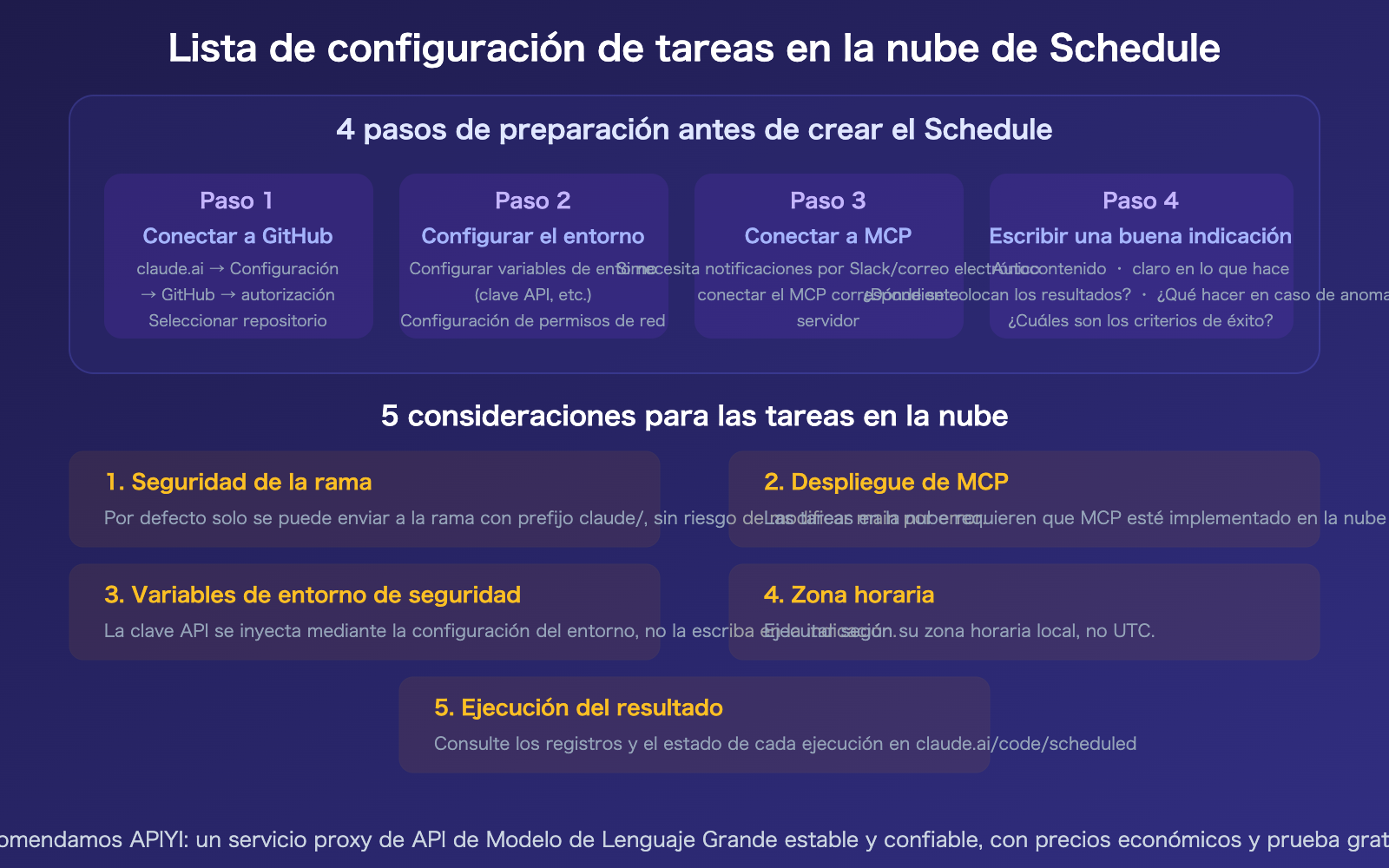
| Seguridad de ramas | Por defecto, solo permite enviar a ramas con el prefijo claude/ |
| Requisitos de suscripción | Pro / Max / Team / Enterprise |
3 formas de crear un Schedule
Método 1: Página web (el más sencillo, recomendado para principiantes)
| Paso | Acción |
|---|---|
| 1 | Visita claude.ai/code/scheduled |
| 2 | Haz clic en "New scheduled task" |
| 3 | Escribe el nombre de la tarea (ej. "Auditoría de seguridad diaria") |
| 4 | Escribe la indicación (las instrucciones que Claude ejecutará cada vez) |
| 5 | Selecciona el intervalo (cada hora/diario/semanal/cron) |
| 6 | Selecciona el repositorio de GitHub asociado |
| 7 | Configura el entorno (permisos de red, variables de entorno, conectores MCP) |
| 8 | Haz clic en "Create" para crearla |
Consejo para principiantes: La indicación es la parte más importante; como la tarea se ejecuta automáticamente en la nube sin supervisión humana, la indicación debe ser autocontenida y clara, definiendo bien "qué hacer" y "cómo se ve el éxito".
Método 2: Aplicación de escritorio
| Paso | Acción |
|---|---|
| 1 | Abre la aplicación Claude Desktop |
| 2 | Haz clic en "Schedule" en la barra lateral |
| 3 | Haz clic en "+ New task" |
| 4 | Selecciona el modelo, el modo de permisos y el directorio de trabajo |
| 5 | Elige si deseas habilitar el aislamiento de Worktree |
| 6 | Escribe la indicación y el intervalo |
| 7 | Guarda |
Las tareas creadas en Desktop se ejecutan cuando la aplicación está abierta. Si necesitas que se ejecuten incluso con la computadora apagada, utiliza la página web para crear una tarea en la nube.
Método 3: Línea de comandos (CLI)
En la terminal de Claude Code, escribe:
# Creación interactiva
/schedule

# Descripción directa
/schedule ejecutar revisión de PR todos los días a las 9 a.m.
Claude te guiará a través de la configuración, incluyendo la selección del repositorio, la configuración del intervalo y el modo de permisos.
15 tareas programadas en la nube que vale la pena crear
Ordenadas de mayor a menor valor.
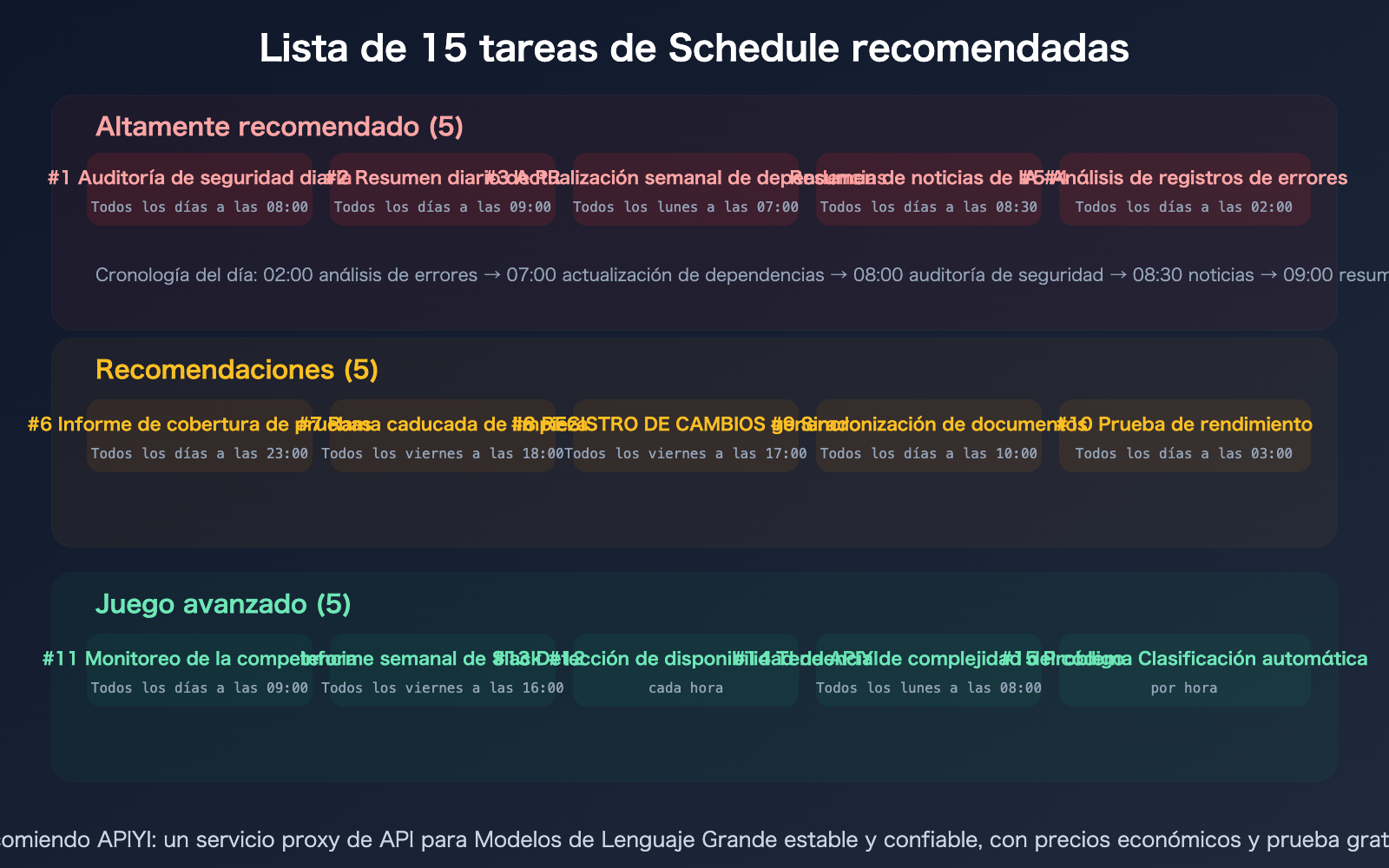
Tareas de alto valor (Altamente recomendadas)
Tarea #1: Auditoría de seguridad diaria
Se ejecuta todos los días a las 8:00 a. m.
Escanea todos los cambios en el repositorio de las últimas 24 horas para verificar:
1. Si se han enviado claves API, contraseñas u otra información sensible.
2. Si los paquetes de dependencias tienen nuevas vulnerabilidades de nivel alto/crítico (ejecuta npm audit).
3. Si existen riesgos de seguridad como inyección SQL, XSS, etc.

Si se detecta algún problema, crea un issue listando todos los hallazgos,
indicando el nivel de gravedad. Si es posible repararlo automáticamente, abre un PR directamente.
Intervalo: Diario 08:00 | Valor: Protección de seguridad 24/7
Tarea #2: Resumen diario de PR
Se ejecuta todos los días a las 9:00 a. m.
Revisa todos los PR abiertos y genera un resumen:
1. Propósito de cada PR (deducido del diff).
2. Estado de CI (aprobado/fallido/en progreso).
3. Si hay comentarios de revisión sin respuesta.
4. Qué PR llevan más de 3 días sin fusionarse.

El resultado es un informe estructurado en markdown,
enviado al directorio docs/daily-pr-report/.
Intervalo: Diario 09:00 | Valor: Gestión de PR del equipo sin olvidos
Tarea #3: Actualización semanal de dependencias + PR automático
Se ejecuta todos los lunes a las 7:00 a. m.
1. Ejecuta npm outdated / pip list --outdated.
2. Evalúa cada paquete actualizable: ¿hay cambios disruptivos (breaking changes)?
3. Para actualizaciones de seguridad, actualiza automáticamente y abre un PR.
4. Para actualizaciones de versión mayor (major), solo crea un issue, no actualices automáticamente.

Formato del título del PR: chore(deps): update [nombre del paquete] from [versión antigua] to [versión nueva]
Intervalo: Lunes 07:00 | Valor: Dependencias al día, sin deuda de seguridad
Tarea #4: Resumen diario de noticias de IA
Se ejecuta todos los días a las 8:30 a. m.
Utiliza búsqueda web para encontrar noticias de la industria de la IA de las últimas 24 horas,
enfocándose en:
1. Lanzamientos de nuevos modelos (Claude, GPT, Gemini, etc.).
2. Cambios en precios de API.
3. Actualizaciones importantes de productos.
4. Fusiones o financiamiento en la industria.

El resultado es un resumen breve (máximo 500 palabras),
que incluye información clave y enlaces.
Intervalo: Diario 08:30 | Valor: No hace falta revisar noticias a diario
Tarea #5: Análisis diario de registros de errores
Se ejecuta todos los días a las 2:00 a. m.
Se conecta al servicio de logs, extrae los registros de ERROR y FATAL de las últimas 24 horas,
y analiza:
1. Frecuencia estadística agrupada por tipo de error.
2. Comparación con el día anterior para detectar aumentos inusuales.
3. Marcado de nuevos tipos de errores como "nuevos".
4. Creación directa de PR de reparación para errores corregibles automáticamente.

Genera un informe y lo envía al directorio docs/error-reports/.
Intervalo: Diario 02:00 | Valor: Claude analiza errores mientras duermes
Tareas recomendadas (#6-10)
Tarea #6: Informe diario de cobertura de pruebas
Se ejecuta a las 23:00. Ejecuta el conjunto de pruebas y genera un informe de cobertura.
Si la cobertura global es inferior al 80%, o si hay archivos nuevos sin pruebas,
crea un issue listando sugerencias de casos de prueba faltantes.
Tarea #7: Limpieza automática de ramas obsoletas
Se ejecuta los viernes a las 18:00. Lista todas las ramas remotas que no han sido actualizadas en más de 30 días,
verifica si ya se han fusionado en main. Las que ya están fusionadas se eliminan automáticamente,
y para las que no, se crea un issue para avisar al propietario de la rama.
Tarea #8: Generación automática de CHANGELOG
Se ejecuta los viernes a las 17:00. Basándose en todos los PR fusionados a main esta semana,
genera automáticamente entradas para el CHANGELOG, clasificadas por Feature/Fix/Chore,
y las envía como un PR.
Tarea #9: Verificación de sincronización de documentación
Se ejecuta todos los días a las 10:00. Compara README.md y los documentos en docs/
con el código real para ver si coinciden. Verifica si las listas de parámetros de la API,
los pasos de instalación y los ejemplos de configuración están obsoletos. Si hay inconsistencias, márcalas.
Tarea #10: Pruebas de rendimiento (benchmarks)
Se ejecuta todos los días a las 3:00 a. m. Ejecuta el conjunto de pruebas de rendimiento,
registra los resultados en el directorio benchmarks/. Si algún indicador
cae más de un 10% respecto a la ejecución anterior, crea un issue de alerta.
Tareas avanzadas (#11-15)
Tarea #11: Monitoreo de la competencia
Se ejecuta todos los días a las 9:00. Utiliza búsqueda web para encontrar
los últimos lanzamientos, cambios de precios y actualizaciones de funciones de la competencia.
El resultado es un informe estructurado enviado a docs/competitive-intel/.
Tarea #12: Generación automática de informe semanal en Slack
Se ejecuta los viernes a las 16:00. A través del conector MCP Slack,
resume las discusiones importantes, decisiones y tareas pendientes de los canales de esta semana,
genera un informe semanal y lo envía al canal #team-weekly.
Tarea #13: Detección de disponibilidad de API externa
Se ejecuta cada hora. Verifica el estado de salud de las API externas de las que depende el proyecto
(envía una solicitud ligera para comprobar el código de respuesta y la latencia).
Si alguna API no está disponible o la latencia supera los 5 segundos, crea un issue de alerta.
Tarea #14: Análisis de tendencias de complejidad del código
Se ejecuta los lunes a las 8:00. Estadísticas de los indicadores de complejidad del código del proyecto
(número de archivos, líneas totales, longitud media de funciones, complejidad ciclomática),
y genera un informe de tendencias comparándolo con la semana anterior.
Tarea #15: Clasificación y asignación automática de nuevos Issues
Se ejecuta cada hora. Revisa los nuevos issues creados, añade etiquetas automáticamente
según el título y la descripción (bug/feature/docs/question),
y sugiere asignarlos al miembro del equipo más relevante (según los cambios de código recientes).
Puntos clave para redactar indicaciones de Schedule
Las tareas de Schedule se ejecutan automáticamente en la nube sin supervisión humana, por lo que las indicaciones deben ser completamente autónomas.
| Elemento | Buena práctica | Mala práctica |
|---|---|---|
| Qué hacer | "Ejecuta npm audit para buscar vulnerabilidades" | "Revisa la seguridad" |
| Dónde poner el resultado | "Envía el reporte al directorio docs/reports/" | (No especificado) |
| Qué hacer ante errores | "Si encuentras problemas, crea un issue" | "Dime los resultados" |
| Criterios de éxito | "Una cobertura inferior al 80% se considera anómala" | "Mira qué tal está la cobertura" |
| Alcance | "Escanea el directorio src/" | "Escanea el proyecto" |
🎯 Consejo para principiantes: Empieza con la tarea n.º 1 (auditoría de seguridad) y la n.º 2 (resumen de PR), ya que ofrecen la mejor relación costo-beneficio. Una vez confirmes los resultados, añade otras tareas gradualmente.
Si necesitas construir un sistema de tareas programadas personalizado mediante API, te recomendamos acceder a Claude Opus 4.6 con un 20% de descuento a través de APIYI (apiyi.com).
Preguntas frecuentes
Q1: ¿Cuál debería usar, Schedule o /loop?
Una regla sencilla: si necesitas que se ejecute incluso con el ordenador apagado → usa Schedule; si es para monitorear algo temporalmente durante unas horas → usa /loop. Schedule se ejecuta en la nube de Anthropic, es persistente y estable, ideal para tareas fijas diarias o semanales. /loop se ejecuta en tu terminal, por lo que se detiene al cerrarla; es perfecto para necesidades temporales como "voy a supervisar este despliegue durante la tarde". Ambos son complementarios y no entran en conflicto.
Q2: ¿Cómo acceden las tareas en la nube a mi repositorio de código?
A través de la conexión con GitHub. En la configuración (Settings) de claude.ai, autoriza tu cuenta de GitHub y selecciona los repositorios que deseas habilitar. Cuando una tarea de Schedule se ejecuta, clonará automáticamente tu repositorio en el entorno de la nube para su ejecución. Por defecto, solo se permite enviar cambios a ramas con el prefijo claude/, por lo que no modificará directamente la rama principal (main).
Q3: ¿Las tareas de Schedule requieren pago? ¿Cuántos créditos consumen?
Schedule está incluido en las suscripciones Claude Pro/Max/Team/Enterprise, sin coste adicional. Sin embargo, cada ejecución de tarea consume tu cuota de suscripción (se contabiliza por tokens, igual que una conversación normal). Las tareas sencillas (como comprobaciones de estado) consumen unos 500-1000 tokens por ejecución, mientras que las complejas (como auditorías de seguridad) pueden consumir entre 5000 y 10000 tokens. Te recomendamos empezar con tareas de baja frecuencia (una vez al día) y ajustar según el consumo observado. Si necesitas un volumen mayor de invocaciones automatizadas, resulta más económico acceder a la API de Claude a través de APIYI (apiyi.com) con un 20% de descuento.
Q4: ¿Cómo se usan los conectores MCP en la nube? ¿En qué se diferencian de los locales?
Los servidores MCP locales se ejecutan en tu ordenador, por lo que las tareas en la nube no pueden acceder a ellos. Si tu Schedule necesita usar MCP (por ejemplo, para enviar mensajes por Slack), debes desplegar el servidor MCP en la nube (usando Cloudflare Workers, Fly.io, etc.) y conectarlo en la configuración web de claude.ai. La clave API se almacena en tu infraestructura en la nube, y las tareas de Claude acceden a ella a través del endpoint MCP que hayas configurado.
Resumen
Puntos clave de la guía para principiantes sobre Claude Schedule:
- Schedule = Tareas programadas en la nube: Se ejecutan en los servidores de Anthropic, por lo que funcionan incluso con el ordenador apagado. Diferencia con /loop: Schedule es para tareas persistentes a largo plazo, /loop es para sesiones temporales.
- 3 formas de creación: Página web (
claude.ai/code/scheduled, la más sencilla), aplicación de escritorio (Schedule en la barra lateral) y CLI (/schedule). - 15 tareas recomendadas: 5 de alto valor (auditoría de seguridad, resumen de PR, actualización de dependencias, noticias de IA, análisis de errores) + 5 recomendadas + 5 avanzadas. Empieza por la #1 y la #2.
Te recomendamos acceder a la API de Claude Opus 4.6 a través de APIYI (apiyi.com) con un 20% de descuento para construir sistemas de automatización más complejos.
📚 Referencias
-
Documentación oficial de Claude Code Schedule: Explicación completa de las tareas programadas en la nube
- Enlace:
code.claude.com/docs/en/scheduled-tasks - Descripción: Incluye métodos de creación vía Web/Escritorio/CLI y configuración del entorno
- Enlace:
-
Documentación de Schedule para Web: Creación de tareas en la nube en claude.ai
- Enlace:
code.claude.com/docs/en/web-scheduled-tasks - Descripción: Incluye conexión con GitHub, configuración de MCP y seguridad de ramas
- Enlace:
-
Documentación de Cowork Schedule: Creación de tareas programadas en la versión de escritorio
- Enlace:
support.claude.com/en/articles/13854387-schedule-recurring-tasks-in-cowork - Descripción: Configuración de tareas programadas en modo Cowork
- Enlace:
-
Centro de documentación de APIYI: Acceso a la API de Claude con un 20% de descuento
- Enlace:
docs.apiyi.com - Descripción: La mejor solución de API para construir sistemas de automatización personalizados
- Enlace:
Autor: Equipo técnico de APIYI
Intercambio técnico: Te invitamos a participar en la sección de comentarios. Para más información, visita el centro de documentación de APIYI en docs.apiyi.com