
Nota del autor: guía detallada sobre cómo usar el modo de creación de DeepSeek Harness: el proceso para generar plugins mediante una conversación, 3 formas de acceder a ellos, una fórmula para redactar indicaciones y un análisis de las indicaciones de los 7 demos oficiales, con técnicas para perfeccionarlas en varias rondas.
DeepSeek presentó hace poco el modo de creación de Harness: convierte tus ideas en plugins mediante una conversación y, una vez generados, puedes usarlos directamente en Harness. El video oficial muestra 7 plugins, como un espacio de trabajo de diseño, un juego sandbox y una herramienta de visualización de modelos. También se publicó una recopilación de las indicaciones correspondientes en chino e inglés, así que ya puedes probar esta función por tu cuenta.
Este artículo no es otra explicación teórica más. Para responder a la pregunta «¿cómo se usa el modo de creación de DeepSeek Harness?», analizaremos las indicaciones oficiales: cómo describen los puntos de acceso, la interfaz y las funciones, y por qué algunos plugins necesitan varias rondas de conversación para quedar bien.
Qué aprenderás: al terminar, conocerás el flujo básico del modo de creación, cómo elegir el punto de acceso de un plugin y una fórmula reutilizable para redactar indicaciones. Así podrás crear por tu cuenta plugins de Harness que se adapten a tus necesidades.
Puntos clave del modo de creación de DeepSeek Harness
Antes de empezar, conviene tener claro qué problema resuelve el modo de creación. En pocas palabras, convierte la tarea de «crear un plugin» de una tarea de programación en una conversación: describes lo que necesitas, Harness se encarga de generarlo y el resultado aparece directamente como plugin en la aplicación.
| Punto clave | Descripción | Ventaja |
|---|---|---|
| Desarrollo mediante conversación | Selecciona «Modo de creación» en Harness y describe el plugin en lenguaje natural | Amplía las funciones sin escribir código |
| Listo para usar al generarlo | El plugin generado se integra directamente en la interfaz de Harness | Evita los pasos de empaquetado, instalación y configuración |
| Puedes elegir dónde aparece | Puede ubicarse en la barra lateral izquierda, en la derecha o abrirse desde una conversación | El acceso al plugin se adapta a tus hábitos de uso |
| Permite perfeccionarlo en varias rondas | Si el primer resultado no te convence, puedes seguir conversando para modificarlo | Los plugins complejos se acercan poco a poco al resultado ideal |
| Sin límites de uso | Los ejemplos oficiales abarcan diseño, juegos, aprendizaje, lectura y estadísticas | Permite adaptar Harness a tu manera de trabajar |
Aspectos clave del modo de creación de DeepSeek Harness
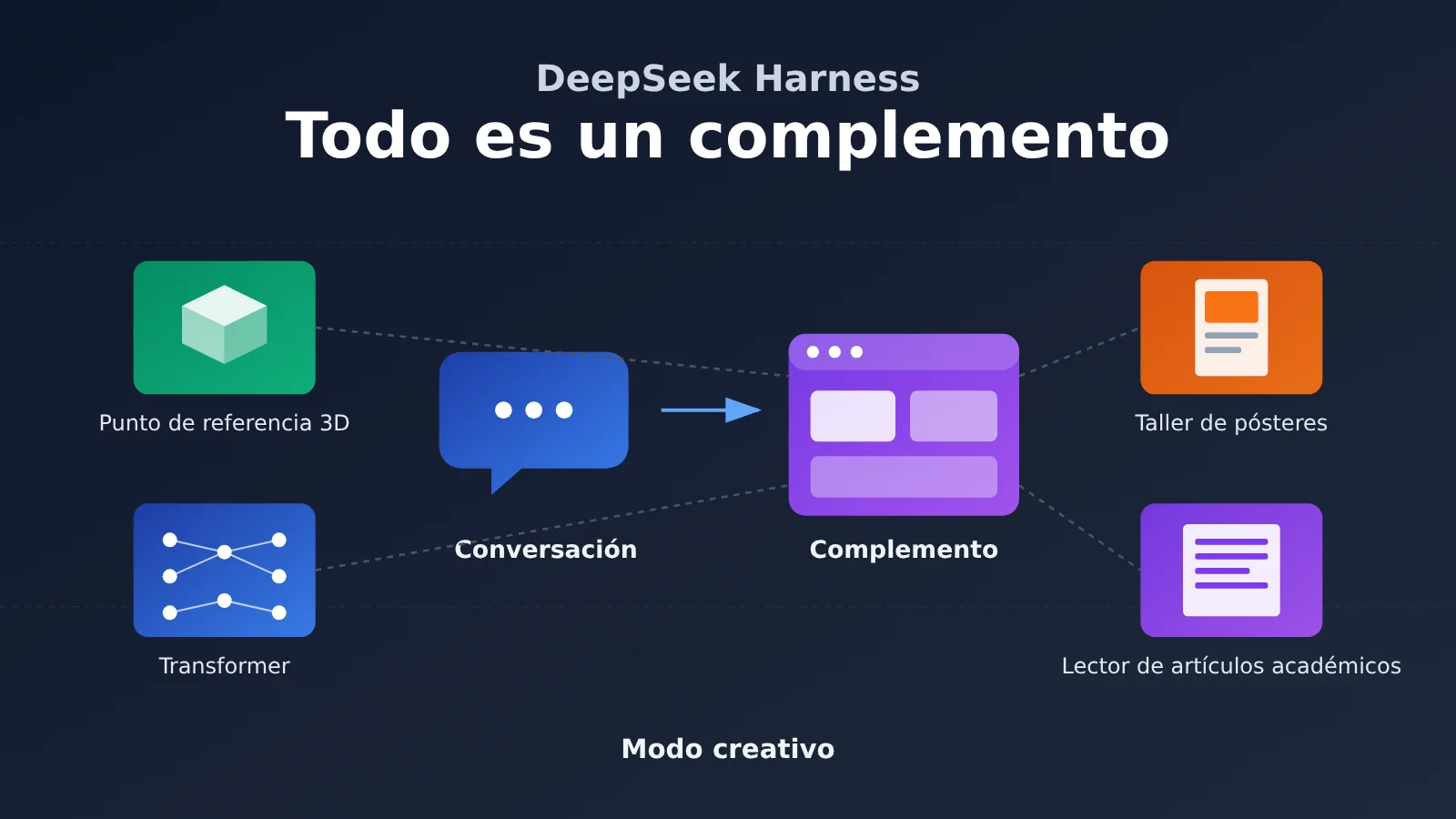
El primer aspecto clave es el enfoque de «todo como plugin». La página oficial resume esta idea con una frase: Everything is a plugin. Ya sea una exposición 3D, una sala de edición de video o una herramienta para cambiar el tema de la interfaz, en el modo de creación todo se genera como un plugin. Esto significa que no recibes «un fragmento de código» en la ventana de chat, sino un módulo interactivo que pasa a formar parte de Harness.
El segundo aspecto clave es la importancia de describir el punto de acceso. Al revisar con atención las 7 indicaciones oficiales, se observa que casi todas comienzan por la ubicación del acceso. Por ejemplo: «Crea un plugin con un acceso en la barra lateral izquierda», «Crea un espacio de trabajo al que se acceda desde una conversación» o «Crea un lector al que se acceda desde la barra lateral derecha». El punto de acceso determina cómo aparece el plugin y qué relación tiene con la conversación, por lo que es uno de los datos que nunca deberías omitir en la indicación. La tabla siguiente resume cómo se usan estos tres tipos de acceso en los ejemplos oficiales.
| Tipo de acceso | Ejemplos oficiales | Tipo de plugin adecuado |
|---|---|---|
| Acceso desde la barra lateral izquierda | Galería 3D de lugares emblemáticos, visualización 3D de Transformer e interfaz pixel art de DSH | Herramientas independientes, aplicaciones de exhibición y ajustes globales |
| Acceso desde una conversación | Espacio de trabajo para diseño de pósteres y espacio de trabajo para edición de video | Espacios de trabajo que necesitan integrarse con la conversación |
| Acceso desde la barra lateral derecha | Lector de artículos académicos | Panel auxiliar para usar mientras conversas |
| Acceso sin especificar | Estadísticas de conversación | El modelo decide la distribución y puedes ajustarla en conversaciones posteriores |
Cómo usar el modo de creación de DeepSeek Harness: primeros pasos
Pasos básicos para usar el modo de creación
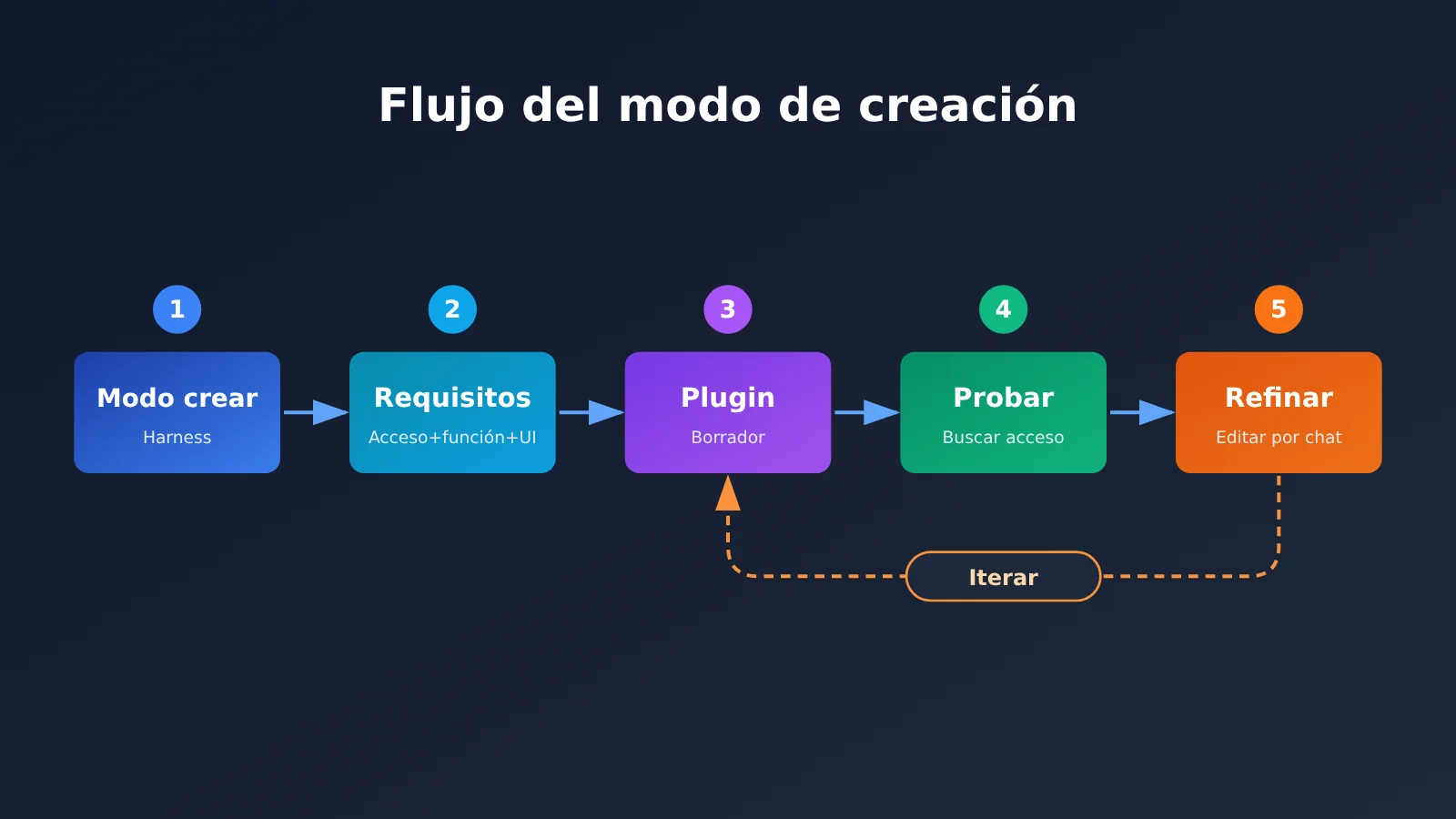
Según la documentación oficial, crear o replicar un plugin es un proceso muy sencillo que se puede resumir en estos pasos:
- Abre DeepSeek Harness y selecciona «Modo de creación» durante la conversación.
- Escribe una indicación con los requisitos del plugin y especifica claramente dónde estará el acceso, cuáles serán sus funciones principales y cómo debe ser la interfaz.
- Espera a que termine la generación. Luego, busca el plugin en el acceso correspondiente y pruébalo.
- Si detectas algún problema, describe en la conversación qué quieres cambiar y ajústalo en varias rondas.
Hay algo importante que conviene tener en cuenta: la documentación oficial señala que algunos de los plugins de demostración se crearon tras varias rondas de ajustes. Por eso, una indicación de una sola pasada (one-shot) quizá no reproduzca exactamente el resultado del video. Es normal que la primera versión no sea perfecta; lo mejor es verla como un «borrador inicial».
Ejemplo minimalista: crear un complemento con una sola frase
Este es el prompt más sencillo para el modo de creación. Solo tienes que copiarlo en Harness y seleccionar «Modo de creación». Este prompt procede de la colección oficial «Museo 3D de monumentos famosos». Su estructura clara lo hace ideal para probarlo por primera vez:
Crea un complemento de DeepSeek Harness con una entrada en la barra lateral izquierda.
Usa modelos 3D para mostrar la Torre Eiffel de París, la Gran Muralla China, la Ciudad Prohibida
y otro edificio famoso que elijas.
Este prompt solo incluye tres detalles: la entrada está en la barra lateral izquierda, el formato son modelos 3D y el contenido incluye varios edificios concretos más otro a elección del modelo. La frase «que elijas» deja margen para que el modelo aporte sus propias ideas. Es una forma muy práctica de escribir prompts: cuando no tienes una preferencia clara sobre algún detalle, puedes dejar que el modelo decida.
Ver la plantilla completa del prompt (reutilizable)
【Entrada】Crea un complemento de DeepSeek Harness {con una entrada en la barra lateral izquierda / accesible desde la conversación / con una entrada en la barra lateral derecha}.

【Enfoque】Es un {tipo de complemento, por ejemplo: espacio de trabajo / herramienta de visualización / lector / minijuego},
pensado para {objetivo principal, por ejemplo: ayudarme a entender un concepto / completar una tarea de diseño}.

【Funciones principales】
- Permite {función 1}
- Permite {función 2}
- Permite {función 3}

【Diseño de la interfaz】
- Coloca {área principal} en {ubicación}, ocupando la mayor parte de la página
- Coloca {área secundaria} en {ubicación}
- Usa {estilo de referencia, por ejemplo: una interfaz oscura típica de los programas de edición}

【Estado predeterminado】
- Mantén la página sencilla de forma predeterminada, sin subtítulos innecesarios ni información inútil
- Establece {título / contenido / parámetro} en {valor concreto} de forma predeterminada

【Restricciones】
- Asegúrate de que el título del panel y la barra de herramientas no se superpongan con los botones nativos de las ventanas de macOS
- {Otros problemas que se deben evitar}

【Integración con la conversación (opcional)】
- Permite también realizar {operación} en la conversación mediante lenguaje natural
🚀 Consejo para empezar: Si es la primera vez que usas el modo de creación, te recomendamos copiar el prompt oficial tal cual y probarlo. Así te familiarizarás con la ubicación y la interacción del complemento. Después, adapta la plantilla anterior a tus necesidades para hacerte una idea más clara de los resultados que puedes obtener.
Fórmula para redactar indicaciones del modo de creación
Al comparar las 7 indicaciones oficiales, se puede extraer una estructura bastante estable. La siguiente tabla explica para qué sirve cada elemento y muestra cómo aparece en los textos oficiales. Puedes revisar cada punto al redactar tus propias indicaciones.
| Elemento | Función | Ejemplo en las indicaciones oficiales |
|---|---|---|
| Punto de acceso | Determina dónde aparece el plugin | «Con un punto de acceso en la barra lateral izquierda», «Accede desde la conversación», «Accede desde la barra lateral derecha» |
| Tipo de plugin | Especifica si se trata de una herramienta, un juego o un espacio de trabajo | «Un juego de demostración 3D interactivo», «Un espacio de trabajo para diseñar pósteres» |
| Lista de funciones | Enumera las capacidades que debe incluir | «Permite subir varios videos, editarlos y exportarlos» |
| Requisitos de diseño | Define la ubicación de las áreas principales y secundarias | «El reproductor de vista previa va arriba y la línea de tiempo, abajo» |
| Estado predeterminado | Controla cómo se muestra la pantalla inicial | «El título predeterminado del póster es “Everything is a plugin”» |
| Restricciones para evitar problemas | Permite prevenir de antemano problemas conocidos | «Evita los botones de ventana nativos de macOS y asegúrate de que no haya superposiciones» |
| Integración con la conversación | Permite que el plugin interactúe con la conversación | «Permite importar y editar videos en la conversación mediante lenguaje natural» |
Una regla sencilla es que la indicación incluya, como mínimo, el punto de acceso, el tipo de plugin y la lista de funciones. Los requisitos de diseño y el estado predeterminado determinan si el resultado es atractivo y fácil de usar; las restricciones para evitar problemas y la integración con la conversación son extras que mejoran el resultado. Cuanto más completos sean los elementos, mayor suele ser la probabilidad de obtener lo que buscas en una sola generación.
Análisis de los 7 ejemplos oficiales del modo de creación de DeepSeek Harness
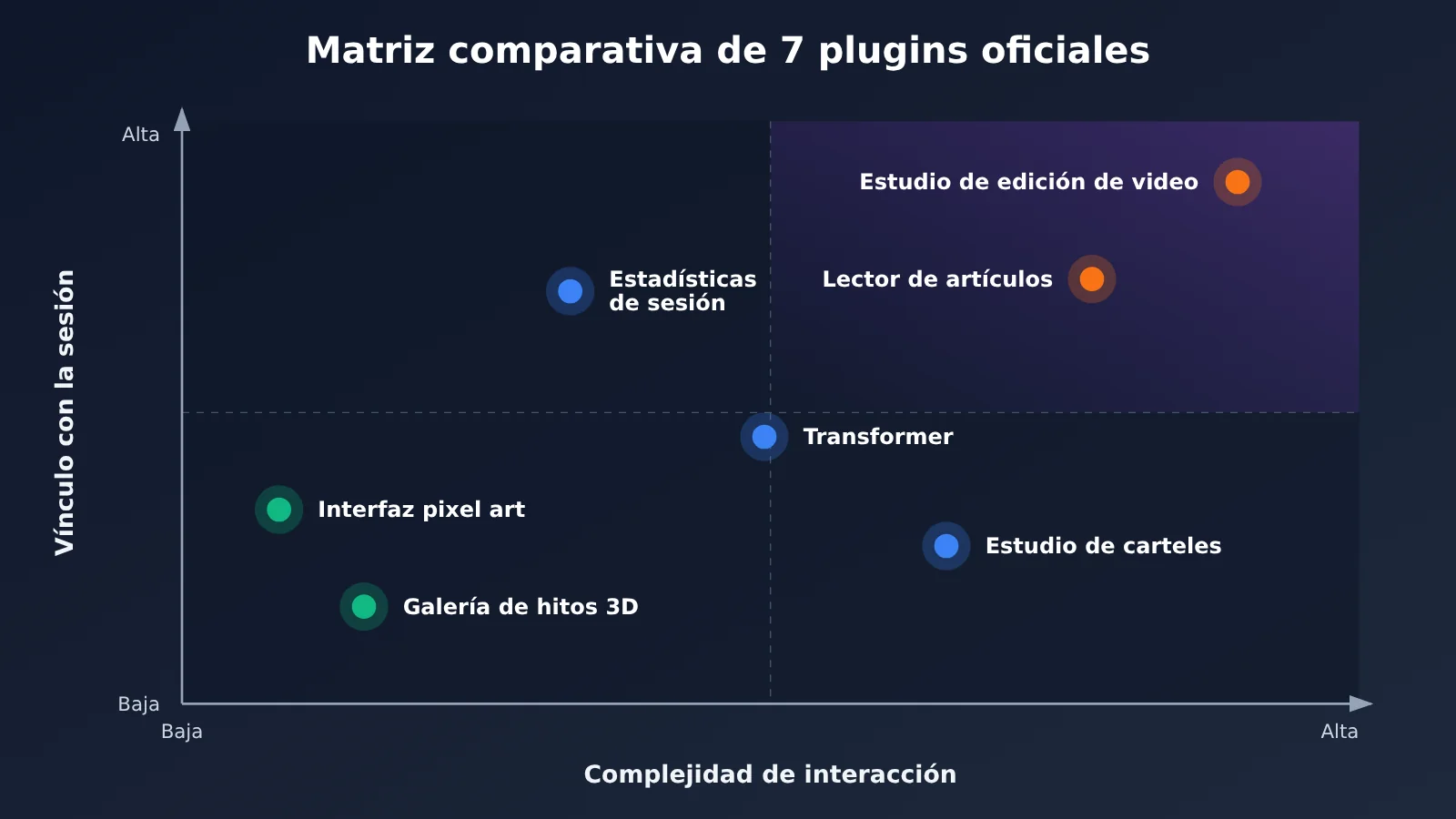
La recopilación oficial de indicaciones incluye los 7 demos del video. A continuación, los organizamos por dificultad y características para ayudarte a decidir cuáles puedes reproducir directamente y cuáles requieren más ajustes en varias rondas.
| Complemento de ejemplo | Acceso | Característica principal | Dificultad de reproducción |
|---|---|---|---|
| Galería de lugares emblemáticos en 3D | Barra lateral izquierda | Muestra modelos 3D; contenido parcialmente abierto | Baja |
| Visualización 3D de Transformer | Barra lateral izquierda | Juego educativo interactivo + restricciones para evitar solapamientos con la interfaz | Media |
| Interfaz de estilo pixel art de DSH | Barra lateral izquierda | Cambia el estilo visual de toda la aplicación y ofrece 5 estilos | Media |
| Espacio de trabajo para diseño de carteles | Desde una sesión | Reutiliza los patrones shader y las fuentes en inglés del sitio oficial; se puede personalizar | Media |
| Espacio de trabajo de edición de video | Desde una sesión | Permite subir, editar y exportar varios videos, además de operar en lenguaje natural | Alta |
| Lector de artículos | Barra lateral derecha | Conserva la maquetación original y muestra un menú flotante al seleccionar texto | Alta |
| Estadísticas de sesión | No especificado | Calcula estadísticas de tokens, costos y CPU a partir de datos reales de la sesión | Alta |
Aprendizaje y demostración: galería de lugares emblemáticos y visualización de Transformer
Estos dos complementos están en la barra lateral izquierda y son herramientas independientes que puedes abrir y explorar de inmediato. La indicación de la galería de lugares emblemáticos es la más breve, así que resulta ideal para empezar. La visualización de Transformer tiene además un propósito didáctico: «Ayúdame a entender la lógica de los cálculos internos de Transformer». Una descripción centrada en la comprensión anima al modelo a diseñar una demostración interactiva y organizada por pasos.
En el ejemplo de Transformer también hay una indicación que vale la pena tener en cuenta: «Asegúrate de que el título del panel y la barra de herramientas no se superpongan con los controles nativos de la ventana de macOS». Este tipo de problemas de interfaz suele aparecer después de generar la primera versión. Incluir la restricción desde el principio puede evitar una ronda de correcciones.
Ver las indicaciones para la visualización 3D de Transformer y la interfaz con estilo pixel art
Crea un complemento de DeepSeek Harness con una entrada en la barra lateral izquierda. Conviértelo en un juego de demostración 3D interactivo
que me ayude a entender la lógica de los cálculos internos de Transformer.
Asegúrate de que el título del panel y la barra de herramientas no se superpongan con los controles nativos de la ventana de macOS.
Crea un complemento de DeepSeek Harness con una entrada en la barra lateral izquierda que me permita cambiar el estilo visual de toda la aplicación.
Ofrece 5 estilos distintos para elegir, incluido el pixel art.
Tipo de espacio de trabajo: diseño de carteles y edición de video
Tanto el espacio de trabajo de carteles como el de video se plantean como «accesibles desde una conversación», porque ambos giran en torno a una tarea de creación concreta. La indicación del espacio de trabajo de carteles muestra cómo controlar el estado predeterminado: pide explícitamente que «la página inicial mantenga un diseño sencillo, sin subtítulos adicionales ni información innecesaria» y define el título predeterminado, Everything is a plugin, para evitar que el modelo añada elementos redundantes.
El espacio de trabajo de edición de video es el ejemplo oficial con más funciones. Especifica a la vez las referencias visuales (la interfaz oscura de los programas de edición habituales), la distribución (el visor arriba y la línea de tiempo abajo), las funciones (subir varios videos, editarlos y exportarlos) y la integración con la conversación (importar y editar mediante lenguaje natural). Es difícil conseguir todo esto de una sola vez. Te recomendamos empezar por poner en marcha el visor y la línea de tiempo, y después ir añadiendo gradualmente el control mediante lenguaje natural.
Ver las indicaciones para los espacios de trabajo de carteles y video
Crea un plugin de diseño de carteles accesible desde una conversación, con el patrón de fondo shader y la tipografía en inglés del sitio web oficial de DeepSeek Harness.
Permite personalizar el título del cartel, el texto y los colores del shader. La página inicial debe mantener un diseño sencillo, sin subtítulos adicionales ni información innecesaria.
El título predeterminado del cartel es Everything is a plugin.
Crea un espacio de trabajo de edición de video accesible desde una conversación, con la interfaz oscura y el estilo de interacción de los programas de edición habituales.
Permite subir varios videos, editarlos y exportarlos. Coloca el visor en la parte superior, ocupando la mayor parte del espacio de la página;
coloca la línea de tiempo abajo, con opciones para importar y editar videos. También permite importar y editar videos desde la conversación mediante lenguaje natural.
Herramientas de productividad: lector de artículos y estadísticas de sesiones
El lector de artículos se encuentra en la barra lateral derecha y su diseño tiene un propósito claro: conversar a la izquierda y leer artículos a la derecha. Al seleccionar un texto, puedes elegir «Preguntar en la sesión» en el menú flotante para conectar la lectura y las preguntas sin interrupciones. Un detalle de la indicación, «El idioma predeterminado de las preguntas debe coincidir con el idioma de la interfaz», refleja que se han tenido en cuenta los casos de uso multilingües.
El complemento de estadísticas de sesiones lee directamente los datos reales de tus sesiones y muestra el consumo total de tokens, el número de sesiones, los costos estimados y el presupuesto. También permite consultar la cronología y el uso de cada sesión, y supervisar la actividad y el uso de la CPU. Es una herramienta útil para quienes usan Harness durante largos periodos y necesitan controlar su consumo. Como accede a datos locales y supervisa recursos del sistema, después de generarlo conviene comprobar que el alcance de los datos que muestra coincide con lo que esperas.
Ver las indicaciones para el lector de artículos y las estadísticas de sesiones
Crea un lector de artículos al que se pueda acceder desde la barra lateral derecha. Debe permitir subir artículos y conservar por completo el diseño original, las fuentes, las imágenes y el resto del contenido, sin perder información.
Al seleccionar un texto, muestra un menú flotante con tres opciones: resaltar, añadir una nota y preguntar en la sesión.
El idioma predeterminado de las preguntas debe coincidir con el idioma de la interfaz.
Crea un complemento de estadísticas basado en los datos reales de mis sesiones. Muestra el consumo total de tokens, el número de sesiones,
así como el costo y el presupuesto estimados según el uso de tokens. Permite consultar la cronología del consumo de tokens, el uso de tokens y el costo de cada sesión,
y supervisa la actividad y el uso de la CPU.
Técnicas para perfeccionar en varias rondas el modo de creación de DeepSeek Harness
Si el propio equipo reconoce que algunos complementos se perfeccionaron mediante varias rondas de conversación, saber «cómo pedir cambios» es tan importante como redactar la indicación inicial. Cuanto más concretas sean las sugerencias, más precisos serán los cambios de la siguiente ronda. La tabla siguiente resume algunos problemas habituales y cómo plantear las preguntas de seguimiento.
| Problema habitual tras la generación | Seguimiento poco eficaz | Forma recomendada de pedir cambios |
|---|---|---|
| Los elementos de la interfaz se superponen | «La interfaz está un poco desordenada» | «El título del panel y la barra de herramientas se superponen con los botones de la ventana de macOS; desplázalos hacia abajo para dejar espacio» |
| Hay demasiada información | «Hazlo más sencillo» | «Elimina todos los subtítulos y textos explicativos de la página de inicio; deja solo el campo para introducir el título y el área de vista previa» |
| La distribución no es adecuada | «Cambia la distribución» | «Coloca el reproductor en la parte superior y dale el mayor espacio; mueve la línea de tiempo a la parte inferior» |
| Faltan funciones | «No tiene todas las funciones» | «Añade un botón de exportación para poder exportar el video después de editarlo» |
| El estilo no es el adecuado | «No se ve bien» | «Toma como referencia los programas de edición habituales y cambia la interfaz a un tema oscuro» |
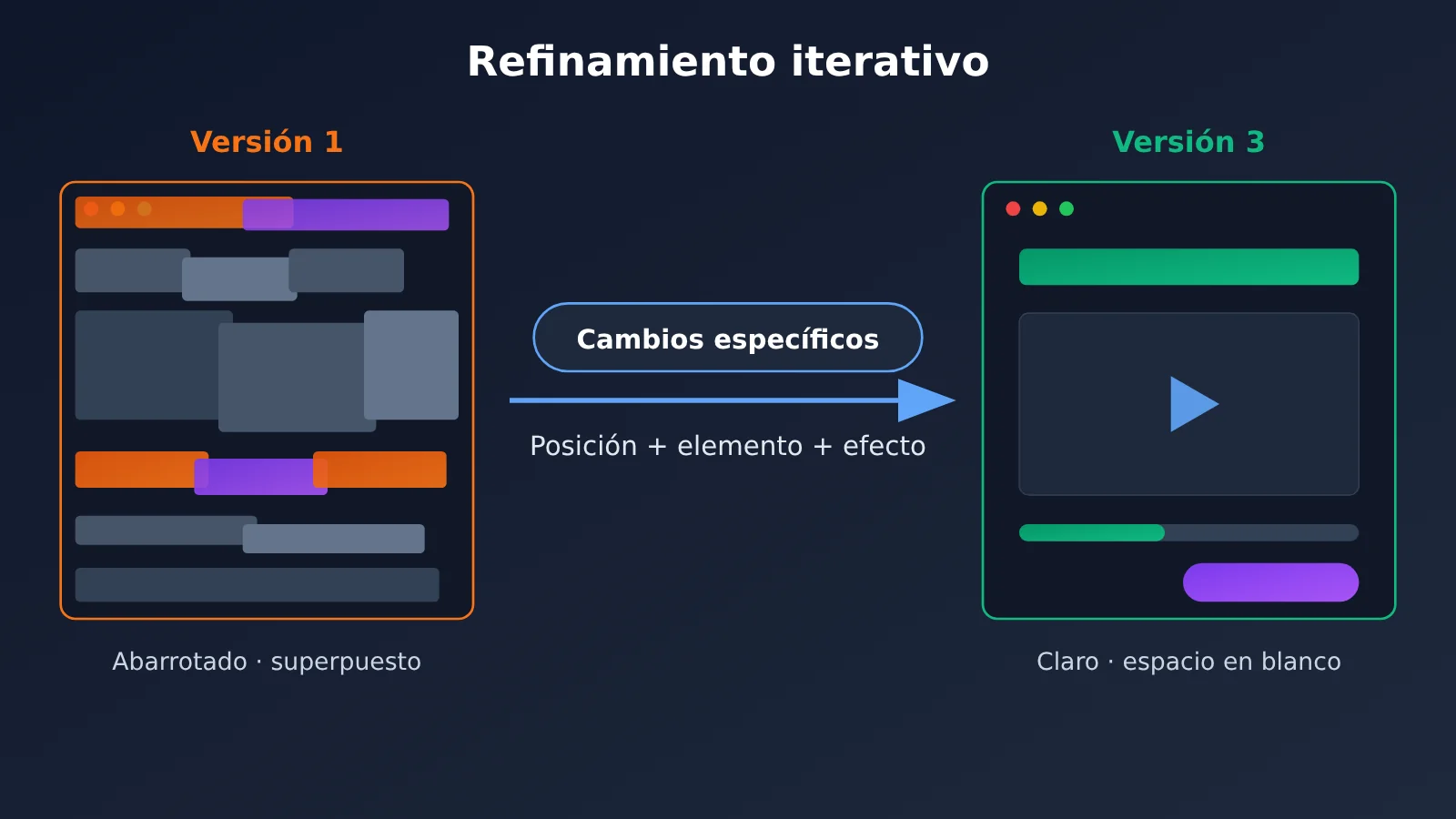
También conviene adoptar dos hábitos al perfeccionar algo en varias rondas. Primero, cambia solo uno o dos aspectos en cada ronda para evitar que, al pedir demasiados cambios de golpe, se estropeen partes que ya funcionaban. Segundo, procura que cada sugerencia incluya tres elementos: «ubicación + elemento + resultado esperado». Por ejemplo, «Convierte el botón de exportación de la esquina superior derecha en un botón principal con un color más llamativo» es mucho más eficaz que limitarse a decir «El botón no destaca».
Preguntas frecuentes (FAQ)
Q1: ¿Qué es el modo de creación de DeepSeek Harness?
El modo de creación es una modalidad de conversación de DeepSeek Harness. Puedes describir en lenguaje natural la función que quieres y Harness la convierte en un plugin. Cuando esté listo, podrás usarlo directamente en la aplicación para ampliar Harness según tus necesidades.
Q2: ¿En qué se diferencia el modo de creación de pedir código en una conversación normal?
En una conversación normal, por lo general solo obtienes un fragmento de código que tienes que guardar, ejecutar e integrar por tu cuenta. En cambio, el modo de creación genera un plugin que puedes incorporar directamente a la interfaz de Harness. También puedes elegir dónde aparece y vincularlo a una conversación, sin tener que ocuparte de la integración.
Q3: ¿Dónde puedo encontrar la colección oficial de indicaciones?
El equipo oficial recopiló las indicaciones en chino e inglés de los siete demos del video y publicó una colección en línea. Encontrarás el enlace concreto en las referencias al final del artículo. Para usarlas, copia una indicación en Harness y selecciona el «modo de creación».
Q4: ¿Qué tipo de plugins se pueden crear con el modo de creación de DeepSeek Harness?
Los ejemplos oficiales muestran una gran variedad de posibilidades:
– **Visualizaciones para el aprendizaje**: por ejemplo, una demostración interactiva en 3D de los cálculos de Transformer.
– **Espacios de trabajo creativo**: por ejemplo, para diseñar pósteres o editar videos.
– **Herramientas de lectura**: por ejemplo, un lector de artículos que conserva el formato original.
– **Personalización de la interfaz y estadísticas**: por ejemplo, cambiar el tema de toda la interfaz o consultar el uso de tokens y los costos.
Q5: ¿Por qué el resultado no se parece al del video si uso la indicación oficial tal cual?
El equipo oficial ha aclarado que algunos plugins se perfeccionaron a lo largo de varias rondas de conversación, por lo que una sola generación no siempre reproduce exactamente el resultado del video. Te recomendamos tomar el primer resultado como borrador y ajustarlo poco a poco con las técnicas de refinamiento en varias rondas que se explican en este artículo.
Q6: ¿Qué ubicación debería elegir para el acceso al plugin?
La barra lateral izquierda es adecuada para herramientas independientes y ajustes globales. Los espacios de trabajo centrados en una tarea creativa concreta y que deban vincularse a una conversación funcionan mejor si se abren desde la sesión. Para los paneles auxiliares que quieras consultar mientras conversas, lo más adecuado es la barra lateral derecha.
Q7: ¿Qué debo tener en cuenta al usar el modo de creación de DeepSeek Harness?
En primer lugar, es difícil conseguir que un plugin complejo quede listo a la primera, así que conviene reservar tiempo para varias rondas de ajustes. En segundo lugar, es mejor especificar de antemano las restricciones relacionadas con los detalles de la interfaz, como evitar que se solape con los botones de la ventana del sistema. Por último, si el plugin accede a datos de conversaciones reales, archivos locales o recursos del sistema, comprueba después de generarlo que el alcance de los datos que lee sea el esperado.
Puntos clave del modo de creación de DeepSeek Harness
- Definición básica: el modo de creación convierte ideas en plugins mediante una conversación. Una vez generados, ya se pueden usar en Harness.
- Tres formas de acceder: desde la barra lateral izquierda, la barra lateral derecha o una conversación. La descripción del punto de acceso debe ir al principio de la indicación.
- Fórmula para la indicación: el punto de acceso, el formato y la lista de funciones son imprescindibles. El diseño, el estado predeterminado y las restricciones son un plus.
- Ejemplos oficiales: los 7 demos abarcan casos como visualizaciones, personalización de temas, carteles, videos, artículos académicos y estadísticas.
- Iteración en varias rondas: los plugins complejos requieren varias conversaciones para hacer ajustes. Es normal que la primera generación no sea perfecta.
- Consejos para las modificaciones: céntrate en uno o dos problemas por ronda y describe cada cambio indicando «ubicación + elemento + resultado esperado».
Resumen
En definitiva, usar el modo de creación de DeepSeek Harness consiste en tres cosas:
- Elegir el punto de acceso adecuado: según la relación entre el plugin y la conversación, decide si debe aparecer en la barra lateral izquierda, en la derecha o abrirse desde una conversación.
- Incluir todos los elementos: toma como referencia la estructura de las 7 indicaciones oficiales y especifica claramente el formato, las funciones, el diseño, el estado predeterminado y las restricciones.
- Perfeccionarlo con paciencia: considera la primera generación como un borrador y haz varias iteraciones con comentarios concretos.
Te recomendamos empezar con un ejemplo sencillo, como «Galería 3D de lugares emblemáticos famosos», para completar el proceso. Después, elige una herramienta que necesites a diario y prueba a adaptar su indicación. Como dice la frase oficial: ¿qué te gustaría añadir a tu Harness?
📚 Referencias
- Colección de indicaciones del modo Creador de DeepSeek Harness (en chino): colección oficial de indicaciones para los 7 demos de los videos de demostración
- Enlace:
cdn.deepseek.com/harness/dsh-creator-mode-prompt-collection-zh.html - Descripción: incluye las indicaciones completas para crear un museo de lugares emblemáticos en 3D, visualizar un Transformer, diseñar una interfaz de estilo píxel, crear un espacio de trabajo para carteles y videos, diseñar un lector de artículos académicos y mostrar estadísticas de conversaciones. Es útil como referencia para reproducir los resultados oficiales.
Autor: equipo técnico
Nota: Este artículo se basa en la presentación oficial del modo Creador de DeepSeek y en la colección de indicaciones. Consulta la versión actual de DeepSeek Harness para conocer los detalles de las funciones.