Resumen: este artículo presenta un flujo de aceptación para la edición de imágenes con IA en varias rondas, independiente de un modelo concreto. Utiliza una imagen maestra, checkpoints, un registro de cambios y una comparación local de píxeles para confirmar que en cada ronda solo se modificó lo solicitado.
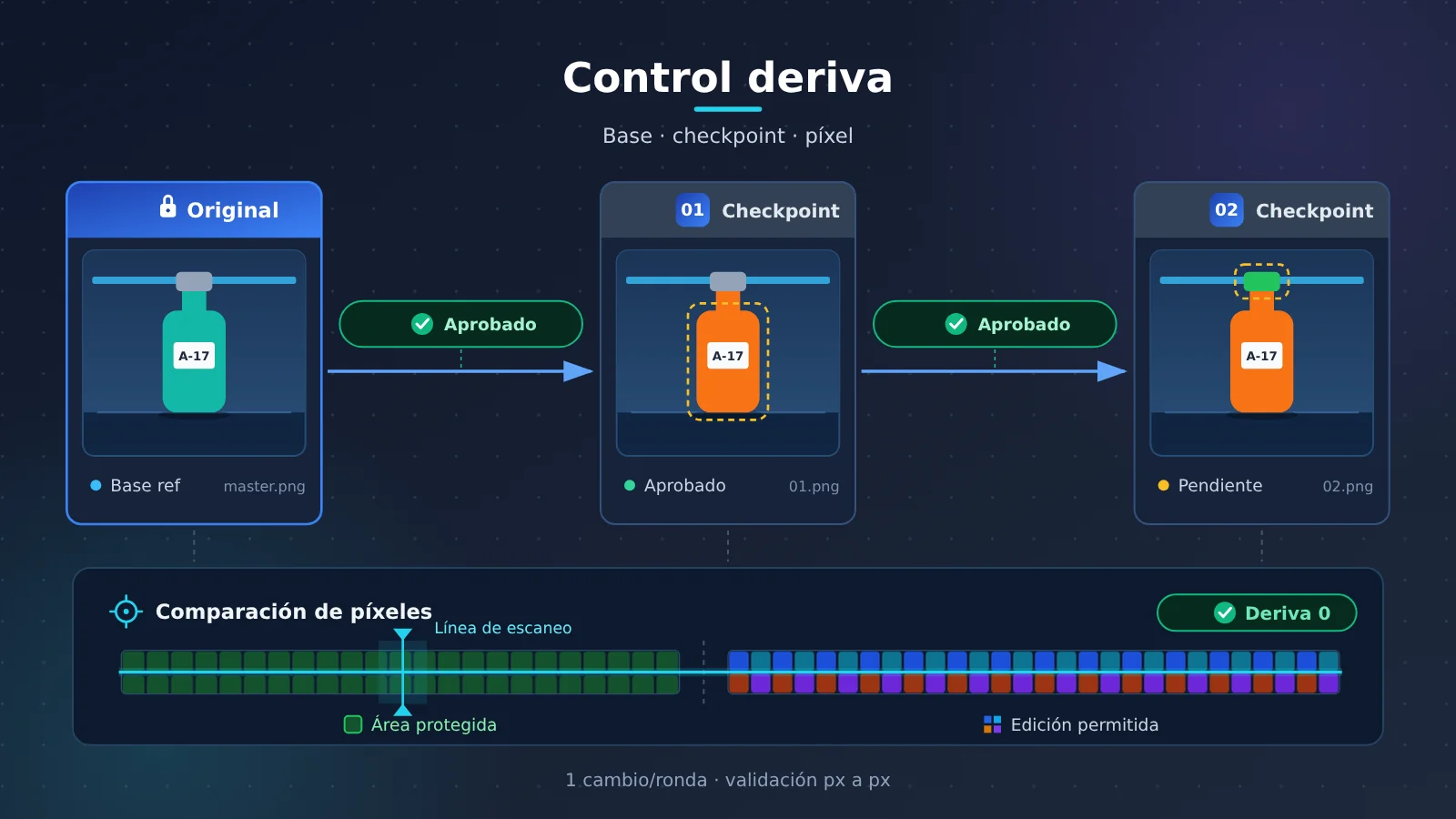
Para controlar la deriva en la edición de imágenes con IA en varias rondas hay cuatro prácticas básicas. Primero, conservar una imagen maestra que permanezca intacta. Segundo, pedir un único cambio por ronda. Tercero, solo una versión aprobada puede servir como entrada de la siguiente ronda. Cuarto, validar con el archivo original descargado localmente, sin mirar la vista previa. La frase «el resto debe permanecer igual» hay que desglosarla en restricciones que se puedan comprobar una por una: las dimensiones y la composición, el texto clave y los píxeles de fondo se comprueban cada uno con su método correspondiente. Para elementos que deben permanecer idénticos, como el logotipo, los avisos legales y el número de producto, recomponerlos a partir de la imagen original es más fiable que pedir al modelo que los vuelva a dibujar una y otra vez.
A continuación se definen primero los términos y después se desarrolla el proceso en el orden real de trabajo: cómo convertir requisitos difusos en criterios de aceptación, cómo montar el directorio de la imagen maestra y los checkpoints, cómo distinguir la máscara de edición de la interfaz de generación de la máscara de validación local, y cómo usar un script Python local para comparar los píxeles protegidos. La última parte ofrece formas de recuperación según el tipo de fallo y explica cuándo conviene reintentar y cuándo pasar a la composición con la imagen original. Estos pasos no dependen de una versión concreta del modelo; también se pueden aplicar si se cambia a otra interfaz de edición.
Para saber: terminología relacionada con la deriva en la edición iterativa de imágenes
| Término | Explicación |
|---|---|
| Deriva (drift) | En ediciones de varias rondas, las partes que no se pidió modificar cambian silenciosamente por parte del modelo; por ejemplo, el color de fondo se desplaza o el texto se deforma. |
| Original (master) | El archivo original inicial, de solo lectura durante todo el proceso, que sirve como base para todas las comparaciones. |
| Punto de control (checkpoint) | Una versión revisada que ha pasado la revisión y se guarda con un nombre aparte; puede usarse como archivo padre para la siguiente ronda de edición. |
| Archivo padre (parent) | La imagen de entrada que se usó realmente en una ronda de edición. |
| Rama (branch) | Propuestas de modificación independientes entre sí, derivadas de un mismo archivo padre. |
| edit-log | Tabla que registra, para cada ronda, el archivo padre, la indicación, la salida, los resultados de la verificación y el motivo de la decisión. |
| Máscara de edición (interfaz de generación) | La imagen de máscara que se envía a la interfaz de edición de imágenes para indicar al modelo qué zonas puede repintar; el formato convenido se rige por la documentación de cada interfaz. |
| Máscara de verificación (local) | Una imagen en blanco y negro usada solo por el script local; el negro indica las zonas que deben permanecer sin cambios. |
| Píxeles protegidos | Píxeles marcados en negro en la máscara de verificación que deben coincidir antes y después de la modificación. |
| RGBA | Los cuatro canales de una imagen: rojo, verde, azul y transparencia; cada canal suele tener valores de 0 a 255. |
| Formato sin pérdida | Un formato que no pierde información de píxeles al guardar, como PNG; JPEG es un formato con pérdida. |
| Composición con la imagen original | Pegar de vuelta, tal cual, una zona determinada del original sobre el resultado generado, para conservar elementos que deben ser exactamente iguales. |
1 La raíz de la deriva en la edición de imágenes en múltiples rondas: convertir requisitos vagos en criterios de aceptación
1.1 Por qué «el resto permanece igual» no sirve como criterio de aceptación
Escribir solo una frase como «el resto permanece igual» no deja ninguna base objetiva para la aceptación. La tolerancia del equipo también varía según el uso: en una imagen conceptual, un ligero cambio de iluminación puede aceptarse, mientras que en material de marca oficial podría exigirse que el logo coincida píxel a píxel. Por eso, antes de ponerse a editar, conviene decidir qué estándar se va a aplicar en esta ocasión.
Tomemos como ejemplo una imagen de producto ficticia: sobre una mesa hay un frasco de viaje con una pequeña etiqueta que dice A-17, y el fondo tiene una fina franja azul. El requisito se ejecuta en dos rondas: primero cambia el color del cuerpo del frasco, luego el de la tapa, preservando al mismo tiempo la etiqueta, el encuadre y la franja del fondo. En realidad, este requisito encierra varias clases de restricciones de naturaleza distinta, y cada clase necesita su propio método de verificación.
1.2 Tabla de desglose de restricciones para la edición en múltiples rondas
| Restricción | Método de verificación | Síntoma de fallo |
|---|---|---|
| El cuerpo del frasco pasa a naranja | Revisar la zona cuya modificación está permitida | El color se aplicó a otro objeto |
| La etiqueta conserva A-17 | Comparar con el texto aprobado, carácter por carácter | Los caracteres cambian o desaparecen |
| El encuadre no cambia | Comparar dimensiones y posición de los objetos | Aparecen recortes, escalados o cambios de perspectiva |
| El fondo no cambia | Comparar los píxeles protegidos | La franja azul se desplaza, el color del fondo se corre |
| Resultado final utilizable | Revisar a la resolución de entrega y a la original | Aparecen defectos nuevos en los bordes, los detalles pequeños se ven borrosos |
Cada método de verificación de esta tabla cubre un tipo de problema. La comparación de píxeles detecta un desplazamiento del fondo, pero no detecta un número cambiado; la lectura carácter por carácter confirma el contenido de la etiqueta, pero no permite determinar si el fondo sufrió una ligera variación de color. Los métodos deben combinarse entre sí.
1.3 Identificar por adelantado los elementos que deben coincidir por completo
El logo, las declaraciones legales y los números de producto exigen una coincidencia píxel a píxel. Para este tipo de elementos, es mejor conservar una capa editable aparte, o recomponer en la imagen final la zona original, que dejar que el modelo de generación los vuelva a dibujar. Si se identifican estas partes ya en la fase de requisitos, no habrá que reintentar una y otra vez más adelante.
2 Configurar el directorio de maestros y puntos de control para la edición de imágenes en múltiples rondas
2.1 Preparar el maestro
Usa imágenes sobre las que tengas los derechos de autor o permiso para procesarlas, registra sus dimensiones y conserva el archivo original descargado. Cuando dispongas de la imagen original, no uses una captura de pantalla como maestro, porque el escalado y la compresión harán difícil interpretar las comparaciones de píxeles posteriores. Una vez archivado, el maestro no se vuelve a modificar.
2.2 Estructura de directorios y archivo de requisitos
Se recomienda crear un directorio independiente para cada tarea de edición de imagen:
master.png
requirements.txt
01-body-color.txt
02-cap-color.txt
edit-log.csv
outputs/
En requirements.txt, escribe con un lenguaje sencillo los detalles que permanecen fijos, por ejemplo:
Conserva el tamaño original del lienzo y el ángulo de cámara.
Conserva el contorno, la posición y las proporciones de la botella.
La etiqueta frontal debe seguir siendo A-17, en la misma posición.
Las franjas azules y el resto del contenido del fondo permanecen sin cambios.
La primera ronda solo cambia el color del cuerpo de la botella.
La segunda ronda solo cambia el color de la tapa.
Cualquier revisión que altere un requisito protegido se marca como rechazada.
Guarda la indicación de cada ronda en su propio archivo de texto, para facilitar la reproducción y la comparación más adelante.
2.3 Registrar los archivos padre y las razones de las decisiones con edit-log
El edit-log registra, para cada ronda, el archivo padre, la indicación, el archivo de salida, el resultado de la verificación de las áreas protegidas, el resultado de la verificación del texto y la decisión de aceptar o rechazar. Los nombres de archivo deben reflejar la relación padre-hijo real; un nombre como final-new-final.png no deja ver ningún historial.
revision,parent,prompt_file,output,protected_changed,text_check,decision,reason
01a,master.png,01-body-color.txt,outputs/01a.png,1532,A-17 OK,reject,desplazamiento de las franjas de fondo
01b,master.png,01-body-color.txt,outputs/01b.png,0,A-17 OK,accept,
02a,01b.png,02-cap-color.txt,outputs/02a.png,0,A-17 OK,accept,
Los números de la tabla solo sirven de ejemplo de formato y no corresponden a ningún resultado de ejecución real. Las versiones rechazadas también deben quedar registradas; la razón del rechazo es precisamente la base para modificar la indicación en la siguiente ronda.
3 Realizar ediciones en varias rondas: cambiar solo una cosa por ronda
3.1 Primera ronda: cambiar solo lo que se pide modificar
En la indicación, escribe tanto lo que quieres conservar como lo que quieres modificar con el mismo nivel de detalle:
Edita la imagen adjunta. Cambia solo el color del cuerpo de la botella de viaje a naranja.
Conserva la tapa, la etiqueta, el contorno del cuerpo, la posición, las proporciones y el ángulo de cámara.
El texto de la etiqueta debe seguir siendo A-17, sin cambiar de posición ni de tamaño.
No modifiques la mesa, las franjas azules del fondo ni ningún otro detalle del fondo.
Si la interfaz lo permite, mantén el encuadre y el tamaño de salida originales.
No añadas objetos, sombras, texto explicativo ni texto decorativo.
Descarga el resultado original y guárdalo como 01.png. Antes de pasar a la siguiente ronda, compáralo con master.png: lee A-17, revisa la tapa y las franjas del fondo y, después, observa en conjunto si hay cambios inesperados. El cuerpo naranja es solo uno de los varios requisitos.
3.2 Si rechazas, vuelve a empezar desde el original
Si rechazas esta versión, anota primero el motivo y, en el siguiente intento, vuelve a partir del original. No te pongas a parchear varios problemas no relacionados seguidos sobre una versión rechazada, porque la base de comparación cambia en cada ronda y al final cuesta saber en qué paso se introdujo la deriva.
3.3 Segunda ronda: parte del archivo padre ya aceptado
Cuando la primera ronda pasa, guarda una copia de punto de control con un nombre claro y luego empieza la segunda:
Edita la imagen adjunta (la revisión aprobada). Cambia solo la tapa a azul claro.
Conserva el cuerpo naranja de esta entrada.
La etiqueta debe seguir siendo A-17, sin cambios de tamaño ni de posición.
Mantén el contorno del cuerpo, la posición, las proporciones, el ángulo de cámara y el encuadre.
No modifiques la mesa, las franjas azules del fondo ni nada más.
No introduzcas texto ni objetos adicionales.
En la segunda ronda hacen falta dos comparaciones. 02.png frente a 01.png, para ver qué cambió la última instrucción. Y 02.png frente al original y a requirements.txt, porque una secuencia puede arrastrar errores anteriores hasta el final, aunque la ronda más reciente en sí haya quedado impecable.
3.4 Elegir el archivo padre de forma consciente
Si el segundo cambio depende del primero, toma como archivo padre la primera versión aceptada. Si es solo una alternativa independiente, abre una rama aparte desde el original. Registra las distintas ramas por separado en el edit-log, de modo que el resultado final se pueda reproducir por completo.
4 Distinguir los dos tipos de máscaras en la edición multirronda de imágenes
4.1 Máscara de edición de la API de generación y máscara de verificación local
Muchas API de edición permiten subir una máscara para limitar la zona que se vuelve a pintar, y la comparación local de píxeles también necesita una máscara. Ambas tienen usos distintos y reglas distintas; mezclarlas suele provocar errores.
| Dimensión | Máscara de edición de la API de generación | Máscara de verificación local |
|---|---|---|
| Función | Indica al modelo dónde se puede volver a pintar | Indica al script qué píxeles deben coincidir |
| Quién la usa | API de edición remota | Script de verificación local |
| Convención de formato | Definida por la documentación de cada API (por ejemplo, la zona transparente es editable o la zona blanca es editable) | Definida por el script local: negro protegido, valores distintos de cero permitidos para modificar |
| Requisito de precisión | Se puede ampliar un poco para dejar al modelo un espacio de transición | Debe ajustarse bien, evitando incluir en la zona permitida etiquetas que deben protegerse |
| Qué puede demostrar | Solo expresa la intención de edición | Puede demostrar si los píxeles protegidos se han modificado |
Aun con la máscara de edición, sigue siendo necesario hacer una verificación local. La razón es sencilla: la máscara de edición solo expresa intención. La API puede recodificar toda la imagen o fusionar fuera de los límites de la máscara, así que el resultado final debe validarse a nivel de píxeles.
4.2 Crear una máscara de verificación local
En un editor de imágenes, crea una imagen nueva exactamente del mismo tamaño que la imagen maestra; pinta de negro las zonas que deben permanecer sin cambios y de blanco las zonas que se pueden modificar, y guárdala como PNG en escala de grises sin pérdida. El script de este artículo considera cualquier valor distinto de cero como permitido para modificar, por lo que las zonas protegidas deben ser negro puro (0); los bordes grises que deja el suavizado de bordes se contarán como zona permitida.
Si quieres usar la misma imagen de origen para generar ambas máscaras a la vez, primero dibuja el “área de modificación permitida” y luego conviértela al formato correspondiente según la documentación de cada API. Después de la conversión, usa los ejemplos de la documentación de la API para confirmar que no se haya invertido el significado del blanco/negro o de la transparencia.
5 Comparación de píxeles protegidos en ediciones multironda con un script local
5.1 Script de verificación
El siguiente script ha sido escrito para este artículo, solo depende de Python 3 y Pillow, no realiza ninguna solicitud de red ni modifica los archivos de entrada. Decodifica las tres imágenes a RGBA y compara los píxeles protegidos uno por uno. Si los tamaños no coinciden, sale directamente, sin escalar automáticamente para que la comparación «pase».
# check_edit.py — compara si los píxeles protegidos han sido modificados
import sys
from PIL import Image

def main(before_path, after_path, mask_path, diff_out=None):
    before = Image.open(before_path).convert("RGBA")
    after = Image.open(after_path).convert("RGBA")
    mask = Image.open(mask_path).convert("L")

    if not (before.size == after.size == mask.size):
        sys.exit(f"尺寸不一致: before={before.size} "
                 f"after={after.size} mask={mask.size}")

    b, a, m = before.load(), after.load(), mask.load()
    w, h = before.size
    protected = changed = total_diff = max_diff = 0
    diff_img = Image.new("RGB", (w, h), (0, 0, 0)) if diff_out else None

    for y in range(h):
        for x in range(w):
            if m[x, y] != 0:          # distinto de cero = se permite modificar
                continue
            protected += 1
            diffs = [abs(b[x, y][i] - a[x, y][i]) for i in range(4)]
            d = max(diffs)
            total_diff += sum(diffs)
            max_diff = max(max_diff, d)
            if d:
                changed += 1
                if diff_img:
                    diff_img.putpixel((x, y), (255, 0, 0))

    if protected == 0:
        sys.exit("蒙版中没有受保护像素(没有纯黑区域)")

    print(f"受保护像素: {protected}")
    print(f"被改动的受保护像素: {changed}")
    print(f"改动比例: {changed / protected:.4%}")
    print(f"平均通道绝对差: {total_diff / (protected * 4):.4f}")
    print(f"最大通道差: {max_diff}")
    if diff_img:
        diff_img.save(diff_out)
        print(f"差异图已保存: {diff_out}(红色为被改动的受保护像素)")

if __name__ == "__main__":
    if len(sys.argv) not in (4, 5):
        sys.exit("用法: python3 check_edit.py before.png after.png mask.png [diff.png]")
    main(*sys.argv[1:])
Modo de ejecución (sintaxis de macOS/Linux; los usuarios de Windows deben cambiar al comando de activación del entorno virtual correspondiente a su shell):
python3 -m venv .venv
source .venv/bin/activate
python3 -m pip install Pillow
python3 check_edit.py master.png 01.png 01-mask.png 01-diff.png
5.2 Valida primero el script con controles positivos y negativos
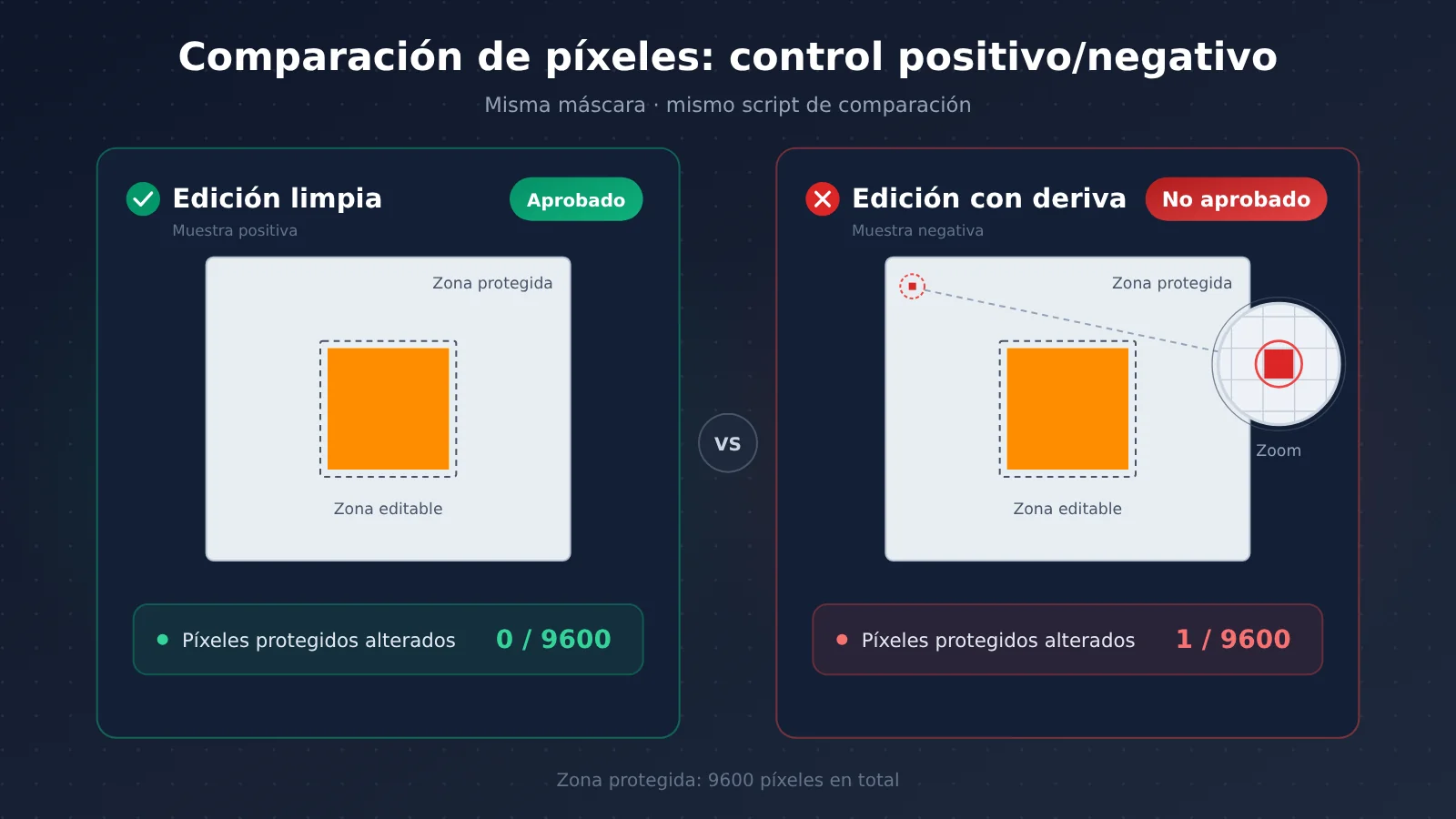
Antes de usar cualquier script de verificación, valídalo primero con imágenes sintéticas cuya respuesta ya conoces. El siguiente script genera una imagen de 100 × 100, con la región editable en el centro de 20 × 20, y un total de 9.600 píxeles protegidos. La «edición limpia» solo modifica la región permitida; la «edición con deriva» modifica además un píxel protegido.
# make_fixtures.py —— genera muestras de control positivo y negativo
from PIL import Image

before = Image.new("RGBA", (100, 100), (200, 220, 255, 255))
mask = Image.new("L", (100, 100), 0)
for y in range(40, 60):
    for x in range(40, 60):
        mask.putpixel((x, y), 255)

clean = before.copy()
for y in range(40, 60):
    for x in range(40, 60):
        clean.putpixel((x, y), (255, 140, 0, 255))

drift = clean.copy()
drift.putpixel((5, 5), (201, 220, 255, 255))

before.save("before.png"); mask.save("allowed-mask.png")
clean.save("clean-edit.png"); drift.save("drift-edit.png")
python3 make_fixtures.py
python3 check_edit.py before.png clean-edit.png allowed-mask.png
python3 check_edit.py before.png drift-edit.png allowed-mask.png
Por diseño, el primer comando debería reportar 0 píxeles protegidos modificados, y el segundo debería reportar 1. Solo si ambos resultados coinciden se puede afirmar que la lógica de evaluación del script funciona. Esta batería de controles solo valida el propio script, no representa la capacidad de edición de ningún modelo.
5.3 Interpretar los números de comparación en la edición iterativa de imágenes
El script compara directamente los valores de canal decodificados, sin normalizar los perfiles de color. Por eso, las dos imágenes deben coincidir geométricamente y en la interpretación del color. La recompresión JPEG, los cambios en el perfil de color o las variaciones en valores RGB invisibles bajo píxeles totalmente transparentes generan diferencias numéricas que no necesariamente corresponden a cambios visibles en la imagen generada.
Así que conviene mantener, en lo posible, un flujo de trabajo sin pérdidas y analizar los números junto con la imagen real. Cuando los valores son muy bajos, puede que solo se haya cambiado un dígito en una etiqueta; cuando son muy altos, puede que la causa sea simplemente un cambio en el proceso de exportación. No existe un umbral de píxeles universal que sustituya los requisitos de la propia tarea: los umbrales deben definirse según los criterios de aceptación de cada proyecto.
5.4 Aplicar el mismo conjunto de validaciones a distintas interfaces de edición
Este flujo de trabajo solo se preocupa por «qué entra y qué devuelve», así que puede aplicarse a cualquier interfaz que admita edición de imágenes. Al cambiar de interfaz, conviene verificar punto por punto lo siguiente:
- Ruta de entrada: ¿la interfaz permite seleccionar directamente una versión anterior como entrada? Si no, descarga la versión aceptada y vuelve a enviarla según el método de carga indicado en la documentación.
- Tamaño de salida: ¿se conserva la resolución original? Si el tamaño cambia, el script se detiene; en ese caso, revisa primero la configuración de exportación, no ocultes el problema con un escalado.
- Campo de máscara: el nombre del campo, el significado del blanco y negro o de la transparencia, y los requisitos de tamaño deben basarse en la documentación oficial de esa interfaz; no copies los nombres de parámetros de otro modelo.
- Método de descarga: usa la descarga del archivo original, no vistas previas ni capturas de pantalla.
- Fallo de solicitud: si no se devuelve ninguna imagen, consulta el mensaje de error real que devuelve la interfaz; no modifiques la indicación visual.
6 Recuperación de la deriva en ediciones iterativas de imágenes y composición con la imagen original
6.1 Elegir el método de recuperación según el tipo de fallo
Cuando detectas un problema, primero identifica el tipo de fallo y después decide si merece la pena volver a invocar el modelo.
| Tipo de fallo | Método de recuperación |
|---|---|
| Se modificó el objeto equivocado | Usa una descripción más explícita o el control de selección compatible con la interfaz, y parte de nuevo del archivo padre ya aceptado |
| Aparecieron cambios no solicitados en el fondo | Rechaza esa versión, ajusta la instrucción y vuelve a comparar |
| Se alteró un logo o una etiqueta clave | Consérvalo como capa original o compón con la imagen original; no lo regeneres una y otra vez |
| Cambió el encuadre o el tamaño | Revisa la configuración de exportación, parte del archivo padre correcto y conserva las pruebas; no lo disimules escalando |
| Una ronda posterior borró un cambio ya aprobado en una ronda anterior | Toma como entrada el checkpoint aceptado y pide explícitamente en la instrucción que se conserve ese cambio |
| La solicitud falló antes de devolver la imagen | Revisa el error real de la interfaz; no tiene que ver con la indicación |
6.2 Cuándo reintentar y cuándo pasar a componer con la imagen original
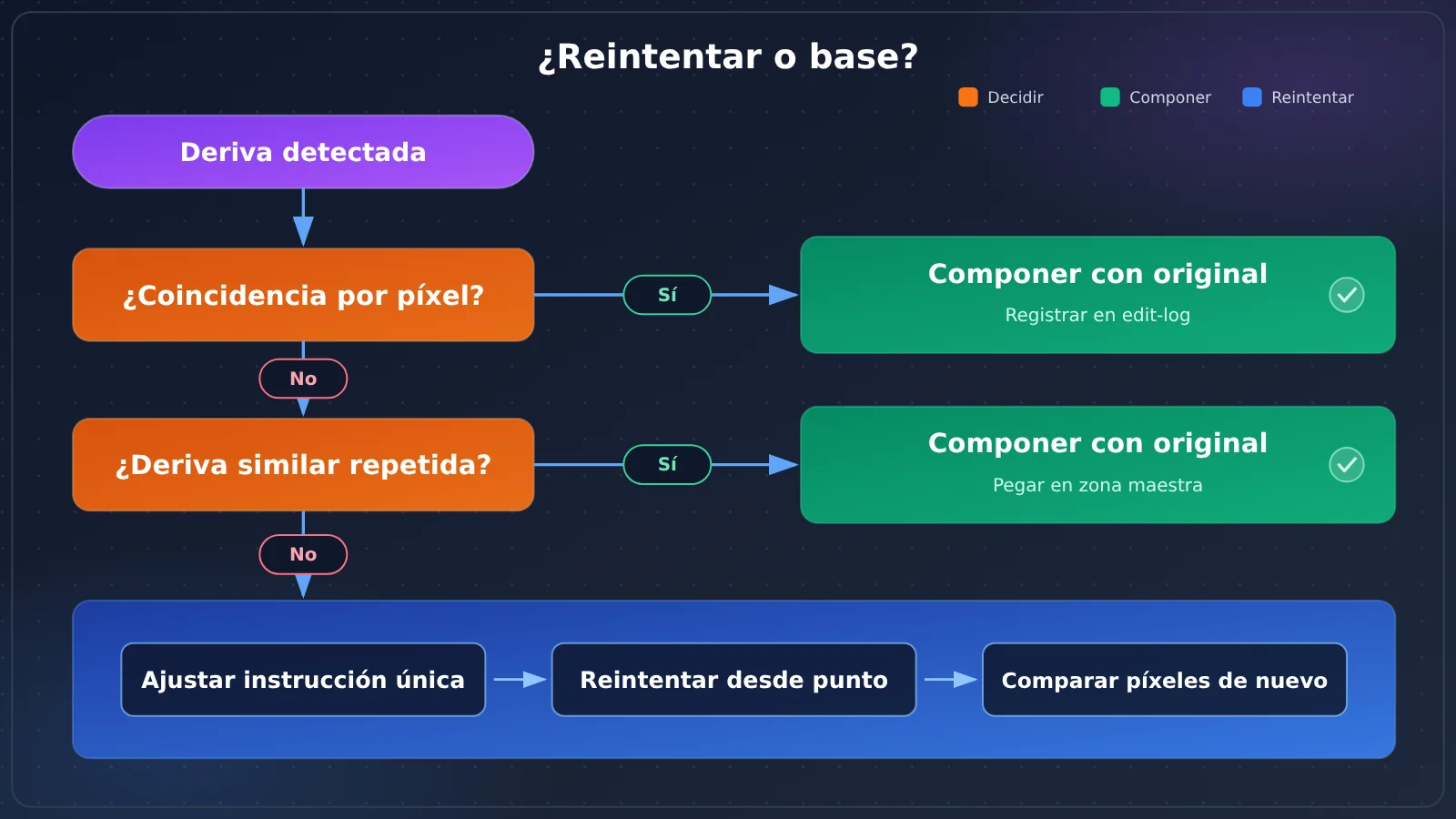
Conviene reintentar cuando el problema viene de una instrucción ambigua o de una selección imprecisa, y la zona afectada se puede corregir volviendo a describirla, por ejemplo, si se modificó el objeto equivocado o si el fondo se desplazó ligeramente. En cada reintento cambia solo una instrucción y compara de nuevo con la misma máscara de validación; así podrás ver si ese ajuste concreto ha funcionado.
Hay tres casos en los que conviene componer con la imagen original: cuando lo afectado son elementos que deben coincidir píxel a píxel (logos, numeraciones, avisos legales); cuando la misma deriva reaparece una y otra vez tras varios reintentos; y cuando, para corregir un solo punto, no queda más remedio que acumular condiciones de protección en la indicación. En esos casos, pegar de vuelta en la imagen resultante la zona correspondiente del máster es más estable que seguir apostando por la salida del modelo.
Una imagen reparada mediante composición con la imagen original debe registrarse como un paso de edición en el edit-log. Es un método de producción legítimo, pero la imagen final ya no se puede presentar como una salida del modelo sin modificaciones. Después de componer, revisa las uniones, la iluminación y los bordes, porque un parche que se conserva intacto a nivel numérico también puede dejar una costura visible a simple vista.
6.3 Validar la versión final, no solo la más reciente
Vuelve a abrir el archivo final exportado y confirma punto por punto: que el color del frasco y del tapón sea correcto, relee la etiqueta y compara una vez más el fondo protegido con el máster. Archiva juntos el máster, cada archivo padre aceptado, las indicaciones y el archivo final. Con el registro de cambios, otras personas pueden distinguir qué fue edición del modelo y qué fue reparación manual, y también entender por qué se aceptó una versión determinada.
Si la pieza final necesita fondo transparente, al final hay que hacer además una revisión del canal alfa y de los bordes. Si en la imagen aparecen títulos, fechas o precios, hay que revisar el texto por separado. Mantener los píxeles, entregar transparencia y tener el texto correcto son tres problemas distintos, y cada uno requiere su propia validación.
Preguntas frecuentes
Q1: ¿A qué se refiere la deriva en la edición de imágenes por múltiples rondas?
La deriva significa que, en ediciones consecutivas, el modelo modifica zonas que no se le pidió cambiar: por ejemplo, el color de fondo se desplaza, los caracteres de una etiqueta varían o el encuadre queda recortado. Cuantas más rondas, más fácilmente se acumulan los errores; por eso, en cada ronda hay que validar contra el archivo maestro y el documento de requisitos.
Q2: Si ya subí la máscara de edición a la API, ¿aun así necesito la comparación local de píxeles?
Sí. La máscara de edición expresa «quiero que el modelo cambie solo aquí»; la validación local comprueba «si los píxeles finales se modificaron». La API puede recodificar la imagen completa o fusionar fuera de los límites, y solo la comparación local aporta evidencia que se puede revisar.
Q3: Si la comparación muestra algunos cambios en píxeles protegidos, ¿hay que rechazar la imagen sí o sí?
Depende del criterio de aceptación fijado de antemano. Un boceto conceptual puede tolerar ligeras variaciones de luz; una versión final de marca exige cero cambios en las zonas clave. Primero descarta causas que no vienen de la generación, como la compresión JPEG o cambios en el perfil de color, y luego, con el mapa de diferencias, observa en qué zonas se concentran los cambios.
Q4: La imagen devuelta por el modelo cambió de tamaño, ¿puedo escalarla de nuevo y compararla?
No se recomienda. Al escalar, cada píxel genera una diferencia y la información original de deriva queda borrada. Conviene revisar primero los parámetros de tamaño y la configuración de exportación de la API, volver a editar desde el archivo padre correcto y registrar este cambio de tamaño en el edit-log.
Q5: ¿A qué interfaces de edición de imágenes se aplica este flujo?
Siempre que la API acepte imágenes de entrada y devuelva un archivo original descargable, se puede usar. Al cambiar de API hay que verificar en la documentación oficial el significado del campo de máscara, la resolución de salida y la forma de subida; los pasos de aceptación en sí no cambian.
Q6: ¿Qué limitaciones tiene este método?
La comparación de píxeles solo responde «si los píxeles protegidos cambiaron», no juzga si la composición es buena ni puede leer si el texto es correcto. Exige formato sin pérdida y una interpretación coherente del color. El script de este artículo recorre píxel por píxel, así que con imágenes grandes resulta lento; se puede cambiar a una implementación con NumPy según la necesidad.
Puntos clave para controlar la deriva en la edición iterativa de imágenes
- Archivo maestro de solo lectura: el archivo original no se toca en ningún momento y sirve como referencia para todas las comparaciones.
- Una modificación por ronda: en cada ronda se propone un solo cambio; solo cuando se aprueba se convierte en el archivo padre de la siguiente ronda.
- Restricciones comprobables: divide «permanece sin cambios» en elementos que se pueden verificar por separado, como dimensiones, texto y píxeles de fondo.
- Separa las dos máscaras: la máscara de edición es para la API; la de verificación, para el script local. Cada una tiene su propio formato.
- Prueba primero el script: antes de usarlo, confirma con muestras de control positivas y negativas que el script de verificación decide correctamente.
- Recupera según el tipo de fallo: si se cambió el objeto equivocado, reintenta; si se alteró una etiqueta clave, recompón desde la imagen original.
- Deja rastro en el log: edit-log registra el archivo padre, los resultados de las comprobaciones y los motivos de las decisiones; las reparaciones por composición también deben quedar documentadas.
Resumen
Controlar la deriva en la edición de imágenes con IA a lo largo de varias rondas depende de un proceso que se puede validar:
- Estructura: la versión maestra, los puntos de control y las ramas forman una cadena de versiones trazable.
- Validación: la lectura carácter por carácter, la comparación de dimensiones y la comparación local de píxeles cubren cada una un tipo de restricción.
- Recuperación: según el tipo de fallo, elige reintentar o recomponer desde la imagen original; para los elementos clave, prioriza la recomposición con la imagen original.
Te recomiendo primero ejecutar de principio a fin el script de verificación con la muestra sintética de este artículo y, después, recorrer todo el flujo «maestro → 01 → 02» con un material real. Cuando confirmes que el proceso y los umbrales cumplen los estándares de tu equipo, pásalo a producción por lotes.
Referencias
- Seedream 5.5 multi-turn editing: protect details and check drift: flujo de puntos de control y verificación de píxeles protegidos para edición de múltiples turnos
- Enlace:
ofox.ai/blog/seedream-5-5-multi-turn-editing-guide -
Descripción: base principal para la estructura de flujo de este artículo y la clasificación de recuperación ante fallos
-
Seedream 5.5 transparent PNGs: prompts and alpha checks: indicaciones y verificación del canal alfa para material transparente
- Enlace:
ofox.ai/blog/seedream-5-5-transparent-png-guide - Descripción: adecuado para completar la aceptación de transparencia y bordes después de terminar la edición de imagen
Autor: Equipo técnico de APIYI