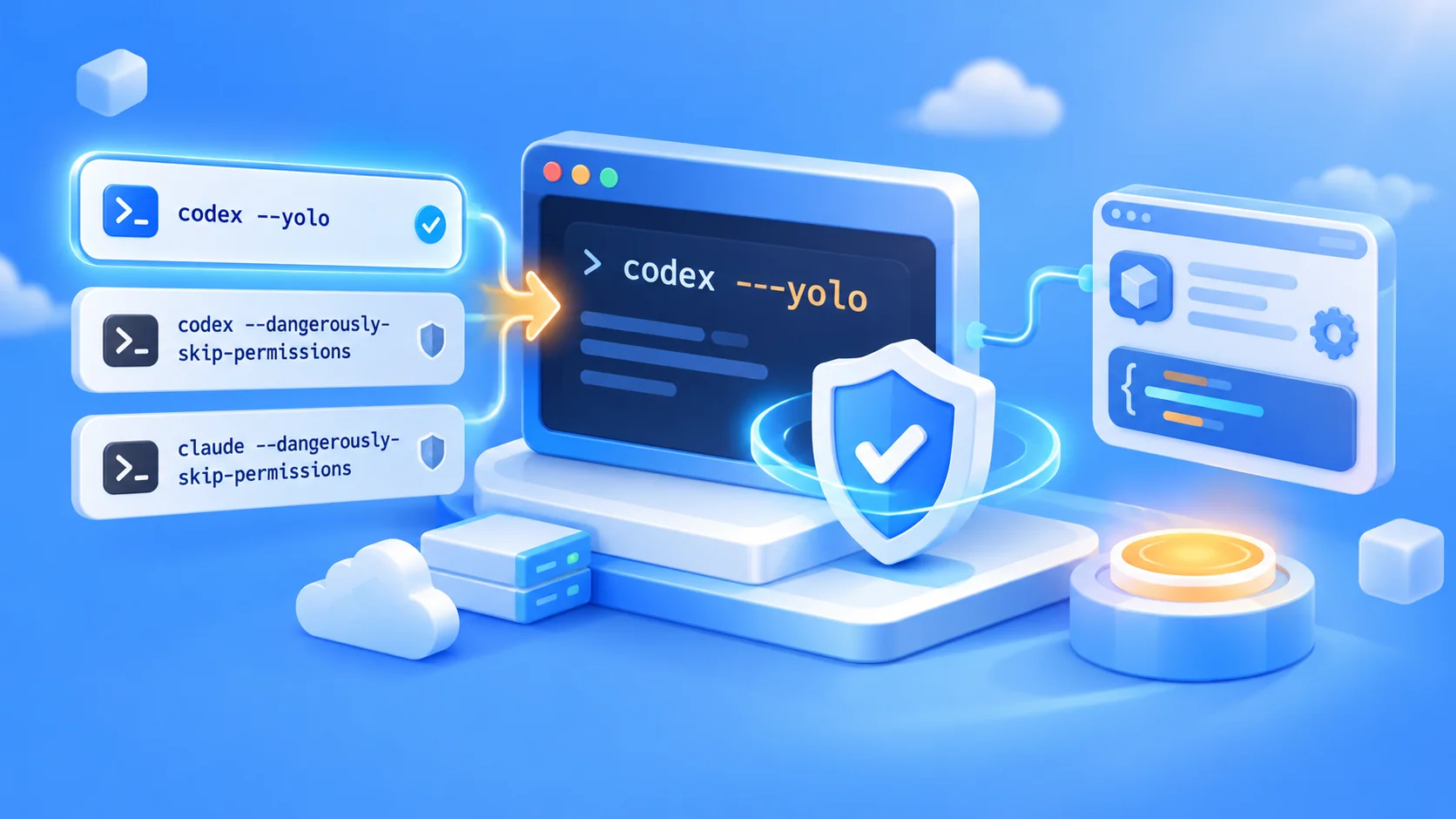
習慣了 Claude Code 的 claude --dangerously-skip-permissions 之後,切到 OpenAI 的 Codex 命令行,第一個問題往往是:同樣”免審批直接幹活”的開關,在 Codex 裏叫什麼?本文直接給出答案:codex –yolo,完整寫法是 codex --dangerously-bypass-approvals-and-sandbox。
這不是一篇只丟一條命令的速查帖。我們會把 3 種啓動方式的權限邊界、適用場景和安全做法一併講清楚,還會說明怎樣通過 API易 apiyi.com 接入模型。
核心價值:讀完本文,你能根據自己的開發環境選對啓動參數,既少點幾次”確認”,又不會讓 AI 在不該放開的地方放開。
Codex 命令行 –yolo 核心要點
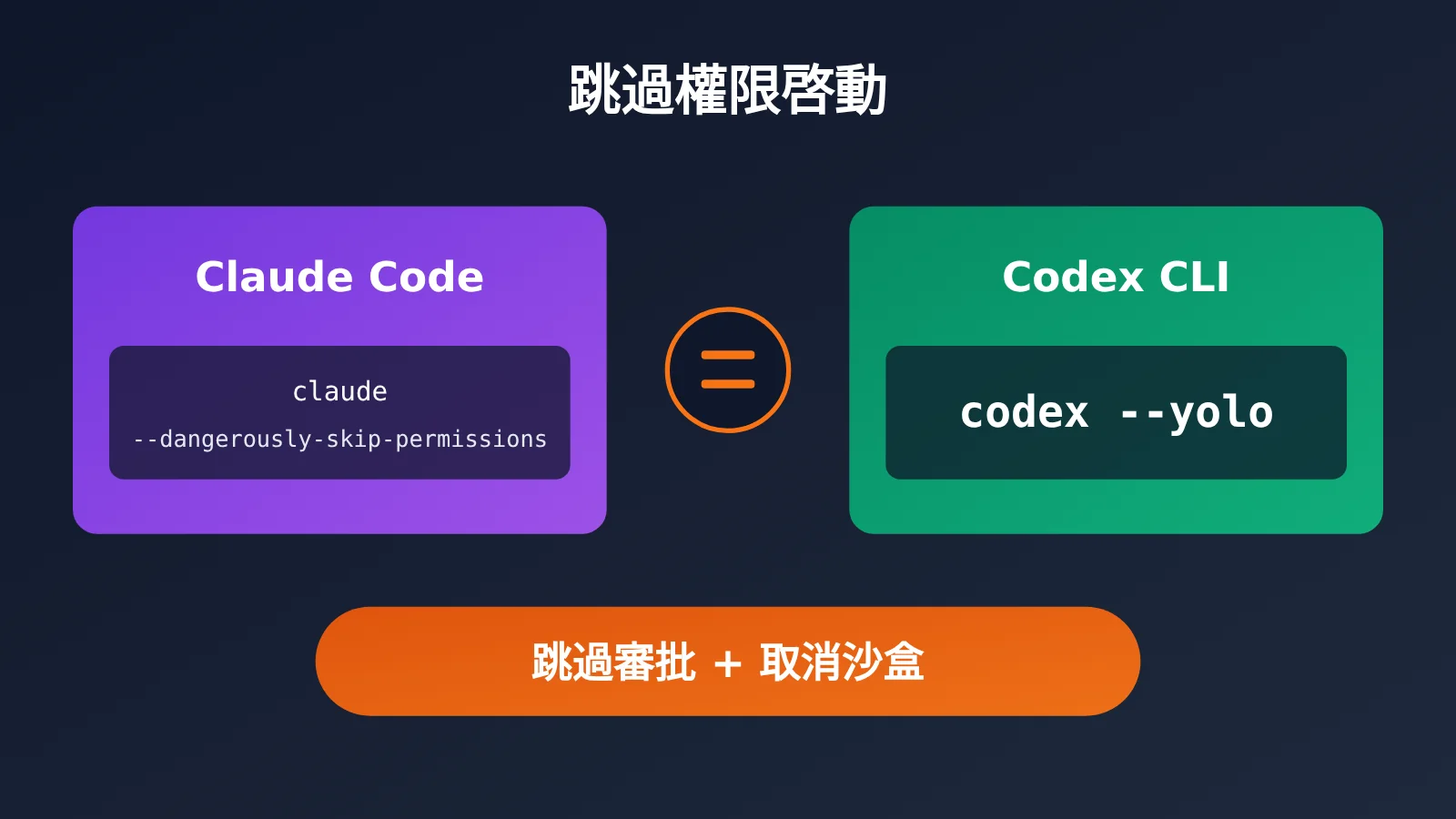
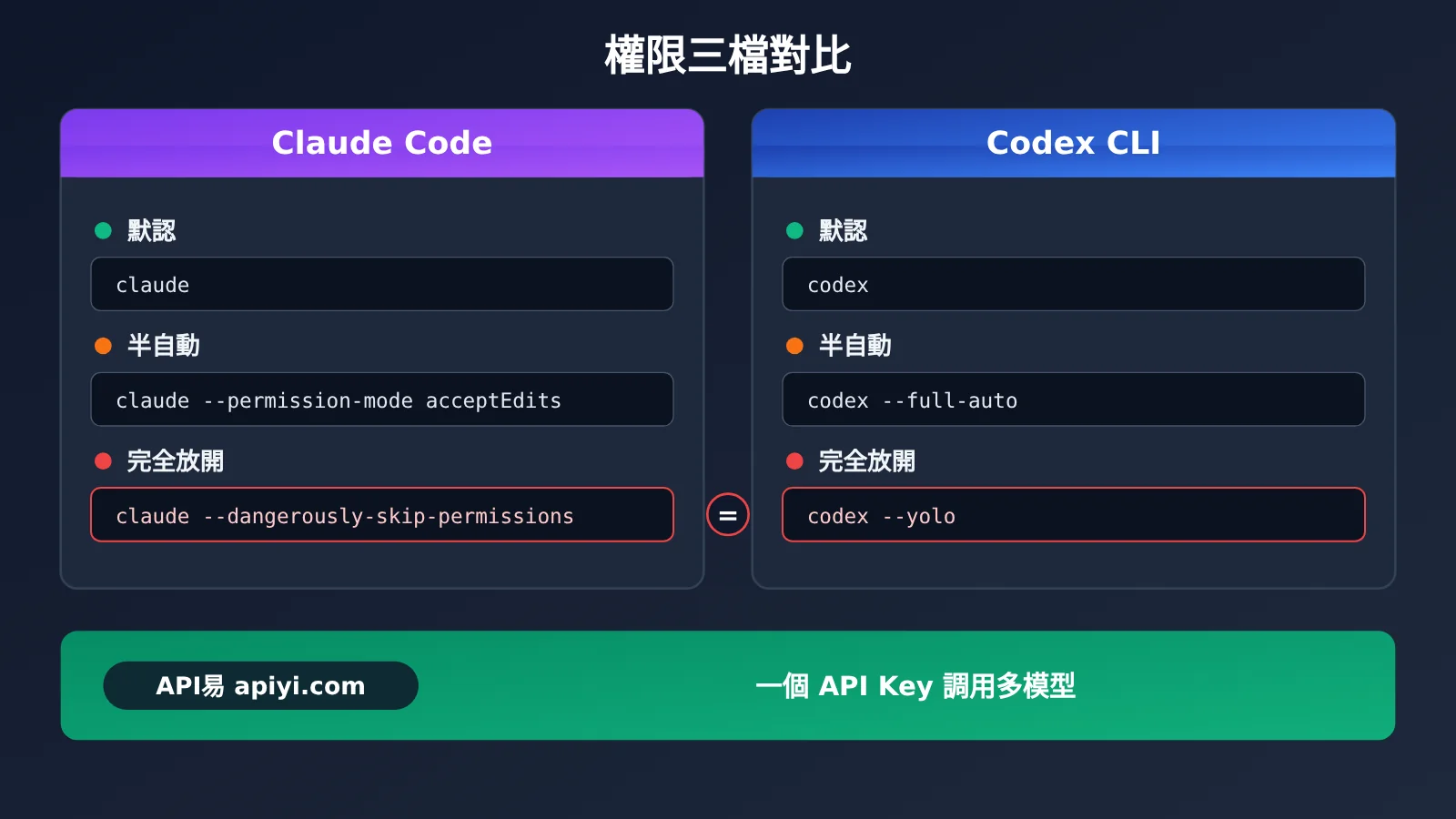
先看一張對照表,把兩個工具裏”完全放開權限”的命令放在一起:
| 對比項 | Claude Code | Codex CLI |
|---|---|---|
| 完整參數 | claude --dangerously-skip-permissions |
codex --dangerously-bypass-approvals-and-sandbox |
| 簡寫 | 無 | codex --yolo |
| 效果 | 跳過權限確認,直接執行 | 跳過操作審批,並取消沙盒限制 |
| 風險等級 | 高,建議在可信環境使用 | 高,建議在可信環境使用 |
Codex 命令行完整參數與簡寫詳解
codex --dangerously-bypass-approvals-and-sandbox 與 codex --yolo 效果完全相同,後者只是前者的簡寫。啓用之後,Codex 不再逐步向你請求審批,也不再受沙盒約束,可以直接執行命令、修改文件、訪問網絡。
這裏要注意參數名裏的兩個關鍵詞。”approvals”指審批,也就是每次執行命令前要不要問你一句。”sandbox”指沙盒,也就是 Codex 能碰到的文件範圍和網絡能力。完整參數名把兩者都寫進去,說明它放開的是兩道防線,而不是隻放開一道。
與 Claude Code 的對應關係可以這樣理解:Claude Code 的 --dangerously-skip-permissions 主要對應”免確認”,而 Codex 的 --yolo 在免確認之外還一併取消了沙盒。所以 Codex 這個開關的實際放開程度,比名字看起來更大。
Codex 命令行 3 種啓動方式對比
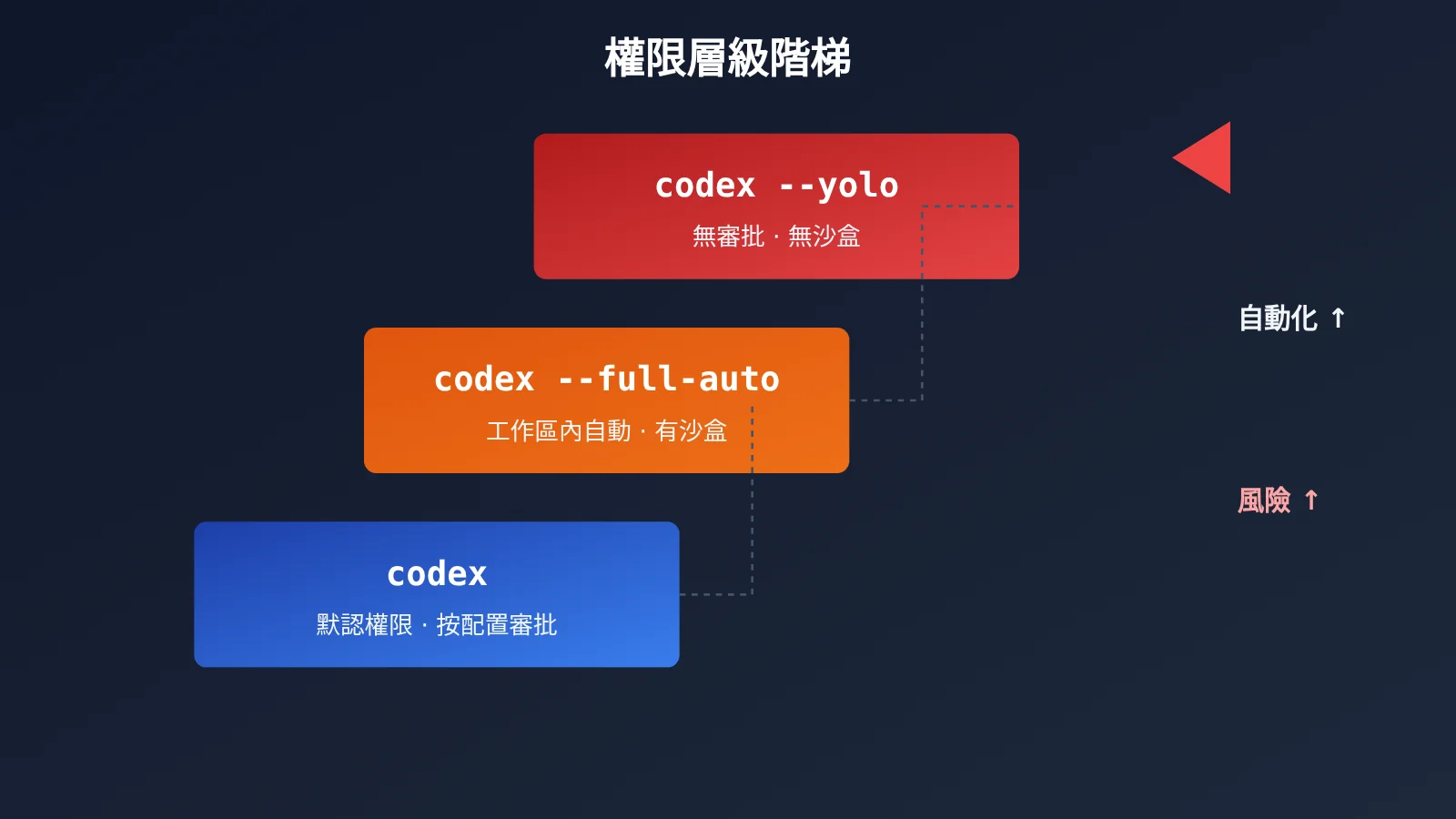
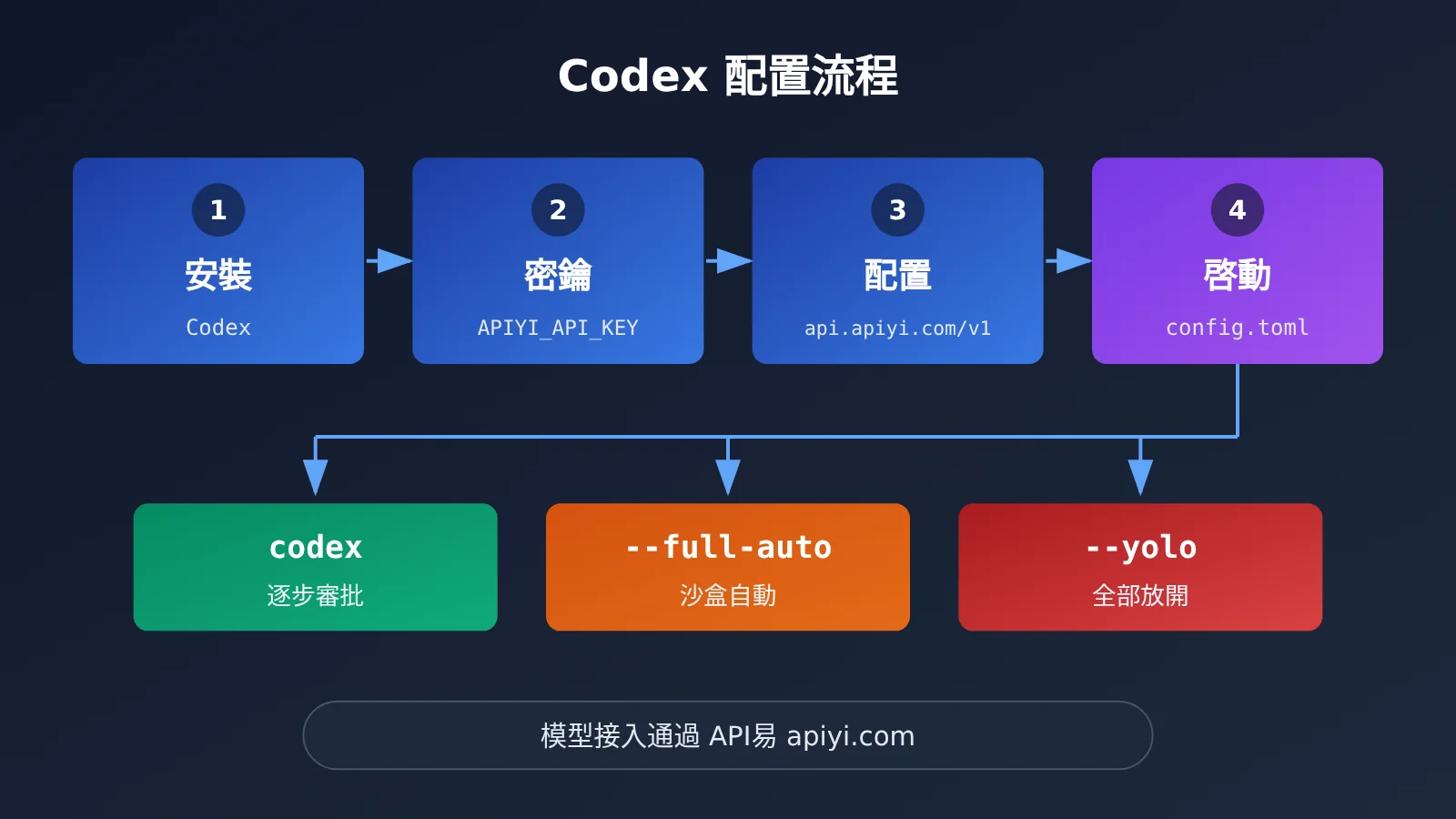
Codex 日常最常用的是下面 3 種啓動方式。它們的區別集中在兩個問題上:要不要審批,以及沙盒還在不在。
| 命令 | 權限說明 | 是否需要審批 | 沙盒限制 |
|---|---|---|---|
codex |
默認權限,按配置進行審批 | 按配置決定 | 保留 |
codex --full-auto |
自動執行工作區內操作 | 工作區內無需逐步確認 | 保留 |
codex --yolo |
完全放開權限 | 不需要 | 取消 |
codex 是最保守的方式,適合第一次接觸一個陌生項目,或者希望每一步都由自己把關的場景。codex --full-auto 處在中間位置:工作區內的操作可以自動執行,但仍然受沙盒限制,它最接近”讓 AI 自己跑、但別跑出項目目錄”的需求。codex --yolo 則是徹底放開,適合環境本身就足夠隔離、出錯成本很低的情況。
如果你想像 Claude Code 那樣自動執行任務,又不想一開始就把沙盒也關掉,建議先從 codex --full-auto 起步。確認任務穩定、環境可信之後,再考慮 --yolo。
另外,Codex 的審批策略和沙盒模式也可以分別調整,不必一次放開兩道防線。具體可選的取值請以你本機 codex --help 的輸出和官方配置文檔爲準,不同版本可能有差異。
如何使用 Codex –yolo 快速上手
極簡啓動示例
在終端裏進入你的項目目錄,直接運行:
# 完整寫法
codex --dangerously-bypass-approvals-and-sandbox

# 等價的簡寫
codex --yolo
如果你經常需要在不同模式之間切換,可以在 shell 配置文件里加兩個別名,避免每次手敲:
# 加入 ~/.zshrc 或 ~/.bashrc
alias cx="codex"
alias cxa="codex --full-auto"
alias cxy="codex --yolo"
別名名稱可以自行替換。建議把 --yolo 的別名取得”顯眼”一些,提醒自己此刻正處於完全放開的狀態。
通過 API易 接入模型的配置思路
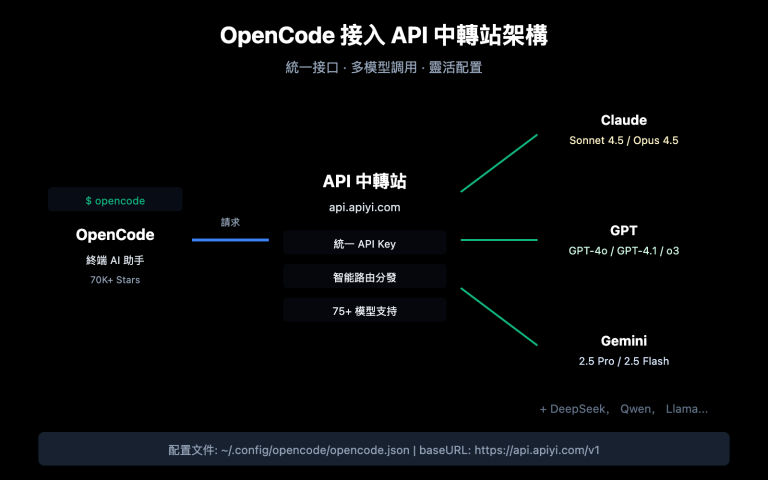
Codex 本身支持自定義模型提供方。如果你希望用一個 API Key 統一調用多種模型,可以通過 API易 apiyi.com 的 OpenAI 兼容接口接入,接口地址爲 https://api.apiyi.com/v1。
下面是一段 ~/.codex/config.toml 的配置思路示例:
# 自定義模型提供方示例,字段名以你所用 Codex 版本的官方配置文檔爲準
[model_providers.apiyi]
name = "APIYI"
base_url = "https://api.apiyi.com/v1"  # 使用 API易 統一接口
env_key = "APIYI_API_KEY"
配置完成後,把 API Key 寫入環境變量 APIYI_API_KEY,再在配置中把默認提供方指向 apiyi 即可。不同版本的字段名和寫法可能有出入,動手前建議對照官方配置文檔覈對一遍。
查看用 Python 驗證 API易 連通性的完整代碼
在改動 Codex 配置之前,可以先用一段小腳本確認 Key 和接口地址可用,避免把”配置錯誤”和”Codex 行爲異常”混在一起排查:
import os
import openai
from typing import Optional


def check_connection(
    prompt: str = "回覆 OK 即可",
    model: str = "gpt-4o-mini",
    system_prompt: Optional[str] = None,
) -> str:
    """
    用最小請求驗證 API Key 與 base_url 是否可用

    Args:
        prompt: 用戶輸入
        model: 模型名稱
        system_prompt: 可選的系統提示詞

    Returns:
        模型響應內容或錯誤信息
    """
    client = openai.OpenAI(
        api_key=os.environ.get("APIYI_API_KEY", "YOUR_API_KEY"),
        base_url="https://api.apiyi.com/v1",  # API易 統一接口
    )

    messages = []
    if system_prompt:
        messages.append({"role": "system", "content": system_prompt})
    messages.append({"role": "user", "content": prompt})

    try:
        response = client.chat.completions.create(
            model=model,
            messages=messages,
            max_tokens=50,
        )
        return response.choices[0].message.content
    except Exception as e:
        return f"Error: {str(e)}"


if __name__ == "__main__":
    print(check_connection())
建議:通過 API易 apiyi.com 獲取免費測試額度,先在小項目裏跑通
codex --full-auto,再決定是否需要--yolo。一個 API Key 可以調用 OpenAI、Claude、Gemini 等主流模型,便於對比不同模型在自動執行任務時的表現。
何時使用 Codex –yolo:場景選擇
選哪種啓動方式,關鍵看三件事:環境是否可信、改動是否可回滾、任務是否需要聯網。下面按常見場景給出建議:
| 場景 | 推薦啓動方式 | 理由 |
|---|---|---|
| 第一次打開陌生項目 | codex |
先看清 Codex 要做什麼,再逐步放權 |
| 本地 Mac 開發自己的項目 | codex --full-auto |
工作區內自動執行,沙盒仍在,效率與安全較平衡 |
| 一次性容器或虛擬機裏的批量任務 | codex --yolo |
環境可銷燬,放開權限的代價低 |
| 含生產憑證、數據庫連接的目錄 | codex |
不要讓自動化觸碰不可逆資源 |
| 需要頻繁聯網安裝依賴的實驗項目 | codex --yolo(可信環境) |
取消沙盒後可直接訪問網絡,減少卡點 |
這張表背後的邏輯很簡單:--yolo 的價值是”不被打斷”,代價是”沒有兜底”。所以越是可回滾、可銷燬的環境,越適合使用它。越是包含真實憑證和線上資源的目錄,越應該保留審批或沙盒。
Codex –yolo 安全使用清單
既然取消了審批和沙盒,Codex 能做的事情就和你自己在終端裏敲命令一樣多:刪除文件、改寫配置、發起網絡請求都不會被攔截。因此使用前後值得多做幾步防護:
| 風險點 | 可能後果 | 建議對策 |
|---|---|---|
| 誤刪或誤改文件 | 項目代碼丟失 | 啓動前先提交 Git,保證隨時可回退 |
| 觸碰敏感憑證 | 密鑰被讀取或外傳 | 不在含密鑰的目錄運行,或先清理環境變量 |
| 執行未知腳本 | 引入惡意依賴 | 只在可信項目中使用,安裝依賴前檢查來源 |
| 網絡訪問不受限 | 數據被髮送到意料之外的地址 | 在隔離環境中運行,必要時在網絡層做限制 |
| 任務描述不清 | AI 做了越界操作 | 任務描述寫明範圍,分小步執行 |
除了上表,還有幾條經驗值得記住:
- 先用
codex --full-auto跑一輪,觀察 Codex 的執行風格,再決定是否升級到--yolo。 - 把
--yolo限制在容器、虛擬機或專用開發機裏,避免在日常工作電腦的主目錄運行。 - 每次任務開始前建立 Git 提交點,結束後用
git diff檢查改動,再決定保留還是回退。 - 任務拆小。越寬泛的指令,越容易讓 AI 在無人把關時做出超出預期的操作。
Codex 命令行與 Claude Code 如何配合使用
很多開發者並不是二選一,而是在同一臺機器上同時裝着 Codex 和 Claude Code。兩者在”放開權限”這件事上的思路是一致的,所以你可以把使用習慣遷移過來:
- 日常開發:Claude Code 用默認權限,Codex 用
codex或codex --full-auto。 - 隔離環境:Claude Code 用
--dangerously-skip-permissions,Codex 用--yolo。 - 聯合排查:讓一個工具寫代碼,另一個工具做審查,兩邊都先在 Git 乾淨的狀態下啓動。
如果你需要同時調用 OpenAI、Claude、Gemini 等多個模型,把 Key 管理集中到 API易 apiyi.com 會更省心:一個 API Key、一套 OpenAI 兼容接口,切換模型時不需要改動整套環境配置。按量計費的方式也方便你按實際用量覈算成本。
常見問題 FAQ
Q1:Codex 命令行裏對應 claude –dangerously-skip-permissions 的指令是什麼?
對應的命令是 `codex –dangerously-bypass-approvals-and-sandbox`,簡寫爲 `codex –yolo`。兩者效果相同:跳過操作審批並取消沙盒限制,讓 Codex 可以直接執行命令、修改文件、訪問網絡。
Q2:codex –yolo 和 codex –full-auto 有什麼區別?
`–full-auto` 會自動執行工作區內的操作,但仍受沙盒限制。`–yolo` 則完全放開權限,不需要審批,也沒有沙盒。前者更像”在項目目錄內放手幹”,後者是”什麼都放手”。
Q3:本地 Mac 開發應該用哪種方式?
如果你希望像 Claude Code 一樣自動執行任務,建議使用 `codex –full-auto`。只有確實需要完全放開限制時,再使用 `codex –yolo`,並儘量把它限制在可信的開發環境中。
Q4:codex –yolo 最適合哪些應用場景?
主要適合以下場景:
– **一次性容器或虛擬機**:環境可銷燬,即使出錯也不影響主機。
– **可回滾的實驗項目**:代碼已提交到 Git,隨時可以恢復。
– **需要大量聯網操作的任務**:例如批量安裝依賴、拉取資源,不希望被沙盒反覆攔截。
Q5:怎樣通過 API易 快速接入 Codex 使用的模型?
可以按下面的步驟操作:
1. 訪問 API易 apiyi.com 註冊賬號。
2. 獲取 API Key 和免費測試額度。
3. 把接口地址設置爲 `https://api.apiyi.com/v1`,並按所用 Codex 版本的官方配置文檔寫入自定義提供方。
API易 提供 OpenAI 兼容接口,支持 OpenAI、Claude、Gemini 等主流模型,便於在同一套配置下對比和切換。
Q6:使用 –yolo 有哪些已知風險?
最大的風險是沒有兜底:命令不經審批直接執行,沙盒也不再限制文件範圍和網絡訪問。誤刪文件、讀取敏感憑證、執行未知腳本都可能發生。建議提前提交 Git、在隔離環境運行,並把任務拆小分步執行。
Q7:不想完全放開,有沒有更細的控制方式?
有。審批策略和沙盒模式可以分別調整,不必一次性把兩者都關掉。具體的可選值請查看本機 `codex –help` 的輸出,或參考官方配置文檔,因爲不同版本支持的取值可能不同。
Codex 命令行 –yolo 核心要點 Key Takeaways
- 命令對應:Claude Code 的
--dangerously-skip-permissions在 Codex 中對應codex --yolo。 - 完整寫法:
codex --dangerously-bypass-approvals-and-sandbox,與--yolo效果相同。 - 放開範圍:同時跳過審批並取消沙盒,比名字看起來放得更開。
- 推薦起步:本地開發先用
codex --full-auto,沙盒仍在,效率與安全較平衡。 - 安全底線:
--yolo只在可信、可回滾、可銷燬的環境裏用,並提前提交 Git。 - 模型接入:通過 API易 apiyi.com 的
https://api.apiyi.com/v1一個 Key 即可調用多種主流模型。
總結
Codex 命令行裏對應 claude --dangerously-skip-permissions 的指令,就是 codex --yolo,完整寫法是 codex --dangerously-bypass-approvals-and-sandbox。圍繞它,記住三檔權限就夠用了:
codex:默認權限,按配置審批,適合陌生項目和敏感目錄。codex --full-auto:工作區內自動執行,仍受沙盒限制,適合本地日常開發。codex --yolo:完全放開,適合隔離、可回滾的可信環境。
放權的節奏建議是由緊到松:先用默認模式熟悉行爲,再用 --full-auto 提速,最後在確有必要時才使用 --yolo。推薦通過 API易 apiyi.com 快速驗證模型接入效果,平臺提供免費測試額度和多模型統一接口。
參考資料
- OpenAI Codex 配置文檔:官方配置說明
- 鏈接:
developers.openai.com/docs/config-file/config-basic - 說明: 查看啓動參數、審批策略與沙盒模式的最新配置方式,以所用版本爲準
作者:APIYI 技術團隊
技術交流:歡迎在 API易 官網首頁聯繫我們,更多資料可訪問 docs.apiyi.com 文檔中心