直接回答: 用好 ChatGPT Dot 需要 5 步。先確認賬戶有資格,再在網頁版、桌面端或官方 App 裏創建 Dot 並完成首次對話,然後連接 Gmail、Google Calendar、Google Drive 等應用。接着安排一個“只讀取、只彙報”的每日定時任務,最後用 Behavior 和 Custom rules 設定它的工作方式與操作邊界。
核心結論: Dot 不是一個更會聊天的 ChatGPT,而是一個常駐的個人 AI Agent。它可以長期負責你交代的事務,主動跟進並在需要時請求批准。新手不必一開始就讓它承擔複雜工作。建議從一個結果容易檢驗、不會對外發送任何內容的定時任務起步,等權限規則理順後再逐步放權。
您讀完此文能瞭解到什麼?
- ChatGPT Dot 的定位、核心能力,以及截至 2026 年 11 月 23 日的開放範圍和費用口徑。
- 從創建 Dot 到連接應用的完整操作路徑,包括移動端與桌面端的差異。
- 一份可以直接複製使用的“每日工作簡報”自動任務提示詞,以及保存後如何覈對。
- Behavior(行爲偏好)與 Custom rules(操作權限規則)的區別和設置方法。
- 新手常見問題的排查思路,以及 Dot 與 ChatGPT Work、Codex、Scheduled Tasks 的分工。
索引: 文章先用一張概念表和影響速覽幫你建立基本認知。“客觀事實”部分按官方資料介紹產品信息、開放範圍,以及 5 個上手步驟和進階設置,適合邊讀邊操作。“分析判斷”部分討論新手爲什麼應該從只讀任務開始、權限該如何分層,以及之後值得關注的變化。
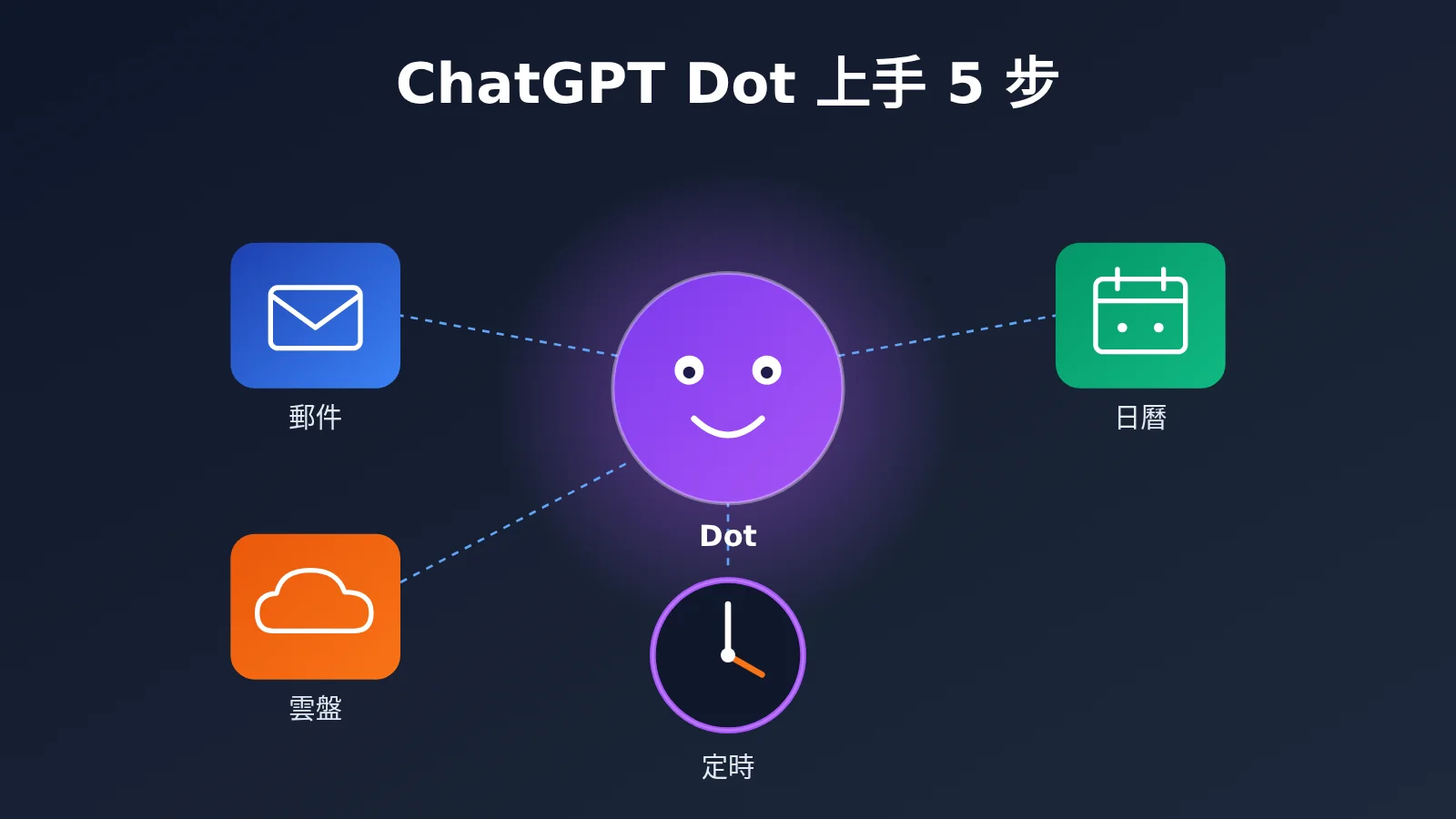
ChatGPT Dot 入門須知:To Know 概念解釋
| 概念 | 簡要解釋 |
|---|---|
| ChatGPT Dot | ChatGPT 內的常駐個人 AI Agent,能長期負責事務、主動跟進並向用戶彙報 |
| AI Agent | 能圍繞目標自主規劃、調用工具、執行多步任務的 AI 系統 |
| ChatGPT Work | 負責跨應用執行具體工作,例如蒐集資料、製作報告、修改文檔 |
| Codex | OpenAI 的軟件工程 Agent,負責修改代碼、運行測試、修復 Bug、處理 PR |
| Scheduled Tasks | 按指定時間、頻率或支持的事件觸發執行的定時任務 |
| 插件(Plugins) | ChatGPT 連接外部應用的方式,Dot 通過它訪問郵件、日曆、文檔等 |
| Behavior / Custom instructions | 行爲偏好,告訴 Dot 如何寫、如何彙報、多久溝通一次 |
| Custom rules | 操作權限規則,規定某類操作能否直接執行、是否需要你批准 |
| 雲端計算機 / 雲瀏覽器 | Dot 獨立使用的遠程計算環境,與你自己的電腦和瀏覽器登錄狀態相互獨立 |
| PR(Pull Request) | 代碼協作中提交修改、供他人審覈合併的請求 |
ChatGPT Dot 影響速覽
- 普通辦公用戶: 獲得一個可以每天主動整理日程、篩選重要郵件的助手,工作方式從“想到才問”變成“到點收報告”。同時需要花一點時間理解授權和審批機制。
- ChatGPT Plus 用戶: 目前處於逐步開放階段,部分賬戶還看不到入口,需要覈對地區、年齡和賬戶資格。
- 企業與教育機構管理員: Dot 是否可用受管理員和地區設置影響。Enterprise 的試用免費期在 2027 年 1 月 13 日結束,需要提前評估費用和權限策略。
- 歐洲地區用戶: 歐盟及歐洲經濟區、英國、瑞士暫未開放,短期內無法使用。
- 開發者: 可以讓 Dot 管理項目進度,把具體編碼工作委派給 Codex,但委派任務會單獨消耗 Codex 額度。
ChatGPT Dot 客觀事實:產品定位、開放範圍與上手步驟
ChatGPT Dot 是什麼:發佈時間與核心能力
OpenAI 於 2026 年 9 月 29 日正式發佈 ChatGPT Dots。官方對它的定位是 ChatGPT 內的常駐個人 AI Agent。產品目標是讓 AI 長期負責用戶交代的事務:用戶不發消息時,它也能主動研究、跟蹤進度、調用工具,並在需要時彙報或請求批准。
根據官方介紹,Dot 的核心能力包括:
- 持續工作: 圍繞長期目標推進多個任務,支持後臺調研、定時執行和主動更新。
- 獨立計算環境: 擁有自己的雲端計算機、瀏覽器、文件和軟件環境。
- 應用連接: 通過 ChatGPT 插件生態訪問已授權的郵件、日曆、文檔等應用。
- 長期上下文: 使用 ChatGPT 的相關記憶,同時積累 Dot 自己的工作記憶。
- 任務委派: 把具體工作交給 ChatGPT Work 或 Codex 執行。
- 跨渠道交互: 支持桌面端、網頁端、移動 App,也支持 Slack、Teams 等消息渠道。
- 控制與審批: 用戶可以查看工作狀態、設置操作規則、接管計算機或暫停運行。
模型方面,OpenAI 在 11 月 3 日更新了說明。Dot 最初主要由 GPT-6 Astra 驅動,之後加入了 GPT-6.1 Terra,可以針對不同任務使用不同模型。
ChatGPT Dot 開放範圍與費用(截至 2026-11-23)
| 項目 | 當前情況 |
|---|---|
| 首次發佈 | 2026 年 9 月 29 日 |
| ChatGPT Pro | 支持地區內符合年齡要求的用戶可用 |
| ChatGPT Plus | 支持地區內部分賬戶逐步開放 |
| Business Premium | 支持地區內按資格開放 |
| Business Standard | 美國符合條件的賬戶逐步開放 |
| Enterprise / Edu | 符合條件的工作空間可用,受管理員及地區設置影響 |
| 暫未開放地區 | 歐盟及歐洲經濟區、英國、瑞士 |
| Dot 數量 | 個人版目前以一個主 Dot 爲核心 |
| 使用費用 | Pro、Business Premium 的首個 Dot 已包含在套餐中,深度工作受額度限制 |
| 委派任務 | Codex 和 ChatGPT Work 任務分別消耗各自額度 |
Enterprise 單獨計費:2027 年 1 月 13 日前的指定試用期內免收 Dot 費用,1 月 14 日起開始計費。
ChatGPT Dot 第一步:確認權限並找到入口
先對照上表確認賬戶是否在開放範圍內。符合條件的用戶可以在 ChatGPT 側邊欄找到 Dots,或訪問 ChatGPT Dots 的創建入口。
官方支持三種創建方式:電腦上的 ChatGPT 網頁版、Windows / macOS 桌面應用,以及 iOS / Android 官方 App。手機瀏覽器打開的網頁版目前不支持 Dot,在手機上必須使用官方 App。
ChatGPT Dot 第二步:完成創建與外觀設置
按照引導給 Dot 命名,再選擇外觀形態、顏色、眼睛和配飾。也可以直接選用已有的角色或寵物形態。
賬號標識方面,默認是類似 @yourname-dot 的格式,命名後會變成 @yourname-agentname。以後在 Slack 等渠道里需要提到它時會用到這個標識,建議起一個簡短好記的名字。
ChatGPT Dot 第三步:進行首次對話
首次對話的作用是讓 Dot 瞭解你,內容越具體越好。建議說明三件事:你的工作目標、常用工具,以及需要它持續跟蹤的事務。
Dot 會結合可用的記憶和已連接的信息瞭解你的背景,並主動提出可以幫忙的工作。如果它提的建議不符合預期,直接糾正即可,這些信息會進入它的工作上下文。
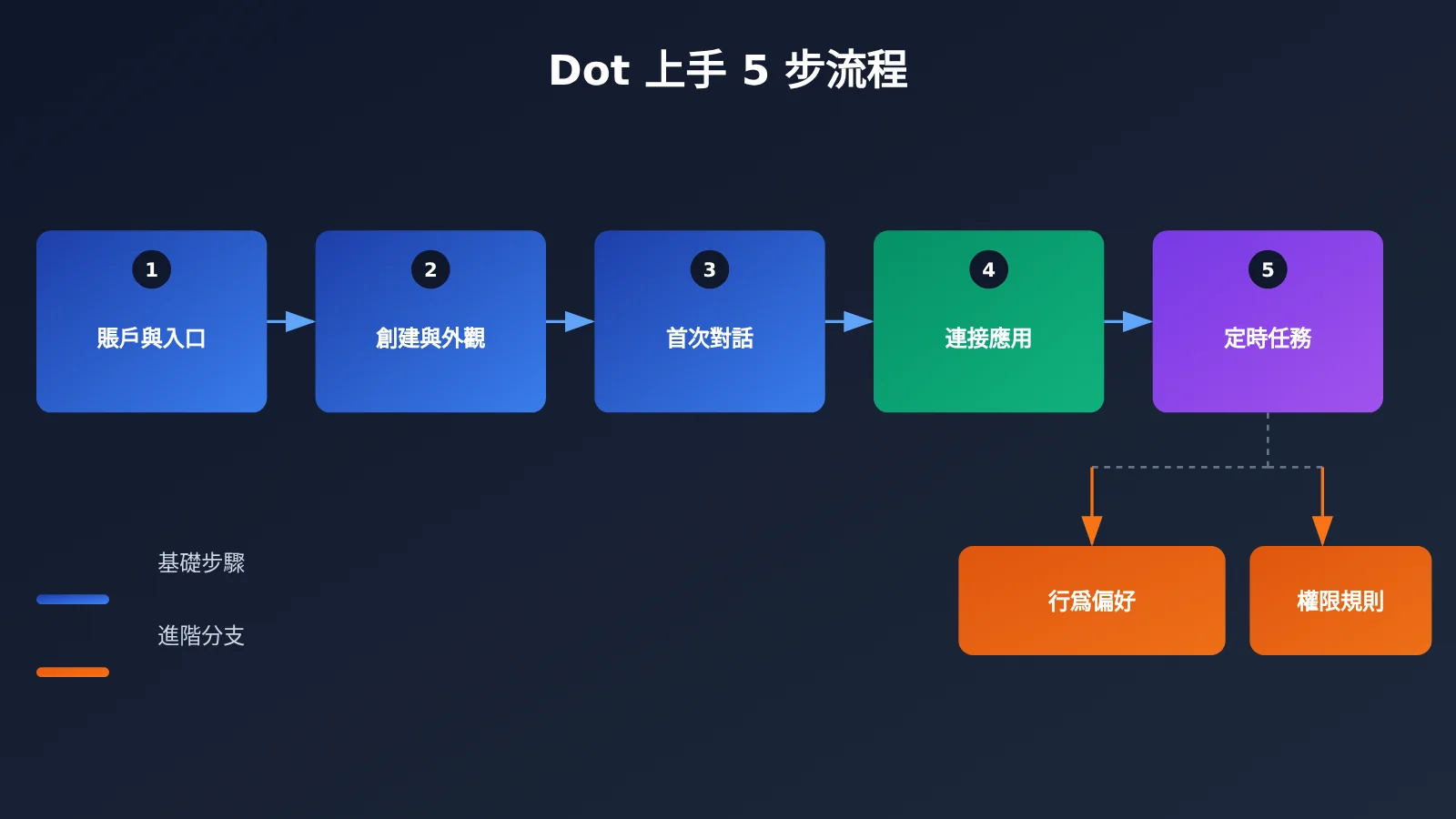
ChatGPT Dot 第四步:連接應用,從“會聊天”到“能做事”
沒有連接應用的 Dot 只能和你對話。連接應用後,它才能真正處理你的工作數據。初學者可以優先連接以下三個應用:
| 應用 | 授權後可執行的典型工作 |
|---|---|
| Gmail | 搜索郵件、整理重要消息、準備回覆草稿 |
| Google Calendar | 讀取日程、檢查衝突、準備會議提醒 |
| Google Drive | 搜索文件、讀取文檔、整理項目資料 |
在移動端,官方路徑是:Dot 資料頁 → Customize → Plugins。在桌面端,可以通過 ChatGPT 的插件設置完成安裝和連接。
連接時有兩點要注意。第一,選擇正確的賬戶,並逐項檢查權限。“允許讀取郵件”和“允許發送郵件”是兩種不同的權限,Dot 會沿用對應 ChatGPT 插件的授權設置。第二,把 Slack 添加爲聊天渠道,不等於授權 Dot 讀取 Slack 裏的工作資料。應用數據連接和消息渠道連接需要分別配置。
ChatGPT Dot 第五步:安排第一個自動任務
建議新手從一個簡單、結果可檢驗的定時任務開始。下面這份“每日工作簡報”提示詞可以直接複製使用,時區和時間可以按需修改:
請爲我創建一個每天早上 8:30 執行的定時任務,時區 Asia/Shanghai。

任務名稱:每日工作簡報。
數據來源:已連接的 Google Calendar 和 Gmail。

每次執行:
1. 彙總當天的會議、活動、時間及地點。
2. 檢查是否存在時間衝突。
3. 查找過去 24 小時收到、需要我決定或回覆的重要郵件,附郵件來源。
4. 標出最優先處理的三件事。
5. 只在 ChatGPT 中彙報,不主動發送任何對外郵件。

請保存任務並確認:名稱、執行時間、時區、重複方式及結果送達位置。
創建完成後,進入 ChatGPT 的 Scheduled 頁面,覈對任務名稱、描述、執行時間、時區和通知設置。定時任務也可以從 Dot 資料頁的“最近活動”中打開和管理。官方明確支持讓 Dot 設置提醒、執行週期性檢查,以及修改已有的 ChatGPT Work 定時任務。
ChatGPT Dot 進階設置:Behavior 與 Custom rules
Dot 有兩類容易混淆的設置,官方特別強調它們是兩種不同的配置。
Behavior(Custom instructions)管“怎麼做”。 它用來設定寫作風格、彙報形式、溝通頻率和常駐要求。在支持 Behavior 的移動端版本中,路徑是:Customize → Behavior → 選擇 Dot → How [Dot 名稱] handles tasks。可以寫入這樣的要求:“每次完成工作都提供實際結果鏈接;先彙報完成情況,再討論優化建議;項目發生阻塞時說明具體卡在哪一步。”
Custom rules 管“能不能做”。 它規定某一類操作是否必須經過你同意。桌面網頁版的路徑是:Settings → Personalization → Permissions → Custom rules。可選的操作模式有四種:
- Take action without asking: 符合規則的操作直接執行。
- Take action when you say so: 你明確提出後才執行。部分界面顯示爲 Take action if pre-approved。
- Ask before taking action: 執行前先徵求你的批准。
- Hand off to you: 交給你親自執行。
對外發送郵件、刪除共享文件這類操作,建議按風險高低分別建立規則。
ChatGPT Dot 與 Work、Codex、Scheduled Tasks 的分工
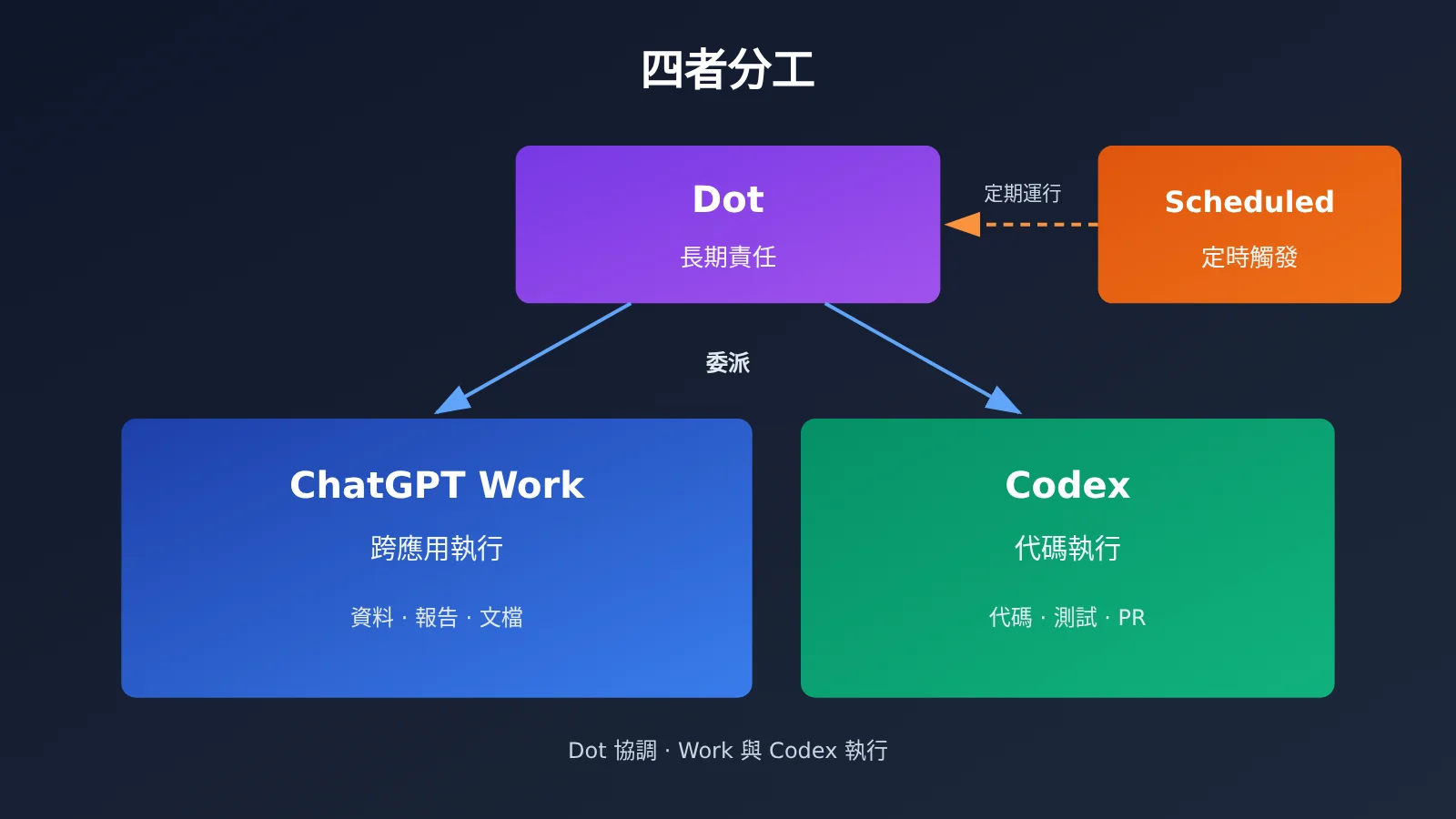
| 產品 | 適合承擔的職責 | 典型任務 |
|---|---|---|
| Dot | 長期責任、協調、主動跟蹤 | 盯項目進度、跟進需求變化、催辦待決事項 |
| ChatGPT Work | 跨應用執行具體工作 | 蒐集資料、製作報告、修改文檔 |
| Codex | 軟件工程與代碼執行 | 修改代碼、運行測試、修復 Bug、處理 PR |
| Scheduled Tasks | 按時間或事件觸發工作 | 每天發送摘要、每週檢查狀態、響應指定事件 |
這四者可以配合使用。Dot 負責維持長期目標和任務之間的關係,Work 和 Codex 負責具體執行,Scheduled Tasks 提供定期運行機制。
ChatGPT Dot 新手常見問題排查
| 遇到的情況 | 可以執行的檢查 |
|---|---|
| Plus 賬號看不到 Dot | 覈對地區、年齡和賬戶開放資格 |
| Dot 讀不到 Gmail | 檢查插件連接、所選賬戶和權限 |
| 電腦關機後本地任務中斷 | 重新連接本地電腦,或改用雲端任務 |
| 網站登錄後仍無法訪問 | 檢查獨立雲瀏覽器的登錄狀態,以及接管和交還步驟 |
| 定時任務沒有產生結果 | 在 Scheduled 頁面檢查任務狀態、觸發條件和待審批事項 |
| Dot 忘記重要規則 | 檢查 Behavior、相關任務上下文和 Custom rules |
| Dot 已暫停,任務仍在運行 | 分別檢查委派出去的任務和獨立的定時任務 |
還有一個容易被忽略的細節:斷開插件連接後,Dot 之前從該插件獲取並積累的信息不會自動清除。刪除 Dot 會啓動其獨立記憶的刪除流程,但已有的部分委派任務和歷史任務需要另行覈查。
ChatGPT Dot 分析判斷
爲什麼第一個 ChatGPT Dot 任務應該“只讀、只彙報”
上面的簡報模板刻意加了一條“只在 ChatGPT 中彙報,不主動發送任何對外郵件”。這樣做的理由很直接:剛開始使用時,你對 Dot 的判斷質量還不瞭解,只讀任務出錯的代價很低,而且結果每天都能對照日曆和收件箱覈驗。
在我們看來,這個任務同時檢驗了三條鏈路:應用授權是否生效、定時觸發是否穩定、彙報格式是否符合預期。三條都確認沒問題後,再給它加“準備回覆草稿”之類的寫操作,排查範圍會小很多。
權限分層是 ChatGPT Dot 新手最值得花時間的地方
從官方資料看,Dot 的控制機制分成了幾層:插件授權決定“能接觸什麼”,Custom rules 決定“能直接做什麼”,Behavior 決定“以什麼方式做”。另外,消息渠道和數據連接也是分開的。層次多,配置更細,但新手也更容易誤以爲“連上了就等於全都授權了”,或者“寫進 Behavior 就等於限制住了”。
比較穩妥的做法是:把不可逆、面向外部的操作(發郵件、刪共享文件、對外付款)設爲 Ask before taking action 或 Hand off to you。內部整理類操作在觀察一段時間後,再考慮改爲直接執行。這是基於產品機制的建議,不是官方給出的默認配置。
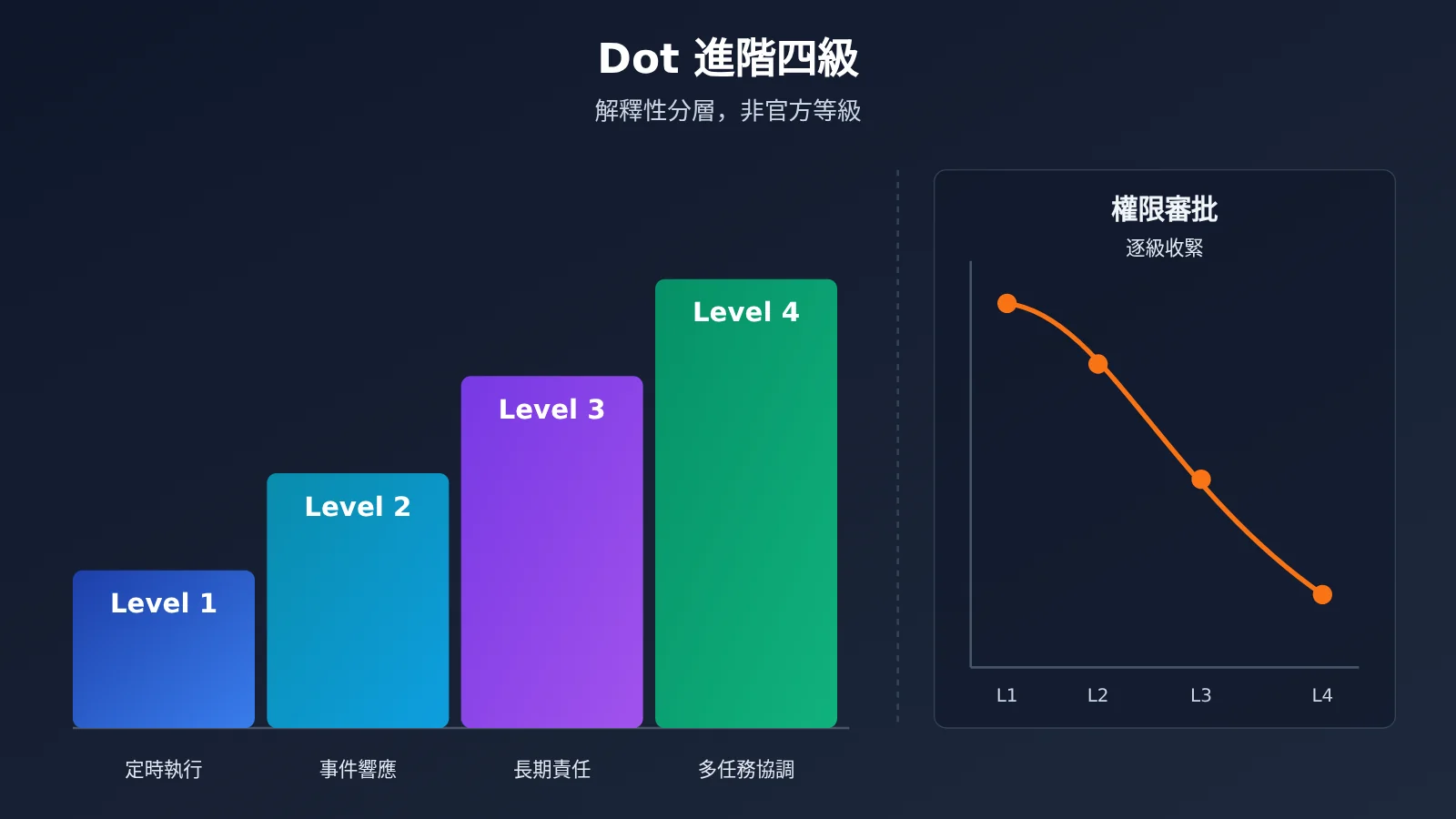
ChatGPT Dot 的合理進階路徑
可以按主動性從低到高理解 Dot 的用法:定時執行(到點檢查並彙報)→ 事件響應(新郵件或新 Issue 到達後處理)→ 長期責任(跟蹤項目狀態並判斷下一步)→ 多任務自主協調(委派多個任務、處理依賴並驗收)。需要說明的是,這個四級劃分只是便於理解的解釋性分層,不是 OpenAI 公佈的產品等級。
本文的“每日工作簡報”屬於第一級。往上走時,關鍵不在於提示詞寫得多長,而在於把一項長期責任說清楚:Dot 需要監測哪些信號、可以調用哪些工具、什麼結果需要通知你,以及任務什麼時候結束。第三方體驗也說明了這種定位的價值。Zapier 編輯 Harry Guinness 在 2026 年 10 月 13 日發表的使用體驗中提到,他的 Dot 主動提醒了銀行卡付款失敗、配送時間衝突等事項。
接下來值得關注的 ChatGPT Dot 變化
確定的時間節點有一個:Enterprise 的 Dot 將從 2027 年 1 月 14 日開始計費,相關團隊需要在此之前確定由誰可用、開放哪些權限。其他方面屬於預測,有待驗證:Plus 賬戶的逐步開放、歐洲地區何時上線,以及 GPT-6.1 Terra 加入後不同任務如何分配模型,都可能影響新手的實際體驗和額度消耗。建議在官方幫助中心更新後重新覈對本文的開放範圍表。
對大多數新用戶來說,現在就可以動手:確認資格、創建 Dot、連接三個常用應用,讓它明天早上 8:30 交出第一份簡報。用一週時間觀察它的判斷是否可靠,比一開始就設計複雜的自動化流程更有價值。
參考來源
- OpenAI:Introducing dots(2026-09-29 發佈,2026-11-03 更新)
- OpenAI 官方幫助:Getting started with your dot
- OpenAI 官方教程:Personalize your dot
- OpenAI 官方幫助:Scheduled Tasks 操作與管理;Behavior、Custom rules、審批與控制
- Zapier:Harry Guinness 的 Dot 個人使用體驗(2026-10-13)