Заметка автора: Полное руководство по управлению браузером в OpenClaw. Подробный разбор интеграции протокола CDP, снапшотов элементов, заполнения форм, навигации со скриншотами и других ключевых функций, которые помогут разработчикам быстро автоматизировать задачи в вебе.
Хотите, чтобы ИИ-ассистент сам заполнял формы, парсил данные или делал скриншоты? Возможности OpenClaw Browser созданы именно для этого. Он использует Chrome DevTools Protocol (CDP) для полного контроля над браузером, позволяя вашему ИИ-агенту по-настоящему управлять веб-страницами, а не просто «обсуждать» их содержимое.
Основная ценность: Прочитав эту статью, вы освоите 5 ключевых функций браузера в OpenClaw и сможете реализовать полный рабочий цикл — от навигации по страницам до автоматизации форм.
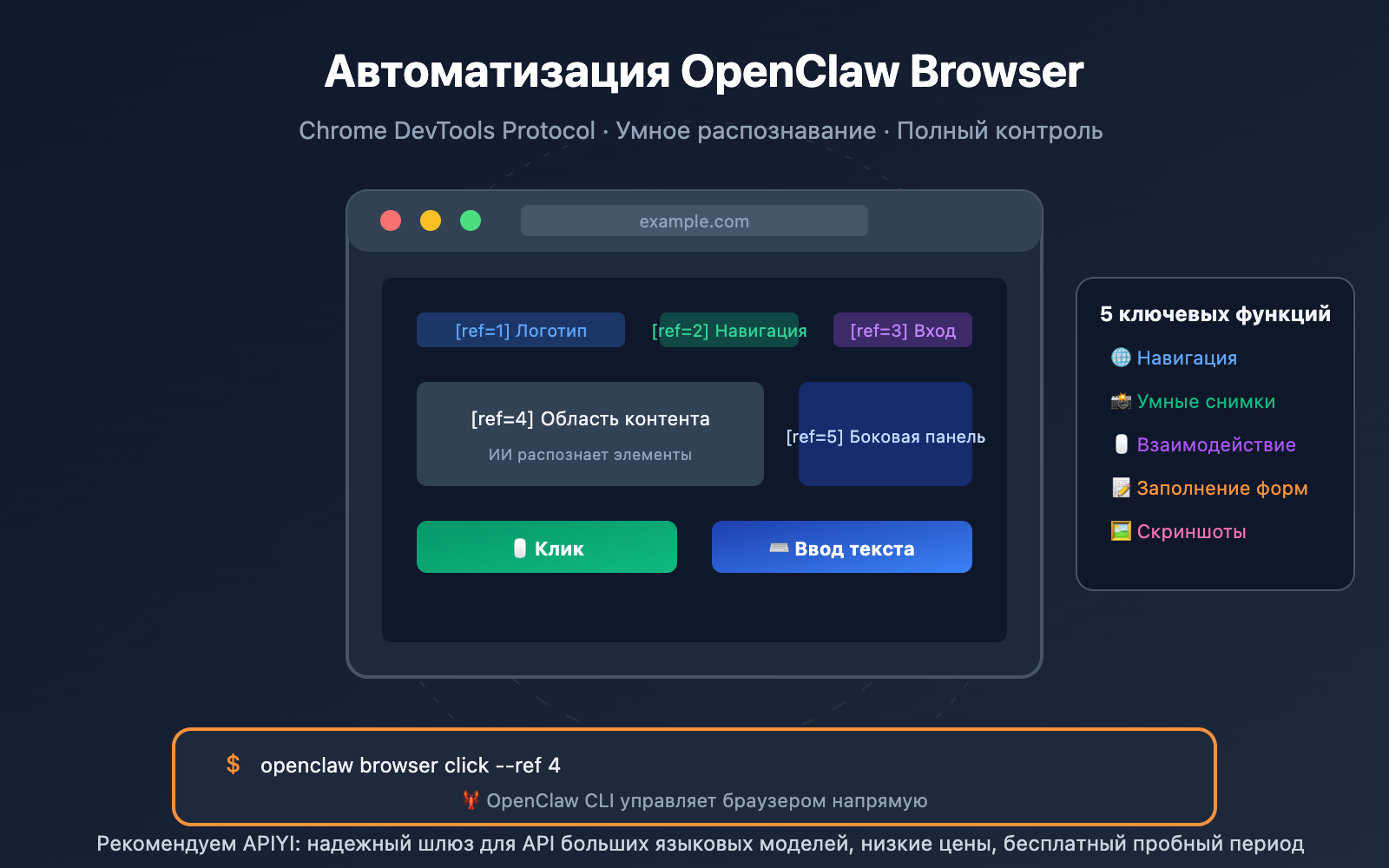
Ключевые особенности OpenClaw Browser
| Особенность | Описание | Ценность |
|---|---|---|
| Управление по протоколу CDP | Прямой контроль браузера через Chrome DevTools Protocol | Обход ограничений GUI, выполнение операций на скорости машины |
| Умные ссылки на элементы | Система Snapshot автоматически распознает интерактивные элементы и нумерует их | Не нужно писать селекторы вручную, ИИ ссылается на элементы напрямую |
| Изолированная среда | Отдельный профиль конфигурации браузера OpenClaw | Полная изоляция от личных данных пользователя, безопасность и контроль |
| Разные режимы снапшотов | Режимы AI Snapshot и Role Snapshot | Адаптация под разные сценарии распознавания элементов |
| Полная поддержка действий | Клики, ввод текста, drag-and-drop, скриншоты, экспорт в PDF | Охват всех типичных операций по автоматизации веба |
Как работает OpenClaw Browser
В основе управления браузером в OpenClaw лежит простая концепция: прямое выполнение кода вместо визуального анализа. Традиционные методы управления через ИИ полагаются на скриншоты и распознавание элементов интерфейса, что часто приводит к ошибкам и замедляет работу. OpenClaw же взаимодействует напрямую с движком браузера через протокол CDP, обеспечивая отклик в миллисекунды.
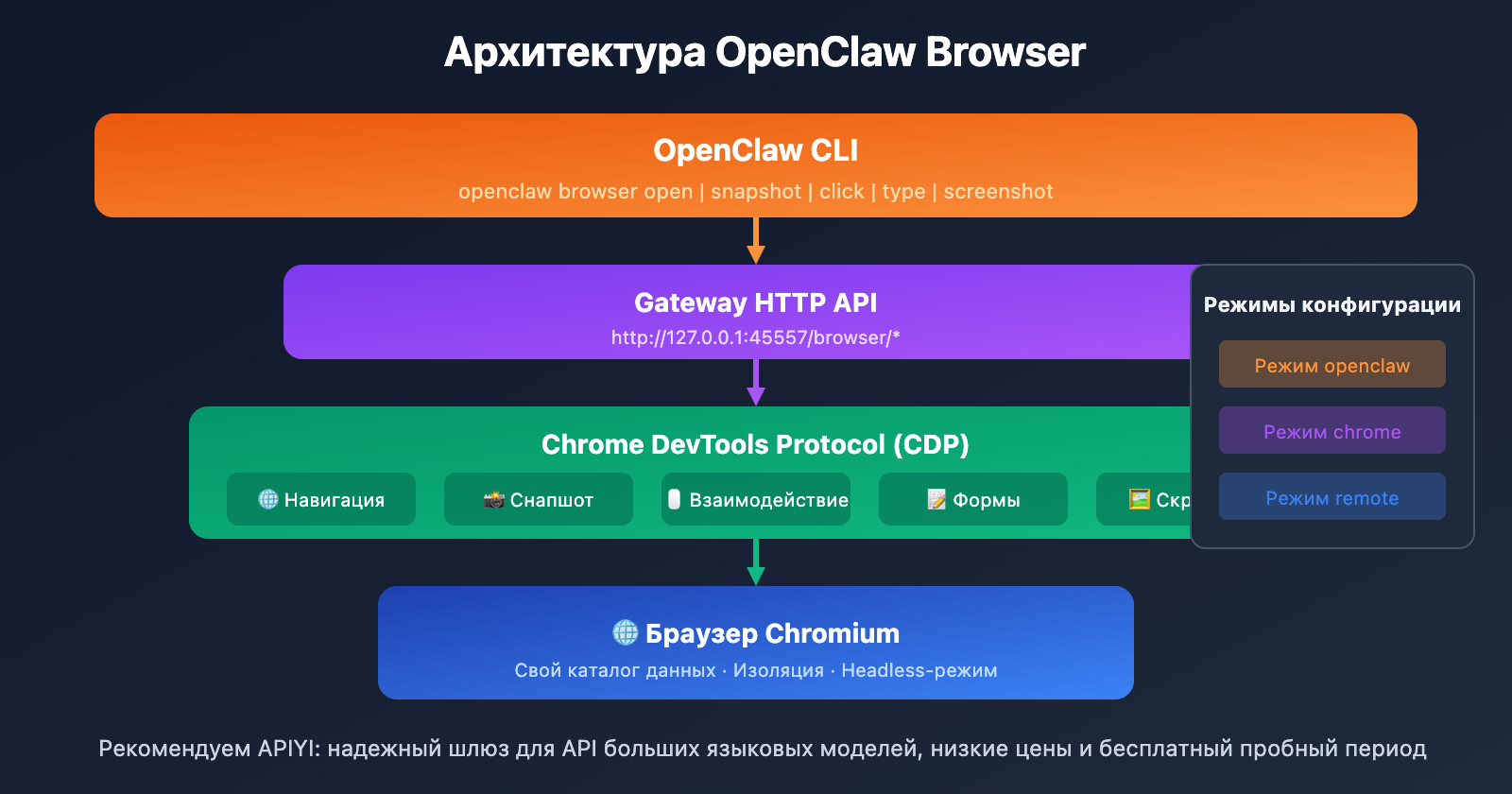
Архитектура системы состоит из трех уровней:
- Уровень браузера: Изолированный экземпляр Chromium, полностью отделенный от вашего основного браузера.
- Уровень управления: Gateway HTTP API предоставляет унифицированный интерфейс управления.
- Уровень агента: Большая языковая модель вызывает команды браузера через OpenClaw CLI.
Преимущество такой архитектуры — безопасность и предсказуемость. ИИ не имеет доступа к вашим личным данным, а все автоматизированные действия происходят в изолированной среде.
🎯 Совет по практике: OpenClaw Browser требует обращения к большой языковой модели для понимания контента страниц и принятия решений. Через APIYI (apiyi.com) можно получить доступ к API таких моделей, как Claude и GPT, через единый интерфейс, что сделает вашу автоматизацию браузера по-настоящему интеллектуальной.
Подробный разбор 5 основных функций OpenClaw Browser
Функция 1: Управление конфигурациями браузера
OpenClaw поддерживает три режима конфигурации браузера для разных сценариев использования:
| Режим конфигурации | Описание | Сценарий использования |
|---|---|---|
| openclaw | Отдельный экземпляр Chromium со своим каталогом данных пользователя | Рекомендуемый режим по умолчанию, самый безопасный |
| chrome | Управление существующими вкладками Chrome через расширение | Когда нужно использовать уже активные сессии (логины) |
| remote | Подключение к удаленным CDP-точкам, например Browserless | Облачное развертывание или headless-сервисы |
Создание кастомного профиля:
openclaw browser create-profile --name myprofile --color "#FF6B35"
Конфигурация хранится в файле ~/.openclaw/openclaw.json и поддерживает следующие опции:
{
  "browser": {
    "headless": false,
    "noSandbox": false,
    "executablePath": "/path/to/chrome"
  },
  "profiles": {
    "myprofile": {
      "cdpUrl": "http://localhost:9222",
      "color": "#FF6B35"
    }
  }
}
Функция 2: Навигация по страницам и управление вкладками
Управление навигацией — это база автоматизации браузера. OpenClaw дает полный контроль над вкладками:
Открытие страниц:
# Открыть URL в профиле OpenClaw
openclaw browser --browser-profile openclaw open https://example.com

# Список всех открытых вкладок
openclaw browser tabs

# Переключить фокус на конкретную вкладку
openclaw browser focus <tab-id>

# Закрыть вкладку
openclaw browser close <tab-id>
Умные механизмы ожидания:
Определить, когда страница полностью загрузилась — та еще задачка для автоматизации. OpenClaw поддерживает разные условия ожидания:
openclaw browser wait "#main" \
  --url "**/dashboard" \
  --load networkidle \
  --fn "window.ready===true" \
  --timeout-ms 15000
| Тип ожидания | Параметр | Описание |
|---|---|---|
| Соответствие URL | --url |
Ожидание смены URL на нужный паттерн |
| Статус загрузки | --load |
Поддержка load, domcontentloaded, networkidle |
| Селектор | Параметр по умолчанию | Ожидание появления элемента в DOM |
| JS-условие | --fn |
Кастомное JavaScript-выражение |
Функция 3: Снапшоты элементов и система ссылок
Это одна из самых крутых фишек OpenClaw Browser. Система снапшотов сканирует страницу и присваивает всем интерактивным элементам порядковые номера. AI может использовать эти номера напрямую для управления элементами, и вам не придется возиться с CSS-селекторами.
Два режима снапшотов:
| Режим | Формат ссылки | Особенности | Зависимости |
|---|---|---|---|
| AI Snapshot | Числа (12, 23) | Формат по умолчанию, идеально для обработки AI | Playwright |
| Role Snapshot | Ссылки на элементы (e12, e23) | На основе Accessibility Tree | Playwright |
Получение снапшота:
# AI снапшот (цифровые ссылки)
openclaw browser snapshot

# Role снапшот (с интерактивными метками)
openclaw browser snapshot --interactive

# Скриншот с визуальными метками
openclaw browser snapshot --labels
Пример вывода снапшота:
[1] Поле поиска <input type="text" placeholder="Искать...">
[2] Кнопка входа <button>Войти</button>
[3] Ссылка на регистрацию <a href="/register">Бесплатная регистрация</a>
[4] Меню навигации <nav>Продукты | Цены | Документация</nav>
Важно: Ссылки на элементы становятся недействительными после перехода на другую страницу. Если действие не удается, нужно обновить снапшот и использовать новые номера.
Функция 4: Взаимодействие с элементами
Благодаря системе ссылок в снапшотах, OpenClaw поддерживает кучу вариантов взаимодействия с элементами:
Клики:
# Кликнуть по элементу №12
openclaw browser click 12

# Использование Role-ссылки
openclaw browser click e12

# Подсветить элемент (для отладки)
openclaw browser highlight e12
Ввод текста:
# Ввести текст в поле №23
openclaw browser type 23 "Hello OpenClaw"

# Очистить поле перед вводом
openclaw browser type 23 "Новое содержимое" --clear
Заполнение форм:
# Массовое заполнение нескольких полей
openclaw browser fill \
  --field "username:myuser" \
  --field "password:mypass" \
  --field "email:[email protected]"
Другие действия:
| Действие | Команда | Описание |
|---|---|---|
| Перетаскивание | drag 12 23 |
Drag-and-drop из элемента 12 в 23 |
| Выбор | select 12 "option1" |
Выбор опции в выпадающем списке |
| Скролл | scroll --y 500 |
Вертикальный скролл на 500 пикселей |
| Наведение | hover 12 |
Наведение курсора на элемент |
💡 Лайфхак: Автоматизация форм — это основной сценарий использования OpenClaw Browser. В сочетании с возможностями понимания больших языковых моделей, система может сама распознавать структуру форм и заполнять их. Используя Claude API через APIYI (apiyi.com), вы сделаете автоматизацию форм еще умнее.
OpenClaw Browser: Быстрый старт
Быстрый старт
Вот простейший пример процесса автоматизации браузера:
# 1. Запуск браузера
openclaw browser --browser-profile openclaw start

# 2. Открытие веб-страницы
openclaw browser open https://example.com

# 3. Получение снапшота страницы
openclaw browser snapshot

# 4. Клик по элементу (допустим, поисковая строка — это [1])
openclaw browser click 1

# 5. Ввод текста для поиска
openclaw browser type 1 "OpenClaw tutorial"

# 6. Сохранение скриншота
openclaw browser screenshot --output result.png
Посмотреть полный пример скрипта автоматизации
#!/bin/bash
# Пример скрипта автоматизации OpenClaw Browser
# Назначение: автоматический вход и сбор данных

PROFILE="openclaw"
TARGET_URL="https://example.com/login"
OUTPUT_DIR="./screenshots"

# Убеждаемся, что директория для вывода существует
mkdir -p $OUTPUT_DIR

# Запуск браузера
echo "Запуск OpenClaw Browser..."
openclaw browser --browser-profile $PROFILE start

# Ожидание готовности браузера
sleep 2

# Переход на страницу входа
echo "Переход на страницу входа..."
openclaw browser open $TARGET_URL

# Ожидание загрузки страницы
openclaw browser wait "#login-form" --timeout-ms 10000

# Получение снапшота страницы
echo "Анализ структуры страницы..."
SNAPSHOT=$(openclaw browser snapshot --json)

# Заполнение формы входа
echo "Заполнение данных для входа..."
openclaw browser type 1 "[email protected]"  # Поле имени пользователя
openclaw browser type 2 "password123"            # Поле пароля

# Клик по кнопке входа
openclaw browser click 3

# Ожидание завершения входа
openclaw browser wait --url "**/dashboard" --timeout-ms 15000

# Сохранение результата в виде скриншота
echo "Сохранение скриншота..."
openclaw browser screenshot --output "$OUTPUT_DIR/dashboard.png"

# Получение Cookie после входа
openclaw browser cookies --json > "$OUTPUT_DIR/cookies.json"

echo "Автоматизация завершена!"
Интеграция с Python
Если вам удобнее управлять OpenClaw Browser через Python:
import subprocess
import json

def openclaw_browser(command: str) -> str:
    """Выполняет команду OpenClaw Browser и возвращает результат"""
    result = subprocess.run(
        f"openclaw browser {command}",
        shell=True,
        capture_output=True,
        text=True
    )
    return result.stdout

# Открытие страницы
openclaw_browser("open https://example.com")

# Получение снапшота
snapshot = openclaw_browser("snapshot --json")
elements = json.loads(snapshot)

# Клик по первой кнопке
openclaw_browser("click 1")

# Скриншот
openclaw_browser("screenshot --output page.png")
Совет: Используя APIYI (apiyi.com) для доступа к API ИИ-моделей, вы можете объединить Python-скрипты с возможностями понимания ИИ, чтобы реализовать еще более интеллектуальную автоматизацию веб-страниц.
Сравнение трех режимов конфигурации OpenClaw Browser
| Параметр | Режим OpenClaw | Режим Chrome Extension | Режим Remote CDP |
|---|---|---|---|
| Изоляция | Полная изоляция, независимые данные | Общий статус браузера | Зависит от удаленной конфигурации |
| Статус входа | Требуется повторный вход | Можно использовать текущую сессию | Требуется отдельная обработка |
| Сложность установки | Готов к работе сразу | Требуется установка расширения | Требуется настройка удаленного сервиса |
| Применение | Автоматизация задач, парсинг данных | Отладка, использование готовых сессий | Облачный деплой, headless-браузинг |
| Риски безопасности | Минимальные | Средние | Зависят от сетевого окружения |
Рекомендации по выбору режима
Выбирайте режим OpenClaw, если:
- Выполняете задачи автоматизации (заполнение форм, сбор данных).
- Тестируете функционал сайта.
- Нужна полностью изолированная и безопасная среда.
Выбирайте режим Chrome Extension, если:
- Нужно использовать уже авторизованные аккаунты.
- Вы отлаживаете сложные многошаговые процессы.
- Требуются разовые временные операции.
Выбирайте режим Remote CDP, если:
- Развертываете решение на облачном сервере.
- Используете Browserless или аналогичные управляемые сервисы.
- Нужно запускать несколько экземпляров браузера параллельно.
Пример конфигурации Remote CDP:
{
  "profiles": {
    "remote": {
      "cdpUrl": "wss://chrome.browserless.io?token=YOUR_TOKEN",
      "color": "#00AA00"
    }
  }
}
🎯 Совет по развертыванию: В продакшене рекомендуется использовать режим Remote CDP в сочетании с сервисом Browserless. Вызовы ИИ-моделей можно централизованно контролировать через APIYI (apiyi.com), что обеспечит стабильность и надежность ваших процессов автоматизации.
OpenClaw Browser: продвинутые функции
Скриншоты и визуальный захват
OpenClaw Browser предлагает широкие возможности для создания скриншотов:
# Скриншот всей страницы
openclaw browser screenshot --output full.png

# Скриншот конкретного элемента
openclaw browser screenshot --selector "#main-content" --output element.png

# Скриншот с метками элементов (для AI-анализа)
openclaw browser snapshot --labels --output labeled.png

# Экспорт в PDF
openclaw browser pdf --output page.pdf
Управление состоянием
Управление состоянием браузера критически важно для реализации сложных сценариев автоматизации:
| Функция | Команда | Назначение |
|---|---|---|
| Управление Cookie | cookies --json |
Экспорт/импорт состояния входа |
| LocalStorage | storage local --get key |
Чтение и запись локального хранилища |
| SessionStorage | storage session --set key value |
Управление данными сессии |
| Логи консоли | console --json |
Получение логов страницы |
Сетевой контроль
# Установка заголовков запроса
openclaw browser headers --set "Authorization: Bearer token123"

# Эмуляция офлайн-режима
openclaw browser offline --enable

# Установка геолокации
openclaw browser geolocation --lat 39.9042 --lng 116.4074

# Установка часового пояса
openclaw browser timezone "Asia/Shanghai"
Эмуляция устройств
# Эмуляция iPhone
openclaw browser device --name "iPhone 14 Pro"

# Настройка области просмотра (viewport)
openclaw browser viewport --width 1920 --height 1080
Часто задаваемые вопросы
Q1: В чем разница между OpenClaw Browser и Playwright/Puppeteer?
Ключевое отличие — в возможностях интеграции с AI. Playwright и Puppeteer — это традиционные библиотеки для автоматизации браузера, где разработчику нужно прописывать точные селекторы и логику. OpenClaw Browser же использует систему Snapshot (снимков), позволяя моделям ИИ «понимать» структуру страницы и самостоятельно принимать решения о следующих шагах.
Технически OpenClaw Browser использует Playwright в качестве движка управления CDP, но предоставляет более высокий уровень абстракции для удобной работы AI-агентов.
Q2: Что делать, если ссылка на элемент стала недействительной?
Ссылки на элементы (например, [12] или e12) могут перестать работать в следующих случаях:
- Переход на новый URL
- Динамическое обновление контента страницы
- Обновление страницы
Решение: если операция не удалась, выполните openclaw browser snapshot повторно, чтобы получить новые идентификаторы. Рекомендуется обновлять снимок перед каждым важным действием.
Q3: Как работать с сайтами, требующими авторизации?
Три варианта решения:
- Автоматический вход: используйте функции заполнения форм для автоматического ввода логина и пароля.
- Использование Cookie: сначала войдите в аккаунт вручную, экспортируйте Cookie, а затем импортируйте их при автоматизации.
- Режим расширения Chrome: используйте уже запущенный экземпляр Chrome, в котором выполнен вход.
Для сайтов с повышенной безопасностью рекомендуем использовать модели ИИ через APIYI (apiyi.com) для интеллектуального обхода капчи и других защитных механизмов.
Q4: Что делать, если функции ограничены из-за отсутствия Playwright?
Некоторые продвинутые функции (взаимодействие с элементами, экспорт в PDF, AI-снимки) зависят от Playwright. Способ установки:
# Установка Playwright
npm install -g playwright

# Установка драйверов браузеров
npx playwright install chromium
Если Playwright не установлен, базовые функции ARIA-снимков и скриншотов всё равно будут доступны.
Практические примеры использования OpenClaw Browser
Кейс 1: Автоматический вход и получение данных
Это самый классический сценарий автоматизации браузера. Весь процесс выглядит так:
# 第一步:启动浏览器并导航到登录页
openclaw browser --browser-profile openclaw start
openclaw browser open https://dashboard.example.com/login

# 第二步:等待页面加载完成
openclaw browser wait "#login-form" --timeout-ms 10000

# 第三步:获取快照,了解页面结构
openclaw browser snapshot
# 输出示例:
# [1] 用户名输入框 <input name="username">
# [2] 密码输入框 <input name="password" type="password">
# [3] 登录按钮 <button type="submit">登录</button>

# 第四步:填写登录信息
openclaw browser type 1 "myusername"
openclaw browser type 2 "mypassword"
openclaw browser click 3

# 第五步:等待跳转到仪表盘
openclaw browser wait --url "**/dashboard" --load networkidle

# 第六步:获取数据或截图
openclaw browser screenshot --output dashboard.png
Кейс 2: Массовая отправка форм
Когда нужно многократно заполнять похожие формы, можно использовать скрипт для автоматизации рутины:
#!/bin/bash
# 批量提交表单脚本

# 数据文件(每行一条记录:姓名,邮箱,电话)
DATA_FILE="contacts.csv"

# 启动浏览器
openclaw browser --browser-profile openclaw start

while IFS=',' read -r name email phone; do
    # 打开表单页面
    openclaw browser open https://form.example.com/submit
    openclaw browser wait "#contact-form"

    # 获取快照并填写
    openclaw browser snapshot
    openclaw browser type 1 "$name"
    openclaw browser type 2 "$email"
    openclaw browser type 3 "$phone"

    # 提交表单
    openclaw browser click 4

    # 等待提交完成
    openclaw browser wait ".success-message" --timeout-ms 5000

    echo "已提交: $name"
done < "$DATA_FILE"

echo "批量提交完成!"
Кейс 3: Мониторинг содержимого страниц
Суть в том, чтобы регулярно проверять страницу на изменения и отправлять уведомления при их обнаружении. Логика простая: делаем снимок страницы -> считаем хеш контента -> сравниваем с предыдущим -> если есть разница, шлем алерт.
import subprocess
import hashlib
import time

def monitor_page(url: str, interval: int = 300):
    """监控页面变化"""
    subprocess.run("openclaw browser --browser-profile openclaw start", shell=True)
    last_hash = None

    while True:
        subprocess.run(f"openclaw browser open {url}", shell=True)
        time.sleep(2)
        result = subprocess.run(
            "openclaw browser snapshot --json",
            shell=True, capture_output=True, text=True
        )
        current_hash = hashlib.md5(result.stdout.encode()).hexdigest()

        if last_hash and current_hash != last_hash:
            print(f"页面变化!{time.strftime('%Y-%m-%d %H:%M:%S')}")
            subprocess.run("openclaw browser screenshot --output change.png", shell=True)

        last_hash = current_hash
        time.sleep(interval)

monitor_page("https://news.example.com", interval=300)
💡 Продвинутая фишка: Если подключить ИИ-модели, можно анализировать изменения «с умом». Через APIYI (apiyi.com) можно вызвать Claude API, чтобы нейросеть сама решала, насколько критично то или иное изменение и стоит ли беспокоить пользователя.
Сценарии применения OpenClaw Browser
| Сценарий | Как это работает | Кому подойдет | Пример задачи |
|---|---|---|---|
| Автоматизированное тестирование | Скрипты для UI-тестов | QA-инженеры, разработчики | Регрессионное и сквозное (E2E) тестирование |
| Скрапинг данных | Навигация + Снимок + Извлечение | Аналитики данных | Мониторинг цен, анализ конкурентов |
| Автоматизация форм | Массовое заполнение полей | Менеджеры, операторы | Регистрация аккаунтов, подача заявок |
| Мониторинг сайтов | Регулярные скриншоты и сравнение | DevOps-инженеры | Проверка доступности, отслеживание правок |
| Архивация контента | Экспорт в PDF, сохранение скринов | Исследователи | Сохранение веб-страниц, сбор доказательств |
| Социальные сети | Автопостинг и взаимодействие | Маркетологи | Отложенный постинг, сбор статистики |
Оптимизация производительности и советы по отладке
Как ускорить выполнение:
- Используйте точные условия ожидания (
wait) вместо фиксированных пауз (sleep). - Используйте одну и ту же сессию браузера, чтобы не тратить время на постоянный запуск и закрытие.
- В «боевых» условиях запускайте браузер в режиме
headless: true— это сэкономит кучу ресурсов.
Отладка типичных проблем:
- Элемент не найден: используйте
snapshot --labels, чтобы получить скриншот с размеченными тегами. - Тайм-аут операции: попробуйте увеличить значение параметра
--timeout-ms. - Слетела авторизация: проверьте состояние куки через
cookies --json.
Выбор инструментов: Подбирайте модель под сложность задачи. Для простых действий идеально подойдет GPT-4o-mini (это дешевле всего), а для сложного анализа лучше брать Claude Sonnet 4. Через сервис APIYI (apiyi.com) можно легко переключаться между ними и сравнивать результаты.
Итоги
Ключевые особенности автоматизации в OpenClaw Browser:
- Управление через протокол CDP: Использование Chrome DevTools Protocol позволяет выполнять действия в браузере на «машинной» скорости.
- Система умных снимков (Snapshot): AI Snapshot и Role Snapshot упрощают работу с элементами, делая обращения к ним простыми и интуитивно понятными.
- Три режима конфигурации: OpenClaw, расширение Chrome и удаленный CDP — гибкость для любых сценариев использования.
- Полный набор операций: Клики, ввод текста, перетаскивание (drag-and-drop), создание скриншотов и экспорт в PDF — всё, что нужно, под рукой.
- Безопасная изоляция: Работа в независимой среде браузера гарантирует защиту ваших личных данных.
OpenClaw Browser наделяет AI-агентов реальной способностью «управлять веб-страницами», превращая их из пассивных чат-помощников в проактивных исполнителей автоматизации.
Для работы OpenClaw рекомендуем использовать API Claude или GPT через платформу APIYI (apiyi.com). Сервис предоставляет бесплатные лимиты для тестирования и единый интерфейс для доступа к разным моделям, что сделает вашу автоматизацию еще умнее и эффективнее.
Справочные материалы
-
Официальная документация OpenClaw Browser: Полное описание возможностей управления браузером
- Ссылка:
docs.openclaw.ai/tools/browser - Описание: Самый авторитетный источник по функциям Browser и справочник API.
- Ссылка:
-
Команды OpenClaw CLI Browser: Подробное руководство по использованию инструментов командной строки
- Ссылка:
docs.openclaw.ai/cli/browser - Описание: Параметры и примеры для всех подкоманд Browser.
- Ссылка:
-
Репозиторий OpenClaw на GitHub: Исходный код и обсуждение проблем
- Ссылка:
github.com/openclaw/openclaw - Описание: Open-source проект с 68K+ звезд. Здесь можно оставить фидбек по работе браузера.
- Ссылка:
-
Документация Chrome DevTools Protocol: Технические спецификации протокола CDP
- Ссылка:
chromedevtools.github.io/devtools-protocol - Описание: Материалы для глубокого понимания работы базового протокола.
- Ссылка:
-
Хостинг-сервис Browserless: Облачный сервис для запуска headless-браузеров
- Ссылка:
browserless.io - Описание: Рекомендуемый провайдер для работы в режиме удаленного CDP.
- Ссылка:
Автор: Техническая команда
Обсуждение: Делитесь своими фишками по использованию OpenClaw Browser в комментариях. Больше информации об API для больших языковых моделей ищите в техническом сообществе APIYI (apiyi.com).