Примечание автора: в этой статье собраны точки входа, режимы генерации и пошаговый сценарий для новичков по MAGI-2 — на основе открытых материалов по состоянию на 25 ноября 2026 года. По ходу текста будет отдельно отмечено, что относится к официальным описаниям, что — к демонстрационным примерам, а что — к оригинальным примерам.
Краткое содержание: статья рассказывает, откуда обычному автору зайти в MAGI-2, как выбрать режим генерации под имеющиеся материалы, а также как при первой генерации отправить запрос, посмотреть результат и скачать его.
Сначала вывод: обычному автору лучше всего заходить через Try on VidMuse на главной странице Sand.ai. У этой точки входа есть отметка Official Partner, и она сразу открывает страницу продукта MAGI-2 в VidMuse. Также можно использовать страницу видео Higgsfield с model=magi_2 или создание на холсте LibTV. Режим генерации выбирается по материалам: когда есть только замысел — текст-в-видео; когда есть одно изображение — изображение-в-видео или режим первого и последнего кадров; когда материалов несколько — мультимодальный референс, причём для каждого материала нужно указывать его назначение.
Что именно окажется доступно, решают фактически открытые в текущей панели выбранной платформы длительность, разрешение и условия тарифа. Флагманские характеристики — до 30 секунд, 1080p, 25 fps, но на панели продукта VidMuse сейчас отображается диапазон длительности 4–15 секунд. Открытая платформа Sand AI требует, чтобы организация подключила соответствующую модель; на странице цен на момент сбора материалов указано, что пополнение пока не поддерживается, поэтому новичкам не стоит выбирать её в качестве основной точки входа.
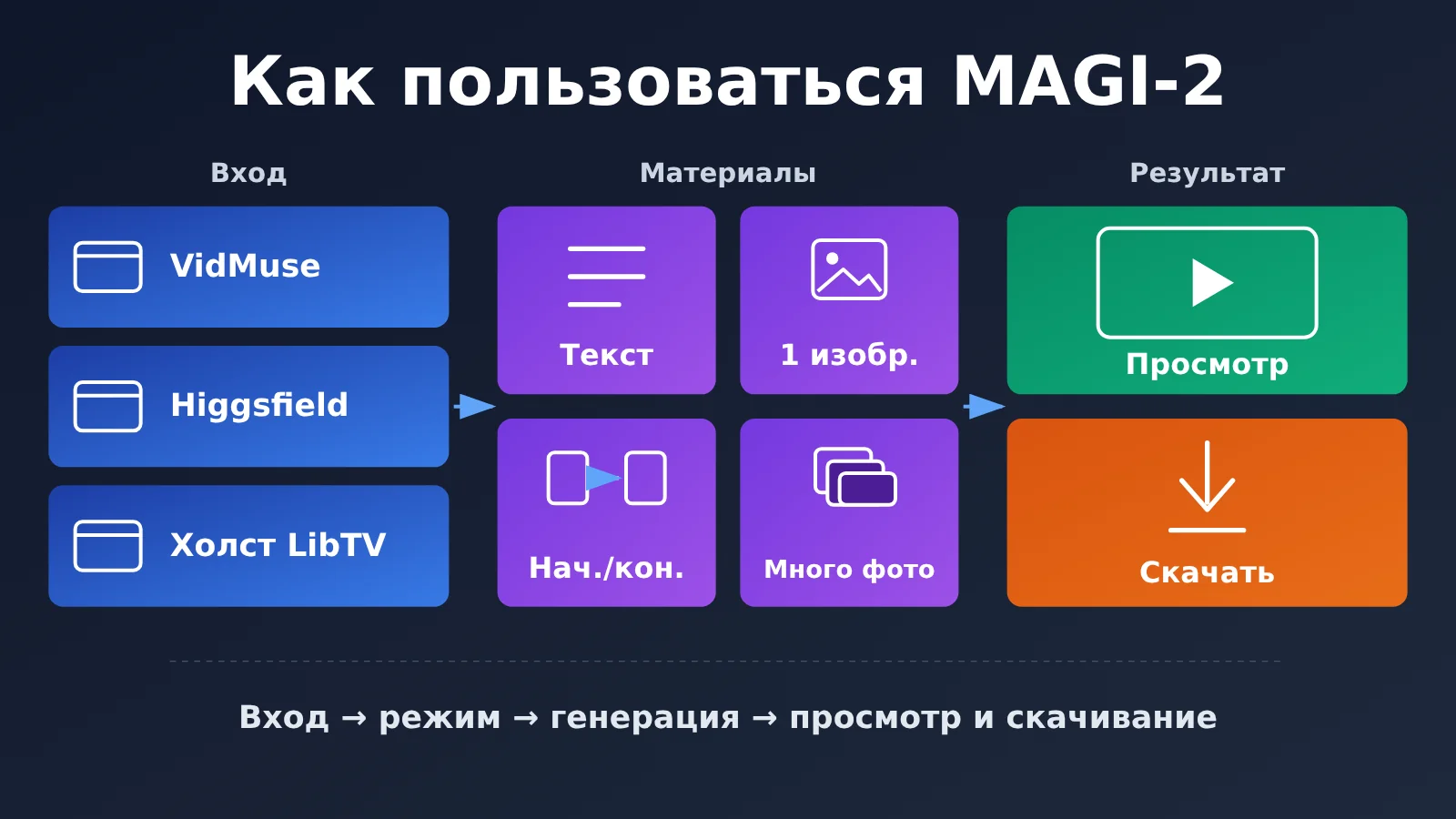
Карта знаний по работе с MAGI-2
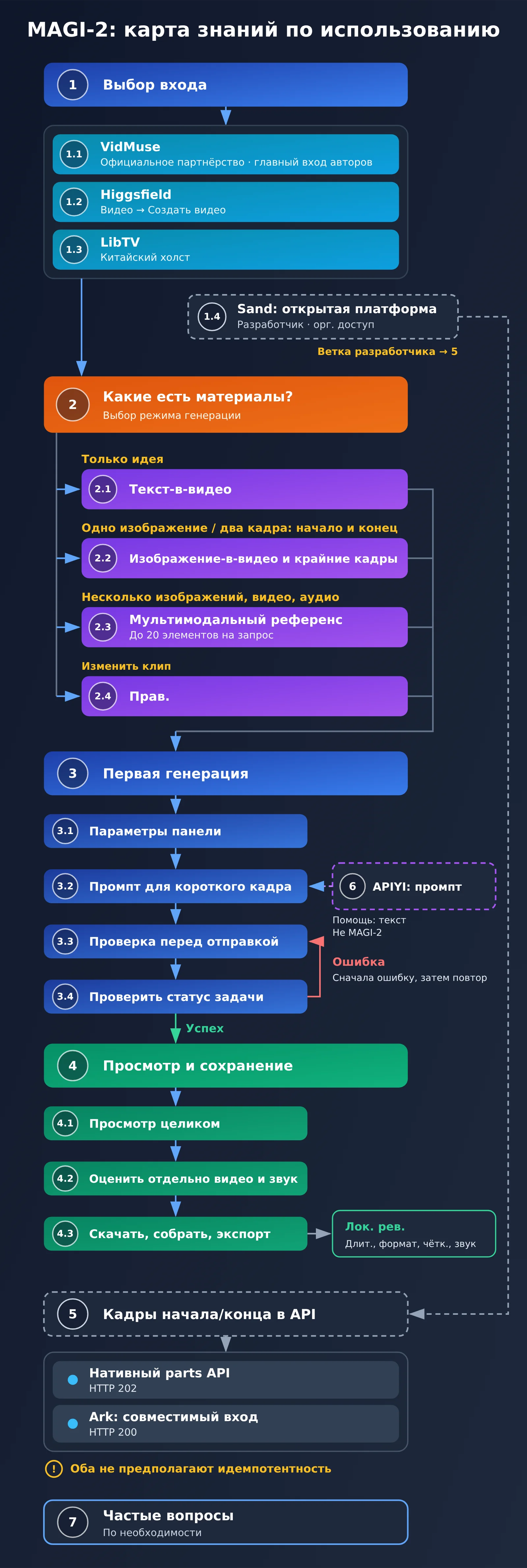
Пояснение к схеме: читайте её сверху вниз. В разделе 1 выбираем вход, в разделе 2 по имеющимся материалам выбираем режим, в разделе 3 делаем первую генерацию, в разделе 4 просматриваем и сохраняем результат. Если в разделе 3.4 задача завершилась ошибкой, возвращаемся в раздел 3.3 и перепроверяем, а не отправляем сразу заново. Разделы 1.4 и 5 — ветка для разработчиков, читать её нужно только если вы вызываете API. Раздел 6 — вспомогательный инструмент для написания промптов, раздел 7 — справка по необходимости.
Оглавление руководства по MAGI-2
- Раздел 1. Входная точка: сначала решите, на каком сайте и под каким аккаунтом работать. Аккаунт определяет кредиты, тариф и принадлежность проектов — все дальнейшие действия происходят именно в нём.
- Раздел 2. Режим генерации: выбирайте режим под имеющиеся материалы. Куда вы поместите материал (первый кадр, последний кадр или обычную референцию) — это напрямую влияет на композицию, поэтому определиться нужно ещё до того, как вы начнёте писать промпт.
- Раздел 3. Первая генерация: сначала посмотрите на параметры панели, затем напишите короткую сцену как отправную точку. Цель этого раздела — получить первый проверяемый результат при минимуме переменных.
- Раздел 4. Предпросмотр и сохранение: проверяйте изображение и звук отдельно, а затем скачивайте отдельный фрагмент или собирайте готовый ролик.
- Разделы 5–7. По мере необходимости: раздел 5 — для разработчиков, раздел 6 — инструмент для структурирования промптов, раздел 7 — частые вопросы.
Что нужно знать: термины, связанные с MAGI-2
| Термин | Краткое пояснение |
|---|---|
| Первый кадр / последний кадр | Начальное и финальное изображение видео. После загрузки они задают композицию начала или конца |
| Обычная референция | Материал, который даёт только информацию о внешнем виде, движении или ритме, но не фиксирует стартовую композицию |
| Мультимодальная референция | В одном запросе одновременно передаются изображение, видео и аудио, причём для каждого отдельно указывается назначение |
| Canvas / Freeform | Рабочая область холста в VidMuse. Здесь соединяются узлы видео, узлы материалов и узлы монтажа |
| Credits / кредиты | Единица расчёта на платформе. Стоимость одного вызова — по значению, указанному на веб-странице или на узле |
| Идемпотентность | Повторная отправка одного и того же запроса даёт эффект только один раз. Для обоих интерфейсов, рассматриваемых в статье, так предполагать нельзя |
1 Как выбрать точку входа для MAGI-2
Сейчас MAGI-2 доступна на нескольких веб-сайтах, и у каждого входа своя система аккаунтов, тарифы и настройки панели — они никак не связаны между собой. Кредиты, купленные на одном сайте, не переносятся на другой.
1.1 VidMuse: официальный партнёрский вход Sand.ai
На главной странице Sand.ai нажмите Try on VidMuse. У этой кнопки есть метка Official Partner, и ведёт она прямо на англоязычную страницу продукта MAGI-2 на VidMuse — там есть официальные примеры, кнопка Try Now и панель для творчества. В официальной справке VidMuse перечислены такие способы входа: Google, Discord и код подтверждения по электронной почте.
При повторном заходе используйте тот же способ входа, что и в первый раз, — только так вы попадёте в проекты, подписки и кредиты того же аккаунта. Баланс кредитов и тарифы смотрите в разделе Plan & Usage. Кнопка Create Free на странице продукта открывает доступ к пробному использованию, но в справке по аккаунту указано, что на бесплатном тарифе доступно ограниченное число моделей, а стандартный вывод — 720p с водяным знаком.
1.2 Higgsfield: вход на страницу видео на сайте
На странице знакомства с MAGI-2 на Higgsfield нажмите Try MAGI-2 — откроется страница видео с параметром model=magi_2; если вы не авторизованы, на странице отображается Get started. После входа последовательно перейдите в Video → Create Video, убедитесь, что выбрана модель MAGI-2, а затем заполните описание или добавьте материалы.
В справочной документации Higgsfield указано, что результаты генерации появляются в области генерации и в Assets. На странице модели указано, что число одновременных запросов на сайте составляет от одного до четырёх за раз в зависимости от тарифа; для Enterprise оно может быть выше.
1.3 LibTV: вход через китайскоязычный холст
На момент сбора данных на главной странице LibTV были указаны релиз MAGI-2 и пункт «Создание на новом холсте». Креатор Digital Life Kazik как-то показал пробное использование: на холсте он соединил эталонное видео и несколько изображений персонажей, реквизита и сцен. Эта демонстрация показывает, как комбинировать несколько материалов, но это личная запись о пробном использовании, а не официальное описание возможностей. Указанная на главной странице цена «от 12 кредитов за секунду» — это акционная цена; фактические условия и стоимость создания определяются панелью сайта.
1.4 Открытая платформа Sand AI: вход для разработчиков
Пункт API Platform на главной странице Sand.ai ведёт в Sand AI Platform Playground; при публичном скрейпинге страница показывает только Loading…. В официальной документации по API-ключам сказано, что ресурсами консоли нужно управлять после входа в аккаунт. В Quickstart указано, что организация должна активировать соответствующую модель; на странице цен в разделе сведений на текущую дату указано, что пополнение пока недоступно. Обычным авторам достаточно точки входа из раздела 1.1.
| Точка входа | Путь входа | Аккаунт и оплата | Кому подходит |
|---|---|---|---|
| VidMuse | на главной Sand.ai: Try on VidMuse → страница продукта MAGI-2 |
вход через Google/Discord/код подтверждения по email; баллы — в Plan & Usage |
лучший выбор для авторов |
| Higgsfield | Try MAGI-2 → Video → Create Video |
аккаунт на сайте и тариф; кнопка Generate показывает стоимость задачи в баллах |
пользователям с аккаунтом Higgsfield |
| LibTV | на главной: обновление MAGI-2 → создание нового холста | внутренние баллы; акционная цена — по панели | тем, кто привык к китайскоязычному холсту |
| Открытая платформа Sand | на главной: API Platform → Playground |
организации нужно активировать модель; пополнение на текущий день пока недоступно | разработчикам; стоит продолжать наблюдать |
2 Режимы генерации MAGI-2: выбираем по тому, какие материалы есть под рукой
Когда выбираете режим, сначала посмотрите, какие материалы у вас есть, а потом решайте, куда поместить каждый из них. Одно и то же изображение в позиции первого кадра и в позиции референса даст совершенно разный результат.
2.1 Текст-в-видео: когда есть только замысел
В промпте чётко опишите пять пунктов: главный объект, место действия, одно основное действие, один приём движения камеры и звук. Согласно первому анонсу Sand.ai, MAGI-2 умеет одновременно генерировать картинку и синхронизированный звук — диалоги, звуковые эффекты действий, фоновые шумы и музыку. Если нужно только видео без звука, отключите Sound перед отправкой, как указано в FAQ Higgsfield.
Когда впервые генерируете видео с диалогом, держите говорящего в кадре всё время. Реплики заключайте в кавычки и указывайте, кто говорит и с какой интонацией. Так проще проверить, совпадают ли движение губ и звук.
2.2 Изображение-в-видео и первый/последний кадры: когда есть одно или два изображения
После загрузки первого кадра опишите, как движется главный объект и как движется камера. Если в воркфлоу есть элементы управления первым и последним кадром, можно дополнительно загрузить финальный кадр и подробно описать, как происходит переход от начальной точки к конечной.
То, куда поместить материал, зависит от того, что вы хотите ограничить. Фронтальное изображение товара на месте первого кадра фиксирует композицию начала. Если использовать его как обычное эталонное изображение, можно сменить композицию, сохранив цвет глазури, положение логотипа или форму ручки чашки.
Пример с первым и последним кадром (оригинальный пример, результат не генерировался): первый кадр — закрытая книга на столе у окна, последний кадр — эта книга открыта и видна титульная страница. В промпте укажите, с какой стороны в кадр входит рука, какая рука прижимает корешок, камера остаётся на одном месте, а при открытии раздаётся один звук шелеста страницы. При просмотре сопоставьте первый и последний кадры готового видео с входными изображениями по очереди, а затем проверьте, нет ли в середине неестественных резких склеек. Если важно только качество бумаги, используйте ту же фотографию как эталон внешнего вида и укажите в промпте новый ракурс.
2.3 Мультимодальные референсы: когда материалов несколько
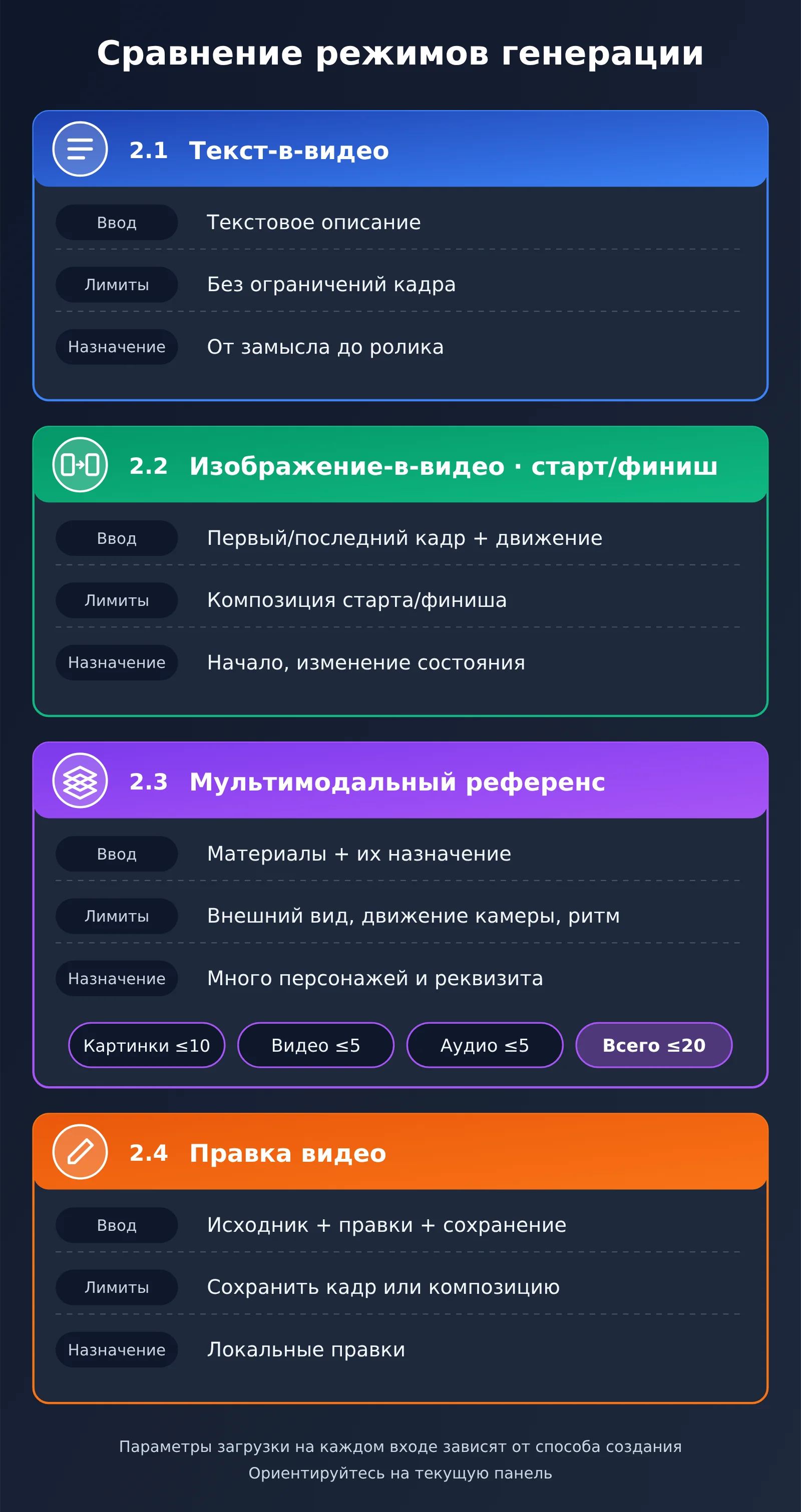
Для каждого материала укажите назначение: например, первое изображение задаёт внешний вид товара, первое видео — траекторию наезда камеры, первое аудио — ритм. Официально заявленный лимит флагманской модели на один запрос — десять изображений, пять видео и пять аудио, всего двадцать элементов. VidMuse предупреждает, что варианты загрузки зависят от способа создания. В Ark-совместимом интерфейсе Sand первый/последний кадр и общие референсы — это два разных режима запроса, подробности в разделе 5.
2.4 Редактирование: когда нужно изменить существующий фрагмент
Согласно FAQ модели Higgsfield, чтобы изменить существующий фрагмент, нужно загрузить исходный ролик и описать изменения. В промпте также обязательно укажите движение камеры, действия или композицию, которые надо сохранить, иначе модель может заодно изменить и то, что менять не хотелось.
| Режим генерации | Обязательные входные данные | На чём акцент в промпте | Частые ошибки |
|---|---|---|---|
| Текст-в-видео | Текстовое описание | Главный объект, место, одно действие, одно движение камеры, звук | В один промпт впихнуто несколько основных действий |
| Изображение-в-видео / первый и последний кадр | Первый кадр, опционально последний | Процесс изменения от начальной точки к конечной, положение камеры | Хочется сохранить только внешний вид, а изображение ставят в позицию первого кадра |
| Мультимодальные референсы | Изображения, видео, аудио, всего до 20 элементов | Для каждого элемента указать его назначение | Материалы без указания назначения — модель просто догадывается |
| Редактирование | Исходный ролик | Что изменить, что сохранить | Не указаны сохраняемые элементы, и исходный кадр меняется |
Если материалов много, можно сначала с помощью универсальной большой языковой модели составить список «материал → назначение», а потом вставить его в панель MAGI-2. Через APIYI apiyi.com можно одним и тем же API-ключом вызывать разные текстовые модели для такой сортировки, как именно — в разделе 6.
3 Пошаговая инструкция для новичка: первая генерация в MAGI-2
Цель первой генерации — получить референсный ролик, который можно проверить, а не сразу полноценный финальный материал. Материалов, параметров и длительности должно быть как можно меньше — так проще найти причину, если что-то пойдёт не так.
3.1 Сначала посмотрите параметры на панели, а затем впишите длительность в промпт
В разных источниках параметры отличаются; ориентируйтесь на панель, которая открыта у вас сейчас.
| Источник параметров | Длительность | Разрешение / частота кадров | Соотношение сторон |
|---|---|---|---|
| Флагманская конфигурация (по данным Sand.ai) | до 30 секунд | 1080p, 25 fps | — |
| Флагманский FAQ Higgsfield | 4–30 секунд | — | 16:9, 9:16, 1:1, 21:9, 4:3, 3:4 |
| Текущая панель продукта VidMuse | 4–15 секунд, по умолчанию 10s x1 | 1080p | по умолчанию 16:9 |
| Скриншот из официального руководства VidMuse | Показана настройка длительности 30 секунд | — | После перехода в Canvas нужно заново проверить длительность узла |
Если нужен ролик на 30 секунд, сначала убедитесь, что текущая панель или видеоузел действительно поддерживает 30 секунд, и только потом стройте промпт под три последовательных действия. Если нужен результат в высоком разрешении, задавайте 1080p уже на этапе генерации, а перед экспортом ещё раз проверьте возможности тарифа и фактические параметры экспорта.
3.2 Создайте ориентир на одном коротком кадре
Пробный ролик с крышкой (оригинальный пример промпта, без соответствующего результата генерации): около десяти секунд, горизонтальный формат 16:9. Первые три секунды — фиксированный крупный план, показывающий стол и чашку; затем рука входит в кадр справа и накрывает чашку крышкой, при соприкосновении руки и крышки раздаётся короткий звук; в конце кадр останавливается на готовом результате, сохраняется тихий комнатный фон, музыки нет.
Этот первый пробный ролик проверяет только три вещи: форму чашки, контакт руки с крышкой и синхронизацию звука с движением. Если все три пункта прошли проверку, можно добавлять персонажей, несколько планов или более длинную сцену.
3.3 Перед отправкой проверьте модель, материалы, длительность и стоимость
Перед отправкой сверьтесь со списком ниже:
- Изображение первого кадра помещено в позицию первого кадра, а обычные референсные материалы видны в списке материалов текущей задачи;
- При генерации озвученного пробного ролика в VidMuse включите
Audio; - При ручном входе через Freeform нажмите в верхней части
Freeform→Create Now, чтобы открыть канвас, создайте новый видеоузел с помощьюAdd node, на узле проверьте привязанные материалы, модель, соотношение сторон, длительность, количество и ожидаемые Credits, затем нажмитеGenerate video; - На веб-странице Higgsfield посмотрите, сколько кредитов для текущей задачи указано на кнопке
Generate.
3.4 Проверьте завершение по статусу задачи
В документации VidMuse перечислены пять статусов: в очереди, генерация, успешно, ошибка и отменено. Привязка узлов материалов на Canvas только создаёт ссылку и не запускает генерацию. Пока идёт генерация, ждите обновления текущей записи; после завершения откройте результат и проверьте, какая это версия.
Если задача завершилась ошибкой, сначала прочитайте сообщение об ошибке, затем проверьте входные данные и записи о списаниях, и только потом решайте, отправлять ли задачу повторно. В Higgsfield в Manage Account → Usage можно посмотреть, сколько кредитов списано за каждую генерацию и сколько возвращено при ошибке; в справке сайта также предупреждают, что правила возврата кредитов отличаются для разных моделей.
4 MAGI-2: предпросмотр и сохранение готового видео
4.1 Предпросмотр собственного результата
Публичные примеры помогают понять только верхнюю планку качества. На странице продукта VidMuse есть кейсы с рекламой, одеждой, анимацией и танцами, а в анонсе Sand показаны пять стилей живописи в одном непрерывном кадре и фрагмент с гигантским садом, где используются референсы персонажа и сцены. По ним можно посмотреть, как работают переходы и сохраняется ли согласованность одежды. Но это отобранные производителем демонстрации: ваш результат зависит от конкретных входных данных.
Как посмотреть свой результат: в VidMuse после генерации откройте видеоузел или запустите его воспроизведение; в Higgsfield — в области генерации или через фильтр видео в Assets. Сначала включите звук и проиграйте весь фрагмент целиком, затем вернитесь к точкам действия и склейкам, которые нужно выровнять. Обратите особое внимание на артикуляцию, совпадают ли звуки с действиями по времени, не перекрывает ли громкость диалог, остаётся ли фон непрерывным при смене кадров и не меняются ли внешность персонажей и вид товара от кадра к кадру.
4.2 Оценивайте изображение и звук по отдельности
В тестовых записях Кацзыка был научно-популярный ролик, где человек стучит по бутылке за столом: склейки выглядели естественно, но голос в диалогах всё ещё казался механическим. Этот пример показывает, что изображение и звук могут быть на разном уровне — одно проходит проверку, другое нет, поэтому их нужно оценивать отдельно. Сначала выключите звук и посмотрите на движения, переходы и руки, потом включите звук и послушайте, разборчивы ли реплики и попадают ли оба удара по бутылке в нужные моменты.
За один раз меняйте только один элемент промпта, а исходные материалы и остальные настройки оставляйте без изменений. Тогда при повторном просмотре будет ясно, какая правка дала эффект.
4.3 Скачивание отдельных фрагментов и сборка финального видео
В VidMuse Freeform отдельный фрагмент скачивается из соответствующего узла. Если нужно склеить несколько, добавьте через Add node узел Multitrack editor, поместите туда клипы и аудио, проверьте всё на Timeline и нажмите Export video. В официальном руководстве по холсту указано, что итоговое видео экспортируется в MP4, а справочный центр напоминает: доступное после монтажа разрешение, удаление водяного знака и другие возможности зависят от тарифа и текущих параметров экспорта.
В Higgsfield достаточно открыть видео в Assets, чтобы скачать его, или отметить несколько файлов и скачать их пакетно через Download. На любой из платформ после скачивания откройте файл заново на своём компьютере и проверьте длительность, соотношение сторон, разрешение и наличие звуковой дорожки.
5 Два способа запроса первого и последнего кадра MAGI-2 в интерфейсе разработчика
Этот раздел — для разработчиков. До этого речь шла только о работе через веб-интерфейс. Если вы хотите отправлять задачи с первым и последним кадром через API, нужно различать два способа запроса. У них разные коды ответа, правила ввода и способы комбинирования материалов.
| Аспект | Нативный parts API | Совместимый вход Ark |
|---|---|---|
| Статус ответа | HTTP 202 | HTTP 200 |
| Требования к тексту | Нужен текстовый фрагмент | Текст опционален |
| Входные изображения | До 20 референсов, role не используется | Поддерживается только первый кадр или первый кадр плюс последний кадр |
| Смешивание с общими референсами | Референсы единообразно подаются как parts | Не смешивается с общими референсами |
| Повторная отправка | Нельзя предполагать идемпотентность | Нельзя предполагать идемпотентность |
Ни для одного из этих двух интерфейсов нельзя предполагать идемпотентность, поэтому после тайм-аута или ошибки не стоит сразу писать логику автоматического повтора. Сначала проверьте, создала ли предыдущая попытка задачу и списались ли деньги, и только потом решайте, отправлять ли запрос заново, — иначе можно получить дублирующиеся задачи. Кроме того, открытая платформа требует, чтобы у организации был активирован соответствующий доступ к модели; на странице с ценами в разделе с материалами на тот день отображается, что пополнение пока недоступно. Перед подключением обязательно проверьте актуальный статус в официальной документации.
6. Составление промптов для MAGI-2 с помощью APIYI
Сам MAGI-2 генерирует на веб-платформах VidMuse, Higgsfield, LibTV и подобных. Код из этого раздела не вызывает MAGI-2 — он лишь использует универсальную большую языковую модель, чтобы собрать такие поля, как «субъект, место, действие, движение камеры, звук, длительность», в структурно законченный черновик промпта, который вы затем вставите в панель MAGI-2. APIYI apiyi.com предоставляет OpenAI-совместимый интерфейс: один ключ даёт доступ к популярным моделям — OpenAI, Claude, Gemini и другим, — и хорошо подходит для такой вспомогательной работы с текстом.
6.1 Минимальный пример
import openai

client = openai.OpenAI(
    api_key="YOUR_API_KEY",
    base_url="https://api.apiyi.com/v1"  # Совместимый с OpenAI интерфейс APIYI
)

brief = "主体:白色陶瓷杯;地点:木桌;动作:手从右侧盖上杯盖;运镜:固定近景;声音:一次接触短响+轻微室内声,无音乐;时长:10秒;比例:16:9"

resp = client.chat.completions.create(
    model="gpt-4o-mini",  # см. актуальный список моделей на платформе
    messages=[{"role": "user", "content": f"把以下要素写成一段按时间顺序描述的视频提示词:{brief}"}]
)
print(resp.choices[0].message.content)
Полный код реализации: генерация мультимодального списка референсов по назначению материалов
import openai
from typing import List, Dict, Optional

client = openai.OpenAI(
    api_key="YOUR_API_KEY",
    base_url="https://api.apiyi.com/v1"  # Единый интерфейс APIYI
)

SYSTEM = (
    "你是视频提示词助手。输出分三部分:"
    "1) 素材用途清单(每份素材一行,写明它决定什么);"
    "2) 按时间段描述的镜头提示词(主体、动作、运镜、声音);"
    "3) 需要保留不变的要素。不要编造素材之外的内容。"
)

def build_prompt(
    shot: Dict[str, str],
    assets: List[Dict[str, str]],
    keep: Optional[List[str]] = None,
    model: str = "gpt-4o-mini",
) -> str:
    """Собрать элементы кадра и назначение материалов в черновик промпта для панели MAGI-2"""
    # Лимиты флагманской модели на один запрос: изображений 10, видео 5, аудио 5, всего 20
    limits = {"image": 10, "video": 5, "audio": 5}
    for kind, cap in limits.items():
        n = sum(1 for a in assets if a["type"] == kind)
        if n > cap:
            raise ValueError(f"{kind} 数量 {n} 超过上限 {cap}")
    if len(assets) > 20:
        raise ValueError("参考素材合计超过 20 项")

    lines = [f"{k}:{v}" for k, v in shot.items()]
    lines += [f"素材[{a['name']}]({a['type']}):{a['purpose']}" for a in assets]
    if keep:
        lines.append("保留:" + "、".join(keep))

    resp = client.chat.completions.create(
        model=model,
        messages=[
            {"role": "system", "content": SYSTEM},
            {"role": "user", "content": "\n".join(lines)},
        ],
        max_tokens=800,
    )
    return resp.choices[0].message.content

if __name__ == "__main__":
    draft = build_prompt(
        shot={"时长": "10秒", "比例": "16:9", "运镜": "缓慢推近", "声音": "节拍音乐,无对白"},
        assets=[
            {"name": "图一", "type": "image", "purpose": "决定商品外观:釉色、商标位置、杯柄形状"},
            {"name": "视频一", "type": "video", "purpose": "提供推镜轨迹"},
            {"name": "音频一", "type": "audio", "purpose": "提供节拍"},
        ],
        keep=["商标位置", "杯柄朝向"],
    )
    print(draft)
🚀 Быстрый старт: новые пользователи могут зарегистрироваться на APIYI apiyi.com и получить бесплатный тестовый лимит, а затем с помощью приведённого выше скрипта собрать несколько элементов кадра в промпт. Верхние пределы по количеству и список вариантов использования из черновика всё ещё нужно сверять с текущей панелью MAGI-2.
7 Частые вопросы по MAGI-2
7.1 Откуда проще всего начать работу с MAGI-2?
Зайдите на страницу продукта VidMuse через `Try on VidMuse` на главной странице Sand.ai, авторизуйтесь через Google, Discord или код подтверждения по email и запомните, какой способ использовали. Если у вас уже есть аккаунт Higgsfield, можно сразу открыть страницу видео `model=magi_2`.
7.2 Почему на панели нельзя выбрать 30 секунд?
30 секунд — это верхний предел флагманской спецификации, и диапазоны, доступные на панелях разных входов, могут отличаться. На странице продукта VidMuse сейчас отображается 4–15 секунд, а в скриншотах официального руководства встречалась настройка на 30 секунд. Ориентируйтесь на диапазон, который показывает текущая панель или видеоузел Canvas.
7.3 Можно ли при бесплатном пробном использовании экспортировать HD без водяного знака?
В справке аккаунта VidMuse указано, что на бесплатном тарифе доступно ограниченное число моделей, а стандартный вывод — 720p с водяным знаком. Удаление водяного знака и более высокое разрешение зависят от тарифа и текущих параметров экспорта.
7.4 Можно ли напрямую вызывать MAGI-2 через APIYI?
В этой статье мы не нашли подтверждений тому, что APIYI предоставляет MAGI-2, и не проводили соответствующих тестов, поэтому не стоит так предполагать. APIYI apiyi.com подходит для вызова текстовых моделей — OpenAI, Claude, Gemini и других — чтобы помогать со скриптами, раскадровкой и промптами. Генерацию MAGI-2 выполняйте через входы, перечисленные в разделе 1.
7.5 Списываются ли кредиты при неудачном задании?
Правила на разных платформах отличаются. В Higgsfield можно посмотреть историю списаний и возвратов за неудачные задания в `Manage Account` → `Usage`; сайт также предупреждает, что правила возврата кредитов для разных моделей различаются. Пользователи VidMuse могут сверять изменения баланса в `Plan & Usage`.
7.6 Как сравнивать несколько версий промптов на одном и том же наборе материалов?
Фиксируйте материалы, пропорции, длительность и количество, меняйте каждый раз только одно описание, а затем проверяйте изображение и звук по методике из раздела 4.2. Если хочется сначала пакетно сгенерировать несколько черновиков промптов, можно через APIYI apiyi.com одновременно вызвать несколько текстовых моделей, сравнить их формулировки и уже потом выбрать версию для генерации.
8. Финальная проверка перед сдачей
Пройдитесь ещё раз по цепочке «вход → режим → генерация → предпросмотр» — и сразу станет понятно, можно ли сдавать этот ролик. Платформа входа и аккаунт выбраны корректно, материалы лежат на своих местах, длительность, разрешение и кредиты на панели проверены перед отправкой, статус задачи — «Успешно», проверки с выключенным и включённым звуком пройдены, а длительность, соотношение сторон, разрешение и звуковая дорожка локального файла совпадают с ожидаемыми. Если выполнены все шесть пунктов, видео MAGI-2 можно сдавать. Если какой-то пункт не выполняется, вернитесь к разделу с соответствующим номером на карте знаний и разберитесь с ним там.
Такие текстовые задачи, как написание промптов и составление списка того, как использовать несколько материалов, можно решить через APIYI apiyi.com: вызвать популярные текстовые модели, а затем вернуть результат в панель MAGI-2 для генерации.
Справочные материалы
- Главная страница Sand.ai и анонс первого выпуска MAGI-2: точка входа, возможности и демо-ролики
- Ссылки:
sand.ai,sand.ai/blog/magi-2
- Ссылки:
- Страница продукта VidMuse MAGI-2, руководство и справочная документация: параметры панели, Freeform, статусы задач, экспорт и тарифы
- Ссылки:
vidmuse.ai/en/magi-2,vidmuse.ai/blog/magi-2-on-vidmuse,vidmuse.ai/docs
- Ссылки:
- Обзор MAGI-2 от Higgsfield и центр помощи: сценарии создания, флагманские характеристики, правила начисления кредитов и Assets
- Ссылки:
higgsfield.ai/magi-2-intro,higgsfield.ai/creator-hub/help-center
- Ссылки:
- Документация открытой платформы Sand AI: API Key, Quickstart, цены и статус пополнения
- Ссылки:
platform.sand.ai/docs
- Ссылки:
- Главная страница LibTV и записи о тестировании от «Цифровая жизнь Казик»: вход в китайский канвас и демонстрация работы с несколькими материалами
- Ссылки:
liblib.tv,finance.sina.com.cn
- Ссылки:
Автор: техническая команда APIYI
Обсуждение технических вопросов: по вопросам составления промптов и вызова нескольких моделей пишите нам через главную страницу APIYI apiyi.com