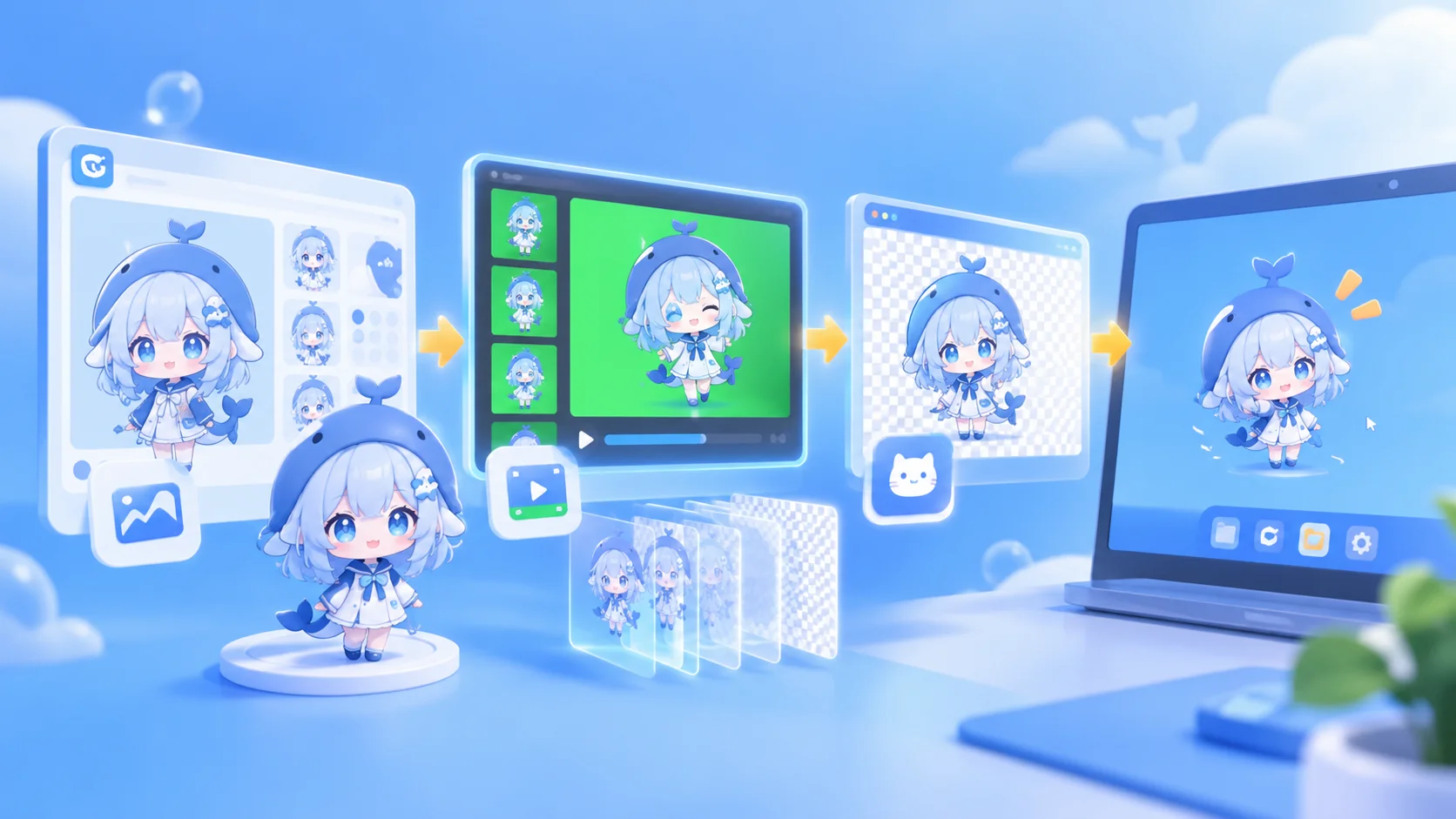
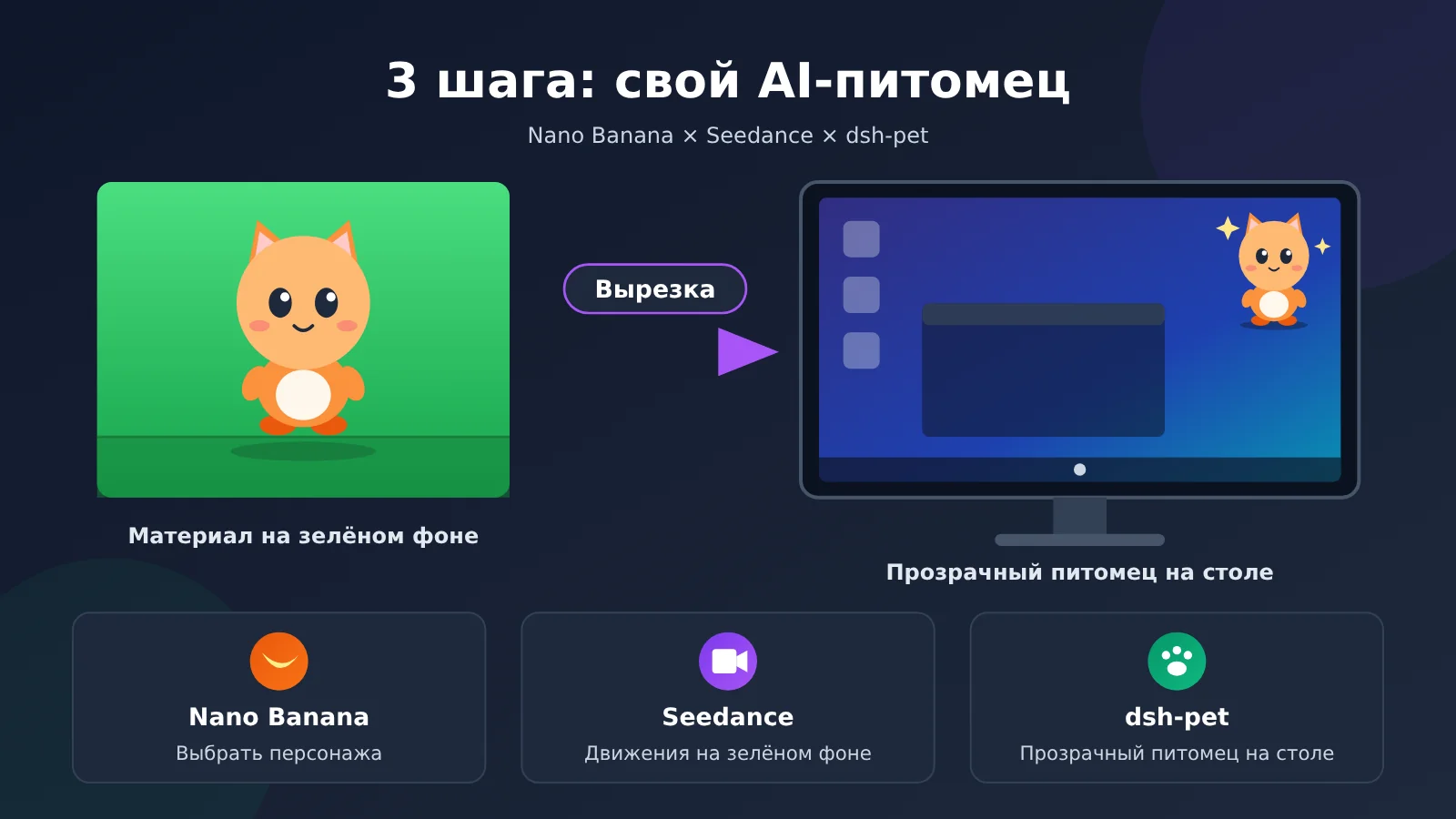
Примечание автора: задайте персонажа с помощью Nano Banana, создайте движения на зелёном фоне с помощью Seedance, а затем удалите фон из материалов с помощью dsh-pet. Три шага — и у вас будет собственный анимированный питомец для рабочего стола.
По состоянию на 22 октября 2026 года у проекта dsh-pet с открытым исходным кодом на GitHub 3367 звёзд. Он позволяет поселить на рабочем столе и в DeepSeek Harness (DSH) миниатюрную синеволосую горничную с прозрачным фоном: она спокойно дышит в ожидании, время от времени засыпает, подпрыгивает от щелчка и летит после перетаскивания. Более ста анимаций сменяют друг друга без заметных переходов. У многих после знакомства с проектом возникает первый вопрос: можно ли заменить персонажа на своего? В этой статье покажем, как это сделать в три шага: задаём персонажа в Nano Banana, создаём движения на зелёном фоне в Seedance и удаляем фон из материалов.
Сразу уточним: автор оригинального проекта делал не так. В README dsh-pet указано, что исходные материалы созданы с помощью Doubao, а фон вручную удалён со всех анимаций в Premiere. В README нет упоминаний ни Nano Banana, ни конкретной версии видеомодели — автор оригинала не использовал эти модели. Seedance и Doubao принадлежат одной компании — ByteDance, поэтому этот вариант ближе к подходу автора. Но утверждать, что автор использовал именно Seedance, мы не можем. Предлагаемая в статье комбинация — альтернативный вариант; шаги с пометкой «рекомендуется» не проверены полностью на практике.
- Цель: создать собственного персонажа-питомца с прозрачным фоном и анимациями для DSH и рабочего стола
- Время: примерно полдня. Фактическое время создания одного 10-секундного ролика в Seedance зависит от ситуации; большая часть времени уйдёт на отбор и повторную генерацию
- Что понадобится: приложение DSH для рабочего стола, токен APIYI и Chrome, Edge или Firefox. Для удаления фона также нужны Python 3 и ffmpeg
- Сложность: от низкой до средней. Для генерации изображений и видео, установки плагина и настройки размера достаточно графического интерфейса. Только для удаления фона потребуется командная строка
Главное преимущество: в результате вы получите pet pack — набор файлов с анимациями собственного персонажа в формате WebM с прозрачным фоном и файлом конфигурации. Установите его в dsh-pet — и персонаж сможет ждать, поворачиваться и ходить в браузере и на рабочем столе. Для генерации изображений и видео достаточно одного API-ключа APIYI (apiyi.com).
Для начала взглянем на оригинальную китовую девушку:
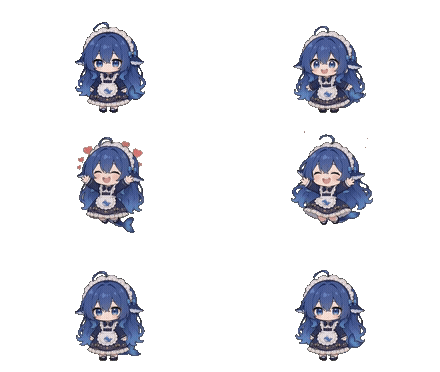
Реакция на щелчок: радостное подпрыгивание. Источник: github.com/PC2005-cloud/dsh-pet, материалы запрещено использовать в коммерческих целях
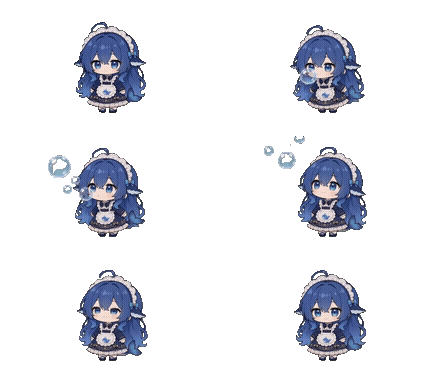
Кит пускает пузыри. Источник: github.com/PC2005-cloud/dsh-pet, материалы запрещено использовать в коммерческих целях
Настольный ИИ-питомец: инструменты и модели в три шага
dsh-pet описывает свой подход как «три составляющие»: промпт (рецепт генерации анимации с помощью ИИ), цепочка подготовки материалов (конвейер преобразования исходного видео в прозрачную анимацию) и плагин (питомец, работающий в DSH). В этой статье мы заменим только инструменты для генерации на первых этапах. Промпт, цепочка подготовки материалов и плагин останутся без изменений — как в репозитории. Seedance — модель от ByteDance. В списке видеомоделей APIYI она отмечена как «хит продаж».
| Шаг | Инструмент (в первую очередь графический интерфейс) | Модель |
|---|---|---|
| ① Задать персонажа | APIYI «Мастер изображений» | nano-banana-2 |
| ② Создать движение на зелёном фоне (пробный запуск) | Страница iCover AI в браузере | doubao-seedance-2-0-mini-260615 |
| ② Создать движение на зелёном фоне (продвинутый вариант) | Страница iCover AI в браузере | doubao-seedance-2-0-fast-260128 |
| ② Создать движение на зелёном фоне (финальная версия) | Страница iCover AI в браузере | doubao-seedance-2-0-260128 (стандартная) |
| ② Создать движение на зелёном фоне (новое поколение) | Страница iCover AI в браузере | doubao-seedance-2-5-260628 |
| ③ Удалить фон и собрать питомца | Скрипты из цепочки подготовки материалов репозитория / Premiere + управление плагином DSH | — |
Для пробного запуска подойдёт mini, для продвинутого — fast, а для финальной версии — стандартная модель. Новое поколение — это 2.5. Есть и вариант с ещё более низкими характеристиками для пробы: mini, 480p, 4 секунды.
Зачем нужен именно зелёный фон и неизменное положение персонажа? Цепочка подготовки материалов использует зелёный цвет для хромакея, а одинаковое положение — для нормализации. Если в каком-то видео персонаж хоть немного сместится, при смене движений питомец будет заметно «прыгать». Поэтому на шаге ① важно строго придерживаться одного положения персонажа на изображении, а на шаге ② — использовать неизменный префикс промпта.
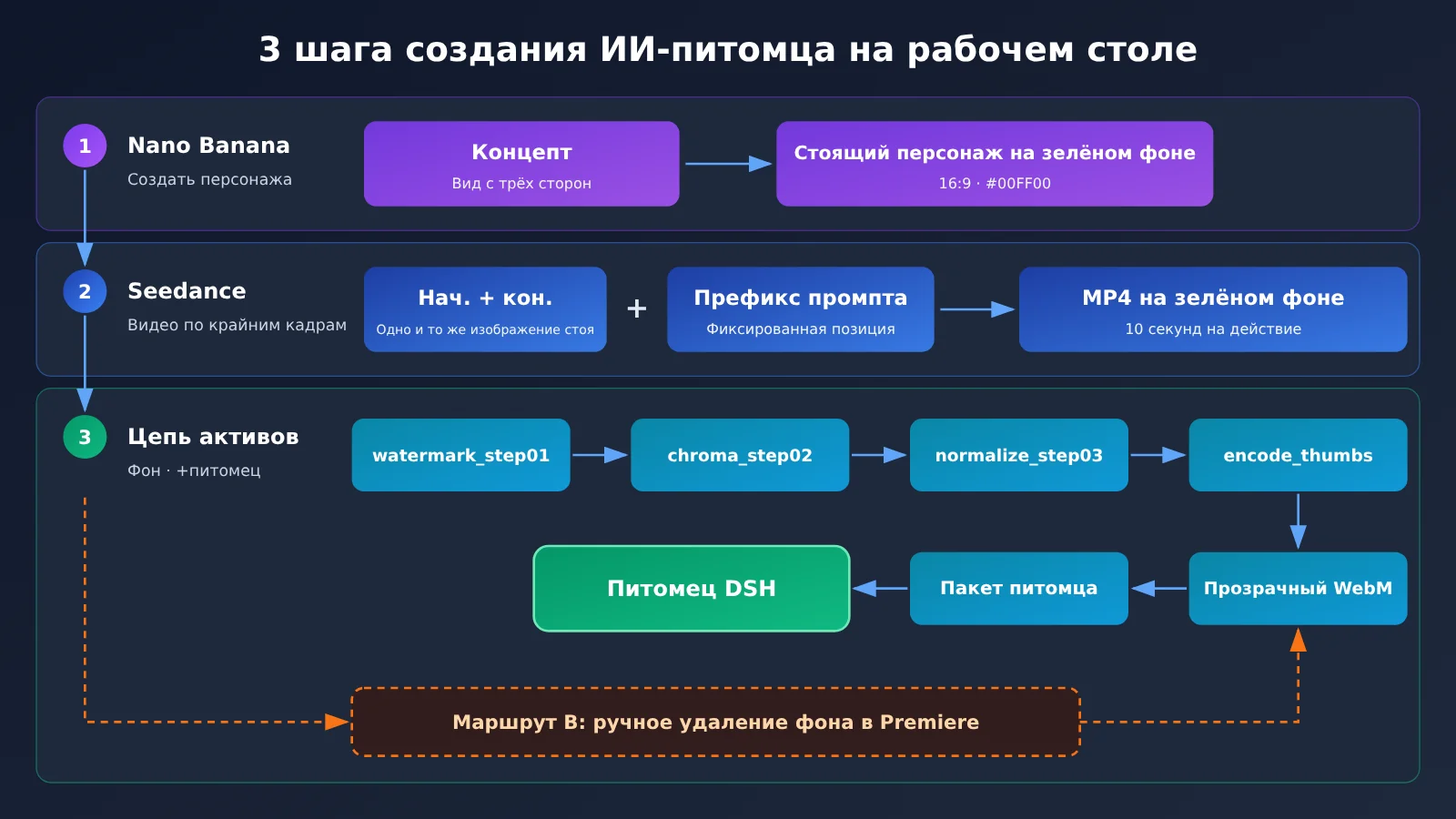
Быстрый старт: AI-питомец на рабочем столе за 3 шага — задаём персонажа → добавляем движения на зелёном фоне → создаём прозрачного питомца
Шаг ①: задаём персонажа с помощью Nano Banana (лист персонажа + изображение в полный рост на зелёном фоне)
Сначала создайте токен в личном кабинете APIYI apiyi.com и выберите вариант оплаты «Сначала оплата по факту использования». В группах одновременно отметьте группу по умолчанию и группу SeeDance2. Если не выбрать SeeDance2, при вызове Seedance появится ошибка «Для этой модели нет доступных каналов». Один токен с доступом к группам по умолчанию и SeeDance2 можно использовать и для Nano Banana. Затем откройте APIYI Image Master на imagen.apiyi.com, сохраните этот ключ, выберите модель nano-banana-2. Точное название кнопки зависит от того, как она отображается на странице.
На этом шаге нужно получить два изображения. Это рекомендации по редактированию:
- Первое изображение: лист персонажа. Подробно опишите внешность персонажа: цвет волос, одежду и узнаваемые аксессуары. Попросите показать одного и того же персонажа спереди, сбоку и сзади — три вида рядом, на однотонном фоне. Сгенерируйте несколько вариантов и выберите тот, где внешность нравится больше всего.
- Второе изображение: стандартная поза анфас в полный рост на зелёном фоне, формат 16:9. Загрузите лист персонажа как эталонное изображение, выберите формат 16:9 и укажите в промпте: один персонаж стоит прямо лицом к камере, руки свободно опущены, фон чистого зелёного цвета
#00FF00, без теней, пола и предметов, персонаж расположен по центру по горизонтали. - Совет по дизайну (рекомендация): по возможности не используйте зелёный цвет в одежде персонажа — при удалении фона она может исчезнуть вместе с ним.
Как проверить результат шага ①:
- Фон изображения чистого цвета
#00FF00. Проверьте несколько точек фона системным инструментом для выбора цвета: оттенок должен быть одинаковым, без градиентов и теней. - Голова персонажа находится примерно на высоте 20% кадра, ступни — на высоте около 85%; по горизонтали персонаж занимает область примерно от 25% до 75% ширины кадра.
- В кадре только один персонаж, стоящий лицом к камере. По краям оставлено не менее 10% свободного пространства; торчащие пряди, хвост и подол юбки не обрезаны.
Если фон, созданный моделью, отличается от чистого #00FF00, попробуйте отредактировать изображение в Image Master и попросить: «Замени фон на чистый #00FF00». Мы не проверяли, получится ли добиться нужного результата с первого раза, поэтому ориентируйтесь на критерии приёмки.
Шаг ②. Создаём видео с движениями на зелёном фоне в Seedance
Для создания видео используйте iCover AI (icover.ai): выберите Seedance в браузере, загрузите изображения, вставьте промпт, укажите длительность и разрешение — код писать не нужно. Главное преимущество Seedance — возможность задать первый и последний кадры: загрузите 2 изображения и назначьте их начальным и конечным кадрами (role — first_frame / last_frame). Мы загрузим изображение питомца в полный рост на зелёном фоне из шага ① и как первый, и как последний кадр. Тогда в начале и в конце видео будет одна и та же поза, а при зацикливании анимации переход получится бесшовным. Если на странице есть два поля загрузки — для первого и последнего кадра, — загрузите в оба одно и то же изображение. Ориентируйтесь на названия кнопок на странице.
При выборе модели и параметров учитывайте следующее:
- Модель: mini —
doubao-seedance-2-0-mini-260615, fast —doubao-seedance-2-0-fast-260128, стандартная версия —doubao-seedance-2-0-260128, новое поколение —doubao-seedance-2-5-260628. - Три режима взаимоисключающие: можно выбрать только один вариант — первый и последний кадры, только первый кадр или несколько эталонных изображений. Мы используем первый и последний кадры.
- Соотношение сторон определяется изображением первого кадра: поэтому изображение питомца в полный рост из шага ① должно иметь формат 16:9. В режиме первого и последнего кадров в версии 2.5 необходимо выбрать
adaptive: если указать соотношение сторон вручную, появится ошибка 400. - Длительность: версия 2.0 поддерживает видео длиной от 4 до 15 секунд. В исходном рецепте указано 10 секунд — оставьте это значение. Если не задавать длительность, версия 2.0 по умолчанию создаст видео на 5 секунд, а версия 2.5 сама выберет длительность с помощью модели — результат может оказаться вдвое длиннее ожидаемого. Поэтому явно укажите 10 секунд.
- Разрешение: доступны 480p, 720p и 1080p; для mini и fast максимальное разрешение — 720p. Поскольку питомец будет отображаться в размере 640×360, рекомендуем сначала проверить результат в 480p, а для финальной версии выбрать 720p (рекомендация редакции).
- Аудио: по умолчанию аудио включено. Для питомца на рабочем столе оно не нужно — установите
generate_audioвfalse, чтобы отключить его.
Промпт составьте по рецепту из репозитория dsh-pet — prompts/桌面宠物 10 秒动作提示词.md: в каждом блоке сначала идёт общий префикс, а затем — описание конкретного движения с разбивкой по секундам. Ограничения для общего префикса можно быстро проверить в таблице ниже:
| Ограничение | Требования к подготовке | Что произойдёт, если их не соблюдать |
|---|---|---|
| Положение | Верхушка головы — примерно на отметке 20%, ступни — на 85%; левая и правая границы — на 25% и 75%. Пропорции должны быть одинаковыми во всех сценах | При смене действия питомец будет менять положение |
| Зелёный экран | Формат 16:9, чистый цвет #00FF00, без теней, посторонних предметов, градиентов и рамок. Цвет должен быть одинаковым во всех сценах |
По краям останутся артефакты хромакея или часть персонажа будет вырезана |
| Безопасные отступы | Части тела, реквизит и спецэффекты должны находиться на расстоянии не менее 10% от каждого края кадра | Края анимации будут обрезаны |
| Точка опоры | Ступни всегда остаются в центре кадра. Разрешены только повороты и прыжки на месте | Персонаж будет смещаться, а после нормализации окажется не на своём месте |
| Совпадение начала и конца | Для первого и последнего кадров загрузите одно и то же стандартное изображение персонажа анфас в стойке. В последнюю секунду персонаж должен полностью вернуться в ту же позу | При зацикливании анимация будет дёргаться |
| Реквизит: нет → появляется → исчезает | В первом кадре реквизита нет. Он появляется в руках после магического жеста, а перед концом превращается в световые точки и исчезает | В первом или последнем кадре останется реквизит |
| Крупные предметы | Размещайте крупный реквизит прямо перед персонажем или над ним. Если он не помещается, уменьшите его в стиле тиби — персонажа ни в коем случае не сдвигайте | Персонажа вытеснит с исходного места |
Каждый фрагмент исходного рецепта длится 10 секунд. Диапазон Seedance 2.0 — от 4 до 15 секунд — это полностью покрывает, поэтому можно использовать исходное распределение по секундам без изменений.
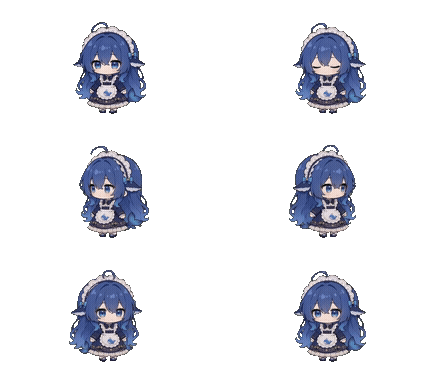
Китовая девушка в режиме ожидания из оригинала: она стоит на стандартном месте согласно рецепту. Источник: github.com/PC2005-cloud/dsh-pet, коммерческое использование материалов запрещено.
На что обратить внимание при размещении:
- Верхушка головы находится примерно на отметке 20% высоты кадра, ступни — на 85%
- Левая и правая границы персонажа — примерно на отметках 25% и 75%
- Со всех сторон оставлено по 10% свободного пространства
- Фон — чистый
#00FF00 - Положение ступней всегда остаётся неизменным
Чаще всего ошибки возникают с реквизитом по схеме «нет → появляется → исчезает». Посмотрите, как это сделано в оригинале:
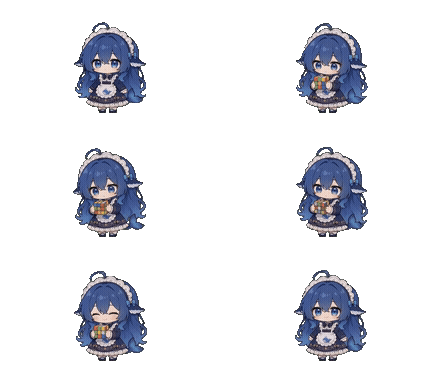
Кубик Рубика появляется из ниоткуда, после игры исчезает, а в начале и конце персонаж стоит в чистой позе без реквизита. Источник: github.com/PC2005-cloud/dsh-pet, коммерческое использование материалов запрещено.
В Seedance есть несколько подводных камней. Ниже — таблица по материалам документации APIYI по Seedance:
| Подводный камень | Что указано в документации | Как избежать |
|---|---|---|
| Не выбрана группа SeeDance2 | Появится ошибка «Для этой модели нет доступных каналов» | Выберите для токена группы «По умолчанию» и SeeDance2, а в настройках оплаты задайте приоритет оплаты по факту использования |
| Длительность не задана явно | Если не передать параметр, в версии 2.0 по умолчанию будет 5 секунд, а версия 2.5 выберет длительность автоматически — затраты могут удвоиться | Явно укажите 10 секунд |
| В версии 2.5 для режима с первым и последним кадрами задано фиксированное соотношение сторон | Соотношение сторон должно быть adaptive, иначе вернётся ошибка 400 |
В режиме с первым и последним кадрами выберите соотношение сторон adaptive |
| Прямая ссылка действует 24 часа | Ссылка для скачивания результата генерации действительна только 24 часа | Скачайте файл сразу после перехода задачи в статус succeeded |
| По умолчанию добавляется аудио | Если его не отключить, появится ненужная звуковая дорожка | Если аудио не нужно, установите generate_audio в false |
| Для моделей mini / fast выбрано разрешение 1080p | Максимальное разрешение этих двух моделей — 720p. Запрос завершится ошибкой, но оплата не спишется | Для 1080p переключитесь на стандартную модель или версию 2.5 |
| Смешаны режимы | Режимы с первым и последним кадрами, только с первым кадром и с несколькими эталонными изображениями взаимоисключающие | Используйте только один режим за раз. В этой статье используется режим с первым и последним кадрами |
Ещё два нюанса: неудачную задачу можно запустить повторно; файлы MOV, созданные версией 2.5, не содержат альфа-канал, поэтому всё равно нужно выполнить шаг ③ и удалить фон.
Рекомендуемый порядок работы: сначала сгенерируйте короткий ролик «Ожидание» с помощью mini, в разрешении 480p и длительностью 10 секунд. Убедитесь, что в начале и в конце персонаж стоит в одной и той же позе и не смещается. Затем создайте 12 базовых движений, по два варианта каждого, и выберите лучшие. После этого для подходящих промптов переключитесь на 720p или стандартную модель и создайте материалы для финальной версии.
Критерии приёмки шага ②:
- В первом и последнем кадрах видео персонаж стоит прямо лицом к камере, а поза совпадает с позой на переданных изображениях первого и последнего кадров
- На протяжении всего видео фон остаётся сплошным зелёным, персонаж не смещается влево или вправо, а реквизит не появляется в кадре ни в начале, ни в конце
- Сохраните каждое движение в отдельный файл mp4 и назовите его по движению, например
待机.mp4
🚀 Совет для быстрого старта: для шагов ① и ② можно использовать один токен — достаточно выбрать группы «По умолчанию» и SeeDance2. Если позже захотите перейти от графического интерфейса к массовой генерации скриптами, укажите для OpenAI-совместимого API
base_urlhttps://api.apiyi.com/v1. Для скриптов Seedance используйтеPOST /seedance/api/v3/contents/generations/tasksна том же домене. Не используйте/v1/videos: этот маршрут не полностью передаёт разрешение.
Шаг ③: удаляем фон, конвертируем в прозрачный WebM и добавляем в dsh-pet
Подготовка: установите плагин через графический интерфейс. Откройте приложение DSH для рабочего стола, перейдите на страницу «Управление плагинами», введите dsh-pet в поле установки и установите плагин. Чтобы изменения вступили в силу, после установки обязательно перезапустите приложение. По умолчанию питомец отображается одновременно в браузере (в правом верхнем углу) и на рабочем столе. Если на компьютере нет Electron, плагин автоматически загрузит его в фоновом режиме. Загрузка может занять от нескольких десятков секунд до нескольких минут. Если на экране появятся два питомца — это нормально. На странице настроек в раскрывающемся списке «Расположение» выберите отображение только в браузере или только на рабочем столе.
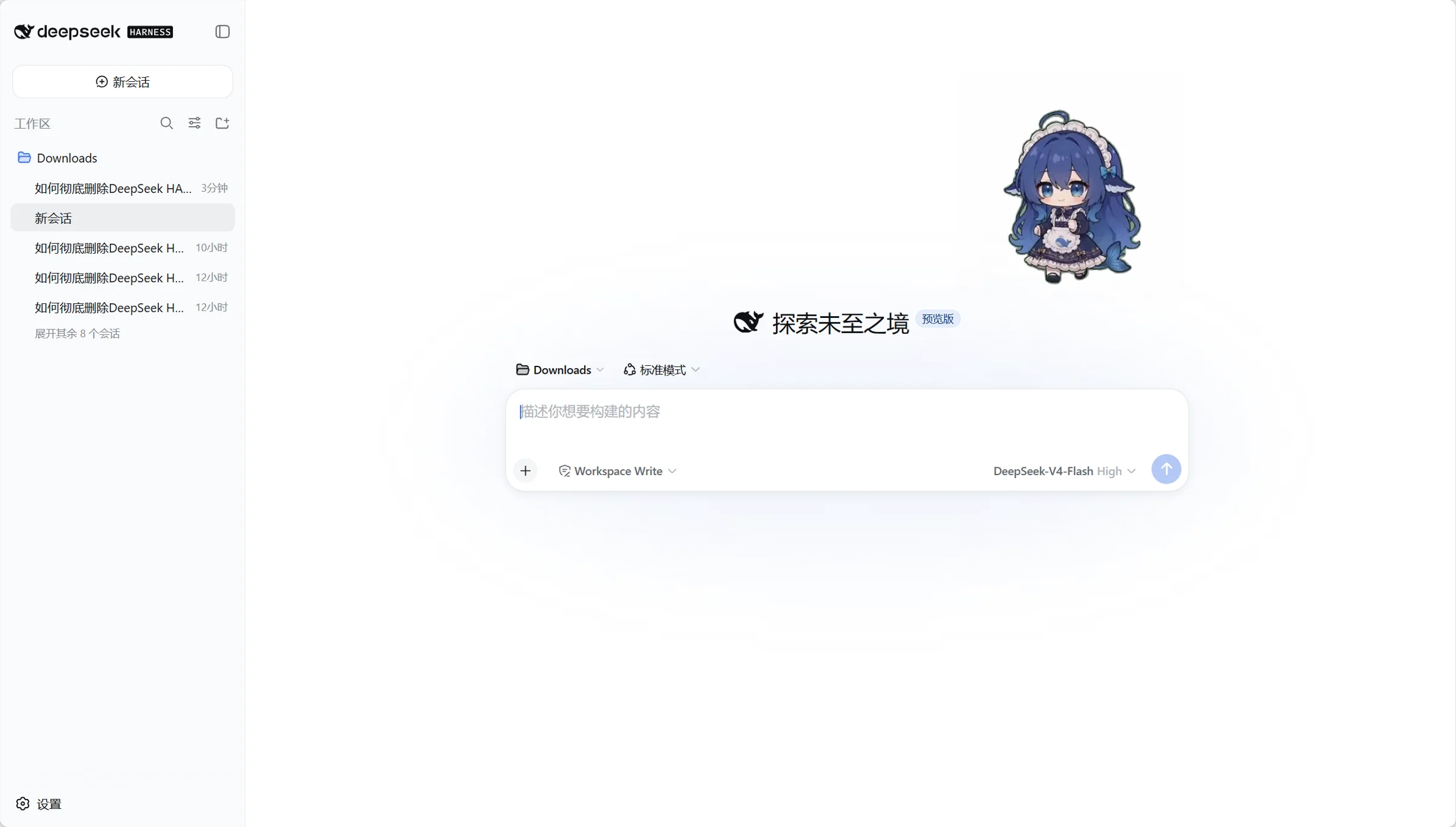
После установки девушка-кит появляется в интерфейсе DeepSeek Harness. Источник: github.com/PC2005-cloud/dsh-pet, материалы запрещено использовать в коммерческих целях
Что будет делать питомец после установки: оригинальная девушка-кит меняет анимацию в зависимости от состояния DSH. Вот четыре типичных сценария:
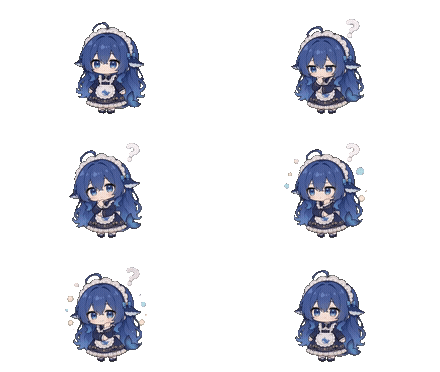
Рабочее состояние: девушка-кит размышляет, над головой появляются пузырьки. Источник: github.com/PC2005-cloud/dsh-pet, материалы запрещено использовать в коммерческих целях
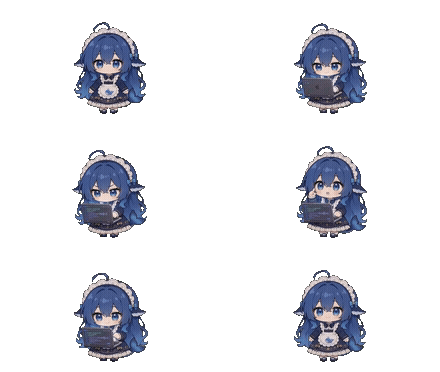
Пишет код. Источник: github.com/PC2005-cloud/dsh-pet, материалы запрещено использовать в коммерческих целях
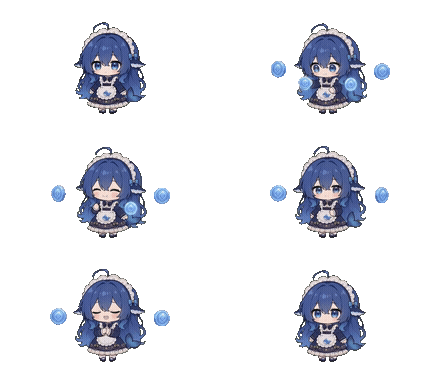
Ест токены. Источник: github.com/PC2005-cloud/dsh-pet, материалы запрещено использовать в коммерческих целях
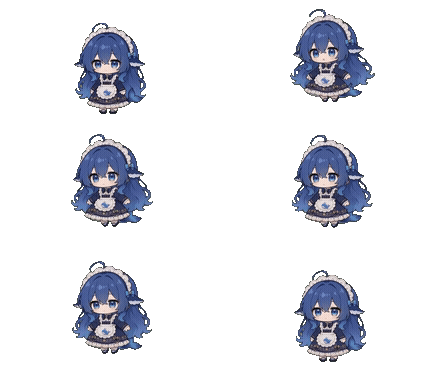
Её поднимают мышью, и она повисает в воздухе. Источник: github.com/PC2005-cloud/dsh-pet, материалы запрещено использовать в коммерческих целях
После настройки pet pack для собственного персонажа можно добавить такие же эффекты — например, анимацию ожидания и перетаскивание.
Способ A: удаление фона (по умолчанию, потребуется командная строка). Выполните команды из репозитория в исходном порядке:
- Склонируйте репозиторий на локальный компьютер из терминала:
git clone https://github.com/PC2005-cloud/dsh-pet.git - Проверьте, что установлены все зависимости: согласно README, нужны Python 3, ffmpeg, numpy и scipy. Python-пакеты можно установить командой
pip install numpy scipy(добавлено редакцией). Скрипт в первую очередь использует ffmpeg из.tools/в рабочей области. - Поместите выбранный на шаге ② mp4 в каталог
video/, предусмотренный конвейером обработки материалов. Точный путь к каталогу смотрите в README репозитория. - Перейдите в каталог
scriptsрепозитория. Шаг 1 — заполнение маски водяного знака с выводом вstep01/:python watermark_step01.py - Шаг 2 — удаление зелёного фона по оттенку HSV с сохранением прозрачности. Результат сохраняется в
step02/:python chroma_step02.py - Шаг 3 — приведение к разрешению 2160×1215 и выравнивание персонажа по центру в положении стоя. Результат сохраняется в
step03/:python normalize_step03.py - Шаг 4 — перекодирование в вариант для воспроизведения с разрешением 640×360. Результат сохраняется в
step04/:python encode_thumbs.py
В macOS команда может называться python3. Шаг с маской водяного знака изначально рассчитан на материалы исходного проекта. Мы не проверяли, можно ли пропустить его для материалов Seedance, поэтому рекомендуем выполнить этот шаг.
Вариант B для удаления фона (вручную в Premiere): автор исходного проекта выполнил все действия именно этим способом. Вручную удалите фон в Premiere и экспортируйте видео с альфа-каналом в прозрачный .mov (например, ProRes 4444 with Alpha). Назовите файл так же, как соответствующую анимацию, и поместите его в pr/. Затем запустите python pr_import_step02.py, чтобы заменить результат автоматического удаления фона, и выполните шаги 3 и 4 выше. Вариант B позволяет вручную выполнить самый проблемный этап — удаление фона. Но, согласно README, импорт, нормализация и перекодирование всё равно выполняются скриптами, поэтому мы не уверены, что получится обойтись совсем без командной строки.
Добавление в pet pack (этот способ подходит для самостоятельно созданных персонажей). В качестве имени типа используем xiaoju:
- Создайте папки: в
$DSH_HOME/dsh-pet/создайте папкуpet, а в ней — папкуxiaoju-animation. Скопируйте туда все файлы webm изstep04/.$DSH_HOME— каталог данных DSH. Мы не проверяли его расположение по умолчанию, поэтому ориентируйтесь на настройки DSH на своём компьютере. - Создайте файл: в папке
petсоздайтеxiaoju-config.json. Его префикс должен совпадать с именем папки анимаций. - Поле
pets: массив, каждый элемент которого описывает отдельный экземпляр. Укажите"id": "xiaoju-1"(он не должен совпадать сmainу основного питомца),"size": 462,"balanceEnabled": false,"display": "both","position": { "corner": "top-right", "marginX": 24, "marginY": 100 }. - Поле
animations: обязательно укажите все поля —idle,turn,drag,clicks,moves,categories,events. Их значения — имена анимаций; файлы должны иметь такие же имена. Например,"idle": "待机"означает, что будет искаться файл待机.webm. - Поле
animationWeights: также обязательно укажите все поля — значения не подставляются из глобальных настроек. В качестве ориентира можно взять веса по умолчанию: idle — 10, turn — 5, move — 5, плюс веса категорий.
Структура конфигурации такая же, как у main-config.jsonc. Надёжнее всего скопировать структуру из assets/config.jsonc внутри пакета и изменить только имена анимаций и id. Материалы ищутся только в каталоге самого питомца: если нужного файла там нет, будет ошибка 404 — материалы основного питомца использоваться не будут.
Изменение размера и положения: для основного питомца задайте ширину на странице настроек «Настройка настольного питомца» (высота рассчитывается по формуле: ширина × 9/16), выберите положение в одном из четырёх углов и настройте отступы. Нажмите «Сохранить» — изменения вступят в силу сразу. Учтите: питомцы из файлов на странице настроек не отображаются. Чтобы изменить размер и положение питомца из pet pack, отредактируйте параметры size и position в xiaoju-config.json, а затем обновите страницу.
Критерии приёмки шага ③:
- Для каждого действия в
step04/есть файл webm. - В Chrome, Edge и Firefox фон отображается прозрачным, а не чёрным. При перетаскивании файла прямо во вкладку некоторые браузеры показывают видеоплеер на тёмном фоне. Самый надёжный способ проверки — установить питомца: вокруг него должна быть видна страница или рабочий стол.
- При переключении между действиями питомец не смещается, а при зацикленном воспроизведении переход от конца к началу проходит плавно.
Устранение неполадок с AI-питомцем: частые проблемы и когда лучше выбрать другой вариант
Таблица устранения неполадок
| Проблема | Причина | Что делать |
|---|---|---|
| Прозрачные области отображаются чёрным фоном | Safari / WKWebView не поддерживают альфа-канал в WebM | Используйте Chrome / Edge / Firefox. Для оригинального питомца на macOS можно взять файл .mov из assets-mov в разделе Release и поместить его в main-animation/mov/ |
| По краям осталась зелёная кайма или вырезаны предметы | Автоматическое удаление фона по HSV может плохо справляться со сложными краями и сторонними предметами; на персонаже есть зелёные детали | Для этого действия используйте маршрут B. При повторной разработке избегайте зелёного цвета |
| При смене действия питомец смещается | Положение или размер персонажа различаются в разных фрагментах | Пересоздайте фрагменты с сильными отклонениями. Убедитесь, что запускали normalize_step03, и сохраняйте префикс без каких-либо изменений |
| Появляется ошибка «Для этой модели нет доступных каналов» | В настройках токена не выбрана группа SeeDance2 | В настройках токена выберите и группу по умолчанию, и группу SeeDance2 |
| Видео длится всего 5 секунд или его длина удваивается | Длительность не задана явно: в версии 2.0 по умолчанию 5 секунд, а версия 2.5 выбирает её автоматически | Явно установите длительность 10 секунд |
| При создании видео 2.5 по первому и последнему кадру появляется ошибка 400 | Задано фиксированное соотношение сторон | Выберите для соотношения сторон значение adaptive |
| Первый и последний кадры не совпадают, цикл дёргается | В качестве первого и последнего кадров загружены разные изображения или не включён режим по первому и последнему кадру | Загрузите одно и то же изображение питомца в нейтральной позе в оба поля. Если кадры всё равно не совпадают, пересоздайте видео |
| Ссылка для скачивания не открывается | Прямая ссылка истекает через 24 часа | Как только статус изменится на succeeded, сразу скачайте и сохраните файл |
| При выборе разрешения 1080p для mini / fast появляется ошибка | Максимальное разрешение этих двух моделей — 720p | Выберите 720p. За ошибочный запрос плата не взимается |
| Питомец не появляется или возникает ошибка 404 для материалов | Некорректная конфигурация, отсутствует каталог -animation, id совпадает с ID основного питомца либо имя анимации не совпадает с именем файла |
Проверьте каждый пункт и изучите сообщения об ошибках в консоли DSH |
| Всплывающая подсказка баланса показывает «Текущий провайдер не поддерживает проверку баланса» | APIYI не входит в список провайдеров баланса, зарегистрированных в dsh-pet | Это нормальное поведение: баланс APIYI отображаться не будет. Чтобы скрыть подсказку, отключите отображение баланса |
Когда лучше выбрать другой вариант
Создавать персонажа самостоятельно не всегда оптимально. В следующих случаях стоит выбрать другой путь:
- Нужен просто готовый питомец-горничная для рабочего стола: установите
dsh-petв менеджере плагинов — создавать материалы самостоятельно не нужно. - Планируете коммерческое использование: материалы, промпты и исходные видео автора запрещено использовать в коммерческих целях — их нельзя продавать. Права на созданного вами персонажа тоже нужно проверить самостоятельно, особенно если его дизайн основан на существующей интеллектуальной собственности.
- Планируете опубликовать фанатскую работу: при любом описании, показе или распространении производных работ, модификаций и альтернативных скинов указывайте GitHub-адрес автора:
github.com/PC2005-cloud/dsh-pet.
Часто задаваемые вопросы о настольном ИИ-питомце
Вопрос 1. Автор dsh-pet использовал Nano Banana и Seedance?
Нет. В README указано, что материалы для оригинального проекта созданы с помощью Doubao, а все действия вручную вырезаны из фона в Premiere. Nano Banana не упоминается, как и конкретная версия видеомодели. Seedance и Doubao относятся к одной компании — ByteDance, поэтому этот вариант ближе к подходу автора. Но в README не указана конкретная версия Seedance, так что утверждать, что автор использовал именно её, нельзя. Nano Banana и Seedance — предложенная в этой статье замена; рецепты промптов и цепочка подготовки материалов взяты из репозитория без изменений.
Вопрос 2. Какое изображение загрузить в качестве первого и последнего кадра?
Загрузите изображение из шага ①: персонаж стоит лицом к камере на зелёном фоне, формат 16:9. Укажите его и как первый, и как последний кадр — тогда видео начнётся и закончится в одной и той же позе, и анимация будет зацикливаться без рывков. Режимы с первым и последним кадрами, только с первым кадром и с несколькими эталонными изображениями взаимоисключающие: за один раз можно использовать только один. Соотношение сторон берётся из изображения первого кадра. Для Seedance 2.5 с первым и последним кадрами обязательно выберите adaptive в настройке соотношения сторон, иначе появится ошибка 400. Не советуем загружать коллаж с изображениями персонажа с трёх ракурсов: в первом кадре могут появиться сразу три персонажа.
Вопрос 3. Как выбрать длительность видео в Seedance?
В оригинальном рецепте каждый фрагмент длится 10 секунд. Seedance 2.0 поддерживает длительность от 4 до 15 секунд, поэтому просто выберите 10 секунд. Длительность важно задать явно: если её не указать, в версии 2.0 по умолчанию будет 5 секунд, а в версии 2.5 модель сама выберет длительность — и видео может получиться вдвое длиннее. Для пробного запуска можно выбрать mini 480p.
Вопрос 4. Можно ли одним API-ключом вызывать и Nano Banana, и Seedance?
Да. Создайте токен на APIYI apiyi.com, выберите вариант оплаты «Сначала оплата по мере использования» и отметьте в группах и «По умолчанию», и SeeDance2. Этот токен подойдёт и для «Мастера изображений», и для iCover AI. Если не отметить SeeDance2, появится ошибка «Для этой модели нет доступного канала». Советуем сначала проверить весь процесс на nano-banana-2 и mini 480p, а затем решить, какие действия стоит перенести на 720p или стандартную версию.
Вопрос 5. Получится ли всё сделать, если я совсем не умею работать с командной строкой?
Создавать изображения и видео, устанавливать плагины и менять размер можно полностью через графический интерфейс. Вырезать персонажа из фона тоже можно вручную в Premiere (вариант B), но, согласно README, для дальнейшего импорта, нормализации и перекодирования всё равно понадобятся скрипты. Если возникнут сложности с настройкой окружения, подготовьте первые два шага в графических инструментах APIYI, а затем попросите знакомого, который умеет работать с командной строкой, выполнить последние четыре команды.
Вопрос 6. Можно ли использовать готового настольного питомца в коммерческих целях?
Код dsh-pet распространяется по лицензии MIT, но анимации, промпты и исходные видео автора запрещено использовать в коммерческих целях. Возможность коммерческого использования самостоятельно созданных персонажей, сгенерированных с помощью Nano Banana и Seedance, зависит от дизайна персонажа и условий сервиса моделей. Это нужно проверить самостоятельно — мы не можем дать оценку за вас.
Итоги по AI-питомцу на рабочем столе: ключевые выводы и материалы
Ключевые выводы по AI-питомцу на рабочем столе
- Выбранный подход: Nano Banana и Seedance — альтернативный вариант. Автор оригинального проекта использовал Doubao и Premiere, а Seedance и Doubao относятся к ByteDance.
- Главное на шаге ①: подготовьте одно фронтальное изображение персонажа в полный рост на чистом фоне
#00FF00с соотношением сторон 16:9. Голова должна находиться примерно на уровне 20% высоты кадра, ноги — около 85%. - Главное на шаге ②: загрузите одно и то же изображение стоящего персонажа как первый и последний кадр. Для ролика длиной 10 секунд используйте готовый рецепт: в начале и в конце персонаж должен стоять прямо лицом к зрителю.
- Самые частые ошибки: не выбрана группа SeeDance2 для API-ключа или явно не задана длительность в 10 секунд.
- Главное на шаге ③: запустите четыре скрипта по порядку. В
pet packнужно полностью указатьanimationsи веса. - Как проверить результат: сначала запустите генерацию в mini 480p. Если всё устраивает, переходите на 720p или стандартную версию.
- Как начать: используйте один API-ключ с оплатой по факту использования и выберите группы по умолчанию и SeeDance2 — этого достаточно для генерации изображений и видео.
Итоги
Создать собственного AI-питомца на рабочем столе — по сути, значит заменить инструмент генерации в связке dsh-pet «промпт → цепочка обработки материалов → плагин». Nano Banana помогает зафиксировать внешний вид персонажа и его положение в кадре, Seedance генерирует движения на зелёном фоне по готовому рецепту, а цепочка обработки материалов в репозитории удаляет фон и приводит файлы к единому формату. Больше всего внимания в этом процессе стоит уделить положению персонажа и совпадению первого и последнего кадров. Если с этим всё в порядке, удаление фона и сборка — уже просто техническая работа.
Для начала советуем полностью пройти процесс на одном движении — «ожидание». Убедитесь, что фон прозрачный, персонаж не смещается, а начало и конец видео плавно стыкуются. После этого можно создавать остальные движения. Для пробного запуска рекомендуем использовать APIYI apiyi.com и режим mini 480p. Проверьте результат и только потом решайте, какое качество нужно для готового проекта.
Материалы
- Репозиторий dsh-pet: README проекта, рецепты промптов и скрипты для обработки материалов
- Ссылка:
github.com/PC2005-cloud/dsh-pet -
Примечание: инструкции по установке, настройке
pet packи условия лицензии смотрите в README. При создании производных материалов указывайте эту ссылку. -
DeepSeek Harness: приложение, в котором работает dsh-pet
- Ссылка:
github.com/deepseek-ai/deepseek-harness -
Примечание: доступно в виде настольного приложения и dsh web.
-
Документация APIYI по Seedance 2: модели, первый и последний кадры, длительность, разрешение и правила настройки параметров
- Ссылка:
docs.apiyi.com(страница Seedance 2) - Примечание: все подводные камни Seedance, упомянутые в этой статье, описаны в документации.
Автор: техническая команда APIYI
Технические вопросы: если при генерации материалов для питомца возникли проблемы с API, свяжитесь с нами на сайте APIYI apiyi.com.