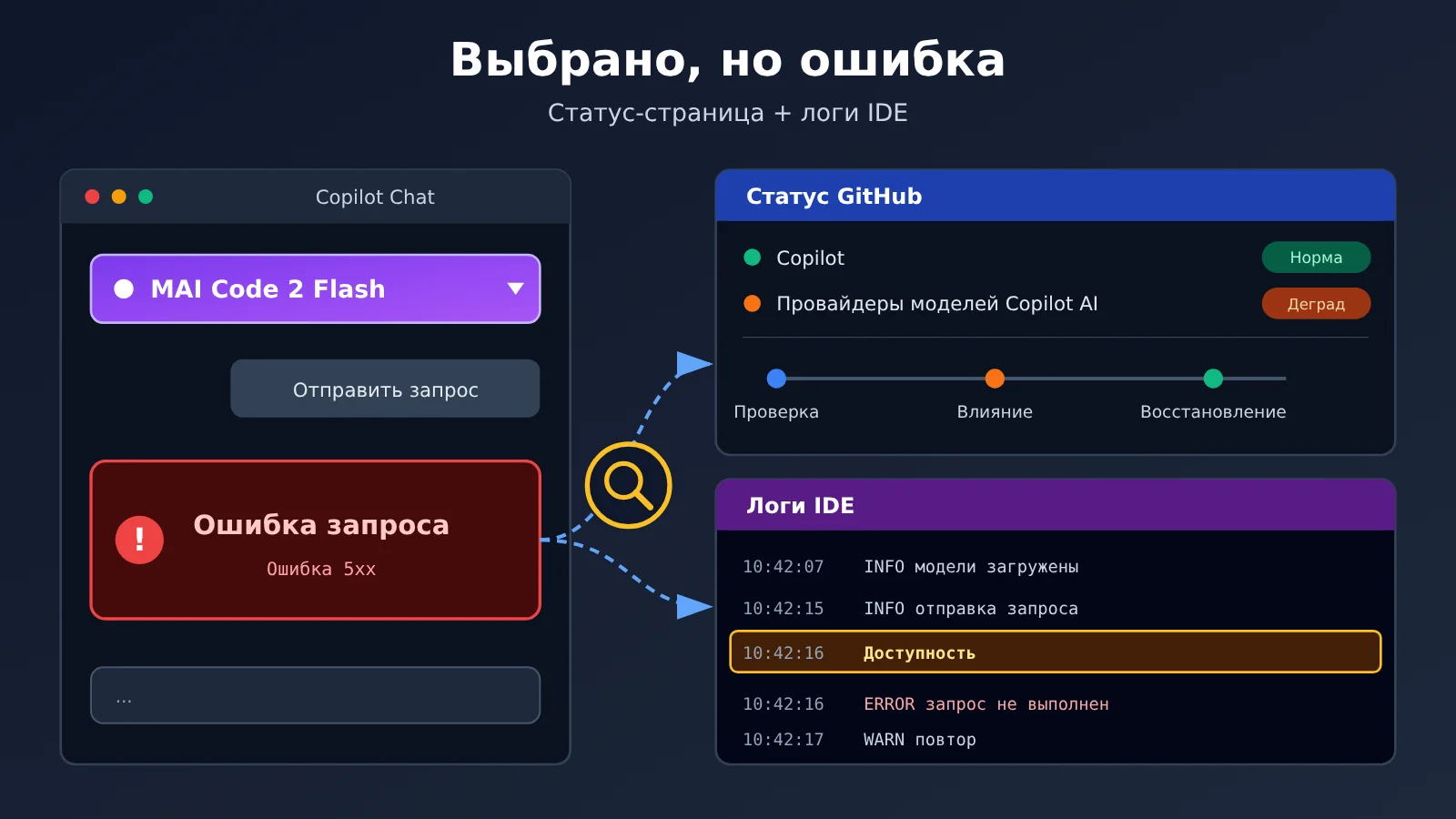
Примечание автора: эта статья разбирает конкретную проблему: MAI Code 2 Flash уже есть в селекторе моделей GitHub Copilot Chat и даже выбран, но после отправки запроса появляется ошибка. Нужно определить, это деградация на стороне GitHub или проблема с аккаунтом, сетью либо локальной IDE. Данные в статье проверены по пекинскому времени на 2026-11-25.
Вывод сразу: то, что модель можно выбрать в селекторе, говорит лишь о том, что текущий клиент получил список моделей. Успех запроса зависит ещё и от того, как сервер обрабатывает эту модель, от политик аккаунта и организации, сетевого маршрута и состояния локального расширения. При диагностике сначала запишите время сбоя (в пересчёте на UTC), полное имя модели и точку входа в продукт, а затем проверьте на GitHub Status компоненты Copilot и Copilot AI Model Providers и описание инцидента за тот же день.
Если время инцидента и модель совпадают, считайте это деградацией сервиса: временно переключитесь на другую доступную вам модель или на Copilot Fusion, а после восстановления повторите проверку тем же минимальным запросом. Если не совпадают — сделайте минимальное сравнение в тех же аккаунте, сети, IDE и режиме, а потом соберите доказательства через официальные точки доступа к логам VS Code или JetBrains. Есть три ключевых условия, которые могут изменить вывод:
- только ли Flash даёт сбой.
- совпадает ли ваш регион с регионом, указанным на странице статуса.
- не путают ли время публикации на странице статуса с фактическим временем влияния.
Карта знаний для диагностики ошибок MAI Code 2 Flash
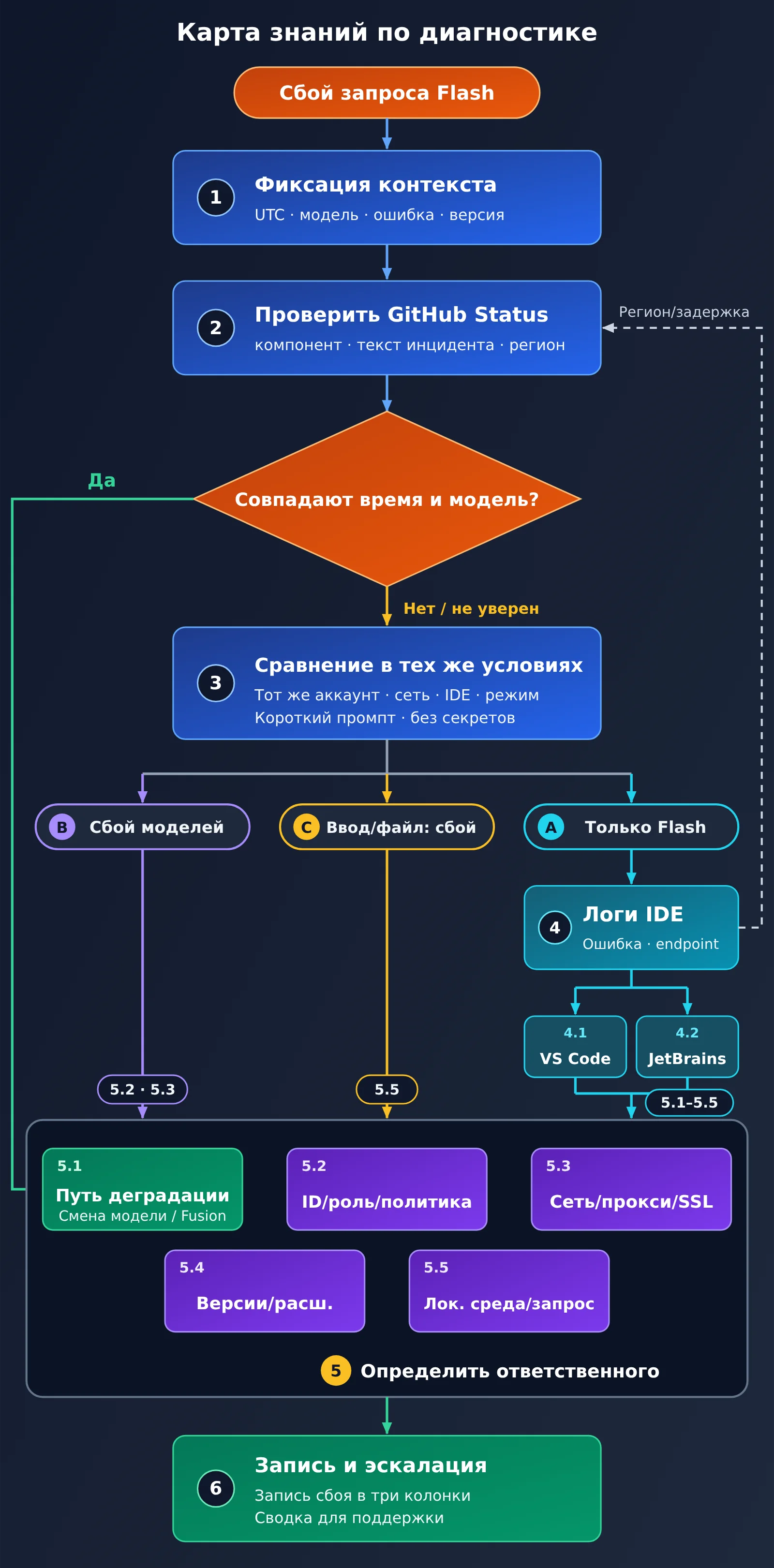
Пояснение к схеме: этот рисунок делит диагностику на четыре этапа — «сбор данных → сравнение → определение → фиксация». Самые важные развилки находятся после шага 2 и шага 3, правила такие:
- Если инцидент на странице статуса совпадает по времени и модели, сразу идём по пути 5.1 «деградация сервиса» и не трогаем локальную IDE.
- Если не совпадает, направление определяет результат сравнения в одинаковых условиях: падает только Flash — собираем логи и возвращаемся к проверке страницы статуса; падают несколько моделей — переключаемся на проверку идентификации и сети; падает только сложный запрос — проверяем контекст и настройки отправки.
Индекс диагностики MAI Code 2 Flash
| № | Раздел | Что даёт для следующего шага | Как читать |
|---|---|---|---|
| 1 | Фиксация картины ошибки | Время, точка входа, имя модели — основа для сверки со страницей статуса | Обязательно, делать первым |
| 2 | Проверка GitHub Status | Понять, попадает ли случай в уже опубликованное ухудшение на стороне сервера | Обязательно |
| 3 | Контрольное сравнение в тех же условиях | Сузить проблему до одной модели, нескольких моделей или содержимого запроса | Делать, если страница статуса не совпадает |
| 4 | Сбор логов IDE | Даёт категорию ошибки, хост эндпоинта, Reachability и другие свидетельства | В зависимости от IDE смотреть 4.1 или 4.2 |
| 5 | Определение ответственной стороны | Решить, передавать ли в GitHub, администратору, сетевой команде или исправлять самому | По симптому смотреть соответствующий подраздел |
| 6 | Фиксация и эскалация | Сформировать проверяемую запись об инциденте и сводку для поддержки | Использовать при завершении |
Разделы с 1-го по 3-й имеют строгую последовательность; из двух подразделов раздела 4 выбирают один в зависимости от IDE; пять подразделов раздела 5 соотносят с конкретным симптомом.
К сведению: термины для диагностики MAI Code 2 Flash
| Термин | Краткое пояснение |
|---|---|
| GitHub Status | Официальная страница статуса GitHub: показывает состояние по компонентам и хранит историю инцидентов и постмортемы |
| Copilot AI Model Providers | Компонент на странице статуса, стоящий рядом с Copilot и отражающий состояние сервисов, связанных с провайдерами моделей |
| Copilot Fusion | Один из вариантов временного обходного решения, упомянутых в объявлениях об инцидентах GitHub; позволяет продолжать работу при деградации основной модели |
| Экземпляр с размещением данных | Экземпляры GitHub Enterprise Cloud, развёрнутые по регионам; их статус нужно смотреть отдельно через региональную навигацию на странице статуса |
| Reachability | Пункт проверки достижимости в диагностике подключения VS Code и JetBrains: позволяет понять, можно ли подключиться к нужным конечным точкам сервиса |
| Уровень логирования Trace | Уровень логирования подробнее, чем Info по умолчанию; подходит для кратковременного воспроизведения проблемы, после чего его следует вернуть обратно |
1. Сначала фиксируем картину ошибки MAI Code 2 Flash
Цель этого раздела — собрать доказательства, которые можно построчно сопоставить со страницей статуса. Если сначала менять настройки, а потом искать доказательства, картина ошибки будет потеряна: даже если позже на странице статуса появится инцидент, вы не сможете подтвердить, попала ли ваша ошибка в это временное окно.
1.1. Уточняем точку входа продукта GitHub Copilot
У Copilot есть несколько точек входа: чат, встроенное автодополнение кода, подсказки следующего редактирования, облачные сессии, ревью кода. Один и тот же инцидент не обязательно затрагивает все точки входа — в тексте инцидента на странице статуса обычно указывается затронутая область. В этой статье мы сосредоточимся на Copilot Chat. При диагностике важно сохранять единообразие точки входа и режима чата — не стоит по тому, работает ли автодополнение, делать выводы о состоянии чата.
1.2. Сохраняем шесть типов свидетельств с места ошибки MAI Code 2 Flash
После сбоя сначала сделайте скриншот или запишите следующие данные, и только потом вносите любые изменения:
- Локальное время сбоя и часовой пояс.
- Полное название модели (MAI Code 2 Flash, не сокращайте до MAI Code 2).
- Дословный текст ошибки, видимый в интерфейсе.
- Версия IDE и версия расширения Copilot.
- Точка входа продукта и режим чата.
- Идентификатор запроса (если он есть в интерфейсе или логах).
Полное название модели важно потому, что в истории статуса GitHub одновременно есть записи с похожими названиями. 24 ноября существует ещё одна запись о деградации стандартной MAI Code 2; вместе с инцидентом Flash от 18 ноября это две независимые записи — ошибётесь в названии, сопоставите не с тем инцидентом.
1.3. Переводим время ошибки MAI Code 2 Flash в UTC
GitHub Status записывает время в UTC; чтобы получить UTC из пекинского времени, вычтите 8 часов. Например, ошибка в 16:40 по пекинскому времени на странице статуса соответствует 08:40 UTC. Когда коллеги из разных регионов проводят диагностику вместе, единое указание UTC помогает избежать расхождений при сверке по местному времени.
2. Проверка статуса сервиса MAI Code 2 Flash на GitHub Status
В этом разделе отвечаем на один вопрос: попадает ли ваш сбой в опубликованный на GitHub диапазон деградации сервиса. Ориентироваться стоит на текст инцидента, а общий цвет компонента — лишь как справка.
2.1 Проверка двух компонентов Copilot и текста инцидента за тот же день
Откройте публичный GitHub Status, одновременно посмотрите на два компонента — Copilot и Copilot AI Model Providers — а затем перейдите к подробностям инцидента за ту же дату. Цвет компонента отражает только общее состояние; конкретные модели, точки входа продукта и период влияния указываются именно в тексте инцидента. Если охват и время в тексте совпадают с вашими фактическими данными, сохраните эту запись как основание для атрибуции.
2.2 Пользователям экземпляров с резидентностью данных сначала нужно проверить свой регион
Команды, использующие экземпляры GitHub Enterprise Cloud с резидентностью данных, должны переходить в свой регион через навигацию по регионам на странице статуса. Зелёный индикатор в одном регионе не может служить доказательством того, что другой регион работает нормально, и наоборот.
2.3 Разбираем официальный инцидент MAI Code 2 Flash от 2026-11-18
Согласно историческому отчёту GitHub Status, с 08:29 до 08:56 UTC 2026-11-18 (с 16:29 до 16:56 по пекинскому времени) на GitHub Copilot повысилась доля ошибок MAI Code 2 Flash, другие модели этим инцидентом затронуты не были.
В разборе от GitHub указана причина: пока обрабатывали проблему на стороне вышестоящего поставщика модели, одно изменение конфигурации вызвало инфраструктурную проблему. Затем GitHub перераспределил нагрузку на собственной инфраструктуре и в 08:56 UTC восстановил сервис. Временный обходной путь на время инцидента — выбрать другую авторизованную модель или воспользоваться Copilot Fusion.
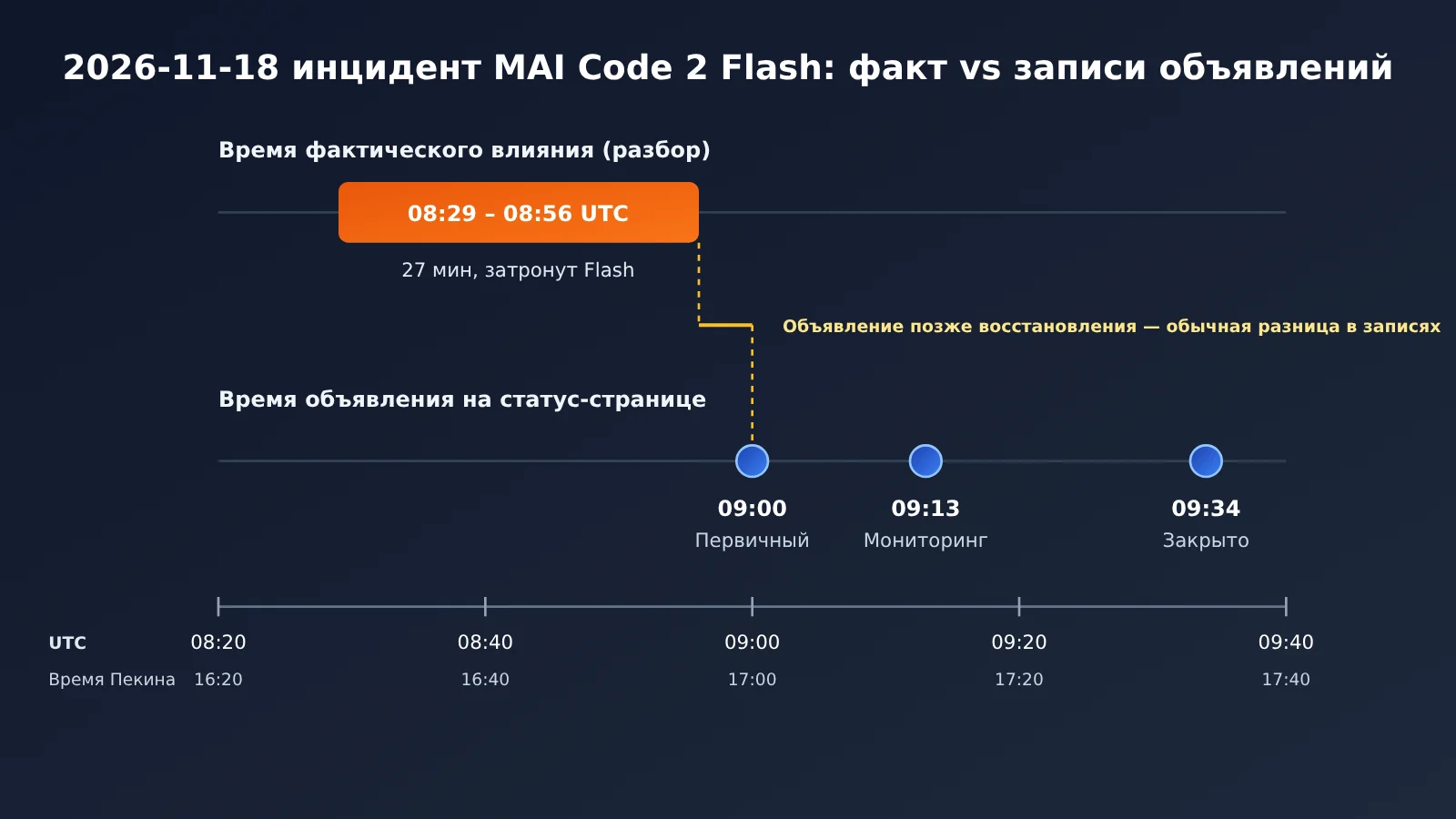
Время этого инцидента можно измерять в двух системах отсчёта, и при ведении записей их нужно указывать отдельно:
| Событие | UTC | Пекинское время | Тип времени |
|---|---|---|---|
| Начало роста доли ошибок | 08:29 | 16:29 | Фактическое влияние (по данным разбора) |
| Восстановление сервиса | 08:56 | 16:56 | Фактическое влияние (по данным разбора) |
| Первичное сообщение на странице статуса | 09:00 | 17:00 | Время публикации |
| Отметка «под мониторингом» | 09:13 | 17:13 | Время публикации |
| Публикация закрытия | 09:34 | 17:34 | Время публикации |
Фактический период влияния — 27 минут, а первая публикация появилась уже после восстановления. Отсюда выводится общее правило: публикация позже окна сбоя — это нормальное расхождение в записи, и по времени публикации нельзя задним числом определять, когда произошёл сбой. Это же объясняет ещё одно частое явление: страница статуса прямо сейчас показывает зелёный индикатор, а ошибки несколькими минутами ранее всё ещё могут быть отголоском только что завершившегося инцидента.
2.4 Сверяем порядок официальных объявлений с тредом инцидента в сообществе
В GitHub Community есть соответствующий официальный тред инцидента: в порядке обновлений он фиксирует первое сообщение, принятие мер и закрытие — то есть отражает объявления, которые публика видела в тот момент. Страница истории инцидентов, наоборот, обобщает фактический период влияния на сервис и выводы по итогам разбора. Когда оба времени попадают в одну таблицу, в каждом столбце нужно указывать, какое именно это время.
Важно: старые страницы инцидентов помогают распознать только такой профиль сбоя, как «деградация лишь одной модели». Они не доказывают, что через несколько дней или в другом регионе проблема всё ещё сохраняется.
3. Сужаем диапазон сбоя MAI Code 2 Flash сравнением в одинаковых условиях
Если данные на странице статуса не сходятся или вам нужно ещё одно основание для атрибуции, проведите контрольный эксперимент. Ценность сравнения в том, что меняется только одна переменная.
3.1 Правила выполнения минимального контрольного теста
Если в объявлении вендора указана доступная временная модель или Copilot Fusion, отправьте по одному разу один и тот же короткий промпт без чувствительного содержимого — в одном и том же аккаунте, одной и той же сети, одной и той же IDE и одном и том же режиме. Лучше, чтобы в промпте не было приватных файлов, вложений или подтверждения инструментов: так меньше шансов наткнуться на сбои, не связанные с моделью.
Сбой сложного запроса с вложением или с необходимостью вызова инструмента и сбой минимального запроса только на чтение — это два разных эксперимента; не смешивайте их при выводах.
3.2 Как читать результаты сравнения
| Наблюдение в сравнении | Разумное предположение | Что делать дальше |
|---|---|---|
| Сбой только Flash, другие модели работают нормально | Скорее всего, проблема на стороне модели или сервиса | Вернитесь к разделу 2, перепроверьте регион и задержку объявления, затем переходите к сбору доказательств в разделе 4 |
| Сбой и Flash, и других моделей | Проблема в общем компоненте: аутентификация, политика доступа или сеть | Переходите к 5.2 и 5.3 |
| Короткий промпт работает, а длинная сессия или запрос с вложением — нет | Связано с контекстом или конфигурацией отправки | Откройте новую короткую сессию и воспроизведите сбой, переходите к 5.5 |
| После переключения всё работает, но подходящего инцидента нет | Это говорит лишь о том, что временный обходной путь доступен | Продолжайте собирать доказательства, не спешите квалифицировать это как инцидент на стороне сервиса |
На последнюю строку стоит обратить особое внимание: однократное успешное переключение позволяет продолжить работу, но само по себе не доказывает инцидент на стороне сервиса. Нужно сопоставить время, объявление вендора и логи.
4. Сбор логов IDE при ошибках MAI Code 2 Flash
Логи дают то, чего не видно в интерфейсе: категорию ошибки, хост эндпоинта и доступность соединения. В VS Code и JetBrains разные названия пунктов меню, расположение переключателей и места вывода, поэтому для каждой среды выполняйте шаги из официальной документации.
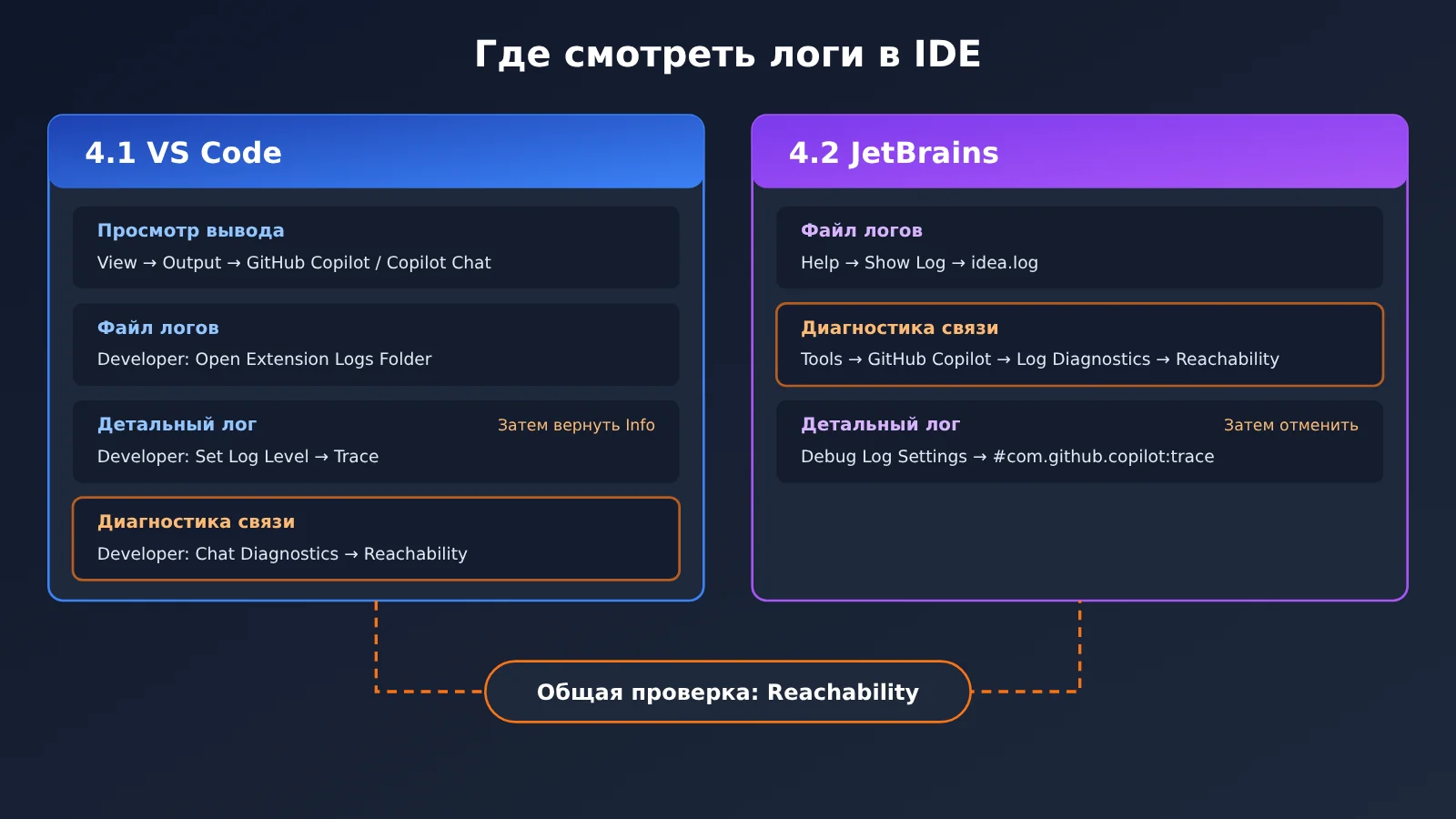
4.1 Логи Copilot в VS Code
Выполните следующие действия по порядку:
- Через меню
View → Outputвыберите GitHub Copilot в выпадающем списке. При диагностике проблем с чатом также проверяйте вывод, связанный с Copilot Chat. - Если нужно найти файл лога для текущего сеанса, выполните в панели команд
Developer: Open Extension Logs Folderи просмотрите фрагмент незадолго до и после времени ошибки. - Если обычных сообщений лога недостаточно, выполните
Developer: Set Log Level, выберите нужное расширение GitHub, ненадолго переключитесь наTrace, воспроизведите проблему один раз и верните уровеньInfo. - При ошибках подключения выполните
Developer: Chat Diagnosticsи проверьте пунктReachability.
Сохраняйте категорию ошибки, хост эндпоинта и время сбоя. Не отправляйте полные запросы или данные учётной записи в общие каналы команды.
4.2 Логи Copilot в JetBrains IDE
В JetBrains это делается так:
- Найдите
idea.logчерез пункт меню вродеHelp → Show Log in Finder; точное название меню зависит от вашей платформы. - Если нужна диагностика подключения, выполните
Tools → GitHub Copilot → Log Diagnosticsи посмотрите наReachabilityв выводе. - Если нужно временно включить подробное логирование, добавьте
#com.github.copilot:traceвHelp → Diagnostic Tools → Debug Log Settings, а после воспроизведения проблемы удалите эту запись.
4.3 Вырезаем окно времени ошибки и обезличиваем данные
Прежде чем передавать логи другому человеку, вырежьте фрагмент до и после момента сбоя и замаскируйте токены и адреса электронной почты. Ниже пример Python-скрипта: он предполагает, что каждая строка лога начинается с YYYY-MM-DD HH:MM:SS. Перед использованием подгоните регулярные выражения и часовой пояс под формат ваших логов. Скрипт обрабатывает ваш файл логов только локально.
import re
import sys
from datetime import datetime, timedelta

# Пример: время сбоя указывайте в часовом поясе, в котором пишутся логи; берём по 3 минуты до и после
FAIL_AT = datetime(2026, 11, 18, 16, 40, 0)
WINDOW = timedelta(minutes=3)

TS = re.compile(r"^(\d{4}-\d{2}-\d{2}[ T]\d{2}:\d{2}:\d{2})")
REDACT = [
    (re.compile(r"\bgh[pousr]_[A-Za-z0-9]{20,}\b"), "<GITHUB_TOKEN>"),
    (re.compile(r"(?i)bearer\s+[A-Za-z0-9._\-]+"), "Bearer <REDACTED>"),
    (re.compile(r"[\w.+-]+@[\w-]+\.[\w.]+"), "<EMAIL>"),
]

def in_window(line: str) -> bool:
    m = TS.match(line)
    if not m:
        return False
    t = datetime.fromisoformat(m.group(1).replace("T", " "))
    return FAIL_AT - WINDOW <= t <= FAIL_AT + WINDOW

with open(sys.argv[1], encoding="utf-8", errors="replace") as f:
    for line in f:
        if in_window(line):
            for pat, repl in REDACT:
                line = pat.sub(repl, line)
            print(line, end="")
Запуск: python cut_log.py idea.log > snippet.txt. Регулярные выражения не гарантируют, что вы скроете все чувствительные данные, поэтому перед отправкой всё равно пробегитесь по файлу глазами.
5. Определение ответственной стороны по симптомам в журналах MAI Code 2 Flash
Получив вывод со страницы статуса, результаты контрольных проверок и журналы, найдите по таблице ниже соответствующую ответственную сторону, а затем прочитайте нужный раздел.
| Комбинация симптомов | Приоритетное заключение | Ответственная сторона |
|---|---|---|
| Объявление совпадает с окном ошибок, в минимальном контрольном тесте падает только Flash | Опубликованная деградация сервиса | GitHub — фиксируем время восстановления и перепроверяем сами |
| Недоступны несколько моделей, либо появляются сообщения об истёкшей авторизации, местах в организации или организационных политиках | Проблема идентификации и авторизации | Сам пользователь или администратор организации |
| Тайм-аут соединения, ошибка цепочки сертификатов, ошибка аутентификации прокси | Проблема сетевого пути | Сетевой администратор |
| Явное указание на лимит скорости или расход | Ограничения использования | Управление личным планом, администратор организации или служба поддержки |
| Инцидент уже устранён, у коллег всё работает, а локально по-прежнему стабильно падает | Проблема локального окружения | Самостоятельная проверка IDE и расширения |
5.1 Путь при деградации сервиса
Переключитесь на временную модель или Copilot Fusion указанным GitHub способом, запишите официально объявленное время восстановления и после него повторите проверку тем же минимальным запросом. Если проверка проходит успешно, можно отнести этот сбой к данному инциденту.
5.2. Идентификация, места в лицензии и политика моделей организации
Сначала уточните три вещи: под какой учётной записью выполнен вход в текущей IDE, какой план Copilot реально предоставлен этой учётной записи и разрешает ли политика моделей организации использование данной модели. Для корпоративных аккаунтов администратор должен проверить политику моделей и текущее место в лицензии.
То, что модель видна в селекторе, и то, что серверная авторизация прошла, — это две разные контрольные точки. Если на той же машине другой одобренный клиент работает нормально, круг поиска сужается до версии текущей IDE, плагина или сессии входа.
5.3. Сеть, прокси и сертификаты
Когда в логах появляются тайм-ауты соединения, ошибки цепочки сертификатов или аутентификации на прокси, обратитесь к официальному руководству по диагностике сети и передайте сетевому администратору результаты Reachability и список заблокированных хостов. Исправлять это нужно через управляемый прокси, настройку сертификатов и списки разрешённых хостов.
Учтите и другое: то, что обычный HTTP проходит, доказывает лишь работоспособность одного канала. Это ещё не значит, что с аутентификацией в чате IDE, инференсом модели или отдельным WebSocket-соединением всё в порядке.
5.4 Ограничения скорости и квоты использования
В документации GitHub лимиты частоты кратковременных запросов и квоты использования указаны как два разных пункта проверки. Когда вы видите явное сообщение об ограничении, запишите его текст дословно, видимое временное окно и частоту, с которой вы отправляете запросы. Затем подождите и повторите тот же короткий запрос только один раз. Если данные на странице использования или информация о квоте от администратора не совпадают с результатом повторной попытки, решите, кому передать вопрос дальше.
Ошибки одного и того же типа HTTP могут приходить от вышестоящего сервиса, прокси или интерфейса расширения. При разборе описывайте вместе исходное проявление, источник, предпринятые шаги и уверенность в выводе.
5.5 Локальная среда и настройка запросов
Порядок проверки проблем локальной среды:
- Соберите одну недавнюю запись успешного контрольного запроса и одну запись с ошибкой, сопоставьте их временные окна.
- Проверьте обновления релиза расширения, статус поддержки в IDE и поведение после перезагрузки окна.
- Если сбой возникает только в длинных сессиях или при наличии вложений, воспроизведите такой же режим в зеркальной сессии и постепенно сокращайте ввод, пока не найдёте минимальный ввод, на котором проблема воспроизводится.
При каждой повторной проверке меняйте только одно условие. Если одновременно переустановить IDE, поменять сеть, заново войти и сменить модель, то даже когда проблема исчезнет, будет непонятно, какой именно шаг помог.
6. Фиксация и эскалация ошибок MAI Code 2 Flash
6.1. Метод трёх колонок для командных записей о сбоях
В командной записи о сбое можно завести три отдельные колонки: «какую ошибку увидели», «совпадает ли с инцидентом производителя», «результат контрольного сравнения в тех же условиях». Так человек, который придёт позже, сможет перепроверить тогдашнее решение по тексту, а не по цветам и заголовкам на скриншотах.
Ниже три шаблона, которые можно брать почти без изменений; в скобках — что нужно вписать (это примеры для текста, а не результаты измерений из этого конкретного разбора):
- Известная деградация: «(время объявления производителя) объявлена деградация MAI Code 2 Flash, фактическое влияние — (интервал UTC); временно переключились на (модель или Copilot Fusion); после восстановления повторная проверка прошла».
- Сбой нескольких моделей на одной машине: «На одной и той же машине падают и Flash, и (другая модель); диагностика сужается до текущей учётной записи и пути подключения».
- Короткий промпт работает, с дополнительным материалом — нет: «Короткий промпт работает нормально; после добавления (тип материала) возникает ошибка. В зеркальном сеансе с тем же режимом вход сократили до (минимальный ввод) и воспроизвели её».
6.2. Резюме для отправки в GitHub Support
Подходящее резюме для поддержки включает: период сбоя (UTC), точку входа в продукт, версии IDE и расширения, полное имя модели, поведение при контрольном сравнении в тех же условиях, а также логи, вырезанные по разделу 4.3 и очищенные от чувствительных данных. Если нужно передать идентификатор запроса, отправляйте его через одобренный в вашей организации канал GitHub Support.
В конце можно понять, закончился ли разбор, по одному критерию: можете ли вы одной фразой сказать, «попадает ли время ошибки в опубликованное окно инцидента, падает в контрольном сравнении одна модель или несколько, и что показывает Reachability в логах». Если ответы есть на все три пункта, ответственная сторона уже определена. Если хотя бы один пункт пока без ответа, вернитесь к соответствующему номеру на карте знаний и продолжайте разбор.
Справочные материалы
- Запись инцидента GitHub Status: поминутная запись инцидента MAI Code 2 Flash от 2026-11-18
- Ссылка:
githubstatus.com/incidents/891rm8181xdf - Описание: фактический период влияния, разбор причин и временные меры
- Ссылка:
- GitHub Status и история: статус компонентов, региональные точки входа и история инцидентов
- Ссылка:
githubstatus.comиgithubstatus.com/history - Описание: просмотр компонентов Copilot и Copilot AI Model Providers
- Ссылка:
- Официальная ветка инцидента GitHub: порядок обновлений анонсов по инциденту за тот же день
- Ссылка:
github.com/orgs/community/discussions/213428
- Ссылка:
- Руководство по логам GitHub Copilot (VS Code / JetBrains)
- Ссылка:
docs.github.com/en/copilot/how-tos/troubleshoot-copilot/view-logs
- Ссылка:
- Модели, поддерживаемые GitHub Copilot: каталог моделей и политики аккаунта
- Ссылка:
docs.github.com/en/copilot/reference/ai-models/supported-models
- Ссылка:
- Устранение сетевых ошибок GitHub Copilot
- Ссылка:
docs.github.com/en/copilot/how-tos/troubleshoot-copilot/troubleshoot-network-errors
- Ссылка:
- Ограничения использования GitHub Copilot: лимиты скорости и квоты использования
- Ссылка:
docs.github.com/en/copilot/concepts/billing-and-usage/individuals/usage-limits
- Ссылка:
Автор: техническая команда APIYI