Кратко: собираем на Python и Tkinter небольшое окно, которое вызывает API генерации изображений APIYI, показывает предпросмотр на компьютере после ввода описания и сохраняет результат в PNG.
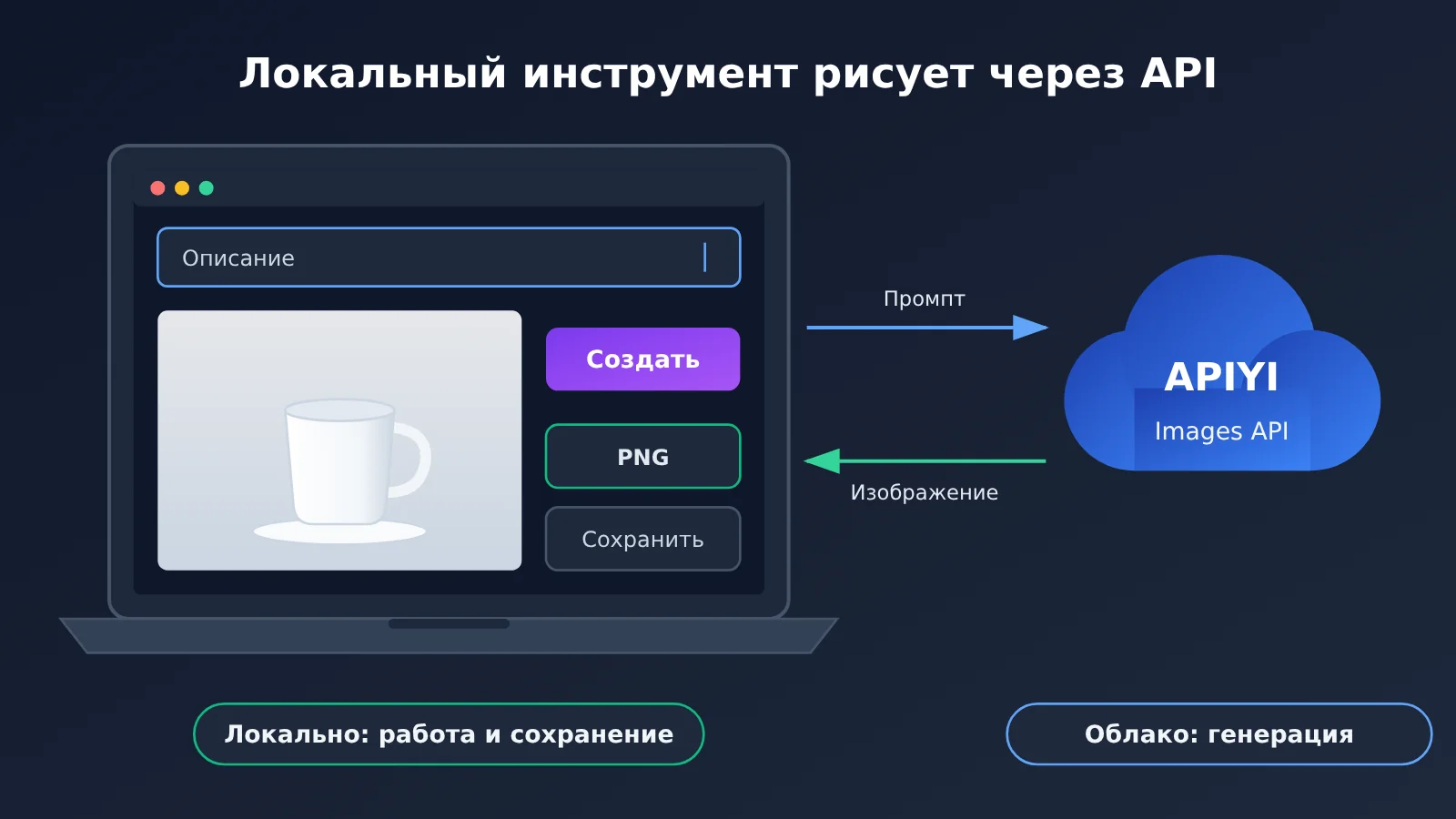
Локальная утилита отвечает за промпты, размеры, имена файлов и каталог результатов, а генерация происходит в облаке. APIYI apiyi.com принимает запрос, вызывает модель, создаёт изображение и возвращает результат вашей программе. В первой версии нужны только три вещи: модель, запрос и область результата. Сначала убедитесь, что ключ хранится только в локальном слое запросов, а затем добейтесь рабочей цепочки «ввод описания → нажатие кнопки → изображение на экране → новый PNG на диске» — на этом каркас готов.
Сразу оговорю два момента. Во-первых, промпт и эталонные изображения всё равно отправляются на сервер по протоколу запроса, так что это не офлайн-генерация, и исходники не остаются только на компьютере. Во-вторых, запрос на генерацию синхронный: после тайм-аута нельзя слепо отправлять его повторно.
Карта знаний и порядок чтения
| № | Тема | Что даёт этот раздел | Связь с соседними разделами |
|---|---|---|---|
| 1 | Зачем делать локальный инструмент для вызова API и генерации изображений | Чёткое разделение задач между локальной машиной и облаком | Задаёт рамки: весь дальнейший код строится вокруг этого разделения |
| 2 | Подключить запрос текст-в-изображение к кнопке | Рабочий файл app.py | Ключевой этап; разделы 3 и 4 дорабатывают именно его |
| 3 | Убедиться, что первый вызов прошёл успешно | Проверка интерфейса без затрат, офлайн-юнит-тест, один реальный вызов | Проверяет раздел 2 и объясняет, что делать с таймаутами |
| 4 | Добавить эталонное изображение для редактирования | Перевести запрос с JSON на multipart | Расширяет окно из раздела 2 |
| 5 | Как выбрать между клиентом-чатом и самодельным инструментом | Критерии выбора и способ сверки расходов | Справочный раздел, можно читать отдельно |
Советую начать с раздела 1, затем по разделу 2 написать код, а по методам из раздела 3 его проверить. Раздел 4 подойдёт тем, кому нужно редактировать изображения, раздел 5 — тем, кто ещё сомневается, «стоит ли делать всё самому»; к нему можно перейти сразу.
Что нужно знать
| Термин | Пояснение |
|---|---|
| API Key | Ключ, по которому APIYI определяет вызывающего и права аккаунта |
| Images API | Набор эндпоинтов, принимающих запросы на текст-в-изображение или редактирование изображений |
| Tkinter | Встроенная в Python библиотека графического интерфейса: из полей ввода, кнопок и меток можно собрать настольное окно |
| Base64 | Формат кодирования двоичных данных в текст; перед сохранением изображение нужно снова превратить в байты |
| Синхронный запрос | После отправки соединение остаётся открытым до возврата результата; клиент не получает ID задачи и не может потом её допроверить |
| Рабочий поток | Выполняет длительные операции вне главного потока интерфейса; обновление интерфейса всё равно происходит в главном потоке |
| multipart | Способ кодирования, позволяющий в одном HTTP-запросе отправить текстовые поля и один или несколько файлов |
1 Зачем собирать локальный инструмент для генерации изображений через API
Те, кто часто генерирует изображения, обычно снова и снова используют один и тот же размер, один и тот же шаблон промпта и одну и ту же папку вывода. Например, каждую неделю делают партию заглушек для товаров в e-commerce: размер всегда квадратный 1024×1024, путь сохранения тоже фиксированный. В клиенте чата каждый раз приходится заново объяснять требования, вручную скачивать файлы и вручную их переименовывать. Если написать небольшое собственное окно, все эти повторяющиеся действия можно автоматизировать.
Разделение обязанностей можно представить так:
- На вашей машине: ввод промпта, выбор размера и качества, задание имени файла, выбор папки вывода, предпросмотр результата и запись метаданных.
- В облаке: инференс модели и генерация изображения. Запрос через APIYI уходит в соответствующий канал модели, а результат возвращается в виде Base64.
- Что всегда уходит на сервер: промпт, а при редактировании изображения — ещё и эталонное изображение.
В типичной первой версии интерфейса всего четыре элемента: поле ввода описания, кнопка генерации, область предпросмотра и путь вывода. В примере из этой статьи нужно «сгенерировать заглушку товара — белую фарфоровую чашку на светло-сером фоне, освещение спереди-сбоку, свободное место по центру», параметры — квадрат 1024×1024, качество medium, формат PNG, запрашиваем только одно изображение за раз. В качестве примера используем модель gpt-image-2.6-sunburst из канала APIYI.
2 Локальный инструмент для вызова API и генерации изображений: подключаем запрос «текст-в-изображение» к кнопке
2.1 Что нужно подготовить
Перед началом проверьте четыре вещи:
- Python 3 и Tk доступны: запустите в терминале
python -m tkinter. Если открывается небольшое тестовое окно — значит, Tk работает нормально. - Подготовьте API-ключ: создайте токен в консоли APIYI apiyi.com. Специальная страница официального перехода, описанная в разделе 2.6, требует использовать токен с приоритетом оплаты по факту; доступные группы включают Default, image2Enterprise и другие. То, что модели перечислены в каталоге платформы, ещё не значит, что ваш ключ обязательно имеет к ним доступ — эти две вещи нужно проверять отдельно.
- Поместите ключ в переменную окружения: в Windows PowerShell это делается так:
$env:APIYI_API_KEY = '替换成自己的 Key'; в macOS и Linux можно использоватьexport APIYI_API_KEY='替换成自己的 Key'. Не записывайте реальный ключ в общие скрипты, на скриншоты или в логи — можно также использовать системный менеджер учётных данных. - Запускайте программу в том же терминале: переменные окружения действуют только в текущей сессии. Если переключитесь на другое окно терминала, их придётся настраивать заново.
2.2 Обзор параметров запроса
| Поле | Значение | Описание |
|---|---|---|
| Эндпоинт | POST /v1/images/generations |
Путь для текст-в-изображение; для редактирования изображения используется другой путь |
| Аутентификация | Authorization: Bearer <Key> |
Ключ подставляется из переменной окружения |
| Content-Type | application/json |
Для текст-в-изображение используется JSON-тело запроса |
| model | gpt-image-2.6-sunburst |
Пример модели; ориентируйтесь на страницу модели и вашу группу |
| size / quality | 1024x1024 / medium |
Квадратное изображение, среднее качество |
| output_format / n | png / 1 |
Одна PNG за раз |
| Где возвращается результат | data[0].b64_json |
Чистая строка Base64 без префикса data URI |
Официальный прокси Sunburst сразу возвращает b64_json, поэтому передавать response_format не нужно. Если в будущем подключать другие модели, для каждой модели стоит написать отдельный адаптер запроса и ответа. Не переносите здешние размеры и имена полей на другую модель.
2.3 Полный код минимального окна
Сохраните код ниже в файл app.py, а затем в терминале, где уже заданы переменные окружения, выполните python app.py. Интерфейсная часть помещена в функцию main() — так при импорте generate() в юнит-тестах из раздела 3 окно не всплывёт.
import base64
import json
import os
import queue
import threading
import tkinter as tk
import uuid
from pathlib import Path
from urllib.request import Request, urlopen

API_URL = "https://api.apiyi.com/v1/images/generations"  # Единый интерфейс APIYI


def generate(prompt):
    body = {
        "model": "gpt-image-2.6-sunburst", "prompt": prompt,
        "size": "1024x1024", "quality": "medium", "output_format": "png", "n": 1,
    }
    request = Request(
        API_URL,
        data=json.dumps(body).encode("utf-8"),
        headers={
            "Authorization": f"Bearer {os.environ['APIYI_API_KEY']}",
            "Content-Type": "application/json",
        },
        method="POST",
    )
    with urlopen(request, timeout=300) as response:
        result = json.load(response)
    data = base64.b64decode(result["data"][0]["b64_json"], validate=True)
    if not data.startswith(b"\x89PNG\r\n\x1a\n"):
        raise ValueError("接口没有返回 PNG")
    directory = Path.cwd() / "outputs"
    directory.mkdir(exist_ok=True)
    path = directory / f"image-{uuid.uuid4().hex[:12]}.png"
    pending = path.with_suffix(".part")
    pending.write_bytes(data)
    pending.replace(path)
    return path


def main():
    root = tk.Tk()
    root.title("本地生图")
    prompt_box = tk.Entry(root, width=56)
    prompt_box.pack()
    status = tk.Label(root, text="输入描述后点生成")
    status.pack()
    preview = tk.Label(root)
    preview.pack()
    results = queue.Queue()

    def work(prompt):
        try:
            results.put((generate(prompt), None))
        except KeyError as exc:
            note = "请先设置 APIYI_API_KEY" if exc.args[0] == "APIYI_API_KEY" else "响应缺少图片字段"
            results.put((None, note))
        except Exception as exc:
            results.put((None, f"请求或保存失败:{type(exc).__name__}"))

    def start():
        prompt = prompt_box.get().strip()
        if not prompt:
            status.config(text="请先输入描述")
            return
        button.config(state="disabled")
        status.config(text="正在等待图片响应")
        threading.Thread(target=work, args=(prompt,), daemon=True).start()

    def poll():
        try:
            path, error = results.get_nowait()
        except queue.Empty:
            root.after(150, poll)
            return
        button.config(state="normal")
        if error:
            status.config(text=error)
        else:
            try:
                image = tk.PhotoImage(file=str(path)).subsample(3, 3)
            except tk.TclError:
                status.config(text=f"已保存,预览失败:{path}")
            else:
                preview.config(image=image)
                preview.image = image
                status.config(text=str(path))
        root.after(150, poll)

    button = tk.Button(root, text="生成", command=start)
    button.pack()
    root.after(150, poll)
    root.mainloop()


if __name__ == "__main__":
    main()
2.4 Что делает этот код
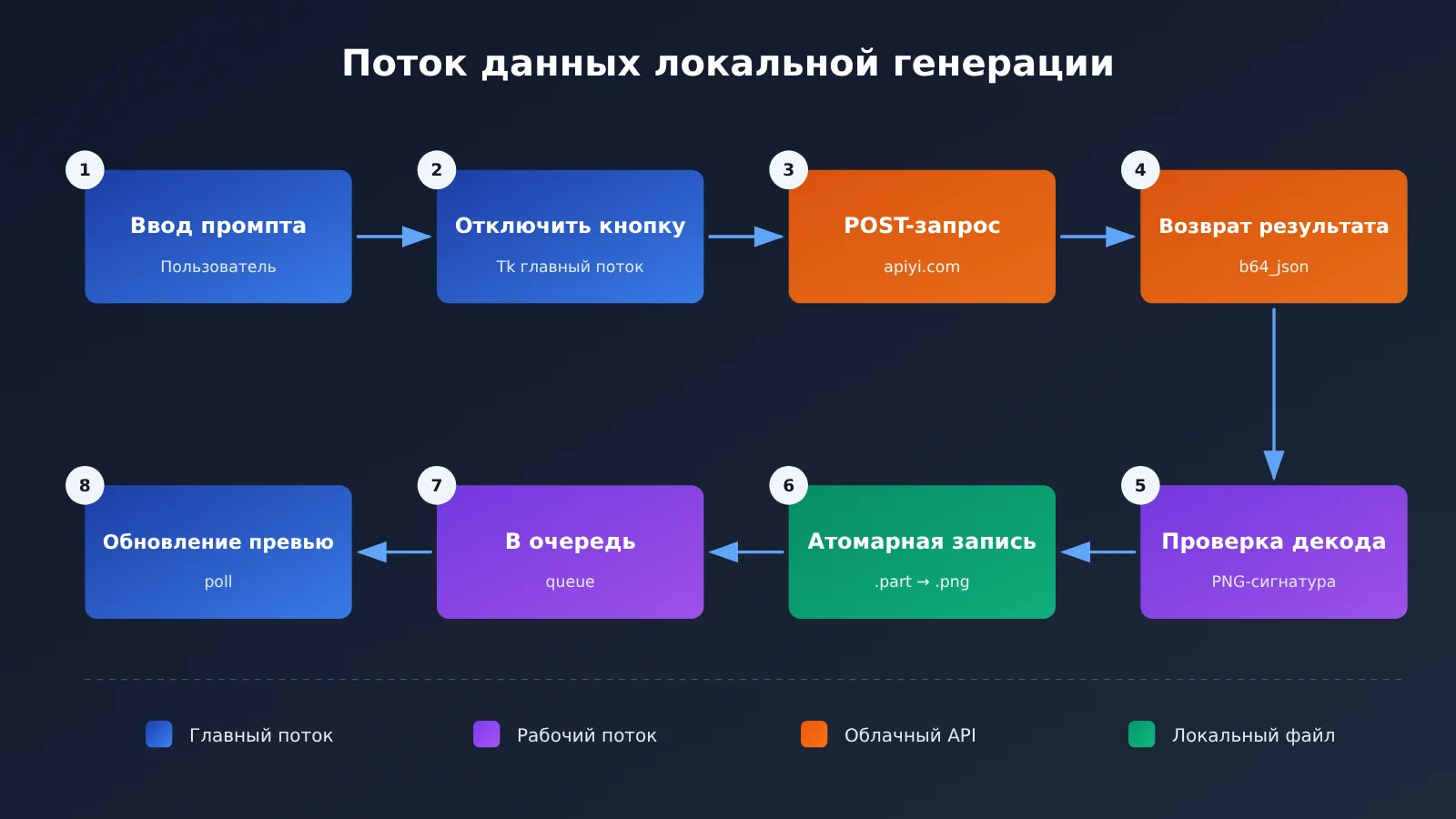
generate() — это функция, которую можно вызвать отдельно. Она отвечает за запрос, декодирование и сохранение на диск и никак не связана с интерфейсом. Сначала она проверяет по сигнатуре PNG-файла, что полученные данные действительно являются изображением, затем записывает их во временный файл .part и только потом переименовывает в .png. Благодаря этому даже если во время записи произойдёт ошибка, в каталоге outputs не появится неоткрываемый «полускриншот».
Со стороны интерфейса: после нажатия кнопка становится неактивной, чтобы предотвратить повторную отправку. Сам сетевой запрос выполняется в рабочем потоке, а результат помещается в очередь. Главный поток каждые 150 миллисекунд проверяет очередь с помощью poll() и затем обновляет предпросмотр и статус. Виджеты Tk можно изменять только в главном потоке, поэтому здесь рабочему потоку не разрешено напрямую менять интерфейс. Изображение предпросмотра уменьшается в три раза с помощью subsample(3, 3), но на диск сохраняется оригинал.
🚀 Быстрый старт: при первом подключении рекомендуется сначала в APIYI apiyi.com использовать бесплатный тестовый лимит нового пользователя и выполнить запрос на генерацию одного изображения. Убедившись, что права и группа API-ключа в порядке, можно дальше расширять функциональность.
Если хочется сделать инструмент удобнее, можно продолжить добавлять функции на этой основе: заменить выходной каталог на выбираемый пользователем; изменить формат имени файла на «дата плюс короткий ID»; после каждой генерации отдельно записывать метаданные, в которых указаны модель, размер, качество, промпт, время и имя файла. В метаданные не стоит сохранять API-ключ и громоздкий исходный текст в Base64.
3. Убеждаемся, что локальный инструмент успешно вызвал API генерации изображений с первого раза
3.1 Сначала без трат: проверяем интерфейс
Временно заменяем generate() на функцию, которая просто возвращает путь к готовому локальному PNG, потом жмём «Сгенерировать» и смотрим на три вещи: становится ли кнопка серой; можно ли нормально таскать окно, пока идёт ожидание; видно ли после завершения превью и путь к файлу. Этот шаг проверяет только кнопку, поток и превью — декодирование и сохранение на диск он не проверяет.
3.2 Офлайн-проверка декодирования и записи на диск
Подменяем urlopen через unittest.mock, чтобы он возвращал JSON с известным Base64-представлением PNG, а затем вызываем generate() во временном каталоге и сравниваем байты полученного файла с ожидаемыми:
import base64, io, json, os, tempfile, unittest
from pathlib import Path
from unittest import mock

import app

FAKE_PNG = b"\x89PNG\r\n\x1a\n" + b"test-bytes"


class GenerateTest(unittest.TestCase):
    def test_saves_png(self):
        body = json.dumps(
            {"data": [{"b64_json": base64.b64encode(FAKE_PNG).decode()}]}
        ).encode()
        with tempfile.TemporaryDirectory() as tmp, \
             mock.patch.dict(os.environ, {"APIYI_API_KEY": "test-key"}), \
             mock.patch("app.urlopen", return_value=io.BytesIO(body)), \
             mock.patch("app.Path.cwd", return_value=Path(tmp)):
            path = app.generate("白瓷杯")
            self.assertEqual(path.read_bytes(), FAKE_PNG)
            self.assertEqual(path.suffix, ".png")


if __name__ == "__main__":
    unittest.main()
Ни одна из этих двух имитаций не проверяет шлюз, ключ, права доступа к модели и списание средств. В итоге всё равно придётся сделать один настоящий запрос и сверить три вещи: открываются ли файлы из outputs программой просмотра изображений; действительно ли это формат PNG; есть ли в логах консоли соответствующая запись о вызове.
3.3 Синхронные таймауты и повторная отправка
Вызов Images синхронный, в коде установлен лимит ожидания 300 секунд. Если до получения ответа сеть обрывается или срабатывает таймаут, на стороне провайдера запрос мог уже выполниться и даже быть списан. Обычный ID запроса — это не ID асинхронной задачи, по нему нельзя опрашивать готовое изображение. Правильный порядок: сначала смотрим логи и биллинг, выясняем статус этого запроса и только потом решаем, отправлять ли его повторно.
| Момент сбоя | Симптом | Что делать |
|---|---|---|
| Таймаут или обрыв до ответа | В строке статуса показано, что запрос не удался | Сначала логи и биллинг, не переотправлять без разбора |
| Ответ получён, декодирование не удалось | Сообщение об отсутствии полей в ответе или о несовпадении подписи | Проверить, соответствует ли модель структуре ответа |
| Декодировано, запись на диск не удалась | Ошибка диска или прав доступа | Если валидный ответ сохранялся отдельно, можно декодировать ещё раз из него |
| Сохранено, превью не удалось | В строке статуса «Сохранено, превью не удалось» | Файл рабочий, это проблема превью в Tk |
Сценарии восстановления вроде «картинка уже сгенерирована, но скачивание по URL не удалось» бывают только у каналов, возвращающих URL. Sunburst возвращает Base64 напрямую, поэтому главное — вовремя записать полученные данные на диск. Если позже захочется добавить локальную очередь задач, нужно задать лимит параллелизма, таймауты и чётко определить, что вообще означает «отмена». Очередь только избавляет интерфейс от зависаний — она не добавляет провайдеру способности восстановиться там, где их нет.
4 Добавляем эталонное изображение: локальный инструмент для генерации через API становится инструментом редактирования
Редактирование изображений идёт через другой эндпоинт — /v1/images/edits, и формат запроса нужно сменить с JSON на multipart. В интерфейс добавляем кнопку «Выбрать файл», которая по умолчанию принимает только корректные файлы PNG, JPEG или WebP. Строка с путём к файлу остаётся только на локальной машине — фактически на сервер уходит содержимое файла.
Правила для полей такие: для одного эталонного изображения используйте поле image; для нескольких — повторяющееся поле image[], и в промпте в порядке загрузки явно опишите, что нужно сохранить и что изменить на каждом изображении. Разделитель multipart (boundary) пусть генерирует HTTP-библиотека автоматически, не пишите его вручную — иначе легко ошибиться. Ниже пример с requests:
import base64, os
import requests

with open("cup.png", "rb") as f:
    resp = requests.post(
        "https://api.apiyi.com/v1/images/edits",  # эндпоинт редактирования изображений APIYI
        headers={"Authorization": f"Bearer {os.environ['APIYI_API_KEY']}"},
        data={
            "model": "gpt-image-2.6-sunburst",
            "prompt": "保留白瓷杯的轮廓和构图,只将背景改成浅蓝色",
            "size": "1024x1024", "quality": "medium",
            "output_format": "png", "n": "1",
        },
        files={"image": ("cup.png", f, "image/png")},
        # для нескольких эталонных изображений используйте: files=[("image[]", (...)), ("image[]", (...))]
        timeout=300,
    )
resp.raise_for_status()
data = base64.b64decode(resp.json()["data"][0]["b64_json"])
Обратите внимание: в заголовках запроса не задавайте Content-Type вручную — пусть requests подставит значение с boundary. Результат редактирования лучше сохранить в новый файл, а не перезаписывать оригинал, и затем сравнить, сохранился ли основной объект и правильно ли изменён фон. Поля ответа API редактирования смотрите на странице конкретной модели. И ещё: каждое редактирование — это отдельный запрос к API, при нескольких итерациях контекст не наследуется автоматически, как в чате, поэтому каждый раз отправляйте заново исходное изображение и полное описание требований.
5 Как выбрать между диалоговым клиентом и локальным инструментом для генерации изображений через API
5.1 Критерии выбора
Чтобы понять, какой способ вам подходит, посмотрите, что у вас за задача: «разовая разведка» или «повторяющееся производство». Если нужно просто посидеть, поискать идеи, готовый диалоговый клиент не требует установки и обслуживания: можно обсуждать и сразу править изображения, есть готовый редактор и управление картинками. Если же вы регулярно делаете изображения товаров одного размера и хотите называть их по номеру акции и дате, складывая промпты, размеры и эталонные изображения в одно место, лучше подойдёт собственный инструмент.
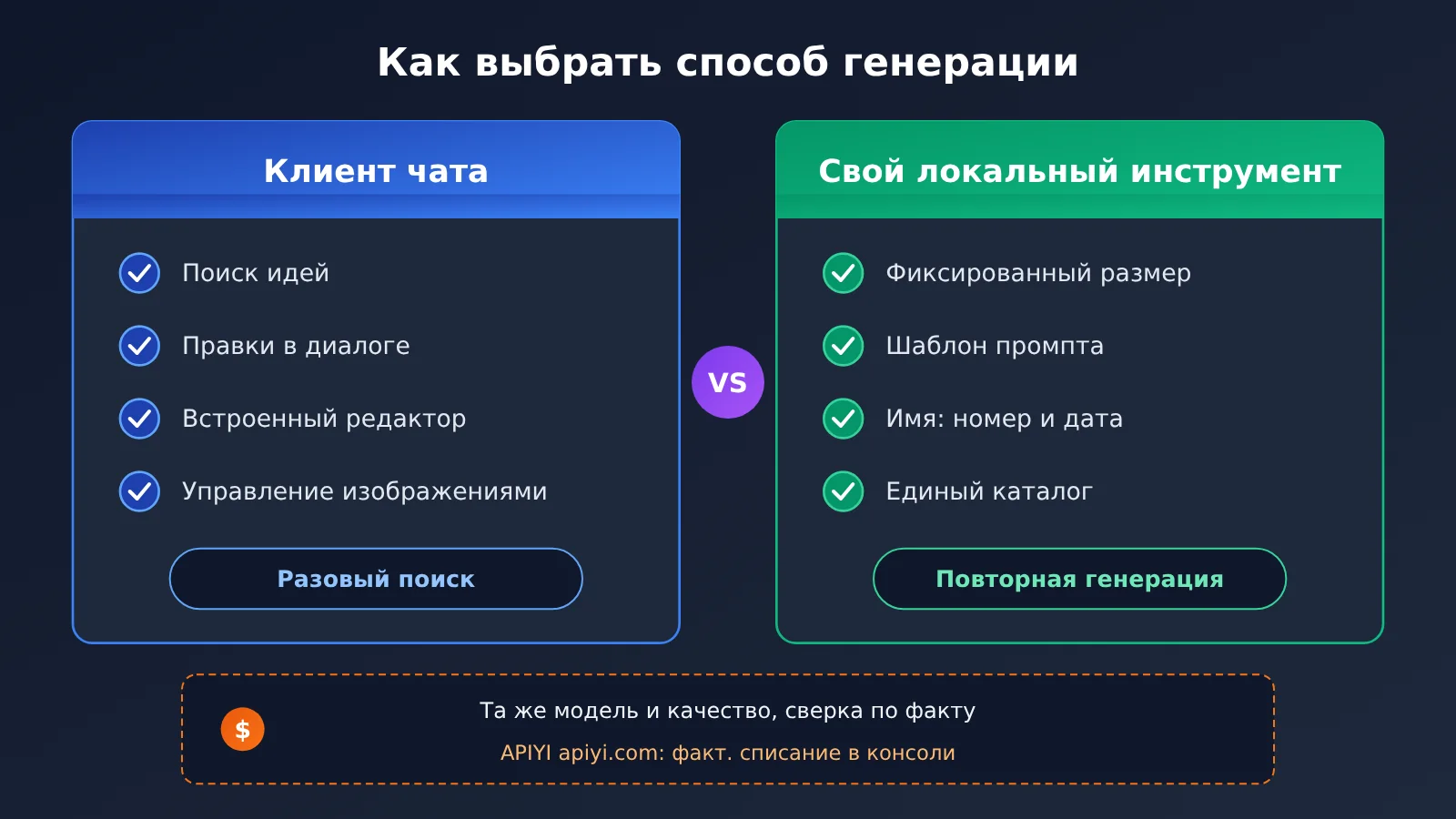
| Критерий | Диалоговый клиент | Собственный локальный инструмент |
|---|---|---|
| Порог входа | Не нужно устанавливать и обслуживать | Нужно писать код и настраивать ключ |
| Подходящие задачи | Поиск композиции, правка изображений в диалоге, быстрый предпросмотр | Пакетная генерация с фиксированными параметрами, единые имена и архив |
| Набор функций | Контекст, редактор и библиотека референсов, встроенные в клиент | Только параметры, открытые в API; зависят от модели и маршрутизации |
| Управление файлами | Скачивать и раскладывать вручную | Автоматически сохранять в заданный каталог и записывать метаданные |
| Как считается стоимость | Бесплатный лимит, подписка или кредиты | Оплата по объёму вызовов, нужно сверять с фактическим счётом |
Некоторые фирменные функции клиента не гарантированно доступны через API. И наоборот: собственный инструмент умеет только то, что открыто в параметрах API. Поэтому не стоит говорить, что «локальный самопал точно дешевле». Сравнивать реальную стоимость и качество изображений имеет смысл только когда модель, маршрутизация, параметры и условия тарификации совпадают. При сравнении качества используйте одинаковые промпты и сопоставимые параметры, а также фиксируйте, сколько сэмплов сделал каждый вариант.
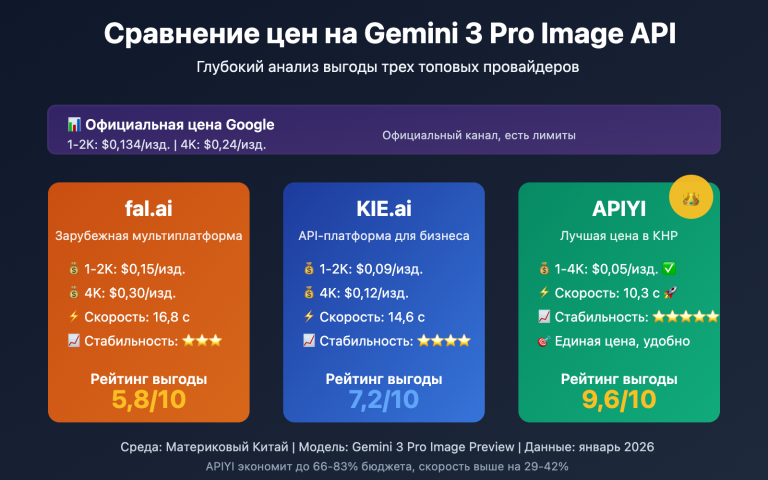
5.2 Расхождения в публичных данных о ценах
При сверке 23.11.2026 у gpt-image-2.6-sunburst обнаружилось несколько разных вариантов публичных цен:
- В сводной публичной таблице моделей APIYI указан протокол images и $0.20 за запрос.
- Если в тот же день снова прочитать публичный интерфейс цен, в одной и той же записи окажутся и
model_price:0.2, иbilling_mode:tiered_expr, и выражение с оплатой по токенам. - На отдельной странице официального прокси для 2.6 написано, что оплата идёт по токенам: за миллион токенов обычный текстовый ввод $5, кэшированный текст $1.25, обычный ввод изображений $8, кэшированные изображения $2, вывод $30.
Эти публичные источники на первый взгляд не совпадают. Поэтому не стоит считать $0.20 фиксированной фактической стоимостью списания. Сколько на самом деле стоит одна картинка — смотрите на свою группу, расход в рамках конкретного запроса к API и фактическое списание в консоли. Стоимость вызова модели нужно учитывать отдельно от локального сохранения и предпросмотра.
💰 Сверка затрат: для начала можно сделать в APIYI apiyi.com один одиночный запрос с тем же промптом про белую фарфоровую чашку, а затем найти эту запись в логах консоли и посмотреть, сколько реально списалось. Это число лучше использовать как базу для оценки последующей пакетной генерации изображений — так надёжнее, чем просто брать цену из каталога.
5.3 Готовый критерий: когда стоит собирать своё окно
Если какую-то категорию изображений вы каждую неделю генерируете по одному и тому же набору размеров и по одним и тем же правилам именования, есть смысл потратить полчаса и собрать локальное окно. Если же картинка нужна от случая к случаю и её приходится подгонять в диалоге, проще остаться в клиенте для чата.
Когда окно собрано, проверьте его так: введите промпт про белый фарфоровый кубок и нажмите «Создать» — кнопка сначала должна стать серой; в каталоге outputs появляется PNG-файл, который нормально открывается; в консоли есть ровно одна соответствующая запись о вызове. Все три пункта выполняются — значит, первая версия готова. Дальше можно постепенно расширять это окно: добавлять редактирование изображений, выбор каталога или запись метаданных.
Справочные материалы
- APIYI GPT Image 2.6: официальный и обратный каналы — тарификация Sunburst, поля ответа и различия между каналами
- Ссылка:
docs.apiyi.com/en/api-capabilities/gpt-image-2/vs-gpt-image-2-6-all
- Ссылка:
- Официальная документация Python по Tkinter — окно, виджеты и работа с главным потоком
- Ссылка:
docs.python.org/3/library/tkinter.html
- Ссылка:
- OpenAI Images in ChatGPT — загрузка, редактирование и управление изображениями в клиенте для чата
- Ссылка:
help.openai.com/en/articles/11084440-images-in-chatgpt
- Ссылка:
Автор: Техническая команда APIYI
Техническая поддержка: если при подключении возникнут вопросы по группам, правам доступа или тарификации — свяжитесь с нами на главной странице APIYI apiyi.com.