Quer integrar o gpt-image-2 diretamente no seu ComfyUI local para realizar geração de imagens, refinamento de máscara e composição de múltiplas imagens, mas está sendo bloqueado pelo ambiente de rede, cotas ou controle de parâmetros dos nós oficiais da OpenAI? Este artigo apresenta o caminho mais curto para você dominar todo o processo: instale um plugin da comunidade, configure um serviço proxy de API e, em 5 minutos, ative o nó gpt-image-2 na sua tela do ComfyUI.
O gpt-image-2 é o modelo de imagem "raciocine antes de gerar" lançado pela OpenAI em 2026. Ele se destaca em layouts de texto denso, infográficos de interface (UI), storyboards de mangá e edição precisa de máscaras, mantendo a estabilidade dos pixels fora da área de edição. No entanto, para integrá-lo aos nós do ComfyUI, os "Partner Nodes" oficiais não são amigáveis para usuários de muitas regiões: ou você depende do Comfy Cloud, ou trava na etapa de autenticação.
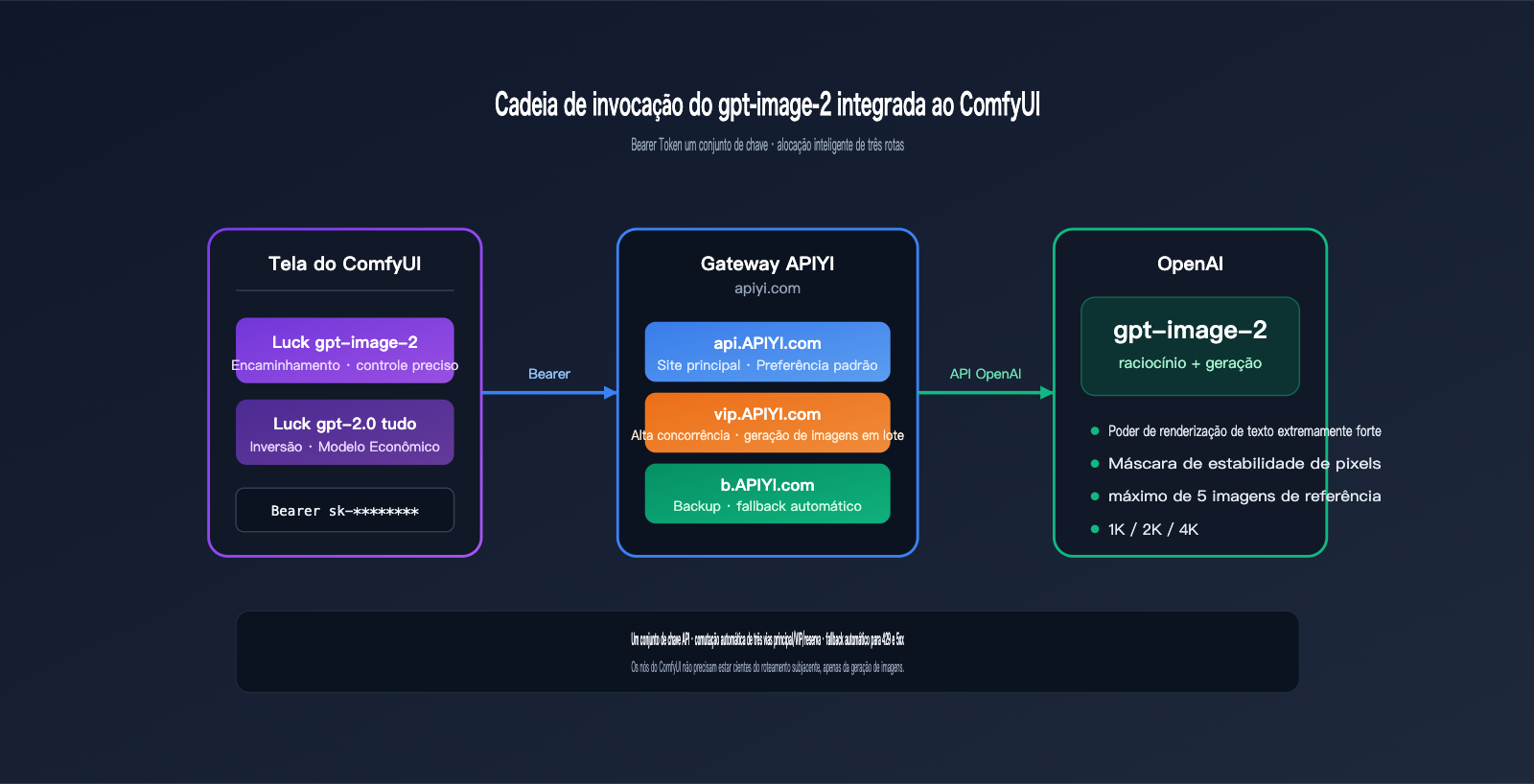
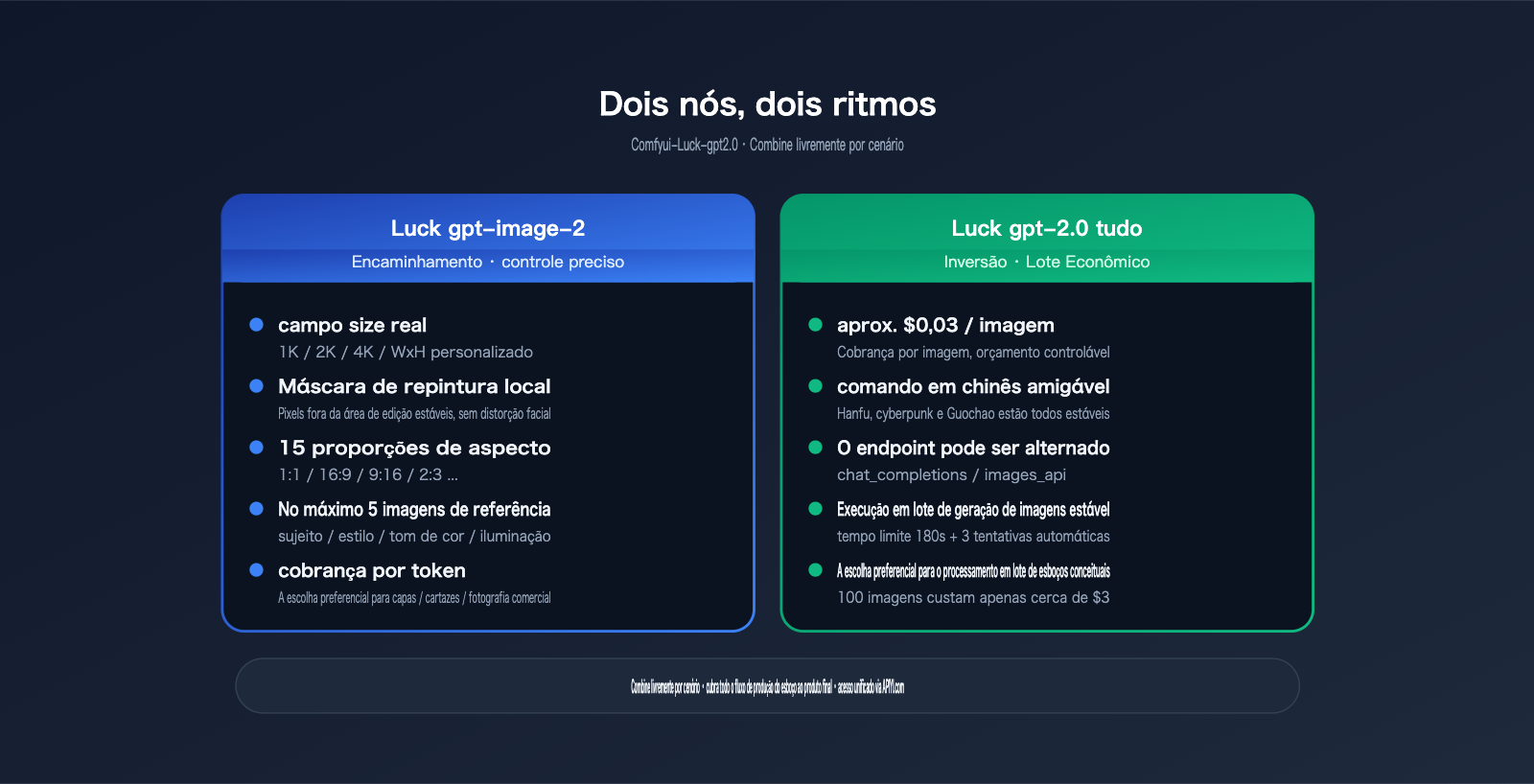
O Comfyui-Luck-gpt2.0 é atualmente a solução de integração do gpt-image-2 mais estável na comunidade ComfyUI. Ele oferece dois nós: um para "controle preciso" e outro para "lotes econômicos", permitindo tanto saídas de alta qualidade em 4K quanto a geração de rascunhos em lote por $0,03/imagem. O backend só precisa se conectar a um serviço proxy de API compatível com a interface da OpenAI. Neste artigo, recomendamos o APIYI apiyi.com, que oferece três rotas: api.apiyi.com, vip.apiyi.com e b.apiyi.com, com suporte a Bearer Token pronto para uso.
Ao seguir este tutorial de integração do gpt-image-2 no ComfyUI, você terá:
- Um nó
Luck gpt-image-2/Luck gpt-2.0 allque pode ser encontrado com um clique duplo na tela do ComfyUI. - Um guia rápido de parâmetros cobrindo 1K/2K/4K, 15 proporções de aspecto e refinamento de máscara.
- Dois exemplos de fluxo de trabalho prontos para uso (geração de texto para imagem em 4K + repintura local com máscara).
- Uma lista de verificação de problemas comuns para evitar erros frequentes de timeout, 429 e formatos de máscara.
1. Por que integrar o gpt-image-2 no ComfyUI?
1.1 Três novas capacidades que o gpt-image-2 traz ao ComfyUI
Antes do gpt-image-2, criar pôsteres de texto ou infográficos de UI no ComfyUI dependia basicamente de SDXL + ControlNet, o que frequentemente resultava em textos borrados ou layouts distorcidos. O gpt-image-2 é o primeiro modelo de imagem da OpenAI que "raciocina antes de gerar", planejando a composição antes de desenhar, o que se adapta perfeitamente ao cenário do ComfyUI, onde é necessária a colaboração com outros nós:
| Capacidade | Solução local anterior | Após integrar o gpt-image-2 |
|---|---|---|
| Renderização de texto denso | Necessitava de pós-processamento via OCR | Gera diretamente listas centralizadas de "7 itens em 11pt Helvetica" |
| Repintura local (Mask) | O Inpaint frequentemente danificava pixels vizinhos | "Pixels estáveis" fora da área de edição, sem afetar rostos ou a composição |
| Consistência de referência | Ajuste complexo de parâmetros no IPAdapter | Até 5 imagens de referência para manter a consistência do personagem/produto |
| Resolução ultra-alta | Hires.fix exigia ajustes constantes | Suporte nativo para saída 1K/2K/4K em uma única etapa |
1.2 Por que escolher o Comfyui-Luck-gpt2.0 em vez dos nós oficiais?
O ComfyUI adicionou oficialmente o nó OpenAI GPT-Image via Partner Nodes na v0.19.4, mas ele utiliza a conexão direta com a OpenAI por padrão, o que frequentemente trava no handshake SSL ou em limites de taxa (429) em ambientes com restrições de rede. O valor do Comfyui-Luck-gpt2.0 reside exatamente aqui:
- ✅ Amigável para redes locais: Conecta-se por padrão a um serviço proxy de API compatível com a interface da OpenAI, com o site principal
api.apiyi.com+ redundância dupla. - ✅ Parâmetros mais completos: Expõe parâmetros mais finos que o nó oficial, como
image_size,quality,output_compressioneoutput_format. - ✅ Combinação de dois nós: Possui tanto o nó de "controle preciso" quanto o nó econômico "cobrado por imagem".
- ✅ Comando em chinês: O nó reverso possui uma compreensão semântica mais estável para comandos em chinês.
💡 Sugestão de serviço proxy: Este artigo utiliza o APIYI
apiyi.comcomo porta de entrada para o gpt-image-2. Ele suporta tanto o formato Responses API quanto o formato Images API, correspondendo exatamente aos dois tipos de endpoints do Comfyui-Luck-gpt2.0, economizando tempo com adaptações.
1.3 Para quem é este tutorial?
| Seu perfil | O que você ganhará com este tutorial |
|---|---|
| Usuário experiente de ComfyUI | Inserir um nó de "capa/pôster" de alta qualidade no fluxo de trabalho atual, eliminando a necessidade de retoques no Photoshop |
| Profissional de fotografia AIGC | Refinamento de máscara + múltiplas imagens de referência para replicar a consistência de produtos/modelos |
| Criador de conteúdo/Blogueiro | Saída de capas verticais 2:3 em 4K com um clique, substituindo bancos de imagens externos |
| Desenvolvedor | Usar o ComfyUI como um shell local de Stable Diffusion e realizar testes de integração de API com o gpt-image-2 |
二、Componentes centrais do ComfyUI para integrar o gpt-image-2
2.1 Visão geral do plug-in Comfyui-Luck-gpt2.0
O Comfyui-Luck-gpt2.0 é um pacote de nós personalizados de código aberto para o ComfyUI, disponível no repositório GitHub github.com/luckdvr/Comfyui-Luck-gpt2.0. Ele não é um nó único, mas um "conjunto"— após a instalação, ele registrará dois nós independentes no menu de nós do ComfyUI:
Comfyui-Luck-gpt2.0
├── Luck gpt-image-2       # Nó de transferência direta: controle preciso, parâmetro size real
└── Luck gpt-2.0 all       # Nó de transferência reversa: modo econômico, endpoints alternáveis
As interfaces externas de ambos os nós são consistentes e exigem que você forneça:
- Um
base_urlcompatível com o protocolo OpenAI (recomendamos a APIYIapi.apiyi.com) - Um token no formato
Bearer SUA_CHAVE_API - Um comando (prompt) de texto ou entrada de imagem
2.2 Como escolher entre os dois nós: uma tabela para esclarecer
Esta é a tabela mais importante de todo o texto, entenda-a bem antes de continuar:
| Dimensão de Comparação | Luck gpt-image-2 (Direto) | Luck gpt-2.0 all (Reverso) |
|---|---|---|
| Modelo backend | gpt-image-2 |
gpt-image-2-all |
| Posicionamento | Controle preciso, alta qualidade | Econômico, ideal para chinês |
| Parâmetro size | ✅ Campo size real |
❌ Apenas via sugestão no prompt |
| Opções de resolução | AUTO / 1K / 2K / 4K / Custom | Dimensões padrão |
| Aspect Ratio | 15 predefinições + WxH custom | Via descrição no prompt |
| Mascaramento (Inpainting) | ✅ Suportado | ❌ Não suportado |
| Imagens de referência | Até 5 imagens | Até 5 imagens |
| Níveis de qualidade | auto / low / medium / high | Fixo |
| Formatos de saída | PNG / JPEG / WebP | PNG |
| Troca de endpoint | Fixo images_api |
Alternável entre chat_completions / images_api |
| Preço de referência | Cobrança por token | Aprox. $0,03/imagem |
| Cenários ideais | Pôsteres, capas, fotos comerciais, retoques via Mask | Rascunhos em lote, conceitos, prompts em chinês |
2.3 Backend API: por que recomendamos a APIYI (apiyi.com)
O Comfyui-Luck-gpt2.0 em si é uma "casca vazia"; quem realmente invoca o gpt-image-2 é o gateway que você define em base_url. Ele exige que o gateway cumpra dois pontos:
- Compatibilidade total com o protocolo OpenAI: rotas
/v1/images/generations,/v1/responses,/v1/chat/completionscompletas. - Roteamento nativo para o gpt-image-2: capacidade de identificar
model=gpt-image-2emodel=gpt-image-2-all.
🎯 Dica de integração: recomendamos conectar ao gpt-image-2 através da plataforma APIYI (apiyi.com). A plataforma suporta simultaneamente os modos de transferência direta (gpt-image-2) e reversa (gpt-image-2-all), utiliza autenticação via Token Bearer unificada e gerencia a alternância automática entre o site principal
api.apiyi.come as linhas de backupvip.apiyi.com/b.apiyi.com, reduzindo drasticamente a taxa de falhas por instabilidade de saída única durante operações em lote no ComfyUI.
Cenários de aplicação para diferentes domínios:
| Domínio | Posicionamento | Cenário de aplicação |
|---|---|---|
api.apiyi.com |
Site principal | Recomendado por padrão, chamadas diárias de estações de trabalho pessoais no ComfyUI |
vip.apiyi.com |
Linha de alta concorrência | Geração em lote, paralelismo de vários nós, filas noturnas |
b.apiyi.com |
Saída de backup | Fallback automático em caso de oscilação do site principal |
As três linhas compartilham o mesmo conjunto de Chave API; você só precisa alterar uma string no seu nó do Comfyui-Luck-gpt2.0 para alternar entre elas.
III. Passos completos para integrar o gpt-image-2 ao ComfyUI
3.1 Verificação do ambiente prévio
Antes de começar, confirme se o seu ambiente ComfyUI atende aos seguintes requisitos:
| Item | Requisito | Comando de verificação |
|---|---|---|
| Versão do ComfyUI | Recomendado v0.3+ ou superior | Primeira linha do console ao iniciar |
| Versão do Python | 3.10 / 3.11 / 3.12 | python3 --version |
| Git disponível | Pode ser chamado diretamente no terminal | git --version |
| Espaço em disco | ≥ 500 MB (plugin + dependências) | df -h |
| Rede | Acesso ao GitHub + api.apiyi.com |
curl -I api.apiyi.com |
⚠️ Problemas comuns: Usuários de Windows que utilizam pacotes de instalação "um clique" (como a versão de QiuYe), o
python3pode apontar para o Python embutido no pacote. Nesse caso, use.\python_embeded\python.exeem vez disso.
3.2 Instalação do plugin: 4 passos simples
A instalação do plugin para integrar o gpt-image-2 ao ComfyUI requer apenas 4 comandos. Abra o terminal, navegue até a pasta raiz do seu ComfyUI e execute:
# 1. Entre no diretório custom_nodes
cd ComfyUI/custom_nodes

# 2. Clone o repositório Comfyui-Luck-gpt2.0
git clone https://github.com/luckdvr/Comfyui-Luck-gpt2.0.git

# 3. Instale as dependências Python
cd Comfyui-Luck-gpt2.0
python3 -m pip install -r requirements.txt

# 4. Reinicie o ComfyUI
Usuários do pacote portátil para Windows devem substituir o passo 3 por:
cd Comfyui-Luck-gpt2.0
..\..\python_embeded\python.exe -m pip install -r requirements.txt
Após reiniciar, observe se o console exibe logs semelhantes a estes:
[Comfyui-Luck-gpt2.0] Registered node: Luck gpt-image-2
[Comfyui-Luck-gpt2.0] Registered node: Luck gpt-2.0 all
Ao ver as duas linhas de registro bem-sucedido, a etapa de integração do gpt-image-2 no ComfyUI estará concluída.
3.3 Obtendo a chave API do APIYI
- Abra o navegador e acesse o site oficial do APIYI em
apiyi.com - Registre-se/faça login e acesse o painel de controle → API Keys
- Clique em "Criar nova chave". Recomendamos ativar o "Limite de uso" e definir um valor inicial de ¥20–50 para verificação
- Copie a string da chave que começa com
sk-e guarde-a em um local seguro
🔐 Dica de segurança: Crie uma chave exclusiva para o ComfyUI e defina um limite de uso diário. Como o plugin local salva a chave nos parâmetros do nó, ela pode ser exposta ao exportar o JSON do fluxo de trabalho. Uma chave independente é mais fácil de revogar caso necessário.
3.4 Inserindo nós na tela do ComfyUI
Após abrir o ComfyUI:
- Clique duas vezes em uma área vazia da tela para abrir a caixa de busca de nós
- Digite
Luck gpt-image-2(para o nó principal) ouLuck gpt-2.0 all - Selecione o nó e o ComfyUI o posicionará onde o seu mouse estiver
Após o nó aparecer, preencha os três campos principais:
| Campo | Valor | Descrição |
|---|---|---|
base_url |
https://api.apiyi.com/v1 |
Endereço do servidor (não esqueça do /v1) |
api_key |
sk-xxxxxxxxxxxxxxxx |
Chave copiada no painel do APIYI |
model |
gpt-image-2 ou gpt-image-2-all |
Depende do nó, geralmente já vem preenchido |
3.5 Primeira geração: fluxo de trabalho mínimo funcional
Vamos usar o Luck gpt-image-2 para gerar uma imagem 1024×1024 simples (texto para imagem) e verificar se a conexão está funcionando:
[Luck gpt-image-2]
  ├── base_url     = https://api.apiyi.com/v1
  ├── api_key      = sk-xxxxxxxx
  ├── prompt       = A minimalist product poster, dark navy background,
  │                  centered title "HELLO 2026" in large Helvetica font,
  │                  tiny stars scattered around
  ├── image_size   = 1K
  ├── aspect_ratio = 1:1
  ├── quality      = medium
  └── output_format = png
      │
      ▼
[Preview Image]
Conecte a saída image do nó Luck gpt-image-2 ao nó Preview Image do ComfyUI e clique em "Queue". Após cerca de 20–40 segundos, o lado direito da tela exibirá um pôster quadrado com o título "HELLO 2026". Se o texto estiver legível e centralizado, você conseguiu integrar o gpt-image-2 ao ComfyUI com sucesso.
🎯 Confirmação: Se falhar, 90% das vezes é porque faltou o
/v1nabase_urlou a chave não começa comsk-. Volte ao painel do APIYI, copie a chave novamente e verifique o final dabase_url.
IV. Guia rápido de parâmetros do gpt-image-2 no ComfyUI
4.1 Resolução (image_size)
O campo image_size do nó Luck gpt-image-2 define a resolução de saída:
| image_size | Tamanho real (exemplo 1:1) | Uso típico |
|---|---|---|
| AUTO | Determinação automática pelo modelo | Exploração sem restrição de tamanho |
| 1K | 1024×1024 | Rascunhos, avatares, stickers |
| 2K | 2048×2048 | Imagens de destaque, capas de blog |
| 4K | Até 3840×3840 | Pôsteres, impressão, telas grandes |
| custom | LARGURAxALTURA | Formatos personalizados, banners longos |
Requisitos para o modo custom:
- Largura e altura devem ser múltiplos de 16
- O lado maior não pode exceder 3840 px
- Exemplos recomendados:
1600x900,2048x1152,1088x1920
4.2 Proporção (aspect_ratio)
O nó gpt-image-2 suporta 15 predefinições de proporção. As 8 mais comuns:
| aspect_ratio | Cenário de uso |
|---|---|
| 1:1 | Avatares, posts quadrados, fotos de produtos |
| 16:9 | Capas de blog, miniaturas do YouTube |
| 9:16 | Stories, TikTok, papéis de parede de celular |
| 2:3 | Pôsteres de filmes, Pinterest |
| 3:2 | Fotografia, proporção de câmera |
| 4:3 | Slides, apresentações PPT |
| 21:9 | Banners ultra-largos, cabeçalhos web |
| 4:5 | Proporção ideal para Instagram |
4.3 Nível de qualidade (quality)
| quality | Velocidade | Custo | Cenário de uso |
|---|---|---|---|
| auto | Médio | Médio | Deixe o modelo decidir |
| low | Rápido | Baixo | Rascunhos em lote, prévias |
| medium | Médio | Médio | Imagens para redes sociais/blogs |
| high | Lento | Alto | Capas, pôsteres, materiais impressos |
Dica: Para proporções muito largas (21:9) ou alta resolução (4K), use sempre quality=high para evitar perda de detalhes.
4.4 Formato de saída e compressão
| output_format | output_compression | Uso |
|---|---|---|
| png | Ignorado | Fundo transparente, pós-processamento |
| jpeg | 85–95 | Imagens para artigos |
| webp | 75–85 | Sites, foco em dispositivos móveis |
output_compression funciona apenas para jpeg/webp (0–100). Valores maiores significam melhor qualidade, porém arquivos maiores.
4.5 Imagem de referência e Máscara
- Imagem de referência: Conecte até 5 entradas
IMAGE. O modelo as usará como âncoras de composição, estilo ou personagem. - Máscara: Conecte uma imagem em preto e branco com as mesmas dimensões da primeira imagem de referência. Pixels brancos indicam "editar aqui", pretos indicam "manter estável". Esta é uma das capacidades mais poderosas do gpt-image-2.
🎯 Dica prática: Use o nó
LoadImageno ComfyUI para carregar a imagem original eMaskToImage/ImageInvertpara criar a máscara. Para fluxos complexos, consulte os exemplos na documentação oficial do APIYI emdocs.apiyi.com, que podem ser colados diretamente no seu ComfyUI via Ctrl+V.
V. Três fluxos de trabalho práticos para integrar o gpt-image-2 ao ComfyUI
5.1 Fluxo de trabalho A: Geração de pôsteres de alta qualidade em 4K
Objetivo: Gerar uma capa com aspecto de pôster de filme em 3840×5760 (2:3), com texto nítido e composição centralizada.
[PrimitiveNode: string de comando]
  │
  ▼
[Luck gpt-image-2]
  ├── base_url     = https://api.apiyi.com/v1
  ├── api_key      = sk-xxxx
  ├── prompt       = (do nó anterior)
  ├── image_size   = 4K
  ├── aspect_ratio = 2:3
  ├── quality      = high
  ├── output_format = png
  ├── timeout      = 360
  └── max_retries  = 3
      │
      ▼
[SaveImage: filename_prefix = poster_4k]
Exemplo de comando:
A cinematic poster for a sci-fi novel titled "NEON HORIZON",
dark blue and magenta gradient sky, lone silhouette standing on a cliff,
bold serif title centered at the top, subtle tagline at bottom in small caps,
highly detailed, 35mm film grain.
Pontos-chave:
image_size=4K+aspect_ratio=2:3≈ 3840×5760quality=highé crucial para a nitidez do texto; configurações inferiores podem causar distorção nos caracteres.- O
timeoutdeve ser ≥ 360 segundos, já que a geração em 4K pode levar de 3 a 5 minutos.
5.2 Fluxo de trabalho B: Inpainting com máscara (troca de fundo/ajuste de detalhes)
Objetivo: Substituir o fundo branco puro de uma foto de xícara de café por uma "mesa de mármore", mantendo a xícara e a sombra intactas.
[LoadImage: coffee_cup.png]      [LoadImage: coffee_cup_mask.png]
        │                                  │
        ▼                                  ▼
              [Luck gpt-image-2]
              ├── prompt     = Replace the background with a luxurious
              │                white marble countertop, soft natural
              │                window light from the left
              ├── image_1    = ← coffee_cup.png
              ├── mask       = ← coffee_cup_mask.png  (branco=área de fundo)
              ├── image_size = 2K
              ├── quality    = high
                    │
                    ▼
              [SaveImage]
Regras fundamentais para a máscara:
- A imagem da máscara deve ter as mesmas dimensões (largura e altura) da
image_1. - Branco (255,255,255) = Área a ser editada.
- Preto (0,0,0) = Área a ser preservada.
- Tons de cinza = Mistura proporcional (útil para suavizar bordas).
💡 Dica de fidelidade: Aplique um desfoque gaussiano de 3–5 px nas bordas da máscara para evitar o efeito de "recorte colado". O gpt-image-2 lida bem com transições em tons de cinza, sendo ideal para substituir fundos em fotos de produtos.
5.3 Fluxo de trabalho C: Modo econômico para lote de 100 rascunhos conceituais
Objetivo: Projetar 100 conceitos de vestuário para um personagem, a um custo de aproximadamente $0,03 por imagem, mantendo o custo total em torno de $3.
[TextFileReader: 100 comandos]
          │
          ▼ (loop/fila)
[Luck gpt-2.0 all]
  ├── base_url    = https://vip.apiyi.com/v1   ← Rota de alta concorrência
  ├── api_key     = sk-xxxx
  ├── endpoint    = chat_completions
  ├── model       = gpt-image-2-all
  ├── timeout     = 180
  └── max_retries = 3
      │
      ▼
[SaveImage: filename_prefix = concept_###]
Três razões para usar o nó Luck gpt-2.0 all neste cenário:
- Cobrança por imagem: Cerca de $0,03/imagem, mais previsível do que a cobrança por token.
- Suporte a comandos em chinês: Ideal para termos específicos como "Hanfu modernizado" ou "Cyberpunk", com maior estabilidade.
- Troca de endpoint: O modo
chat_completionslida melhor com comandos longos.
🎯 Estabilidade em lote: Ao rodar em lote, altere a
base_urlparavip.apiyi.com, definamax_retriescomo 3 etimeoutcomo 180 segundos. A rota VIP da APIYI (apiyi.com) distribui automaticamente flutuações temporárias (erros 429/5xx) para saídas de reserva, evitando que tarefas longas travem.
VI. Recursos avançados do gpt-image-2 no ComfyUI
6.1 Pipeline híbrido: gpt-image-2 para base + modelos locais para estilo
O gpt-image-2 é excelente em "composição complexa + tipografia", mas perde para SDXL/Flux em estilos de anime, pixel art ou estilos de artistas específicos. Pipeline recomendado:
[Luck gpt-image-2]  → Gera a composição base (com texto e logo)
        ↓
[VAE Encode]        → Converte de volta para latente
        ↓
[KSampler: Flux/SDXL + LoRA] → Transferência de estilo / Refinamento
        ↓
[Upscaler: 4x-UltraSharp] → Upscaling para 8K
Essa abordagem combina a capacidade do gpt-image-2 de "escrever texto" com a "liberdade de estilo" dos modelos locais.
6.2 Consistência facial com múltiplas imagens de referência
Use as 5 entradas de imagem de referência do Luck gpt-image-2 para aumentar drasticamente a consistência do personagem ou produto:
| Posição da referência | O que colocar |
|---|---|
| image_1 | Foto frontal clara do objeto |
| image_2 | Vista lateral/traseira |
| image_3 | Detalhes (Logo, textura) |
| image_4 | Atmosfera do cenário |
| image_5 | Referência de tom/luz |
No comando, enfatize "manter a identidade do personagem da image_1" ou "usar a direção de luz da image_4" para resultados estáveis.
6.3 Consistência em lote: 8 imagens de uma vez
O gpt-image-2 pode retornar até 8 imagens mantendo a consistência. No nó Luck gpt-image-2, defina o parâmetro n como 8 (em algumas versões chamado de batch_size):
Luck gpt-image-2
  ├── prompt = character turnaround sheet of a cyberpunk girl,
  │            8 different poses, same outfit, same face,
  │            white background, character sheet layout
  └── n = 8
Ideal para:
- Folhas de personagem (8 ângulos).
- Variantes de produto (8 cores/embalagens).
- Storyboards (8 quadros).
6.4 Expondo o fluxo de trabalho do ComfyUI como API
Se você usa o ComfyUI como um "servidor privado", a saída do nó Comfyui-Luck-gpt2.0 pode ser consumida diretamente pela interface /prompt do ComfyUI. Integrando com as rotas da APIYI (apiyi.com), o fluxo fica:
Seu Frontend → ComfyUI HTTP API → Nó Luck gpt-image-2
                                      ↓
                          api.apiyi.com / vip.apiyi.com
                                      ↓
                               OpenAI gpt-image-2
Este é o caminho mais rápido para transformar um "fluxo de trabalho do ComfyUI" em uma "API de imagem externa".
VII. FAQ: Perguntas Frequentes sobre a Integração do gpt-image-2 no ComfyUI
Q1: Instalei o nó, mas não consigo encontrar o Luck gpt-image-2 na tela?
Verifique estes quatro pontos:
- O diretório
ComfyUI/custom_nodes/Comfyui-Luck-gpt2.0/existe? - Todas as dependências no
requirements.txtforam instaladas com sucesso? (Preste atenção especial aorequestsePillow) - Há algum erro de
ImportErrorem vermelho no console do ComfyUI ao iniciar? - Você realmente "reiniciou completamente" o ComfyUI? (Apenas atualizar a página com Ctrl+R não conta)
Q2: Recebi um erro 401 Unauthorized ou Invalid API key?
Em 99% dos casos, é um problema com a chave ou com a base_url:
- A chave deve conter obrigatoriamente o prefixo
sk-. - A
base_urldeve terminar com/v1(não coloque apenashttps://api.apiyi.com). - Não adicione manualmente
Bearerantes da chave; o nó fará a concatenação automaticamente.
Q3: O erro 429 Too Many Requests apareceu?
Você atingiu o limite de taxa. Duas formas de resolver:
- Curto prazo: Aumente o
max_retriespara mais de 3, permitindo que o nó aguarde e tente novamente. - Longo prazo: Altere a
base_urldeapi.apiyi.comparavip.apiyi.comoub.apiyi.com. Estas últimas são rotas de alta concorrência ou de backup.
Consulta rápida de códigos de erro:
| Código | Significado | Ação |
|---|---|---|
| 401 | Chave inválida | Copie novamente, verifique o prefixo sk- |
| 403 | Sem permissão | Confirme no painel da APIYI se o modelo está ativado |
| 408 | Tempo esgotado | Aumente o timeout para 360 segundos |
| 429 | Limite de taxa | Mude para a rota VIP + aumente os retries |
| 500/502 | Instabilidade no servidor | Tente novamente 3 vezes ou mude para a rota B |
Q4: A geração de imagens em 4K sempre dá timeout?
- Ajuste o
timeoutpara 480 segundos (o gpt-image-2 em 4K + quality=high pode levar até 6 minutos). max_retries=2é suficiente; muitas tentativas acumulam muito tempo.- Se a rede estiver lenta, prefira
image_size=2Ke use um nó de Upscaler posteriormente para chegar aos 4K; a sensação de velocidade será maior.
Q5: A máscara não está alinhada na área de edição?
- Confirme se a máscara e a imagem original têm a mesma largura e altura, sem deslocamento de pixels.
- Confirme se a máscara está em preto e branco puro, sem canal alfa (transparência).
- A área branca deve ser (255,255,255); evite tons de cinza.
- Você pode adicionar um nó
ImageThresholdantes do nó de máscara para forçar a binarização.
Q6: É possível usar totalmente offline?
Não. O gpt-image-2 é um Modelo de Linguagem Grande da OpenAI na nuvem e deve ser acessado via gateway. No entanto, você pode usar as três rotas de saída da APIYI (apiyi.com) para obter uma "pseudo-alta disponibilidade": o sistema alterna automaticamente quando a rota principal oscila, proporcionando uma experiência próxima a uma implantação local.
Q7: O texto em chinês no comando (prompt) sai sempre bagunçado?
- O nó de conversão direta (Luck gpt-image-2) é mais eficiente com textos em inglês.
- Para comandos em chinês, recomendamos o nó de conversão reversa (Luck gpt-2.0 all), que utiliza o
gpt-image-2-all, oferecendo uma compreensão mais estável do idioma. - Se precisar usar a conversão direta com chinês, escreva diretamente no comando:
render Chinese text "你好世界"em vez de deixar o modelo "adivinhar" o que deve ser escrito.
Q8: Como estimar os custos?
- Nó de conversão direta (gpt-image-2): Cobrança por token. Uma imagem 2K custa cerca de $0,08–$0,15, e 4K high cerca de $0,25–$0,40.
- Nó de conversão reversa (gpt-image-2-all): Cobrança por imagem, cerca de $0,03/imagem.
- Recomendamos ativar o "limite de uso diário" no painel da APIYI (apiyi.com) e rodar de 50 a 100 imagens para estabelecer uma base.
VIII. Resumo da Integração do gpt-image-2 no ComfyUI
Integrar o gpt-image-2 ao ComfyUI significa, essencialmente, ter um Modelo de Linguagem Grande de ponta na nuvem e nós locais precisos em uma única tela. Ao concluir o fluxo deste artigo, você já deve ter:
- ✅ Instalado o plugin Comfyui-Luck-gpt2.0 e registrado os dois novos nós.
- ✅ Obtido a chave no painel da APIYI
apiyi.come configurado abase_url/api_key. - ✅ Executado o fluxo de trabalho mínimo de texto para imagem, confirmando a conexão.
- ✅ Dominado as combinações de parâmetros para 1K/2K/4K, 15 proporções de aspecto, quatro níveis de qualidade e três formatos (PNG/JPEG/WebP).
- ✅ Executado pelo menos um dos fluxos de trabalho práticos: texto para imagem 4K, repintura com máscara ou modo econômico em lote.
O maior valor da integração do gpt-image-2 no ComfyUI é transformar o "modelo de imagem de ponta da OpenAI" em um nó comum dentro da tela do ComfyUI. Você não precisa mais alternar entre o navegador e as ferramentas locais; todo o pipeline pode ser encadeado em um único fluxo: gpt-image-2 gera o objeto principal → SDXL estiliza → Upscaler aumenta a resolução → SaveImage salva.
🎯 Sugestão para o próximo passo: Recomendamos que você solicite uma chave de teste na plataforma APIYI
apiyi.com(com limite de saldo definido), execute a primeira imagem seguindo o fluxo mínimo da seção 3.5 e, em seguida, expanda para os três fluxos práticos da seção 5. Se tiver problemas com parâmetros, consulte a tabela de consulta rápida na seção 4; para códigos de erro, consulte o FAQ na seção 7. Para fluxos de trabalho JSON mais complexos, consulte a coluna do ecossistema ComfyUI no site de documentação oficial da APIYI:docs.apiyi.com.
Com isso, você possui uma solução completa e pronta para produção de integração do gpt-image-2 no ComfyUI. Divirta-se criando na sua tela do ComfyUI!
Autor: Equipe Técnica da APIYI
Recursos relacionados:
- Repositório do plugin: github.com/luckdvr/Comfyui-Luck-gpt2.0
- Site oficial da APIYI: apiyi.com
- Documentação da APIYI: docs.apiyi.com
- Site principal da APIYI: api.apiyi.com (Backup: vip.apiyi.com / b.apiyi.com)