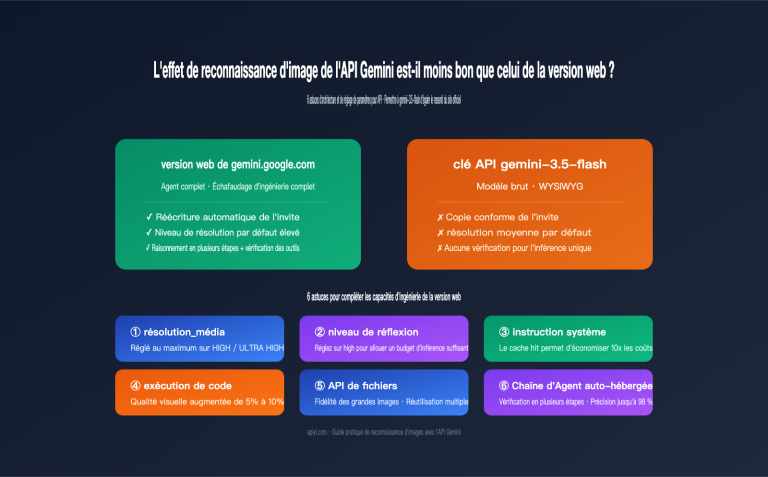
Note de l’auteur : cet article traite un problème concret : MAI Code 2 Flash apparaît déjà dans le sélecteur de modèles de GitHub Copilot Chat et y est même sélectionné, mais une erreur survient après l’envoi de la requête. Nous devons déterminer s’il s’agit d’une dégradation côté serveur GitHub, ou d’un problème de compte, de réseau ou d’IDE local. Informations vérifiées le 25 novembre 2026 à l’heure de Pékin.
La conclusion d’abord : le fait que le modèle puisse être sélectionné dans le sélecteur indique seulement que le client actuel a récupéré la liste des modèles. La réussite de la requête dépend aussi de la façon dont le serveur traite ce modèle, des politiques du compte et de l’organisation, du chemin réseau et de l’état de l’extension locale. Lors du dépannage, commencez par noter l’heure de l’échec (convertie en UTC), le nom complet du modèle et le point d’entrée du produit, puis consultez GitHub Status pour les composants Copilot et Copilot AI Model Providers, ainsi que la description de l’incident du même jour.
Si l’heure de l’incident et le modèle correspondent, traitez cela comme une dégradation de service : utilisez temporairement un autre modèle déjà autorisé ou Copilot Fusion, puis, une fois le service rétabli, vérifiez avec la même requête minimale. Si cela ne correspond pas, réalisez une comparaison minimale avec le même compte, le même réseau, le même IDE et le même mode, puis recueillez des preuves via les points d’entrée de journalisation officiels de VS Code ou JetBrains. Trois conditions clés peuvent changer la conclusion :
- Si seul Flash échoue.
- Si votre région correspond à celle affichée sur la page de statut.
- Si l’heure annoncée sur la page de statut et l’heure d’impact réel ont été confondues.
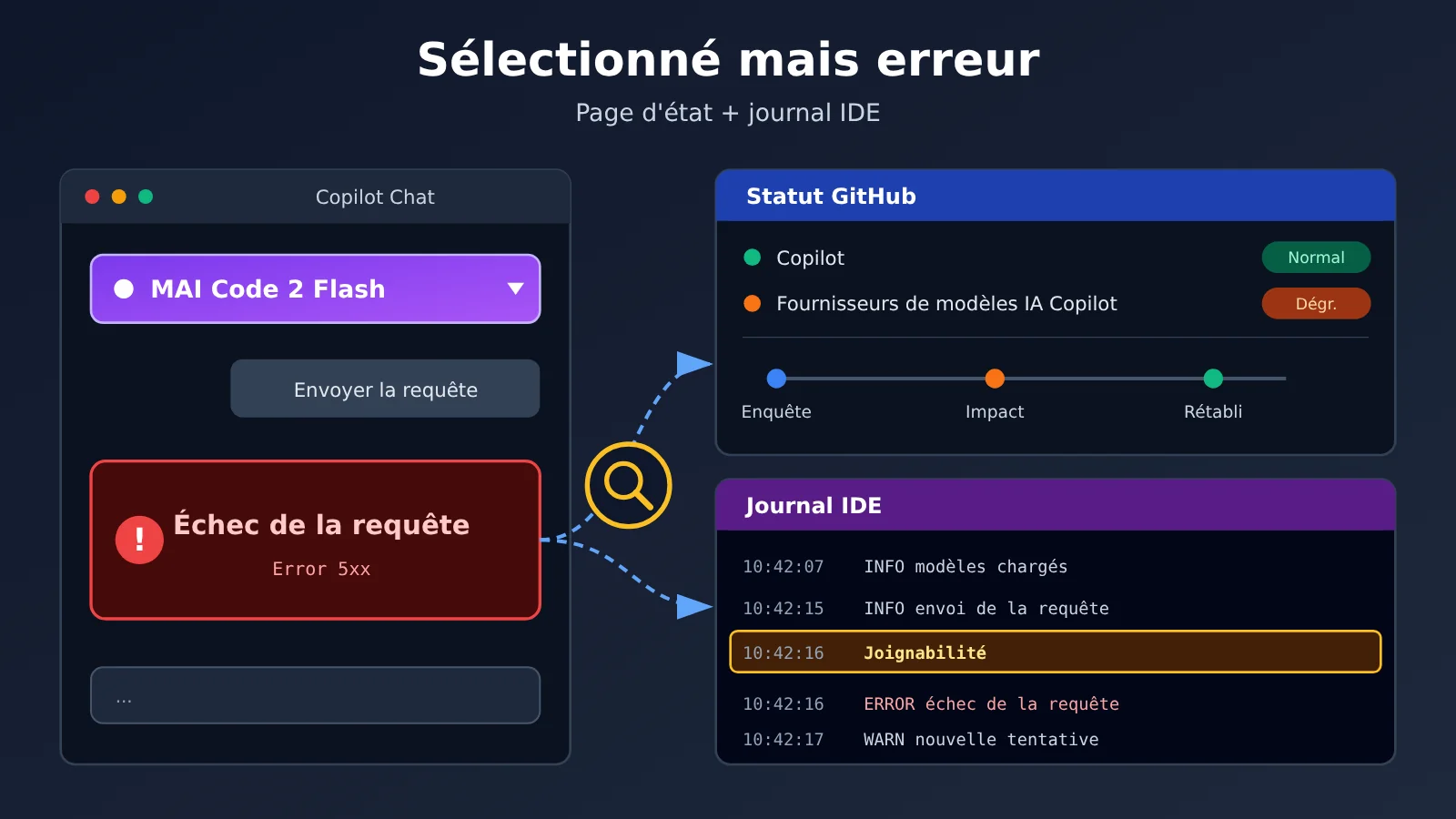
Carte des connaissances pour le dépannage des erreurs MAI Code 2 Flash
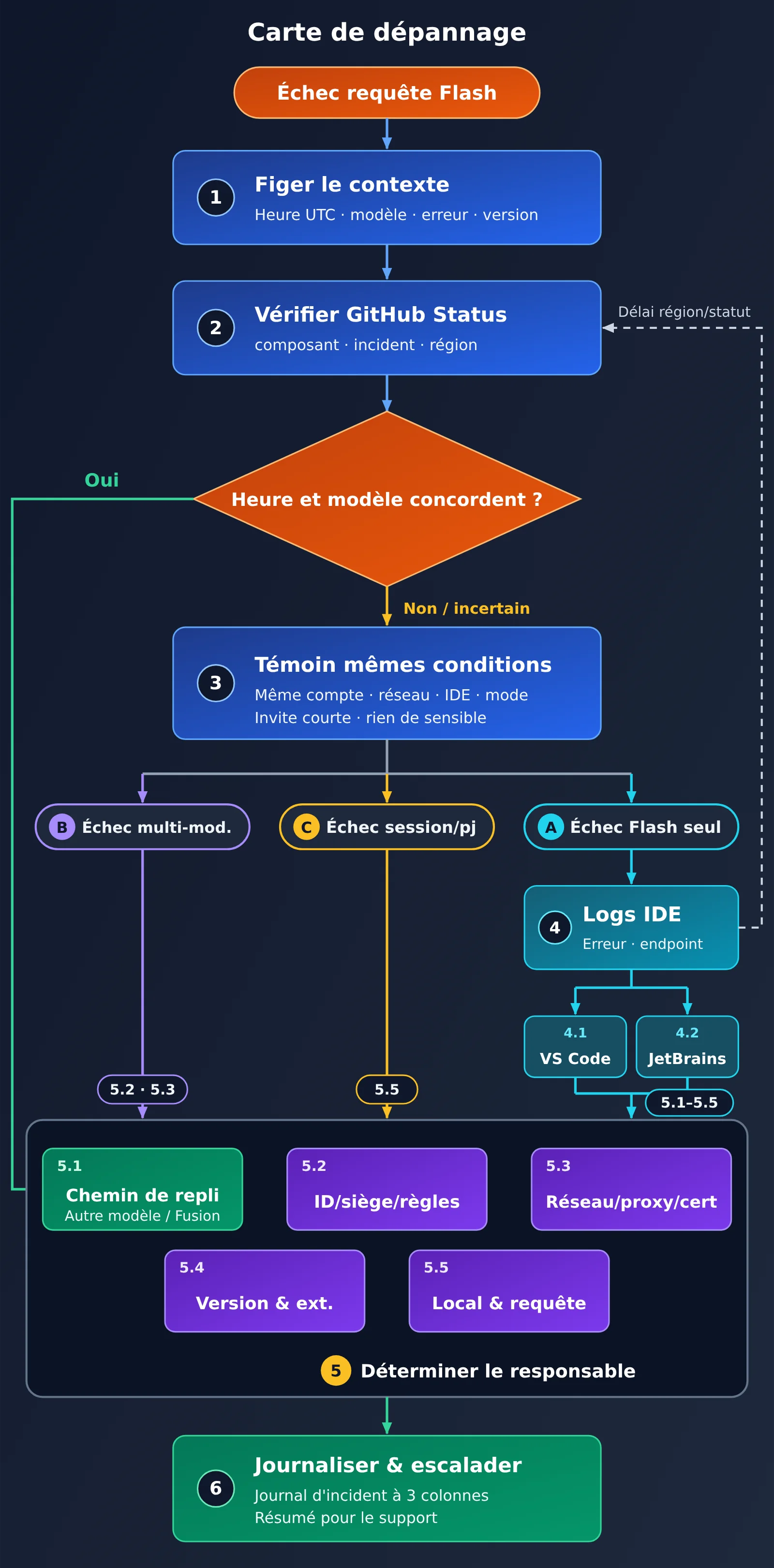
Légende de l’image : ce diagramme divise le dépannage en quatre étapes : « collecte de preuves → comparaison → détermination → consignation ». Les bifurcations les plus importantes se situent après les étapes 2 et 3. Voici les règles précises :
- Si l’incident affiché sur la page de statut correspond à l’heure et au modèle, suivez directement le chemin 5.1 « dégradation du service », sans modifier l’IDE local.
- Dans le cas contraire, la direction à prendre dépend du résultat de la comparaison à conditions identiques : si seul Flash échoue, collectez les journaux et revenez vérifier la page de statut ; si plusieurs modèles échouent, orientez-vous vers la vérification de l’identité et du réseau ; si l’échec ne survient que sur des requêtes complexes, vérifiez le contexte et la configuration d’envoi.
Index de dépannage MAI Code 2 Flash
| N° | Section | Ce qu’elle apporte pour la suite | Comment la lire |
|---|---|---|---|
| 1 | Figer le contexte de l’erreur | Heure, point d’entrée, nom du modèle : c’est la base pour comparer avec la page de statut | À lire absolument, à faire en premier |
| 2 | Consulter GitHub Status | Déterminer si le problème correspond à une dégradation côté serveur déjà annoncée | À lire absolument |
| 3 | Comparaison à conditions identiques | Isoler le problème : un seul modèle, plusieurs modèles, ou le contenu de la requête | À faire quand la page de statut ne correspond pas |
| 4 | Récupérer les logs de l’IDE | Fournit la catégorie d’erreur, l’hôte du point de terminaison, la Reachability, etc. | Selon l’IDE utilisé, voir 4.1 ou 4.2 |
| 5 | Déterminer le responsable | Décider s’il faut s’adresser à GitHub, à l’administrateur, à l’équipe réseau, ou corriger soi-même | Voir la sous-section correspondant au symptôme |
| 6 | Consigner et escalader | Produire un journal d’incident consultable et un résumé pour le support | À utiliser pour conclure |
Les sections 1 à 3 suivent un ordre strict. Pour la section 4, on choisit l’une des deux sous-sections selon l’IDE. Pour la section 5, les cinq sous-sections se choisissent en fonction du symptôme observé.
À savoir : terminologie de dépannage MAI Code 2 Flash
| Terme | Explication concise |
|---|---|
| GitHub Status | Page de statut officielle de GitHub : elle affiche l’état par composant et conserve l’historique des incidents ainsi que les post-mortems |
| Copilot AI Model Providers | Composant affiché à côté de Copilot sur la page de statut, qui reflète l’état des services liés aux fournisseurs de modèles |
| Copilot Fusion | L’une des solutions de contournement temporaires proposées dans les annonces d’incident GitHub, qui permet de continuer à travailler quand le modèle d’origine est dégradé |
| Instance avec résidence des données | Instance GitHub Enterprise Cloud déployée par région ; son état se consulte séparément via la navigation par région de la page de statut |
| Reachability | Élément de vérification de l’accessibilité dans le diagnostic de connexion de VS Code et JetBrains, qui sert à déterminer si les points de terminaison concernés sont joignables |
| Niveau de journalisation Trace | Niveau de journalisation plus détaillé que le niveau Info par défaut, adapté à la reproduction d’un problème sur une courte durée ; à rétablir une fois l’opération terminée |
1. Figer d’abord la scène de l’erreur MAI Code 2 Flash
L’objectif de cette section est de conserver des preuves que l’on peut comparer point par point avec la page de statut. Si vous modifiez les paramètres avant de chercher les preuves, la scène est perdue : même si la page de statut affiche ensuite un incident, vous ne pourrez plus confirmer que votre échec tombe bien dans cette fenêtre.
1.1 Identifier le point d’entrée produit de GitHub Copilot
Copilot dispose de plusieurs points d’entrée : le chat, la complétion de code en ligne, les suggestions de prochaine édition, les sessions cloud, la revue de code. Un même incident n’affecte pas forcément tous les points d’entrée, et le corps de l’incident sur la page de statut précise en général la portée concernée. Cet article se concentre sur Copilot Chat. Pendant le diagnostic, gardez le point d’entrée et le mode de chat cohérents ; ne déduisez pas l’état du chat à partir du bon fonctionnement de la complétion.
1.2 Conserver six catégories de preuves de la scène MAI Code 2 Flash
Après l’échec, capturez ou notez d’abord les informations suivantes, avant toute modification :
- L’heure locale de l’échec et le fuseau horaire.
- Le nom complet du modèle (MAI Code 2 Flash, pas l’abréviation MAI Code 2).
- Le texte d’erreur exact visible dans l’interface.
- La version de l’IDE et celle de l’extension Copilot.
- Le point d’entrée produit et le mode de chat.
- L’identifiant de requête (s’il figure dans l’interface ou dans les journaux).
Le nom complet du modèle compte parce que l’historique de statut GitHub contient aussi des enregistrements aux noms proches. Le 24 novembre, il existe une autre entrée de dégradation pour le MAI Code 2 standard, et l’incident Flash du 18 novembre est une entrée indépendante : si vous vous trompez de nom, vous rattacherez votre cas au mauvais incident.
1.3 Convertir l’heure de l’erreur MAI Code 2 Flash en UTC
GitHub Status enregistre les heures en UTC ; il suffit de retirer 8 heures à l’heure de Pékin pour obtenir l’UTC. Par exemple, une erreur signalée à 16 h 40 heure de Pékin correspond à 08 h 40 UTC sur la page de statut. Quand des collègues de différentes régions enquêtent ensemble, tout écrire en UTC évite les décalages lorsque chacun compare avec son heure locale.
2. Vérifier l’état du service MAI Code 2 Flash sur GitHub Status
Cette section répond à une question : votre échec entre-t-il dans le périmètre de dégradation de service déjà annoncé par GitHub ? Le critère de jugement doit être le corps de l’incident ; la couleur globale du composant ne sert que de référence.
2.1 Consulter les deux composants Copilot et le corps de l’incident du même jour
Ouvrez le GitHub Status public, consultez en même temps les deux composants Copilot et Copilot AI Model Providers, puis accédez aux détails de l’incident survenu le même jour. La couleur du composant ne reflète que l’état global ; c’est le corps de l’incident qui précise le modèle concerné, le point d’entrée produit et la période d’impact. Si le périmètre et la période décrits dans le corps de l’incident correspondent à vos preuves terrain, conservez cette entrée comme base d’attribution.
2.2 Les utilisateurs de Data Residency vérifient d’abord leur région
Les équipes qui utilisent une instance GitHub Enterprise Cloud avec Data Residency doivent accéder à leur propre région via la navigation par région de la page de statut. Un voyant vert dans une région ne prouve pas que les autres régions fonctionnent normalement, et l’inverse est vrai aussi.
2.3 Comprendre l’incident officiel MAI Code 2 Flash du 18 novembre 2026
D’après l’historique des rapports de GitHub Status, le 18 novembre 2026 de 08:29 à 08:56 UTC (de 16:29 à 16:56, heure de Pékin), le taux d’erreur de MAI Code 2 Flash sur GitHub Copilot a augmenté, et les autres modèles n’ont pas été touchés par cet incident.
Dans son post-mortem, GitHub donne la cause suivante : pendant le traitement d’un problème chez le fournisseur du modèle en amont, un changement de configuration a provoqué un incident d’infrastructure. GitHub a ensuite rééquilibré la charge sur sa propre infrastructure et rétabli le service à 08:56 UTC. Pendant l’incident, la solution de contournement consistait à choisir un autre modèle autorisé ou à passer par Copilot Fusion.
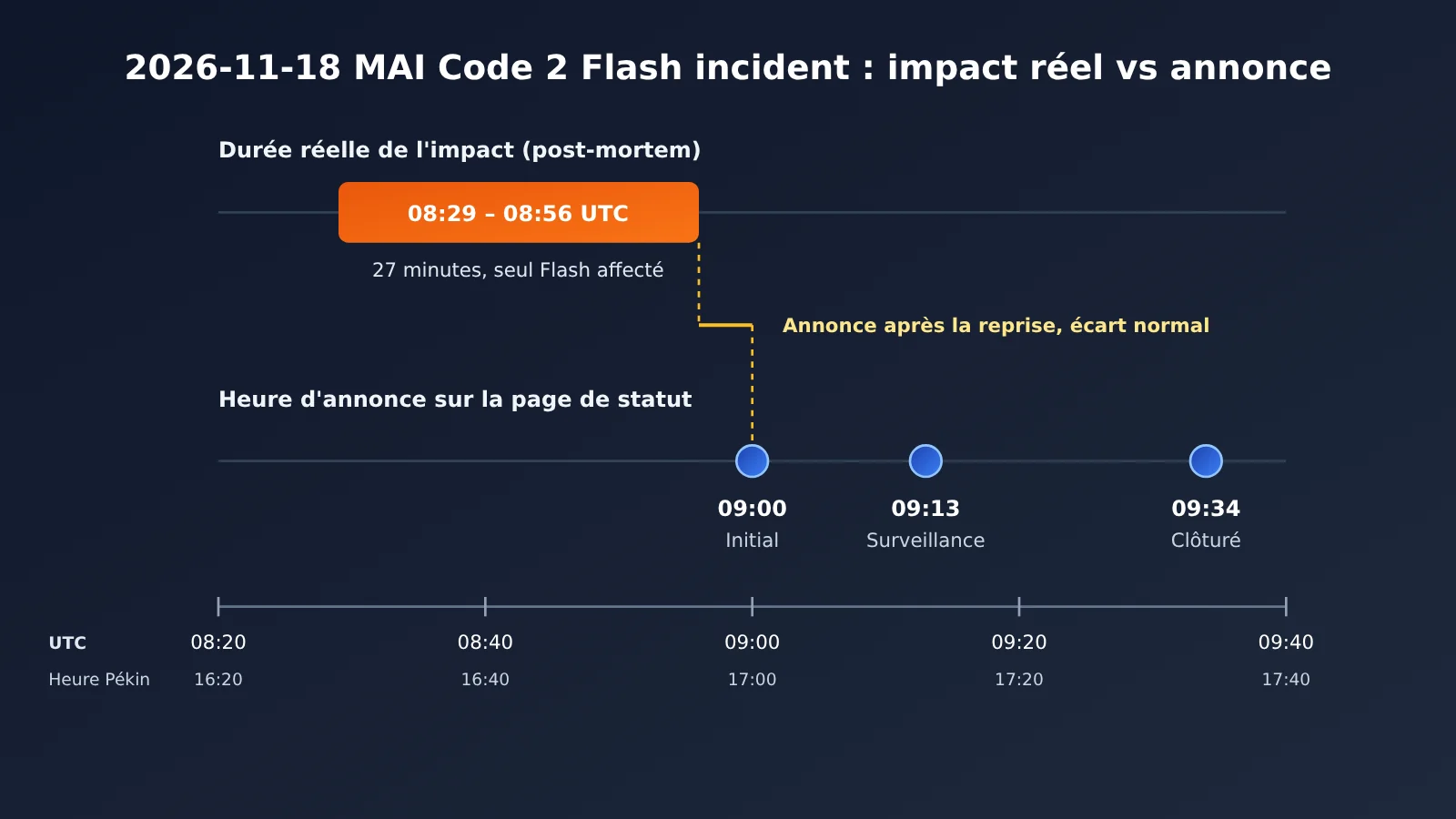
Les horaires de cet incident se lisent selon deux référentiels, qu’il faut distinguer explicitement dans les comptes rendus :
| Événement | UTC | Heure de Pékin | Type d’horaire |
|---|---|---|---|
| Le taux d’erreur commence à augmenter | 08:29 | 16:29 | Impact réel (selon le post-mortem) |
| Rétablissement du service | 08:56 | 16:56 | Impact réel (selon le post-mortem) |
| Première notification sur la page de statut | 09:00 | 17:00 | Horaire de l’annonce |
| Passage en « surveillance en cours » | 09:13 | 17:13 | Horaire de l’annonce |
| Publication de la clôture | 09:34 | 17:34 | Horaire de l’annonce |
La période d’impact réel est de 27 minutes, alors que la première annonce est apparue après le rétablissement. On en tire une règle générale : une annonce postérieure à la fenêtre de panne est un écart d’enregistrement normal, et l’on ne peut pas déduire l’heure à laquelle la panne a commencé à partir de l’heure de l’annonce. Cela explique aussi un autre phénomène courant : la page de statut affiche un voyant vert à cet instant précis, alors qu’une erreur survenue quelques minutes plus tôt peut encore provenir d’un incident tout juste terminé.
2.4 Recouper l’ordre des annonces avec le fil d’incident communautaire
Sur GitHub Community, le fil d’incident officiel correspondant consigne, dans l’ordre des mises à jour, le signalement initial, l’atténuation et la clôture ; il reflète les annonces telles que le public les voyait à ce moment-là. La page d’historique des incidents résume, elle, la période réellement affectée du service et les conclusions du post-mortem. Si vous mettez ces deux chronologies dans un même tableau, chaque colonne doit préciser le type d’horodatage.
À noter : une ancienne page d’incident peut seulement aider à reconnaître un profil de panne du type « seul un modèle donné est dégradé ». Elle ne permet pas de prouver que le problème persiste quelques jours plus tard ou dans une autre région.
3. Circonscrire la panne de MAI Code 2 Flash grâce à un test comparatif à conditions égales
Quand la page d’état ne concorde pas, ou que vous voulez un argument de plus pour étayer votre attribution, faites un test comparatif. Tout l’intérêt de la comparaison est de ne changer qu’une seule variable.
3.1 Règles pour réaliser un test comparatif minimal
Si l’annonce du fournisseur mentionne un modèle temporaire utilisable ou Copilot Fusion, envoyez une fois la même courte invite sans contenu sensible avec chacun, sur le même compte, le même réseau, dans le même IDE et dans le même mode. Il est conseillé de ne pas inclure de fichier privé, de pièce jointe ni d’approbation d’outil dans l’invite, afin de réduire les points de défaillance sans lien avec le modèle.
Un échec sur une requête complexe avec pièce jointe ou nécessitant l’appel d’un outil, et un échec sur une requête minimale en lecture seule, sont deux expériences différentes : ne mélangez pas les conclusions.
3.2 Comment interpréter les résultats du test comparatif
| Observation comparative | Déduction raisonnable | Étape suivante |
|---|---|---|
| Seul Flash échoue, les autres modèles fonctionnent normalement | Plutôt un problème côté modèle ou côté serveur | Revenir à la section 2 pour vérifier la région et le décalage de l’annonce, puis passer à la collecte de preuves de la section 4 |
| Flash et les autres modèles échouent tous | Un élément commun pose problème, comme l’authentification, la politique d’accès ou le réseau | Passer aux sections 5.2 et 5.3 |
| La courte invite fonctionne, mais un long échange ou l’ajout d’une pièce jointe échoue | Lié au contexte ou à la configuration d’envoi | Reproduire dans une nouvelle session courte, puis passer à la section 5.5 |
| Le basculement réussit, mais aucun incident ne correspond | Cela indique seulement que la solution temporaire fonctionne | Continuer la collecte de preuves, sans conclure trop vite à un incident côté serveur |
Faites particulièrement attention à la dernière ligne : un basculement ponctuel qui réussit permet de continuer à travailler, mais ne suffit pas à lui seul pour affirmer qu’un incident côté serveur a eu lieu. Il faut aussi recouper le moment où cela s’est produit, l’annonce du fournisseur et les journaux.
4. Récupérer les journaux IDE des erreurs de MAI Code 2 Flash
Les journaux apportent les informations que l’interface ne montre pas : catégorie d’erreur, hôte du point de terminaison, accessibilité de la connexion. Les noms d’entrée, l’emplacement des bascules et l’emplacement de sortie diffèrent entre VS Code et JetBrains : suivez les procédures officielles de chacun.
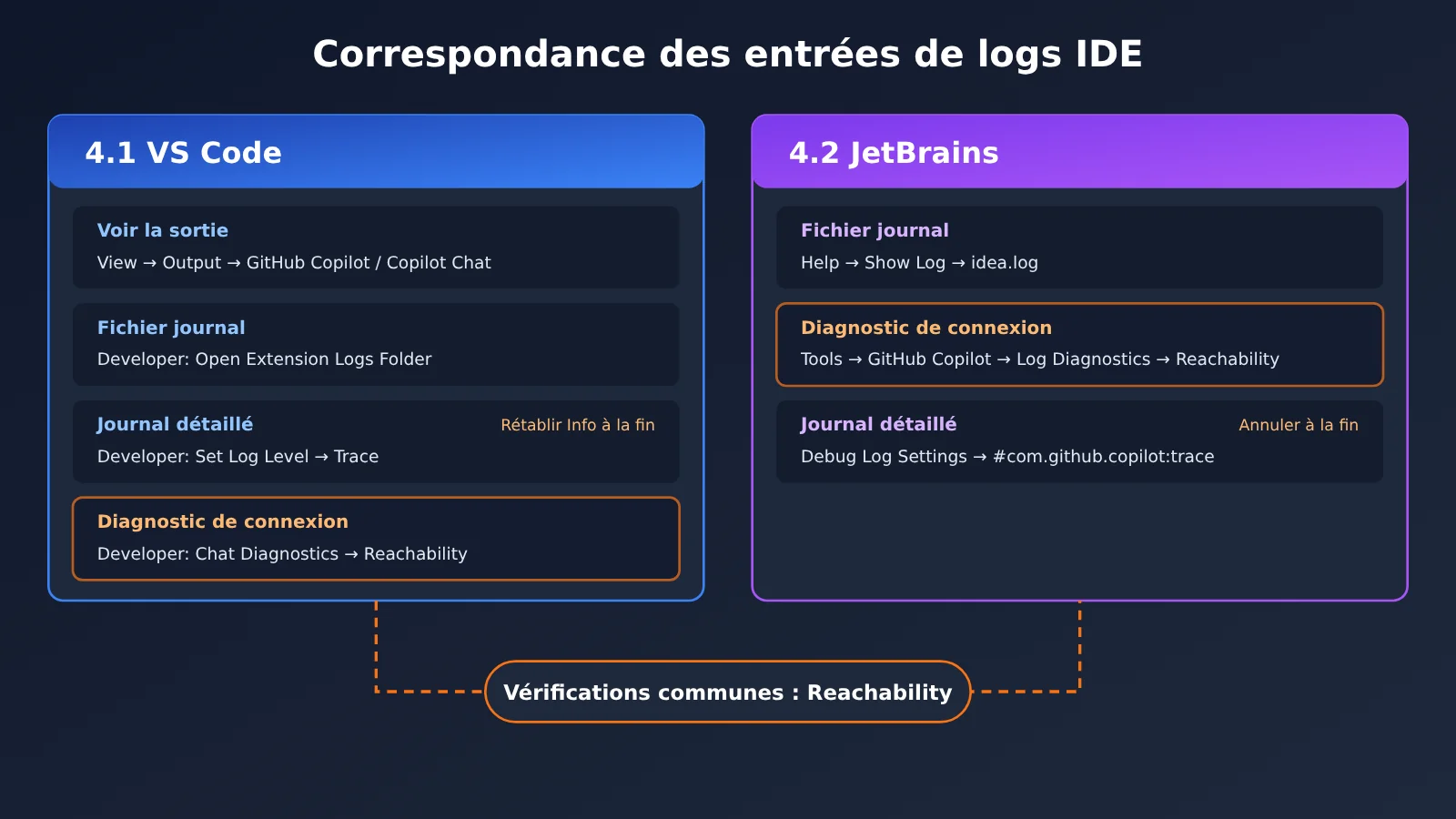
4.1 Les journaux de Copilot dans VS Code
Effectuez les opérations suivantes, dans l’ordre :
- Passez par le menu
View → Output, puis sélectionnez GitHub Copilot dans la liste déroulante. Pour diagnostiquer un problème de chat, consultez aussi la sortie liée à Copilot Chat. - Si vous devez localiser le fichier de journal correspondant à la session, exécutez
Developer: Open Extension Logs Folderdans la palette de commandes, puis commencez à lire un peu avant et un peu après l’heure de l’erreur. - Quand les informations des journaux ordinaires ne suffisent pas, exécutez
Developer: Set Log Level, choisissez l’extension GitHub concernée, passez brièvement enTrace, reproduisez le problème une fois, puis revenez àInfo. - En cas d’échec de connexion, exécutez
Developer: Chat Diagnosticset vérifiez la ligneReachability.
Ce qu’il faut conserver : la catégorie d’erreur, l’hôte du point de terminaison et l’heure de l’échec. N’envoyez pas la requête complète ni les informations de compte sur les canaux publics de l’équipe.
4.2 Journaux de Copilot dans les IDE JetBrains
Voici comment procéder dans JetBrains :
- Localisez
idea.logvia une entrée de journal du typeHelp → Show Log in Finder; le nom exact du menu dépend de votre plateforme. - Pour diagnostiquer la connectivité, exécutez
Tools → GitHub Copilot → Log Diagnostics, puis examinezReachabilitydans la sortie. - Pour activer temporairement une journalisation détaillée, ajoutez
#com.github.copilot:tracedansHelp → Diagnostic Tools → Debug Log Settings, puis retirez cette entrée une fois le problème reproduit.
4.3 Extraire la fenêtre temporelle de l’erreur et masquer les données sensibles
Avant de transmettre un journal à quelqu’un, extrayez d’abord le fragment autour de l’échec et masquez les jetons et les adresses e-mail. Le script Python ci-dessous est un exemple : il suppose que chaque ligne de journal commence par YYYY-MM-DD HH:MM:SS. Avant de l’utiliser, adaptez la regex et le fuseau horaire à votre format de journal. Le script traite uniquement votre fichier de journal en local.
import re
import sys
from datetime import datetime, timedelta

# Exemple : indiquez l’heure de l’échec selon le fuseau horaire du journal ; on prend 3 minutes avant et après
FAIL_AT = datetime(2026, 11, 18, 16, 40, 0)
WINDOW = timedelta(minutes=3)

TS = re.compile(r"^(\d{4}-\d{2}-\d{2}[ T]\d{2}:\d{2}:\d{2})")
REDACT = [
    (re.compile(r"\bgh[pousr]_[A-Za-z0-9]{20,}\b"), "<GITHUB_TOKEN>"),
    (re.compile(r"(?i)bearer\s+[A-Za-z0-9._\-]+"), "Bearer <REDACTED>"),
    (re.compile(r"[\w.+-]+@[\w-]+\.[\w.]+"), "<EMAIL>"),
]

def in_window(line: str) -> bool:
    m = TS.match(line)
    if not m:
        return False
    t = datetime.fromisoformat(m.group(1).replace("T", " "))
    return FAIL_AT - WINDOW <= t <= FAIL_AT + WINDOW

with open(sys.argv[1], encoding="utf-8", errors="replace") as f:
    for line in f:
        if in_window(line):
            for pat, repl in REDACT:
                line = pat.sub(repl, line)
            print(line, end="")
L’exécution se fait ainsi : python cut_log.py idea.log > snippet.txt. Le masquage par expressions régulières ne peut pas couvrir toutes les informations sensibles ; il faut donc tout de même relire manuellement avant de transmettre le fichier.
5. Déterminer le responsable d’après les symptômes des journaux de MAI Code 2 Flash
Une fois que vous avez la conclusion de la page de statut, les résultats de la comparaison et les journaux, trouvez le responsable correspondant dans le tableau ci-dessous, puis lisez la sous-section appropriée.
| Combinaison de symptômes | Diagnostic prioritaire | Responsable |
|---|---|---|
| L’annonce et la fenêtre d’erreur concordent, et seul Flash échoue dans la comparaison minimale | Dégradation de service annoncée | GitHub ; notez vous-même l’heure de rétablissement puis revérifiez |
| Plusieurs modèles indisponibles, ou messages d’expiration de session, de siège ou de politique d’organisation | Problème d’identité et d’autorisation | L’utilisateur ou l’administrateur de l’organisation |
| Délai de connexion dépassé, erreur de chaîne de certificats, erreur d’authentification du proxy | Problème de chemin réseau | L’administrateur réseau |
| Message explicite de limite de débit ou de quota d’utilisation | Limite d’utilisation | Gestion du forfait personnel, administrateur de l’organisation ou service de support |
| Incident rétabli, collègues OK, échec local toujours stable | Problème d’environnement local | Diagnostiquez vous-même l’IDE et l’extension |
5.1 Voie de la dégradation de service
Basculez vers le modèle temporaire ou Copilot Fusion selon la procédure publiée par GitHub, notez l’heure de rétablissement indiquée officiellement, puis, une fois rétabli, revérifiez avec la même requête minimale. Si la revérification réussit, vous pouvez rattacher cet échec à l’incident.
5.2 Identité, siège et politique de modèles de l’organisation
Vérifiez d’abord trois choses : quelle identité est connectée dans l’IDE actuel, de quel forfait Copilot cette identité bénéficie réellement, et si la politique de modèles de l’organisation autorise l’usage de ce modèle. Pour les comptes entreprise, l’administrateur doit vérifier la politique de modèles et le siège actuel.
Qu’un modèle soit visible dans le sélecteur et que l’authentification côté backend passe sont deux points de contrôle distincts. Si un autre client approuvé sur la même machine fonctionne normalement, le périmètre du problème peut être réduit à la version de l’IDE actuel, à l’extension ou à la session de connexion.
5.3 Réseau, proxy et certificats
Lorsque les journaux affichent un délai de connexion dépassé, une erreur de chaîne de certificats ou d’authentification du proxy, référez-vous au guide officiel de dépannage réseau et transmettez à l’administrateur réseau le résultat de Reachability et les hôtes bloqués. La correction doit passer par un proxy géré, une configuration de certificats et une liste d’autorisation.
Attention aussi : le fait que du HTTP générique passe ne prouve qu’une seule chose, qu’un canal fonctionne. Cela ne prouve pas que l’authentification du chat de l’IDE, l’inférence du modèle ou une connexion WebSocket séparée soient sans problème.
5.4 Limites de débit et quotas d’utilisation
La documentation GitHub distingue deux points de contrôle différents : la limite de fréquence des requêtes à court terme et le quota d’utilisation. Quand vous recevez un message de limite explicite, notez le texte original, la fenêtre temporelle visible et votre rythme d’envoi, attendez un moment, puis ne réessayez qu’une seule fois la même requête courte. Si la page d’utilisation ou le quota fourni par l’administrateur ne concorde pas avec le résultat de la nouvelle tentative, décidez alors à qui confier la suite.
Un même type d’erreur HTTP peut aussi venir d’un service amont, d’un proxy ou de l’interface de l’extension. Pour trancher, exposez ensemble le symptôme original, sa source, les étapes essayées et le degré de confiance de la conclusion.
5.5 Environnement local et configuration des requêtes
Voici les étapes de dépannage pour un problème d’environnement local :
- Rassemblez un enregistrement de contrôle normal qui vient de se produire et un enregistrement d’échec, et alignez leurs fenêtres temporelles.
- Vérifiez les mises à jour publiées de l’extension, l’état de prise en charge de l’IDE et le comportement après rechargement de la fenêtre.
- Si l’échec ne survient que dans une longue session ou avec des pièces jointes, reproduisez le même schéma dans une session miroir et réduisez progressivement l’entrée jusqu’à trouver la saisie minimale qui reproduit le problème.
Ne changez qu’une seule condition à chaque revérification. Si vous réinstallez l’IDE, modifiez le réseau, vous vous reconnectez et changez de modèle en même temps, même si le problème disparaît, vous ne saurez pas quelle étape a fait effet.
6. Documenter et escalader les erreurs de MAI Code 2 Flash
6.1 La méthode des trois colonnes pour consigner les incidents d’équipe
Dans une consignation d’incident d’équipe, on peut se limiter à trois rubriques : « l’erreur observée », « correspond-elle à un incident publié par l’éditeur » et « le résultat du test comparatif dans les mêmes conditions ». Ainsi, les personnes qui prennent le relais peuvent relire le raisonnement de l’époque à partir du texte, sans dépendre des couleurs ou des titres d’une capture d’écran.
Les trois formulations suivantes peuvent être reprises telles quelles, avec le contenu à renseigner entre parenthèses (ce sont des exemples de rédaction, pas des mesures effectuées lors de cette session) :
- Dégradation connue : « Dégradation de MAI Code 2 Flash annoncée à (heure de l’annonce de l’éditeur), impact réel sur (intervalle UTC), bascule temporaire vers (modèle ou Copilot Fusion), re-vérification réussie après rétablissement. »
- Défaillance de plusieurs modèles sur la même machine : « Sur la même machine, Flash et (autre modèle) échouent tous les deux ; le diagnostic se concentre sur l’identité et le chemin de connexion actuels. »
- Invite courte OK, échec après ajout de documents : « Invite courte OK ; échec après ajout de (type de document) ; reproduit dans une session miroir au même mode en réduisant à (entrée minimale). »
6.2 Résumé à soumettre au support GitHub
Un résumé de support adapté comprend : la plage d’échec (UTC), le point d’entrée produit, la version de l’IDE et de l’extension, le nom complet du modèle, le comportement observé dans le test comparatif à conditions identiques, ainsi que les logs capturés et anonymisés selon la section 4.3. Lorsqu’un identifiant de requête est demandé, soumettez-le via le canal GitHub Support approuvé par l’organisation.
Enfin, un critère unique permet de juger si cette investigation est terminée : pouvez-vous expliquer en une phrase « si l’heure de l’erreur tombe dans la fenêtre d’incident publiée, si le test comparatif à conditions identiques montre l’échec d’un seul modèle ou de plusieurs, et quel est le résultat Reachability dans les logs » ? Si les trois questions ont une réponse, le responsable est identifié. S’il en reste une sans réponse, revenez au numéro correspondant sur la carte des connaissances pour poursuivre l’investigation.
Références
- Registre d’incident GitHub Status : chronologie minute par minute de l’incident MAI Code 2 Flash du 2026-11-18
- Lien :
githubstatus.com/incidents/891rm8181xdf - Description : période d’impact réelle, analyse post-mortem des causes et mesures temporaires
- Lien :
- GitHub Status et historique : état des composants, points d’entrée régionaux et historique des incidents
- Lien :
githubstatus.cometgithubstatus.com/history - Description : consulter les composants Copilot et Copilot AI Model Providers
- Lien :
- Fil d’incident officiel GitHub : ordre de mise à jour des annonces de l’incident du même jour
- Lien :
github.com/orgs/community/discussions/213428
- Lien :
- Guide des journaux GitHub Copilot (VS Code / JetBrains)
- Lien :
docs.github.com/en/copilot/how-tos/troubleshoot-copilot/view-logs
- Lien :
- Modèles pris en charge par GitHub Copilot : catalogue des modèles et stratégie de compte
- Lien :
docs.github.com/en/copilot/reference/ai-models/supported-models
- Lien :
- Dépannage des erreurs réseau GitHub Copilot
- Lien :
docs.github.com/en/copilot/how-tos/troubleshoot-copilot/troubleshoot-network-errors
- Lien :
- Limites d’utilisation GitHub Copilot : limites de débit et quotas d’usage
- Lien :
docs.github.com/en/copilot/concepts/billing-and-usage/individuals/usage-limits
- Lien :
Auteur : équipe technique APIYI