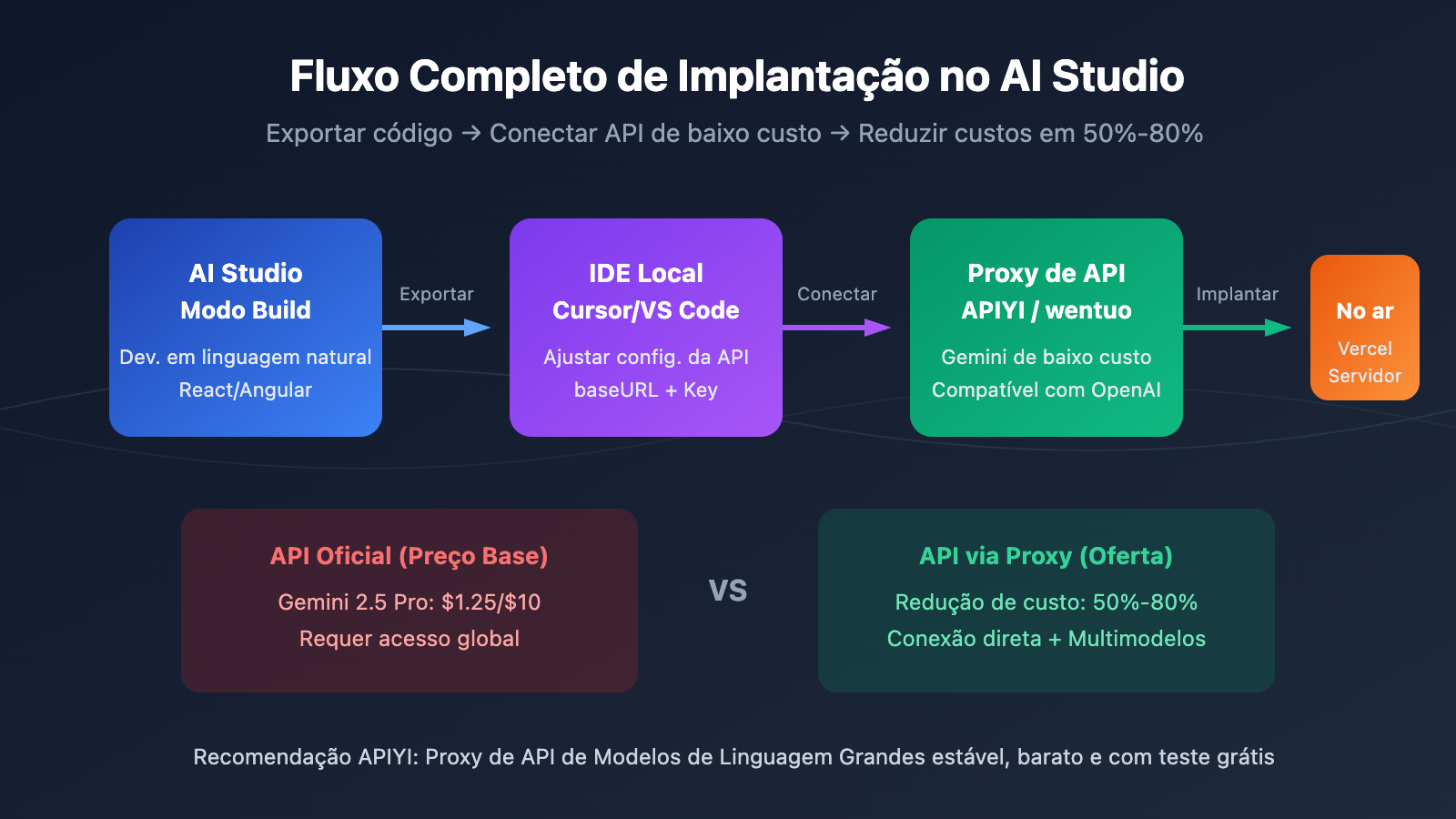
Nota do Autor: Guia detalhado sobre o fluxo completo de implantação de aplicativos no modo Build do Google AI Studio. Aprenda como exportar o código para uma IDE local, conectar-se a proxies de API de baixo custo como o APIYI e reduzir drasticamente os custos de desenvolvimento.
A implantação de aplicativos no Google AI Studio é um tópico de interesse para muitos desenvolvedores. O modo Build do AI Studio permite criar rapidamente aplicativos React/Angular usando linguagem natural, mas os preços da API oficial são elevados, tornando a redução de custos um fator crucial.
Valor Central: Ao ler este artigo, você dominará o fluxo completo de implantação de aplicativos do AI Studio, aprenderá a exportar o código para sua IDE local e a conectar-se a proxies de API econômicos, reduzindo os custos de desenvolvimento em 50% a 80%.
Pontos Chave da Implantação no AI Studio
| Ponto | Descrição | Valor |
|---|---|---|
| Desenvolvimento no Modo Build | Gera aplicativos React a partir de descrições em linguagem natural | Prototipagem rápida sem escrever código manualmente |
| Exportação de Código | Suporte para download em ZIP e push para o GitHub | Desenvolvimento secundário local com controle total |
| Substituição de API | Basta modificar o endereço da requisição e a Key | Conexão a proxies de baixo custo para reduzir despesas |
| Opções de Implantação | Cloud Run / GitHub Pages / Servidor Próprio | Escolha flexível do método de hospedagem |
Por que exportar o código e usar uma API via proxy?
Embora o desenvolvimento online no Google AI Studio seja conveniente, há um problema fundamental: ele utiliza a API oficial com preço de tabela.
Tabela de Preços Oficial da API Gemini (Janeiro de 2026):
| Modelo | Preço de Entrada (por 1M Tokens) | Preço de Saída (por 1M Tokens) |
|---|---|---|
| Gemini 3 Pro Preview | $2.00 | $12.00 |
| Gemini 2.5 Pro | $1.25 | $10.00 |
| Gemini 2.5 Flash | $0.075 | $0.60 |
Para aplicativos que exigem um grande volume de chamadas de API, os custos acumulam-se rapidamente. Ao utilizar um proxy de API (como APIYI em apiyi.com, wentuo.ai, etc.), você pode obter preços muito mais vantajosos.
O problema é: o editor online do AI Studio não permite modificar diretamente o endereço de requisição da API. A solução é exportar o código para uma IDE local (como Cursor ou VS Code), ajustar as configurações e então realizar a implantação.
Implantação de apps no AI Studio Passo 1: Criando um app no modo Build
Entrando no modo Build
- Acesse aistudio.google.com
- Clique em "Build" na barra de navegação à esquerda
- Selecione "Create new app"
- Descreva o app que você deseja criar usando linguagem natural
Exemplo de comando:
Crie um app de tradução por IA onde o usuário insere o texto,
chama a API do Gemini para traduzir para o idioma especificado,
suporta tradução mútua entre quatro idiomas (chinês, inglês, japonês e coreano),
com uma interface limpa e moderna e tema escuro.
Características do modo Build
| Funcionalidade | Descrição |
|---|---|
| Pré-visualização em tempo real | Veja o efeito imediatamente após as alterações no código |
| Escolha de Framework | React por padrão, podendo ser alterado para Angular nas configurações |
| Desenvolvimento conversacional | Otimize e modifique o app continuamente através de diálogos |
| Integração automática de API | Utiliza sua chave de API do AI Studio |
O modo Build gera automaticamente a estrutura completa do projeto, incluindo:
geminiService.ts: Lógica de chamada da API- Arquivos de componentes: Código da interface do usuário (UI)
- Arquivos de configuração: Dependências e configurações do projeto
Dica: O código gerado no modo Build usa o SDK GenAI para TypeScript para chamar a API do Gemini. Após exportar, você pode facilmente modificá-lo para outros endpoints de API.
Implantação de apps no AI Studio Passo 2: Exportando o código para o ambiente local
O editor online do AI Studio não permite modificar o endereço das requisições de API, e este é o principal motivo pelo qual precisamos exportar o código.
Método de exportação 1: Download via ZIP
- Na interface do modo Build, clique no botão "Download" no canto superior direito
- Selecione "Download as ZIP"
- Descompacte na sua pasta local
- Abra o projeto usando um IDE como Cursor ou VS Code
Método de exportação 2: Enviar para o GitHub
- Clique no ícone do GitHub no canto superior direito
- Na primeira vez, será necessária a autorização via OAuth
- Selecione "Create new repository" ou envie para um repositório existente
- Clone o repositório localmente para realizar o desenvolvimento
Método de exportação 3: Obter trechos de código
Para apps simples, você pode obter diretamente o código de chamada da API:
- Clique no botão "Get code"
- Escolha a linguagem: Python / JavaScript / REST API
- Copie o código para o seu projeto
Rodando o projeto exportado localmente
# Após descompactar o ZIP, entre no diretório do projeto
cd seu-app-do-ai-studio

# Instale as dependências
npm install

# Inicie o servidor de desenvolvimento
npm run dev
O projeto rodará localmente, utilizando ainda a chave de API original e o endpoint oficial.
Implantação no AI Studio Passo 3: Conectando a um intermediário de API de baixo custo
Este é o passo crucial para reduzir custos. Vamos usar como exemplo a conexão ao APIYI (apiyi.com).
Localize o arquivo de chamada da API
No projeto exportado, procure por geminiService.ts ou um arquivo similar de chamada de API. A estrutura típica do código é a seguinte:
// Código original - Usando a API oficial
import { GoogleGenerativeAI } from "@google/generative-ai";

const genAI = new GoogleGenerativeAI(process.env.GEMINI_API_KEY);
const model = genAI.getGenerativeModel({ model: "gemini-2.0-flash" });
Mude para a API do intermediário
Intermediários como o APIYI geralmente são compatíveis com o formato da OpenAI. Veja como modificar:
// Após a alteração - Usando o intermediário APIYI
import OpenAI from "openai";

const client = new OpenAI({
    apiKey: "sua-chave-apiyi",  // Substitua pela sua Key do APIYI
    baseURL: "https://vip.apiyi.com/v1"  // Endpoint do APIYI
});

async function generateContent(prompt: string) {
    const response = await client.chat.completions.create({
        model: "gemini-2.0-flash",  // O nome do modelo permanece o mesmo
        messages: [{ role: "user", content: prompt }]
    });
    return response.choices[0].message.content;
}
Ver exemplo completo de modificação
// geminiService.ts - Versão modificada completa
import OpenAI from "openai";

// Configuração do intermediário APIYI
const client = new OpenAI({
    apiKey: process.env.APIYI_KEY || "sua-chave-apiyi",
    baseURL: "https://vip.apiyi.com/v1"
});

// Exemplo de função de tradução
export async function translateText(
    text: string,
    targetLang: string
): Promise<string> {
    const systemPrompt = `Você é um tradutor profissional. Traduza o texto para ${targetLang} e retorne apenas o resultado da tradução.`;

    const response = await client.chat.completions.create({
        model: "gemini-2.0-flash",
        messages: [
            { role: "system", content: systemPrompt },
            { role: "user", content: text }
        ],
        max_tokens: 2000
    });

    return response.choices[0].message.content || "";
}

// Função de chat genérica
export async function chat(
    messages: { role: string; content: string }[]
): Promise<string> {
    const response = await client.chat.completions.create({
        model: "gemini-2.0-flash",
        messages: messages as any,
        max_tokens: 4000
    });

    return response.choices[0].message.content || "";
}
Configuração de Variáveis de Ambiente
Crie um arquivo .env para armazenar sua API Key:
# Arquivo .env
APIYI_KEY=sua-chave-api-apiyi
Dica de Segurança: Nunca deixe sua API Key exposta diretamente no código ou em repositórios públicos. Use variáveis de ambiente para gerenciar informações sensíveis.
Comparativo de Intermediários de API para Implantação no AI Studio
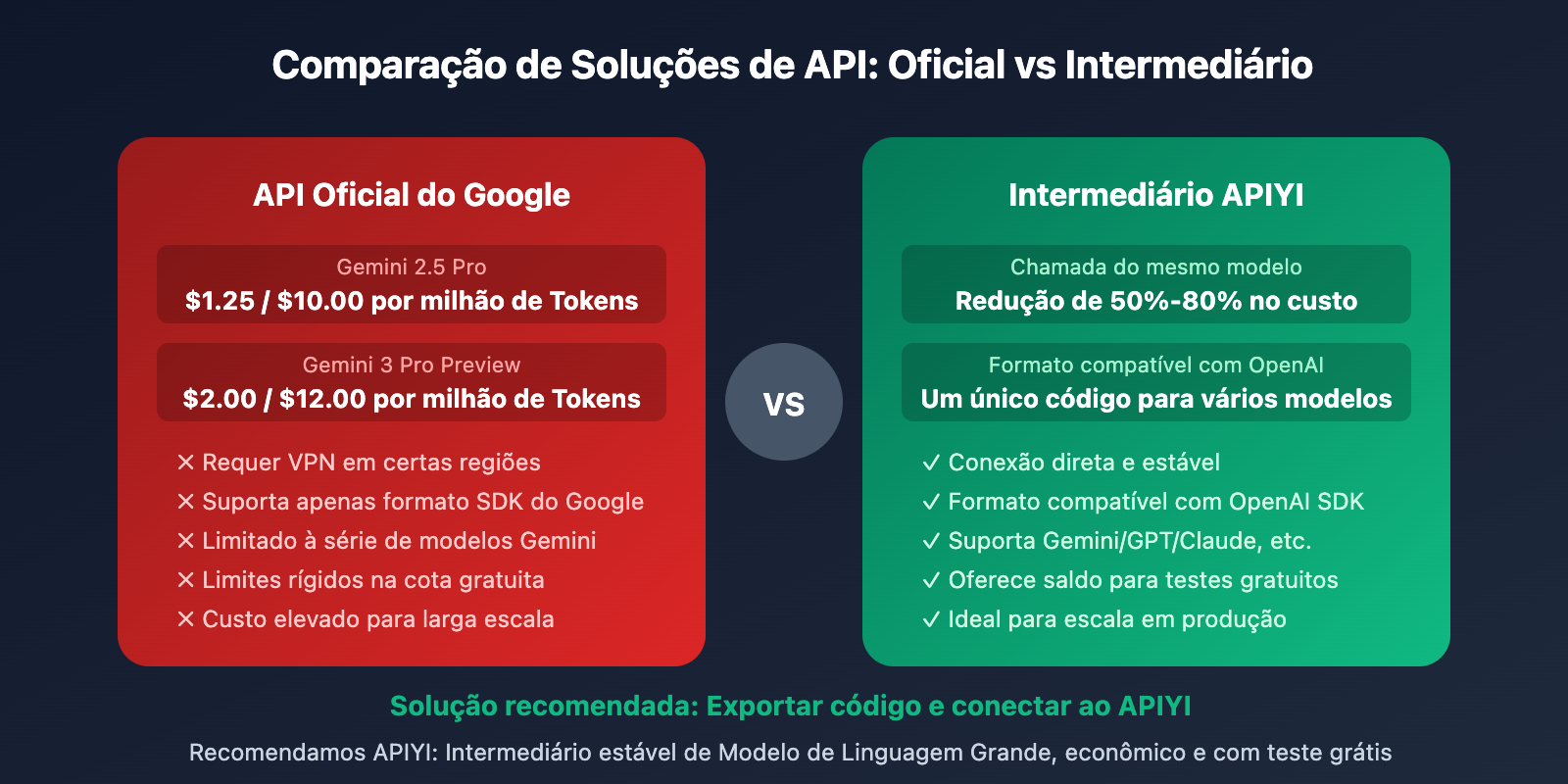
| Item de Comparação | API Oficial do Google | Intermediário APIYI | wentuo.ai |
|---|---|---|---|
| Preço | Preço original | Preço promocional | Preço promocional |
| Formato da Interface | SDK do Google | Compatível com OpenAI | Compatível com OpenAI |
| Suporte de Modelos | Apenas Gemini | Multi-modelos unificados | Multi-modelos unificados |
| Cota Gratuita | Limitada | Oferece teste | Oferece teste |
| Estabilidade de Acesso | Requer VPN em certas áreas | Conexão direta | Conexão direta |
Por que escolher um intermediário de API?
- Vantagem de Custo: Para o mesmo volume de chamadas, o custo pode ser reduzido em 50%-80%.
- Interface Unificada: Compatibilidade com o formato da OpenAI, permitindo trocar de modelo sem alterar o código.
- Estabilidade de Acesso: Conexão direta e estável, sem necessidade de configurações complexas de rede.
- Suporte a Múltiplos Modelos: Com uma única chave, você pode acessar Gemini, GPT, Claude e vários outros modelos.
Recomendação: Registre-se no APIYI (apiyi.com) para obter sua API Key. A plataforma oferece saldo de teste gratuito e suporta toda a série de modelos Gemini.
Implantação de aplicativos no AI Studio Passo 4: Publicação
Com as alterações de código finalizadas, existem diversas opções de implantação disponíveis.
Opção 1: Implantar na Vercel (Recomendado)
# Instalar a Vercel CLI
npm install -g vercel

# Fazer login e implantar
vercel login
vercel
No console da Vercel, configure a variável de ambiente APIYI_KEY.
Opção 2: Implantar no Cloud Run
O AI Studio permite a implantação com um clique no Google Cloud Run:
- Clique no botão "Deploy" no canto superior direito
- Selecione o projeto do Google Cloud
- Configure as variáveis de ambiente
- Confirme a implantação
Observação: A implantação no Cloud Run ainda utiliza a chave de API do AI Studio. Caso precise usar uma API de um provedor intermediário, recomendamos exportar o código, fazer as alterações e, então, realizar a implantação manual.
Opção 3: Implantar em servidor próprio
# Gerar a versão de produção
npm run build

# Executar usando ferramentas como o PM2
pm2 start npm --name "ai-app" -- start
Perguntas Frequentes sobre Implantação no AI Studio
Q1: O que fazer se o código exportado apresentar erro ao rodar localmente?
Causas comuns e soluções:
- Dependências não instaladas: Execute
npm installpara instalar todos os pacotes. - Versão do Node incompatível: Recomendamos o uso do Node.js 18 ou superior.
- Variáveis de ambiente ausentes: Verifique se o arquivo
.envestá configurado corretamente.
Q2: A chamada do modelo falhou após alterar a API?
Verifique os seguintes pontos:
- Se a Chave de API (API Key) está correta.
- Se o
baseURLinclui o sufixo/v1. - Se o nome do modelo está na lista de modelos suportados pelo provedor.
- Acesse o console da APIYI (apiyi.com) para verificar os logs de chamada e diagnosticar o problema.
Q3: Como manter o desenvolvimento sincronizado com o AI Studio?
Fluxo de trabalho sugerido:
- Realize a prototipagem rápida e iterações no AI Studio.
- Exporte o código assim que as funcionalidades estiverem estáveis.
- Altere as configurações de API localmente.
- Prossiga com o desenvolvimento em sua IDE local.
Q4: As APIs de provedores intermediários são estáveis?
Escolher um provedor confiável é fundamental. Plataformas como a APIYI (apiyi.com) oferecem:
- Arquitetura de serviço de alta disponibilidade.
- Balanceamento de carga em múltiplos nós.
- Monitoramento e alertas em tempo real.
- Suporte técnico responsivo.
Resumo do Fluxo Completo de Implantação de Aplicações no AI Studio
| Passo | Operação | Ferramenta |
|---|---|---|
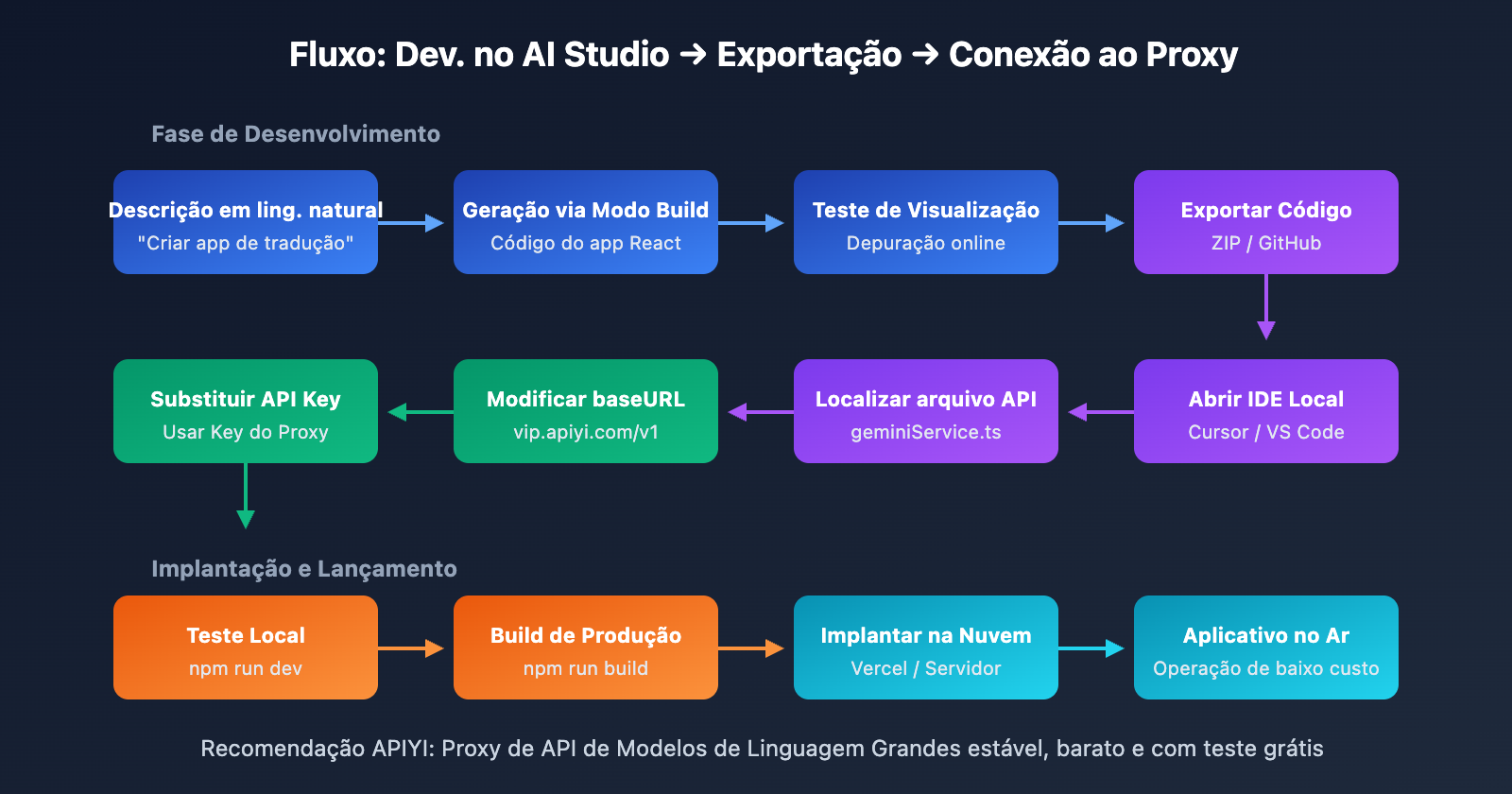
| 1. Criar a aplicação | Desenvolvimento com linguagem natural no modo Build | AI Studio |
| 2. Exportar o código | Download via ZIP ou envio para o GitHub | AI Studio |
| 3. Desenvolvimento local | Abrir o projeto, ajustar as configurações da API | Cursor / VS Code |
| 4. Conectar ao intermediário | Substituir o baseURL e a API Key | APIYI e outras plataformas |
| 5. Testes e validação | Executar localmente, validar as funcionalidades | npm run dev |
| 6. Colocar no ar (Deploy) | Vercel / Cloud Run / Servidor próprio | CLI de cada plataforma |
Resumo
Pontos centrais para implantar aplicações do Google AI Studio:
- Modo Build: Criação rápida de aplicações React/Angular usando linguagem natural.
- Exportação de código: Download em ZIP ou push para o GitHub para continuar o desenvolvimento localmente.
- Substituição de API: Modificar o baseURL e a Key para conectar a um serviço intermediário.
- Otimização de custos: Redução de 50% a 80% nos custos através de intermediários como o APIYI.
O AI Studio é uma plataforma de desenvolvimento online poderosa. Combinando a exportação de código com intermediários de API, você consegue a união perfeita entre prototipagem rápida e implantação de baixo custo.
Recomendamos obter acesso à API do Gemini através do APIYI (apiyi.com). A plataforma oferece créditos de teste gratuitos, interface compatível com OpenAI e chamadas unificadas para diversos modelos.
📚 Referências
-
Documentação do modo Build do Google AI Studio: Guia oficial de uso do modo Build
- Link:
ai.google.dev/gemini-api/docs/aistudio-build-mode - Descrição: Introdução detalhada às funcionalidades do modo Build e exportação de código
- Link:
-
Página de preços da API Gemini: Informações oficiais de preços da API
- Link:
ai.google.dev/gemini-api/docs/pricing - Descrição: Preços mais recentes e cotas gratuitas para cada modelo
- Link:
-
Tutorial de implantação do AI Studio no Cloud Run: Codelab oficial do Google
- Link:
codelabs.developers.google.com/deploy-from-aistudio-to-run - Descrição: Fluxo completo de implantação em um clique no Google Cloud
- Link:
-
Guia para rodar projetos do AI Studio localmente: Tutorial da comunidade
- Link:
medium.com/lets-code-future/how-to-run-your-google-ai-studio-project-locally - Descrição: Passos detalhados para o desenvolvimento local após a exportação do código
- Link:
Autor: Equipe Técnica
Discussão Técnica: Sinta-se à vontade para discutir na seção de comentários. Para mais materiais, acesse a comunidade técnica APIYI em apiyi.com