Примечание автора: Подробный разбор полного процесса развертывания приложений в режиме Build в Google AI Studio. Расскажу, как экспортировать код в локальную IDE и подключить недорогие прокси-сервисы вроде APIYI, чтобы существенно снизить затраты на разработку.
Развертывание приложений из Google AI Studio — вопрос, который волнует многих разработчиков. Режим Build в AI Studio позволяет быстро создавать React/Angular-приложения на естественном языке, но официальные цены на API кусаются, поэтому вопрос снижения затрат становится ключевым.
Ключевая ценность: Прочитав эту статью, вы освоите полный процесс развертывания приложений AI Studio, научитесь экспортировать код в локальную IDE и подключать бюджетные API-шлюзы. Это поможет снизить расходы на разработку на 50–80%.
Ключевые моменты развертывания приложений в AI Studio
| Пункт | Описание | Ценность |
|---|---|---|
| Разработка в режиме Build | Создание React-приложений на основе описаний на естественном языке | Быстрое прототипирование без написания кода вручную |
| Экспорт кода | Поддержка скачивания ZIP-архива и пуша в GitHub | Полный контроль и возможность локальной доработки |
| Замена API | Достаточно изменить адрес запроса (endpoint) и ключ | Подключение к недорогим прокси-сервисам для снижения затрат |
| Варианты развертывания | Cloud Run / GitHub Pages / собственный сервер | Гибкость в выборе способа хостинга |
Зачем экспортировать код и подключать API через прокси?
Разработка прямо в Google AI Studio — это удобно, но есть один важный нюанс: вы используете официальный API по стандартным тарифам.
Официальные цены на Gemini API (январь 2026 г.):
| Модель | Цена за вход (за 1 млн токенов) | Цена за выход (за 1 млн токенов) |
|---|---|---|
| Gemini 3 Pro Preview | $2.00 | $12.00 |
| Gemini 2.5 Pro | $1.25 | $10.00 |
| Gemini 2.5 Flash | $0.075 | $0.60 |
Для приложений с большим количеством запросов расходы могут быстро вырасти. Использование прокси-сервисов (таких как APIYI apiyi.com, wentuo.ai и др.) позволяет получить более выгодные условия.
Проблема в следующем: в онлайн-редакторе AI Studio нельзя напрямую изменить адрес API-запроса. Решение — экспортировать код в локальную IDE (например, Cursor или VS Code), поправить конфигурацию и затем развернуть приложение.
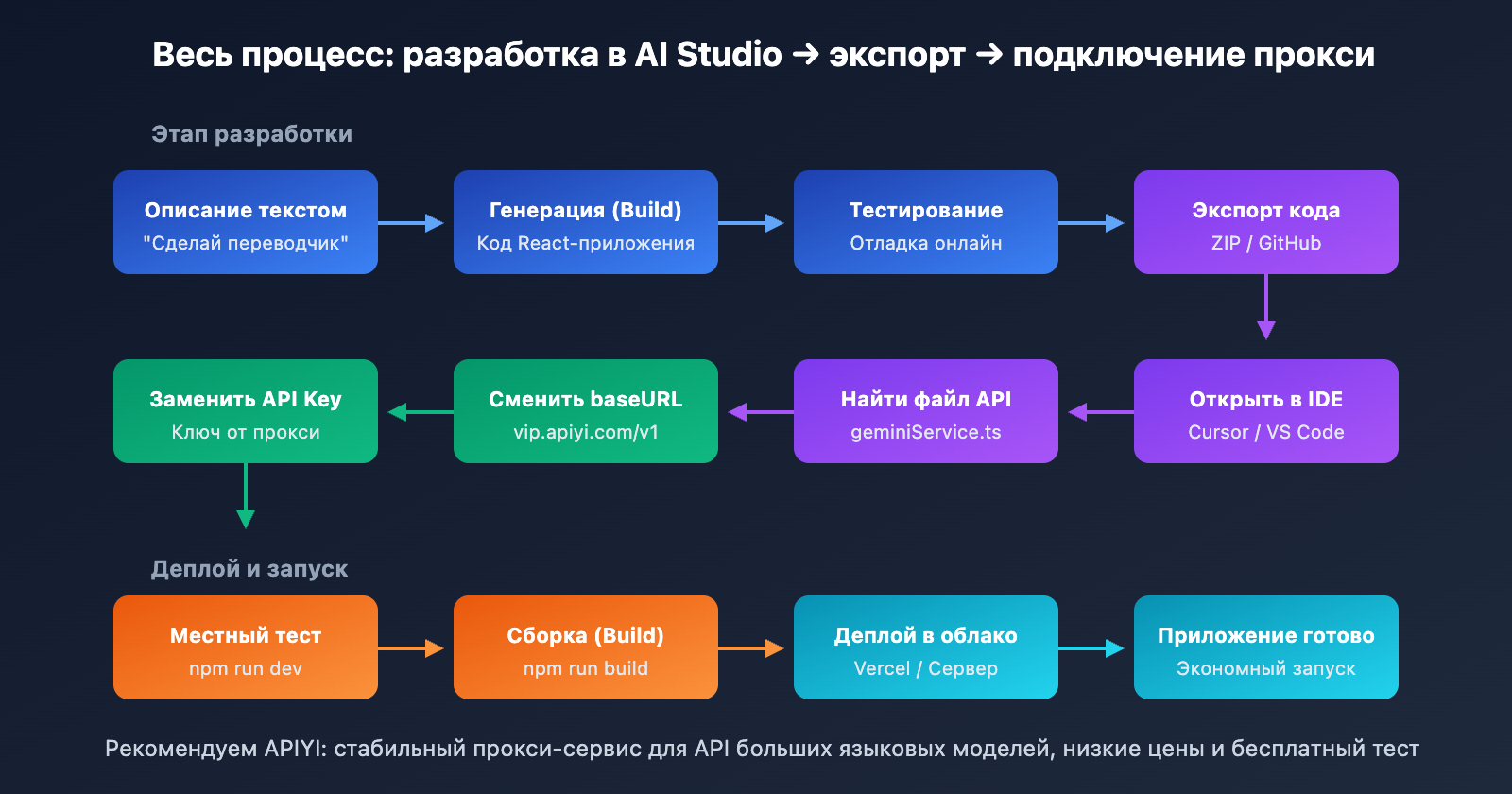
Развертывание приложения из AI Studio. Шаг 1: Создание приложения в режиме Build
Вход в режим Build
- Перейдите на сайт aistudio.google.com
- Нажмите на раздел «Build» в левой навигационной панели
- Выберите «Create new app»
- Опишите приложение, которое вы хотите создать, обычными словами (используя промпт)
Пример промпта:
Создай приложение для AI-перевода. Пользователь вводит текст,
приложение вызывает Gemini API для перевода на выбранный язык.
Поддержи китайский, английский, японский и корейский языки.
Интерфейс должен быть лаконичным и современным, в темной теме.
Особенности режима Build
| Функция | Описание |
|---|---|
| Живое превью | Результат виден сразу после внесения изменений в код |
| Выбор фреймворка | По умолчанию используется React, но в настройках можно переключиться на Angular |
| Разработка через диалог | Можно постоянно дорабатывать и изменять приложение в процессе общения с AI |
| Автоматическая интеграция API | Используется ваш API-ключ из AI Studio |
Режим Build автоматически генерирует полную структуру проекта, включая:
geminiService.ts: логика вызовов API- Файлы компонентов: код пользовательского интерфейса (UI)
- Конфигурационные файлы: зависимости и настройки проекта
Подсказка: Код, созданный в режиме Build, использует GenAI TypeScript SDK для работы с Gemini API. После экспорта его можно легко адаптировать для работы через другие эндпоинты.
Развертывание приложения из AI Studio. Шаг 2: Экспорт кода на локальный компьютер
Онлайн-редактор AI Studio не позволяет менять адреса API-запросов, и это главная причина, по которой нам нужно перенести код в локальную среду.
Способ 1: Загрузка ZIP-архива
- В интерфейсе режима Build нажмите кнопку «Download» в правом верхнем углу
- Выберите «Download as ZIP»
- Распакуйте архив в папку на компьютере
- Откройте проект в IDE (например, Cursor или VS Code)
Способ 2: Пуш в GitHub
- Нажмите на иконку GitHub в правом верхнем углу
- При первом использовании потребуется пройти авторизацию через OAuth
- Выберите «Create new repository» или отправьте код в уже существующий репозиторий
- Склонируйте репозиторий на локальную машину для дальнейшей разработки
Способ 3: Получение фрагментов кода
Если приложение простое, можно просто забрать код вызова API:
- Нажмите кнопку «Get code»
- Выберите нужный язык: Python / JavaScript / REST API
- Скопируйте код в свой существующий проект
Локальный запуск экспортированного проекта
# После распаковки ZIP перейдите в директорию проекта
cd your-ai-studio-app

# Установите зависимости
npm install

# Запустите сервер для разработки
npm run dev
Приложение запустится локально. На данном этапе оно по-прежнему будет использовать ваш исходный API-ключ и официальные эндпоинты Google.
Развертывание приложения в AI Studio, шаг 3: Подключение недорогого API-шлюза
Это ключевой этап для снижения затрат. Разберем его на примере подключения к шлюзу APIYI (apiyi.com).
Поиск файла вызова API
В экспортированном проекте найдите файл geminiService.ts или аналогичный файл, отвечающий за работу с API. Типичная структура кода выглядит так:
// 原始代码 - 使用官方 API
import { GoogleGenerativeAI } from "@google/generative-ai";

const genAI = new GoogleGenerativeAI(process.env.GEMINI_API_KEY);
const model = genAI.getGenerativeModel({ model: "gemini-2.0-flash" });
Переход на API-шлюз
Шлюзы вроде APIYI обычно совместимы с форматом OpenAI. Вот как нужно изменить код:
// 修改后 - 使用 APIYI中转站
import OpenAI from "openai";

const client = new OpenAI({
    apiKey: "your-apiyi-key",  // 替换为 APIYI的 Key
    baseURL: "https://vip.apiyi.com/v1"  // APIYI端点
});

async function generateContent(prompt: string) {
    const response = await client.chat.completions.create({
        model: "gemini-2.0-flash",  // 模型名称保持不变
        messages: [{ role: "user", content: prompt }]
    });
    return response.choices[0].message.content;
}
Посмотреть полный пример изменений
// geminiService.ts - 完整修改版本
import OpenAI from "openai";

// 配置 APIYI中转站
const client = new OpenAI({
    apiKey: process.env.APIYI_KEY || "your-apiyi-key",
    baseURL: "https://vip.apiyi.com/v1"
});

// 翻译函数示例
export async function translateText(
    text: string,
    targetLang: string
): Promise<string> {
    const systemPrompt = `你是一个专业翻译,将文本翻译成${targetLang},只返回翻译结果。`;

    const response = await client.chat.completions.create({
        model: "gemini-2.0-flash",
        messages: [
            { role: "system", content: systemPrompt },
            { role: "user", content: text }
        ],
        max_tokens: 2000
    });

    return response.choices[0].message.content || "";
}

// 通用对话函数
export async function chat(
    messages: { role: string; content: string }[]
): Promise<string> {
    const response = await client.chat.completions.create({
        model: "gemini-2.0-flash",
        messages: messages as any,
        max_tokens: 4000
    });

    return response.choices[0].message.content || "";
}
Настройка переменных окружения
Создайте файл .env для хранения вашего API-ключа:
# .env 文件
APIYI_KEY=your-apiyi-api-key
Совет по безопасности: Никогда не прописывайте API-ключ прямо в коде и не фиксируйте его в публичных репозиториях. Используйте переменные окружения для управления конфиденциальными данными.
Сравнение API-шлюзов для приложений из AI Studio
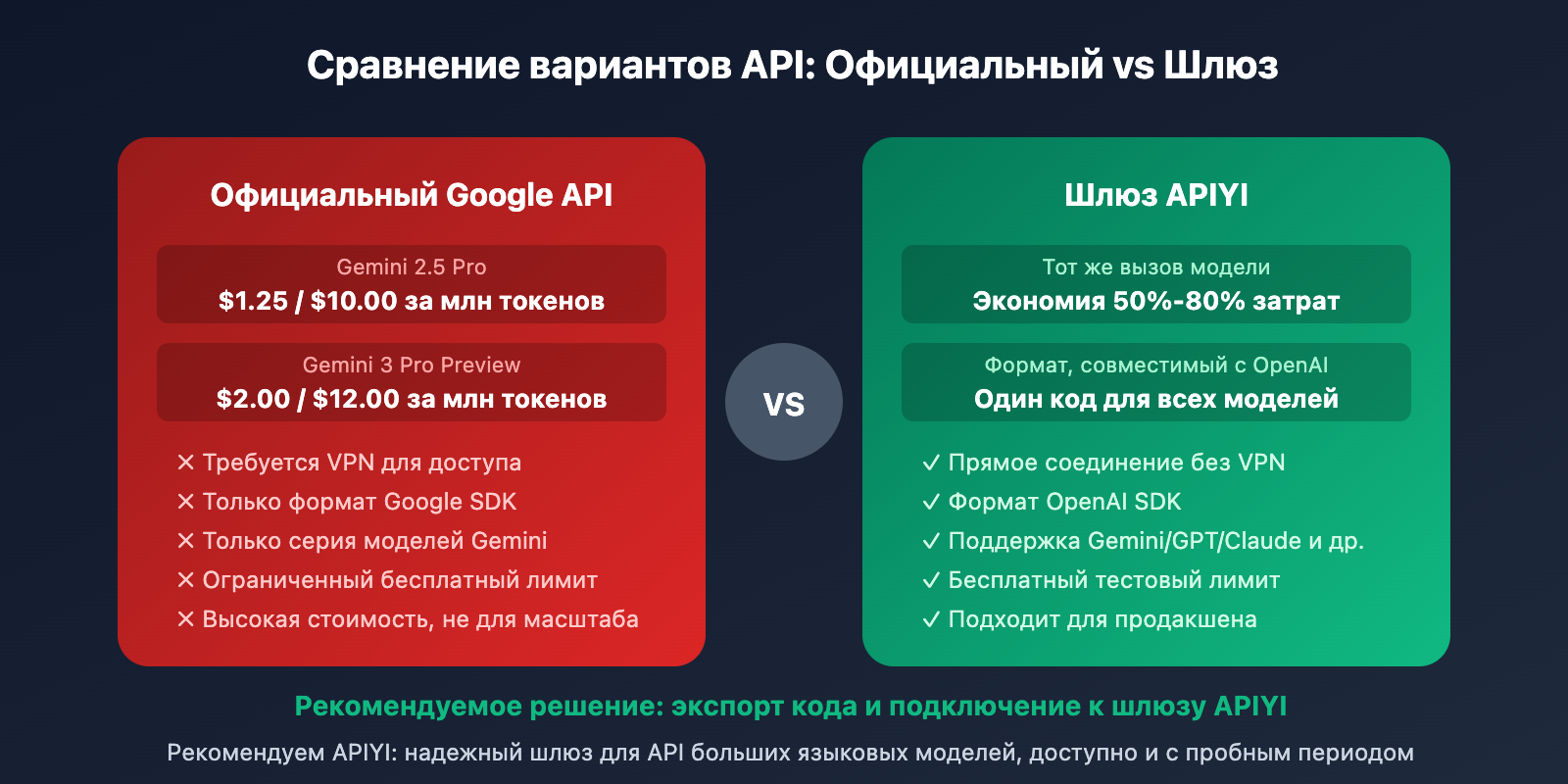
| Параметр | Официальный Google API | Шлюз APIYI | wentuo.ai |
|---|---|---|---|
| Цена | Базовая цена | Со скидкой | Со скидкой |
| Формат интерфейса | Google SDK | Совместим с OpenAI | Совместим с OpenAI |
| Поддержка моделей | Только Gemini | Универсальный доступ | Универсальный доступ |
| Бесплатный лимит | Ограничен | Есть пробный период | Есть пробный период |
| Стабильность доступа | Нужен VPN | Прямое соединение | Прямое соединение |
Почему стоит выбрать API-шлюз?
- Экономия: При том же объеме запросов затраты снижаются на 50–80%.
- Единый интерфейс: Совместимость с форматом OpenAI позволяет переключать модели без переписывания кода.
- Стабильность: Прямое соединение, не требующее использования VPN.
- Мультимодельность: Один ключ позволяет работать с Gemini, GPT, Claude и другими моделями.
Рекомендация: Зарегистрируйтесь на APIYI (apiyi.com), чтобы получить API-ключ. Платформа предоставляет бесплатный тестовый лимит и поддерживает всю серию моделей Gemini.
Развертывание приложения из AI Studio. Шаг 4: Деплой и запуск
Когда код готов, есть несколько способов выкатить его в продакшн.
Способ 1: Деплой на Vercel (рекомендуется)
# Устанавливаем Vercel CLI
npm install -g vercel

# Авторизуемся и деплоим
vercel login
vercel
Не забудьте прописать переменную окружения APIYI_KEY в панели управления Vercel.
Способ 2: Деплой в Cloud Run
AI Studio поддерживает деплой в Google Cloud Run буквально одной кнопкой:
- Нажмите кнопку «Deploy» в правом верхнем углу.
- Выберите проект Google Cloud.
- Настройте переменные окружения.
- Подтвердите деплой.
Обратите внимание: при деплое через Cloud Run по умолчанию используется API-ключ от AI Studio. Если вы хотите использовать сторонний API-шлюз, лучше сначала экспортировать код, поправить конфиги и развернуть его вручную.
Способ 3: Развертывание на собственном сервере
# Собираем продакшн-версию
npm run build

# Запускаем через PM2 или аналогичные инструменты
pm2 start npm --name "ai-app" -- start
FAQ по развертыванию приложений из AI Studio
Q1: Что делать, если экспортированный код выдает ошибку при локальном запуске?
Вот самые частые причины и решения:
- Не установлены зависимости: выполните
npm install, чтобы подтянуть все пакеты. - Не та версия Node.js: рекомендуем использовать Node.js версии 18 и выше.
- Проблемы с переменными окружения: проверьте, правильно ли настроен файл
.env.
Q2: Сменил API, и теперь модель не отвечает. В чем может быть дело?
Проверьте следующие моменты:
- Правильно ли указан API-ключ.
- Есть ли в
baseURLсуффикс/v1. - Поддерживает ли выбранный API-шлюз именно это название модели.
- Загляните в логи в личном кабинете APIYI (apiyi.com), чтобы найти конкретную ошибку.
Q3: Как поддерживать синхронизацию с разработкой в AI Studio?
Оптимальный рабочий процесс выглядит так:
- Быстрое прототипирование и итерации внутри AI Studio.
- Когда функционал стабилизировался — экспорт кода.
- Локальная настройка API и конфигов.
- Дальнейшая доработка уже в вашей любимой IDE.
Q4: Насколько стабильны сторонние API-шлюзы?
Тут важно выбирать проверенные площадки. Платформы уровня APIYI (apiyi.com) обеспечивают:
- Отказоустойчивую архитектуру.
- Балансировку нагрузки между узлами.
- Мониторинг и алерты в реальном времени.
- Оперативную техподдержку.
Полный цикл развертывания приложения в AI Studio
| Этап | Действие | Инструменты |
|---|---|---|
| 1. Создание приложения | Разработка на естественном языке в режиме Build | AI Studio |
| 2. Экспорт кода | Скачивание ZIP-архива или пуш в GitHub | AI Studio |
| 3. Локальная разработка | Открытие проекта, правка конфигурации API | Cursor / VS Code |
| 4. Подключение прокси | Замена baseURL и API-ключа | APIYI и аналоги |
| 5. Тестирование | Локальный запуск, проверка функций | npm run dev |
| 6. Деплой | Vercel / Cloud Run / собственный сервер | CLI платформ |
Итоги
Основные моменты при развертывании приложений из Google AI Studio:
- Режим Build: быстрое создание React/Angular приложений с помощью промптов на естественном языке.
- Экспорт кода: загрузка ZIP-архива или синхронизация с GitHub для локальной работы.
- Замена API: настройка baseURL и ключа для работы через прокси-сервисы.
- Оптимизация затрат: использование таких платформ, как APIYI, позволяет снизить расходы на 50–80%.
AI Studio — это мощная среда для онлайн-разработки. В связке с экспортом кода и API-прокси она становится идеальным инструментом для быстрого прототипирования и бюджетного запуска проектов.
Для доступа к Gemini API рекомендую использовать APIYI (apiyi.com). Ребята дают бесплатные лимиты для тестов, поддерживают OpenAI-совместимый интерфейс и позволяют удобно работать с разными моделями в одном месте.
📚 Справочные материалы
-
Документация по режиму Build в Google AI Studio: Официальное руководство по использованию режима Build
- Ссылка:
ai.google.dev/gemini-api/docs/aistudio-build-mode - Описание: Подробное описание функций режима Build и процесса экспорта кода.
- Ссылка:
-
Страница с ценами на Gemini API: Официальная информация о стоимости использования API
- Ссылка:
ai.google.dev/gemini-api/docs/pricing - Описание: Актуальные тарифы и лимиты бесплатного уровня для всех моделей.
- Ссылка:
-
Туториал по развертыванию из AI Studio в Cloud Run: Официальный Google Codelab
- Ссылка:
codelabs.developers.google.com/deploy-from-aistudio-to-run - Описание: Полный процесс развертывания проекта в Google Cloud буквально в один клик.
- Ссылка:
-
Руководство по локальному запуску проектов AI Studio: Туториал от сообщества
- Ссылка:
medium.com/lets-code-future/how-to-run-your-google-ai-studio-project-locally - Описание: Детальная инструкция по локальной разработке после экспорта кода из студии.
- Ссылка:
Автор: Техническая команда
Обсуждение технологий: Будем рады пообщаться в комментариях. Еще больше материалов вы найдете в техническом сообществе APIYI на сайте apiyi.com