Nota do autor: comparo duas formas de legendar vídeos gerados por IA: queimar a legenda via comando do Seedance e transcrever a legenda a partir da trilha de áudio do vídeo final. O artigo mostra qual legenda dá para editar e traduzir, e qual parte do custo você realmente economiza ao trocar de modelo de vídeo.
Muita gente que já colocou a API de vídeo para rodar na APIYI trava não na qualidade da imagem, mas na legenda do vídeo final. A ideia mais comum é: “o Seedance está caro demais, vou trocar para Grok, Hailuo ou Wan e, de quebra, achar um que já entregue a legenda pronta”. Então vai logo a conclusão para levar com você: legenda editável não vem direto do modelo de vídeo; se você quer uma legenda que dê para editar e traduzir, transcreva a trilha de áudio do vídeo final.
Entre os modelos de vídeo disponíveis hoje, nenhum entrega um arquivo de legenda editável como saída da geração. O Seedance consegue gravar o texto nos pixels da imagem, seguindo o jeito de escrever do Guia de comandos da série Seedance 2.0, da Volcengine. Só que o próprio guia admite que, quando o comando não menciona legenda, o vídeo final ainda pode sair com legendas aleatórias, e que não dá para eliminá-las em 100% dos casos. As páginas do Wan3.0, Wan2.7, HappyHorse, MiniMax H3, Oxygen e Grok Imagine falam só de trilha de áudio ou geração guiada por áudio, sem nenhum parâmetro de legenda. Ou seja: trocar por um modelo de vídeo mais caro não resolve o problema da legenda.
Isto não é uma análise do tipo “cada um tem seus pontos fortes”. O artigo compara só dois caminhos, a queima de legenda via comando e a transcrição em pós-produção, e já indica a escolha para três cenários típicos. Todos os modelos de vídeo citados podem ser invocados pela APIYI (apiyi.com); os modelos e preços valem conforme a lista de modelos da plataforma.
Valor central: ao terminar a leitura, você consegue tomar duas decisões. A primeira: vale pedir legenda queimada no comando para este vídeo? A segunda: se a ideia é economizar, qual faixa de modelo trocar?
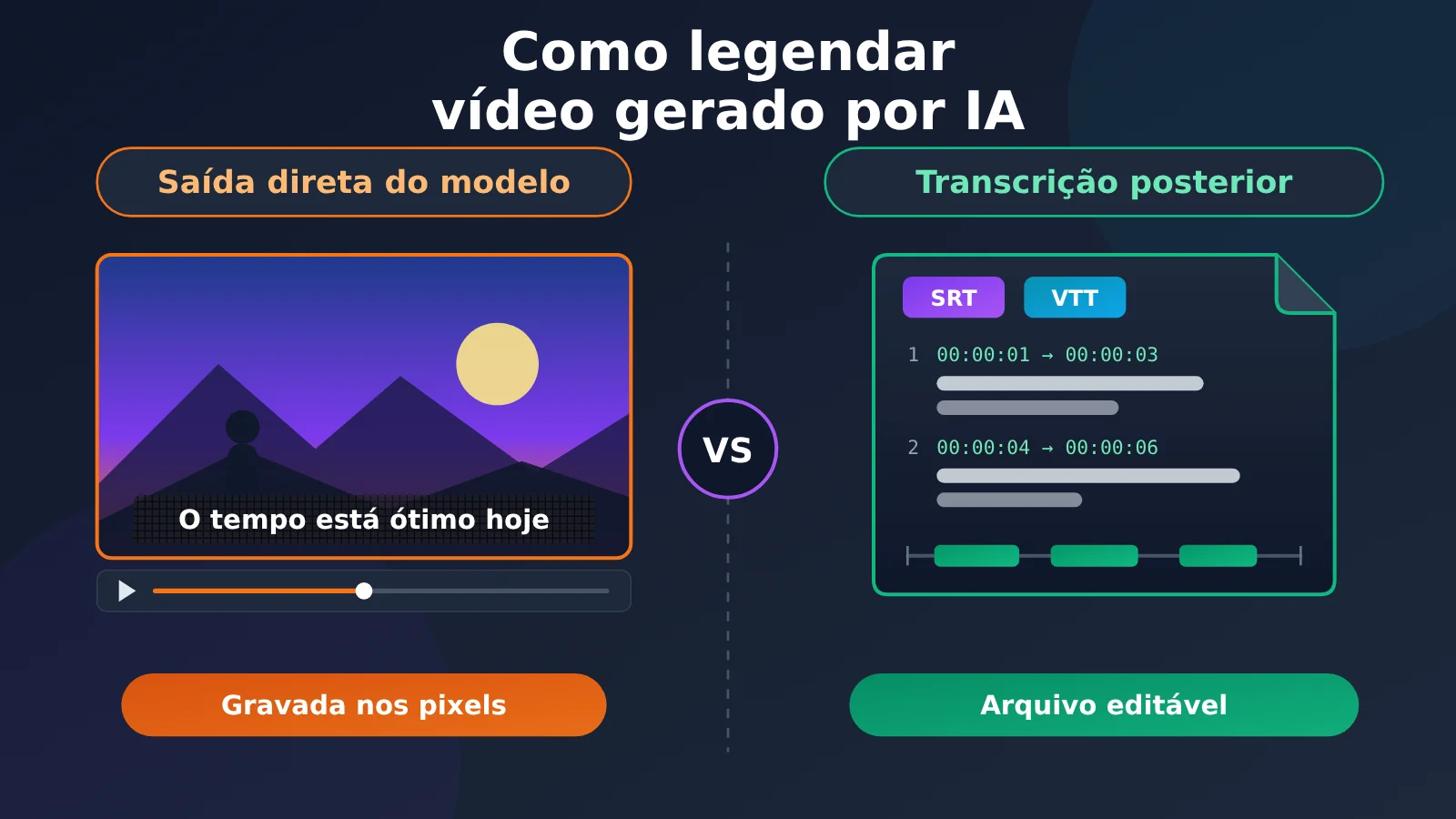
Legendas em vídeos gerados por IA: trilha de áudio não é legenda
Antes de falar sobre como colocar legendas em vídeos gerados por IA, é preciso separar “som” de “legenda”. Os modelos de vídeo geram diálogos, efeitos sonoros e imagem de uma só vez, e o resultado é uma trilha de áudio embutida no vídeo final. Ter falas na trilha de áudio não significa que o vídeo tenha legendas. Mesmo quando aparece texto na tela, se ele foi “queimado” nos pixels, é só parte da imagem, não uma legenda de verdade.
Aqui, “legenda utilizável” precisa cumprir três requisitos ao mesmo tempo. Primeiro, o texto tem que estar correto, sem erros de grafia, sem palavras faltando e sem caracteres raros virando lixo. Segundo, o momento em que ele aparece tem que bater com a fala. Terceiro, depois de pronto ainda dá para editar o texto e traduzir para outros idiomas. O texto queimado nos pixels, no máximo, cumpre os dois primeiros: para corrigir um único erro de digitação, você precisa gerar o vídeo inteiro de novo, e para fazer uma versão em inglês, também.
O guia de comandos da Volcano Engine segue essa mesma lógica: ele trata “legenda” como um tipo de texto na imagem, na mesma seção de slogans publicitários e balões de fala. No guia, não existe SRT, VTT nem faixa de legenda independente. Entendendo isso, dá para trocar a pergunta “qual modelo de vídeo faz as melhores legendas?” por outra: o que você quer é texto na tela ou um arquivo de legenda editável?
2 soluções para legendar vídeos gerados por IA: as principais diferenças
A diferença entre os dois caminhos não está na qualidade de imagem nem no nível do modelo, e sim no lugar onde a legenda fica guardada. No caminho 1, a legenda é gravada nos pixels. No caminho 2, ela fica num arquivo separado. A tabela abaixo compara os dois caminhos de acordo com três critérios de uma “legenda utilizável”.
| Critério de comparação | Caminho 1: legenda embutida via comando | Caminho 2: legenda transcrita da trilha de áudio do vídeo pronto | Vencedor |
|---|---|---|---|
| A grafia está correta? | Depende da geração do modelo; o guia recomenda priorizar caracteres comuns e evitar caracteres raros e símbolos especiais | Vem do reconhecimento de fala sobre a trilha de áudio e pode ser revisada manualmente | Caminho 2 |
| Alinhamento com as falas | O comando pode pedir “totalmente sincronizado com o ritmo do áudio”, mas o resultado depende da sorte em cada geração | Alinhada pelos timestamps da transcrição ou por um software de edição, com ajuste fino possível | Caminho 2 |
| Editar o texto/traduzir depois | Não dá; para mudar o texto, só gerando o vídeo inteiro de novo | Dá, basta editar o arquivo, e ainda é possível gerar versões em vários idiomas | Caminho 2 |
| Modelos compatíveis | Só o guia oficial do Seedance menciona essa capacidade | Qualquer vídeo pronto que tenha trilha de áudio | Caminho 2 |
| Etapas extras | Nenhuma: o vídeo já sai com a legenda | Exige um serviço de transcrição ou um software de edição | Caminho 1 |
| Quando você quer tirar a legenda | A documentação oficial diz que não dá para evitar 100% o surgimento de legendas indesejadas | Esse problema não existe | Caminho 2 |
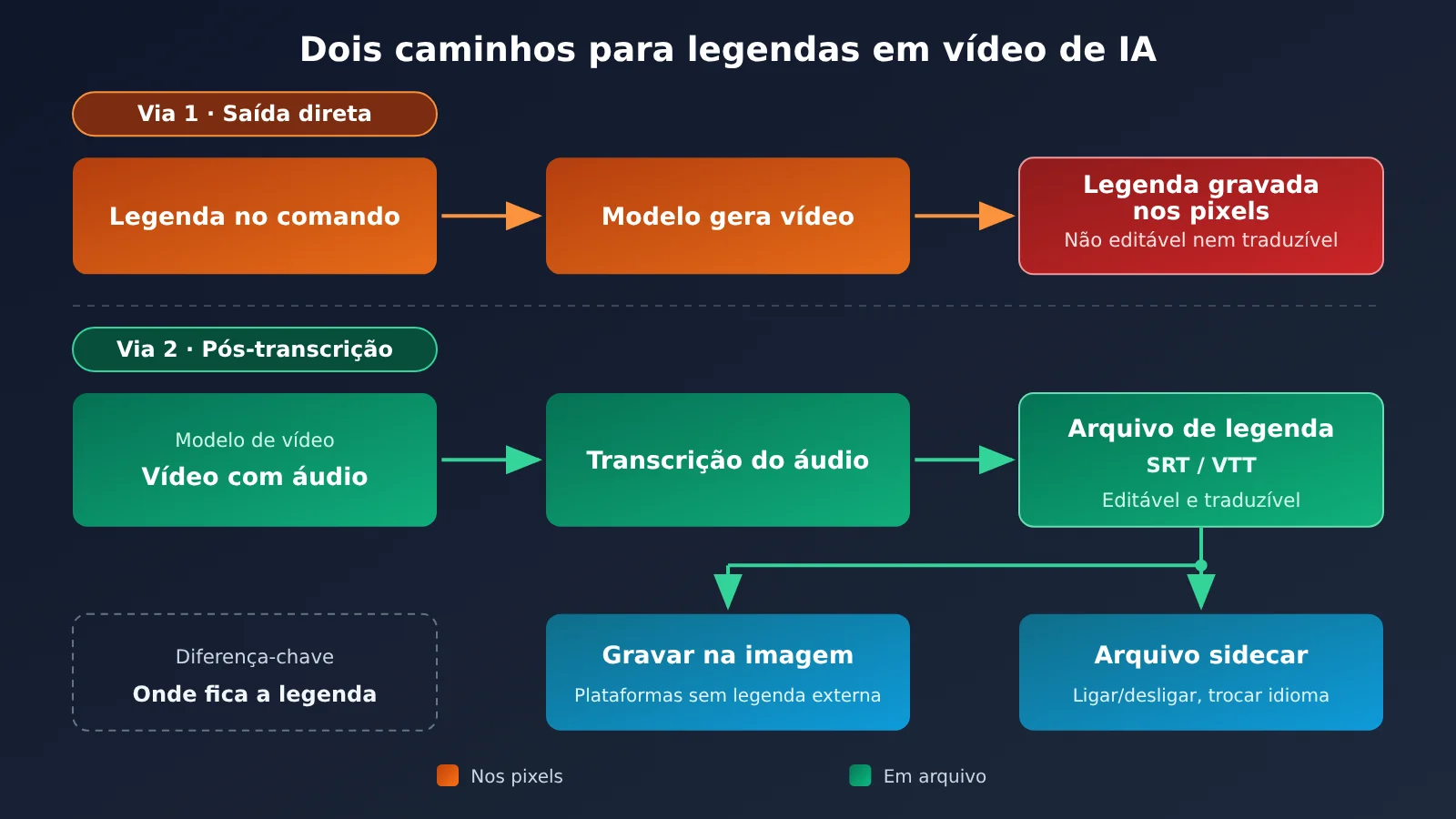
Caminho 1: gravar legendas no vídeo gerado por IA com comandos do Seedance
Entre os modelos da série disponíveis, o Seedance é o único cujo guia oficial de comandos diz, ao mesmo tempo, que ele “consegue fazer legendas” e que “pode gerar legendas por conta própria”. A seção de geração de texto do guia explica que o modelo consegue gerar textos comuns e que dá para definir cor, estilo, forma de aparição, momento e posição. Os cenários indicados são slogans, legendas e balões de fala. Um ponto de atenção: o guia é intitulado como série 2.0 e não declara que a capacidade de legendas do 2.5 seja diferente. Por isso, não dá para afirmar que gravar legendas é um recurso exclusivo do 2.5.
A tabela abaixo reúne as formulações do guia oficial relacionadas a legendas. Você pode usá-las direto para montar seus comandos:
| Uso | Formulação do guia oficial de comandos | Observações |
|---|---|---|
| Definir o conteúdo da legenda | “Aparece uma legenda na parte inferior da tela, com o conteúdo ‘……’, e a legenda deve ficar totalmente sincronizada com o ritmo do áudio.” | Prefira palavras e caracteres comuns no conteúdo da legenda |
| Legendar conforme as falas | “Legendas aparecem na parte inferior da tela conforme as falas” / “Aparece na parte inferior da tela a legenda correspondente à fala” | A saída continua sendo texto em pixels, sem arquivo de linha do tempo |
| Sem legendas | “Manter sem legendas” / “Evitar gerar qualquer texto ou legenda” | O guia admite que, por ora, não é possível evitar 100% |
| Estilo do texto | Dá para definir cor, estilo, forma de aparição, momento e posição | Evite caracteres raros e símbolos especiais |
A vantagem desse caminho é que não há nenhuma etapa extra: o vídeo já sai com texto, o que combina bem com clipes verticais para plataformas de vídeo curto. A desvantagem também é clara: se a legenda sair errada, só resta gerar de novo, e cada tentativa até acertar custa o valor de um vídeo completo. Se você quiser uma versão em outro idioma, também precisa gerar tudo do zero.
Na parte da chamada, há algumas armadilhas fáceis de pisar. Ao criar o token no console da APIYI (apiyi.com), escolha o grupo SeeDance2 (multiplicador de 0.18x), e o modo de cobrança precisa ser “uso com prioridade” ou “cobrança por uso”. O endpoint deve ser /seedance/api/v3/..., e não /v1/videos. A página dedicada avisa que o endpoint genérico envia a resolução errada, mas a cobrança segue o vídeo realmente gerado. Além disso, generate_audio vem como true por padrão, então, para obter um vídeo mudo, é preciso passar false explicitamente.
Via 2: transcrever a trilha de áudio do vídeo pronto para gerar legendas
Na abordagem de pós-produção, a divisão de tarefas é bem clara: o modelo de vídeo só se encarrega de entregar um vídeo final com trilha de áudio, e as legendas ficam por conta de um serviço de transcrição separado ou de um software de edição. A transcrição gera um arquivo de legendas com marcação de tempo, e esse arquivo pode ser usado de duas formas. A primeira é queimar a legenda na imagem (o chamado hardcode), para plataformas que não aceitam legendas externas. A segunda é distribuir o arquivo como sidecar junto com o vídeo, de modo que o player possa ligar e desligar as legendas ou trocar de idioma.
Na hora de escolher o serviço de transcrição, vale ficar de olho no status atual de cada modelo. O guia de conversão de fala em texto da OpenAI hoje recomenda o gpt-transcribe para transcrever arquivos, pelo endpoint POST /v1/audio/transcriptions, que devolve o texto e o idioma detectado, com limite de 25 MB por arquivo. Já os exemplos de timestamps por palavra ou por frase continuam apontando para o parâmetro timestamp_granularities do whisper-1, e esse parâmetro só funciona com o whisper-1. Modelos como whisper-1, gpt-4o-transcribe e gpt-4o-mini-transcribe já foram marcados como descontinuados, com data de desativação em 2027-02-26.
Mais um ponto importante: na tabela geral de modelos da APIYI de 2026-11-10 às 15:40, não aparecem nem o whisper-1 nem o gpt-transcribe. Ou seja, essa etapa de pós-produção não faz parte da lista de modelos de vídeo desta vez, e você vai precisar usar um serviço de transcrição separado ou o reconhecimento de fala que já vem embutido no seu software de edição. O alinhamento da linha do tempo também pode ficar com o software de edição; a transcrição só precisa cuidar de reconhecer o texto com precisão.
Panorama da capacidade de legendas em vídeos gerados por IA nos modelos disponíveis
A tabela abaixo reúne como cada página dedicada de modelo de vídeo descreve som e legendas. A coluna de parâmetros de legenda é resultado de uma busca de texto completo em todas as páginas em 2026-11-11, com as palavras-chave “字幕” (legenda), SRT, legenda gravada no vídeo (burn-in) e faixa de legenda.
| Série | ID do modelo | Som (como a página descreve) | Parâmetro de legenda | Pontos de atenção na invocação |
|---|---|---|---|---|
| Seedance | doubao-seedance-2-5-260628, doubao-seedance-2-0-260128, doubao-seedance-2-0-fast-260128, doubao-seedance-2-0-mini-260615 |
generate_audio ativado por padrão |
Sem arquivo de legenda; dá para gravar a legenda no vídeo via comando, seguindo o guia da Volcengine | Grupo SeeDance2, usa /seedance/api/v3/... |
| Wan3.0 | wan3.0-video, wan3.0-video-prime |
audio é true por padrão, a saída já vem com faixa de áudio |
Nenhum | Envio para /wan/api/v1/services/aigc/video-generation/video-synthesis, com o header X-DashScope-Async: enable |
| Wan2.7 | wan2.7-t2v, wan2.7-i2v, wan2.7-r2v, wan2.7-videoedit |
Só o wan2.7-i2v suporta driving_audio para sincronia labial |
Nenhum | Apenas 720P / 1080P, duração de 2 a 15 segundos |
| HappyHorse 1.1 | happyhorse-1.1-t2v, happyhorse-1.1-i2v, happyhorse-1.1-r2v, happyhorse-1.0-video-edit |
Imagem para vídeo não suporta driving_audio; a página não menciona diálogo padrão |
Nenhum | Duração de 2 a 15 segundos; para sincronia labial, use o Wan2.7 |
| MiniMax H3 | MiniMax-H3 |
Já vem com faixa de áudio estéreo, que não pode ser desligada | Nenhum | Apenas 768P, usa /hailuo/v2/video_generation |
| Oxygen | oxygen-1.0 |
O vídeo final já vem com faixa de áudio | Nenhum | Compatível com OpenAI Videos, POST /v1/videos |
| Grok Imagine | grok-imagine-video, grok-imagine-video-1.5, grok-imagine-video-1.5-lite |
Faixa de áudio embutida por padrão; desligar o áudio não reduz o preço | Nenhum | Exige o grupo GrokOfficial habilitado |
O ponto principal desta tabela é: fora o Seedance, nenhuma das outras páginas dedicadas traz qualquer conteúdo sobre legendas. Então não dá para concluir que esses modelos “também geram legenda a partir do comando”. Todos os modelos acima podem ser invocados com a mesma conta na APIYI (apiyi.com); os modelos exatos e os grupos disponíveis seguem o que aparece na lista de modelos da plataforma.
Alguns detalhes merecem destaque. O driving_audio do Wan2.7 faz a boca se mexer de acordo com o áudio, ou seja, é uma capacidade de sincronia labial e não tem relação com legendas. A própria página recomenda: use o 2.7 quando precisar de sincronia labial guiada por áudio, e o Wan3.0 quando quiser faixa de áudio padrão, duração maior e preço menor. O MiniMax H3 na APIYI roda com pesos abertos em auto-hospedagem, não é um repasse da API do fabricante; a faixa de áudio não pode ser desligada, e enviar generate_audio=false retorna erro 400, com o campo de erro unsupported field generate_audio; enviar resolução 2K também é recusado.
O caso dos três modelos Grok Imagine é um pouco especial: a página dedicada tem preço, mas na tabela geral de modelos de 2026-11-10 às 15:40 essas três linhas não aparecem. Isso não quer dizer que não estejam disponíveis; antes de invocar, confirme no console que o grupo GrokOfficial está habilitado.
Legendas em vídeo gerado por IA e custo de produção: o que trocar de modelo realmente economiza
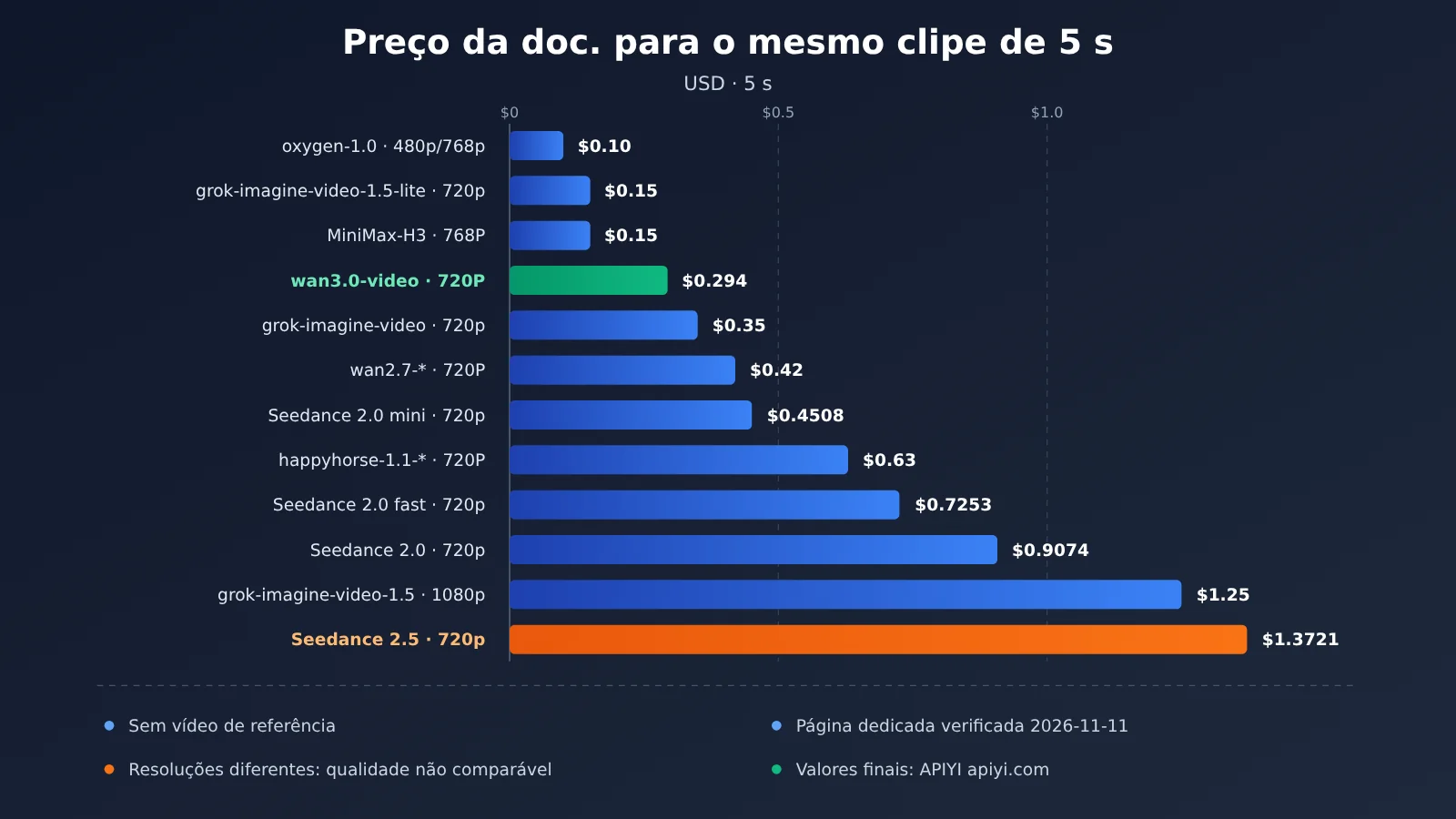
Como a legenda não muda conforme o modelo de vídeo, o único custo que dá para reduzir ao trocar de modelo é o da geração do vídeo. A tabela abaixo compara os preços da documentação para um mesmo vídeo de 5 segundos. Um aviso importante: a resolução varia de linha para linha, então a tabela serve só para comparar custo, não a qualidade de imagem de um mesmo vídeo.
| ID do modelo | Resolução | Duração | Vídeo de referência | Preço da documentação | Origem do preço | Data dos dados |
|---|---|---|---|---|---|---|
oxygen-1.0 |
480p ou 768p (mesmo preço) | 5 s | Não incluso | $0.10 | Preço por segundo da página dedicada × 5 | Página dedicada, conferido em 2026-11-11 |
grok-imagine-video-1.5-lite |
480p / 720p | 5 s | Não incluso (imagem de entrada não é cobrada) | $0.10 / $0.15 | Preço por segundo da página dedicada × 5 | Página dedicada, conferido em 2026-11-11 |
wan3.0-video |
480P / 720P / 1080P | 5 s | Não incluso | $0.147 / $0.294 / $0.588 | Preço total de 5 s da página dedicada | Página dedicada, conferido em 2026-11-11 |
MiniMax-H3 |
768P | 5 s | Não incluso | $0.15 | Página dedicada | Página dedicada, conferido em 2026-11-11 |
grok-imagine-video |
480p / 720p | 5 s | Não incluso (imagem de entrada não é cobrada) | $0.25 / $0.35 | Preço por segundo da página dedicada × 5 | Página dedicada, conferido em 2026-11-11 |
wan2.7-* |
720P / 1080P | 5 s | Não incluso | $0.42 / $0.70 | Preço total de 5 s da página dedicada | Página dedicada, conferido em 2026-11-11 |
doubao-seedance-2-0-mini-260615 |
720p | 5 s | Não incluso | $0.4508 | Tabela de preços da página dedicada | Página dedicada, conferido em 2026-11-11 |
happyhorse-1.1-* |
720P / 1080P | 5 s | Não incluso | $0.63 / $1.12 | Preço total de 5 s da página dedicada | Página dedicada, conferido em 2026-11-11 |
doubao-seedance-2-0-fast-260128 |
720p | 5 s | Não incluso | $0.7253 | Tabela de preços da página dedicada | Página dedicada, conferido em 2026-11-11 |
doubao-seedance-2-0-260128 |
720p | 5 s | Não incluso | $0.9074 | Tabela de preços da página dedicada | Página dedicada, conferido em 2026-11-11 |
grok-imagine-video-1.5 |
1080p | 5 s | Não incluso (imagem de entrada não é cobrada) | $1.25 | Preço por segundo da página dedicada × 5 | Página dedicada, conferido em 2026-11-11 |
doubao-seedance-2-5-260628 |
720p | 5 s | Não incluso | $1.3721 | Tabela de preços da página dedicada (cobrança por área × duração; desvio de ±5% é normal) | Página dedicada, conferido em 2026-11-11 |
Com a mesma configuração (720p, 5 segundos, sem vídeo de referência, conforme a página dedicada verificada em 2026-11-11), o Seedance 2.5 custa US$ 1,3721. Isso dá cerca de 4,7 vezes os US$ 0,294 do wan3.0-video e cerca de 3,0 vezes os US$ 0,4508 do mini. Esse múltiplo diz só o custo de gerar o vídeo, não que as legendas saiam melhores. A página dedicada também traz, num FAQ, um preço do 2.5 um pouco diferente do que aparece na tabela de preços. Neste artigo, vale o da tabela.
Na tabela geral, algumas células são fáceis de interpretar errado. As do Seedance mostram o preço-base por milhão de tokens, antes de aplicar o multiplicador de grupo de 0,18, e não quantos dólares custa um vídeo. O wan3.0-video tem só uma célula de preço por segundo na tabela geral, e ela corresponde a 480P, não vale para todas as resoluções. O HappyHorse aparece na tabela geral com o preço-base por uso (pay-as-you-go), não com preço por segundo. Para calcular por segundo, é preciso consultar a página dedicada. Na hora de conferir preços, o recomendado é usar a lista de modelos do APIYI (apiyi.com) junto com os preços por faixa de cada página de modelo.
Cenários recomendados para legendas em vídeos gerados por IA
Cenário 1: legendas que precisam ser editadas e traduzidas
Vídeos de tutorial, demonstrações de produto e qualquer conteúdo que vá ganhar versões em vários idiomas entram nesta categoria. As legendas desse tipo de vídeo, cedo ou tarde, vão precisar de ajustes: o cliente aponta um erro de digitação, os termos técnicos precisam ser padronizados, o mercado pede uma versão em inglês. A única abordagem segura é transcrever na pós-produção, deixando o modelo de vídeo responsável só por entregar o vídeo final com trilha de áudio.
Neste cenário, a escolha do modelo de vídeo depende das necessidades visuais e do orçamento; legenda não entra como critério. Mas atenção: o vídeo pronto não pode vir com legendas bagunçadas queimadas na imagem, senão as legendas da pós-produção se sobrepõem ao texto que já está na tela. Se você usa o Seedance, inclua no comando uma restrição de “sem legendas”. Se usa outra série, mesmo que a página dedicada não mencione capacidade de legendas, vale revisar a imagem depois de gerar.
Cenário 2: vídeo curto com só uma linha de fala embaixo, aceitando regerar
Se o vídeo é um curto vertical para publicar em plataformas, basta uma linha de fala na parte de baixo e você aceita que às vezes dê erro e precise regerar, então dá para usar só o Seedance, escrevendo as legendas embutidas (queimadas) conforme o template da Volcano. No comando, descreva claramente o conteúdo da legenda, peça sincronia com o ritmo do áudio e insista em caracteres comuns, evitando caracteres raros e símbolos especiais.
É importante entender que isso não é uma entrega estável. Quando sai um caractere errado, o custo de regerar é pagar mais um vídeo. Por isso, ajuste o comando primeiro com o mini ou o fast, confirme que a forma de escrever a legenda está estável e só então pense em faixas mais caras. Não vá direto para o 2.5 só por causa do efeito das legendas.
Cenário 3: o vídeo final não pode ter nenhuma legenda
Filmes de marca, material que vai passar por nova edição e bases que receberão legendas multilíngues na pós-produção exigem imagem limpa. Com o Seedance, é obrigatório escrever no comando algo como “manter sem legendas” e “evitar gerar qualquer texto ou legenda”. Além disso, remova antes o texto das imagens ou vídeos de referência e, sempre que possível, gere em formato horizontal. O guia oficial indica que a chance de aparecerem legendas aleatórias no formato horizontal é bem menor do que no vertical, e no vertical o remédio é recortar na edição.
Mesmo cumprindo os três pontos, a posição oficial continua sendo que não dá para evitar 100%. Por isso, depois de gerar, a revisão manual é obrigatória. Em projetos que exigem limpeza máxima, dá para deixar margem de recorte já na composição do quadro.
Recomendações para legendar vídeos gerados por IA
Resumindo tudo o que vimos até aqui em uma tabela de decisão, para você consultar direto quando tiver um vídeo na mão:
| Sua necessidade | Qual caminho seguir | Direção do modelo de vídeo | O que não fazer |
|---|---|---|---|
| Legenda editável, traduzível e com tempo alinhado | Caminho 2: transcrição na pós-produção | Escolha pela imagem e pelo orçamento, basta ter trilha de áudio | Esperar que algum modelo de vídeo entregue um arquivo de legenda |
| Texto da fala na parte de baixo do vídeo curto, aceitando refazer a geração | Caminho 1: legenda gravada pelo Seedance | Ajuste o comando primeiro no mini / fast | Subir para o 2.5 só por causa do efeito da legenda |
| Vídeo final sem nenhuma legenda | Caminho 2, ou Seedance com restrição de “sem legenda” | Prefira formato horizontal e remova o texto dos materiais de referência antes | Acreditar que as palavras de restrição limpam 100% das legendas |
| Precisa de sincronia labial | Caminho 2 com legenda | driving_audio do wan2.7-i2v |
Usar o HappyHorse de imagem para vídeo para sincronizar lábios |
| Quer trilha de áudio padrão e preço baixo | Caminho 2 com legenda | Oxygen, Wan3.0 480P, Grok 1.5-lite, MiniMax H3 | Achar que as faixas baratas não têm capacidade de legenda |
Dá para resumir os dois caminhos em uma frase. A legenda gravada pelo comando leva vantagem em “o vídeo já sai com texto, sem etapa extra”, mas o texto fica dentro dos pixels: não dá para editar nem traduzir, e na hora de remover ele não sai por completo. Já a transcrição na pós-produção tem uma etapa a mais, só que ganha em tudo: precisão da legenda, alinhamento de tempo e reaproveitamento em vários idiomas. Por isso serve para qualquer vídeo que precise ser entregue.
Com isso, a lógica para economizar nos testes também fica clara. Se o vídeo tem até 15 segundos e 720p resolve, comece olhando o Seedance mini ou o Wan3.0 versão padrão. Se quer trilha de áudio padrão e preço baixo, olhe Oxygen, Wan3.0 480P, Grok 1.5-lite e MiniMax H3. Quanto à diferença de resultado entre Grok, Hailuo e Seedance, a página dedicada não fez nenhuma comparação de legendas com o mesmo tema, então não vale usar “qual marca legenda melhor” como motivo para trocar de modelo.
💡 Dica de escolha: defina primeiro o esquema de legenda e só depois escolha o modelo de vídeo. Sugerimos usar a mesma chave API na APIYI (apiyi.com) para rodar amostras com o mesmo tema em dois ou três modelos, comparando só a imagem e o áudio. A legenda fica toda por conta da pós-produção, e assim você compara justamente a parte em que o dinheiro realmente é gasto.
Ainda há dois canais fora das recomendações. Segundo o comunicado da APIYI de 09/11/2026, o Google encerrou em 22/10/2026 o veo-3.1-generate-preview e o veo-3.1-fast-generate-preview, e o repasse oficial do VEO 3.1 na APIYI foi desativado, então por enquanto não há nenhum canal de vídeo do Google. No mesmo aviso, os canais relacionados ao Sora 2 também saíram do ar.
FAQ sobre legendas em vídeos gerados por IA
Q1: O que é uma “legenda utilizável” em vídeo gerado por IA?
Uma legenda utilizável precisa cumprir três requisitos ao mesmo tempo: o texto estar correto, o tempo estar alinhado com a fala e ser possível editar ou traduzir depois. Os modelos de vídeo geram uma trilha de áudio, e o texto queimado nos pixels não pode ser alterado separadamente, então isso não conta como legenda utilizável.
Q2: Se eu trocar para Grok, Hailuo ou Wan, algum deles já entrega a legenda pronta?
Nenhum. As páginas dedicadas de Wan3.0, Wan2.7, HappyHorse, MiniMax H3, Oxygen e Grok Imagine só falam em trilha de áudio ou geração guiada por áudio. Não há parâmetro de legenda, e também não existe comparação com o mesmo teste de legendas. Trocar de modelo pode reduzir o custo de geração do vídeo, mas a legenda continua dependendo de transcrição na pós-produção.
Q3: A legenda queimada do Seedance 2.5 é melhor que a da versão 2.0?
Não há base para afirmar isso. O guia de comandos da Volcano Engine tem como título a série 2.0 e não declara nenhuma diferença na capacidade de legendas do 2.5. As vantagens do 2.5 estão na duração de 4 a 30 segundos, em mais imagens de referência e na saída em mov, não nas legendas.
Q4: Não vi o Grok Imagine na tabela geral de modelos. Ele não foi lançado?
Foi, sim. Os três modelos Grok Imagine têm preço nas páginas dedicadas, só que a tabela geral de modelos de 2026-11-10 15:40 não lista essas três linhas. Antes de invocar, confirme no console da APIYI (apiyi.com) se o grupo `GrokOfficial` está ativado. Além disso, desativar o áudio não reduz o preço.
Q5: Como invocar esses modelos de vídeo rapidamente pela API?
Cadastre-se na APIYI e obtenha sua chave API (usuários novos ganham créditos gratuitos para teste). Depois, chame o endpoint indicado em cada página dedicada:
– O base_url compatível com OpenAI é `https://api.apiyi.com/v1`, e o Oxygen usa `POST /v1/videos` a partir dele
– O Seedance usa `/seedance/api/v3/…`, e o token deve ser do grupo `SeeDance2`
– O Wan3.0 envia para `/wan/api/v1/services/aigc/video-generation/video-synthesis`, com o cabeçalho `X-DashScope-Async: enable`
– O MiniMax H3 usa `/hailuo/v2/video_generation`
Não use `/v1/videos` para Seedance nem para Wan3.0.
Q6: Que serviço usar para transcrever na pós-produção?
A tabela geral de modelos atual da APIYI não inclui `whisper-1` nem `gpt-transcribe`, então a transcrição precisa de um serviço separado ou de um software de edição. A OpenAI agora recomenda o `gpt-transcribe` para gerar o texto; já o exemplo de timestamps por palavra na documentação ainda aponta para o `whisper-1`, que será desativado em 2027-02-26. O limite por arquivo é de 25 MB, e para vídeos longos o ideal é extrair a trilha de áudio antes de transcrever.
Q7: Quais são as limitações conhecidas de queimar legendas via comando?
– A legenda fica gravada nos pixels, então para corrigir o texto ou traduzir é preciso gerar o vídeo inteiro de novo
– Mesmo sem pedir legenda, o modelo pode inventar texto na tela, e a documentação oficial diz que não dá para evitar isso em 100% dos casos
– A chance de aparecer legenda indesejada é maior em vídeo vertical do que em horizontal, e texto presente no material de referência aumenta o risco
– Caracteres raros e símbolos especiais costumam sair errados, então prefira caracteres comuns
Pontos-chave sobre legendas em vídeos gerados por IA (Key Takeaways)
- Trilha de áudio não é legenda: os modelos de vídeo entregam o som embutido no vídeo final, não um arquivo de legenda
- Só o Seedance menciona queimar legenda: o guia da Volcengine permite “queimar” o texto nos pixels, mas não entrega um arquivo de legenda
- Remover legenda não funciona em 100%: é preciso combinar palavras de restrição com a remoção de texto nos materiais de referência, e o formato horizontal é o mais indicado
- As outras séries não têm parâmetro de legenda: as páginas dedicadas de Wan, HappyHorse, MiniMax H3, Oxygen e Grok só falam de trilha de áudio
- Legenda editável fica para a pós-produção: transcreva a trilha de áudio do vídeo pronto e depois queime na imagem ou use como arquivo sidecar
- Trocar de modelo só economiza no custo de geração: não suba para o 2.5 por causa de legenda; olhe antes as faixas mais baratas, como o mini e o Wan3.0
- Como começar: na APIYI, rode amostras em várias faixas com uma única chave; os preços valem conforme a lista de modelos da plataforma
Resumo
Sobre como colocar legendas em vídeos gerados por IA, há três pontos centrais:
- Legenda editável não vem direto do modelo: nenhum modelo de vídeo entrega um arquivo de legenda como saída. Se você quer uma legenda que dê para editar e traduzir, o caminho é transcrever na pós-produção.
- Queimar legenda no Seedance é um quebra-galho: seguindo o guia de comandos da Volcengine, dá para queimar o texto na imagem. Serve para vídeos curtos em que você aceita gerar de novo, mas não é uma entrega estável, e quando você quer remover a legenda, ela também não sai por completo.
- Para economizar, troque a faixa de geração, e não corra atrás de legenda: com 720p, 5 segundos e sem vídeo de referência (conferido na página dedicada em 2026-11-11), o 2.5 custa cerca de 4,7 vezes o Wan3.0 versão padrão, e essa diferença de preço não compra uma legenda melhor.
Minha sugestão é definir primeiro o plano de legendas e só depois escolher o modelo de vídeo. Use o crédito de teste gratuito da APIYI (apiyi.com) para rodar amostras nas faixas mais baratas, como mini, Wan3.0 e Oxygen, e validar imagem e trilha de áudio, deixando as legendas por conta da pós-produção.
📚 Referências
- Volcengine, “Guia de comandos da série Doubao Seedance 2.0”: explicações sobre como escrever geração de texto e legendas, a restrição de “sem legendas” e o que fazer quando o modelo gera legendas indesejadas
- Link:
docs.volcengine.com/docs/ark/seedance-2-0-prompt-guide -
Observação: o modelo de legendas da Rota 1 deste artigo e a ressalva de que “não dá para evitar 100%” vêm deste guia. Consultado em 11/11/2026
-
Guia de conversão de fala em texto da OpenAI: descrição da interface de transcrição
gpt-transcribee dos parâmetros de timestamp - Link:
platform.openai.com/docs/guides/speech-to-text -
Observação: fonte da interface, do limite de tamanho de arquivo e das datas de desativação dos modelos descontinuados na solução de transcrição em pós-produção. Consultado em 11/11/2026
-
Central de documentação da APIYI · páginas dedicadas aos modelos de vídeo: parâmetros e preços por faixa de Seedance, Wan3.0, Wan2.7, HappyHorse, MiniMax H3, Oxygen e Grok Imagine
- Link:
docs.apiyi.com/api-capabilities/ - Observação: fonte dos modelos, endpoints, grupos e preços de tabela para 5 segundos. O comunicado de desativação do VEO 3.1 está no mesmo site, em
/live/2026-11/veo-3-1-official-offline
Autor: Equipe técnica da APIYI
Contato técnico: fale com a gente pela página inicial do site da APIYI. Mais parâmetros de modelos e instruções de invocação estão na central de documentação em docs.apiyi.com