작성자 노트: AI로 생성한 영상에 자막을 넣는 두 가지 방법을 비교해요. Seedance 프롬프트로 자막을 화면에 새겨 넣는 방식과, 완성된 영상의 오디오 트랙을 받아쓰기(전사)해서 자막을 만드는 방식이에요. 어느 쪽 자막을 수정하고 번역할 수 있는지, 영상 모델을 바꾸면 정확히 어느 부분의 비용을 아낄 수 있는지도 설명해요.
APIYI에서 영상 API 호출까지 성공한 뒤에 막히는 지점은 화질이 아니라 완성본의 자막인 경우가 많아요. 흔한 생각은 이래요. Seedance는 한 편당 비용이 비싸니 Grok, Hailuo(하이루오), Wan(완샹)으로 바꾸고, 겸사겸사 “자막까지 바로 만들어 주는” 곳을 찾아보자는 거죠. 먼저 가져갈 결론부터 말할게요. 수정 가능한 자막은 영상 모델이 바로 출력해 주지 않아요. 수정과 번역이 가능한 자막이 필요하다면 완성된 영상의 오디오 트랙을 전사하세요.
현재 제공되는 영상 모델 가운데, 수정 가능한 자막 파일을 생성 결과물로 내놓는 곳은 한 곳도 없어요. Seedance는 볼케이노 엔진(火山引擎)의 《Seedance 2.0 시리즈 프롬프트 가이드》에 나온 방식대로 쓰면 글자를 화면 픽셀에 새겨 넣을 수 있어요. 하지만 같은 가이드에서도 프롬프트에 자막을 적지 않았을 때 완성본에 자막이 제멋대로 나올 수 있고, 100% 제거하는 것도 불가능하다고 인정해요. Wan3.0, Wan2.7, HappyHorse, MiniMax H3, Oxygen, Grok Imagine은 전용 페이지에 오디오 트랙이나 오디오 기반 생성만 언급되어 있고, 자막 관련 파라미터는 전혀 없어요. 그래서 더 비싼 영상 모델로 바꿔도 자막 문제는 해결되지 않아요.
이 글은 “각각 장단점이 있다”는 식의 절충 분석이 아니에요. 비교하는 길은 프롬프트로 새겨 넣기와 후반 작업에서 전사하기, 이 두 가지뿐이고, 대표적인 세 가지 상황별로 어느 쪽을 고를지 바로 제시해요. 글에 나오는 영상 모델은 모두 APIYI(apiyi.com)에서 호출할 수 있고, 모델명과 가격은 플랫폼의 모델 목록을 기준으로 해요.
핵심 가치: 글을 다 읽고 나면 두 가지를 결정할 수 있어요. 첫째, 이 영상의 프롬프트에 자막 새기기를 요청할지. 둘째, 비용을 아끼려면 어떤 등급의 모델로 바꿔야 할지예요.
AI 생성 영상 자막, 먼저 구분할 것: 오디오 트랙 ≠ 자막
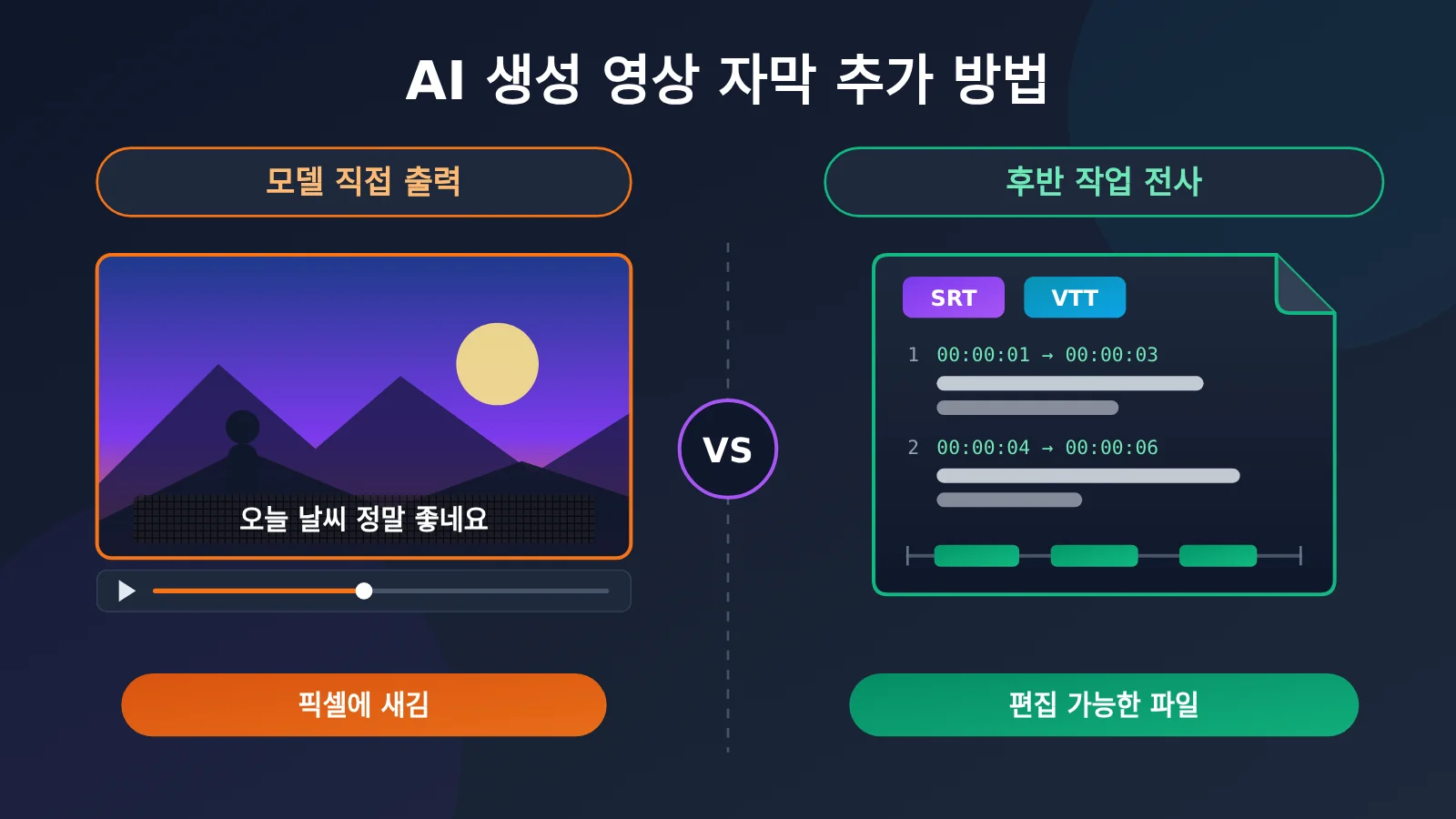
AI로 생성한 영상에 자막을 넣는 이야기를 하기 전에, 먼저 “소리”와 “자막”을 분리해서 봐야 해요. 영상 모델은 대사, 효과음, 화면을 한꺼번에 생성하기 때문에 결과물에는 완성된 영상에 내장된 오디오 트랙이 들어 있어요. 오디오 트랙에 대사가 있다고 해서 영상에 자막이 있는 것은 아니에요. 화면에 글자가 나타나더라도 픽셀에 새겨진(burn-in) 글자라면 화면의 일부일 뿐, 하나의 자막 트랙이라고 할 수는 없어요.
이 글에서 말하는 “쓸 수 있는 자막”은 세 가지 조건을 모두 충족해야 해요. 첫째, 글자가 정확해야 해요. 오탈자나 누락된 글자, 희귀 한자가 깨지는 현상이 없어야 해요. 둘째, 글자가 나타나는 시점이 대사와 맞아야 해요. 셋째, 나중에 글자를 수정하거나 다른 언어로 번역할 수 있어야 해요. 픽셀에 새겨진 글자는 앞의 두 가지까지는 충족할 수 있어도 세 번째는 절대 불가능해요. 오타 하나를 고치려면 영상 전체를 다시 생성해야 하고, 영어 버전을 만들 때도 마찬가지로 다시 생성해야 하니까요.
火山引擎(볼케이노 엔진)의 프롬프트 가이드도 같은 관점이에요. 가이드에서는 “자막”을 화면 속 문자의 한 종류로 다루면서 광고 문구, 말풍선과 같은 절에 묶어 두었고, SRT나 VTT, 별도의 자막 트랙에 대한 언급은 없어요. 이 점을 이해하고 나면 “어느 영상 모델의 자막이 더 좋을까?”라는 질문을 이렇게 바꿔 볼 수 있어요. 내가 원하는 것은 화면 위의 글자일까, 아니면 편집 가능한 자막 파일일까?
AI 생성 영상에 자막을 넣는 2가지 방식의 핵심 차이
두 방식의 차이는 화질도, 모델 등급도 아니에요. 자막이 최종적으로 어디에 저장되느냐가 다릅니다. 방식 1은 자막을 픽셀 안에 저장하고, 방식 2는 자막을 별도의 파일로 저장해요. 아래 표에서 ‘쓸 만한 자막’의 세 가지 기준에 따라 항목별로 비교해 봤어요.
| 비교 항목 | 방식 1: 프롬프트로 자막 번인 | 방식 2: 완성본 오디오 트랙 전사 자막 | 우세 |
|---|---|---|---|
| 글자가 정확한가 | 모델이 생성하는 방식이라, 가이드에서는 자주 쓰는 글자를 우선 사용하고 생소한 글자와 특수 기호는 피하라고 안내해요 | 오디오 트랙을 음성 인식해서 얻기 때문에 사람이 직접 교정할 수 있어요 | 방식 2 |
| 대사와의 싱크 | 프롬프트에 「오디오 리듬과 완전히 동기화」라고 적을 수는 있지만, 결과는 뽑기 운에 달려 있어요 | 전사 타임스탬프나 편집 소프트웨어로 맞추고, 미세 조정도 가능해요 | 방식 2 |
| 사후 글자 수정/번역 | 불가능해요. 글자를 고치려면 영상 전체를 다시 뽑아야 해요 | 가능해요. 파일만 수정하면 되고, 다국어 버전도 따로 만들 수 있어요 | 방식 2 |
| 적용 가능한 모델 | 이 기능을 공식 가이드에 명시한 모델은 Seedance뿐이에요 | 오디오 트랙이 있는 완성본이라면 어떤 모델이든 가능해요 | 방식 2 |
| 추가 단계 | 없어요. 영상이 나오면 바로 자막이 들어 있어요 | 전사 서비스나 편집 소프트웨어가 필요해요 | 방식 1 |
| 자막을 없애고 싶을 때 | 공식 설명에 따르면 엉뚱한 자막이 나오는 걸 100% 막을 수는 없어요 | 이런 문제 자체가 없어요 | 방식 2 |
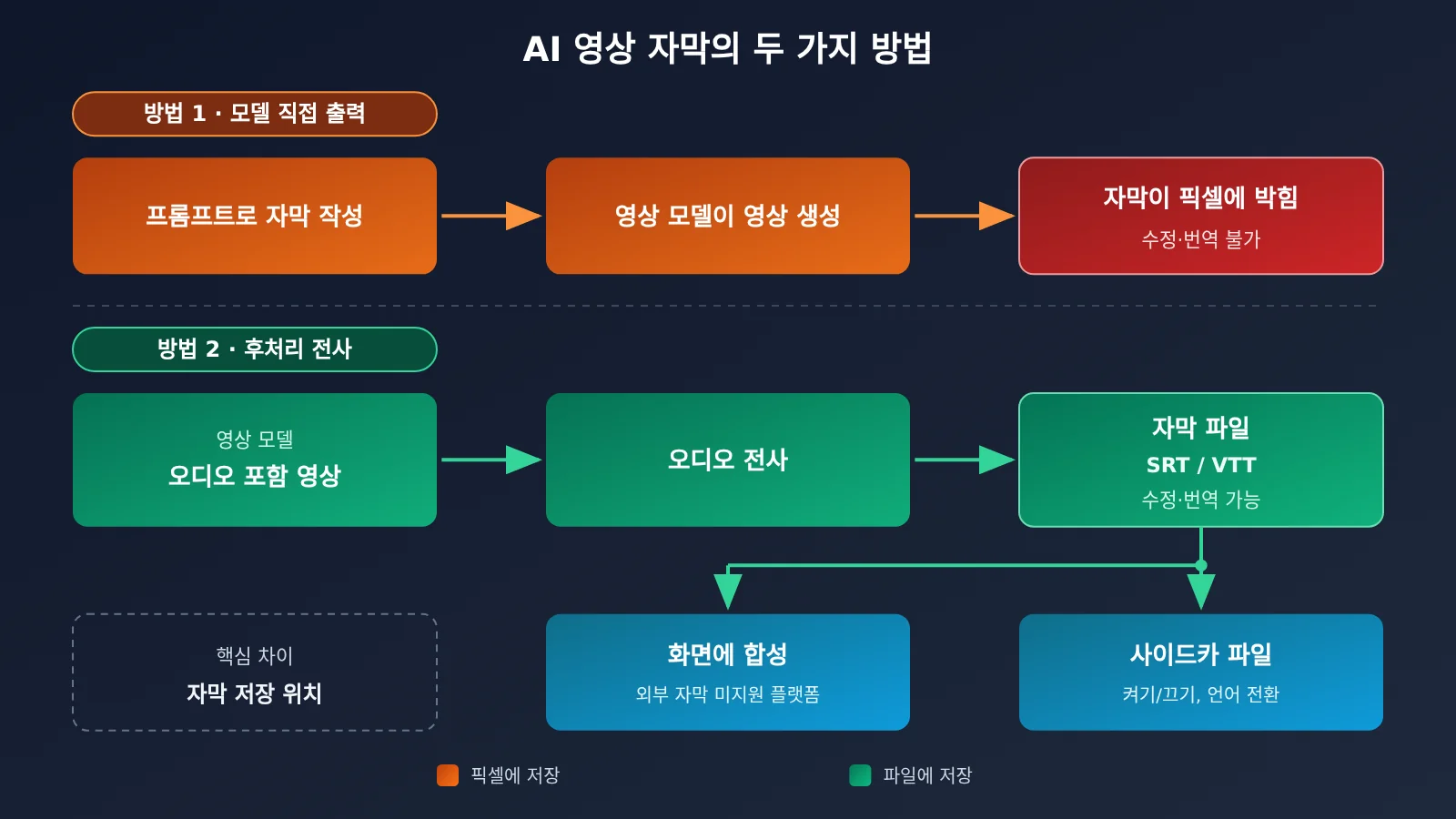
방법 1: Seedance 프롬프트로 AI 생성 영상에 자막 번인하기
현재 제공 중인 시리즈 가운데 공식 프롬프트 가이드에 “자막을 만들 수 있다”와 “자막이 엉뚱하게 나올 수 있다”를 함께 적어 둔 모델은 Seedance가 유일해요. 가이드의 텍스트 생성 섹션을 보면, 모델은 자주 쓰는 글자를 생성할 수 있고 색상, 스타일, 등장 방식, 등장 시점, 등장 위치를 지정할 수 있어요. 광고 문구, 자막, 말풍선 같은 상황에 쓸 수 있다고 해요. 다만 이 가이드의 제목은 2.0 시리즈 기준이고, 2.5의 자막 능력이 2.0과 다르다는 별도 언급은 없어요. 그래서 자막 번인을 2.5만의 기능이라고 쓰면 안 돼요.
아래 표는 공식 프롬프트 가이드에서 자막과 관련된 표현을 정리한 거예요. 이 표현을 참고해서 프롬프트를 구성하면 돼요.
| 용도 | 공식 프롬프트 가이드 표현 | 주의사항 |
|---|---|---|
| 자막 내용 지정 | 「画面底部出现字幕,字幕内容为「……」,字幕需与音频节奏完全同步。」 (화면 하단에 자막이 나타나고, 자막 내용은 「……」이며, 오디오 리듬과 완전히 동기화되어야 한다) | 자막 내용은 되도록 자주 쓰는 글자로 작성 |
| 대사에 맞춰 자막 표시 | 「画面底部按照台词出现字幕」「画面底部出现对应台词字幕」 (화면 하단에 대사에 맞춰 / 대사에 해당하는 자막이 나타난다) | 결과물은 여전히 픽셀 텍스트이고, 타임라인 파일은 없음 |
| 자막 없애기 | 「保持无字幕」「避免生成任何文字或字幕」 (자막 없음 유지 / 어떤 글자나 자막도 생성하지 않는다) | 공식 설명상 현재 100% 방지는 불가능 |
| 글자 스타일 | 색상, 스타일, 등장 방식, 시점, 위치 지정 가능 | 생소한 글자와 특수 기호는 피하기 |
이 방법의 장점은 추가 단계가 전혀 없다는 점이에요. 영상이 나올 때부터 자막이 들어 있어서, 숏폼 플랫폼에 올리는 세로형 소형 영상에 잘 맞아요. 단점도 분명해요. 글자가 틀리면 다시 뽑는 수밖에 없고, 마음에 드는 결과가 나올 때까지 매번 영상 생성 비용이 들어요. 다른 언어 버전을 만들고 싶을 때도 처음부터 다시 생성해야 해요.
호출 단계에서도 몇 가지 걸리기 쉬운 함정이 있어요. APIYI apiyi.com 콘솔에서 토큰을 만들 때는 SeeDance2 그룹(배율 0.18x)을 선택해야 하고, 과금 모드는 반드시 종량제 우선 또는 종량제로 설정해야 해요. 엔드포인트는 /seedance/api/v3/...를 사용하고 /v1/videos는 쓰면 안 돼요. 전용 페이지에 따르면 범용 엔드포인트는 해상도를 잘못 전달하는데도 과금은 실제 생성된 영상 기준으로 청구된다고 해요. 또 generate_audio는 기본값이 true라서, 소리 없는 영상을 원하면 반드시 false를 명시적으로 전달해야 해요.
방법 2: 완성된 영상의 오디오 트랙을 전사해 AI 생성 영상 자막 만들기
후반 작업 방식은 역할 분담이 분명해요. 영상 모델은 오디오 트랙이 포함된 완성본 영상 한 편만 만들고, 자막은 별도의 전사 서비스나 편집 소프트웨어가 맡아요. 전사를 거치면 타임라인이 담긴 자막 파일을 얻게 되는데, 활용법은 두 가지예요. 하나는 자막을 화면에 직접 입혀 넣는(번인) 방식으로, 외부 자막을 지원하지 않는 플랫폼에서 쓰기 좋아요. 다른 하나는 사이드카 파일로 영상과 함께 배포하는 방식이에요. 이 경우 플레이어에서 자막을 켜고 끌 수 있고 언어도 바꿀 수 있어요.
전사 서비스를 고를 때는 현재 상태를 꼼꼼히 확인해야 해요. OpenAI 음성-텍스트 변환 가이드는 현재 파일 전사에 gpt-transcribe를 권장해요. 엔드포인트는 POST /v1/audio/transcriptions이고, 텍스트와 감지된 언어를 반환하며, 파일 하나당 최대 25 MB까지 지원해요. 단어 단위 또는 문장 단위 타임스탬프 예시는 여전히 whisper-1의 timestamp_granularities 파라미터를 가리키는데, 이 파라미터는 whisper-1에서만 지원돼요. 그리고 whisper-1, gpt-4o-transcribe, gpt-4o-mini-transcribe 등의 모델은 지원 중단(deprecated) 대상으로 표시되었고, 서비스 종료일은 2027-02-26이에요.
한 가지 더 알려드릴 점이 있어요. 2026-11-10 15:40 기준 APIYI 모델 전체 목록에는 whisper-1도, gpt-transcribe도 없어요. 즉 후반 작업 단계는 이번에 다룬 영상 모델 목록에 포함되지 않아요. 별도의 전사 서비스나 편집 소프트웨어에 내장된 음성 인식 기능으로 처리해야 해요. 타임라인 정렬은 편집 소프트웨어에 맡길 수도 있어요. 그러면 전사 단계에서는 텍스트를 정확하게 인식하는 일에만 집중하면 돼요.
현재 제공 중인 영상 모델의 AI 자막 생성 기능 한눈에 보기
아래 표는 각 영상 모델 전용 페이지가 소리와 자막을 어떻게 설명하는지 정리한 거예요. 자막 파라미터 열은 2026-11-11에 각 전용 페이지 전문을 검색한 결과이며, 검색 키워드는 “자막”, SRT, 번인 자막(burn-in), 자막 트랙이에요.
| 시리즈 | 모델 ID | 소리 관련 (전용 페이지 설명) | 자막 파라미터 | 호출 포인트 |
|---|---|---|---|---|
| Seedance | doubao-seedance-2-5-260628, doubao-seedance-2-0-260128, doubao-seedance-2-0-fast-260128, doubao-seedance-2-0-mini-260615 |
generate_audio 기본 활성화 |
자막 파일 없음, 볼케이노 엔진(火山) 가이드의 프롬프트로 번인 가능 | SeeDance2 그룹, /seedance/api/v3/... 경로 사용 |
| Wan3.0 | wan3.0-video, wan3.0-video-prime |
audio 기본값 true, 결과물에 오디오 트랙 포함 |
없음 | /wan/api/v1/services/aigc/video-generation/video-synthesis로 제출, 헤더 X-DashScope-Async: enable 필요 |
| Wan2.7 | wan2.7-t2v, wan2.7-i2v, wan2.7-r2v, wan2.7-videoedit |
wan2.7-i2v만 driving_audio로 립싱크 지원 |
없음 | 720P / 1080P만 지원, 길이 2~15초 |
| HappyHorse 1.1 | happyhorse-1.1-t2v, happyhorse-1.1-i2v, happyhorse-1.1-r2v, happyhorse-1.0-video-edit |
이미지-영상 변환은 driving_audio 미지원, 전용 페이지에 기본 대사 언급 없음 |
없음 | 길이 2~15초, 립싱크가 필요하면 Wan2.7 사용 |
| MiniMax H3 | MiniMax-H3 |
스테레오 오디오 트랙 내장, 끌 수 없음 | 없음 | 768P만 개방, /hailuo/v2/video_generation 경로 사용 |
| Oxygen | oxygen-1.0 |
결과물에 오디오 트랙 포함 | 없음 | OpenAI Videos 호환, POST /v1/videos |
| Grok Imagine | grok-imagine-video, grok-imagine-video-1.5, grok-imagine-video-1.5-lite |
기본으로 오디오 트랙 포함, 오디오를 꺼도 가격은 그대로 | 없음 | GrokOfficial 그룹 활성화 필요 |
이 표에서 가장 강조하고 싶은 점은, Seedance를 제외하면 다른 전용 페이지에는 자막 관련 내용이 전혀 없다는 거예요. 그래서 나머지 모델도 “프롬프트로 자막을 넣을 수 있을 것”이라고 추정하면 안 돼요. 위 모델들은 모두 APIYI(apiyi.com)에서 계정 하나로 호출할 수 있고, 구체적인 모델 버전과 사용 가능한 그룹은 플랫폼의 모델 목록을 기준으로 확인하세요.
따로 짚어 둘 만한 세부 사항이 몇 가지 있어요. Wan2.7의 driving_audio는 입 모양이 오디오를 따라 움직이게 하는 립싱크 기능이라 자막과는 관련이 없어요. 전용 페이지의 권장 사항은 이래요. 오디오로 립싱크를 구동해야 하면 2.7을, 기본 오디오 트랙과 더 긴 길이, 더 낮은 가격이 필요하면 Wan3.0을 쓰라는 거예요. MiniMax H3는 APIYI에서 오픈 웨이트 모델을 직접 배포해 운영하는 방식이고, 원제조사 API를 그대로 전달하는 게 아니에요. 오디오 트랙을 끌 수 없어서 generate_audio=false를 보내면 400 오류가 반환되고, 오류 필드는 unsupported field generate_audio예요. 2K 해상도를 지정해도 마찬가지로 거부돼요.
Grok Imagine 세 모델은 상황이 조금 특별해요. 전용 페이지에는 가격이 있지만, 2026-11-10 15:40 기준 모델 전체 목록에는 이 세 모델이 없어요. 아직 출시되지 않은 게 아니므로, 호출하기 전에 콘솔에서 GrokOfficial 그룹이 활성화되어 있는지 확인해야 해요.
AI 생성 영상 자막과 출력 비용: 모델을 바꿔서 절약되는 것은 무엇일까
자막은 영상 모델이 바뀌어도 달라지지 않아요. 그래서 모델을 바꿔서 줄일 수 있는 것은 영상 출력 비용뿐이에요. 아래는 같은 5초 영상을 기준으로 문서에 표기된 가격을 비교한 거예요. 먼저 짚어 둘 점이 있어요. 행마다 해상도가 달라서, 이 표는 비용 비교에만 쓸 수 있고 같은 영상의 화질 비교로 읽으면 안 돼요.
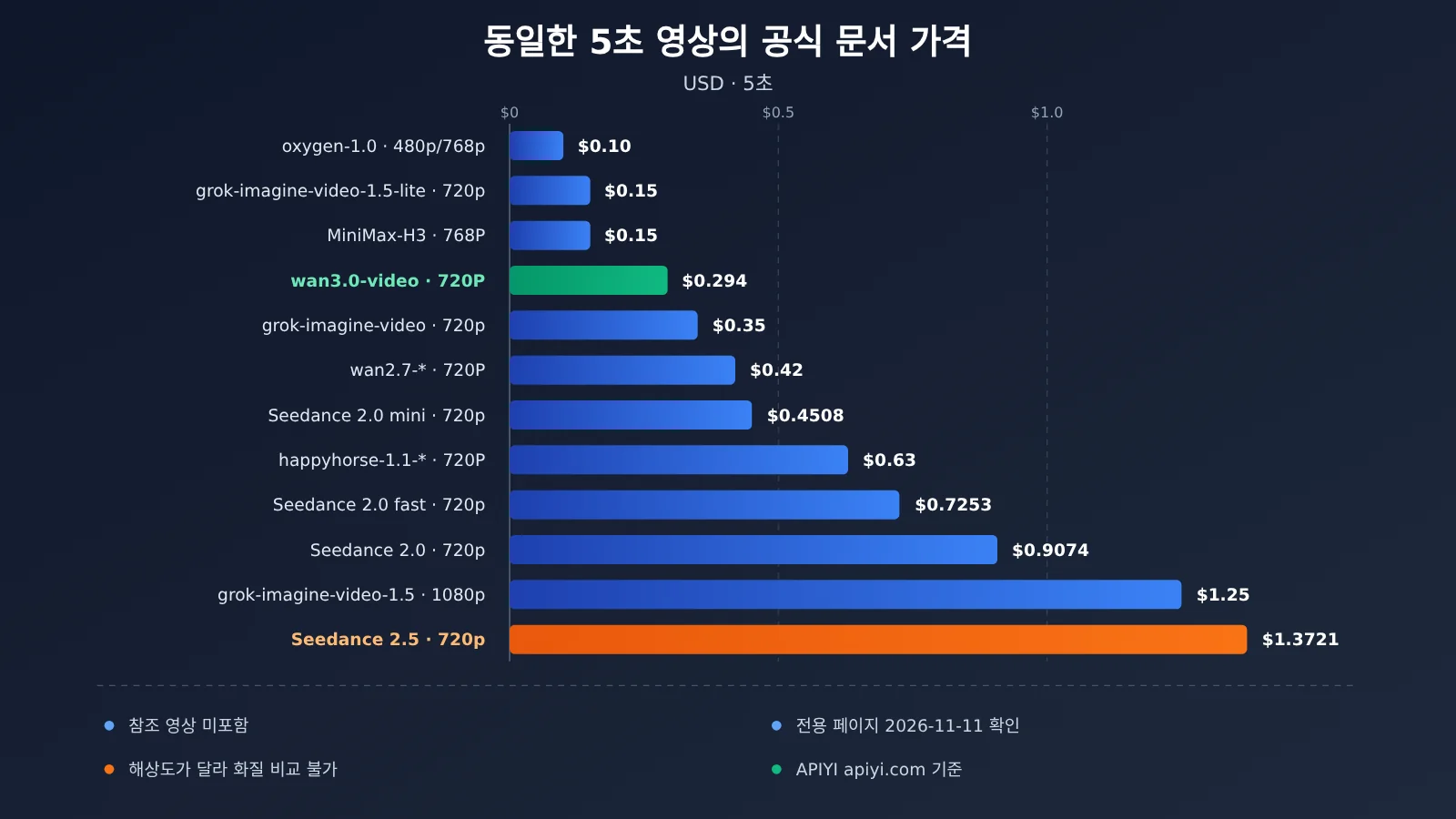
| 모델 ID | 해상도 | 길이 | 참조 영상 | 문서 가격 | 가격 출처 | 데이터 기준일 |
|---|---|---|---|---|---|---|
oxygen-1.0 |
480p 또는 768p(동일 가격) | 5초 | 미포함 | $0.10 | 전용 페이지 초당 가격 × 5 | 전용 페이지 2026-11-11 확인 |
grok-imagine-video-1.5-lite |
480p / 720p | 5초 | 미포함(입력 이미지 비용 제외) | $0.10 / $0.15 | 전용 페이지 초당 가격 × 5 | 전용 페이지 2026-11-11 확인 |
wan3.0-video |
480P / 720P / 1080P | 5초 | 미포함 | $0.147 / $0.294 / $0.588 | 전용 페이지 5초 총가격 | 전용 페이지 2026-11-11 확인 |
MiniMax-H3 |
768P | 5초 | 미포함 | $0.15 | 전용 페이지 | 전용 페이지 2026-11-11 확인 |
grok-imagine-video |
480p / 720p | 5초 | 미포함(입력 이미지 비용 제외) | $0.25 / $0.35 | 전용 페이지 초당 가격 × 5 | 전용 페이지 2026-11-11 확인 |
wan2.7-* |
720P / 1080P | 5초 | 미포함 | $0.42 / $0.70 | 전용 페이지 5초 총가격 | 전용 페이지 2026-11-11 확인 |
doubao-seedance-2-0-mini-260615 |
720p | 5초 | 미포함 | $0.4508 | 전용 페이지 가격표 | 전용 페이지 2026-11-11 확인 |
happyhorse-1.1-* |
720P / 1080P | 5초 | 미포함 | $0.63 / $1.12 | 전용 페이지 5초 총가격 | 전용 페이지 2026-11-11 확인 |
doubao-seedance-2-0-fast-260128 |
720p | 5초 | 미포함 | $0.7253 | 전용 페이지 가격표 | 전용 페이지 2026-11-11 확인 |
doubao-seedance-2-0-260128 |
720p | 5초 | 미포함 | $0.9074 | 전용 페이지 가격표 | 전용 페이지 2026-11-11 확인 |
grok-imagine-video-1.5 |
1080p | 5초 | 미포함(입력 이미지 비용 제외) | $1.25 | 전용 페이지 초당 가격 × 5 | 전용 페이지 2026-11-11 확인 |
doubao-seedance-2-5-260628 |
720p | 5초 | 미포함 | $1.3721 | 전용 페이지 가격표(면적에 길이를 곱해 정산하므로 ±5% 편차는 정상) | 전용 페이지 2026-11-11 확인 |
同为 720p、5초, 참조 영상 미포함 조건(전용 페이지 2026-11-11 확인)에서 Seedance 2.5의 $1.3721은 wan3.0-video의 $0.294보다 약 4.7배, mini의 $0.4508보다 약 3.0배 비싸요. 이 배수는 영상 한 편을 뽑는 비용만 보여줄 뿐, 자막 품질이 더 좋다는 뜻은 아니에요. 전용 페이지의 FAQ 한 곳에는 2.5 가격이 가격표와 조금 다르게 적혀 있는데, 이 글에서는 가격표를 기준으로 삼았어요.
총괄표를 볼 때 오해하기 쉬운 칸도 몇 군데 있어요. Seedance 관련 칸은 그룹 배율 0.18을 곱하기 전의 100만 토큰당 기준 가격이지, 영상 한 편에 드는 달러 금액이 아니에요. wan3.0-video는 총괄표에 초당 가격 칸이 하나뿐인데, 그 칸은 480P 기준이고 모든 해상도의 단가가 아니에요. HappyHorse는 총괄표에 초당 가격이 아니라 종량제 기준 가격으로 적혀 있어서, 초 단위 비용은 전용 페이지에서 확인해야 해요. 가격을 대조할 때는 APIYI(apiyi.com)의 모델 목록을 보고, 각 모델 전용 페이지의 구간별 가격을 기준으로 삼는 것을 추천해요.
AI 생성 영상 자막 추천 시나리오
시나리오 1: 수정과 번역이 필요한 AI 생성 영상 자막
튜토리얼 영상, 제품 시연, 다국어 버전을 내야 하는 콘텐츠가 여기에 해당해요. 이런 영상의 자막은 언젠가 반드시 고쳐야 해요. 고객이 오타 하나를 짚어내기도 하고, 용어를 통일해야 하기도 하고, 마케팅팀에서 영어 버전을 요청하기도 하니까요. 후반 작업에서 음성을 받아 적어 자막을 만드는 방식이 유일하게 안정적인 방법이고, 영상 모델은 오디오 트랙이 포함된 완성본만 출력하면 돼요.
이 시나리오에서는 화면 요구 사항과 예산에 맞춰 영상 모델을 고르면 되고, 자막은 선택 기준이 아니에요. 다만 완성본에 엉뚱한 자막이 먼저 박혀 있으면 안 돼요. 그러면 후반 작업 자막이 화면 속 글자와 겹쳐 버리거든요. Seedance를 쓴다면 프롬프트에 자막 금지 조건을 넣어야 하고, 다른 시리즈를 쓴다면 전용 페이지에 자막 기능이 적혀 있지 않더라도 영상이 나온 뒤 화면을 한 번 확인해야 해요.
시나리오 2: 숏폼 영상 하단에 대사 자막만 필요하고, 다시 뽑아도 괜찮은 경우
플랫폼에 올릴 짧은 세로 영상이라 하단에 대사 한 줄만 있으면 충분하고, 가끔 틀려서 한 번 더 뽑아도 괜찮다면 Seedance에서 Volcano 템플릿대로 번인(burn-in) 자막을 쓰는 방법만으로도 충분해요. 프롬프트에 자막 내용을 분명히 쓰고 오디오 리듬과 맞춰 달라고 요청하세요. 이때 자주 쓰는 글자만 사용하고, 생소한 한자나 특수 기호는 피하세요.
다만 이것은 안정적인 납품 방식이 아니에요. 틀린 글자가 나오면 다시 뽑는 비용이 곧 영상 한 편의 비용이 더 드는 것이므로, 먼저 mini나 fast로 프롬프트를 다듬어 자막 표현이 안정적인지 확인한 뒤에 더 높은 등급을 고려하세요. 자막 효과만 보고 곧바로 2.5를 쓰는 것은 권하지 않아요.
시나리오 3: 완성본에 자막이 전혀 나오면 안 되는 경우
브랜드 영상, 재편집할 소스 영상, 나중에 다국어 자막을 얹을 원본 영상은 모두 화면이 깨끗해야 해요. Seedance를 쓴다면 프롬프트에 “자막 없이 유지”, “어떤 텍스트나 자막도 생성하지 않기”를 반드시 써야 해요. 동시에 참조 이미지나 참조 영상 속 글자를 미리 지우고, 가능하면 가로 영상으로 뽑으세요. 공식 가이드에 따르면 가로 영상은 세로 영상보다 엉뚱한 자막이 나올 확률이 눈에 띄게 낮아서, 세로 영상은 편집 단계에서 잘라 내는 방식으로 보완하면 돼요.
세 가지를 모두 지켜도 공식 입장은 여전히 100% 막을 수는 없다는 거예요. 그래서 영상이 나온 뒤에는 반드시 사람이 직접 확인해야 해요. 깨끗한 화면이 특히 중요한 프로젝트라면 구도를 잡을 때 잘라 낼 여백을 미리 남겨 두는 것도 방법이에요.
AI 생성 영상에 자막 넣기: 선택 가이드
앞에서 다룬 내용을 결정표 한 장으로 압축했어요. 실제 작업을 할 때 바로 대조해 보세요.
| 상황 | 선택할 경로 | 영상 모델 방향 | 하지 말아야 할 것 |
|---|---|---|---|
| 자막을 수정·번역할 수 있어야 하고 타임라인도 맞아야 함 | 경로 2: 후반 작업에서 음성 인식 | 화면과 예산에 맞춰 고르되, 오디오 트랙만 있으면 됨 | 어떤 영상 모델이든 자막 파일을 만들어 주길 기대하기 |
| 숏폼 하단에 대사 자막이 필요하고 재생성(리롤)을 감수할 수 있음 | 경로 1: Seedance로 자막 직접 입히기 | 먼저 mini / fast로 프롬프트 조정 | 자막 효과 때문에 2.5로 올리기 |
| 완성본에 자막이 없어야 함 | 경로 2, 또는 Seedance에 자막 금지 제약 추가 | 가로 화면 우선, 참조 소재는 미리 자막 제거 | 제약 문구가 자막을 100% 지워 준다고 믿기 |
| 립싱크가 필요함 | 경로 2로 자막 추가 | wan2.7-i2v의 driving_audio |
HappyHorse 이미지-영상 변환으로 립싱크하기 |
| 기본 오디오 트랙이 필요하면서 저렴해야 함 | 경로 2로 자막 추가 | Oxygen, Wan3.0 480P, Grok 1.5-lite, MiniMax H3 | 저가 요금제라서 자막 기능이 부족할 거라고 생각하기 |
두 경로의 차이는 한 문장으로 정리할 수 있어요. 프롬프트로 자막을 입히는 방식은 “영상이 나올 때 이미 자막이 있고 추가 단계가 없다”는 점에서 유리해요. 하지만 글자가 픽셀에 박혀 있어서 수정이나 번역이 안 되고, 없애고 싶을 때도 깔끔하게 지워지지 않아요. 반면 후반 작업에서 음성 인식으로 만드는 방식은 단계가 하나 늘어나지만, 자막 정확도·타임라인 정렬·다국어 재사용 면에서 모두 앞서요. 그래서 납품해야 하는 영상이라면 대부분 이쪽이 맞아요.
테스트 비용을 아끼는 방법도 이제 분명해졌어요. 15초 이내에 720p로 충분하다면 Seedance mini나 Wan3.0 표준 버전을 먼저 보세요. 기본 오디오 트랙이 필요하면서 저렴한 모델을 원한다면 Oxygen, Wan3.0 480P, Grok 1.5-lite, MiniMax H3를 살펴보면 돼요. Grok, 하이뤄(海螺), Seedance 사이의 자막 효과 차이는 전용 페이지에서 같은 주제로 비교한 적이 없어요. 그러니 “어느 쪽 자막이 더 좋은가”를 모델을 바꿀 이유로 삼을 필요는 없어요.
💡 선택 팁: 자막 방식을 먼저 정하고, 영상 모델은 그다음에 고르세요. APIYI(apiyi.com)에서 같은 키 하나로 두세 가지 등급의 모델을 같은 주제로 돌려 보고, 화면과 오디오 트랙만 비교해 보시길 권해요. 자막은 후반 작업에서 일괄 처리하면, 정말 비용이 드는 부분만 비교할 수 있어요.
추천 대상에서 빠지는 채널도 두 가지 있어요. APIYI가 2026-11-09에 올린 공지에 따르면 Google은 2026-10-22부로 veo-3.1-generate-preview와 veo-3.1-fast-generate-preview를 중단했어요. 이에 따라 APIYI의 VEO 3.1 공식 중계도 종료됐고, 현재 구글 계열 영상 채널은 모두 이용할 수 없어요. 같은 공지에서 Sora 2 관련 채널도 내려갔다고 안내하고 있어요.
AI 생성 영상 자막 자주 묻는 질문 FAQ
Q1: AI 생성 영상에서 말하는 “쓸 수 있는 자막”이란 무엇인가요?
쓸 수 있는 자막은 세 가지 조건을 모두 만족해야 해요. 글자가 정확해야 하고, 시간이 대사와 맞아야 하며, 나중에 글자를 고치거나 번역할 수 있어야 해요. 영상 모델이 생성하는 것은 오디오 트랙이고, 픽셀에 박힌 글자는 따로 수정할 수 없어서 쓸 수 있는 자막으로 보기 어려워요.
Q2: Grok, 하이뤄(海螺), 완샹(万相)으로 바꾸면 자막을 바로 만들어 주나요?
아니요, 어느 쪽도 안 돼요. Wan3.0, Wan2.7, HappyHorse, MiniMax H3, Oxygen, Grok Imagine의 전용 페이지에는 오디오 트랙 또는 오디오 구동만 적혀 있고 자막 파라미터는 없어요. 같은 주제로 자막을 비교한 테스트도 진행된 적이 없고요. 모델을 바꿔서 아낄 수 있는 건 영상 생성 비용일 뿐이고, 자막은 여전히 후반 작업에서 받아쓰기(전사)로 만들어야 해요.
Q3: Seedance 2.5가 2.0보다 자막 번인(burn-in)을 더 잘하나요?
그렇게 말할 근거는 없어요. 훠산엔진(火山引擎)의 프롬프트 가이드는 제목이 2.0 시리즈이고, 2.5의 자막 능력이 어떻게 다른지는 따로 밝히지 않았어요. 2.5의 강점은 4~30초 길이, 더 많은 참조 이미지, mov 출력이지 자막이 아니에요.
Q4: 모델 전체 목록에 Grok Imagine이 안 보이는데, 아직 출시되지 않은 건가요?
아니에요. Grok Imagine 3종은 전용 페이지에 가격이 나와 있어요. 다만 2026-11-10 15:40 기준 모델 전체 목록에 이 세 줄이 빠져 있을 뿐이에요. 호출하기 전에 APIYI apiyi.com 콘솔에서 `GrokOfficial` 그룹이 활성화되어 있는지 확인해 주세요. 참고로 오디오를 꺼도 가격은 내려가지 않아요.
Q5: API로 이 영상 모델들을 빠르게 호출하려면 어떻게 하나요?
APIYI에 가입한 뒤 API 키를 발급받으세요(신규 사용자에게는 무료 테스트 크레딧이 있어요). 그런 다음 각 전용 페이지의 엔드포인트에 맞춰 호출하면 돼요.
– OpenAI 호환 base_url은 `https://api.apiyi.com/v1`이고, Oxygen은 그 아래의 `POST /v1/videos`를 사용해요
– Seedance는 `/seedance/api/v3/…`를 사용하며, 토큰은 `SeeDance2` 그룹으로 선택해요
– Wan3.0은 `/wan/api/v1/services/aigc/video-generation/video-synthesis`로 요청을 제출하고 `X-DashScope-Async: enable` 헤더를 함께 보내요
– MiniMax H3는 `/hailuo/v2/video_generation`을 사용해요
Seedance와 Wan3.0에는 `/v1/videos`를 그대로 쓰면 안 돼요.
Q6: 후반 작업에서 받아쓰기는 어떤 서비스를 쓰나요?
APIYI의 현재 모델 전체 목록에는 `whisper-1`과 `gpt-transcribe`가 없어서, 받아쓰기는 별도의 서비스나 편집 소프트웨어를 사용해야 해요. OpenAI는 현재 텍스트 추출에 `gpt-transcribe`를 권장해요. 다만 문서의 단어 단위 타임스탬프 예시는 아직 `whisper-1`을 가리키고 있고, 이 모델의 종료일은 2027-02-26이에요. 파일 하나당 최대 25 MB이므로, 긴 영상은 먼저 오디오 트랙을 추출한 뒤 받아쓰기를 하는 것이 좋아요.
Q7: 프롬프트로 자막을 번인할 때 알려진 제한 사항은 무엇인가요?
– 자막이 픽셀에 저장되기 때문에 글자를 고치거나 번역하려면 영상 전체를 다시 생성해야 해요
– 자막을 쓰지 않아도 자막이 제멋대로 나올 수 있고, 공식 설명에 따르면 100% 막을 수는 없어요
– 세로 화면은 가로 화면보다 자막이 제멋대로 나올 확률이 높고, 참조 소재 안에 글자가 있으면 위험이 더 커져요
– 희귀 한자와 특수 기호는 오류가 나기 쉬우니 가능하면 자주 쓰는 글자를 사용하세요
AI 생성 영상에 자막 넣기: 핵심 요약 Key Takeaways
- 오디오 트랙은 자막이 아니에요: 영상 모델이 만들어 내는 건 완성본 안에 들어간 소리이지, 자막 파일이 아니에요.
- 번인(burn-in)을 명시한 건 Seedance뿐이에요: 훠산(火山) 가이드에서는 자막을 픽셀에 직접 새겨 넣는 방식을 지원하지만, 자막 파일은 제공하지 않아요.
- 자막 제거는 100% 불가능해요: 제약 프롬프트를 쓰고, 참조 소재에 들어 있는 텍스트도 제거해야 해요. 가로 화면을 우선하는 게 좋아요.
- 다른 시리즈에는 자막 파라미터가 없어요: Wan, HappyHorse, MiniMax H3, Oxygen, Grok의 전용 페이지에는 오디오 트랙만 나와 있어요.
- 수정 가능한 자막은 후처리로 해결해요: 완성본의 오디오 트랙을 텍스트로 변환한 뒤, 화면에 번인하거나 사이드카 파일로 활용하세요.
- 모델을 바꿔서 아낄 수 있는 건 생성 비용뿐이에요: 자막 때문에 2.5로 업그레이드하지 말고, 먼저 mini, Wan3.0 같은 저가 등급부터 살펴보세요.
- 시작 방법: APIYI에서 키 하나로 여러 등급의 샘플을 돌려 보세요. 가격은 플랫폼의 모델 목록을 기준으로 해요.
정리
AI 생성 영상에 자막을 넣는 방법은 핵심만 세 가지예요.
- 수정 가능한 자막은 모델이 바로 만들어 주지 않아요: 자막 파일을 출력으로 내놓는 영상 모델은 단 하나도 없어요. 수정하거나 번역할 수 있는 자막이 필요하다면 후처리 단계에서 음성을 텍스트로 변환하는 방식을 쓰세요.
- Seedance의 번인은 임시방편이에요: 훠산 프롬프트 가이드대로 하면 글자를 화면에 새겨 넣을 수 있어요. 다시 생성(리롤)해도 괜찮은 짧은 영상에는 적합하지만, 안정적인 납품용 방식은 아니고 자막을 지우고 싶을 때도 깔끔하게 지워지지 않아요.
- 비용을 아끼려면 자막이 아니라 생성 등급을 바꿔야 해요: 같은 720p, 5초, 참조 영상 미포함 조건(전용 페이지 2026-11-11 기준 확인)에서 2.5는 Wan3.0 스탠다드 버전의 약 4.7배예요. 이 가격 차이로 더 좋은 자막을 얻을 수는 없어요.
다음 단계로는 자막 방식을 먼저 정한 다음 영상 모델을 고르길 추천해요. APIYI(apiyi.com)의 무료 테스트 크레딧으로 mini, Wan3.0, Oxygen 같은 저가 등급 샘플을 먼저 돌려 화면과 오디오 트랙을 확인해 보세요. 자막은 모두 후처리에서 일괄 처리하면 돼요.
📚 참고 자료
- 火山引擎《Doubao Seedance 2.0 系列提示词指南》: 텍스트 생성과 자막 작성법, 무자막 제약, 자막이 엉뚱하게 나올 때의 처리 방법을 다뤄요
- 링크:
docs.volcengine.com/docs/ark/seedance-2-0-prompt-guide -
설명: 이 글 첫 번째 방법의 자막 템플릿과 “100% 피할 수는 없다”는 표현은 모두 이 가이드를 근거로 했어요. 2026-11-11에 확인했어요
-
OpenAI 음성-텍스트 변환 가이드:
gpt-transcribe전사 인터페이스와 타임스탬프 파라미터를 설명해요 - 링크:
platform.openai.com/docs/guides/speech-to-text -
설명: 후처리 전사 방식의 인터페이스, 파일 크기 제한, 지원 중단된 모델의 종료일을 확인한 자료예요. 2026-11-11에 확인했어요
-
APIYI 문서 센터 · 비디오 모델 전용 페이지: Seedance, Wan3.0, Wan2.7, HappyHorse, MiniMax H3, Oxygen, Grok Imagine의 파라미터와 구간별 가격을 정리해 두었어요
- 링크:
docs.apiyi.com/api-capabilities/ - 설명: 모델명, 엔드포인트, 그룹, 5초 기준 문서 가격의 출처예요. VEO 3.1 서비스 종료 공지는 같은 사이트의
/live/2026-11/veo-3-1-official-offline에서 볼 수 있어요
작성자: APIYI 기술팀
기술 교류: APIYI 웹사이트 첫 페이지에서 언제든 문의해 주세요. 더 많은 모델 파라미터와 호출 방법은 docs.apiyi.com 문서 센터에서 확인할 수 있어요