Nota do autor: este artigo segue a ordem “decidir se vale a pena instalar → instalar em 5 passos → executar a primeira tarefa” para explicar os requisitos, a configuração e as dúvidas mais comuns sobre o Agent para Android Mika.
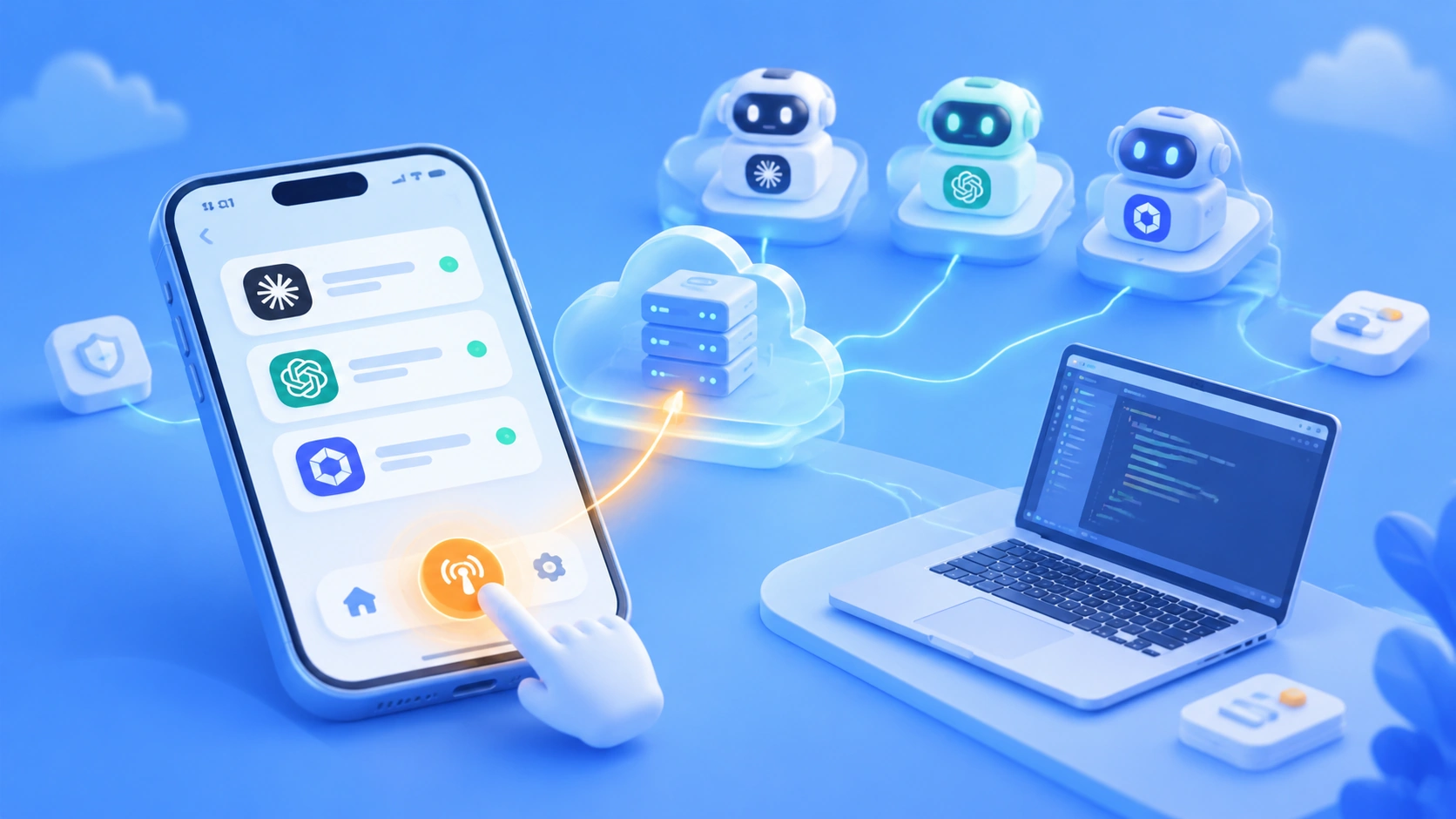
Vamos direto ao ponto. O Mika é um Agent de código aberto para Android: você dá uma instrução e ele abre apps, toca em botões, digita e muda de página em uma “tela em segundo plano” que você não vê, enquanto você continua usando sua própria tela normalmente. Ele não precisa de root nem que os apps disponibilizem uma interface de programação. Você configura o modelo: pode fornecer uma chave ou fazer login com uma conta.
Se vale a pena instalar depende de duas coisas: seu celular precisa ter Android 12 ou superior (recomendamos 14 ou superior) e você precisa ter acesso a um modelo compatível com chamadas de ferramentas. Se atender aos dois requisitos, pode experimentar primeiro em um celular reserva. Caso contrário, só poderá usar as funções de chat, navegação na web e arquivos.
Antes de começar: este artigo foi preparado com base no README e na documentação oficiais do Mika, nos dados públicos do GitHub e na publicação do próprio autor no X. Os recursos não foram verificados individualmente em aparelhos reais de cada modelo. Quando o texto diz “segundo o projeto”, trata-se de uma declaração dos desenvolvedores, e todos os números trazem a data da consulta. O repositório foi criado em 29/10/2026 e, em 02/11/2026, a versão estável mais recente era a v0.1.33. O projeto evolui rapidamente, então confira a página de Releases do repositório para obter informações atualizadas.
Principais pontos sobre o agente para Android Mika: popularidade e proposta
Começando por alguns números que podem ser conferidos no GitHub: em 02/11/2026, segundo uma consulta à API do GitHub, o repositório wangzan101/Mika tinha 4.414 estrelas, 840 forks e 52 issues abertas. A linguagem principal era Kotlin, e a licença, Apache-2.0. O pacote de instalação arm64 da versão v0.1.33 tinha 2.491 downloads, e o pacote universal, 831. Esses números são apenas um retrato daquele dia: a popularidade não garante que o app funcione de forma estável no seu celular.
Na publicação de lançamento no X (30/10/2026), o autor afirmou: «Reutiliza suas sessões já iniciadas, sem autorização extra, sem root e sem computador. Você continua usando o celular enquanto ele trabalha em segundo plano, sem interferência». Essa é uma declaração do autor. Os GIFs de demonstração no README mostram tarefas como enviar uma mensagem ao assistente de transferência de arquivos, resumir conversas em grupo e escolher um carregador para adicionar ao carrinho. Porém, o projeto não apresenta dados oficiais de taxa de sucesso, então não dá para concluir, com base nisso, que o app seja «estável e confiável».
Por que o agente para Android Mika não ocupa sua tela
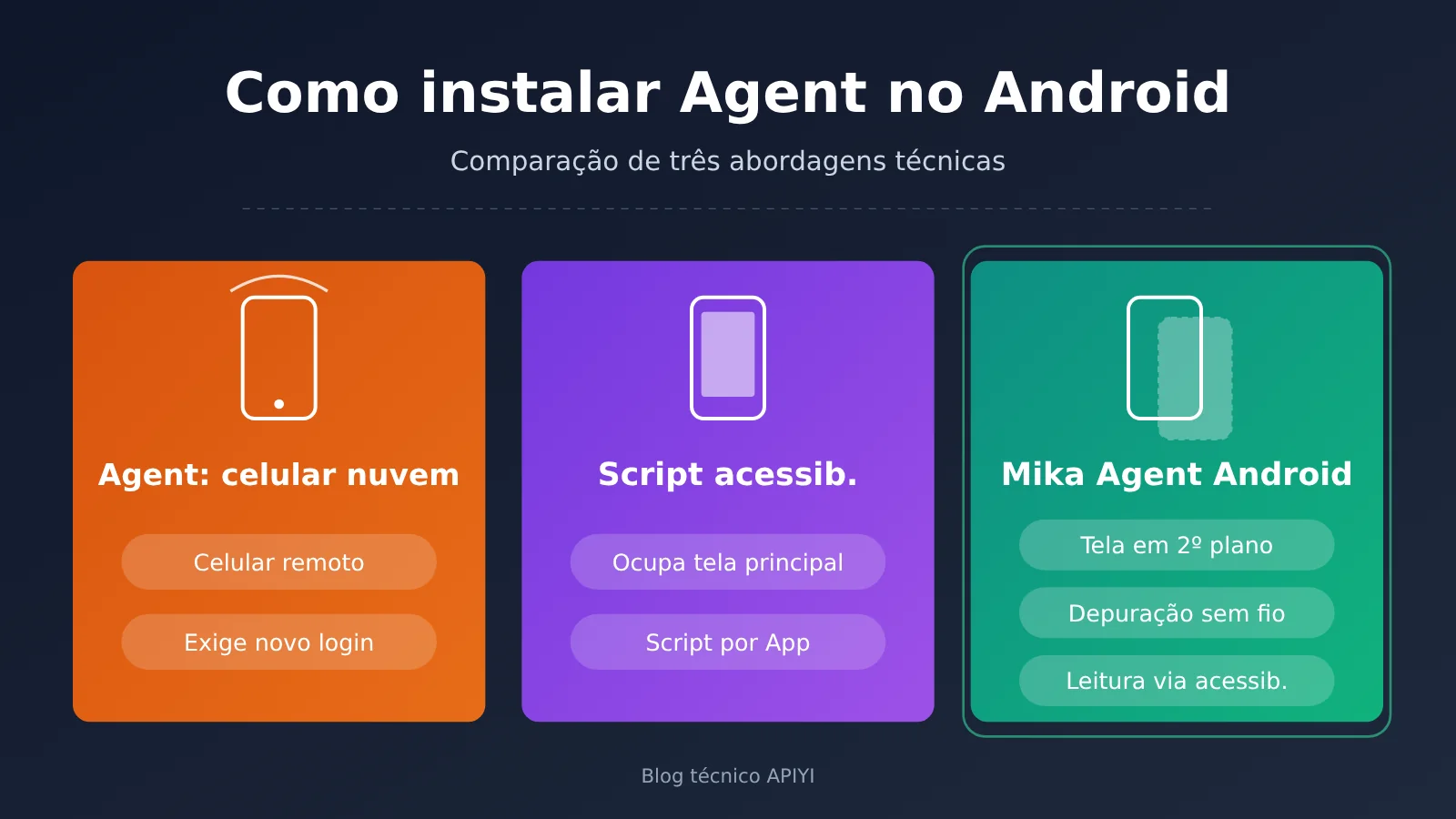
Na automação comum de celular, a ferramenta ocupa a tela que você está usando ou roda em outro aparelho. O Mika faz diferente: ele opera os apps em uma «tela em segundo plano» invisível. Você pode pensar nessa tela em segundo plano como uma tela virtual adicional dentro do celular. Você não a vê diretamente, mas os apps podem abrir e funcionar nela normalmente; para acompanhar o progresso, basta abrir a pequena janela disponibilizada pelo Mika.
Segundo a documentação oficial, para fazer isso ele depende de três recursos, cada um com uma função:
- Tela em segundo plano: abre os apps e executa toques e digitação, sem interferir no que você faz na tela principal.
- Depuração sem fio: recurso das opções de desenvolvedor do Android, criado para que um computador depure o celular por Wi-Fi. O Mika o usa para iniciar um «assistente» integrado. Segundo o projeto, depois do primeiro pareamento ele se conecta automaticamente e, caso o sistema desative a depuração sem fio, volta a ativá-la com sua permissão.
- Acessibilidade: permissão do Android usada por ferramentas assistivas, como leitores de tela, que permite ler textos e botões na tela. Quando não consegue ler uma interface, o Mika conta com reconhecimento óptico de caracteres (OCR); se estiver configurado com um modelo capaz de interpretar imagens, também pode usá-lo para encontrar botões e campos de texto.
A documentação oficial não explica os detalhes de implementação desses recursos, e não vamos especular sobre eles. O importante é saber que, se você só quiser conversar, navegar na internet ou lidar com arquivos, pode pular a configuração de depuração sem fio. Ela só é necessária quando você quer que o Mika opere apps no celular.
Comparação entre três abordagens técnicas de agentes para Android
| Abordagem | Onde roda | Ocupa sua tela? | Precisa de adaptação para cada app? |
|---|---|---|---|
| Agente em dispositivo real na nuvem | Celular remoto na nuvem | Não, mas a sessão fica na nuvem | Geralmente não |
| Script de acessibilidade | Seu próprio celular | Ocupa a tela principal | Geralmente é preciso criar regras para cada app |
| Mika | Seu próprio celular | Segundo o projeto, opera na tela em segundo plano, sem ocupar a tela principal | Segundo o projeto, não |
As descrições das duas primeiras abordagens são generalizações sobre esses tipos de solução, sem se referir a um produto específico. A coluna do Mika se baseia no que o projeto afirma em seu README: «Observa a tela e encontra os botões como uma pessoa, sem precisar de uma interface aberta pelo app nem de adaptação prévia». Ele pode reutilizar diretamente os apps nos quais você já está conectado no celular. Essa é a diferença mais evidente em relação à abordagem com dispositivos reais na nuvem.
Antes de instalar o agente Mika no Android: 4 requisitos
Reserve um minuto para conferir os quatro itens abaixo antes de instalar. Isso pode poupar boa parte das dores de cabeça.
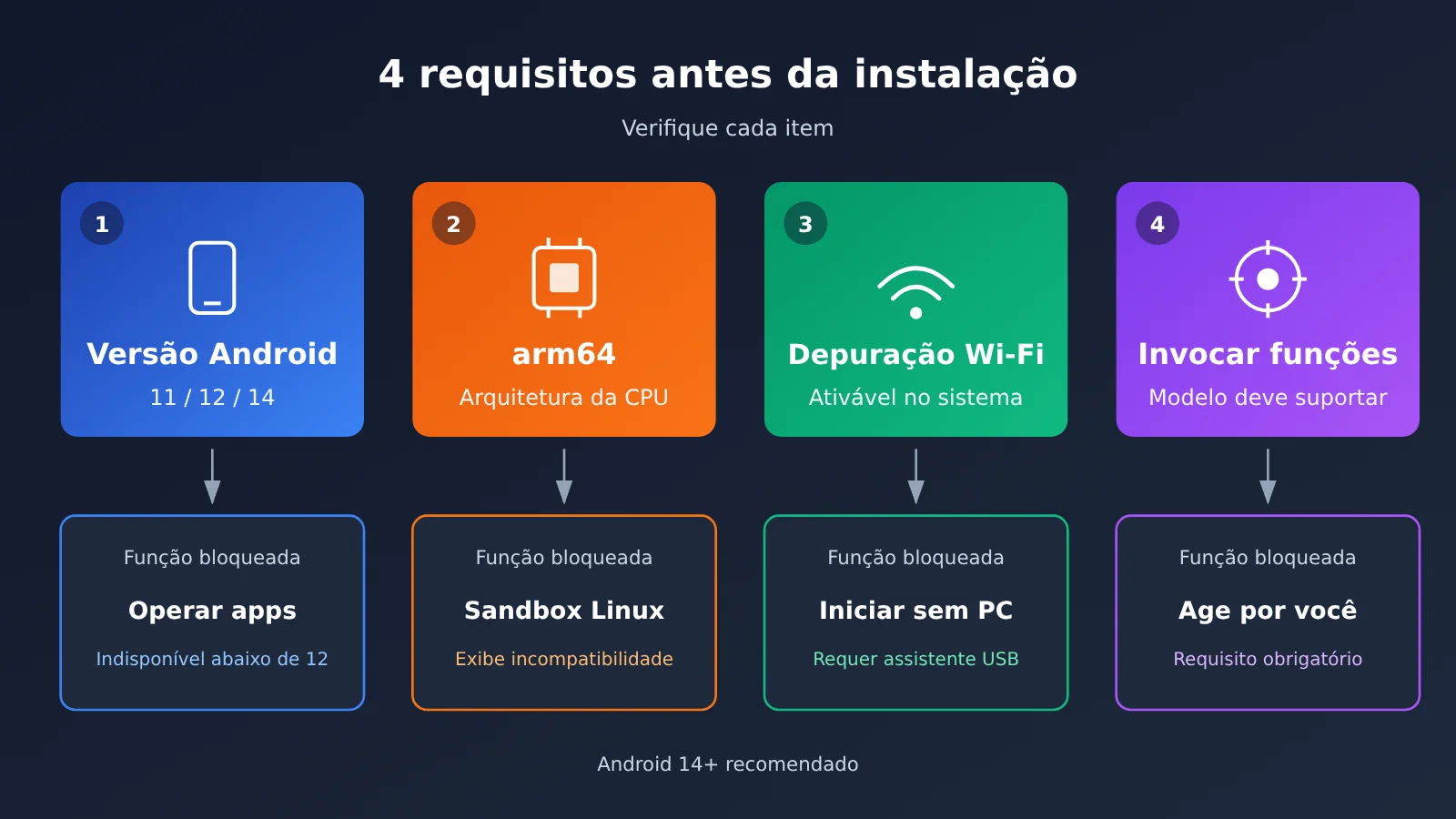
| Requisito | O que é necessário | O que acontece se não atender |
|---|---|---|
| Versão do Android | Chat, navegação e arquivos exigem Android 11+; operar apps exige 12+; a versão 14+ é recomendada | Abaixo do Android 12, não é possível operar apps; no 12 e 13, a operação de uma tela em segundo plano pode afetar o foco da tela principal |
| Arquitetura da CPU | O sandbox Linux exige arm64 | A instalação funciona normalmente, mas o sandbox mostra «Este dispositivo não é compatível» |
| Depuração sem fio | A opção precisa estar disponível e poder ser ativada no sistema | Só é possível iniciar o assistente por USB, usando um computador; após reiniciar o celular, é preciso repetir o processo |
| Chamadas de ferramentas pelo modelo | O modelo principal precisa ser compatível com chamadas de ferramentas | O modelo principal não consegue executar tarefas para você |
Sobre a versão do Android, a explicação oficial é que, «a partir do Android 14, a tela em segundo plano tem seu próprio foco e não atrapalha a digitação na tela principal». Ou seja, o Android 12 e 13 funcionam, mas pode haver interferência enquanto você digita na tela principal.
Chamadas de ferramentas significam que o modelo não apenas conversa: ele também consegue gerar instruções estruturadas, como «clique aqui» ou «digite este texto», para que o programa as execute. A documentação oficial do Mika diz que «o modelo principal precisa ser compatível com chamadas de ferramentas». Esse requisito é obrigatório.
Há mais dois detalhes importantes. O navegador integrado é uma versão para computador: ele mantém suas sessões de login e, quando encontra uma página de bloqueio, pede que você resolva. Já o sandbox Linux é separado por conversa e pode executar Python, Node e shell. Por padrão, ele não tem acesso à internet; quando necessário, ative «Permitir acesso de scripts à internet» em «Ambiente de arquivos e computação».
Se você não tiver certeza de que seu celular é compatível, a ferramenta oficial pode verificar isso: após a instalação, acesse Configurações › Recuperação e reparo › Verificação de compatibilidade. São 12 verificações, que levam cerca de um minuto. Você pode enviar o resultado com um clique para a página de feedback de compatibilidade de dispositivos no GitHub.
Mika para Android: instale o agente e execute a primeira tarefa em 5 passos
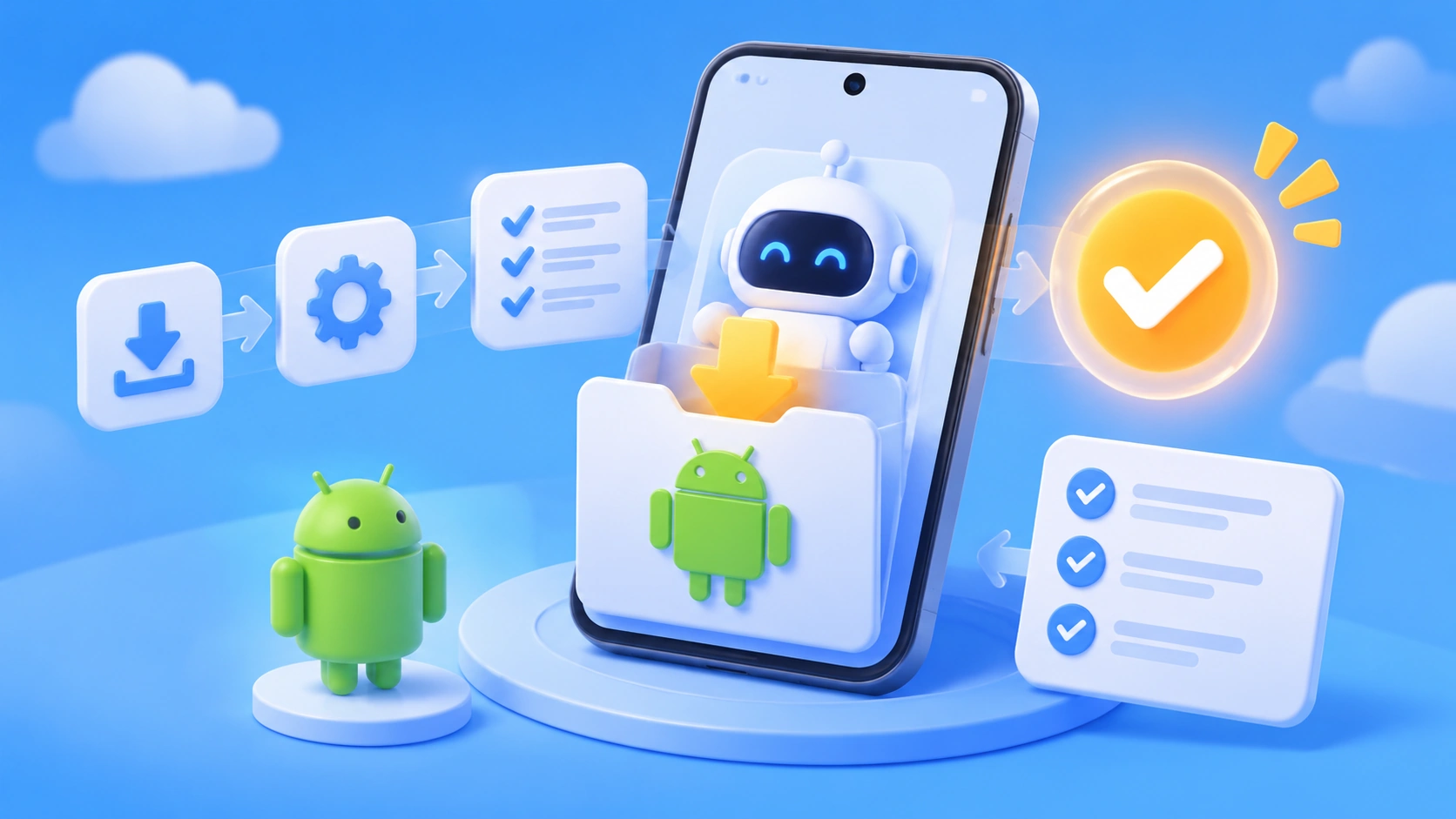
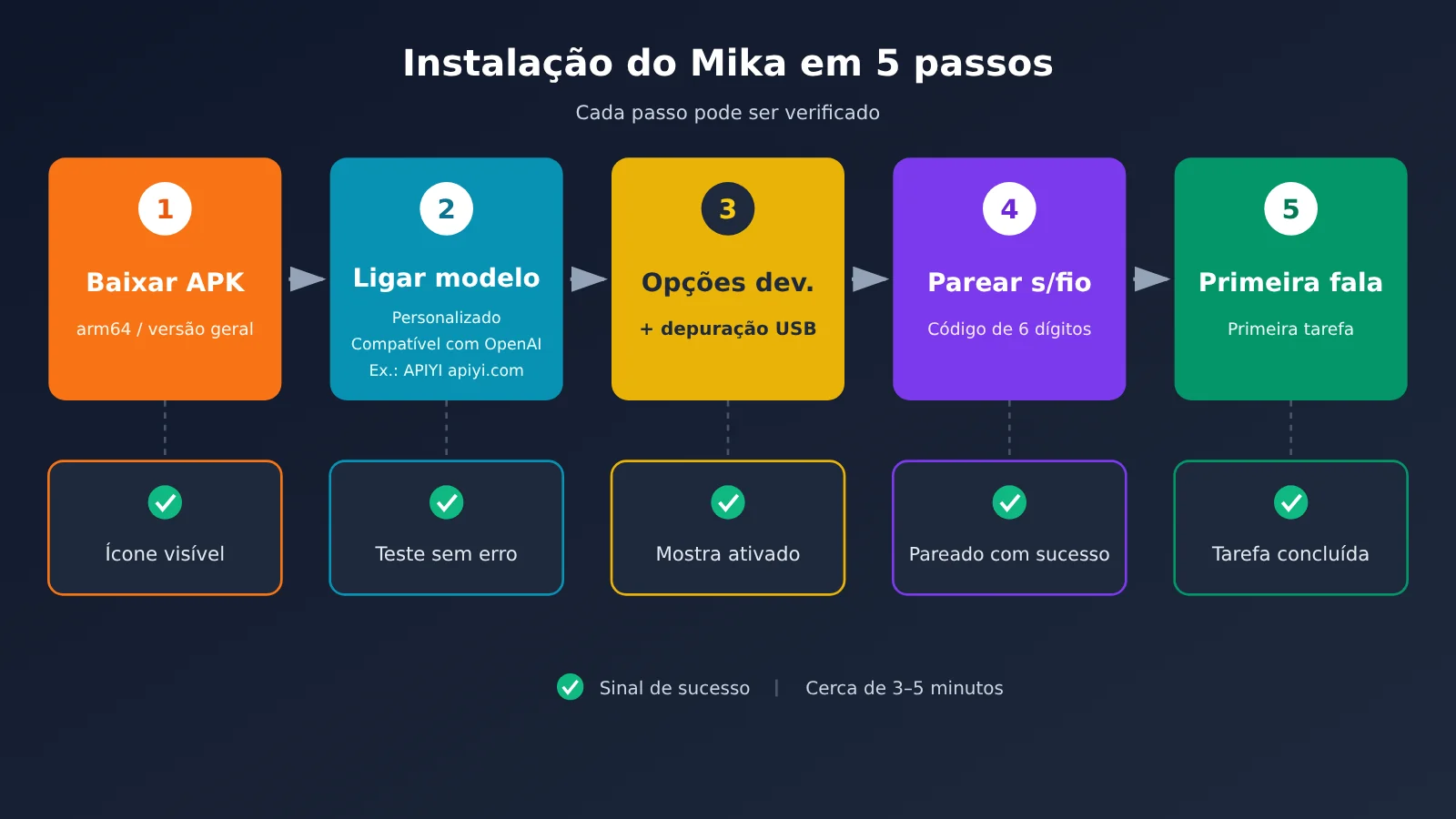
O README oficial apresenta “três passos para começar”, mas o terceiro, “configurar a operação do celular”, se divide em mais seis etapas. Para facilitar a verificação de cada uma, reorganizamos o processo em 5 passos.
Passo 1: baixe e instale o APK
- O que você verá: na página Releases do repositório, a versão v0.1.33 tem dois pacotes de instalação:
Mika-v0.1.33-arm64.apke a versão universalMika-v0.1.33.apk. - O que fazer: se o celular for arm64, baixe a versão arm64. Na dúvida, use a versão universal. Baixe pelo navegador e instale o app. O sistema pode pedir permissão para que o navegador instale aplicativos desconhecidos.
- Como saber se deu certo: o ícone do Mika aparece na tela inicial e o app abre normalmente.
As atualizações são publicadas apenas na página Releases desse repositório. Você também pode baixá-las e instalá-las pelo app em Sobre › Verificar atualizações. Não instale pacotes de outras fontes.
Etapa 2: conecte um modelo (você pode usar um endpoint personalizado compatível com OpenAI)
O Mika não vem com um modelo próprio. Em Configurações › Modelos, você pode escolher uma opção predefinida (como DeepSeek, Tongyi Qianwen, Kimi, OpenAI, Anthropic, Gemini, OpenRouter ou Ollama) ou selecionar “Personalizado”. Segundo a documentação oficial, a opção personalizada é compatível com interfaces OpenAI, Anthropic, Gemini e OpenAI Responses.
Se quiser alternar entre modelos de diferentes provedores usando uma única chave, você pode conectar a APIYI pela opção “Personalizado”. A APIYI, em apiyi.com, oferece uma interface padrão compatível com OpenAI. Preencha os campos assim:
- Tipo de interface:
Compatível com OpenAI - Endereço da interface:
https://api.apiyi.com/v1 - Chave API: a chave gerada no painel da APIYI
- Se o provedor não retornar uma lista de modelos, clique em “Inserir nome do modelo manualmente”
Vale esclarecer: a APIYI e o Mika não têm uma parceria oficial. Essa opção funciona apenas graças à compatibilidade com o protocolo da interface OpenAI. Se um modelo específico vai funcionar ou não depende do suporte dele a chamadas de ferramentas, então você precisa verificar usando “Testar e salvar”. Além disso, por padrão, o Mika considera que provedores personalizados “não conseguem ver imagens”. Se o modelo escolhido tiver essa capacidade, você precisará ativar manualmente a opção “Consegue ver imagens” nos detalhes do provedor.
- Como saber se deu certo: depois de clicar em “Testar e salvar”, nenhum erro aparece. Ao conectar o primeiro provedor, um modelo principal também será selecionado automaticamente.
🎯 Sugestão de configuração: o agente no celular exige que o modelo principal tenha boa capacidade de chamada de ferramentas. Escolha primeiro dois ou três modelos com suporte a chamadas de função na APIYI, em apiyi.com, e use “Testar e salvar” para cada um no Mika. Depois, compare os resultados usando a mesma tarefa simples e mantenha o mais estável como modelo principal.
Etapa 3: ative as opções do desenvolvedor e a depuração USB
Nas configurações do Mika, encontre «Configurar operações no celular». Uma lista de seis itens aparecerá, com a etapa atual destacada e um botão que leva à página correspondente nas configurações do sistema. A estimativa oficial para todo o processo é de 3 a 5 minutos. Os caminhos abaixo seguem o Android original; os nomes podem variar conforme o fabricante.
- Opções do desenvolvedor: acesse
Configurações › Sobre o telefonee toque rapidamente em «Número da versão» 7 vezes seguidas. Se houver uma senha de bloqueio, será preciso digitá-la. Quando der certo, o primeiro item da lista do Mika mostrará «Ativado». - Depuração USB: acesse
Configurações › Sistema › Opções do desenvolvedor › Depuração USB. Quando aparecer «Permitir depuração USB?», toque em confirmar. Não é necessário conectar um cabo USB. Essa opção permite continuar usando o Mika mesmo depois de desconectar o Wi-Fi, após o pareamento, e deve permanecer ativada. - Terceiro item da lista, «Ativar a acessibilidade do Mika»: recomendamos tocar em «Pular (o Mika ativará após o pareamento)». O Android marca APKs baixados da web como «configurações restritas», então é fácil acabar travando ao tentar ativá-la manualmente. A única diferença é que, na próxima etapa, você precisará inserir um código de pareamento de 6 dígitos.
Etapa 4: pareie pela depuração sem fio
Esta é a etapa em que é mais fácil cometer erros. Siga a ordem:
- Conecte-se a qualquer rede Wi-Fi. Ela não precisa ter acesso à internet.
- Nas opções do desenvolvedor, ative «Depuração sem fio». Quando o sistema perguntar «Permitir depuração sem fio nesta rede?», marque «Sempre permitir nesta rede» e toque em permitir.
- Toque no texto «Depuração sem fio» (não no botão ao lado) para abrir a página correspondente. Em seguida, toque em «Parear dispositivo com código de pareamento». A tela exibirá um código de 6 dígitos e um endereço IP com porta.
-
Se a acessibilidade não estiver ativada, insira o código de 6 dígitos na barra de notificações. A janela de pareamento precisa permanecer aberta: trocar de aplicativo, pressionar voltar ou bloquear a tela invalida o código.
-
Como saber se deu certo: você não precisa fazer nada no último item da lista, «Conexão automática». Após alguns segundos, aparecerá a mensagem «As operações no celular foram configuradas».
Passo 5: diga a primeira frase
A primeira frase recomendada oficialmente é: “Me ajude a configurar alarmes para amanhã às 9h40 e às 10h.” Essa tarefa usa apenas o relógio do sistema, sem mexer em contas ou pagamentos, e é uma boa forma de verificar se tudo está funcionando.
- O que você verá: o progresso da tarefa aparece na conversa; na barra lateral, a página “Tela em segundo plano”, ao lado de “Em andamento”, mostra qual aplicativo está sendo usado e em que etapa ele está.
- Como saber se deu certo: abra o aplicativo de relógio e confira se há dois alarmes novos. Ao fim da tarefa, a conversa mostra um resumo com o tempo total, o número de interações com o modelo e quantos tokens foram usados.
| Passo | Sinal de que deu certo |
|---|---|
| 1 Baixar e instalar | O ícone do Mika aparece na área de trabalho e o aplicativo abre |
| 2 Conectar ao modelo | “Testar e salvar” é concluído e o modelo principal é selecionado automaticamente |
| 3 Opções do desenvolvedor + depuração USB | Os itens 1 e 2 da lista estão marcados |
| 4 Parear a depuração sem fio | Aparece “As operações no celular já estão configuradas” |
| 5 Primeira frase | Dois novos alarmes aparecem no aplicativo de relógio |
Três tarefas para copiar e usar com o agente Mika para Android
Depois de testar os alarmes, experimente as três tarefas abaixo. As duas primeiras vêm do README e da demonstração oficiais; a terceira usa o recurso oficial “Tela atual”.
Tarefa 1: resumir uma conversa em grupo
- Frase: “Abra o WeChat e resuma o que foi conversado hoje no grupo ‘Equipe de projeto’.”
- O que esperar: ele abre o WeChat na tela em segundo plano, percorre as mensagens do dia e apresenta um resumo.
- Se não funcionar: se ele encontrar o grupo errado, diga o nome completo; se o histórico for muito longo, peça: “Resuma apenas as mensagens de hoje depois das 14h.”
Tarefa 2: consultar a previsão do tempo em horário programado
- Frase: “Confira a previsão do tempo todos os dias às 8h e só me avise se for chover.”
- O que esperar: ele cria uma tarefa programada com uma condição e não incomoda você quando não houver previsão de chuva.
- Se não funcionar: primeiro, retire o agendamento e peça: “Confira a previsão do tempo para hoje.” Depois de confirmar que ele consegue consultar, acrescente novamente o horário e a condição.
Tarefa 3: enviar a tela atual e perguntar como responder
- Como fazer: na tela de conversa, toque duas vezes na cápsula flutuante para enviar a tela atual. Depois, diga: “Qual seria uma boa resposta para esta mensagem? Me dê duas versões.”
- O que esperar: ele sugere respostas com base no conteúdo da tela, e você decide se quer enviar alguma delas.
- Se não funcionar: se ele não conseguir ler a tela, troque para um modelo capaz de interpretar imagens ou copie a mensagem da outra pessoa para a caixa de conversa e pergunte novamente.
No “modo de confirmação” padrão, ele só pede sua autorização antes de etapas que envolvem gastos, como fazer um pedido, enviá-lo ou confirmar uma página que mostra um valor a pagar. Enviar mensagens, publicar posts, enviar formulários, excluir itens e alterar configurações são ações executadas diretamente, sem perguntar. As duas primeiras tarefas apenas consultam informações, sem alterar nada, e por isso são relativamente seguras. Se pedir que ele envie uma mensagem por você, confira o texto antes.
Os 6 problemas mais comuns do agente Android Mika e como contorná-los
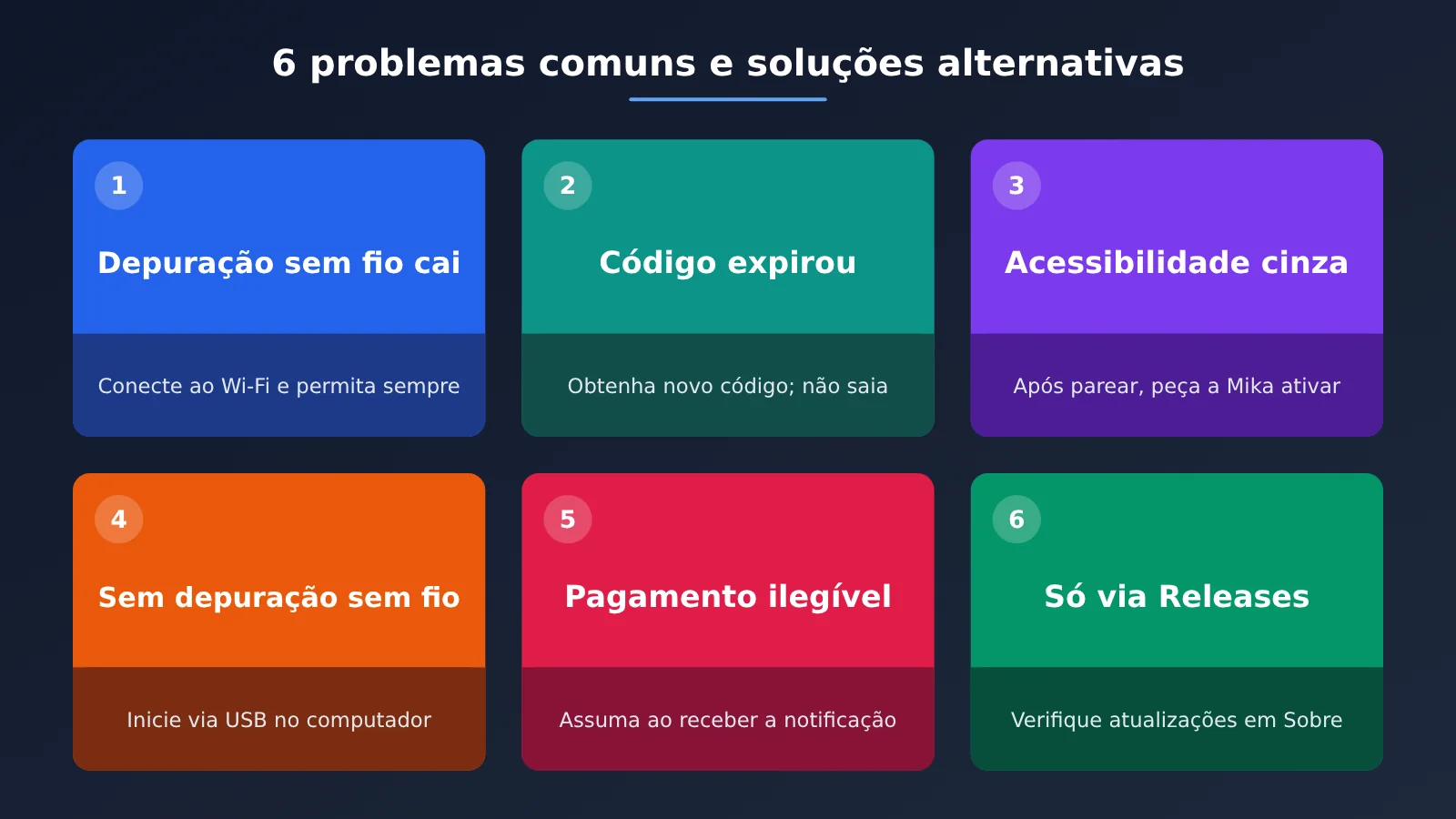
| Problema | Causa (segundo a documentação oficial) | Alternativa |
|---|---|---|
| A depuração sem fio desliga sozinha | O celular não está conectado ao Wi-Fi ou a opção «Sempre permitir» não foi marcada | Confirme que está conectado ao Wi-Fi, conceda a permissão e marque a opção. Ao trocar de rede, será preciso permitir novamente |
| Aparece «Código de pareamento incorreto ou expirado» ou «A janela de pareamento foi fechada» | O código muda sempre que a janela de pareamento é aberta; trocar de app, voltar ou bloquear a tela fecha a janela | Volte a «Depuração sem fio» e toque novamente em «Parear dispositivo com código de pareamento» para obter um novo código. Não saia da janela enquanto o digita |
| A opção de acessibilidade está desabilitada | O APK instalado pela web foi marcado como «configurações restritas» | Pule essa etapa e deixe o Mika ativá-la após o pareamento; ou acesse Configurações › Apps › Mika › ⋮ › Permitir configurações restritas |
| Não há «Depuração sem fio» no sistema | Alguns modelos não oferecem o recurso | Use um computador com adb instalado para iniciar via USB. Depois que o celular reiniciar, será preciso executar o comando novamente |
| O Mika não consegue ver telas de pagamento ou senha | Essas páginas bloqueiam capturas de tela | Assuma o controle pela notificação e devolva-o ao Mika quando terminar |
| Você quer atualizar a versão | As atualizações são publicadas apenas na seção Releases do repositório | Acesse Sobre › Verificar atualizações ou a página Releases |
Se não encontrar a depuração sem fio, o comando oficial para iniciar via USB é:
adb shell sh /sdcard/Android/data/com.wangzan101.mika/files/usb-start.sh
Se aparecer «O assistente do celular parou», abra o Mika uma vez e execute o comando novamente. Outro problema frequente é ficar preso em «Conexão automática»: tente desligar e ligar a depuração sem fio e tente de novo. Você também pode mudar para um hotspot de celular ou uma rede Wi-Fi doméstica — alguns roteadores impedem que os dispositivos se encontrem na rede. Outra opção é preencher manualmente, em «Inserir a porta da depuração sem fio», os números que aparecem depois dos dois-pontos em «Endereço IP e porta».
Se nada funcionar, toque em «Copiar informações de diagnóstico» na parte inferior do assistente. Segundo a documentação oficial, elas incluem a versão, o modelo do aparelho, o status de cada etapa e a causa do último erro, mas não contêm a chave API, o conteúdo das conversas nem o conteúdo da tela. Você pode colá-las em uma issue.
Para quem o agente Mika para Android ainda não é indicado
Quem usa iOS. O Mika funciona apenas no Android. O iOS está fora de questão.
Quem quer fazer pagamentos sem nenhuma supervisão. Nas etapas de login, verificação por código e pagamento, o Mika envia uma notificação para você assumir o controle. Ele também não consegue ver a tela nas páginas de pagamento e senha. Embora o modo autônomo não peça confirmação nem antes de pagar, a declaração oficial diz: “Você é responsável pelas ações que autorizar e pelas ações que o Mika realizar em seu nome no modo autônomo”. Para tarefas importantes, a recomendação é usar o modo de consulta.
Equipes que precisam de auditoria empresarial. Segundo a documentação oficial, “não há servidor Mika”: as conversas e os registros de execução ficam apenas no dispositivo. Nas configurações, há uma seção de “Uso de tokens” com estatísticas por dia, provedor e modelo. Mas a documentação não menciona recursos empresariais como auditoria centralizada ou permissões para vários usuários. Além disso, o aviso legal alerta que automatizar ações em aplicativos e sites de terceiros pode violar seus termos de serviço. Cabe a você avaliar esse risco.
Se você trabalha principalmente no computador, o Mika também oferece duas formas de integração, CLI + Skill ou MCP, para que ferramentas de IA no computador enviem tarefas ao celular. Você também pode usar mika ui para abrir o painel de tarefas no navegador. Mas as ações que exigem sua autorização só podem ser resolvidas no celular.
Perguntas frequentes FAQ
Q1: O que é o Mika, agente para celulares Android?
É um aplicativo Android de código aberto, sob a licença Apache-2.0. A proposta oficial é ser “um assistente de IA no seu celular: você diz o que precisa, e ele opera aplicativos, navega na internet e resolve a tarefa”. Ele trabalha em uma tela de segundo plano, que fica fora de vista, e não precisa de root.
Q2: Qual é a diferença entre o Mika e scripts de automação por acessibilidade?
Scripts tradicionais de acessibilidade costumam operar na tela principal e exigem regras específicas para cada aplicativo. Segundo o projeto, o Mika opera em uma tela de segundo plano, usando um modelo para visualizar a tela e encontrar os botões, sem precisar de adaptação prévia. Para saber qual é mais estável no seu celular, é preciso testar.
Q3: Qual é a versão atual do Mika? Com que frequência ele é atualizado?
Em 02/11/2026, a versão estável mais recente é a v0.1.33, lançada em 01/11/2026. Também há uma prévia com modo root. O repositório foi criado em 29/10/2026, e as versões mudam rapidamente. Consulte a página Releases para obter informações atualizadas.
Q4: Dá para usar sem configurar a depuração sem fio?
Sim. Conversar, pesquisar na internet e trabalhar com arquivos não são afetados; apenas não será possível operar os aplicativos do celular. Segundo a documentação oficial, “se você só quiser conversar, navegar na internet e trabalhar com arquivos, pode pular esta etapa”.
Q5: É possível conectar o modelo do Mika pela APIYI?
Sim. Em “Personalizado”, selecione a interface compatível com OpenAI, informe o endereço `https://api.apiyi.com/v1` e insira a chave que você gerou na APIYI apiyi.com. Trata-se de compatibilidade no nível do protocolo, não de uma parceria oficial. O modelo principal precisa oferecer suporte à chamada de ferramentas. Para verificar se tudo funciona, use “Testar e salvar” e experimente tarefas reais.
Q6: Quais são as limitações conhecidas do Mika?
Para operar aplicativos, é necessário ter Android 12 ou superior; no Android 12 e 13, o foco da tela principal pode ser afetado. A sandbox é limitada a arm64, e o Mika não consegue visualizar telas de pagamento ou senha. Alguns celulares não têm depuração sem fio e precisam de um computador para iniciar via USB. O projeto não publicou dados de taxa de sucesso, e ainda não há comparações independentes do desempenho da tela de segundo plano nos sistemas de diferentes fabricantes.
Mika: principais pontos sobre o agente para celulares Android
- Em uma frase: um agente de código aberto para Android que interage com apps em uma tela em segundo plano, sem precisar de root.
- Quatro requisitos: Android 12 ou superior (recomendado 14+), arquitetura arm64, depuração sem fio disponível e modelo principal com suporte a chamadas de ferramentas.
- Pontos-chave da configuração: pule a acessibilidade, marque “Sempre permitir nesta rede” e não saia da página de pareamento ao inserir o código.
- Conexão do modelo: basta inserir um endpoint compatível com OpenAI na configuração personalizada, como o endereço de API da APIYI em apiyi.com.
- Limite de segurança: o modo de confirmação só interrompe ações que envolvem gastos. Enviar mensagens, excluir conteúdo e alterar configurações não exige confirmação prévia.
- Sobre os dados: os números de popularidade são de 02/11/2026, e os GIFs de demonstração não representam a taxa de sucesso.
Resumo: teste primeiro o agente Android em um celular reserva
O Mika leva a ideia de “agente para celular” a um ponto em que não é preciso fazer root, conectar interfaces de apps nem ocupar a tela principal. Mas ele ainda é bem novo: o repositório foi criado há poucos dias, a versão ainda está na série v0.1.x e não há uma taxa de sucesso oficial. O caminho mais seguro é:
- Confira os requisitos: use a verificação de compatibilidade para confirmar a versão do Android, a arquitetura e a depuração sem fio.
- Teste em um celular reserva: conclua as cinco etapas de configuração e use uma tarefa de alarme para testar todo o fluxo.
- Depois decida sobre o celular principal: use o agente por alguns dias no aparelho reserva e confirme se o comportamento no modo de confirmação corresponde ao esperado antes de instalá-lo no aparelho principal.
Para escolher o modelo, vale usar uma única chave na APIYI, em apiyi.com, para comparar alguns modelos com suporte a chamadas de ferramentas e encontrar o mais consistente para suas tarefas no celular.
📚 Referências
- Repositório do Mika no GitHub: código-fonte, README e downloads em Releases
- Link:
github.com/wangzan101/Mika -
Observação: os pacotes de instalação são publicados apenas na seção Releases desse repositório
-
Guia de configuração do Mika: seis etapas para configurar o controle do celular e tabela de solução de problemas
- Link:
github.com/wangzan101/Mika/blob/main/docs/setup-guide.md -
Observação: orientações oficiais para resolver problemas com depuração sem fio, código de pareamento, configurações restritas e outros
-
Guia de modelos do Mika: provedores, interfaces personalizadas e usos dos quatro modelos
- Link:
github.com/wangzan101/Mika/blob/main/docs/models.md -
Observação: detalhes de configuração, como o suporte a chamadas de ferramentas pelo modelo principal e a opção de visualização de imagens
-
Guia de modos do Mika: modo de consulta e modo autônomo
- Link:
github.com/wangzan101/Mika/blob/main/docs/modes.md -
Observação: quais ações pedem sua confirmação e quais são executadas diretamente
-
Publicação do autor: anúncio de código aberto do Mika
- Link:
x.com/wangzan101 - Observação: a visão do próprio autor sobre a proposta do projeto
Autor: Equipe técnica da APIYI
Contato técnico: se tiver problemas ao configurar a interface do modelo, entre em contato conosco pela página inicial da APIYI em apiyi.com. Para mais instruções de integração, consulte a documentação em docs.apiyi.com.