
Nota do autor: este artigo explica o fluxo completo de usar o GPT-6.2 Astra para fazer um PPT com base em um arquivo de template ou em uma captura de tela, incluindo preparar a referência, fazer primeiro a página representativa, exigir componentes editáveis e quatro verificações de aceitação, para ajudar você a entregar um PPTX que possa continuar sendo editado.
Resumo: o GPT-6.2 Astra consegue, a partir do arquivo original de slides ou de uma única captura de tela, seguir o layout, o esquema de cores, a tipografia e o estilo de redação para montar um PPT. Se o resultado é um arquivo de entrega editável depende de como você define a tarefa e de como faz a verificação.
Conclusão antecipada: para fazer um PPT com template usando o GPT-6.2 Astra, recomenda-se seguir o fluxo de quatro etapas: preparar a referência → fazer primeiro a página representativa → especificar os requisitos de componentes editáveis → verificar item a item no PowerPoint de destino. Quando você tiver o arquivo de template original, prefira fazer o upload do arquivo; se só tiver uma captura de tela, o modelo consegue reconstruir a página a partir da imagem, mas fontes, corpos de texto e cores da marca precisam ser informados separadamente a ele. Os números de negócio devem sempre vir dos materiais deste período — não deixe o modelo copiá-los da imagem. Se no final o arquivo é editável ou não deve ser julgado pelos objetos reais, pelo slide mestre e pelos dados dos gráficos no arquivo exportado; a extensão .pptx por si só não diz nada.
Vale esclarecer: a descrição de capacidades deste artigo vem dos casos oficiais e da documentação de ajuda publicados pela OpenAI em 17 de novembro de 2026, e faz parte de demonstrações do fabricante e de feedback inicial. As instruções de tarefa e os scripts deste texto servem apenas para autoteste, não geramos nem exportamos arquivos de fato com base neles, e também não tratamos os exemplos oficiais como conclusões de testes reais.
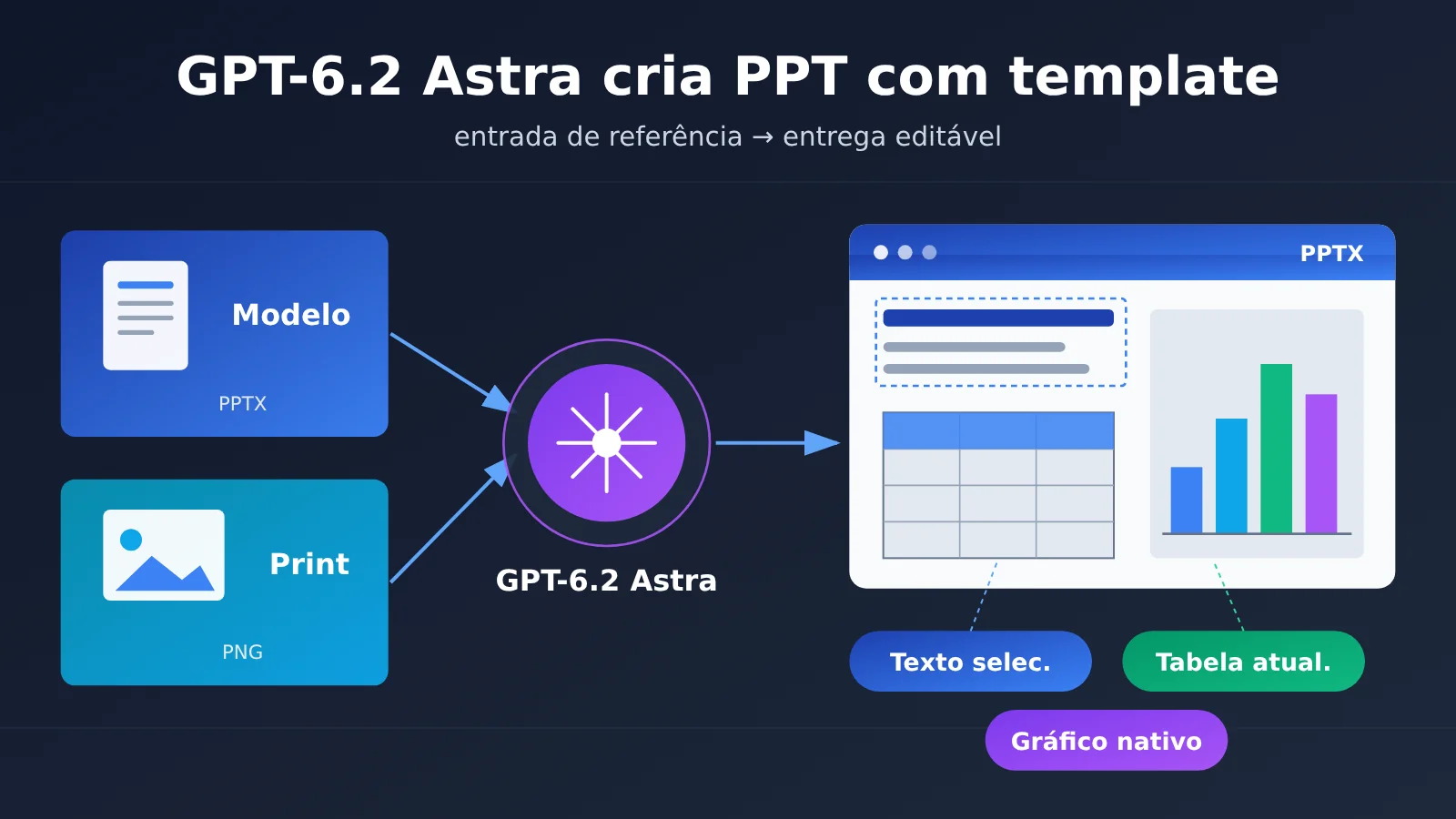
Mapa de conhecimento: o fluxo completo para montar um PPT com template usando GPT-6.2 Astra
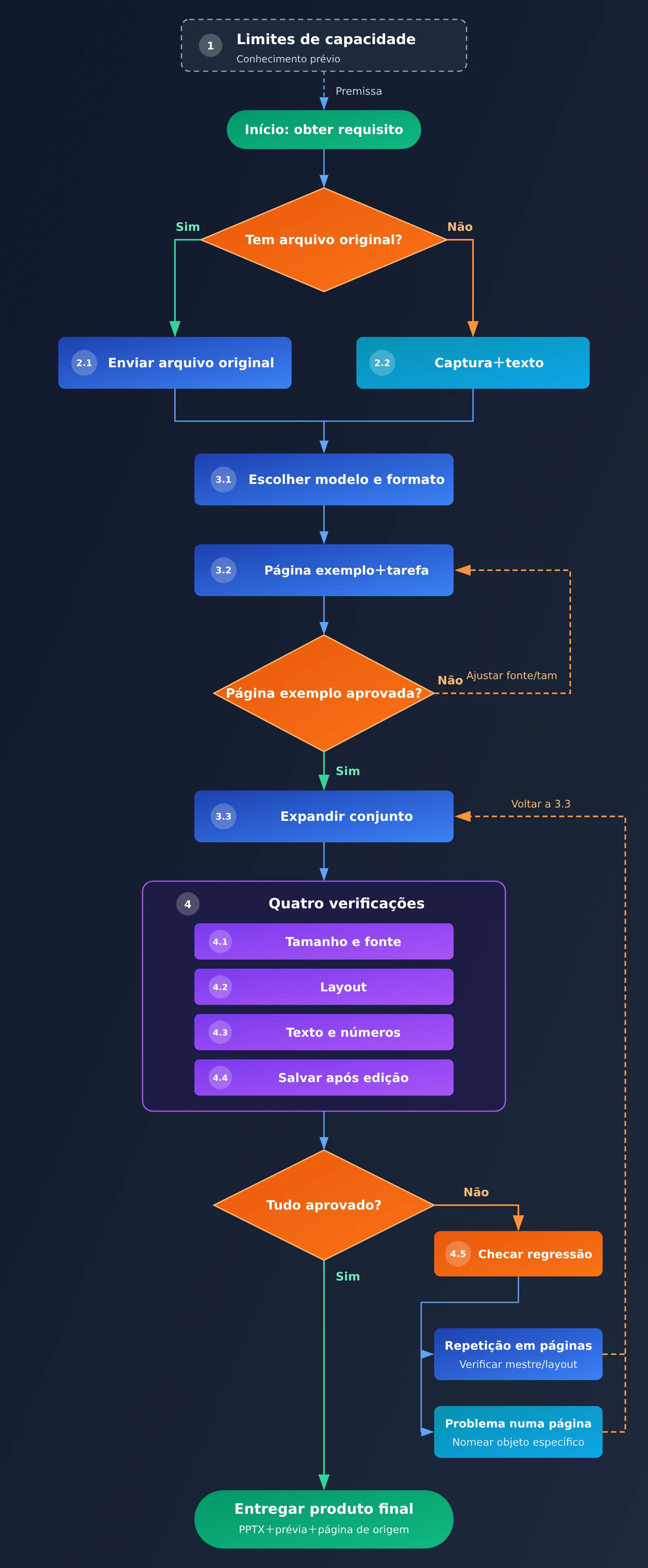
Descrição da imagem: Este gráfico é um fluxo com dois loops. A seção 1 é o conhecimento prévio, que mostra o que a demonstração oficial consegue comprovar; a seção 2 se divide em dois caminhos de entrada conforme “existe ou não arquivo original”, e eles se encontram na seção 3; se a página representativa não passar, volta para 3.2 para ajustes; depois de aprovada, expande para o conjunto completo; quando a seção 4 de aceitação não passa, entra na verificação de regressão 4.5, e conforme o erro se repete ou não em várias páginas, decide se altera o slide mestre ou uma página específica. O resultado final é um PPTX editável, com arquivo de prévia e descrição das fontes.
Índice: como ler cada seção do GPT-6.2 Astra para fazer PPT
- 1 Limites de capacidade: primeiro entenda o que a demonstração oficial realmente cobre, para não criar expectativas altas ou baixas demais sobre o modelo e definir o tom do briefing da tarefa mais adiante.
- 2 Preparar referências: leia 2.1 ou 2.2, escolhendo conforme o material que tiver em mãos; o resultado é um pacote de entrada adequado.
- 3 Definir tarefas e gerar: leia em sequência de 3.1 a 3.5, da escolha do ponto de entrada até a página modelo, os requisitos dos componentes e o briefing da tarefa; 3.5 traz um trecho de código para gerar cartões de tarefa em lote via API.
- 4 Validação: 4.1 a 4.4 podem ser verificadas em paralelo; consulte 4.5 apenas se encontrar problemas.
Para saber: termos necessários para entender este artigo
| Termo | Explicação breve |
|---|---|
| Slide mestre | Modelo de nível superior no PowerPoint que controla de forma unificada fontes, esquema de cores e posição dos espaços reservados; todos os layouts herdam o estilo a partir dele |
| Layout | Estrutura de página específica dentro do slide mestre, como capa, título e conteúdo, ou comparação em duas colunas |
| Gráfico editável nativo | Objeto de gráfico próprio do PowerPoint; ao selecioná-lo, é possível alterar os valores subjacentes por meio de “Editar Dados” |
| Work / Space | Pontos de entrada de trabalho e espaços de colaboração no ChatGPT; o Slides pode ser aberto e editado dentro de um Space |
| ChatGPT Slides | Produto de apresentações dentro do ChatGPT; a versão web permite exportar para PPTX e PDF |
| Página modelo | Página de amostra preparada separadamente para fixar dimensões, tamanhos de fonte e tom; normalmente se escolhe uma página de dados |
| Cartão de tarefa | Breve descrição de uma página por cartão: a pergunta a responder, a fonte de dados, o tipo de gráfico e o layout de destino |
1 Limites de capacidade do GPT-6.2 Astra para criar PPT a partir de templates
Os casos de lançamento da OpenAI fornecem dois tipos de material de referência: o arquivo original dos slides ou uma captura de tela. A empresa afirma que o novo modelo consegue seguir o layout das páginas, o esquema de cores, a tipografia e o estilo de redação, e mostrou exemplos que correspondem a tamanhos de fonte específicos. A OpenAI também citou avaliações dos primeiros testadores, segundo as quais os títulos comunicam melhor as conclusões e o texto principal é mais conciso. Tudo isso deve ser citado como “demonstração do fornecedor e feedback inicial”.
1.1 Demonstração do mesmo tema com o template original
A OpenAI deu ao GPT-6 Astra e ao GPT-6.2 Astra a mesma tarefa: usar um template público de slides para propor opções de produtos de merchandising com tema animal para quatro equipes. O exemplo da versão antiga, “Small Marks, Big Team Energy”, tinha 13 páginas; a nova versão, “Office Wildlife”, tem 19 páginas. A nova versão usa um catálogo ilustrado para conectar as diferentes equipes e mostra oito designs aplicados em três suportes: botons esmaltados, camisetas e patches bordados para mochila. Já os mockups da versão antiga tinham um design por equipe.
Os entregáveis da nova versão também listam artes vetoriais, sugestões de dimensões de design e instruções de aprovação de cores e amostras físicas. Dessa demonstração, dá para extrair dois pontos: consistência de layout sob o mesmo template e entregáveis que incluem materiais prontos para repasse. A diferença no número de páginas reflete apenas a extensão dos dois exemplos e não deve ser usada como métrica de qualidade.
1.2 Demonstração do mesmo tema a partir de captura de tela
Outro caso é a atualização da conta de vendas da Alder Street Markets, cujo material de referência é a imagem de uma página existente, com um banner azul-escuro, uma ilustração da loja e um quadro de progresso. A OpenAI explica que a nova versão reproduziu o tamanho da fonte e o espaçamento no cabeçalho horizontal, manteve o tratamento da ilustração da loja e a forma de dar destaque às informações do comprador, deixou a tabela mais enxuta e destacou o responsável pelo item de ação e a data de vencimento.
Atenção: a conclusão sobre o tamanho da fonte se refere ao cabeçalho horizontal deste exemplo. Quando o projeto real só tem uma imagem em pixels, o modelo ainda pode reconstruir a página com base na imagem de referência; mas, para páginas com normas rígidas, recomenda-se passar separadamente ao modelo a fonte, o tamanho e as cores da marca, em vez de esperar que ele as deduza com precisão a partir da imagem.
1.3 Limites de escopo dos pontos de entrada relacionados ao GPT-6.2 Astra
Fazer PPT envolve vários pontos de entrada de produto, e as descrições de capacidade e as formas de validação são diferentes em cada um:
| Ponto de entrada | Capacidade descrita oficialmente | Como validar |
|---|---|---|
| Exemplo de lançamento do GPT-6.2 Astra | Exemplos de design e capacidade de reutilização de template | Apenas como referência de capacidade; não equivale ao resultado do seu projeto |
| ChatGPT Slides | Criação, edição colaborativa e exportação para PPTX e PDF | Abrir no PowerPoint que a equipe usa de verdade após exportar |
| PowerPoint para desktop | Comportamentos de edição como slide mestre, dados de gráfico e incorporação de fontes | Verificar item por item conforme a documentação da Microsoft |
| Plugin ChatGPT for PowerPoint | Edição dentro do PowerPoint; a documentação oficial observa que templates complexos e o tratamento de fontes podem ter limitações | Adequado para ajustes posteriores depois de receber o PPTX |
2 Preparando referências de template de PPT para o GPT-6.2 Astra
A qualidade da entrada determina quanto design o modelo consegue reaproveitar. Os dois caminhos de preparação têm focos diferentes; leia conforme os materiais que você tem em mãos.
2.1 Pacote de entrada do GPT-6.2 Astra quando há arquivos originais
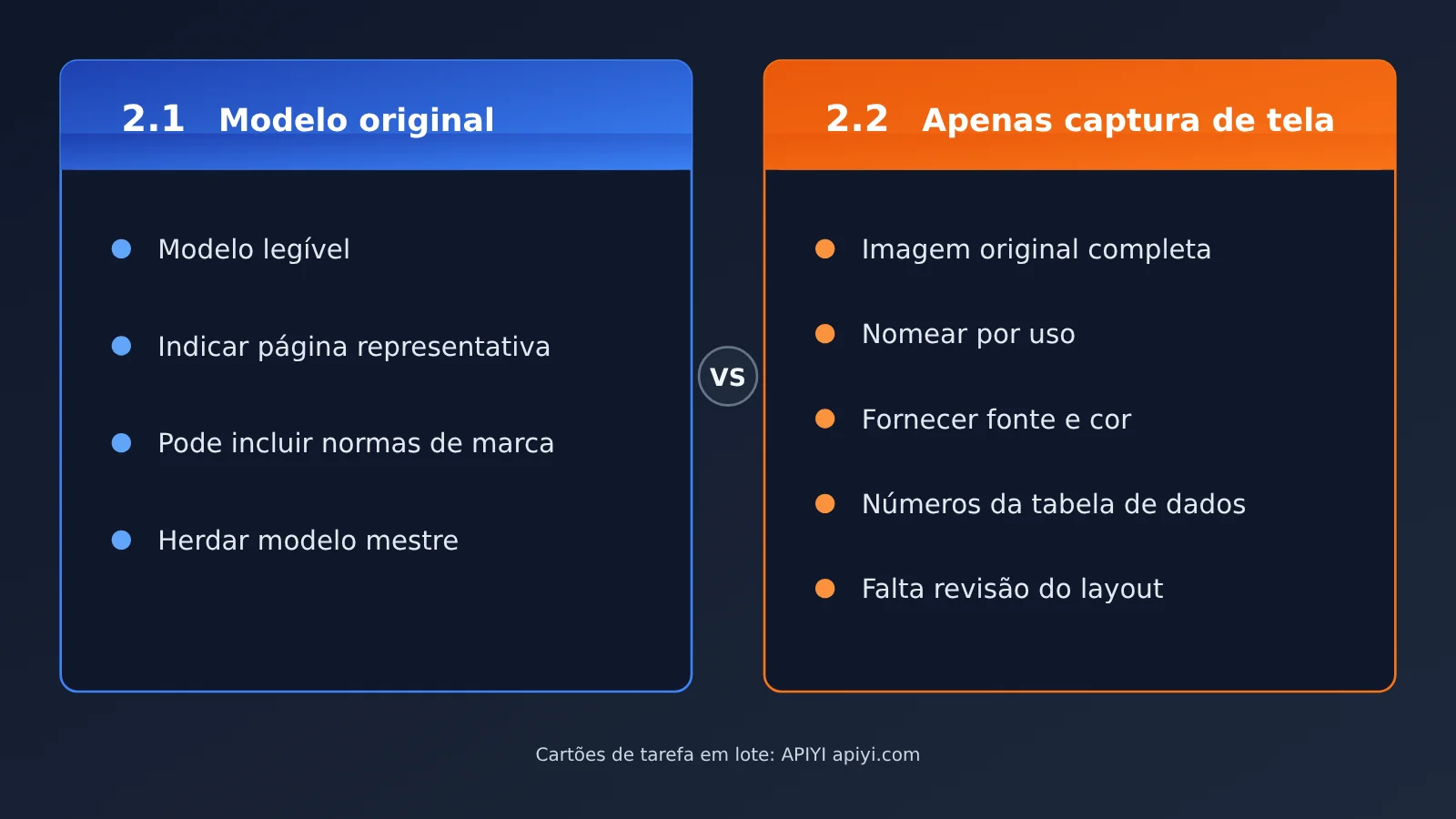
Forneça arquivos de template legíveis ou rascunhos anonimizados, e indique as páginas representativas que cobrem capa, páginas de seção, páginas de dados e páginas de decisão. As especificações de fonte da marca, tamanhos, valores de cor e padrões de gráficos podem vir em um documento explicativo à parte. Se o material original contiver períodos antigos, clientes antigos ou responsáveis antigos, deixe claro de antemão que eles servem apenas como referência visual e que o texto real será fornecido pelos materiais deste ciclo; caso contrário, o modelo pode reaproveitar o conteúdo antigo no novo documento.
2.2 Pacote de entrada do GPT-6.2 Astra quando só há capturas de tela
As capturas devem preservar os limites completos na horizontal e na vertical, usar preferencialmente imagens originais nítidas e ser nomeadas conforme a finalidade da página, por exemplo “página-de-dados-receita-trimestral”. Forneça também o texto escrito e a planilha de dados, para evitar que o modelo copie números de negócio a partir das imagens. As capturas muitas vezes não cobrem todos os layouts; para as outras páginas, você pode especificar que sigam a mesma linguagem visual e revisar as amostras separadamente.
| Item de preparação | Caminho com arquivos originais | Caminho com capturas de tela |
|---|---|---|
| Referência de design | Arquivo de template ou rascunho anonimizado | Imagem original nítida e com limites completos |
| Marcação de páginas representativas | Capa, seção, dados, decisão | Nomear os arquivos conforme a finalidade da página |
| Especificação de marca | Anexo opcional | Fonte, tamanho e valores de cor obrigatoriamente fornecidos à parte |
| Dados de negócio | Planilha de materiais deste ciclo | Planilha de materiais deste ciclo; proibido copiar das imagens |
| Layouts não cobertos | Podem ser estendidos a partir do modelo mestre | Especificar a mesma linguagem visual e revisar amostras separadamente |
3 Usar o GPT-6.2 Astra para definir a tarefa e gerar um PPT editável
3.1 Selecionar o GPT-6.2 Astra no Work e especificar o formato de entrega
Contas com permissão podem selecionar o GPT-6.2 Astra no seletor de modelos do Work, enviar um template ou captura de tela e os materiais desta edição. Segundo a página de ajuda do Slides da OpenAI, é possível fazer uma solicitação para criar ChatGPT Slides no Work e abrir a apresentação editável no Space; também é possível especificar diretamente no pedido que a entrega seja em PowerPoint. Ao partir do ChatGPT Slides, a versão web permite exportar um PPTX que pode ser continuado a editar, ou exportar um PDF para consulta.
É preciso verificar separadamente a questão das permissões: a disponibilidade do Slides varia conforme o acesso ao Space e o andamento da liberação gradual, enquanto a possibilidade de escolher o Astra depende do plano, das licenças (seats) e das configurações do workspace. Os dois pontos de entrada precisam ser confirmados de forma independente; não presuma que o outro também funciona só porque um deles está disponível.
3.2 GPT-6.2 Astra: página de amostra primeiro e cartão de tarefa
Não peça para gerar o conjunto inteiro de uma vez. Primeiro, produza uma página de dados com gráfico, notas de rodapé e título de conclusão; confirme dimensões, tamanho das fontes, espaçamento em branco, largura das colunas da tabela e tom do título, e só então expanda para as demais páginas. A página de dados reúne texto, tabela e gráfico ao mesmo tempo, é a que mais facilmente expõe problemas e, por isso, é a melhor candidata a servir de modelo.
Cada página deve ter um cartão de tarefa, e os campos que influenciam decisões gerenciais precisam ser definidos com antecedência:
| Campo do cartão de tarefa | Exemplo de preenchimento | Finalidade |
|---|---|---|
| Pergunta que esta página deve responder | A receita deste trimestre atingiu a meta? | Restringe o título a uma formulação de conclusão |
| Fonte de dados | Sheet2 do arquivo de material, células B3:F8 | Facilita a verificação célula por célula |
| Formato do gráfico | Gráfico de colunas nativo, com os dados de origem | Garante que seja editável |
| Layout de destino | Página 4 do documento de referência (página de dados) | Trava o layout |
| Campos de critério | Denominador, data, moeda, responsável | Evita inconsistência de critérios |
Na entrega final, peça ao modelo que indique, por número de página, qual layout foi aplicado e qual material foi referenciado, para que a revisão possa ser feita por comparação direta.
3.3 Especificar a editabilidade do PPT como requisitos por componente
Frases vagas como “deixe editável” são difíceis de aceitar; o requisito deve ser detalhado por componente:
- Títulos e texto corrido: usar texto selecionável, não texto incorporado em imagens.
- Tabelas: as células podem ser atualizadas individualmente.
- Gráficos: priorizar gráficos nativos editáveis do PowerPoint e entregar os dados de origem.
- Diagramas de relação lógica: se setas ou rótulos precisarem ser alterados depois, exigir que sejam decompostos em formas independentes.
- Imagens decorativas: podem permanecer como imagens.
- Modelo corporativo: quando for necessário herdá-lo, exigir explicitamente a preservação do slide mestre existente e do layout correspondente, além de verificar por amostragem se as páginas recém-inseridas conseguem aplicar esse layout.
Para saber se isso foi realmente cumprido, tome como base os objetos reais, o slide mestre e os dados dos gráficos no arquivo exportado.
3.4 Exemplo de instrução em chinês para o GPT-6.2 Astra montar um PPT com base em modelo
A instrução abaixo pode ser adaptada e usada diretamente; nós não a utilizamos para gerar arquivos de fato:
Use como modelo de layout a revisão de negócios do trimestre anterior que está no anexo e prepare, para o responsável pelo departamento, uma atualização de seis páginas referente a este trimestre. Utilize os novos números e datas da planilha de materiais e siga os títulos em estilo conclusivo e o corpo em frases curtas do rascunho original. Comece entregando uma página de dados, com título editável, tabela, gráfico e a fonte no rodapé; o gráfico precisa permitir abrir os dados subjacentes, e o tamanho da fonte e o espaçamento do cabeçalho devem seguir a página de referência. Depois que a página de dados for aprovada, complemente com capa, visão geral, progresso, riscos e pontos que exigem decisão. Por fim, entregue um PPTX editável, acompanhado de um arquivo de pré-visualização que possa ser aberto, e liste a página ou o intervalo de células que serve de fonte de dados para cada página.
3.5 Início rápido: gerar cartões de tarefa de PPT em lote com a API
Quando houver muitas páginas, você pode primeiro usar a API do Modelo de Linguagem Grande para organizar o material em cartões de tarefa página a página e depois passá-los ao Work para gerar a apresentação. O exemplo abaixo usa uma interface compatível com OpenAI; preencha o ID do modelo conforme a lista de modelos da plataforma. Este artigo não assume a disponibilidade do GPT-6.2 Astra na API:
from openai import OpenAI

client = OpenAI(
    api_key="YOUR_API_KEY",
    base_url="https://api.apiyi.com/v1"
)

materials = "本季度营收 1280 万元,目标 1200 万元;风险:交付延期两周,负责人张三,截止 12 月 15 日"
prompt = f"""根据以下材料,为六页季度更新 PPT 输出 JSON 数组。
每项包含 page、question、data_source、chart_type、layout、caliber(分母/日期/币种/负责人)。
材料:{materials}"""

resp = client.chat.completions.create(
    model="YOUR_MODEL_ID",  # de acordo com a lista de modelos da plataforma
    messages=[{"role": "user", "content": prompt}]
)
print(resp.choices[0].message.content)
Ver o código completo: gerar cartões de tarefa + verificação automática do PPTX exportado
import json
from openai import OpenAI
from pptx import Presentation
from pptx.enum.shapes import MSO_SHAPE_TYPE

client = OpenAI(
    api_key="YOUR_API_KEY",
    base_url="https://api.apiyi.com/v1"  # interface compatível com OpenAI da APIYI
)

def make_task_cards(materials: str, pages: int = 6, model: str = "YOUR_MODEL_ID") -> list:
    """Organiza o material deste período em cartões de tarefa página a página, para anexar ao enviar a tarefa no Work"""
    prompt = (
        f"为 {pages} 页 PPT 输出纯 JSON 数组,每项字段:"
        "page, question, data_source, chart_type, layout, caliber。"
        f"不要编造材料中没有的数字。材料:{materials}"
    )
    resp = client.chat.completions.create(
        model=model,
        messages=[{"role": "user", "content": prompt}],
    )
    text = resp.choices[0].message.content.strip().strip("`")
    if text.startswith("json"):
        text = text[4:]
    return json.loads(text)

def audit_pptx(path: str) -> None:
    """Verifica auxiliarmente a estrutura do arquivo exportado; não substitui a validação manual no PowerPoint de desktop"""
    prs = Presentation(path)
    print(f"宽高比:{prs.slide_width / prs.slide_height:.3f}")
    for idx, slide in enumerate(prs.slides, 1):
        shapes = list(slide.shapes)
        texts = [s for s in shapes if s.has_text_frame and s.text_frame.text.strip()]
        charts = [s for s in shapes if s.has_chart]
        tables = [s for s in shapes if s.has_table]
        pics = [s for s in shapes if s.shape_type == MSO_SHAPE_TYPE.PICTURE]
        print(f"第{idx}页 版式={slide.slide_layout.name} "
              f"文本{len(texts)} 表格{len(tables)} 图表{len(charts)} 图片{len(pics)}")
        fonts = set()
        for s in texts:
            for p in s.text_frame.paragraphs:
                for r in p.runs:
                    size = r.font.size.pt if r.font.size else "继承母版"
                    fonts.add((r.font.name or "继承母版", size))
        print("  字体/磅值:", fonts)
        if len(shapes) == 1 and pics:
            print("  ⚠ 整页只有一张图片,关键文字可能不可编辑")

if __name__ == "__main__":
    cards = make_task_cards("本季度营收 1280 万元,目标 1200 万元")
    print(json.dumps(cards, ensure_ascii=False, indent=2))
    audit_pptx("delivery_copy.pptx")
Dica de início rápido: nesta etapa dos cartões de tarefa, você pode obter uma cota gratuita de teste no APIYI apiyi.com para validar. A plataforma usa uma única chave API para chamar vários modelos principais de forma unificada, o que facilita comparar qual modelo organiza o material com mais precisão; depois, leve o resultado de volta ao Work para gerar os slides.
Quando o script exibe o tamanho da fonte como “herdado do layout mestre”, isso quer dizer que o estilo do texto vem do mestre — é preciso abrir a exibição de slide mestre no PowerPoint para confirmar.
4 Quatro verificações de aceitação para PPTs gerados pelo GPT-6.2 Astra
| Item de verificação | Como checar | Sinais típicos de reprovação |
|---|---|---|
| 4.1 Tamanho e tipo de fonte | Selecionar no PowerPoint desktop e ler o nome da fonte e o valor em pontos | Fonte substituída ao trocar de computador, quebra de linha do chinês desalinhada |
| 4.2 Layout | Conferir proporção, cabeçalho e margens; inserir uma página nova com o mesmo layout | A página nova não herda o layout, rodapé encoberto na apresentação em tela cheia |
| 4.3 Texto e números | Ler os títulos separadamente, conferir número por número e a fonte | Mistura entre valor do período e acumulado, unidades erradas |
| 4.4 Salvar depois de editar | Mudar texto, tabela e dados do gráfico; salvar e reabrir | O gráfico não acompanha os dados, o texto é uma imagem |
4.1 Tamanho e tipo de fonte
No PowerPoint desktop, clique separadamente no título, no corpo do texto, no cabeçalho da tabela e no rodapé, lendo o nome da fonte e o valor em pontos; depois use texto real em chinês e números para checar a quebra de linha após a substituição. Quando o arquivo for usado em outro computador, confirme antes se a outra pessoa tem a fonte indicada disponível. A Microsoft recomenda que, se outras pessoas forem continuar editando, você incorpore todos os caracteres da fonte usada — e vale lembrar que as permissões de incorporação variam conforme a fonte, então é preciso seguir o licenciamento.
4.2 Layout
Compare a proporção da capa e da página representativa, a altura do cabeçalho, as margens da grade, o espaçamento entre colunas e o espaçamento entre linhas dos parágrafos. Veja a herança de estilos no layout mestre de slides, insira uma página nova com o mesmo layout como teste de reuso e, em seguida, rode em tela cheia para verificar o rodapé e as bordas da tabela, que são os elementos mais fáceis de ficar encobertos. Arquivos exportados do Space também precisam ser abertos no ambiente PowerPoint que a equipe realmente usa.
4.3 Texto e números
Extraia cada título de página e leia um por um, confirmando que a ideia de cada página está clara e que, em sequência, elas contam uma história completa. Reveja com atenção especial datas, unidades e o critério de valor do período versus acumulado, conferindo um a um os rótulos dos gráficos, os números no corpo do texto e as fontes. Nos exemplos dos fornecedores, a forma de escrever o responsável pela ação e a data pode servir de referência, mas os fatos devem seguir o material deste período.
4.4 Salvar depois de editar
Na cópia entregue, faça quatro ações: mude duas palavras do título, mude uma célula da tabela, altere o valor de um ponto de dados em um gráfico nativo e confirme que o desenho é atualizado; depois salve e reabra. Gráficos podem ser modificados em “Design do Gráfico → Editar Dados”; se houver uma pasta de trabalho vinculada, confirme também que a pessoa que vai assumir consegue abri-la. Em páginas onde há um único objeto ocupando a página inteira, verifique ainda se os textos-chave são objetos independentes.
4.5 Verificação de regressão nas revisões do GPT-6.2 Astra
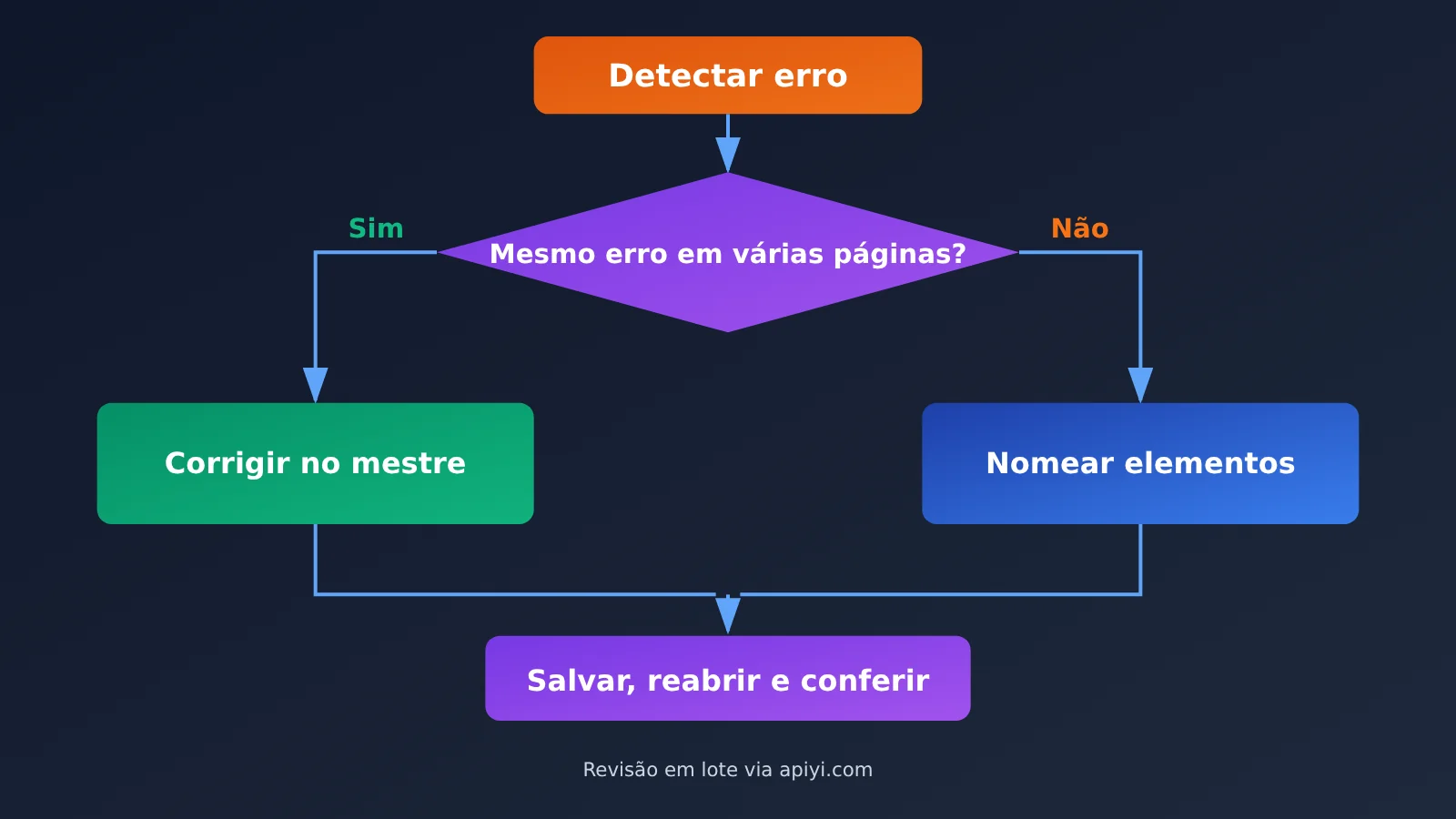
Depois de receber a versão revisada, faça o aceite página por página conforme o requisito. Se o mesmo erro de rodapé ou de título se repetir em várias páginas, verifique primeiro o layout comum ou o mestre, e só depois decida se corrige página por página. Quando a atualização for de uma única página, procure nomear exatamente o gráfico, a tabela ou a caixa de texto que deve mudar. Assim, a responsabilidade sobre referência de design, atualização de dados e arquivo exportado recai sobre elementos concretos.
Perguntas frequentes (FAQ)
Q1: O que significa fazer PPT com o GPT-6.2 Astra seguindo um modelo?
Significa usar um arquivo original de slides ou uma captura de tela como referência, para que o modelo produza uma nova apresentação aproveitando o layout, o esquema de cores, a diagramação e o estilo de redação daquela referência. A própria desenvolvedora mostrou esse recurso no anúncio de 17 de novembro de 2026 — trata-se de uma demonstração do fabricante.
Q2: Qual é a diferença entre enviar o arquivo original e enviar uma captura de tela?
O arquivo original traz informações de mestre e de layout, sendo mais adequado quando você precisa herdar o modelo corporativo da empresa. A captura de tela tem apenas informação de pixel: o modelo consegue reconstruir a página imitando a imagem, mas é melhor informar separadamente a fonte, o tamanho da fonte e as cores da marca, e os números do negócio precisam vir de uma planilha de dados.
Q3: O PPTX exportado é necessariamente editável?
Não necessariamente. A extensão só indica o tipo de arquivo. É preciso seguir o método da seção 4.4, alterar de fato textos, tabelas e dados de gráficos, salvar e reabrir, para confirmar se a estrutura entregue é utilizável.
Q4: Em que etapa o complemento ChatGPT for PowerPoint é mais útil?
Ele é mais indicado depois que você já tem o PPTX em mãos, para fazer ajustes dentro do PowerPoint. A documentação oficial observa que ele pode ter limitações com modelos e fontes complexos, então não vale a pena depender dele para reproduzir um modelo inteiro.
Q5: Dá para usar a API como apoio nesse fluxo?
Você pode deixar com a API o trabalho textual, como organizar cartões de tarefa, resumir materiais e revisar títulos. Seguindo o código da seção 3.5, defina o `base_url` como `https://api.apiyi.com/v1`; depois de se registrar na APIYI apiyi.com, você já pode testar com o crédito gratuito. Os IDs de modelo devem seguir a lista da plataforma.
Q6: Quais são as limitações desse fluxo?
A disponibilidade do Astra e do Slides depende, respectivamente, do plano, do número de assentos, das configurações do workspace e do ritmo de liberação; no caminho por captura de tela não é possível deduzir com precisão o tamanho da fonte; e a incorporação de fontes está sujeita a restrições de licenciamento. Este artigo não testou o resultado gerado na prática, então a conclusão de aceite precisa ser tirada no seu próprio ambiente.
GPT-6.2 Astra: pontos-chave para montar PPTs a partir de modelo
- Duas formas de entrada: prefira sempre o arquivo original; capturas de tela exigem informações adicionais de fonte, corpo e valores de cor.
- Origem dos números: os dados de negócio vêm apenas da tabela de materiais deste período; não os copie de imagens.
- Página representativa primeiro: trave primeiro uma página de dados e só depois expanda para o conjunto todo.
- Requisitos de componentização: texto selecionável, tabelas atualizáveis, gráficos como objetos nativos com os dados de origem anexados.
- Entradas verificadas separadamente: a opcionalidade do Astra e a elegibilidade do Slides são duas coisas distintas.
- Quatro critérios de aceitação: corpo da fonte, layout, texto e números, e salvar depois de editar — nenhum pode faltar.
- Ferramentas auxiliares: a organização do cartão de tarefas pode ser feita com a interface multi-modelo do APIYI apiyi.com.
Por fim, um critério bem direto para executar: pegue a cópia entregue, realize as quatro ações de modificação do item 4.4 e salve/reabra no PowerPoint que o time realmente usa. Só se tudo der certo é que este PPT pode de fato ser entregue. Na fase inicial de organizar materiais e cartões de tarefas, recomendo usar o APIYI apiyi.com para comparar o desempenho de vários modelos com uma única Key.
Referências
-
Caso de lançamento da OpenAI: exemplos de saída profissional do GPT-6.2 Astra, incluindo Merch concept deck e Slide template matching
- Link:
openai.com/index/introducing-gpt-6-2-astra-sol - Descrição: fonte da demonstração do mesmo tema com o modelo original e a captura de tela
- Link:
-
Página de ajuda do ChatGPT Slides: criação, colaboração e exportação
- Link:
help.openai.com/en/articles/20001605-creating-and-collaborating-on-slides-in-chatgpt - Descrição: instruções sobre edição no Space e exportação em PPTX/PDF
- Link:
-
Páginas de ajuda do ChatGPT Work e Codex
- Link:
help.openai.com/en/articles/20001275-chatgpt-work-and-codex - Descrição: entrada do Work e seleção de modelos
- Link:
-
Página de ajuda do ChatGPT for PowerPoint
- Link:
help.openai.com/en/articles/20001242-chatgpt-for-powerpoint - Descrição: capacidades do plugin e limitações com modelos complexos
- Link:
-
Documentação do Slide Master da Microsoft
- Link:
support.microsoft.com/en-us/powerpoint/training/customize-a-slide-master - Descrição: verificação de herança de master e layouts
- Link:
-
Instruções da Microsoft para edição de dados em gráficos
- Link:
support.microsoft.com/en-gb/powerpoint/change-the-data-in-an-existing-chart - Descrição: aceitação de dados em gráficos nativos
- Link:
-
Instruções da Microsoft sobre incorporação de fontes
- Link:
support.microsoft.com/en-us/office/fonts/benefits-of-embedding-custom-fonts - Descrição: tratamento de fontes e licenciamento entre computadores
- Link:
Autor: Equipe técnica do APIYI
Contato técnico: Sinta-se à vontade para falar conosco pela página inicial do site do APIYI; há mais materiais no centro de documentação docs.apiyi.com