작성자 주: 초보자를 위한 Claude Schedule 완벽 사용 가이드입니다. 웹, 데스크톱, CLI 세 가지 생성 방식을 설명하고, /schedule과 /loop의 사용 시나리오를 구분하며, 활용도 높은 15가지 클라우드 예약 작업 예시를 추천해 드립니다.
Claude의 Schedule(예약 작업) 기능은 2026년 가장 "속 편한" 신기능입니다. 한 번 설정하면 클라우드에서 자동으로 실행되므로, 컴퓨터를 꺼도 문제없이 작동합니다. 별도의 cron 스크립트나 서버가 필요 없고, 터미널을 계속 켜둘 필요도 없죠. 하지만 많은 초보자분이 생성 방법이나 /loop와의 차이점, 그리고 어떤 작업을 설정해야 할지 어려워합니다. 이 글에서 처음부터 차근차근 알려드릴게요.
핵심 가치: 15분 만에 Claude Schedule 생성법을 익히고, 7×24시간 Claude를 활용할 수 있는 15가지 고가치 예약 작업 추천을 받아보세요.
Claude Schedule란 무엇인가요?
한 문장으로 요약하자면: Schedule은 Claude의 클라우드 기반 예약 작업입니다. 한 번 설정해두면 컴퓨터를 꺼도 Anthropic 서버에서 정해진 시간에 자동으로 실행됩니다.
| 구분 | 설명 |
|---|---|
| 본질 | 클라우드에서 정기적으로 실행되는 Claude 프롬프트 |
| 실행 위치 | Anthropic 클라우드 서버 (사용자 PC가 아님) |
| 지속성 | 생성 후 로컬 기기 상태와 무관하게 지속 실행 |
| 생성 방식 | 웹 페이지 / 데스크톱 앱 / CLI /schedule 명령어 |
| 실행 주기 | 매시간 / 매일 / 매주 / 사용자 지정 cron 표현식 |
| 실행 시간대 | 사용자 로컬 시간대 기준 |
| GitHub 연동 | 저장소 연결 및 자동 PR 제출 가능 |
| MCP 연동 | 연결된 MCP 서버(Slack, Google Workspace 등) 활용 가능 |
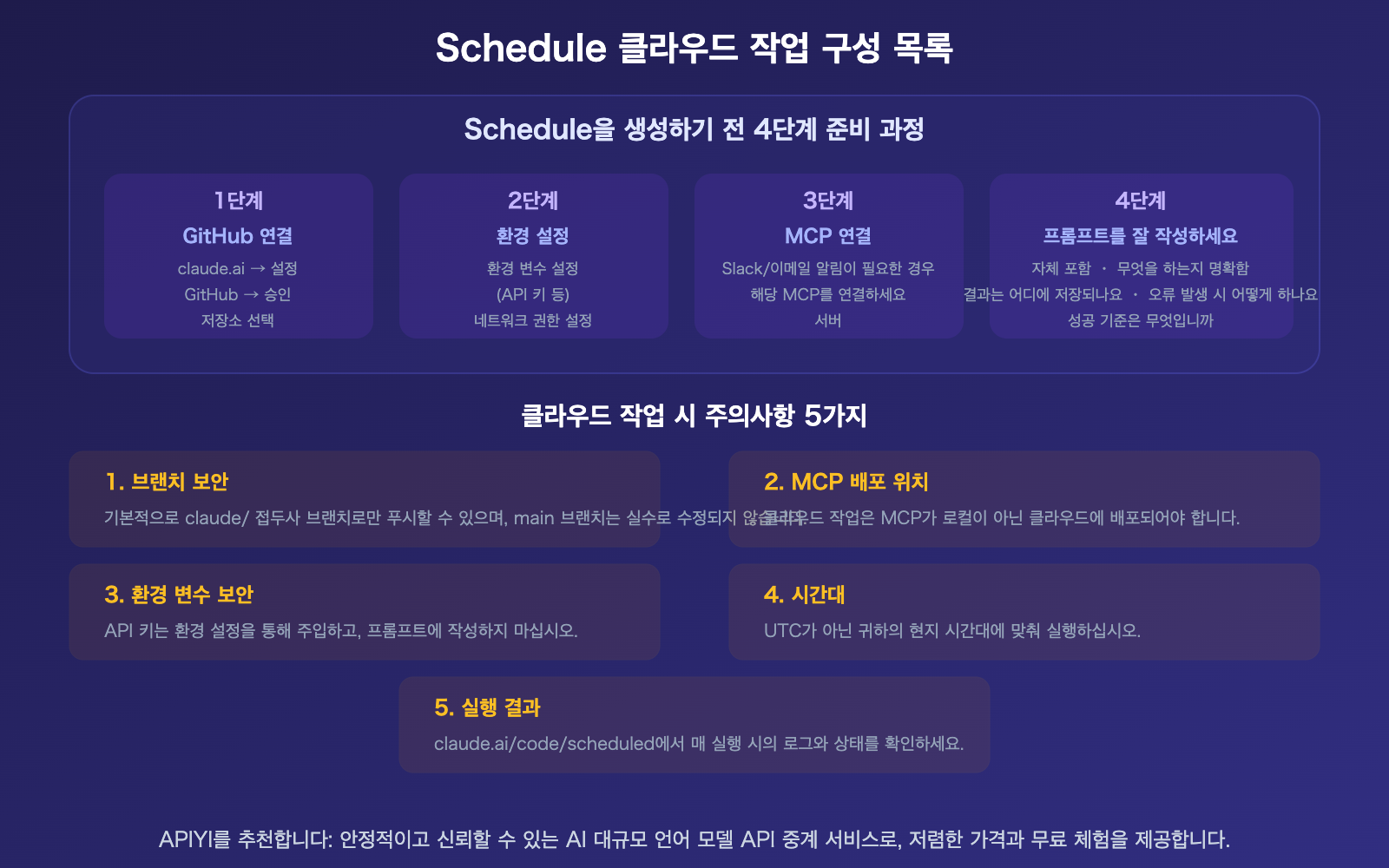
| 브랜치 보안 | 기본적으로 claude/ 접두사가 붙은 브랜치에만 푸시 가능 |
| 구독 요건 | Pro / Max / Team / Enterprise |
Schedule을 생성하는 3가지 방법
방법 1: 웹 페이지 (가장 쉽고 초보자에게 추천)
| 단계 | 작업 |
|---|---|
| 1 | claude.ai/code/scheduled 접속 |
| 2 | "New scheduled task" 클릭 |
| 3 | 작업 이름 입력 (예: "매일 보안 감사") |
| 4 | 프롬프트 작성 (Claude가 실행될 때마다 수행할 지침) |
| 5 | 주기 선택 (매시간/매일/매주/cron) |
| 6 | 연동할 GitHub 저장소 선택 |
| 7 | 환경 설정 (네트워크 권한, 환경 변수, MCP 커넥터) |
| 8 | "Create" 클릭하여 생성 |
초보자를 위한 팁: 프롬프트 작성이 가장 중요합니다. 작업이 클라우드에서 자동으로 실행될 때는 옆에서 도와줄 사람이 없으므로, 프롬프트는 자체 완결성이 있고 명확해야 합니다. "무엇을 할 것인지"와 "성공의 기준이 무엇인지"를 구체적으로 적어주세요.
방법 2: 데스크톱 앱
| 단계 | 작업 |
|---|---|
| 1 | Claude Desktop 앱 실행 |
| 2 | 사이드바에서 "Schedule" 클릭 |
| 3 | "+ New task" 클릭 |
| 4 | 모델 선택, 권한 모드, 작업 디렉토리 입력 |
| 5 | Worktree 격리 사용 여부 선택 |
| 6 | 프롬프트 및 주기 설정 |
| 7 | 저장 |
데스크톱에서 생성한 작업은 앱이 켜져 있을 때 실행됩니다. 컴퓨터를 꺼도 실행되길 원한다면 웹 페이지를 통해 클라우드 작업으로 생성하세요.
방법 3: CLI 명령줄
Claude Code 터미널에서 다음 명령어를 입력하세요:
# 대화형으로 생성
/schedule

# 직접 설명하여 생성
/schedule 每天早上 9 点运行 PR review # 매일 아침 9시에 PR 리뷰 실행
Claude가 저장소 선택, 주기 설정, 권한 모드 등을 포함한 전체 설정을 안내해 줍니다.
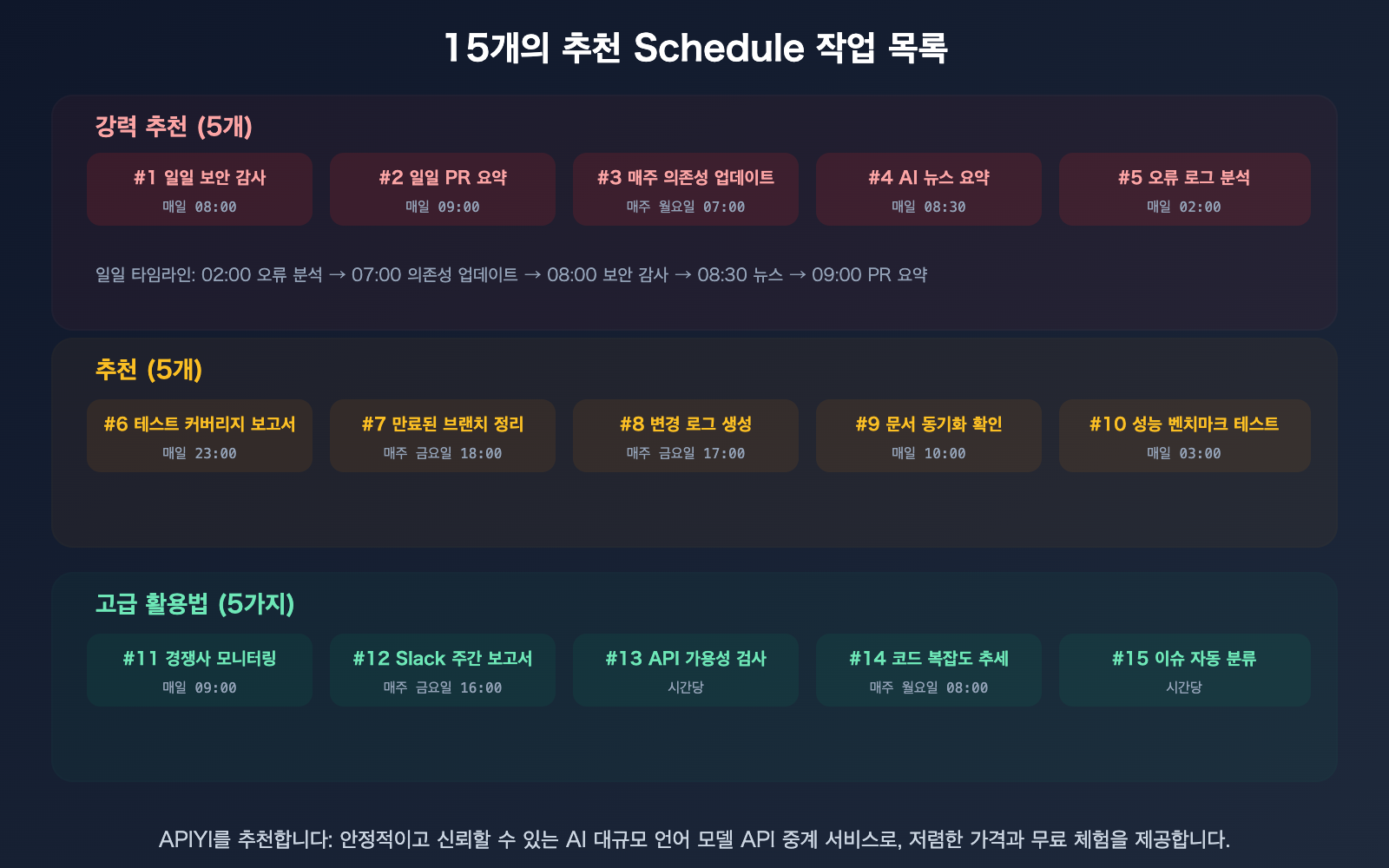
15가지 클라우드 스케줄 작업 추천
가치를 기준으로 높은 순서부터 나열했습니다.
고가치 작업 (강력 추천)
작업 #1: 일일 보안 감사
매일 아침 8:00 실행.
지난 24시간 동안 저장소의 모든 변경 사항을 스캔하여 다음을 확인합니다:
1. API 키, 비밀번호 등 민감한 정보가 커밋되었는지 여부
2. 의존성 패키지에 새로운 high/critical 취약점이 있는지(npm audit 실행)
3. SQL 인젝션, XSS 등 보안 취약점이 있는지

문제가 발견되면 이슈를 생성하여 발견된 모든 내용을 나열하고,
심각도를 표시합니다. 자동 수정이 가능하다면 바로 PR을 생성합니다.
간격: 매일 08:00 | 가치: 24시간 365일 보안 수호
작업 #2: 일일 PR 요약
매일 아침 9:00 실행.
모든 오픈된 PR을 확인하여 요약 보고서를 생성합니다:
1. 각 PR의 목적 (diff에서 추론)
2. CI 상태 (통과/실패/진행 중)
3. 답변되지 않은 리뷰 코멘트 여부
4. 3일 이상 병합되지 않은 PR 목록

구조화된 마크다운 보고서로 출력하여
docs/daily-pr-report/ 디렉토리에 제출합니다.
간격: 매일 09:00 | 가치: 팀 PR 관리 누락 방지
작업 #3: 주간 의존성 업데이트 + 자동 PR
매주 월요일 아침 7:00 실행.
1. npm outdated / pip list --outdated 실행
2. 업데이트 가능한 각 패키지 평가: 브레이킹 체인지(breaking change) 여부 확인
3. 보안 관련 업데이트는 자동으로 업그레이드하고 PR 생성
4. 메이저 버전 업데이트는 이슈만 생성하고 자동 업그레이드하지 않음

PR 제목 형식: chore(deps): update [패키지명] from [이전버전] to [새버전]
간격: 매주 월요일 07:00 | 가치: 의존성 최신 유지 및 보안 부채 방지
작업 #4: 일일 AI 뉴스 요약
매일 아침 8:30 실행.
웹 검색을 사용하여 지난 24시간 동안의 AI 업계 뉴스를 검색합니다.
중점 사항:
1. 새로운 모델 출시 (Claude, GPT, Gemini 등)
2. API 가격 변경
3. 주요 제품 업데이트
4. 업계 인수합병 또는 투자 유치

핵심 정보와 링크를 포함한 짧은 요약(500자 이내)을 출력합니다.
간격: 매일 08:30 | 가치: 매일 뉴스 찾아볼 필요 없음
작업 #5: 일일 에러 로그 분석
매일 새벽 2:00 실행.
로그 서비스에 연결하여 지난 24시간 동안의 ERROR 및 FATAL 로그를 가져와 분석합니다:
1. 에러 유형별 빈도 통계
2. 전날과 비교하여 비정상적인 증가 여부 확인
3. 새로 발생한 에러 유형은 "신규"로 표시
4. 자동 수정 가능한 에러는 즉시 수정 PR 생성

보고서를 생성하여 docs/error-reports/ 디렉토리에 제출합니다.
간격: 매일 02:00 | 가치: 잠자는 동안 Claude가 에러 분석
추천 작업 (#6-10)
작업 #6: 일일 테스트 커버리지 보고
매일 23:00 실행. 테스트 스위트를 실행하여 커버리지 보고서를 생성합니다.
전체 커버리지가 80% 미만이거나, 신규 파일에 테스트가 누락된 경우,
테스트 케이스 제안을 포함한 이슈를 생성합니다.
작업 #7: 만료 브랜치 자동 정리
매주 금요일 18:00 실행. 30일 이상 업데이트되지 않은 원격 브랜치를 나열하고,
main에 병합되었는지 확인합니다. 병합된 브랜치는 자동으로 삭제하고,
병합되지 않은 브랜치는 소유자에게 알림 이슈를 생성합니다.
작업 #8: CHANGELOG 자동 생성
매주 금요일 17:00 실행. 이번 주에 main으로 병합된 모든 PR을 기반으로
CHANGELOG 항목을 자동으로 생성합니다. Feature/Fix/Chore로 분류하여
PR 형태로 제출합니다.
작업 #9: 문서 동기화 체크
매일 10:00 실행. README.md 및 docs/ 내 문서가
실제 코드와 일치하는지 비교합니다. API 문서의 파라미터 목록,
설치 단계, 설정 예시가 최신인지 확인하고 불일치 시 표시합니다.
작업 #10: 성능 벤치마크 테스트
매일 새벽 3:00 실행. 성능 벤치마크 테스트 스위트를 실행하여
결과를 benchmarks/ 디렉토리에 기록합니다. 이전 실행 대비
지표가 10% 이상 하락하면 경고 이슈를 생성합니다.
고급 작업 (#11-15)
작업 #11: 경쟁사 동향 모니터링
매일 9:00 실행. 웹 검색을 사용하여 경쟁사의
최신 출시, 가격 변경 및 기능 업데이트를 검색합니다.
구조화된 보고서를 생성하여 docs/competitive-intel/에 제출합니다.
작업 #12: Slack 주간 보고서 자동 생성
매주 금요일 16:00 실행. MCP Slack 커넥터를 통해
이번 주 채널별 주요 논의, 결정 사항 및 할 일을 요약하여
#team-weekly 채널에 주간 보고서를 전송합니다.
작업 #13: 외부 API 가용성 체크
매시간 실행. 프로젝트가 의존하는 외부 API의 상태를 확인합니다
(응답 코드와 지연 시간을 확인하는 가벼운 요청 발송).
API를 사용할 수 없거나 지연 시간이 5초를 초과하면 경고 이슈를 생성합니다.
작업 #14: 코드 복잡도 추세 분석
매주 월요일 8:00 실행. 프로젝트의 코드 복잡도 지표
(파일 수, 총 라인 수, 평균 함수 길이, 순환 복잡도)를 통계 내어
지난주와 비교한 추세 보고서를 생성합니다.
작업 #15: 신규 이슈 자동 분류 및 할당
매시간 실행. 새로 생성된 이슈를 확인하여 제목과 설명을 바탕으로
태그(bug/feature/docs/question)를 자동으로 추가하고,
가장 관련성 높은 팀원에게 할당을 제안합니다(최근 코드 변경 사항 기반).
Schedule 프롬프트 작성 요점
Schedule 작업은 클라우드에서 자동으로 실행되며 옆에서 가이드해 줄 사람이 없으므로, 프롬프트는 반드시 **완벽하게 자급자족(Self-contained)**할 수 있어야 합니다.
| 요소 | 좋은 작성법 | 나쁜 작성법 |
|---|---|---|
| 수행 작업 | "npm audit을 실행하여 취약점 검사" | "보안 좀 확인해 줘" |
| 결과 저장 | "docs/reports/ 디렉토리에 제출" | (설명 없음) |
| 예외 처리 | "문제 발견 시 이슈 생성" | "결과를 알려줘" |
| 성공 기준 | "커버리지 80% 미만은 이상으로 간주" | "커버리지가 어떤지 봐줘" |
| 범위 한정 | "src/ 디렉토리 스캔" | "프로젝트 스캔" |
🎯 초보자를 위한 제안: 작업 #1(보안 감사)과 #2(PR 요약)부터 시작해 보세요. 이 두 가지가 가장 높은 효율을 보여줍니다. 효과를 확인한 후 다른 작업을 단계적으로 추가하세요.
API를 통해 커스텀 예약 작업 시스템을 구축해야 한다면, APIYI(apiyi.com)를 통해 Claude Opus 4.6을 20% 할인된 가격으로 연동하는 것을 추천합니다.
자주 묻는 질문 (FAQ)
Q1: Schedule와 /loop 중 무엇을 사용해야 하나요?
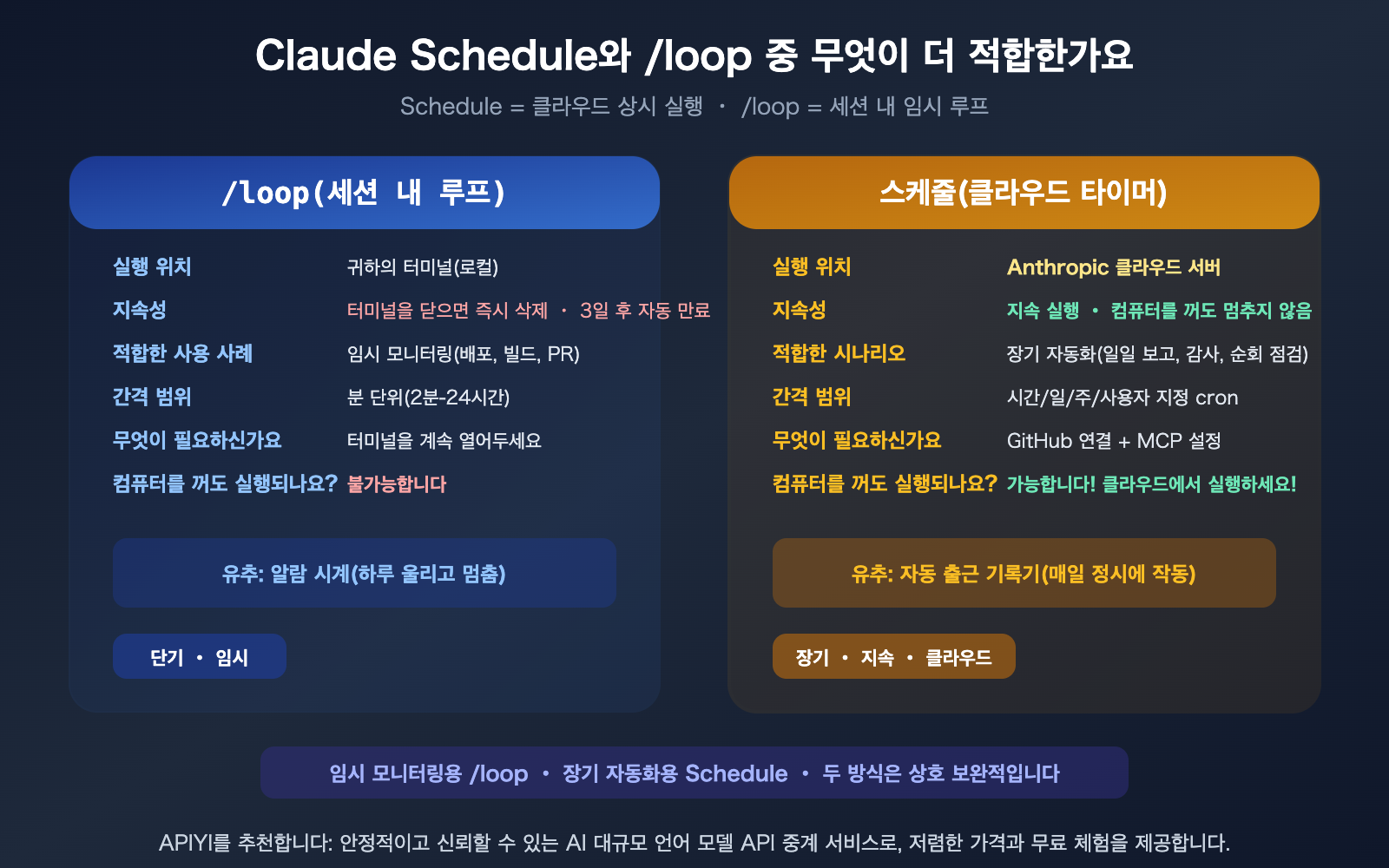
간단히 판단해 보세요: 컴퓨터를 꺼도 실행되어야 한다면 → Schedule을 사용하세요. 몇 시간 정도 일시적으로 모니터링해야 한다면 → /loop를 사용하세요. Schedule은 Anthropic 클라우드에서 실행되므로 지속적이고 안정적이며, 매일/매주 반복되는 고정 작업에 적합합니다. 반면 /loop는 사용자의 터미널에서 실행되므로 터미널을 끄면 중단됩니다. "오늘 오후에 이 배포를 잠깐 지켜봐야겠다"는 식의 일시적인 요구사항에 딱 맞죠. 두 기능은 서로 보완 관계이며 충돌하지 않습니다.
Q2: 클라우드 작업에서 내 코드 저장소에 어떻게 접근하나요?
GitHub 연동을 통해 가능합니다. claude.ai의 설정(Settings)에서 GitHub 계정을 인증하고 권한을 부여할 저장소를 선택하세요. Schedule 작업이 실행될 때 자동으로 저장소를 클라우드 환경으로 복제(Clone)하여 실행합니다. 기본적으로 claude/ 접두사가 붙은 브랜치로만 푸시가 가능하며, main 브랜치를 직접 수정하지는 않으니 안심하세요.
Q3: Schedule 작업은 유료인가요? 토큰은 얼마나 소모되나요?
Schedule은 Claude Pro/Max/Team/Enterprise 구독에 포함되어 있어 별도의 추가 비용은 없습니다. 다만, 작업이 실행될 때마다 일반 대화와 동일하게 구독의 토큰 한도가 차감됩니다. 간단한 작업(예: 상태 점검)은 1회당 약 5001,000 토큰, 복잡한 작업(예: 보안 감사)은 5,00010,000 토큰 정도 소모될 수 있습니다. 처음에는 저빈도 작업(하루 1회)으로 시작하여 한도 소모량을 확인한 뒤 조정하는 것을 추천합니다. 더 많은 자동화 호출이 필요하다면 APIYI(apiyi.com)를 통해 20% 할인된 가격으로 Claude API를 연동하는 것이 훨씬 경제적입니다.
Q4: 클라우드에서 MCP 커넥터는 어떻게 사용하나요? 로컬과 무엇이 다른가요?
로컬 MCP 서버는 사용자 컴퓨터에서 실행되므로 클라우드 작업이 직접 접근할 수 없습니다. 만약 Schedule 작업에서 MCP(예: Slack 메시지 발송)를 사용해야 한다면, MCP 서버를 클라우드(Cloudflare Workers, Fly.io 등)에 배포한 후 claude.ai 웹 설정에서 연결해야 합니다. API 키는 사용자의 클라우드 인프라에 저장되며, Claude의 클라우드 작업은 사용자가 구성한 MCP 엔드포인트를 통해 접근하게 됩니다.
요약
Claude Schedule 초보자 가이드 핵심 포인트:
- Schedule = 클라우드 예약 작업: Anthropic 서버에서 실행되므로 컴퓨터를 꺼도 정상적으로 작동합니다. /loop와의 차이점: Schedule은 지속적인 장기 작업, /loop는 일시적인 세션 내 작업.
- 3가지 생성 방법: 웹 페이지(
claude.ai/code/scheduled, 가장 간편), 데스크톱 앱(사이드바의 Schedule), CLI(/schedule). - 15가지 추천 작업: 핵심 5가지(보안 감사, PR 요약, 의존성 업데이트, AI 뉴스, 오류 분석) + 추천 5가지 + 고급 5가지. #1과 #2부터 시작해 보세요.
더 복잡한 자동화 시스템을 구축하려면 APIYI(apiyi.com)를 통해 Claude Opus 4.6 API를 20% 할인된 가격으로 연동하는 것을 추천합니다.
📚 참고 자료
-
Claude Code Schedule 공식 문서: 클라우드 예약 작업에 대한 전체 설명
- 링크:
code.claude.com/docs/en/scheduled-tasks - 설명: Web/Desktop/CLI 생성 방식 및 환경 설정 포함
- 링크:
-
Web 버전 Schedule 문서: claude.ai에서 클라우드 작업 생성하기
- 링크:
code.claude.com/docs/en/web-scheduled-tasks - 설명: GitHub 연결, MCP 설정 및 브랜치 보안 포함
- 링크:
-
Cowork Schedule 문서: Desktop에서 예약 작업 생성하기
- 링크:
support.claude.com/en/articles/13854387-schedule-recurring-tasks-in-cowork - 설명: Cowork 모드에서의 예약 작업 설정
- 링크:
-
APIYI 문서 센터: Claude API 20% 할인 연동
- 링크:
docs.apiyi.com - 설명: 사용자 지정 자동화 시스템 구축을 위한 최적의 API 솔루션
- 링크:
작성자: APIYI 기술팀
기술 교류: 댓글로 자유롭게 의견을 나눠주세요. 더 많은 자료는 APIYI 문서 센터(docs.apiyi.com)에서 확인하실 수 있습니다.