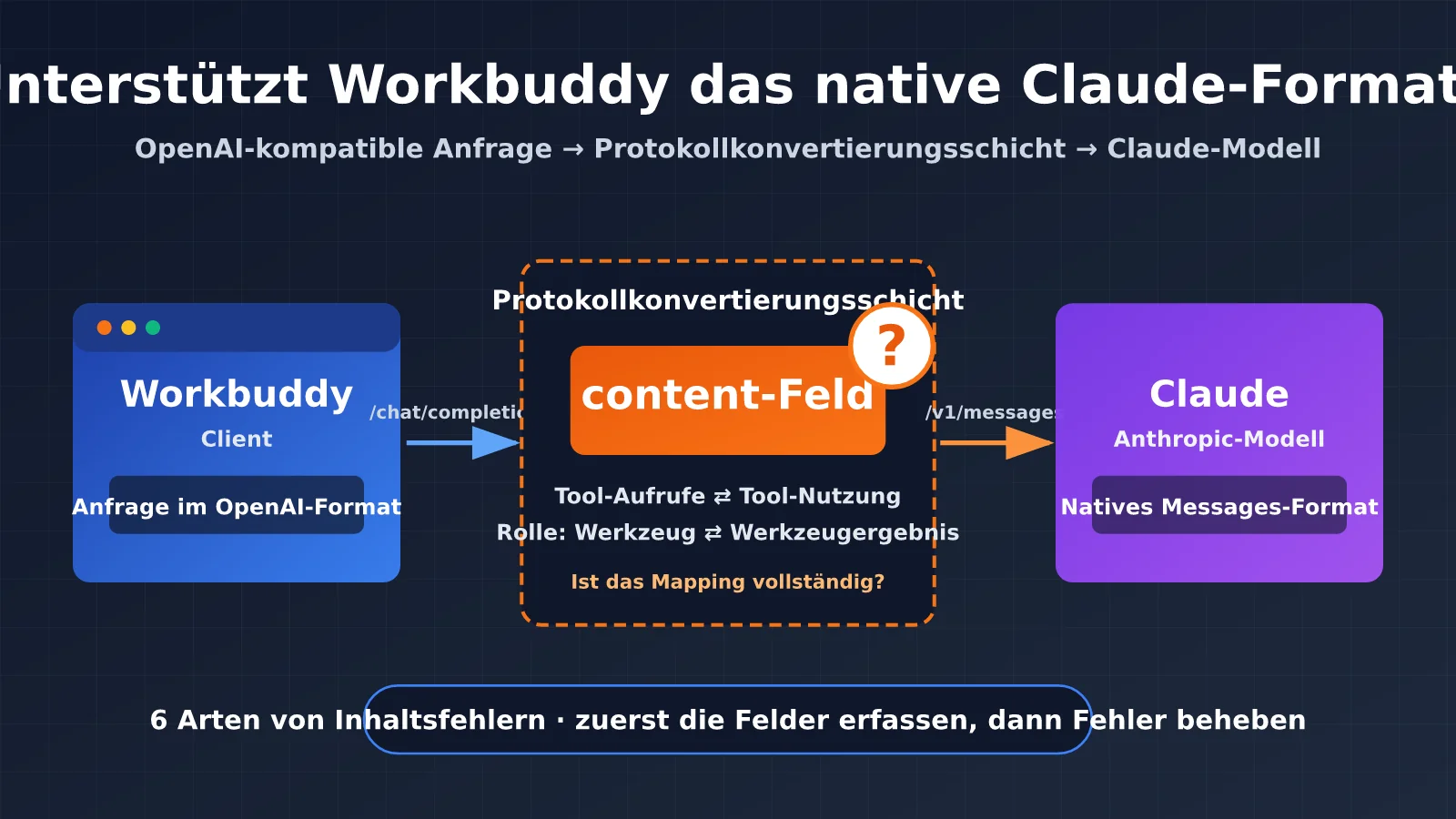
Viele Entwickler tragen in Workbuddy ein Claude-Modell ein. Einfache Dialoge funktionieren dann problemlos, doch sobald sie einen Agenten oder einen Tool-Aufruf starten, erscheint ein Fehler im Zusammenhang mit content. Das wirft die Frage auf: „Unterstützt Workbuddy das native Claude-Format überhaupt nicht?“ Nach den Informationen, die uns zum Stand vom 18.10.2026 vorliegen, gilt: Workbuddy kann Claude über eine OpenAI-kompatible API anbinden, bietet in komplexen Agent-Szenarien aber nicht unbedingt vollständige Kompatibilität. Dieser Artikel untersucht aus der Praxis, welche Grenzen diese Anbindung hat und welche Probleme häufig auftreten.
Dies ist keine allgemeine Anleitung nach dem Motto „Einfach ein anderes Modell wählen“. Unser Fazit: Wenn ein Fehler auftritt, ist es hilfreicher, das konkrete content-Feld in der Anfrage und den vollständigen Fehlerpfad zu ermitteln, als das Modell oder den Anbieter zu wechseln.
Kernnutzen: Nach der Lektüre wissen Sie, wie Workbuddy und Claude protokollseitig zusammenspielen, können sechs häufige Arten von content-Fehlern gezielt eingrenzen und erhalten eine wiederverwendbare Checkliste zum Testen der Protokollkonvertierung.
Unterstützt Workbuddy Aufrufe im nativen Claude-Format? Die Kurzfassung
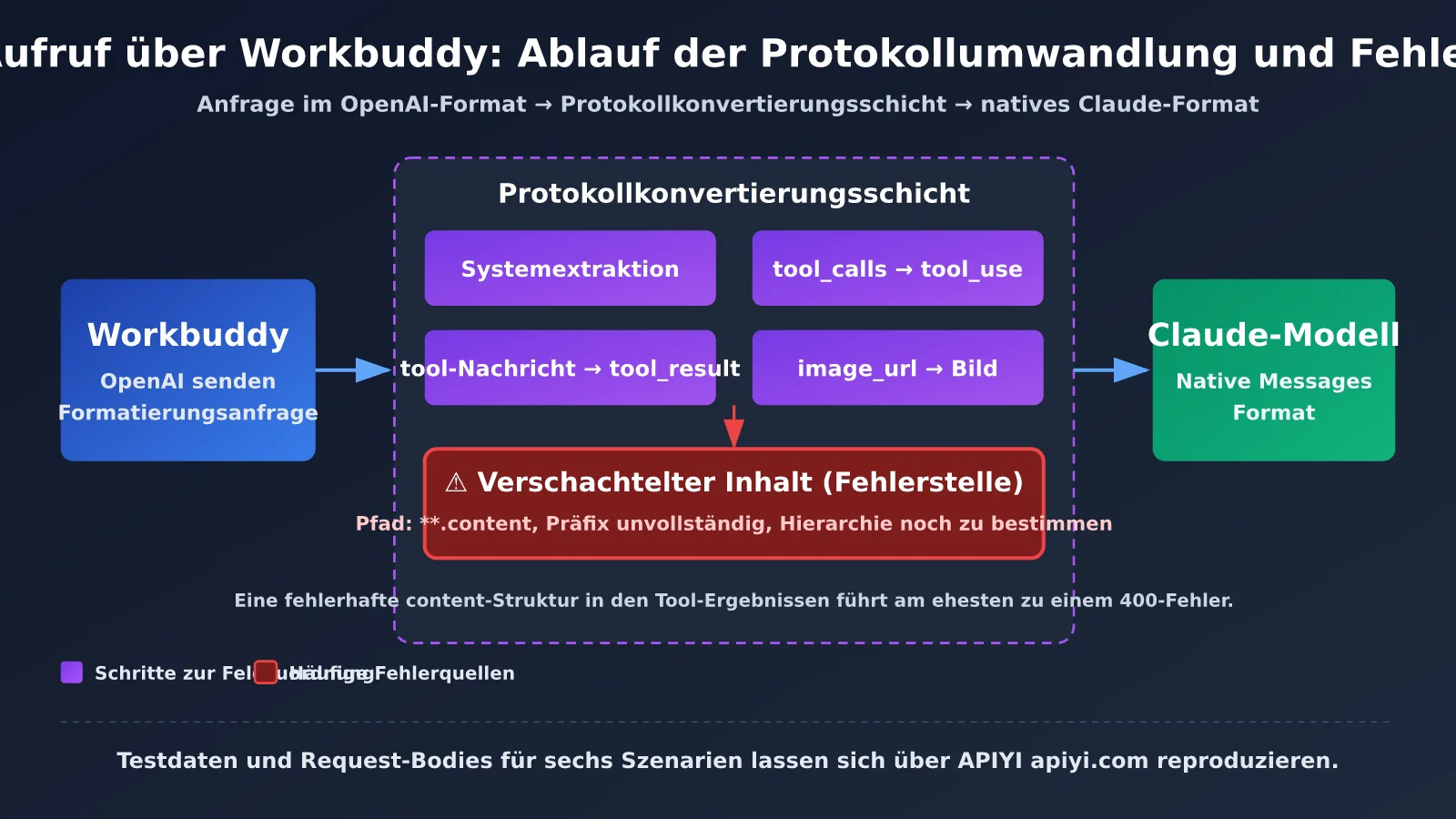
Vorweg das Fazit: Workbuddy bindet Claude hauptsächlich über eine OpenAI-kompatible API an, nicht über das native Anthropic-Messages-Format. Claude-Modelle lassen sich also verwenden, aber die Anfragen werden im OpenAI-Format gesendet und anschließend vom Backend-Gateway in das Anthropic-Format umgewandelt.
Bei reinen Textdialogen funktioniert dieser Weg in der Regel stabil. Bei Tool-Aufrufen, mehrstufigen Agent-Schleifen, Bildern und Thinking hängt es dagegen davon ab, ob die Protokollkonvertierung alle beteiligten Felder vollständig verarbeitet. Die folgende Tabelle fasst die wichtigsten Einschätzungen zusammen.
| Prüffrage | Fazit | Auswirkungen für Sie |
|---|---|---|
| Lassen sich Claude-Modelle verwenden? | Ja, über eine OpenAI-kompatible API | Mit einer kompatiblen Adresse und dem Modellnamen können Sie loslegen |
| Wird das native Claude-Format verwendet? | Nein, die Anfragen verwenden das OpenAI-Format | Erstellen Sie Anfragen nicht anhand nativer Anthropic-Felder |
| Einfache Dialoge | Funktionieren in der Regel problemlos | Geeignet für alltägliche Fragen und Textgenerierung |
| Komplexe Agent-Szenarien | Möglicherweise nicht vollständig kompatibel | Tool-Aufrufe und verschachtelte content-Felder müssen gezielt getestet werden |
| Erster Schritt bei einem Fehler | Das konkrete content-Feld und den vollständigen Fehlerpfad erfassen |
Hilfreicher als ein Modell- oder Anbieterwechsel |
Wichtig ist: „Das native Format wird nicht unterstützt“ bedeutet nicht, dass „Claude nicht verwendet werden kann“. Entscheidend für die praktische Nutzung ist, ob die Protokollkonvertierung von OpenAI zu Anthropic Ihre Anwendungsfälle abdeckt.
Was ist der Unterschied zwischen dem nativen Claude-Format und dem OpenAI-kompatiblen Format?
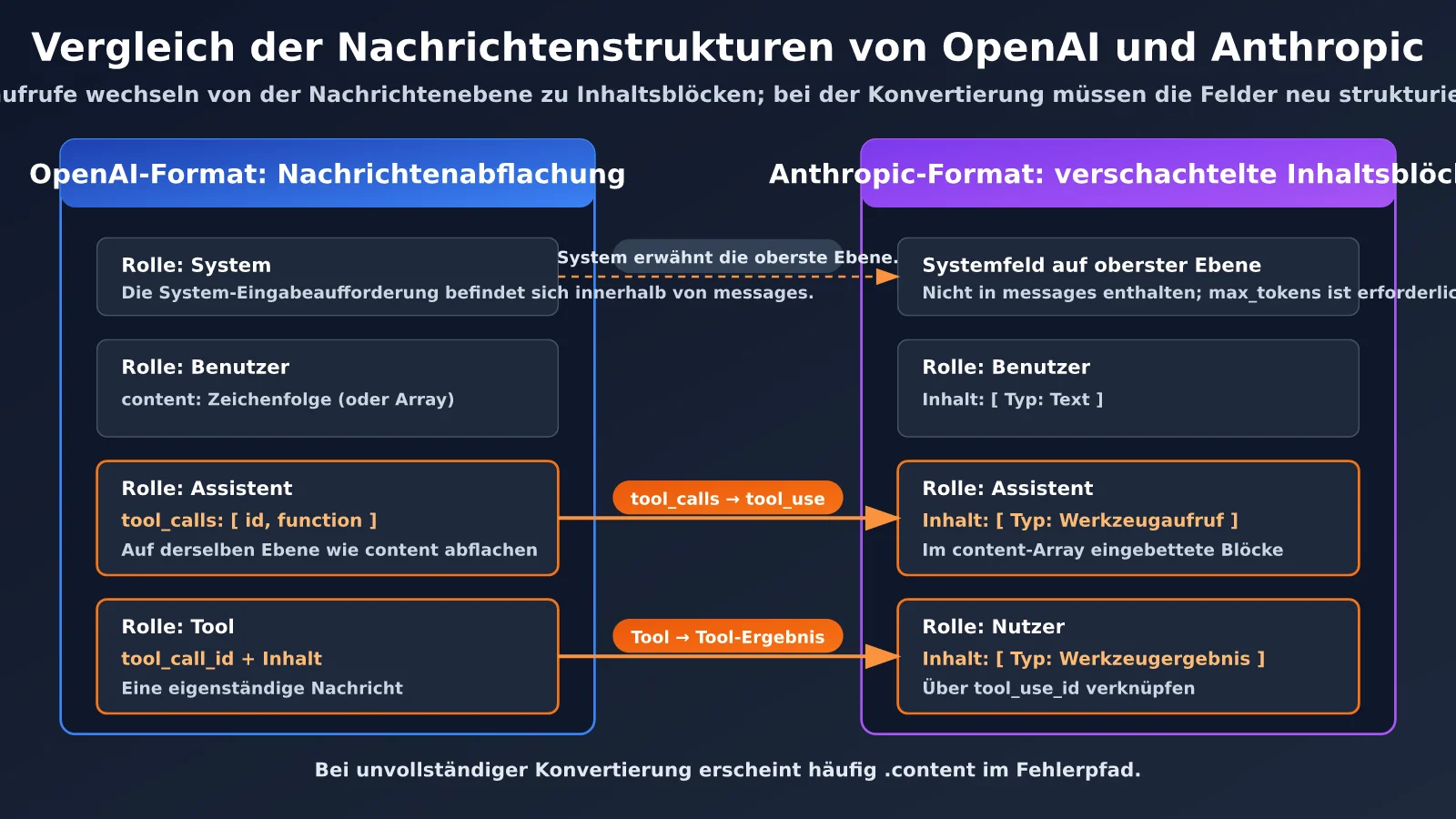
Um zu verstehen, warum Workbuddy auf Probleme mit content stößt, sollte man zunächst die Unterschiede zwischen den Nachrichtenstrukturen der beiden Protokolle kennen. Die Messages-Schnittstelle von Anthropic und die Chat-Completions-Schnittstelle von OpenAI sind unterschiedlich aufgebaut. Die Protokollkonvertierung muss die einzelnen Felder daher jeweils passend zuordnen.
Die folgende Tabelle vergleicht einige Aspekte, die für diesen Artikel besonders relevant sind.
| Vergleichspunkt | OpenAI-kompatibles Format | Natives Claude-Format (Anthropic Messages) |
|---|---|---|
| Schnittstellenpfad | /v1/chat/completions |
/v1/messages |
| Authentifizierung | Authorization: Bearer |
Header x-api-key und anthropic-version |
| System-Prompt | role: system in messages |
Eigenständiges Feld system auf oberster Ebene |
| Nachrichteninhalt | content ist meist eine Zeichenfolge, kann aber auch ein Array sein |
content ist meist ein Array aus Inhaltsblöcken (text, image, tool_use, tool_result) |
| Tool-Aufruf | Die Assistant-Nachricht enthält tool_calls |
tool_use-Blöcke sind in content der Assistant-Nachricht enthalten |
| Tool-Ergebnis | Eigenständige Nachricht mit role: tool |
tool_result-Blöcke in einer User-Nachricht |
| Bildeingabe | Typ image_url |
image-Block mit einer source-Struktur |
| Ausgabelänge | max_tokens ist normalerweise optional |
max_tokens ist erforderlich |
Der wichtigste Unterschied: Im OpenAI-Format sind Tool-Aufrufe und Tool-Ergebnisse Konzepte auf Nachrichtenebene. Im Anthropic-Format hingegen sind sie als Inhaltsblöcke in das content-Array eingebettet. Deshalb taucht .content im Fehlerpfad so häufig auf.
🎯 Technischer Tipp: Um zu prüfen, ob die Protokollkonvertierung vollständig ist, empfiehlt es sich, dasselbe Claude-Modell über APIYI apiyi.com mit reinem Text, Tool-Aufrufen und Bildeingaben zu testen. Eine einheitliche Schnittstelle erleichtert es, die Unterschiede auf die „Anfragestruktur“ selbst zu beschränken.
Warum unterstützt Workbuddy das native Claude-Format nicht? Drei Hauptgründe
Auf die Frage „Warum wird es nicht unterstützt?“ gibt es keine einheitliche offizielle Erklärung. Die folgende Analyse basiert auf der Positionierung des Tools und den Eigenschaften der Protokolle. Sie ist eine plausible Schlussfolgerung; maßgeblich sind die Versionshinweise von Workbuddy.
- Der Produkteinstieg setzt vor allem auf das OpenAI-kompatible Protokoll. Die meisten KI-Clients und Agent-Tools verwenden OpenAI Chat Completions als allgemeinen Einstiegspunkt für „benutzerdefinierte Modelle“, weil sich damit Modelle vieler Anbieter anbinden lassen. Auch Workbuddy bindet Claude über diesen allgemeinen Weg an, statt ein natives Protokoll eigens für einen einzelnen Modellanbieter zu implementieren.
- Die einheitliche Abstraktion mehrerer Modelle verursacht Aufwand. Wenn der Client intern die Nachrichtenstruktur von OpenAI als einheitliche Abstraktion verwendet und zusätzlich ein natives Protokoll für Anthropic einführt, muss er eine zweite Logik zur Verarbeitung von Nachrichten, Tools und Streaming-Ereignissen pflegen. Für die meisten universellen Tools ist es effizienter, die Unterschiede vom Gateway umwandeln zu lassen.
- Die Unterschiede werden an die Protokollkonvertierung ausgelagert. Wenn der Client nur OpenAI-Format sendet, hängt die Abbildung Claude-spezifischer Funktionen – etwa der Rückgabe von Thinking-Blöcken und der verschachtelten
tool_result-Struktur – vom Gateway ab. Ist die Konvertierung unvollständig, fällt das bei einfachen Gesprächen nicht auf, sondern erst in komplexen Agent-Szenarien.
Zusammengenommen zeigen diese drei Punkte: Die fehlende Unterstützung des „nativen Formats“ ist im Kern eine Architekturentscheidung und kein Mangel von Claude selbst. Für die Nutzerinnen und Nutzer ist entscheidend, ob die Konvertierungsschicht im jeweiligen Anwendungsszenario zuverlässig funktioniert.
Claude mit Workbuddy aufrufen: Schnellstart
Für die Anbindung von Claude in Workbuddy müssen im Wesentlichen drei Angaben gemacht werden: eine kompatible Base URL, ein API-Schlüssel und der Modellname. Die folgenden Konfigurationswerte dienen als Orientierung. Die Bezeichnungen der Felder können je nach Version leicht abweichen.
| Konfiguration | Einzutragender Wert | Hinweise |
|---|---|---|
| Protokolltyp | OpenAI-kompatibel | Anthropic nativ nicht auswählen (falls diese Option nicht vorhanden ist, ignorieren) |
| Base URL | https://api.apiyi.com/v1 |
Einheitliche Anbindung über APIYI (apiyi.com) |
| API-Schlüssel | Vom Plattformanbieter generierter Schlüssel | Nicht in öffentlichen Repositories oder Screenshots offenlegen |
| Modellname | Claude-Modellname aus der Modellliste der Plattform | Maßgeblich ist die tatsächlich unterstützte Bezeichnung der Plattform |
Minimales Beispiel
Bevor du die Konfiguration in Workbuddy einträgst, solltest du mit dem folgenden Code prüfen, ob dein API-Schlüssel und der Modellname funktionieren. Wenn der Aufruf erfolgreich ist, ist die Verbindung grundsätzlich in Ordnung.
import openai

client = openai.OpenAI(
    api_key="YOUR_API_KEY",
    base_url="https://api.apiyi.com/v1"  # Claude über die einheitliche APIYI-Schnittstelle aufrufen
)

response = client.chat.completions.create(
    model="YOUR_CLAUDE_MODEL_NAME",  # Maßgeblich ist die Modellliste der Plattform
    messages=[{"role": "user", "content": "用一句话介绍你自己"}]
)
print(response.choices[0].message.content)
Vollständiges Diagnose-Skript anzeigen: content-Felder und Tool-Aufruf-Rundlauf überprüfen
Das Skript erledigt zwei Aufgaben. Erstens durchsucht es den Request-Body rekursiv und gibt den vollständigen Pfad sowie den Typ jedes `content`-Felds aus. So lassen sich verdächtige Werte wie `None`, leere Zeichenfolgen oder leere Arrays erkennen. Zweitens überprüft es die Konvertierungsschicht anhand eines vollständigen Rundlaufs aus Tool-Aufruf und Tool-Ergebnis.
import json
import openai

client = openai.OpenAI(
    api_key="YOUR_API_KEY",
    base_url="https://api.apiyi.com/v1"  # Einheitliche APIYI-Schnittstelle
)

def find_content_paths(obj, prefix=""):
    """Listet rekursiv den vollständigen Pfad und Typ aller content-Felder auf, damit sie mit dem Fehlerpfad abgeglichen werden können."""
    results = []
    if isinstance(obj, dict):
        for k, v in obj.items():
            path = f"{prefix}.{k}" if prefix else k
            if k == "content":
                results.append((path, type(v).__name__, v))
            results.extend(find_content_paths(v, path))
    elif isinstance(obj, list):
        for i, item in enumerate(obj):
            results.extend(find_content_paths(item, f"{prefix}[{i}]"))
    return results

tools = [{
    "type": "function",
    "function": {
        "name": "get_weather",
        "description": "查询城市天气",
        "parameters": {
            "type": "object",
            "properties": {"city": {"type": "string"}},
            "required": ["city"]
        }
    }
}]

messages = [
    {"role": "user", "content": "北京今天天气怎么样?"},
    {"role": "assistant", "content": None, "tool_calls": [{
        "id": "call_001", "type": "function",
        "function": {"name": "get_weather", "arguments": "{\"city\": \"北京\"}"}
    }]},
    {"role": "tool", "tool_call_id": "call_001", "content": "晴,18 度"}
]

# Schritt 1: Alle content-Pfade ausgeben und None, leere Zeichenfolgen sowie leere Arrays überprüfen
for path, typ, val in find_content_paths(messages):
    flag = "  <-- verdächtig" if val in (None, "", []) else ""
    print(f"{path:30s} {typ:8s}{flag}")

# Schritt 2: Anfrage senden und prüfen, ob die Konvertierungsschicht einen Fehler meldet
try:
    resp = client.chat.completions.create(
        model="YOUR_CLAUDE_MODEL_NAME",
        messages=messages,
        tools=tools
    )
    print(resp.choices[0].message.content)
except Exception as e:
    print("Fehlerdetails:", e)  # Vollständigen Fehlerpfad zur Diagnose sichern
🚀 Schnellstart: Wir empfehlen, zunächst über APIYI (apiyi.com) ein Testkontingent abzurufen und mit dem Skript oben zu prüfen, ob das Claude-Modell Tool-Aufrufe und deren Ergebnisse korrekt verarbeitet. Übernimm anschließend dieselbe Konfiguration in Workbuddy. So lassen sich „Konfigurationsprobleme“ klar von „Protokollproblemen“ unterscheiden.
Praxistest: Workbuddy mit Claude – eine Testmatrix für sechs Szenarien
Vorab zur Einordnung der Praxistests: Für die Aussage, welche Szenarien mit Sicherheit fehlschlagen, gibt es derzeit nicht genügend öffentlich zugängliche Belege. Deshalb nennen wir in diesem Artikel keine ungeprüften Erfolgsquoten oder Latenzwerte. Bestätigt ist: Reiner Text lässt sich verarbeiten, komplexe Agent-Szenarien sind nicht unbedingt vollständig kompatibel, und es ist bereits ein konkreter Fehler mit einem .content-Pfad aufgetreten.
Auf dieser Grundlage zeigt die folgende Tabelle sechs Szenarien, die sich als eigenständige Testfälle eignen, wenn APIYI Workbuddy, Cursor, Claude Code und ähnliche Tools langfristig unterstützen soll. Du kannst sie direkt verwenden, um deine eigene Umgebung zu prüfen.
| Testszenario | Prüfschwerpunkt | Wichtige Felder für die Konvertierungsschicht | Risikostufe |
|---|---|---|---|
| Reiner Text | Grundlegende Anfrage und Antwort | system extrahieren, content als Zeichenfolge |
Niedrig |
| Mehrere Gesprächsrunden | Reihenfolge der Rollen und Zusammenfügen des Verlaufs | Aufeinanderfolgende Nachrichten derselben Rolle zusammenführen | Mittel |
| Tool Call | Werkzeugdefinition und -aufruf | tool_calls in tool_use-Blöcke umwandeln |
Hoch |
| Tool Result | Werkzeugergebnis zurückgeben | role: tool in tool_result-Blöcke umwandeln |
Hoch |
| Thinking | Thinking-Blöcke beibehalten | Thinking-Blöcke und Signaturen unverändert zurückgeben | Hoch |
| Bildeingabe | Multimodale Inhalte | image_url in image-Blöcke umwandeln |
Mittel |
Lege für jeden Test ein eigenes Beispiel an und speichere bei einem Fehler sofort den vollständigen Anfragekörper und die vollständige Fehlermeldung. Anfragekörper und Fehlerpfad gemeinsam aufzubewahren, ist die Voraussetzung für die spätere Fehleranalyse.
Welche häufigen content-Fehler gibt es? 6 Problemtypen und wie man sie eingrenzt
Bei einem bekannten typischen Fehler taucht im Fehlerpfad **.content auf, aber das Präfix ist unvollständig. Deshalb lässt sich vorerst nicht feststellen, ob das content der Nachricht auf oberster Ebene oder ein verschachteltes content im Tool-Ergebnis betroffen ist. Das wird bei der Fehlersuche besonders leicht übersehen: Ohne vollständigen Pfad ist jeder Versuch, „das Modell zu wechseln“, bloßes Rätselraten.
Die folgende Tabelle fasst häufige content-Probleme auf der Konvertierungsebene zusammen. Wichtig: Dabei handelt es sich um mögliche Ursachen. Sie müssen anhand der tatsächlichen Felder in Ihrer Anfrage überprüft werden und lassen sich nicht einfach pauschal übernehmen.
| Nr. | Mögliches Problem | Typisches Symptom | Prüfmethode |
|---|---|---|---|
| 1 | content ist null, wenn der Assistant einen Tool-Aufruf startet |
Nach der Konvertierung fehlt ein gültiger Inhaltsblock | Prüfen, ob content dieser Nachricht None ist |
| 2 | content ist eine leere Zeichenfolge oder ein leerer Textblock |
Der Server meldet, dass ein Textblock nicht leer sein darf | Alle content-Werte auf "" prüfen |
| 3 | role: tool wurde nicht korrekt in tool_result umgewandelt |
Fehlermeldung, dass Tool-Ergebnis und Aufruf nicht zugeordnet werden können | Prüfen, ob tool_call_id mit der Aufruf-ID übereinstimmt |
| 4 | Das Array enthält einen nicht konvertierten Typ | Fehlermeldung, dass der Typ des Inhaltsblocks ungültig ist | Die type-Werte im content-Array prüfen |
| 5 | Ein Thinking-Block wurde nicht wie erforderlich zurückgegeben | Fehler beim Aktivieren von Thinking und beim Aufruf eines Tools | Prüfen, ob Thinking-Blöcke in früheren Assistant-Nachrichten fehlen |
| 6 | Die Struktur eines verschachtelten content (im Tool-Ergebnis) ist fehlerhaft |
Der Pfad verweist auf .content[i].content |
Den vollständigen Fehlerpfad ausgeben und Ebene für Ebene untersuchen |
Wie lässt sich der vollständige Pfad eines content-Fehlers ermitteln?
Gehen Sie in der folgenden Reihenfolge vor. So lässt sich das Problem meist in wenigen Schritten eingrenzen, statt wiederholt das Modell zu wechseln.
- Fehlerantwort vollständig speichern: Schneiden Sie nicht nur die letzte Zeile aus, sondern bewahren Sie den gesamten Pfad einschließlich der Indizes auf, etwa die Angaben zu Nachrichten- und Blocknummern.
- Den Request-Body des fehlerhaften Durchlaufs erfassen: Exportieren Sie im Proxy oder in den Logs das ursprüngliche JSON, das an das Gateway gesendet wurde.
- Mit einem Skript alle
content-Pfade auflisten: Verwenden Siefind_content_pathsaus dem vorherigen Abschnitt und gleichen Sie die Indizes aus der Fehlermeldung ab, um die konkrete Nachricht zu finden. - Die Verschachtelungsebene bestimmen: Stellen Sie fest, ob das
contentder Nachricht auf oberster Ebene oder ein verschachteltescontentin einer Struktur wie dem Tool-Ergebnis betroffen ist. - Ein minimales Reproduktionsbeispiel erstellen: Isolieren Sie die fehlerhafte Nachricht und reduzieren Sie sie schrittweise, bis nur noch die minimale Struktur übrig bleibt, die den Fehler auslöst.
💡 Empfehlung: Wenn das minimale Reproduktionsbeispiel bestätigt, dass das Problem bei der Protokollkonvertierung liegt, können Sie über APIYI (apiyi.com) dieselbe Anfrage mit verschiedenen Claude-Modellen vergleichen. So lässt sich leichter feststellen, ob die Zuordnung eines bestimmten Feldes oder eine Einschränkung des Modells selbst die Ursache ist.
Vor- und Nachteile der Claude-Anbindung in Workbuddy
Insgesamt bietet die Anbindung von Claude über eine OpenAI-kompatible API deutliche Vorteile, hat aber auch Grenzen, die berücksichtigt werden müssen.
Vorteile
- Niedrige Einstiegshürde: Es müssen nur Base URL, Schlüssel und Modellname eingetragen werden. Eine separate Anpassung an das native Claude-Protokoll ist nicht erforderlich.
- Modelle lassen sich einfach wechseln: Mit derselben Konfiguration im OpenAI-Format können mehrere Modelle schnell verglichen und gewechselt werden.
- Stabil bei einfachen Anwendungsfällen: Bei reinem Text und gewöhnlichen Dialogen gibt es in der Regel keine größeren Probleme.
Einschränkungen
- Kompatibilität in komplexen Agent-Szenarien ist ungewiss: Tool-Aufrufe, verschachtelte
content-Felder und die Rückgabe von Thinking hängen davon ab, ob die Konvertierungsschicht vollständig implementiert ist. Sie müssen gezielt getestet werden. - Native Funktionen lassen sich nicht direkt nutzen: Manche Claude-spezifischen Parameter können nicht direkt im OpenAI-Format ausgedrückt werden. Ob sie verfügbar sind, hängt davon ab, ob die Konvertierungsschicht eine entsprechende Zuordnung unterstützt.
- Fehlermeldungen sind wenig intuitiv: Die Fehler stammen aus der Anthropic-Validierung im Backend. Wenn Pfadangaben abgeschnitten werden, steigt der Aufwand für die Fehleranalyse deutlich.
- Lösungsansatz: Erstellen Sie die zuvor beschriebene Testmatrix mit sechs Kategorien und führen Sie nach jedem Workbuddy-Upgrade oder Modellwechsel erneut Regressionstests durch.
| Aspekt | Vorteile | Einschränkungen | Empfehlung |
|---|---|---|---|
| Einrichtungsaufwand | Einfache Konfiguration | Kein nativer Zugang | Erst ein minimales Beispiel testen, dann konfigurieren |
| Funktionsumfang | Basisdialoge funktionieren vollständig | Verhalten in Agent-Szenarien ungewiss | Alle Punkte der Matrix einzeln prüfen |
| Fehlersuche | Logs lassen sich selbst erfassen | Pfadangaben werden leicht abgeschnitten | Requests und Antworten vollständig speichern |
| Übertragbarkeit | Andere Modelle lassen sich nutzen | Das Verhalten kann je nach Modell variieren | Unterschiede zwischen den Modellen dokumentieren |
Häufig gestellte Fragen (FAQ)
F1: Unterstützt Workbuddy Aufrufe im nativen Claude-Format?
Nach den verfügbaren Informationen bindet Workbuddy Claude über eine OpenAI-kompatible API ein. Die Anfragen werden im OpenAI-Format gesendet, nicht im nativen Messages-Format von Anthropic. Claude-Modelle lassen sich zwar verwenden, dazwischen ist jedoch eine Protokollkonvertierung erforderlich.
F2: Bedeutet die fehlende Unterstützung des nativen Formats, dass Claude nicht für Agenten verwendet werden kann?
Nein. Für einfache Szenarien ist das kein Problem. Bei komplexen Agenten-Szenarien ist lediglich nicht unbedingt eine vollständige Kompatibilität gewährleistet. Testen Sie am besten zunächst Ihren konkreten Ablauf anhand einer Testmatrix mit sechs Szenarien und entscheiden Sie anschließend, ob Sie Ihren Ansatz anpassen müssen. Über APIYI auf apiyi.com können Sie solche Vergleichstests schnell durchführen.
F3: In der Fehlermeldung steht nur `.content`. Was sollte ich tun?
Beschaffen Sie sich zunächst den vollständigen Fehlerpfad und den Request-Body des betroffenen Durchlaufs, statt sofort das Modell zu wechseln. Fehlt der Pfadpräfix, lässt sich nicht feststellen, ob das Feld in der Nachricht auf oberster Ebene oder in einem verschachtelten Tool-Ergebnis fehlerhaft ist. Ein Wechsel des Anbieters hilft dann oft nicht.
F4: Lässt sich das Problem durch ein anderes Claude-Modell oder einen anderen Anbieter beheben?
In den meisten Fällen nicht. Liegt das Problem an der Feldzuordnung zwischen OpenAI und Anthropic, führt dieselbe Anfrage auch mit einem anderen Modell zum gleichen Validierungsfehler. Effektiver ist es, das konkrete Feld zu ermitteln und einen minimalen Reproduktionsfall zu erstellen.
F5: Wie kann ich schnell prüfen, ob mein Schlüssel und mein Modellname funktionieren?
Verwenden Sie das Minimalbeispiel aus diesem Artikel und setzen Sie `base_url` auf `https://api.apiyi.com/v1`. Tragen Sie den Modellnamen so ein, wie er in der Plattformliste aufgeführt ist. Über die Plattform APIYI auf apiyi.com erhalten Sie ein kostenloses Testkontingent. Prüfen Sie zunächst, ob ein reiner Textaufruf funktioniert, und fügen Sie anschließend schrittweise komplexere Funktionen wie Tool-Aufrufe hinzu.
F6: Was kann ich tun, wenn ich native Claude-Funktionen benötige?
Wenn Sie unbedingt native Anthropic-Felder verwenden müssen, können Sie ein Tool nutzen, das das native Format unterstützt, zum Beispiel Claude Code, oder die native Schnittstelle direkt in Ihrem eigenen Code aufrufen. In Workbuddy sollten Sie Ihre Abläufe dagegen an den Grenzen der OpenAI-Kompatibilität ausrichten.
F7: Welche bekannten Einschränkungen gibt es bei der Einbindung von Claude in Workbuddy?
Die Einschränkungen betreffen vor allem komplexe Szenarien: Die vollständige Kompatibilität bei Tool-Aufrufen, Tool-Ergebnissen, Thinking und Bildeingaben muss überprüft werden. Außerdem beruhen die Schlussfolgerungen in diesem Artikel auf Informationen mit Stand vom 18.10.2026. Das Verhalten kann sich mit Aktualisierungen des Tools ändern. Führen Sie daher nach einem Update Regressionstests durch.
Zentrale Erkenntnisse zu Workbuddy und Claude
- Einbindung: Workbuddy verwendet Claude über eine OpenAI-kompatible API, nicht über das native Anthropic-Format.
- Grenzen der Kompatibilität: Einfache Unterhaltungen funktionieren stabil; bei komplexen Agenten-Szenarien ist die Kompatibilität nicht unbedingt vollständig.
- Ursache der Fehler: Fehler im Zusammenhang mit
.contentgehen häufig auf die Feldkonvertierung zwischen OpenAI und Anthropic zurück. - Erster Schritt bei der Fehlersuche: Ermitteln Sie zunächst das konkrete Content-Feld und den vollständigen Fehlerpfad, bevor Sie das Modell wechseln.
- Testliste: Testen Sie sechs Szenarien: reiner Text, mehrstufige Unterhaltungen, Tool Call, Tool Result, Thinking und Bilder.
- Einstieg: Nutzen Sie die einheitliche Schnittstelle von APIYI auf apiyi.com und prüfen Sie die Funktion zunächst mit einem Minimalbeispiel, bevor Sie den Client anbinden.
Zusammenfassung
Workbuddy kann Claude nutzen, ruft das Modell aber nicht im nativen Claude-Format auf. Stattdessen kommt eine OpenAI-kompatible API mit Protokollkonvertierung zum Einsatz. Das macht die Anbindung einfach und den Wechsel flexibel. Bei komplexen Agent-Szenarien muss die Kompatibilität jedoch einzeln geprüft werden.
Bei Fehlern rund um content ist es am hilfreichsten, die konkreten Felder der betroffenen Anfrage sowie den vollständigen Fehlerpfad zu erfassen. So lässt sich feststellen, ob das Problem in einer Nachricht auf oberster Ebene oder in einem verschachtelten Tool-Ergebnis auftritt. Ein minimales Reproduktionsbeispiel führt meist schneller zur Lösung als ein Modell- oder Anbieterwechsel.
- Protokollbeziehung klären: Workbuddy verwendet das OpenAI-Format; das native Claude-Format wird von einer Konvertierungsschicht verarbeitet.
- Testmatrix erstellen: Die sechs Szenarientypen einzeln überprüfen und nach Updates Regressionstests durchführen.
- Alle Belege aufbewahren: Anfragekörper und Fehlerpfad gemeinsam speichern.
Für eine schnelle Prüfung empfiehlt sich APIYI unter apiyi.com. Die Plattform bietet eine einheitliche Claude-Schnittstelle und erleichtert es, Probleme bei der Protokollkonvertierung von Modellproblemen zu unterscheiden.
Weiterführende Artikel
Wenn Sie sich dafür interessieren, wie Workbuddy Claude aufruft, finden Sie hier weitere Informationen:
- 📘 Vollständiger Leitfaden zu Claude Tool Use – Lernen Sie die native Struktur von
tool_useundtool_resultkennen. - 📊 Häufige Stolperfallen beim Aufruf von Claude über eine OpenAI-kompatible Schnittstelle – Erfahren Sie mehr über die Feldzuordnung in der Protokollkonvertierung.
- 🚀 Konfigurationsanleitung: Claude Code mit APIYI verbinden – Entdecken Sie die Verwendung von Tools im nativen Format.
Referenzen
- Offizielle Dokumentation von Anthropic: Erläuterungen zur Messages API und zur Tool-Nutzung
- Link:
docs.anthropic.com -
Hinweis: Hier erfahren Sie mehr über die native Struktur von Content-Blöcken,
tool_useundtool_result. -
Dokumentation der OpenAI-Plattform: Chat Completions und Function Calling
- Link:
platform.openai.com/docs -
Hinweis: Hier können Sie die Definitionen von
tool_callsundrole: toolim OpenAI-Format nachschlagen. -
APIYI-Dokumentationszentrum: Informationen zu Schnittstellen und Modellen
- Link:
docs.apiyi.com - Hinweis: Hier finden Sie Modellnamen, Base-URLs und Beispiele für Modellaufrufe.
Autor: Technisches Team von APIYI
Technischer Austausch: Teilen Sie in den Kommentaren gern, bei welchem Aufrufpfad der Content-Fehler aufgetreten ist. Weitere Informationen finden Sie im Dokumentationszentrum von APIYI unter docs.apiyi.com.