머릿속에 떠오른 앱 아이디어를 빠르게 인터랙티브한 UI 프로토타입으로 만들고 싶지만, 디자인 실력이 부족해 고민이신가요? Google Stitch는 바로 그런 분들을 위해 탄생한 AI 기반 UI 디자인 도구로, 자연어만으로 전문가 수준의 사용자 인터페이스를 생성할 수 있게 해줍니다.
핵심 가치: 이 글을 다 읽고 나면 Google Stitch의 5가지 AI 기능과 구체적인 사용법, 그리고 실제 활용 사례를 완벽하게 파악하여 디자인 기초가 없어도 바로 실무에 적용하실 수 있습니다.
Google Stitch란 무엇인가: 3분 만에 알아보기
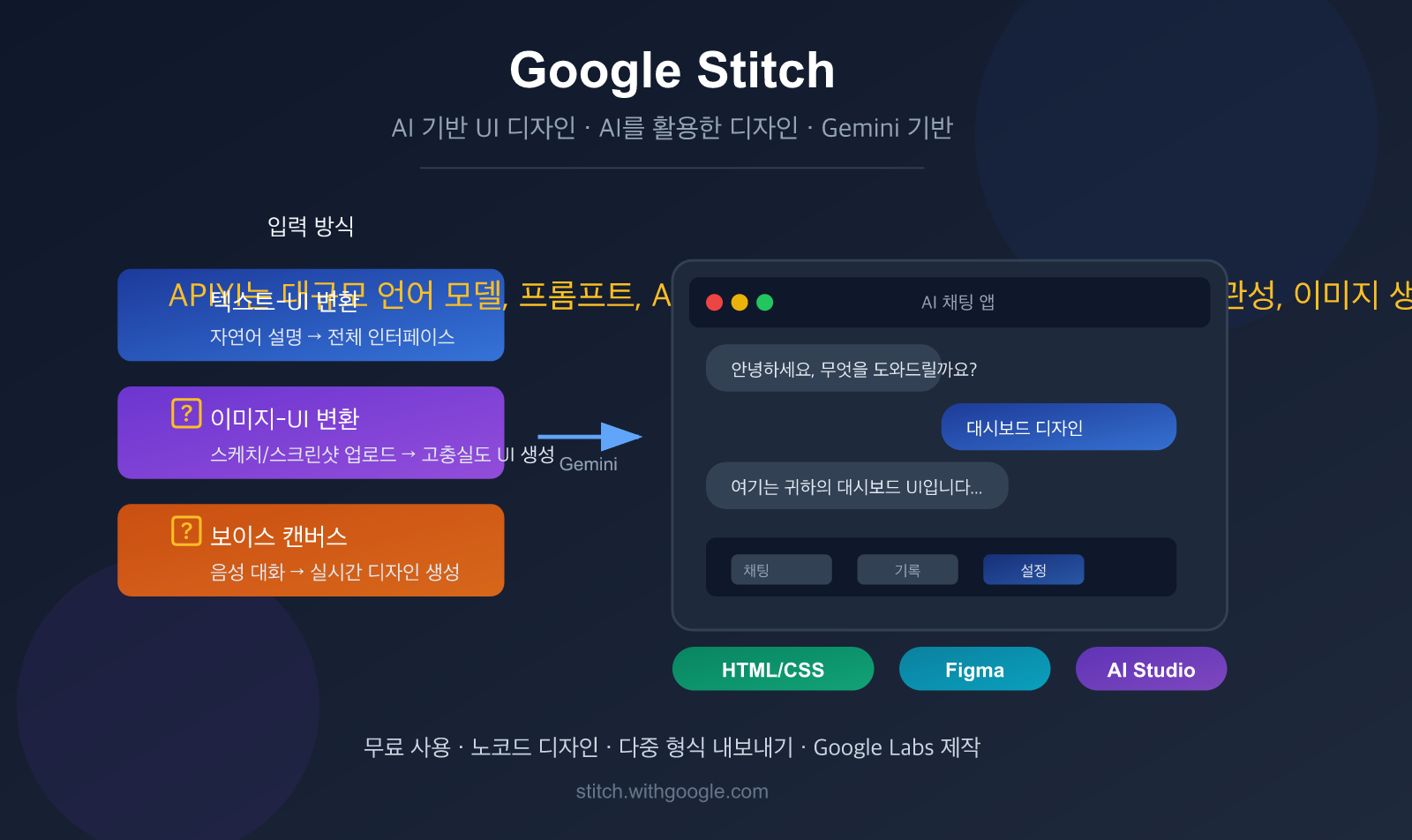
Google Stitch는 Google Labs에서 선보인 브라우저 기반 AI UI 디자인 도구로, 2025년 5월 Google I/O 컨퍼런스에서 처음 공개되었습니다. 핵심 철학은 "Design with AI", 즉 AI를 활용한 인터페이스 디자인입니다.
간단히 말해, Stitch를 사용하면 텍스트 설명, 이미지 업로드, 손으로 그린 스케치, 심지어 음성 대화를 통해 고품질의 사용자 인터페이스를 생성하고, 깔끔하고 즉시 사용 가능한 HTML/CSS 코드를 자동으로 추출할 수 있습니다.
Google Stitch 핵심 정보 요약
| 항목 | 상세 내용 |
|---|---|
| 제품명 | Google Stitch |
| 개발팀 | Google Labs (실험적 제품) |
| 출시일 | 2025년 5월 (Google I/O 2025) |
| 최신 업데이트 | 2026년 3월 (음성 인터랙션, Vibe Design 추가) |
| 접속 주소 | stitch.withgoogle.com |
| 가격 | 완전 무료 (Google 계정 필요) |
| AI 엔진 | Gemini 2.5 Flash / Gemini 2.5 Pro / Gemini 3 |
| 출력 형식 | HTML/CSS 코드, Figma 파일 |
| 대상 사용자 | 디자이너, 개발자, 기획자, 창업자 |
Google Stitch가 아닌 것
본격적으로 알아보기 전에, 흔히 오해하는 몇 가지를 짚고 넘어갈게요:
- Figma의 대체재가 아닙니다: Stitch는 완전한 디자인 시스템 관리 도구가 아닌, 빠른 프로토타입 탐색에 초점을 맞추고 있습니다.
- 풀스택 개발 도구가 아닙니다: 프론트엔드 UI 코드(HTML/CSS)만 생성하며, 백엔드 로직은 포함하지 않습니다.
- 정식 출시 제품이 아닙니다: 현재는 Google Labs의 실험적 프로젝트로, 기능이 언제든 변경될 수 있습니다.
- 다중 사용자 협업을 지원하지 않습니다: 현재는 단일 사용자 전용입니다.
🎯 포지셔닝 이해: Google Stitch의 가치는 0에서 1로 나아가는 빠른 프로토타입 검증에 있습니다. 업계에서 권장하는 워크플로우는 'Stitch에서 아이디어 탐색 → Figma에서 정교한 디자인 → 개발 도구에서 구현'입니다. 만약 AI 모델을 호출하여 백엔드 로직을 구축해야 한다면, APIYI(apiyi.com) 플랫폼을 통해 Gemini 등 주요 모델의 API를 통합하여 사용하는 것을 추천드립니다.
Google Stitch의 5가지 핵심 AI 기능 상세 분석
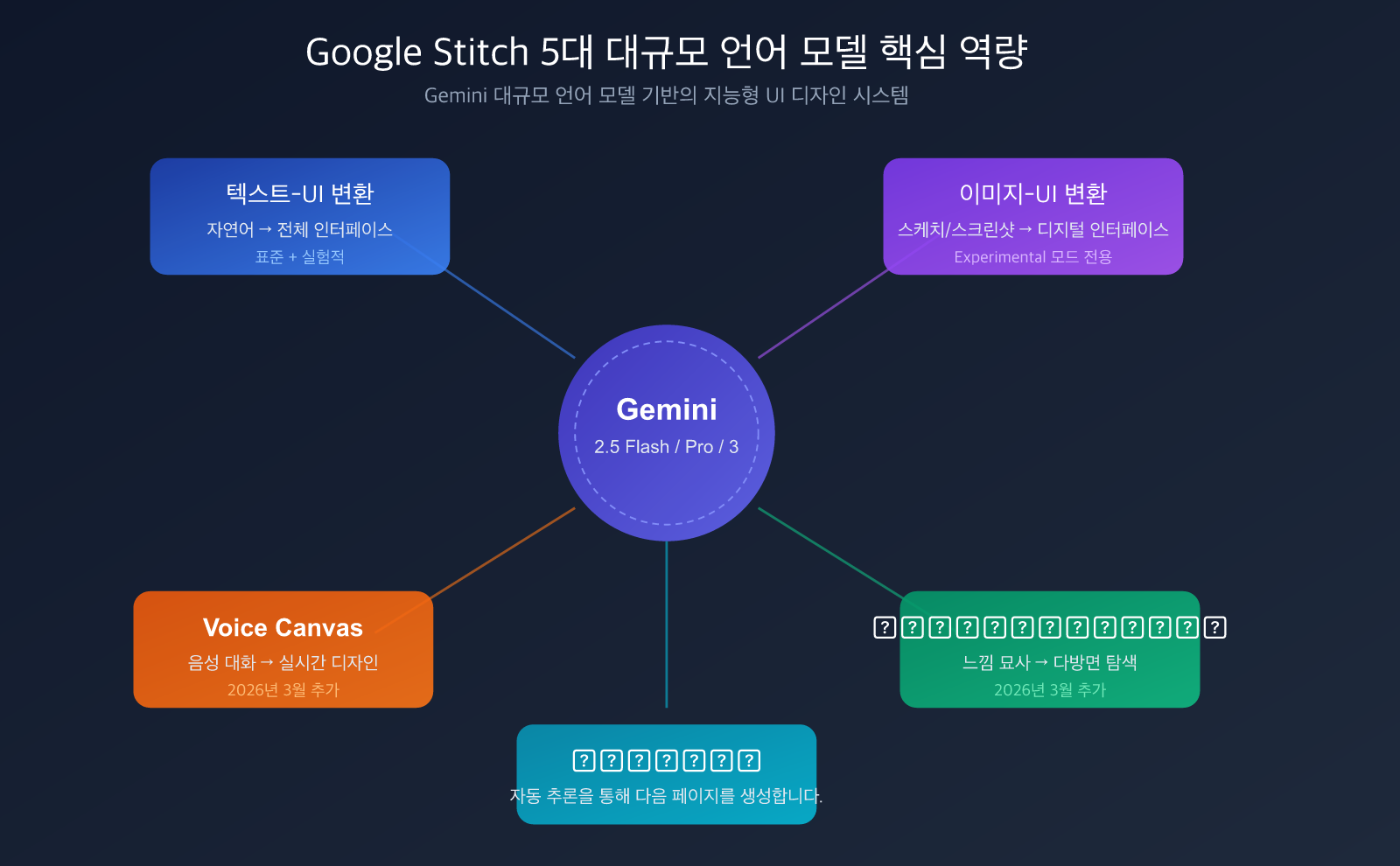
Stitch가 디자인 업계의 주목을 받는 이유는(출시 후 Figma 주가가 8% 하락하기도 했죠) Google의 대규모 언어 모델인 Gemini의 능력을 UI 디자인 프로세스에 깊숙이 통합했기 때문입니다. 5가지 핵심 AI 기능을 자세히 살펴볼게요.
기능 1: Text-to-UI 텍스트 기반 인터페이스 생성
Stitch의 가장 기본적이면서도 강력한 기능입니다. 자연어로 원하는 인터페이스를 설명하기만 하면 AI가 자동으로 완벽한 UI 레이아웃을 생성합니다.
사용 방법:
stitch.withgoogle.com에 접속하여 Google 계정으로 로그인합니다.- 입력창에 원하는 요구사항을 자연어로 설명합니다.
- Standard 모드(빠름) 또는 Experimental 모드(고품질)를 선택합니다.
- 몇 초만 기다리면 AI가 완성된 인터페이스를 생성합니다.
프롬프트 예시:
흰색 배경에 주황색 포인트 컬러를 사용한 모바일 음식 배달 앱을 만들어줘.
상단에는 검색창이 있고, 음식 카테고리 아이콘과 평점 및 배달 시간이 포함된
주변 식당 목록이 있어야 해.
핵심 팁:
- 구체적으로 설명할수록 결과물이 좋아집니다.
- 색상, 레이아웃 스타일, 플랫폼(웹/모바일)을 지정하면 정확도가 올라갑니다.
- 단계별로 반복하세요: 먼저 기본 프레임을 생성한 뒤 세부 사항을 추가해 나가는 방식이 좋습니다.
기능 2: Image-to-UI 이미지 기반 인터페이스 생성
이 기능을 사용하면 손으로 그린 스케치, 와이어프레임, 경쟁사 앱 스크린샷을 업로드하여 고품질의 디지털 인터페이스로 변환할 수 있습니다.
지원되는 입력 유형:
| 입력 유형 | 설명 | 추천 상황 |
|---|---|---|
| 손그림 스케치 | 종이에 그린 인터페이스 스케치 사진 | 브레인스토밍 후 빠르게 디지털화할 때 |
| 와이어프레임 | 와이어프레임 파일 스크린샷 | 기획안을 빠르게 고품질 디자인으로 바꿀 때 |
| 경쟁사 스크린샷 | 다른 앱의 인터페이스 캡처 | 경쟁사 디자인을 참고하여 빠르게 설계할 때 |
| 스타일 참조 | 선호하는 시각적 스타일 이미지 | 디자인 언어와 색상을 통일하고 싶을 때 |
참고: Image-to-UI 기능은 Experimental 모드에서만 사용할 수 있으며, Gemini 2.5 Pro 모델을 기반으로 월 50~200회 제한이 있습니다.
기능 3: Voice Canvas 음성 캔버스
2026년 3월에 새롭게 도입된 기능으로, Stitch에서 가장 혁신적인 기능 중 하나입니다.
캔버스를 향해 직접 말을 걸어 디자인 요구사항을 전달하면, AI가 실시간으로 음성 명령을 이해하고 다음과 같은 작업을 수행합니다.
- 새 인터페이스 생성: "다크 모드 테마의 음악 재생 앱을 디자인해줘."
- 기존 디자인 수정: "제목 폰트 크기를 키우고 버튼 색상을 파란색으로 바꿔줘."
- 디자인 리뷰: AI가 대비 부족이나 레이아웃 가독성 등 개선 사항을 먼저 제안합니다.
- 대화형 피드백: AI와 디자인 방향성에 대해 토론할 수 있습니다.
이 기능은 Gemini 2.5 Flash의 네이티브 오디오 기능을 활용하여 실시간 음성 상호작용을 지원합니다.
기능 4: Vibe Design 분위기 디자인
기존 디자인 방식은 각 컴포넌트의 속성을 일일이 지정해야 했지만, Vibe Design은 느낌과 목표만 설명하면 AI가 그에 맞는 여러 디자인 방향을 자동으로 생성해 줍니다.
기존 방식 vs Vibe Design:
| 구분 | 기존 방식 | Vibe Design 방식 |
|---|---|---|
| 입력 | "내비게이션 바 높이 64px, 배경 #1a1a2e" | "기술적이고 전문적이며 신뢰감을 주는 느낌" |
| 색상 | 구체적인 색상 코드 지정 필요 | "따뜻하고 활기찬 느낌" |
| 레이아웃 | 그리드와 간격 수치 지정 필요 | "정보 밀도가 적당하고 보기 편한 레이아웃" |
| 결과물 | 1개의 확정된 디자인 | 선택 가능한 여러 디자인 시안 |
추천 상황:
- 디자인 가이드라인이 정해지기 전인 프로젝트 초기 단계
- 다양한 시각적 스타일을 빠르게 탐색하고 싶을 때
- 디자인 배경지식이 없는 기획자나 창업자
기능 5: Auto Screen 스마트 화면 연결
로그인 페이지를 디자인하면, Stitch가 사용자의 다음 행동을 추론하여 논리적으로 이어지는 다음 화면을 자동으로 생성합니다.
예시:
- 로그인 페이지 → 홈 화면 자동 생성
- 상품 목록 페이지 → 상품 상세 페이지 자동 생성
- 장바구니 페이지 → 결제 페이지 자동 생성
이 기능은 다중 페이지 앱의 프로토타이핑 속도를 획기적으로 높여주어 전체 사용자 여정을 빠르게 구축할 수 있게 해줍니다.
💡 개발 팁: Stitch로 생성한 프론트엔드 인터페이스에 AI 기능(지능형 추천, 콘텐츠 생성 등)을 연결하고 싶다면, APIYI(apiyi.com) 플랫폼을 통해 Gemini, GPT-4o 등 다양한 모델의 API를 빠르게 연동하여 프론트엔드와 백엔드가 통합된 AI 프로토타입을 완성해 보세요.
Google Stitch 두 가지 모드 비교 및 사용 가이드
Stitch는 각각의 특징을 가진 두 가지 생성 모드를 제공합니다. 상황에 맞는 모드를 선택하면 작업 효율을 두 배로 높일 수 있습니다.
Standard vs Experimental 모드 상세 비교
| 비교 항목 | Standard 모드 | Experimental 모드 |
|---|---|---|
| AI 모델 | Gemini 2.5 Flash | Gemini 2.5 Pro |
| 생성 속도 | 빠름 (2-5초) | 다소 느림 (5-15초) |
| 월간 제한 | 350회 | 50-200회 |
| 출력 품질 | 양호, 빠른 반복 작업에 적합 | 높은 충실도, 디테일 풍부 |
| 이미지 입력 | ❌ 지원 안 함 | ✅ 지원 |
| Figma 내보내기 | ✅ 지원 (Auto Layout) | ❌ 지원 안 함 |
| 코드 내보내기 | ✅ HTML/CSS | ✅ HTML/CSS |
| 적합한 상황 | 일상적인 빠른 프로토타이핑, 대량 반복 | 중요한 프레젠테이션, 최종 결과물 |
사용 가이드
추천 워크플로우:
- 탐색 단계: Standard 모드를 사용하여 여러 방향을 빠르게 시도하세요 (소모량 적음, 속도 빠름).
- 방향 확정 후: Experimental 모드로 전환하여 고충실도 버전을 생성하세요.
- 정밀 수정 필요 시: Figma로 내보내 픽셀 단위로 조정하세요.
- 백엔드 로직 추가: 코드를 Google AI Studio 또는 Antigravity로 내보내세요.
🚀 효율성 팁: Stitch로 AI 애플리케이션 인터페이스 프로토타입을 생성한 후, 실제 AI 백엔드 기능을 연결해야 한다면 APIYI(apiyi.com)의 통합 API 인터페이스를 추천합니다. Gemini, Claude, GPT 등 주요 모델을 지원하며, 각 서비스에 따로 가입할 필요 없이 5분 만에 통합을 완료할 수 있습니다.
Google Stitch 빠르게 시작하기: 처음부터 UI 생성하기
다음은 Stitch를 사용하여 AI 채팅 앱의 인터페이스 프로토타입을 처음부터 생성하는 전체 과정을 보여줍니다.
1단계: 접속 및 로그인
- 브라우저에서
stitch.withgoogle.com에 접속합니다. - Google 계정으로 로그인합니다.
- 메인 화면에 진입한 후 Standard 모드를 선택하여 시작합니다.
2단계: 프롬프트 입력 및 첫 화면 생성
입력창에 다음 설명을 입력하세요:
Design a mobile AI chat application with:
- Dark theme with gradient background
- Top bar showing AI model name and status
- Chat message list with user and AI bubbles
- Bottom input bar with send button and attachment icon
- Smooth, modern design inspired by ChatGPT
2-5초 정도 기다리면 Stitch가 완전한 채팅 인터페이스를 생성합니다.
3단계: 반복 최적화
결과물이 만족스럽지 않다면, 최적화 명령을 계속 입력할 수 있습니다:
Add a sidebar with conversation history list,
and make the AI response bubbles have a subtle
blue gradient background
Stitch는 기존 디자인을 기반으로 점진적 수정을 지원하므로 처음부터 다시 시작할 필요가 없습니다.
4단계: 연관 페이지 생성
"다음 화면 생성(Generate next screen)" 버튼을 클릭하면 Stitch가 자동으로 추론하여 다음 페이지를 생성합니다:
- 설정 페이지 (모델 선택, 테마 전환)
- 대화 기록 페이지
- 사용자 프로필 페이지
5단계: 페이지 연결 및 프로토타입 생성
Stitch 기능(도구의 핵심 기능)을 사용하여 여러 페이지를 연결합니다:
- 페이지의 버튼이나 클릭 가능한 영역을 선택합니다.
- 해당 영역을 목표 페이지에 연결합니다.
- Play 버튼을 클릭하여 상호작용 가능한 프로토타입을 미리 봅니다.
6단계: 결과물 내보내기
| 내보내기 방식 | 형식 | 적합한 상황 |
|---|---|---|
| 코드 내보내기 | HTML/CSS | 개발자가 직접 사용하거나 2차 개발 시 |
| Figma 내보내기 | Figma 파일 (Auto Layout 포함) | 디자이너의 정밀 수정 시 |
| AI Studio | 프로젝트 가져오기 | API 및 백엔드 로직 추가 시 |
| Antigravity | IDE 통합 | Google 생태계 풀스택 개발 시 |
🎯 실전 조언: AI 앱 프로토타입 생성 후 백엔드 AI 대화 기능을 빠르게 검증하고 싶다면, APIYI(apiyi.com)에서 무료 테스트 크레딧을 받아보세요. 몇 줄의 코드만으로 Gemini, Claude 등 모델의 대화 인터페이스를 연결할 수 있습니다.
초간단 코드 예시: Stitch 생성 인터페이스에 AI 백엔드 연결하기
import openai

client = openai.OpenAI(
    api_key="YOUR_API_KEY",
    base_url="https://api.apiyi.com/v1"  # APIYI 통합 인터페이스
)

# Stitch가 생성한 채팅 인터페이스에 AI 대화 기능 연결
response = client.chat.completions.create(
    model="gemini-2.5-flash",
    messages=[
        {"role": "system", "content": "You are a helpful assistant."},
        {"role": "user", "content": "Hello, introduce yourself!"}
    ]
)
print(response.choices[0].message.content)
전체 프론트엔드/백엔드 통합 코드 보기
import openai
from flask import Flask, request, jsonify, send_file

app = Flask(__name__)

client = openai.OpenAI(
    api_key="YOUR_API_KEY",
    base_url="https://api.apiyi.com/v1"  # APIYI 통합 인터페이스
)

@app.route("/")
def index():
    # Stitch가 내보낸 HTML 파일 로드
    return send_file("stitch_export.html")

@app.route("/api/chat", methods=["POST"])
def chat():
    user_message = request.json.get("message", "")
    history = request.json.get("history", [])

    messages = [{"role": "system", "content": "You are a helpful AI assistant."}]
    messages.extend(history)
    messages.append({"role": "user", "content": user_message})

    response = client.chat.completions.create(
        model="gemini-2.5-flash",
        messages=messages,
        stream=False
    )

    return jsonify({
        "reply": response.choices[0].message.content,
        "model": response.model,
        "usage": {
            "prompt_tokens": response.usage.prompt_tokens,
            "completion_tokens": response.usage.completion_tokens
        }
    })

if __name__ == "__main__":
    app.run(port=5000, debug=True)
Google Stitch 생태계 통합 및 워크플로우
Stitch는 독립적인 도구가 아니며, Google의 AI 개발 생태계와 깊이 있게 통합되어 있습니다.
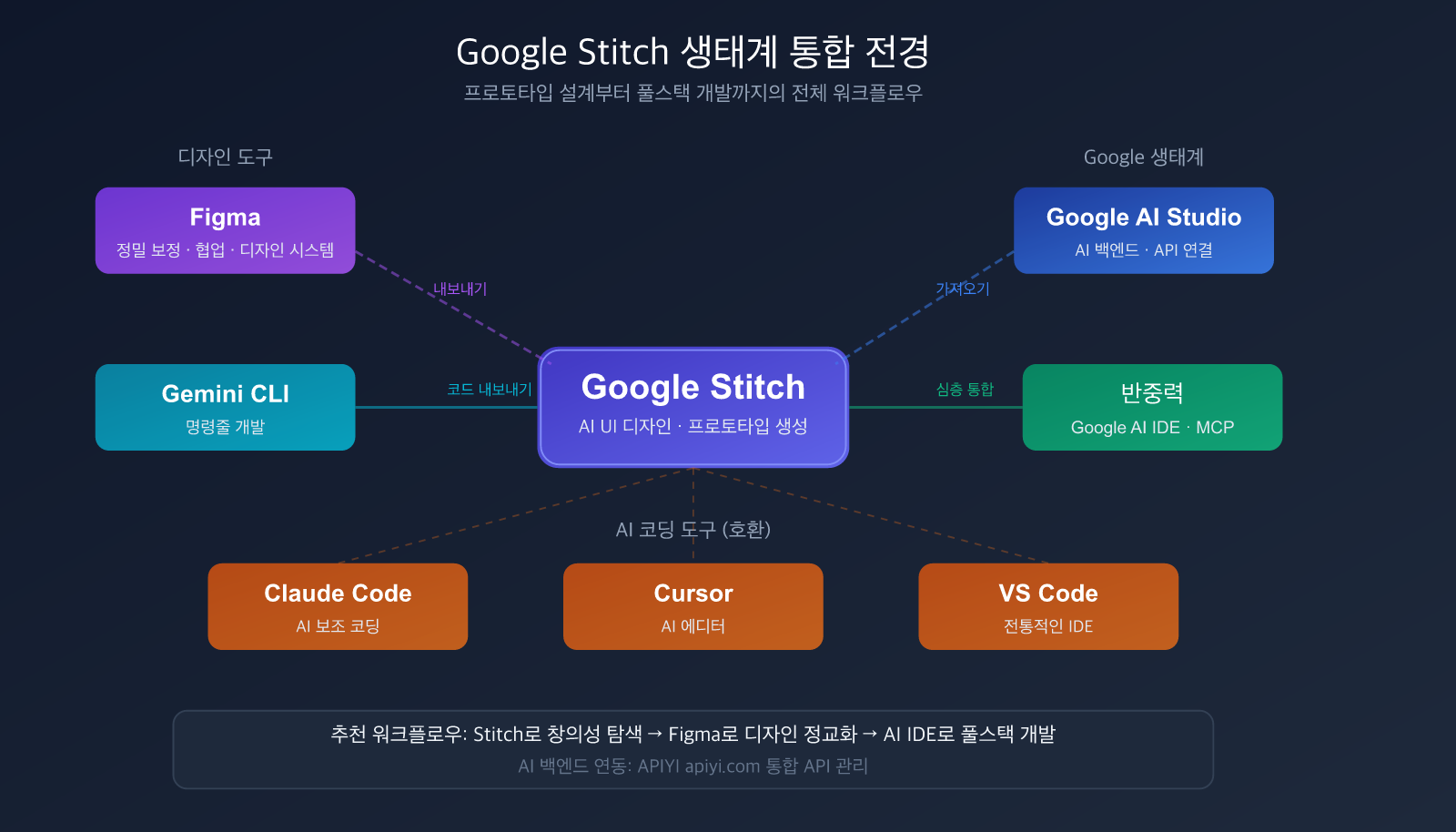
개발 도구와의 통합
| 도구 | 통합 방식 | 주요 용도 |
|---|---|---|
| Figma | 직접 내보내기 | UI 정밀 디자인 및 팀 협업 |
| Google AI Studio | 프로젝트 가져오기 | AI 백엔드 로직 및 API 연결 추가 |
| Antigravity | MCP Server 심층 통합 | Google AI IDE 풀스택 개발 |
| Gemini CLI | 코드 내보내기 후 사용 | 명령줄 환경 개발 |
| Claude Code | 호환 | AI 보조 코딩 환경 |
| Cursor | 호환 | AI 에디터 환경 |
추천 워크플로우: 아이디어에서 제품까지
아이디어 구상 → Stitch 프로토타입 생성 → Figma 디자인 정교화 → 개발 도구 구현
   │              │                │              │
   │     텍스트/이미지/음성 입력   Figma 파일 내보내기    HTML/CSS 내보내기
   │              │                │              │
   └──────────────┴────────────────┴──── AI 백엔드 API 연동
단계별 설명:
- 아이디어 단계 (Stitch): 여러 디자인 방향을 빠르게 검증하며, 각 방향당 2~5초 내에 결과물 생성
- 디자인 단계 (Figma): 디자인 시스템 구축, 픽셀 단위 정밀 수정, 팀 협업 리뷰 진행
- 개발 단계: 내보낸 코드를 기반으로 실제 개발 수행
- AI 통합: AI 백엔드 기능이 필요할 때, 통합 API를 통해 빠르게 연동
💰 비용 절감 팁: Stitch 자체는 완전히 무료입니다. AI 백엔드 연동 단계에서 Gemini, GPT-4o, Claude 등 여러 모델을 호출해야 한다면, APIYI(apiyi.com) 플랫폼을 통해 통합 관리해 보세요. 각 플랫폼에 개별적으로 가입하고 충전할 필요가 없어 개발 및 운영 비용을 크게 절약할 수 있습니다.
Google Stitch와 유사 도구 비교
AI 디자인 분야의 새로운 강자인 Stitch는 기존 도구들과 비교했을 때 어떤 장단점이 있을까요?
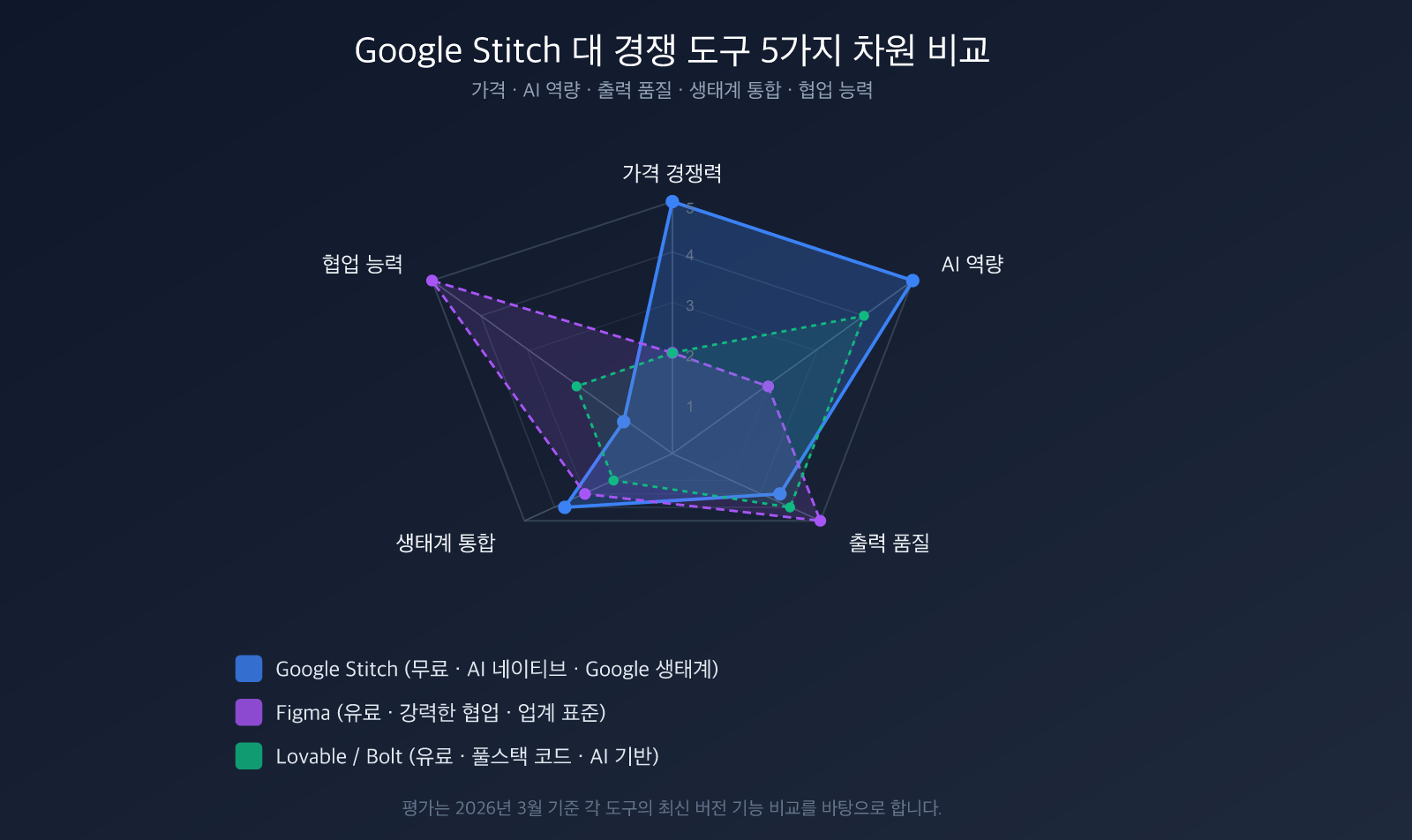
다차원 비교 분석
| 항목 | Google Stitch | Figma | Lovable | Bolt | UX Pilot |
|---|---|---|---|---|---|
| 가격 | 무료 | 유료 | 월 $20+ | 월 $25+ | 월 $15 |
| AI 생성 | 핵심 기능 | 보조 기능 | 핵심 기능 | 핵심 기능 | 핵심 기능 |
| 입력 방식 | 텍스트/이미지/음성/스케치 | 수동 디자인 | 텍스트 | 텍스트 | 텍스트/와이어프레임 |
| 코드 출력 | HTML/CSS | 플러그인 필요 | 풀스택 코드 | 풀스택 코드 | 지원 |
| 디자인 시스템 | ❌ 없음 | ✅ 업계 표준 | 제한적 | 제한적 | ✅ 지원 |
| 협업 | ❌ 지원 안 함 | ✅ 실시간 협업 | 제한적 | 제한적 | ✅ 지원 |
| 프로토타입 | AI 보조 페이지 연결 | 수동 설정 | 풀 기능 앱 | 풀 기능 앱 | 지원 |
| 성숙도 | 실험적 | 프로덕션급 | 성장 중 | 성장 중 | 성숙함 |
Stitch를 선택해야 할 때
Stitch가 적합한 경우:
- 프로젝트 초기 단계에서 여러 UI 방향성을 빠르게 검증해야 할 때
- 디자이너가 아닌 사람(기획자, 개발자, 창업자)이 디자인 초안을 만들어야 할 때
- 예산이 제한적이라 디자인 도구 비용을 지불하기 어려울 때
- 이미 Google 생태계를 사용 중이며 원활한 연동을 원할 때
- 손으로 그린 스케치를 빠르게 디지털화해야 할 때
Stitch가 적합하지 않은 경우:
- 완벽한 디자인 시스템을 구축하고 유지해야 할 때
- 팀원들과 실시간으로 협업하며 디자인해야 할 때
- 백엔드가 포함된 풀스택 애플리케이션을 생성해야 할 때
- 브랜드 디자인이나 픽셀 단위의 정밀한 디자인이 필요할 때
Google Stitch 사용 팁 및 베스트 프랙티스
프롬프트 작성 6가지 팁
- 플랫폼 지정: 모바일인지 웹인지 명시하세요. 전체 레이아웃에 큰 영향을 줍니다.
- 색상 묘사: 구체적인 색상 선호도나 참고할 브랜드 컬러를 제시하세요.
- 인터랙션 설명: 핵심적인 상호작용 방식과 사용자 흐름을 설명하세요.
- 단계별 반복: 큰 틀을 먼저 잡은 후 점진적으로 세부 사항을 다듬으세요.
- 영어 사용: 프롬프트는 영어로 작성할 때 결과가 더 좋은 편입니다.
- 경쟁사 참고: "inspired by [제품명]"과 같이 스타일을 전달할 수 있습니다.
자주 묻는 질문 및 주의사항
- 결과 불일치: 동일한 프롬프트라도 결과가 다를 수 있습니다. 만족스러운 버전을 저장한 후 수정하세요.
- 컴포넌트 어긋남: 복잡한 레이아웃은 정렬 문제가 생길 수 있으니 Figma로 내보낸 후 수동 조정하세요.
- 색상 오차: 브랜드 컬러가 정확하지 않을 수 있습니다. 프롬프트에 구체적인 색상 코드를 적어주세요.
- 사용량 제한: Standard와 Experimental 사용 횟수를 적절히 배분하세요.
🎯 심화 팁: Stitch로 UI 안을 빠르게 검증한 뒤, 프로토타입에 실제 AI 기능을 연동해 데모를 시연하고 싶다면 APIYI(apiyi.com)를 활용해 보세요. Gemini 시리즈를 포함한 200개 이상의 주요 모델을 즉시 사용할 수 있는 API 인터페이스를 제공하며, 통합 인터페이스를 통해 다양한 모델의 성능을 쉽게 비교하고 전환할 수 있습니다.
자주 묻는 질문 (FAQ)
Q1: Google Stitch는 유료인가요? 사용 제한이 있나요?
Google Stitch는 현재 완전히 무료이며, Google 계정만 있으면 누구나 사용할 수 있습니다. 사용 제한은 월간 생성 횟수로 결정되는데, Standard 모드는 월 350회, Experimental 모드는 월 50~200회까지 가능합니다. 현재 유료 플랜에 대한 공지는 없지만, Google Labs의 실험 프로젝트인 만큼 향후 정책이 변경될 가능성이 있습니다.
Q2: Stitch가 생성한 코드 품질은 어떤가요? 바로 운영 환경에 사용할 수 있나요?
Stitch가 생성한 HTML/CSS 코드는 의미론적(semantic)이고 구조가 깔끔하여 개발의 시작점으로 활용하기 좋습니다. 하지만 운영 환경에 바로 적용하려면 반응형 최적화, 인터랙션 로직, 상태 관리 등 추가적인 작업이 필요합니다. Stitch의 결과물을 프론트엔드 골격으로 삼아 2차 개발을 진행하는 것을 추천합니다. 만약 AI 모델의 백엔드 기능이 필요하다면, APIYI(apiyi.com) 플랫폼을 통해 Gemini, Claude 등 다양한 모델의 API를 빠르게 통합할 수 있습니다.
Q3: Stitch는 React/Vue 컴포넌트 코드 생성을 지원하나요?
현재 Stitch는 네이티브 HTML/CSS 코드 내보내기만 지원하며, React나 Vue 같은 프레임워크 컴포넌트 형식은 지원하지 않습니다. 하지만 커뮤니티 소식에 따르면 향후 업데이트에서 프레임워크 지원이 추가될 가능성이 있습니다. 현재는 HTML/CSS를 내보낸 뒤, Claude Code나 Cursor 같은 AI 코딩 도구를 사용하여 프레임워크 컴포넌트로 변환하는 방식을 추천합니다.
Q4: 월간 무료 생성 횟수를 최대한 활용하는 방법은 무엇인가요?
다음 전략을 추천합니다: 먼저 Standard 모드(월 350회)로 여러 방향을 빠르게 탐색하여 디자인 방향을 확정한 뒤, Experimental 모드(월 50~200회)를 사용하여 고충실도(high-fidelity) 버전을 생성하세요. 또한, 브랜치(Branch) 기능을 잘 활용하면 추가 횟수 소모 없이 여러 디자인 버전을 저장할 수 있습니다. AI 백엔드 기능 검증이 필요할 때는 APIYI(apiyi.com)에서 무료 테스트 크레딧을 받아 프로토타입을 검증해 보세요.
Q5: Stitch와 Lovable, Bolt 같은 도구의 근본적인 차이점은 무엇인가요?
가장 큰 차이는 지향점입니다. Lovable과 Bolt는 백엔드 로직을 포함한 실행 가능한 풀스택 애플리케이션 생성을 목표로 하지만, Stitch는 UI 디자인 단계의 빠른 프로토타이핑에 집중합니다. Stitch의 장점은 무료라는 점, 멀티모달 입력(텍스트+이미지+음성), 그리고 Google 생태계와의 깊은 통합입니다. 반면 Lovable/Bolt의 장점은 데이터베이스와 API를 포함한 완전한 애플리케이션을 즉시 생성할 수 있다는 점입니다. "UI 프로토타입"이 필요한지, "완전한 애플리케이션"이 필요한지에 따라 선택하시면 됩니다.
요약: Google Stitch의 핵심 가치와 활용 사례
Google Stitch는 Gemini 대규모 언어 모델의 강력한 성능을 통해 UI 디자인의 진입 장벽을 획기적으로 낮췄습니다. Text-to-UI, Image-to-UI, Voice Canvas, Vibe Design, Auto Screen 등 5가지 핵심 AI 기능은 아이디어 구상부터 프로토타입 검증까지의 전체 과정을 아우릅니다.
가장 추천하는 3가지 사용자 유형:
- 기획자 및 창업자: 디자인 기초가 없어도 빠르게 프로토타입을 만들어 제품 아이디어를 검증할 수 있습니다.
- 개발자: UI 골격 코드를 빠르게 확보하여 밑바닥부터 설계하는 수고를 덜 수 있습니다.
- 디자이너: 여러 디자인 방향을 빠르게 탐색하여 초기 아이디어 발산 과정을 가속화할 수 있습니다.
Stitch로 생성한 인터페이스 프로토타입에 APIYI(apiyi.com)를 통해 AI 백엔드 기능을 빠르게 연결하여, 디자인부터 기능 구현까지 완벽한 검증 루프를 완성해 보시길 바랍니다.
참고 자료
-
Google Stitch 공식 웹사이트: 제품 홈페이지 및 사용 입구
- 링크:
stitch.withgoogle.com
- 링크:
-
Google Developers Blog: Stitch 출시 공지 및 기술 상세 설명
- 링크:
developers.googleblog.com
- 링크:
-
Google Blog: Stitch 제품 소개 및 업데이트 로그
- 링크:
blog.google
- 링크:
작성자: APIYI Team | 더 많은 AI 모델 활용 팁을 알고 싶으시다면, APIYI(apiyi.com)를 방문하여 기술 지원과 무료 테스트 크레딧을 받아보세요.