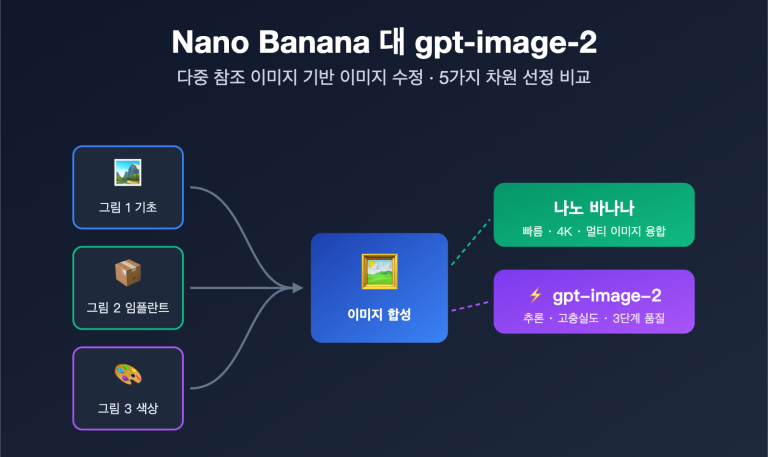
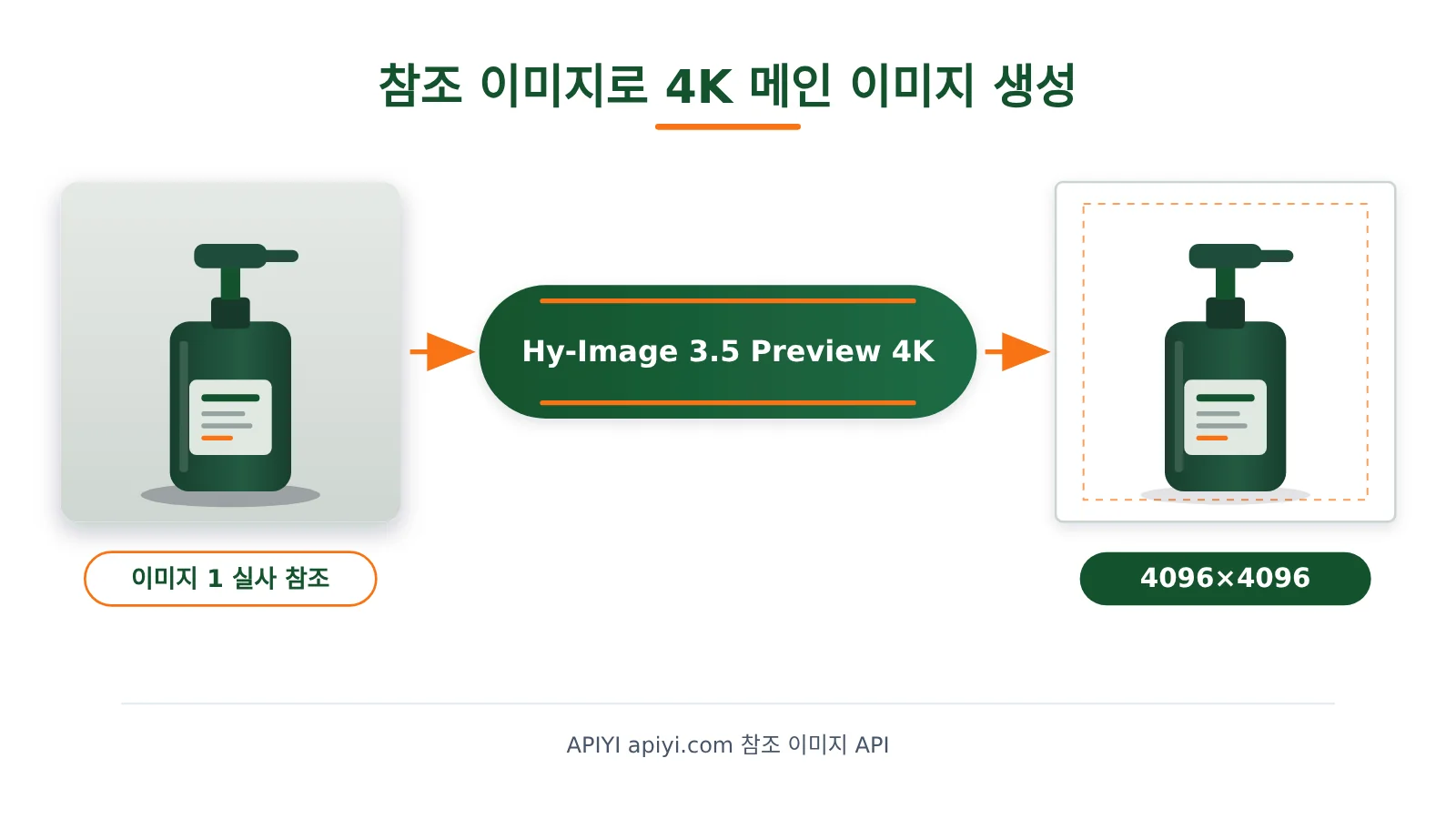
작성자 노트: 이 글은 Tencent Hunyuan Hy-Image 3.5 Preview를 사용해, 동일 SKU의 실사 촬영 이미지를 기준으로 크롭 가능하고 검수 가능한 4K 이커머스 대표 이미지 마스터를 만드는 방법을 설명해요.
결론부터 말하면: Tencent Hunyuan Hy-Image 3.5 Preview로 4K 이커머스 대표 이미지를 만들 때는 정해진 순서대로 진행하는 게 좋아요. 먼저 4096×4096 마스터와 안전 영역을 정하고, 깔끔한 정면 실사 이미지 한 장을 “이미지 1”로 사용해 상품 외형을 고정하세요. 구체적인 빈 곳이 있을 때만 “이미지 2”를 보완하고, 그다음 hy-image-v3.5-preview-4k로 참조 이미지 요청을 보낸 뒤, 픽셀과 실사 이미지를 기준으로 항목별 검수를 하면 돼요. 결과는 세 가지 조건의 영향을 받아요. 첫째, 참조 이미지가 선명하고 단일 SKU인지 여부예요. 둘째, 라벨이나 바코드처럼 글자 하나까지 정확히 일치해야 하는 내용을 모델이 다시 그려도 되는지 여부예요. 허용되지 않는다면 “배경 생성 + 실사 피사체 합성” 방식을 써야 해요. 셋째, 배포 채널이 요구하는 비율과 파일 크기 조건이에요.
이 글의 API 필드, 최대 크기, 가격은 2026-11-25(베이징 시간) 공개 문서를 기준으로 해요. 예시 상품은 가상의 짙은 녹색 펌프 병이고, 글에 나오는 구도 수치는 제작 가정일 뿐 실측 결과는 아니에요.
지식 지도: Hy-Image 3.5 Preview 4K 이커머스 대표 이미지 제작 흐름
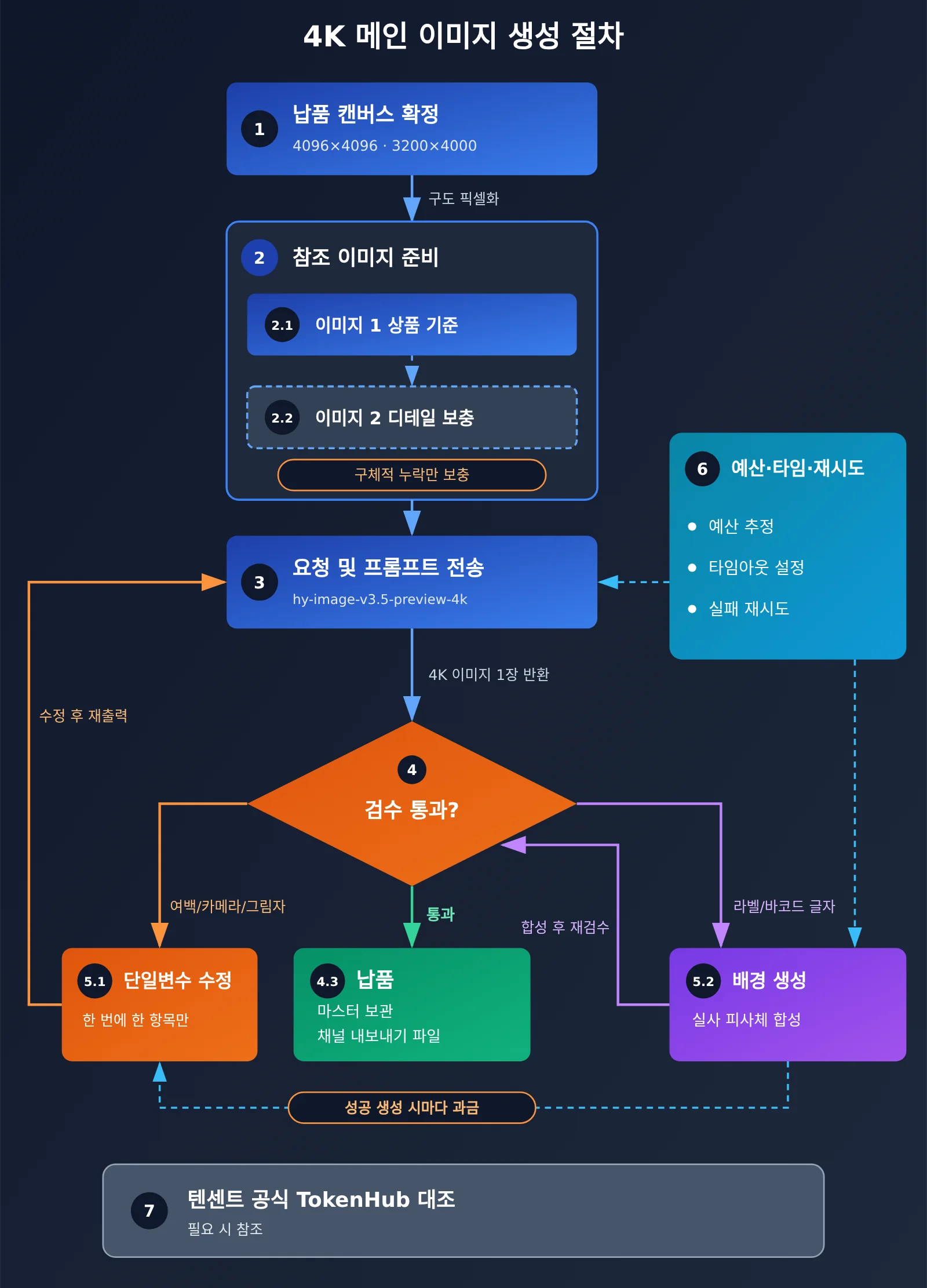
그림 설명: 메인 흐름은 1→2→3→4예요. 검수에 실패하면 두 갈래로 나뉘는데, 구도 계열 문제는 3단계로 돌아가 단일 변수 재작업을 하고, 텍스트 계열 문제는 “배경 생성 + 실사 촬영 합성” 경로로 전환해요. 6절은 3단계와 5단계 전반에 걸친 비용·안정성 제어를 다루고, 7절은 텐센트 공식 인터페이스를 사용하는 독자가 대조해 볼 수 있도록 준비했어요.
색인: 텐센트 혼위안 Hy-Image 3.5 Preview 튜토리얼 각 절의 관계
| 번호 | 절 약칭 | 후속 단계에 제공하는 것 | 읽는 방법 |
|---|---|---|---|
| 1 | 납품 캔버스 확정 | 마스터 크기와 안전 영역. 프롬프트 구도와 검수의 기준 | 필독, 먼저 수행 |
| 2 | 참조 이미지 준비 | ‘이미지 1 / 이미지 2’의 역할 분담과 입력 사양 | 필독 |
| 3 | 요청 전송과 프롬프트 | 복사 가능한 요청 본문, 프롬프트 구조, 코드 | 필독 |
| 4 | 결과 가져오기와 검수 | 파일 점검, 내용 교정, 업로드 파일 요건 | 필독 |
| 5 | 수정 재작업과 합성 | 실패 분기 처리 방법 | 검수 불통과 시 읽기 |
| 6 | 예산, 타임아웃, 재시도 | 비용 추정과 오류 처리 | 출시 전 읽기 |
| 7 | 원본 제공사 사양 대조 | APIYI 호환 레이어와 TokenHub의 필드 차이 | 필요 시 참고 |
캔버스를 가장 앞에 두는 이유는 프롬프트에 적은 “캔버스 높이의 약 4분의 3”을 픽셀로 환산해야 검수할 수 있기 때문이에요. 크기를 나중에 바꾸면 앞서 계산한 구도와 자르기 계산을 모두 다시 해야 해요.
To Know: Hy-Image 3.5 Preview 관련 용어
| 용어 | 간단한 설명 |
|---|---|
| 마스터 | 디테일 확인과 자르기에 쓰는 최고 해상도 원본 이미지. 이 예시에서는 4096×4096 |
| 안전 영역 | 마스터에 미리 확보해 두는 영역이에요. 피사체, 라벨, 그림자를 모두 이 안에 두면 채널별로 자를 때 잘리지 않아요 |
| 이미지 1 / 이미지 2 | images 배열의 첫 번째, 두 번째 참조 이미지이며, 프롬프트에서 위치로 참조해요 |
| 4K 등급 | 출력 픽셀 면적이 16,777,216을 넘지 않는 과금 및 크기 등급 |
| data URI | 로컬 이미지를 data:image/png;base64,... 문자열로 인코딩해 바로 전달하는 방식 |
1 Hy-Image 3.5 Preview 4K 납품 캔버스는 어떻게 정할까
1.1 마스터 크기와 4K 등급 상한
이번 예시에서는 1:1 마스터를 납품하고, 크기는 4096×4096이며 총 16,777,216픽셀로, 4K 등급의 면적 상한과 정확히 같아요. 참조 이미지의 픽셀 크기와 출력 캔버스는 따로 설정되므로, 실사 사진이 3000픽셀이든 2048픽셀이든 4096 정사각형 출력에는 영향을 주지 않아요. APIYI 호환 레이어에서 size를 명시적으로 전달할 때는 너비와 높이가 모두 256에서 8192 사이여야 하고, 두 값을 곱한 값이 16,777,216을 넘지 않아야 해요. 넘으면 400 invalid_size가 반환됩니다.
출력 size |
픽셀 면적 | 4K 등급 이내인지 | 주요 용도 |
|---|---|---|---|
4096x4096 |
16,777,216 | 예(상한) | 1:1 메인 이미지 마스터 |
3200x4000 |
12,800,000 | 예 | 4:5 세로형 메인 이미지 |
3840x2160 |
8,294,400 | 예 | 16:9 가로형 배너 |
size 생략 |
기본 정사각형 이미지 | 예 | -4k 모델의 기본 출력 |
1.2 마스터에 안전 영역부터 잡기
정사각형 이미지를 4:5 용도로도 함께 써야 한다면 중앙에서 3200×4000으로 잘라낼 수 있어요. 좌우를 각각 448픽셀, 상하를 각각 48픽셀 잘라내는 거예요. 피사체, 라벨, 필요한 그림자까지 모두 이 영역 안에 들어와야 해요. 병 높이가 캔버스 높이의 약 4분의 3, 즉 3072픽셀이라고 가정해 볼게요. 가운데에 놓으면 위아래에 각각 약 512픽셀이 남고, 중앙에서 잘라낸 뒤에는 이론상 약 464픽셀이 남아요. 가로 여유가 부족하다면 무리해서 자르지 말고, 3200x4000을 다른 이미지의 size로 지정해 따로 생성하는 편이 좋아요.
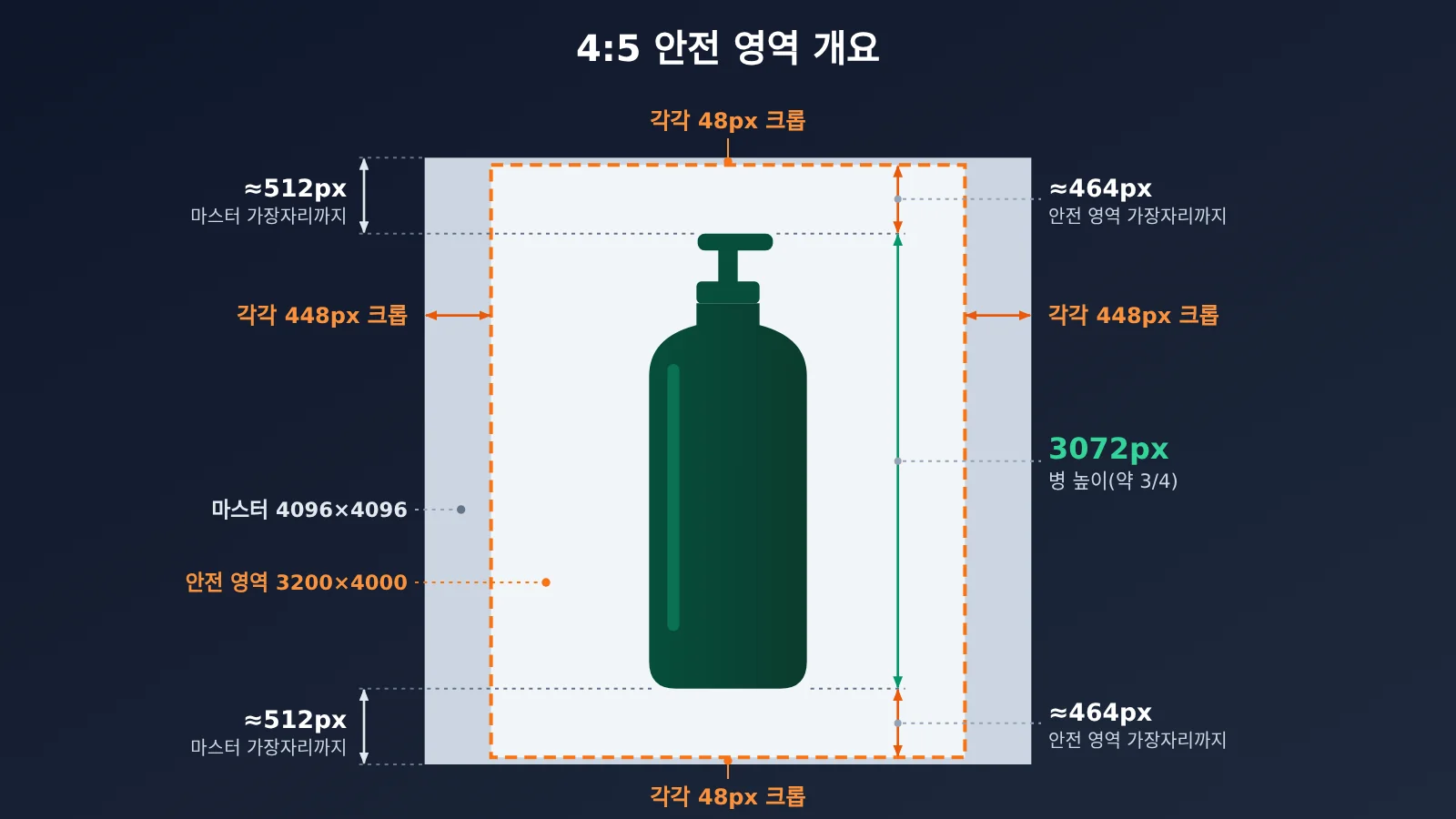
“4분의 3 높이”는 이번 예시의 구도 출발점일 뿐, 일반적인 기준은 아니에요. 채널과 카테고리마다 요구하는 배치 조건이 다르므로 각각 확인해야 해요. 검수할 때는 병뚜껑, 병 바닥, 접촉 그림자의 실제 픽셀 위치를 기준으로 하고, 프롬프트의 설명만으로 판단하지 않아요.
2 상품 참조 이미지로 “이미지 1″과 “이미지 2” 준비하기
2.1 이미지 1: 상품 외관의 유일한 기준
이미지 1은 같은 SKU의 정면 사진이나 최종 촬영 위치에 가까운 실사 촬영본을 사용해요. 조명은 중립적으로 유지하고 배경은 깔끔하게, 병 입구와 바닥, 양쪽 측면이 모두 화면에 들어오게 하며, 펌프 헤드 구조와 색상, 상표, 용량 표시가 모두 또렷하게 보여야 해요. 촬영이 끝나면 먼저 회전과 화이트 밸런스를 보정해요. 세로 또는 가로로 촬영한 원본은 중립색으로 같은 비율만큼 확장해 정사각형 이미지로 만들 수 있는데, 이때 처리하지 않은 원본도 한 부 함께 보관해서 검수 비교에 활용해요.
같은 그룹의 상품은 가능한 한 동일한 촬영 위치, 거리, 조명으로 촬영해요. 반투명 부품, 금속 반사, 미세한 눈금처럼 까다로운 부분은 먼저 메인 참조 이미지로 전체 구조를 보여주고, 그다음 부분 촬영 사진으로 투명한 가장자리나 눈금 디테일을 보충해요.
2.2 이미지 2: 구체적인 디테일 하나만 해결
이미지 2의 역할은 빈틈을 메우는 거예요. 예를 들어 같은 병의 라벨 근접 사진은 글자와 레이아웃을 교정하는 데 쓰이고, 촬영 위치와 병 형태는 여전히 이미지 1을 기준으로 삼아요. 첫 번째 라운드에서는 이미지 1만 사용하는 걸 권장하고, 구체적인 빈틈이 발견된 뒤에 추가 이미지를 보충해요. 규격이나 색상, 액세서리가 다른 상품은 각각 따로 처리해야 해요. 그렇지 않으면 모델이 두 상품을 하나로 합쳐버릴 수 있어요. 배경 참조 이미지에 다른 상품이 등장한다면 먼저 깨끗한 배경 영역을 잘라낸 다음 사용해요.
2.3 입력 규격
| 항목 | 요구 사항 |
|---|---|
| 형식 | PNG, JPEG, WebP |
| 단일 이미지 상한 | 20 MB, 문서에는 원 제조사 제약에 따라 최대 20장으로 표기 |
| 권장 크기 | 긴 변 2048픽셀 이하, 여러 장 합계 약 6 MB 이내 |
| 온라인 이미지 | 서버가 직접 접근할 수 있는 공인 URL, 로그인 상태가 필요하거나 핫링크 방지가 걸려 있거나 서명이 만료된 링크는 이미지 가져오기에 실패해요 |
| 로컬 이미지 | data:image/png;base64,... 또는 data:image/jpeg;base64,... 형식으로 변환 |
| 순서 | 배열 위치가 프롬프트의 이미지 1, 이미지 2에 대응 |
🎯 기술 제안: 본격적인 배치 이미지 생성 전에 APIYI apiyi.com에서 정면 실사 촬영본 한 장으로 단일 이미지 요청을 먼저 성공시켜, 이미지 가져오기와 크기, 반환 형식이 모두 정상인지 확인한 다음 이미지 2를 추가하는 걸 권장해요.
3 Hy-Image 3.5 Preview 4K 참조 이미지 인터페이스 호출
3.1 요청 구조
Default 그룹의 토큰을 사용해 POST /v1/images/generations로 JSON을 전송하고, 요청 헤더에는 Authorization: Bearer <API 키>와 Content-Type: application/json을 담아 주세요. 새로 연동한다면 복수형 images 배열을 쓰는 걸 권장하고, 기존 클라이언트라면 단수형 image를 사용하거나 multipart 방식의 POST /v1/images/edits를 호출해도 됩니다. 동기 요청은 항상 이미지 한 장만 반환하니, 후보 이미지가 여러 장 필요하면 각각 따로 제출하고 n 매개변수는 생략하면 돼요.
3.2 프롬프트 3단 구성
프롬프트는 세 부분으로 구성해요. 먼저 상품의 특징을 고정하고, 이어서 어떤 부분을 바꿀 수 있는지(배경과 조명) 설명한 다음, 마지막으로 결과물의 구도를 규정해요. 아래 요청 본문은 그대로 복사해서 쓸 수 있으며, 두 예시 주소만 여러분의 이미지 직링크로 바꾸면 돼요:
{
  "model": "hy-image-v3.5-preview-4k",
  "size": "4096x4096",
  "response_format": "url",
  "images": [
    "https://example.com/sku-front.png",
    "https://example.com/sku-label.png"
  ],
  "prompt": "以图1为商品唯一外观基准,图2只作原标签外观参考。保留原瓶身轮廓、墨绿瓶色、泵头结构、材质、商标位置和标签相对尺寸,维持图1正面机位。生成一张方形电商棚拍主图,单瓶居中竖立,约占画布高度的四分之三,泵头、瓶底和两侧全部入镜。使用干净的纯白背景、柔和中性光和浅接触阴影。保留商品包装原有标签,不添加商品、配件、文字、促销贴片或装饰。"
}
1차에서 정면 사진만 사용할 때는 배열의 두 번째 항목을 지우고, 동시에 프롬프트에서 이미지 2에 관한 제약도 지워요.
3.3 Python 초간단 예제
import requests

API_KEY = "YOUR_API_KEY"
BASE_URL = "https://api.apiyi.com/v1"  # APIYI OpenAI 호환 인터페이스

payload = {
    "model": "hy-image-v3.5-preview-4k",
    "size": "4096x4096",
    "response_format": "url",
    "images": ["https://example.com/sku-front.png"],
    "prompt": "以图1为商品唯一外观基准……纯白背景,单瓶居中竖立……",
}
resp = requests.post(f"{BASE_URL}/images/generations",
                     headers={"Authorization": f"Bearer {API_KEY}"},
                     json=payload, timeout=240)
resp.raise_for_status()
img_url = resp.json()["data"][0]["url"]
open("sku001_v1_4096.png", "wb").write(requests.get(img_url, timeout=120).content)
전체 구현 코드 보기 (로컬 이미지를 data URI로 변환, Base64 모드, 파일 저장 검증 및 로그)
import base64, json, time, requests
from datetime import datetime
from PIL import Image

API_KEY = "YOUR_API_KEY"
BASE_URL = "https://api.apiyi.com/v1"  # 간단 예제와 동일한 APIYI 엔드포인트

def to_data_uri(path: str) -> str:
    mime = "image/png" if path.lower().endswith(".png") else "image/jpeg"
    with open(path, "rb") as f:
        return f"data:{mime};base64,{base64.b64encode(f.read()).decode()}"

def generate(sku, version, images, prompt, size="4096x4096", use_b64=False):
    payload = {
        "model": "hy-image-v3.5-preview-4k",
        "size": size,
        "images": images,
        "prompt": prompt,
    }
    if not use_b64:
        payload["response_format"] = "url"   # 생략하면 기본값은 Base64
    timeout = 360 if use_b64 else 240        # 4K는 충분한 대기 시간을 확보
    started = datetime.now().isoformat()

    for attempt in range(3):
        try:
            r = requests.post(f"{BASE_URL}/images/generations",
                              headers={"Authorization": f"Bearer {API_KEY}"},
                              json=payload, timeout=timeout)
        except requests.Timeout:
            # 타임아웃 후 플랫폼이 이미 완료하고 과금했을 수 있으니, 먼저 로그와 청구 내역을 확인하고 자동 재전송은 하지 마세요
            raise RuntimeError("타임아웃, 먼저 콘솔에서 이번 요청 로그를 확인하세요")
        if r.status_code == 200:
            break
        if r.status_code in (429, 500) and attempt < 2:
            time.sleep(2 ** attempt * 5)     # 명확한 일시적 오류에만 제한적으로 백오프
            continue
        # 400은 먼저 파라미터 수정, 401은 토큰 확인, 503은 모델명과 그룹 확인
        raise RuntimeError(f"{r.status_code}: {r.text[:300]}")

    data = r.json()["data"][0]
    out = f"{sku}_{version}_{size}.png"
    if use_b64:
        open(out, "wb").write(base64.b64decode(data["b64_json"]))
    else:
        open(out, "wb").write(requests.get(data["url"], timeout=120).content)

    im = Image.open(out)
    record = {"sku": sku, "version": version, "size": size, "file_size": im.size,
              "format": im.format, "prompt": prompt, "started": started,
              "request_id": r.headers.get("x-request-id")}
    with open("render_log.jsonl", "a", encoding="utf-8") as f:
        f.write(json.dumps(record, ensure_ascii=False) + "\n")
    return out

generate("SKU001", "v1",
         [to_data_uri("sku-front.jpg")],
         "以图1为商品唯一外观基准……纯白背景、柔和中性光和浅接触阴影……")
🚀 빠르게 시작하기: APIYI apiyi.com은 OpenAI 호환 인터페이스를 제공하며, API 키 하나로 훈위안 이미지 생성과 기타 주류 모델을 호출할 수 있어요. 신규 사용자에게는 무료 테스트 크레딧이 제공되니, 먼저 SKU 하나로 전체 흐름을 테스트해 보세요.
4 Hy-Image 3.5 Preview 4K 메인 이미지의 회수와 검수
4.1 먼저 파일부터 받기
URL 모드에서는 data[0].url에서 원본 파일을 내려받고, 기본 Base64 모드에서는 data[0].b64_json에서 순수 Base64를 꺼내 PNG로 디코딩해요. 파일을 저장한 뒤에는 먼저 너비와 높이, 포맷, 용량을 읽어 4096×4096인지 확인한 다음에 내용 검수에 들어가요. 이미지를 만들 때마다 SKU, 참조 이미지 버전, 모델명, 사이즈, 프롬프트, 요청 시각, 요청 식별자를 기록해 두면 재작업과 정산 대조가 한결 수월해요.
4.2 다음은 내용 검증
완성품과 실사 사진을 나란히 놓고 비교해요. 먼저 썸네일을 보면서 윤곽과 배치를 확인하고, 그다음 원본 픽셀 비율로 색상, 병 어깨 접합선, 라벨 글자, 부속품 수량, 가장자리 계단 현상, 반사와 그림자를 항목별로 점검해요. 흰 배경 메인 이미지는 네 모서리와 피사체 주변까지 함께 살펴서 옅은 회색 테두리나 얼룩, 압축 후에 생기는 색 띠가 없는지 확인해야 해요. 용량이나 부속품 수량 같은 정보는 원본 상품 자료와 하나하나 대조해서 확인해요.
4.3 업로드용 파일은 따로 검수
Google Merchant Center의 image_link를 예로 들면, 파일 하나가 16 MB를 넘으면 안 되고, 메인 이미지에는 정확한 상품이 담겨 있어야 하며 프로모션 문구는 넣을 수 없어요. 또 생성형 AI 이미지는 해당 메타데이터를 유지해야 하죠. APIYI에서 공개한 4K 참조 이미지 샘플 PNG는 약 18–19 MB로 이미 이 상한을 넘겨요. 그래서 PNG 마스터는 그대로 보관하고, 채널 요구사항에 맞는 JPEG를 별도로 내보낸 뒤 해상도와 IPTC 출처 표시를 다시 확인하는 걸 권해요. 마스터, 배포용 파일, 원본 참조 이미지는 모두 SKU와 버전 번호를 붙여 따로 저장해 두면 좋아요.
5 Hy-Image 3.5 Preview 메인 이미지 수정과 실촬영 합성
5.1 단일 변수 수정
수정할 때마다 요인은 딱 하나만 바꿔요. APIYI 호환 레이어는 요청을 한 건씩 제출하니까, 매 라운드마다 원본 실촬영 사진을 이미지 1로 다시 넣어야 해요. 이전 버전의 레이아웃을 이어서 쓰고 싶다면 이전 버전을 추가 참조 이미지로 넣고, 프롬프트에 “구도만 빌려 쓸 것”이라고 명시하면 돼요.
- 가장자리 여백 부족: “병을 작게 하고, 카메라 앵글과 라벨 위치는 유지해 주세요.”
- 배경만 정리하면 될 때: “이미지 1의 상품, 카메라 앵글, 화면상 위치를 그대로 쓰고, 배경만 흰색으로 통일하고 하단 그림자를 연하게 해 주세요.”
- 뚜껑이나 라벨이 왜곡될 때: 실촬영 사진으로 해당 디테일을 다시 강조해 주세요.
- 어두운 병 색상이 그림자와 붙어 보일 때: 빛이 측면 앞쪽에서 병 바닥을 부드럽게 비추도록 요청하고, 그림자를 연하게 해 주세요.
5.2 배경 생성 후 실촬영 피사체 합성
라벨, 바코드, 규격처럼 글자 하나까지 똑같아야 하는 내용은 실촬영 피사체는 그대로 두고 모델은 흰 배경과 조명만 생성하게 하는 게 가장 안전해요. 배경 프롬프트는 이렇게 쓸 수 있어요: “화면 중앙에 큰 빈 공간을 남기고, 순수 흰색 스튜디오 무이음지 배경을 생성하세요. 바닥에는 중앙에서 약간 오른쪽으로 치우친 부드러운 옅은 그림자만 있고, 배경에는 상품이나 진열대, 텍스트가 나타나지 않아야 합니다.” 합성할 때는 피사체가 실제로 놓인 지점에 맞춰 접촉 그림자를 덧그리고, 반투명 가장자리와 원본 라벨을 확인하세요. 마케팅 카피, 용량, 이벤트 정보는 상품 자료에서 값을 가져와 채널별 규칙에 맞춰 따로 조판하고, 모델에 맡기지 마세요.
6 Hy-Image 3.5 Preview 4K 예산, 타임아웃 및 재시도
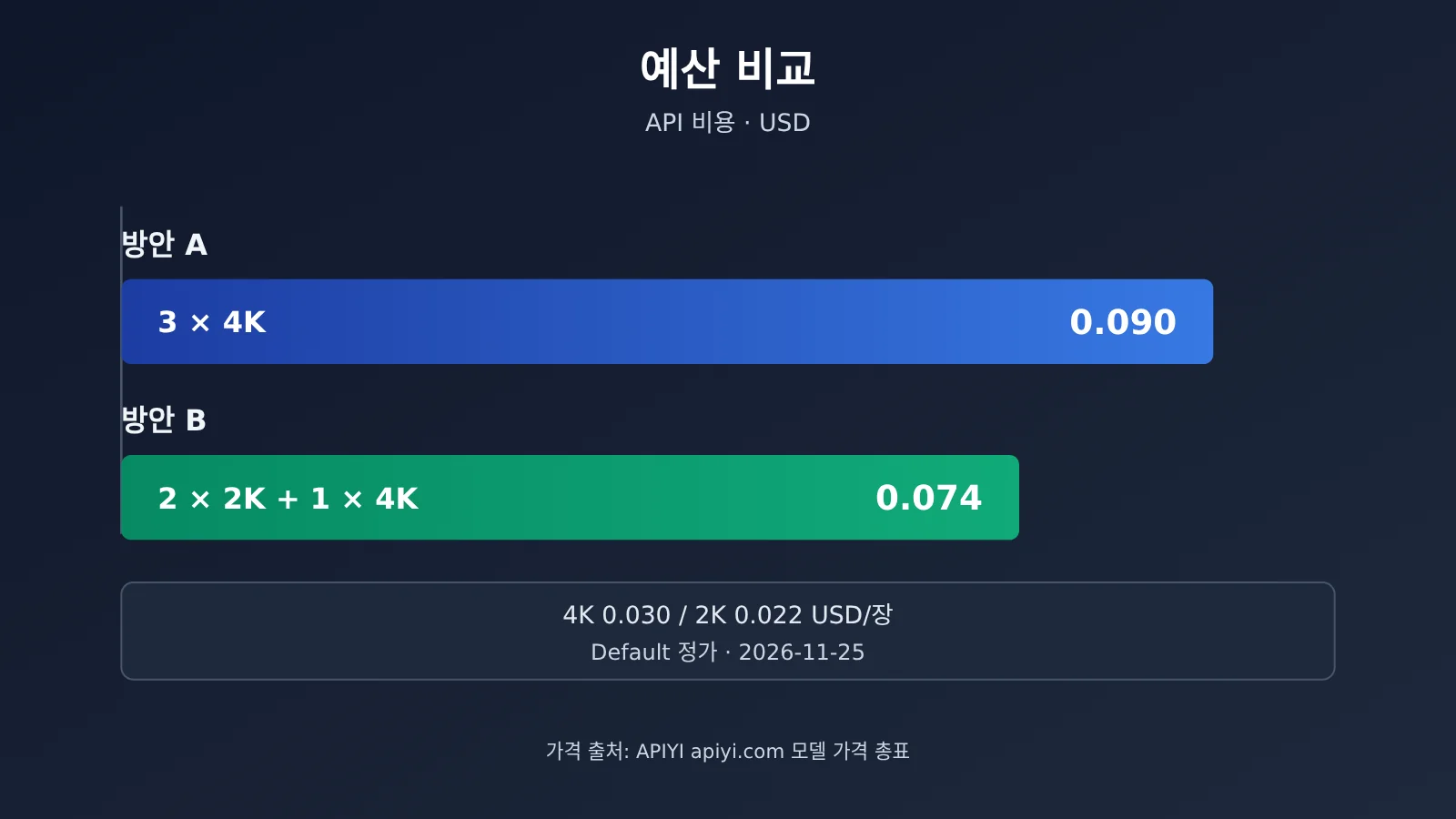
성공적으로 생성된 이미지 장수를 기준으로 비용을 추산해요. Default 카탈로그 가격은 4K 장당 0.030달러이고, 참조 이미지 수, 크기, 반환 형식은 등급 가격에 영향을 주지 않아요. 성공적으로 반환되었지만 상품 외관이 왜곡된 후보 이미지도 똑같이 과금돼요. 응답의 usage는 호환용 자리표시자 값일 뿐이고, 실제 청구는 콘솔 기준으로 확인해야 해요.
| 방안 | 계산 | 인터페이스 비용 |
|---|---|---|
| 4K 후보 3장 중 1장 선택 | 3×0.030 | 0.090달러 |
| 2K 시험 구도 2장 + 4K 1장 | 2×0.022+0.030 | 0.074달러 |
주의할 점은, 2K에서 만족스러운 구도를 확인한 뒤에는 4K가 다시 생성되므로, 최종적으로는 새로 나온 4K 완성품을 기준으로 검수해야 한다는 거예요.
| 상황 | 처리 방식 |
|---|---|
| 400 크기 관련 오류 | 먼저 size를 수정하고, 그대로 재시도하지 마세요 |
| 401 | 토큰 확인 |
| 503 사용 가능한 채널 없음 | 모델명과 그룹 확인 |
| 명확한 일시적 레이트 리밋 또는 서비스 오류 | 제한된 횟수로 백오프 재시도 |
| 검수 차단 | 프롬프트 또는 참조 이미지 내용 조정 |
| 클라이언트 연결 끊김 또는 타임아웃 | 먼저 이번 로그와 청구 내역을 확인하세요. 플랫폼에서 이미 이미지 생성과 과금이 완료되었을 수 있어요 |
| URL은 받았지만 다운로드 실패 | 동일 링크를 다시 확인하고, 서버 측 다운로드로 전환해 저장 |
FAQ에 나열된 400, 401, 500, 503 등 명확한 실패 응답은 과금되지 않아요. 클라이언트 타임아웃은 240초, Base64 모드는 360초로 설정하는 것을 권장해요. 프록시나 Serverless를 거치는 경우 응답 본문 상한은 최소 30 MB는 되어야 해요.
💰 비용 최적화: 먼저 2K 등급으로 구도를 확정한 다음 4K 마스터를 생성하는 것을 권장해요. APIYI apiyi.com 콘솔에서 요청별로 청구 내역을 확인할 수 있어, 각 SKU의 이미지 생성 비용을 장부에 기록하기 편해요.
7 텐센트 훙위안 Hy-Image 3.5 Preview 원본 사양 대조(필요 시 참고)
APIYI 호환 레이어는 사용자 지정 size를 지원해요. 인덱스 요약에서 ‘4096×4096 고정’이라는 설명을 보더라도 현재 엔드포인트의 필드 설명을 기준으로 삼으세요. 호환 레이어는 한 번에 참조 이미지 작업 하나를 제출하며, 세션 기록과 워터마크 관련 전용 필드는 텐센트 원본 Chat/Messages 인터페이스에만 속해요.
| 비교 항목 | APIYI 호환 레이어 | 텐센트 클라우드 TokenHub 중국 사이트 |
|---|---|---|
| 엔드포인트 | /v1/images/generations |
/v1/wand/hunyuan-image/v35-generation |
| 모델 | hy-image-v3.5-preview-4k |
hy-image-v3.5-preview |
| 참조 이미지 | images 배열 |
messages 내 image_url 항목 |
| 정확한 4K | size: "4096x4096" |
최상위 size: "4096x4096"; generate_max_pixels는 최대 2K |
| 입력 이미지 면적 | 긴 변 ≤2048 권장 | resize_max_pixels 기본값 1,048,576 |
| 이미지 가져오기 | data[0].url / b64_json |
choices[0].delta.image.url; 서명은 기본 12시간 유효 |
| 연속 편집 | 순차 제출, 이미지 1 재업로드 | 이전 messages와 assembled_history 연결 |
| 사용 가능 플랫폼 | APIYI apiyi.com | 텐센트 클라우드 TokenHub |
원본 인터페이스를 사용할 때는 마지막 role: "user"의 content 배열에 먼저 {"type":"text","text":"提示词"}를 넣고, 그다음 각 이미지마다 순서대로 image_url 객체를 하나씩 넣어요. 여기서 말하는 4K는 문서에 규정된 출력 파일 사양을 뜻해요.
배포 전 검수 방법
메인 이미지 한 장을 배포 가능한 상태로 만들려면 다음 세 가지 검사를 동시에 통과해야 해요:
- 파일이 4096×4096이고, 피사체가 3200×4000 안전 영역 안에 들어와야 합니다.
- 실제 촬영 사진과 나란히 비교했을 때 병 형태, 색상, 라벨, 부속품에 편차가 없어야 해요.
- 익스포트한 파일이 대상 채널의 용량 및 메타데이터 요구사항을 충족해야 합니다.
어느 하나라도 통과하지 못하면 5절에 따라 재작업 또는 합성 경로를 선택하세요.
📚 참고 자료
- APIYI 混元 참조 이미지 인터페이스: 요청 필드, 입력 규격, 사이즈 단계
- 링크:
docs.apiyi.com/api-capabilities/hunyuan-image/image-edit
- 링크:
- APIYI 混元 자주 묻는 질문: 오류 코드, 과금 및 타임아웃 권장 사항
- 링크:
docs.apiyi.com/api-capabilities/hunyuan-image/faq
- 링크:
- Tencent Cloud TokenHub 호출 가이드: 원본 Messages 인터페이스와 파라미터
- 링크:
cloud.tencent.com/document/product/1823/135745
- 링크:
- Google Merchant Center 메인 이미지 규칙: 업로드 용량과 AI 이미지 메타데이터
- 링크:
support.google.com/merchants/answer/6324350
- 링크:
작성자: APIYI 기술팀
기술 교류: APIYI 공식 홈페이지 첫 화면에서 문의하실 수 있으며, 더 많은 인터페이스 설명은 docs.apiyi.com 문서 센터에서 확인하실 수 있습니다.