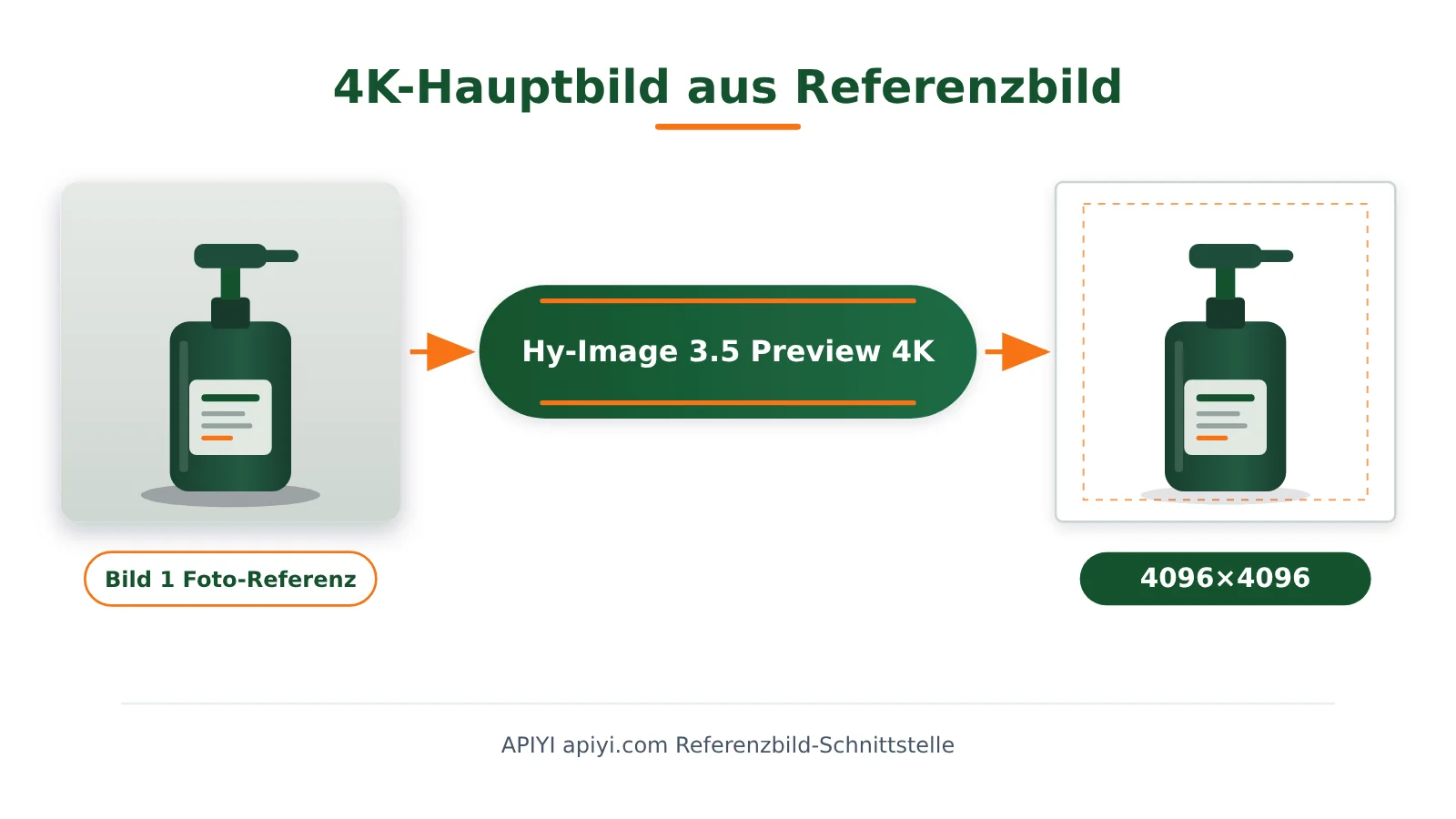
Anmerkung des Autors: Dieser Artikel beschreibt, wie Sie mit Tencent Hunyuan Hy-Image 3.5 Preview auf Basis von Produktfotos derselben SKU eine 4K-Mastervorlage für E-Commerce-Hauptbilder erstellen, die sich zuschneiden und prüfen sowie freigeben lässt.
Das Fazit vorweg: Für 4K-E-Commerce-Hauptbilder mit Tencent Hunyuan Hy-Image 3.5 Preview sollten Sie in einer festen Reihenfolge vorgehen. Legen Sie zuerst die 4096×4096-Mastervorlage und den Sicherheitsbereich fest; danach fixieren Sie das Produktaussehen mit einem sauberen frontalen Produktfoto als „Bild 1“. Nur wenn eine konkrete Lücke besteht, ergänzen Sie „Bild 2“. Anschließend starten Sie die Referenzbild-Anfrage über hy-image-v3.5-preview-4k und prüfen zum Schluss Punkt für Punkt anhand der Pixel und des Produktfotos. Das Ergebnis hängt von drei Bedingungen ab: Erstens, ob das Referenzbild scharf ist und nur eine SKU zeigt. Zweitens, ob Inhalte wie Etiketten und Barcodes, die exakt Zeichen für Zeichen übereinstimmen müssen, vom Modell neu gezeichnet werden dürfen; wenn nicht, sollten Sie mit „Hintergrund generieren + fotografiertes Motiv compositen“ arbeiten. Drittens, welche Anforderungen der Veröffentlichungskanal an Seitenverhältnis und Dateigröße stellt.
Die API-Felder, Größenlimits und Preise richten sich nach der öffentlichen Dokumentation vom 25.11.2026 (Peking-Zeit). Das Beispielprodukt ist eine fiktive dunkelgrüne Pumpflasche. Die Kompositionswerte im Text sind Produktionsannahmen und keine Messergebnisse.
Wissenslandkarte: Workflow zur Erzeugung von 4K-Hauptbildern für den E-Commerce mit Hy-Image 3.5 Preview
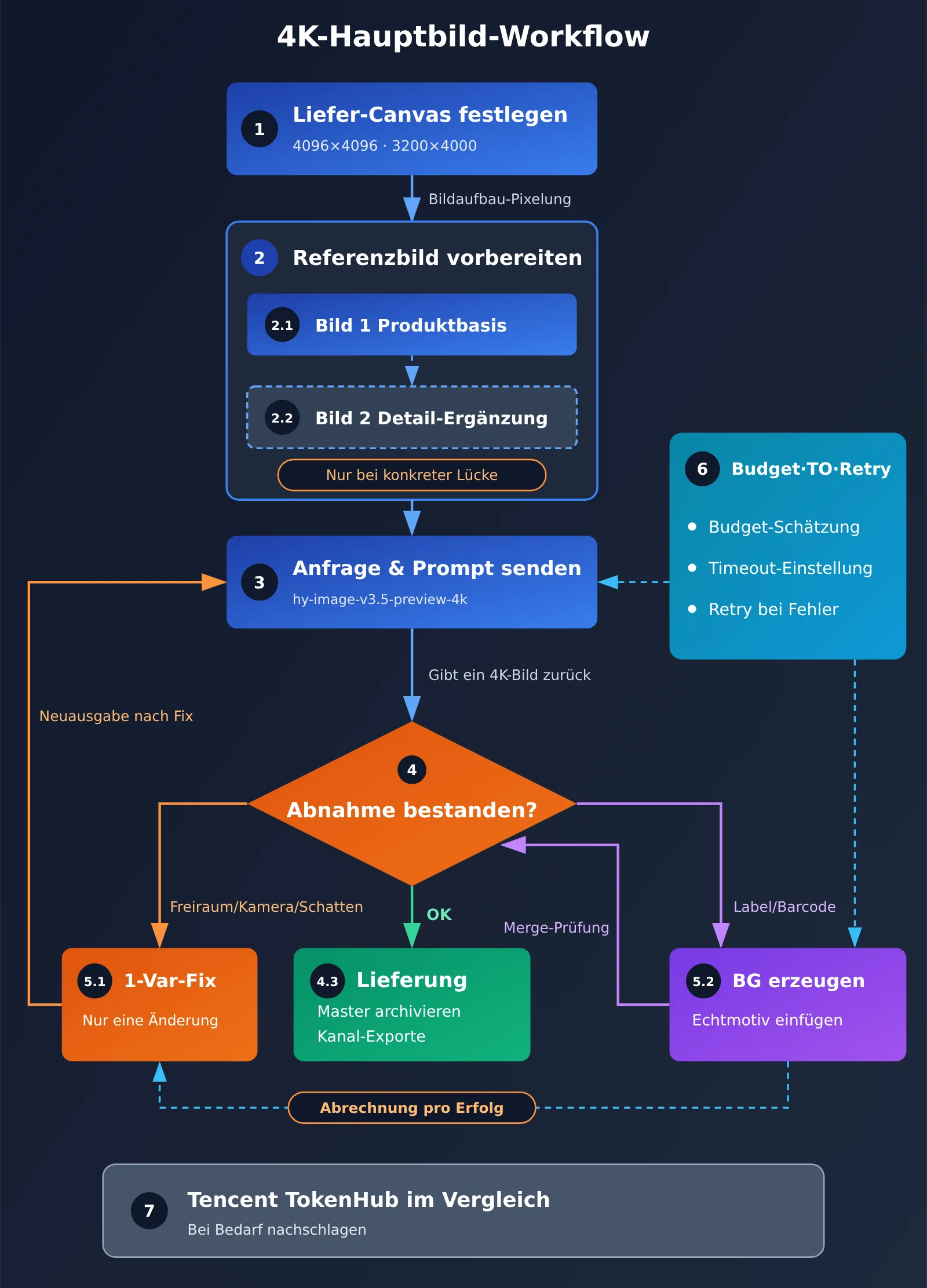
Abbildungsbeschreibung: Die Hauptlinie ist 1→2→3→4. Wenn die Abnahme fehlschlägt, gibt es zwei Wege: Kompositionsprobleme führen zurück zu Schritt 3 für eine Einzelvariablen-Korrektur; Textprobleme laufen stattdessen über „Hintergrundgenerierung + Realfoto-Komposition“. Abschnitt 6 begleitet Schritt 3 und 5 mit Kosten- und Stabilitätskontrolle, Abschnitt 7 dient Lesern, die die Tencent-Original-API verwenden, zum Nachschlagen.
Index: Zusammenhang der Abschnitte im Tutorial zu Tencent Hunyuan Hy-Image 3.5 Preview
| Nr. | Abschnitt (Kurzname) | Was er für die folgenden Schritte liefert | Wann lesen |
|---|---|---|---|
| 1 | Liefer-Canvas festlegen | Mastergröße und Sicherheitsbereich – die Grundlage für Komposition der Eingabeaufforderung und Abnahme | Pflicht, zuerst erledigen |
| 2 | Referenzbilder vorbereiten | Rollenverteilung und Eingabespezifikationen für „Bild 1 / Bild 2“ | Pflicht |
| 3 | Anfrage senden und Eingabeaufforderung | Kopierbarer Request-Body, Struktur der Eingabeaufforderung und Code | Pflicht |
| 4 | Abrufen und Abnahme | Dateiprüfung, inhaltliche Kontrolle und Anforderungen an Uploads | Pflicht |
| 5 | Nachbesserung und Compositing | Vorgehen bei fehlgeschlagenen Versuchen | Lesen, wenn die Abnahme nicht bestanden wird |
| 6 | Budget, Timeouts und Wiederholungsversuche | Kostenschätzung und Fehlerbehandlung | Vor dem Go-live lesen |
| 7 | Abgleich mit den Herstellerangaben | Feldunterschiede zwischen APIYI-Kompatibilitätsschicht und TokenHub | Bei Bedarf nachschlagen |
Der Grund, warum die Canvas ganz am Anfang steht: Die Angabe „etwa drei Viertel der Canvas-Höhe“ in der Eingabeaufforderung muss in Pixel umgerechnet werden, damit man sie abnehmen kann. Wenn die Größe später geändert wird, müssen die vorherigen Berechnungen zu Komposition und Beschnitt neu gemacht werden.
Wissenswertes: Begriffe rund um Hy-Image 3.5 Preview
| Begriff | Kurze Erklärung |
|---|---|
| Master | Die Originaldatei mit der höchsten Auflösung, an der Details geprüft und Ausschnitte festgelegt werden – in diesem Fall 4096×4096 |
| Sicherheitsbereich | Der auf dem Master reservierte Bereich. Motiv, Labels und Schatten liegen darin, damit sie beim Zuschneiden für die einzelnen Kanäle nicht abgeschnitten werden |
| Bild 1 / Bild 2 | Das 1. und 2. Referenzbild im images-Array; in der Eingabeaufforderung wird über die Position darauf verwiesen |
| 4K-Stufe | Die Abrechnungs- und Größenstufe, bei der die Ausgabefläche in Pixeln 16.777.216 nicht überschreitet |
| data URI | Eine lokale Bilddatei als data:image/png;base64,...-String kodieren und direkt übergeben |
1 Hy-Image 3.5 Preview 4K: Wie die Auslieferungsfläche festgelegt wird
1.1 Mastergröße und Obergrenze der 4K-Stufe
In diesem Beispiel wird ein 1:1-Master mit 4096×4096 ausgegeben, also 16,777,216 Pixel – genau die Flächenobergrenze der 4K-Stufe. Die Pixeldimensionen des Referenzbildes und die Ausgabefläche werden getrennt festgelegt. Daher spielt es keine Rolle, ob die Aufnahme 3000 oder 2048 Pixel groß ist – die Ausgabe bleibt ein 4096er-Quadrat. Wenn in der APIYI-Kompatibilitätsschicht size explizit übergeben wird, müssen sowohl Breite als auch Höhe zwischen 256 und 8192 liegen, und das Produkt darf 16,777,216 nicht überschreiten. Andernfalls wird 400 invalid_size zurückgegeben.
Ausgabe-size |
Pixelanzahl | Innerhalb der 4K-Stufe? | Typische Verwendung |
|---|---|---|---|
4096x4096 |
16,777,216 | Ja (Obergrenze) | 1:1-Hauptbild-Master |
3200x4000 |
12,800,000 | Ja | 4:5-Hochformat-Hauptbild |
3840x2160 |
8,294,400 | Ja | 16:9-Querformat-Banner |
size weggelassen |
Standard-Quadrat | Ja | Standardausgabe des -4k-Modells |
1.2 Zuerst den Sicherheitsbereich auf dem Master anlegen
Wenn das quadratische Bild auch als 4:5-Version dienen soll, kann man mittig 3200×4000 ausschneiden: links und rechts jeweils 448 Pixel, oben und unten jeweils 48 Pixel. Motiv, Etiketten und erforderliche Schatten müssen innerhalb dieses Bereichs liegen. Angenommen, die Flaschenhöhe beträgt etwa drei Viertel der Canvas-Höhe, also 3072 Pixel; bei zentrierter Platzierung bleiben oben und unten jeweils etwa 512 Pixel. Nach dem mittigen Zuschnitt bleiben theoretisch noch 464 Pixel. Wenn der horizontale Spielraum nicht ausreicht, sollte man nicht gewaltsam zuschneiden, sondern direkt 3200x4000 als size für ein separates Bild verwenden und dieses separat erzeugen.
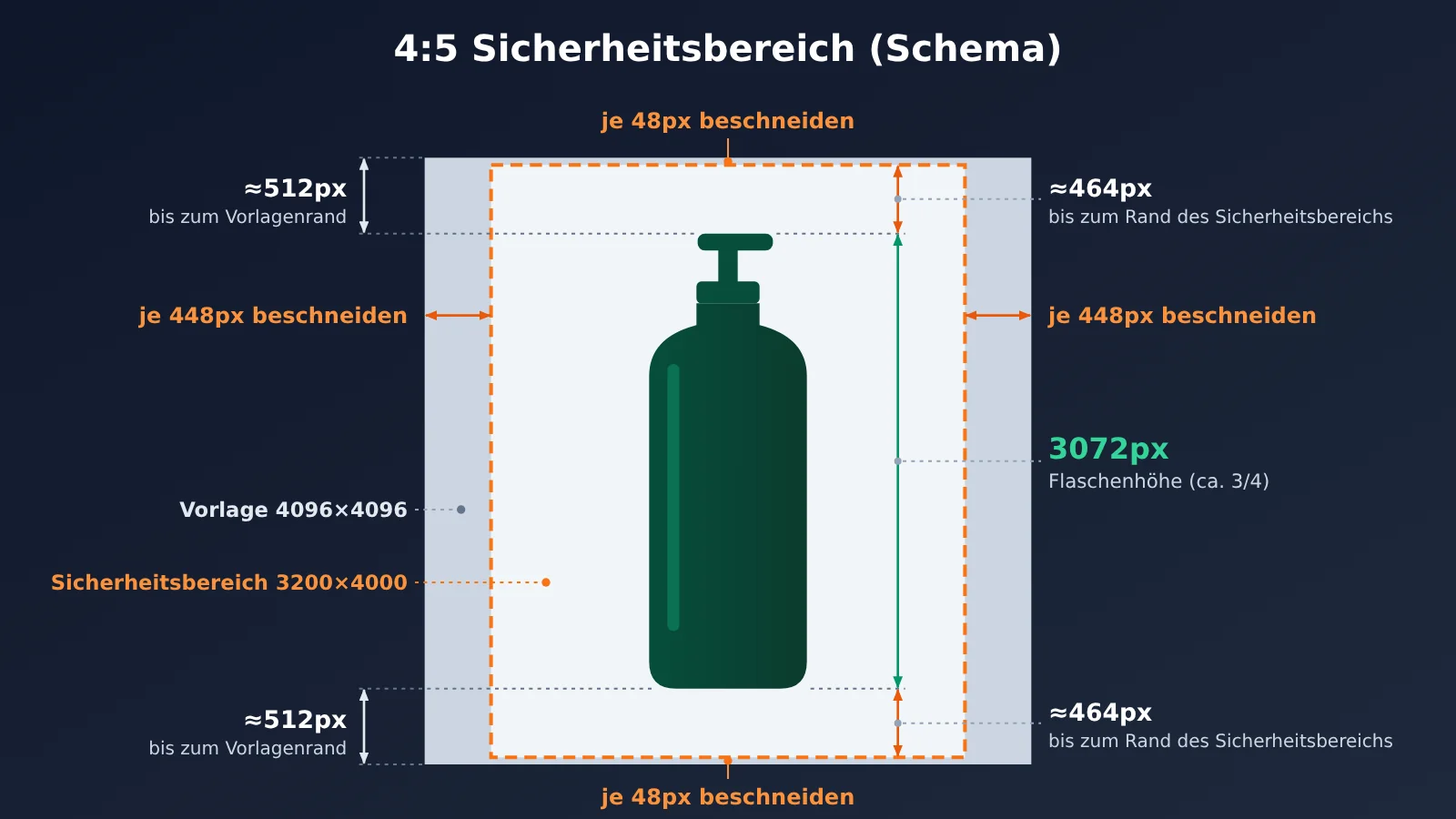
„Drei Viertel der Höhe“ ist nur der Ausgangspunkt für die Komposition in diesem Beispiel, kein allgemeiner Standard. Die Platzierungsanforderungen der einzelnen Kanäle und Kategorien müssen jeweils separat geprüft werden. Bei der Abnahme zählen die tatsächlichen Pixelpositionen von Flaschenverschluss, Flaschenboden und Kontaktschatten, nicht die Beschreibung in der Eingabeaufforderung.
2 „Bild 1“ und „Bild 2“ mit Produktreferenzbildern vorbereiten
2.1 Bild 1: Die einzige Referenz für das Produktaussehen
Für Bild 1 verwenden Sie ein Frontalfoto desselben SKU oder ein Realfoto, das der endgültigen Kameraposition nahekommt. Halten Sie die Beleuchtung neutral und den Hintergrund sauber; Flaschenöffnung, Flaschenboden und beide Seiten müssen vollständig im Bild sein, und Pumpkopfstruktur, Farbe, Markenzeichen sowie Kapazitätsangabe sollten klar erkennbar sein. Korrigieren Sie nach der Aufnahme zuerst Rotation und Weißabgleich; bei Hoch- oder Querformat-Originalen lässt sich das Bild mit neutraler Farbe proportional zu einem quadratischen Bild erweitern, wobei Sie zusätzlich eine unbearbeitete Originaldatei für den Abgleich bei der Abnahme aufbewahren.
Nehmen Sie die Produkte derselben Gruppe möglichst mit gleicher Kameraposition, gleichem Abstand und gleicher Beleuchtung auf. Bei schwierigen Stellen wie lichtdurchlässigen Bauteilen, Metallreflexionen oder feinen Skalen soll das Hauptreferenzbild zunächst die Gesamtstruktur vermitteln; anschließend ergänzen Nahaufnahmen transparente Kanten oder Skalendetails.
2.2 Bild 2: Nur ein konkretes Detail lösen
Bild 2 dient dazu, Lücken zu schließen – zum Beispiel eine Nahaufnahme des Etiketts derselben Flasche, um Schrift und Layout zu prüfen; Kameraposition und Flaschenform richten sich weiterhin nach Bild 1. Es empfiehlt sich, in der ersten Runde nur Bild 1 zu verwenden und erst nach dem Erkennen einer konkreten Lücke ein weiteres Bild hinzuzufügen. Unterschiedliche Spezifikationen, Farben oder Zubehörteile müssen getrennt behandelt werden, sonst könnte das Modell zwei Produkte zu einem verschmelzen. Wenn im Hintergrundreferenzbild andere Produkte erscheinen, schneiden Sie zuerst einen sauberen Hintergrundbereich aus und verwenden diesen.
2.3 Eingabespezifikationen
| Projekt | Anforderung |
|---|---|
| Format | PNG, JPEG, WebP |
| Obergrenze pro Bild | 20 MB; laut Dokumentation gemäß Herstellerbeschränkung maximal 20 Bilder |
| Empfohlene Größe | Lange Kante nicht mehr als 2048 Pixel, mehrere Bilder zusammen etwa unter 6 MB |
| Online-Bilder | Öffentliche URL, auf die der Server direkt zugreifen kann; Links, die einen Login-Status erfordern, über Hotlink-Schutz verfügen oder deren Signatur abgelaufen ist, schlagen beim Bildabruf fehl |
| Lokale Bilder | In data:image/png;base64,... oder data:image/jpeg;base64,... umwandeln |
| Reihenfolge | Die Array-Position entspricht Bild 1 und Bild 2 in der Eingabeaufforderung |
🎯 Technischer Tipp: Bevor Sie in die reguläre Massenerzeugung von Bildern einsteigen, empfiehlt es sich, zunächst auf APIYI apiyi.com mit einem einzigen frontalen Realfoto eine Einzelbildanfrage durchzuspielen und zu bestätigen, dass Bildabruf, Größe und Rückgabeformat funktionieren – erst dann fügen Sie Bild 2 hinzu.
3 Aufruf der Referenzbild-Schnittstelle von Hy-Image 3.5 Preview 4K
3.1 Request-Struktur
Verwenden Sie ein Token aus der Gruppe Default und senden Sie JSON an POST /v1/images/generations. Die Request-Header müssen Authorization: Bearer <密钥> und Content-Type: application/json enthalten. Für neue Integrationen empfiehlt sich das plural images-Array; ältere Clients können auch das singular image verwenden oder den multipart-Endpunkt POST /v1/images/edits nutzen. Synchrone Anfragen liefern immer genau ein Bild zurück. Wenn Sie mehrere Kandidaten benötigen, reichen Sie diese separat ein und lassen Sie den Parameter n einfach weg.
3.2 Dreiteilige Eingabeaufforderung
Die Eingabeaufforderung ist in drei Teile gegliedert: Zuerst werden die Produktmerkmale fixiert, dann wird festgelegt, was verändert werden darf (Hintergrund und Licht), und zum Schluss wird die gewünschte Bildkomposition vorgegeben. Der folgende Request-Body lässt sich direkt kopieren – tauschen Sie lediglich die beiden Beispiel-URLs gegen die Direktlinks zu Ihren eigenen Bildern aus:
{
  "model": "hy-image-v3.5-preview-4k",
  "size": "4096x4096",
  "response_format": "url",
  "images": [
    "https://example.com/sku-front.png",
    "https://example.com/sku-label.png"
  ],
  "prompt": "以图1为商品唯一外观基准,图2只作原标签外观参考。保留原瓶身轮廓、墨绿瓶色、泵头结构、材质、商标位置和标签相对尺寸,维持图1正面机位。生成一张方形电商棚拍主图,单瓶居中竖立,约占画布高度的四分之三,泵头、瓶底和两侧全部入镜。使用干净的纯白背景、柔和中性光和浅接触阴影。保留商品包装原有标签,不添加商品、配件、文字、促销贴片或装饰。"
}
Wenn Sie in der ersten Runde nur das Frontfoto verwenden, löschen Sie den zweiten Eintrag des Arrays und entfernen Sie gleichzeitig die Einschränkungen zu Bild 2 aus der Eingabeaufforderung.
3.3 Minimales Python-Beispiel
import requests

API_KEY = "YOUR_API_KEY"
BASE_URL = "https://api.apiyi.com/v1"  # APIYI – OpenAI-kompatible Schnittstelle

payload = {
    "model": "hy-image-v3.5-preview-4k",
    "size": "4096x4096",
    "response_format": "url",
    "images": ["https://example.com/sku-front.png"],
    "prompt": "以图1为商品唯一外观基准……纯白背景,单瓶居中竖立……",
}
resp = requests.post(f"{BASE_URL}/images/generations",
                     headers={"Authorization": f"Bearer {API_KEY}"},
                     json=payload, timeout=240)
resp.raise_for_status()
img_url = resp.json()["data"][0]["url"]
open("sku001_v1_4096.png", "wb").write(requests.get(img_url, timeout=120).content)
Vollständigen Implementierungscode anzeigen (lokales Bild als Data-URI, Base64-Modus, Validierung beim Speichern und Logging)
import base64, json, time, requests
from datetime import datetime
from PIL import Image

API_KEY = "YOUR_API_KEY"
BASE_URL = "https://api.apiyi.com/v1"  # Derselbe APIYI-Endpunkt wie im Minimalbeispiel

def to_data_uri(path: str) -> str:
    mime = "image/png" if path.lower().endswith(".png") else "image/jpeg"
    with open(path, "rb") as f:
        return f"data:{mime};base64,{base64.b64encode(f.read()).decode()}"

def generate(sku, version, images, prompt, size="4096x4096", use_b64=False):
    payload = {
        "model": "hy-image-v3.5-preview-4k",
        "size": size,
        "images": images,
        "prompt": prompt,
    }
    if not use_b64:
        payload["response_format"] = "url"   # Wird es weggelassen, ist Base64 der Standard
    timeout = 360 if use_b64 else 240        # für 4K ausreichend Zeit einplanen
    started = datetime.now().isoformat()

    for attempt in range(3):
        try:
            r = requests.post(f"{BASE_URL}/images/generations",
                              headers={"Authorization": f"Bearer {API_KEY}"},
                              json=payload, timeout=timeout)
        except requests.Timeout:
            # Nach einem Timeout hat die Plattform die Anfrage möglicherweise bereits
            # abgeschlossen und abgerechnet: erst Log und Abrechnung prüfen, nicht
            # automatisch erneut senden
            raise RuntimeError("超时,请先在控制台核对本次请求日志")
        if r.status_code == 200:
            break
        if r.status_code in (429, 500) and attempt < 2:
            time.sleep(2 ** attempt * 5)     # Nur bei klar temporären Fehlern begrenztes Backoff
            continue
        # 400: erst Parameter korrigieren, 401: Token prüfen, 503: Modell und Gruppe prüfen
        raise RuntimeError(f"{r.status_code}: {r.text[:300]}")

    data = r.json()["data"][0]
    out = f"{sku}_{version}_{size}.png"
    if use_b64:
        open(out, "wb").write(base64.b64decode(data["b64_json"]))
    else:
        open(out, "wb").write(requests.get(data["url"], timeout=120).content)

    im = Image.open(out)
    record = {"sku": sku, "version": version, "size": size, "file_size": im.size,
              "format": im.format, "prompt": prompt, "started": started,
              "request_id": r.headers.get("x-request-id")}
    with open("render_log.jsonl", "a", encoding="utf-8") as f:
        f.write(json.dumps(record, ensure_ascii=False) + "\n")
    return out

generate("SKU001", "v1",
         [to_data_uri("sku-front.jpg")],
         "以图1为商品唯一外观基准……纯白背景、柔和中性光和浅接触阴影……")
🚀 Schnellstart: APIYI auf apiyi.com bietet eine OpenAI-kompatible Schnittstelle – mit einem einzigen API-Schlüssel können Sie die Hunyuan-Bilderzeugung und andere gängige Modelle aufrufen. Neue Nutzer erhalten ein kostenloses Testkontingent, sodass Sie den kompletten Ablauf zunächst mit einem SKU durchspielen können.
4 Abruf und Abnahme der 4K-Hauptbilder mit Hy-Image 3.5 Preview
4.1 Zuerst die Dateien sichern
Im URL-Modus laden Sie die Originaldatei von data[0].url herunter; im standardmäßigen Base64-Modus entnehmen Sie das reine Base64 aus data[0].b64_json und dekodieren es zu PNG. Sobald die Datei auf der Festplatte liegt, lesen Sie zuerst Breite, Höhe, Format und Dateigröße aus, bestätigen 4096×4096 und gehen dann zur inhaltlichen Prüfung über. Bei jeder Bilderzeugung protokollieren Sie SKU, Version des Referenzbilds, Modell, Größe, Eingabeaufforderung, Startzeitpunkt und Request-ID – das erleichtert spätere Nachbesserungen und die Abrechnung.
4.2 Dann den Inhalt prüfen
Legen Sie das fertige Bild und das Produktfoto nebeneinander. Betrachten Sie zuerst die Miniaturansicht und prüfen Sie Umriss und Platzierung; anschließend gehen Sie im Maßstab der Originalpixel Punkt für Punkt Farbe, die Naht an der Flaschenschulter, die Beschriftung des Etiketts, die Anzahl der Zubehörteile, Kanten-Aliasing, Reflexionen und Schatten durch. Bei Hauptbildern mit weißem Hintergrund prüfen Sie zusätzlich die vier Ecken und den Randbereich rund um das Motiv auf hellgraue Ränder, Schmutzpunkte und Kompressions-Banding. Angaben wie Füllmenge und Anzahl der Zubehörteile müssen Punkt für Punkt gegen die ursprünglichen Produktdaten abgeglichen werden.
4.3 Hochzuladende Dateien separat abnehmen
Am Beispiel von image_link im Google Merchant Center: Eine einzelne Datei darf höchstens 16 MB groß sein, das Hauptbild muss das exakte Produkt zeigen, darf keine Werbetexte enthalten, und generative KI-Bilder müssen die entsprechenden Metadaten beibehalten. Das von APIYI öffentlich bereitgestellte 4K-Referenzbildmuster im PNG-Format ist mit etwa 18–19 MB bereits größer als dieses Limit. Deshalb empfiehlt es sich, die PNG-Masterdatei zu behalten, zusätzlich ein den Kanalvorgaben entsprechendes JPEG zu exportieren und dabei Schärfe sowie IPTC-Quellenkennzeichnung zu überprüfen. Masterdatei, Veröffentlichungsdatei und Originalreferenzbild werden jeweils getrennt unter SKU plus Versionsnummer abgelegt.
5 Hy-Image 3.5 Preview: Hauptbild-Retusche und Synthese mit realen Produktaufnahmen
5.1 Retusche mit einer Variablen
Bei jeder Retusche wird nur ein Faktor geändert. Die APIYI-Kompatibilitätsschicht übermittelt die Aufrufe einzeln nacheinander, daher muss in jeder Runde das ursprüngliche reale Foto erneut als Bild 1 übergeben werden. Wenn das Layout der vorherigen Version beibehalten werden soll, kann die vorherige Version als zusätzliches Referenzbild übergeben und in der Eingabeaufforderung vermerkt werden: „Nur die Komposition übernehmen.“
- Zu wenig Randabstand: „Verkleinere den Flaschenkörper; Kameraposition und Position des Etiketts bleiben unverändert.“
- Nur der Hintergrund soll bereinigt werden: „Übernimm Produkt, Kameraposition und Bildposition aus Bild 1; vereinheitliche nur den Hintergrund zu Weiß und schwäche den Schatten am unteren Rand ab.“
- Verschluss oder Etikett sind verzerrt: Betone dieses Detail erneut anhand des realen Fotos.
- Dunkler Flaschenkörper verschmilzt mit dem Schatten: Das Licht soll weich von schräg vorn auf den Flaschenboden fallen und den Schatten abschwächen.
5.2 Hintergrund generieren und reales Motiv synthetisieren
Bei Inhalten, die Zeichen für Zeichen exakt übereinstimmen müssen – etwa Etiketten, Barcodes und technische Angaben –, ist es am sichersten, das reale Motiv beizubehalten und das Modell nur für den weißen Hintergrund und die Beleuchtung zu nutzen. Die Hintergrund-Eingabeaufforderung kann so lauten: „Lass in der Bildmitte eine große leere Fläche frei, erzeuge einen reinweißen, nahtlosen Studiohintergrund aus Papier; auf dem Boden nur ein weicher, heller Schatten, mittig und leicht nach rechts versetzt; im Hintergrund keine Produkte, Präsentationsflächen oder Text.“ Beim Synthetisieren ergänzt man den Kontaktschatten passend zur tatsächlichen Standposition des Motivs und prüft die halbtransparenten Kanten sowie das Originaletikett. Marketing-Slogans, Füllmengen und Aktionsinformationen werden den Produktdaten entnommen und nach den Regeln der jeweiligen Kanäle separat gesetzt – nicht vom Modell generieren lassen.
6 Hy-Image 3.5 Preview: 4K-Budget, Timeouts und Wiederholungen
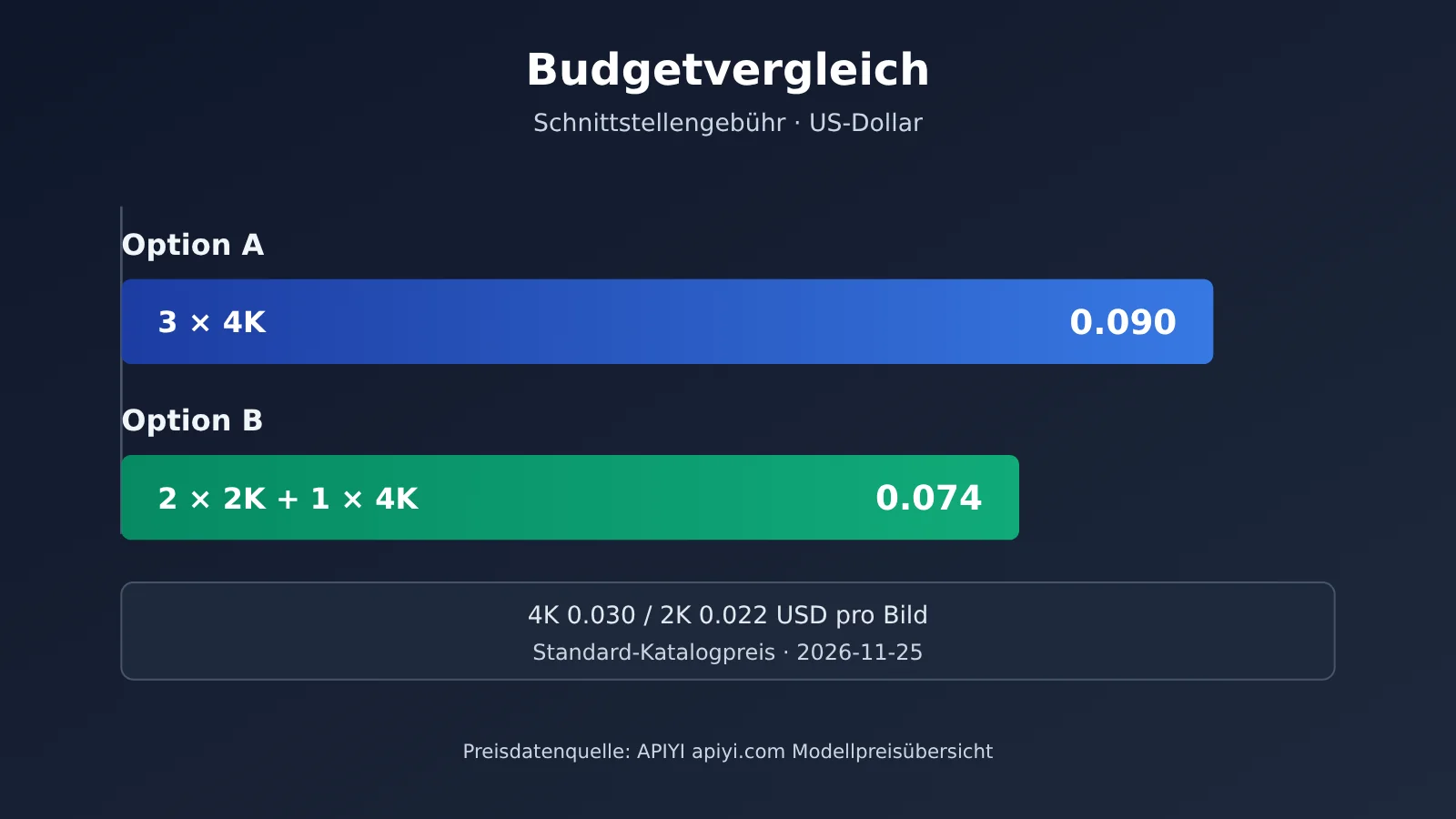
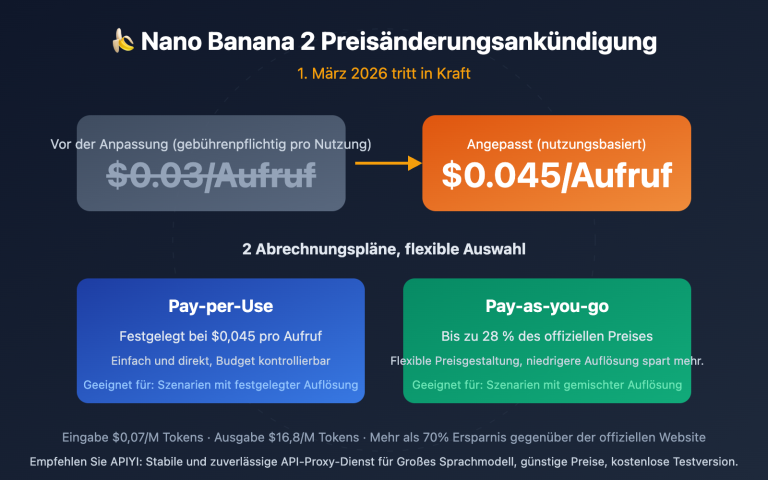
Die Kosten werden anhand der Anzahl erfolgreich erzeugter Bilder geschätzt. Der Default-Katalogpreis liegt bei 0,030 US-Dollar pro 4K-Bild; die Anzahl der Referenzbilder, die Größe und das Rückgabeformat haben keinen Einfluss auf den Stufenpreis. Auch Kandidatenbilder, die zwar erfolgreich zurückgegeben werden, das Produkt aber optisch verzerrt darstellen, werden berechnet. Das Feld usage in der Antwort ist nur ein Kompatibilitäts-Platzhalter – die tatsächliche Abrechnung richtet sich nach der Konsole.
| Variante | Berechnung | API-Gebühr |
|---|---|---|
| 3 4K-Kandidaten, 1 auswählen | 3×0.030 | 0,090 US-Dollar |
| 2 2K-Testbilder + 1 4K-Bild | 2×0.022+0.030 | 0,074 US-Dollar |
Beachten Sie: Wenn Sie bei 2K eine zufriedenstellende Komposition gefunden haben, wird das 4K-Bild neu generiert – abgenommen wird letztlich das neu erzeugte 4K-Endprodukt.
| Situation | Vorgehen |
|---|---|
| Fehler der Art 400 (Größenparameter) | Zuerst size korrigieren, nicht unverändert erneut versuchen |
| 401 | Token prüfen |
| 503, kein verfügbarer Kanal | Modellnamen und Gruppe prüfen |
| Eindeutige temporäre Ratenbegrenzung oder Dienstfehler | Begrenzte Anzahl an Wiederholungen mit Backoff |
| Durch Moderation blockiert | Eingabeaufforderung oder Inhalt des Referenzbilds anpassen |
| Client-Verbindungsabbruch oder Timeout | Zuerst Log und Abrechnung dieses Vorgangs prüfen – die Plattform hat das Bild möglicherweise bereits erzeugt und berechnet |
| URL erhalten, aber Download fehlgeschlagen | Denselben Link erneut prüfen und auf serverseitigen Download mit Zwischenspeicherung umstellen |
Antworten mit eindeutigen Fehlern wie 400, 401, 500 oder 503, wie sie in den FAQ aufgeführt sind, werden nicht berechnet. Empfohlen ist ein Client-Timeout von 240 Sekunden, im Base64-Modus 360 Sekunden; läuft der Aufruf über einen Proxy oder Serverless, sollte das Limit für den Antwortbody mindestens 30 MB betragen.
💰 Kostenoptimierung: Legen Sie die Komposition zuerst in der 2K-Stufe fest und erzeugen Sie dann die 4K-Vorlage. In der Konsole von APIYI apiyi.com können Sie die Abrechnung pro Anfrage prüfen – so lässt sich der Bilderzeugungspreis je SKU sauber im Kostenbuch erfassen.
7 Tencent Hunyuan Hy-Image 3.5 Preview – Abgleich mit den Herstellerangaben (bei Bedarf nachschlagen)
Die APIYI-Kompatibilitätsschicht unterstützt ein individuell gesetztes size. Falls in einer Index-Zusammenfassung die Angabe „fest 4096×4096“ auftaucht, ist die Feldbeschreibung des aktuellen Endpunkts maßgeblich. Die Kompatibilitätsschicht übermittelt pro Vorgang genau eine Referenzbild-Aufgabe; die speziellen Felder für Gesprächsverlauf und Wasserzeichen gehören ausschließlich zur Chat/Messages-Schnittstelle des Tencent-Originalherstellers.
| Vergleichspunkt | APIYI-Kompatibilitätsschicht | Tencent Cloud TokenHub, China-Standort |
|---|---|---|
| Endpunkt | /v1/images/generations |
/v1/wand/hunyuan-image/v35-generation |
| Modell | hy-image-v3.5-preview-4k |
hy-image-v3.5-preview |
| Referenzbild | images-Array |
image_url-Eintrag in messages |
| Exaktes 4K | size: "4096x4096" |
oberste Ebene size: "4096x4096"; generate_max_pixels maximal 2K |
| Eingabefläche | empfohlen: lange Kante ≤2048 | resize_max_pixels standardmäßig 1,048,576 |
| Bildabruf | data[0].url / b64_json |
choices[0].delta.image.url, Signatur standardmäßig 12 Stunden gültig |
| Fortlaufende Bearbeitung | sukzessive Übermittlung, Bild 1 erneut hochladen | vorherige messages mit assembled_history verketten |
| Verfügbare Plattform | APIYI apiyi.com | Tencent Cloud TokenHub |
Bei Verwendung der Original-Schnittstelle des Herstellers platzieren Sie im content-Array der letzten role: "user"-Nachricht zuerst {"type":"text","text":"Eingabeaufforderung"} und danach der Reihe nach für jedes Bild ein image_url-Objekt. Das hier erwähnte 4K bezeichnet die in der Dokumentation festgelegte Spezifikation der Ausgabedatei.
Prüfverfahren vor der Auslieferung
Ein Hauptbild gilt erst dann als auslieferbar, wenn es gleichzeitig drei Prüfungen besteht:
- Die Datei misst 4096×4096, und das Motiv liegt innerhalb des Sicherheitsbereichs von 3200×4000.
- Im direkten Vergleich mit einem echten Foto weichen Flaschenform, Farbe, Etikett und Zubehör nicht ab.
- Die exportierte Datei erfüllt die Anforderungen des Zielkanals an Dateigröße und Metadaten.
Besteht auch nur eine dieser Prüfungen nicht, wählen Sie gemäß Abschnitt 5 den Weg der Nachbesserung oder der Neusynthese.
📚 Referenzen
- APIYI Hunyuan-Referenzbild-Schnittstelle: Anfragefelder, Eingabespezifikationen, Größenstufen
- Link:
docs.apiyi.com/api-capabilities/hunyuan-image/image-edit
- Link:
- APIYI Hunyuan – häufig gestellte Fragen: Fehlercodes, Abrechnung und Empfehlungen zu Timeouts
- Link:
docs.apiyi.com/api-capabilities/hunyuan-image/faq
- Link:
- Tencent Cloud TokenHub – Aufrufanleitung: herstellereigene Messages-Schnittstelle und Parameter
- Link:
cloud.tencent.com/document/product/1823/135745
- Link:
- Google Merchant Center – Regeln für Hauptbilder: Upload-Größe und Metadaten von KI-Bildern
- Link:
support.google.com/merchants/answer/6324350
- Link:
Autor: APIYI-Technikteam
Technischer Austausch: Kontaktieren Sie uns gerne über die Startseite der APIYI-Website. Weitere Schnittstellenbeschreibungen finden Sie im Dokumentationszentrum unter docs.apiyi.com.