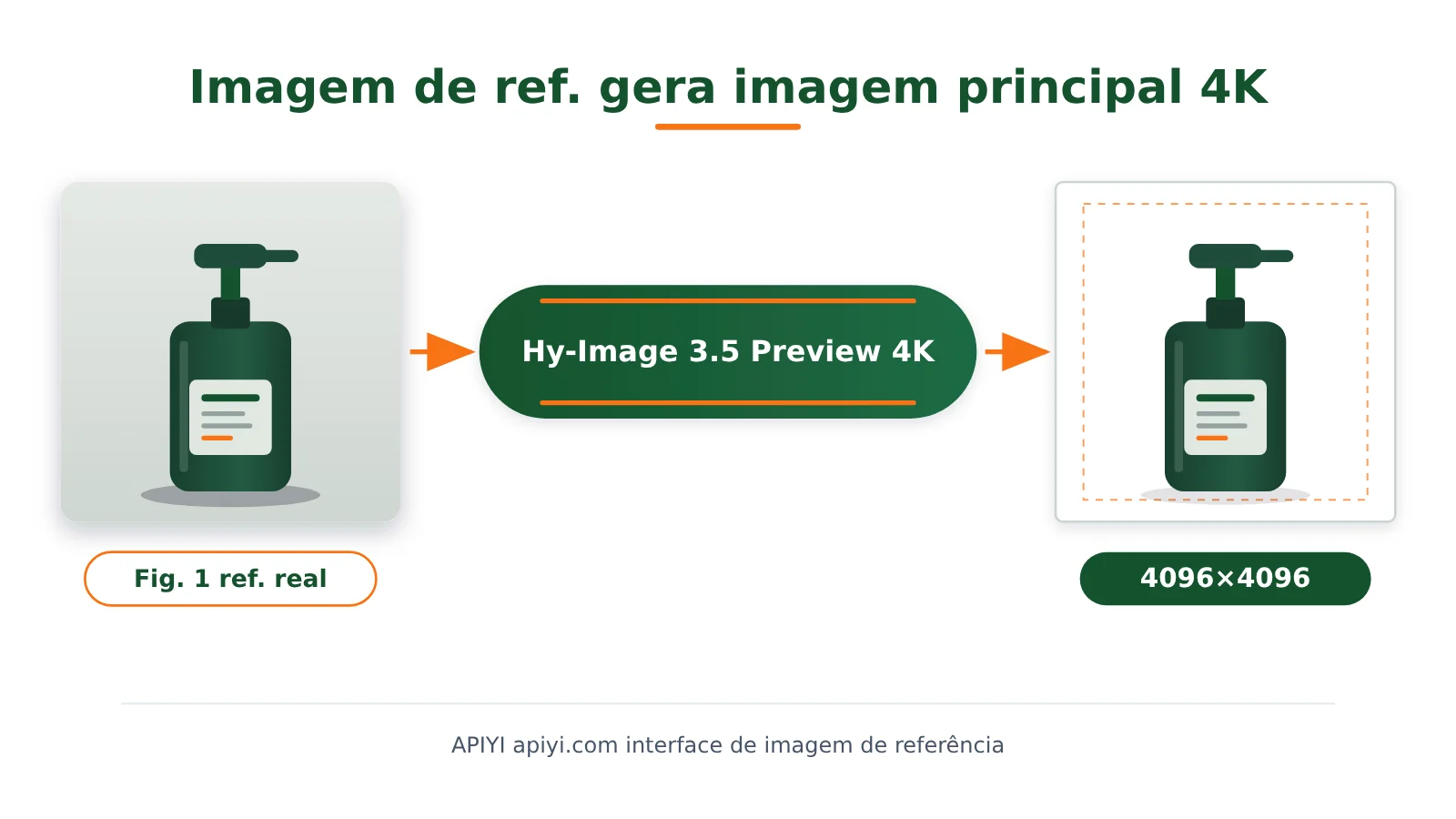
Nota do autor: este artigo explica como usar o Tencent Hunyuan Hy-Image 3.5 Preview, tomando como base a foto real do mesmo SKU, para gerar um master 4K de imagem principal para e-commerce que possa ser recortado e aprovado.
Conclusão antecipada: para produzir imagens principais 4K de e-commerce com o Tencent Hunyuan Hy-Image 3.5 Preview, recomenda-se seguir uma ordem fixa.Primeiro defina o master 4096×4096 e a área segura; depois use uma foto frontal limpa como “imagem 1” para fixar a aparência do produto. Só acrescente a “imagem 2” quando houver uma lacuna específica; em seguida, dispare a requisição com imagem de referência via hy-image-v3.5-preview-4k; por último, valide item por item com pixels e com a foto real. A resposta é afetada por três condições: primeira, se a imagem de referência é nítida e de um único SKU. Segunda, se conteúdos que precisam ser idênticos caractere por caractere, como etiquetas e códigos de barras, podem ser redesenhados pelo modelo; se não puderem, deve-se adotar a abordagem de “gerar o fundo + compor o sujeito a partir da foto real”. Terceira, as exigências do canal de publicação quanto a proporção e tamanho do arquivo.
Os campos de interface, limites de dimensão e preços deste artigo têm como base a documentação pública de 2026-11-25 (horário de Brasília). O produto de exemplo é um frasco pump verde-escuro fictício; os números de composição citados no texto são hipóteses de produção, não conclusões de testes reais.
Mapa de conhecimento: fluxo de geração de imagens principais de e-commerce com Hy-Image 3.5 Preview 4K
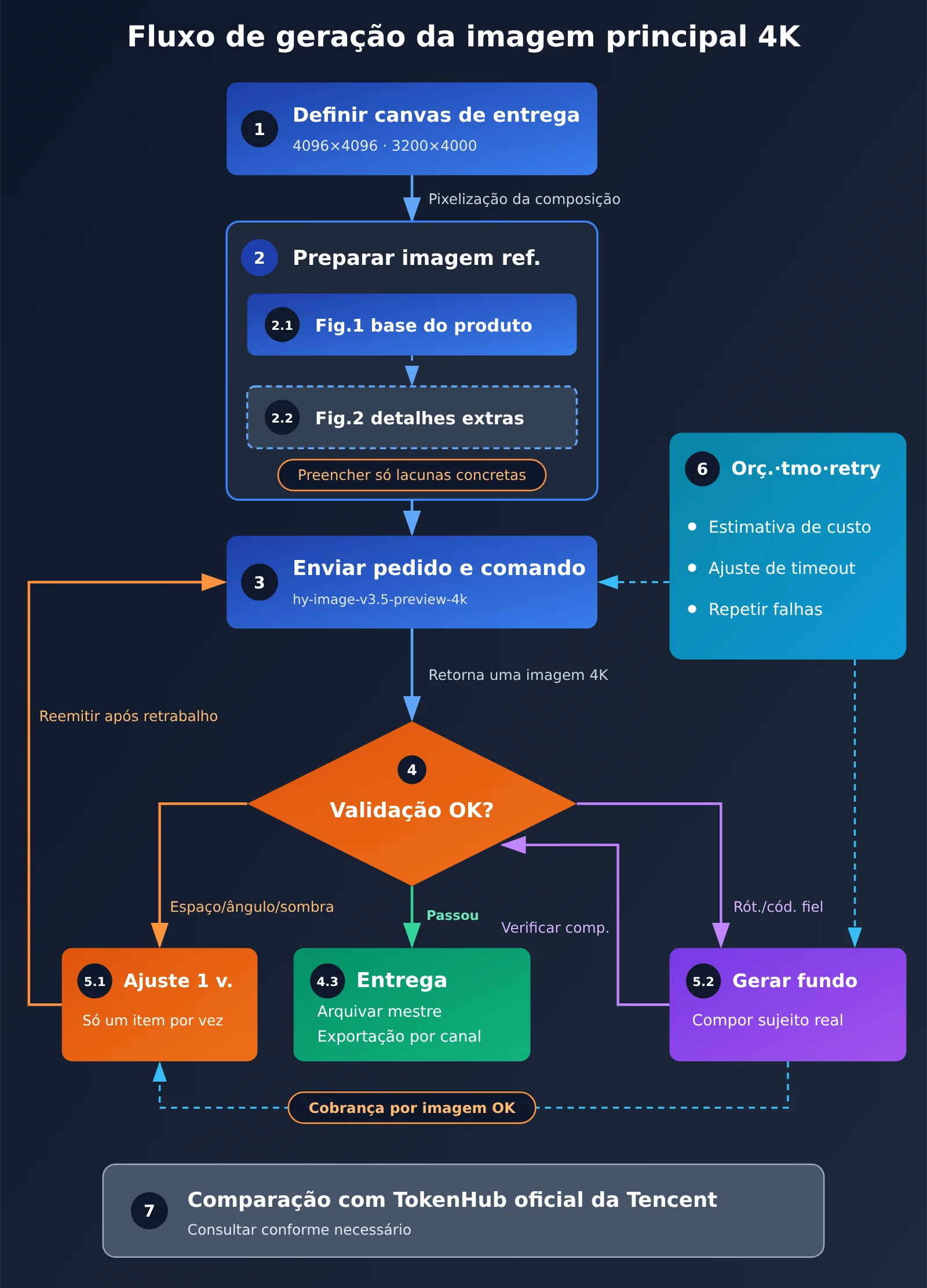
Descrição da figura: a linha principal é 1→2→3→4. Quando a aprovação falha, há dois caminhos: problemas de composição voltam ao passo 3 para um retrabalho de variável única; problemas de texto passam a usar “geração de fundo + composição com produto fotografado”. A seção 6 perpassa os passos 3 e 5 com controle de custo e estabilidade, e a seção 7 serve para consulta comparativa de quem usa a interface original da Tencent.
Índice: relações entre as seções do tutorial do Tencent Hunyuan Hy-Image 3.5 Preview
| Número | Nome curto da seção | O que fornece para as etapas seguintes | Como ler |
|---|---|---|---|
| 1 | Definir o canvas de entrega | Tamanho do master e área de segurança; base para a composição do comando e para a aceitação | Leitura obrigatória, fazer primeiro |
| 2 | Preparar as imagens de referência | Divisão de papéis entre “Imagem 1 / Imagem 2” e especificações de entrada | Leitura obrigatória |
| 3 | Enviar a requisição e o comando | Corpo da requisição copiável, estrutura do comando e código | Leitura obrigatória |
| 4 | Recuperar e aceitar | Verificação do arquivo, revisão do conteúdo e requisitos do arquivo enviado | Leitura obrigatória |
| 5 | Retrabalho e composição | Métodos para lidar com os ramos de falha | Ler quando a aceitação não passar |
| 6 | Orçamento, timeout e novas tentativas | Estimativa de custo e tratamento de erros | Ler antes de ir para produção |
| 7 | Comparação com o padrão do fabricante | Diferenças de campos entre a camada de compatibilidade do APIYI e o TokenHub | Consultar conforme necessário |
A razão de colocarmos o canvas em primeiro lugar é que o “ocupa cerca de três quartos da altura do canvas” escrito no comando precisa ser convertido em pixels para poder ser aceito. Se o tamanho for alterado depois, todos os cálculos anteriores de composição e recorte terão de ser refeitos.
To Know: termos relacionados ao Hy-Image 3.5 Preview
| Termo | Explicação concisa |
|---|---|
| master | Imagem original na resolução máxima, usada para verificar detalhes e recortes; neste exemplo, 4096×4096 |
| área de segurança | Área reservada no master. O sujeito, os rótulos e as sombras ficam dentro dela, e não são cortados quando os diferentes canais fazem o recorte |
| Imagem 1 / Imagem 2 | A 1ª e a 2ª imagens de referência no array images, referenciadas por posição no comando |
| faixa 4K | Faixa de cobrança e de tamanho em que a área de pixels de saída não passa de 16.777.216 |
| data URI | Codificar uma imagem local como a string data:image/png;base64,... e passá-la diretamente |
1 Como definir o canvas de entrega do Hy-Image 3.5 Preview 4K
1.1 Dimensões do master e limite da faixa 4K
Neste exemplo, entregamos um master 1:1 de 4096×4096, com 16,777,216 pixels — exatamente o limite de área da faixa 4K. As dimensões em pixels da imagem de referência e o canvas de saída são configurados separadamente; portanto, não importa se a foto real tem 3000 ou 2048 pixels, isso não afeta a saída quadrada de 4096. Ao passar size explicitamente na camada de compatibilidade do APIYI, largura e altura precisam ficar entre 256 e 8192, e o produto não pode ultrapassar 16,777,216; caso contrário, a API retorna 400 invalid_size.
Tamanho de saída (size) |
Área em pixels | Dentro da faixa 4K | Uso típico |
|---|---|---|---|
4096x4096 |
16,777,216 | Sim (limite) | Master principal 1:1 |
3200x4000 |
12,800,000 | Sim | Master vertical 4:5 |
3840x2160 |
8,294,400 | Sim | Banner horizontal 16:9 |
size omitido |
Quadrado padrão | Sim | Saída padrão do modelo -4k |
1.2 Desenhe primeiro a área segura no master
Se o quadrado também precisar servir para 4:5, dá para recortar 3200×4000 no centro: 448 pixels à esquerda e à direita, e 48 pixels em cima e embaixo. O elemento principal, os rótulos e as sombras necessárias devem ficar dentro dessa área. Suponha que o frasco tenha cerca de três quartos da altura do canvas, ou seja, 3072 pixels; centralizado, sobram cerca de 512 pixels acima e abaixo. Depois do recorte central, restariam teoricamente 464 pixels. Se a folga horizontal não for suficiente, não force o recorte: gere outra imagem separadamente usando 3200x4000 como size.
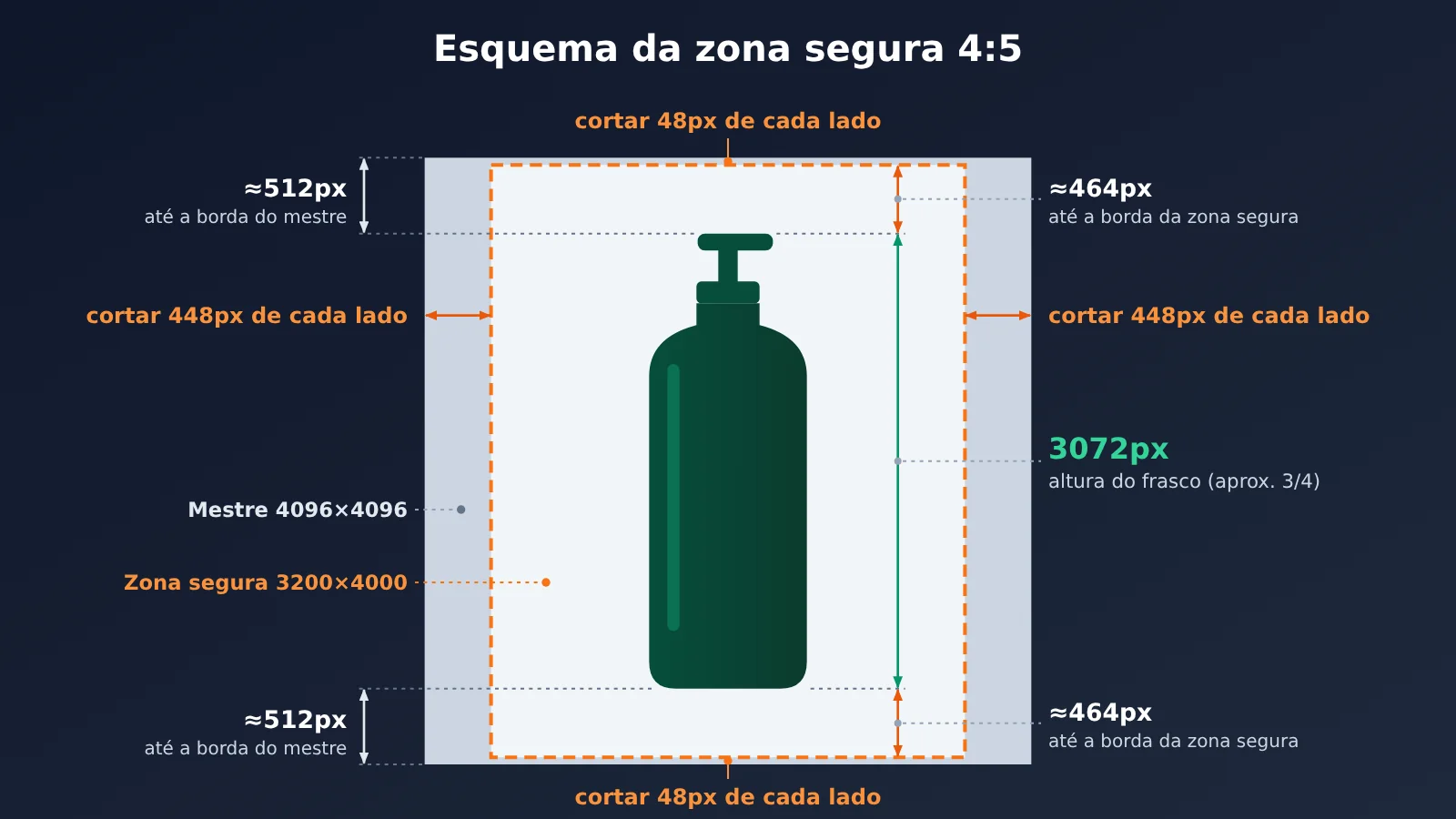
“Três quartos da altura” é apenas o ponto de partida de composição deste exemplo, não um padrão universal; os requisitos de ocupação de cada canal e categoria precisam ser verificados separadamente. Na validação, considere a posição real em pixels da tampa, da base e da sombra de contato — não a descrição do comando.
2 Preparando a “Imagem 1” e a “Imagem 2” com imagens de referência do produto
2.1 Imagem 1: a única referência da aparência do produto
A Imagem 1 deve ser uma foto frontal do mesmo SKU, ou uma foto real o mais próxima possível do ângulo final da cena. Mantenha a iluminação neutra e o fundo limpo, com a boca do frasco, o fundo e as laterais totalmente dentro do enquadramento, de modo que a estrutura do pump, a cor, a marca e a indicação de volume fiquem bem visíveis. Depois de fotografar, corrija primeiro a rotação e o balanço de branco; uma imagem original vertical ou horizontal pode ser convertida em quadrada com preenchimento proporcional em cor neutra, e ao mesmo tempo guarde uma cópia sem tratamento para a comparação de aceitação.
Para o mesmo conjunto de produtos, tente fotografar com o mesmo ângulo, distância e iluminação. Para peças translúcidas, reflexos metálicos e escalas finas, deixe a imagem de referência principal mostrar a estrutura geral primeiro e depois complemente com fotos de detalhe das bordas transparentes ou dos detalhes da escala.
2.2 Imagem 2: resolve apenas um detalhe específico
A função da Imagem 2 é cobrir lacunas, por exemplo, uma foto de perto da etiqueta do mesmo frasco para conferir o texto e o layout; o ângulo e o formato do frasco continuam tendo a Imagem 1 como referência. Na primeira rodada, recomenda-se usar apenas a Imagem 1 e, ao encontrar uma lacuna específica, complementar com uma imagem. Diferentes especificações, cores ou acessórios devem ser tratados separadamente, caso contrário o modelo pode fundir dois produtos em um só. Se aparecerem outros produtos na imagem de referência de fundo, corte primeiro a área de fundo limpa antes de usá-la.
2.3 Especificações de entrada
| Item | Requisito |
|---|---|
| Formato | PNG, JPEG, WebP |
| Limite por imagem | 20 MB; conforme as restrições de fábrica, o documento permite até 20 imagens |
| Tamanho recomendado | Lado maior não superior a 2048 pixels, total de várias imagens em torno de 6 MB ou menos |
| Imagens online | URL pública diretamente acessível pelo servidor; links que exigem sessão autenticada, têm proteção contra hotlink ou com assinatura expirada falham ao buscar a imagem |
| Imagens locais | Converta para data:image/png;base64,... ou data:image/jpeg;base64,... |
| Ordem | A posição no array corresponde à imagem 1, imagem 2 no comando |
🎯 Dica técnica: antes de gerar imagens em lote de forma oficial, recomenda-se testar primeiro uma única requisição com uma foto frontal real no APIYI apiyi.com, para confirmar que a busca da imagem, o tamanho e o formato de retorno estão corretos, e só então adicionar a Imagem 2.
3 Invocar a interface de imagem de referência 4K do Hy-Image 3.5 Preview
3.1 Estrutura da requisição
Use um token do grupo Default para enviar JSON a POST /v1/images/generations, com os cabeçalhos Authorization: Bearer <chave> e Content-Type: application/json. Para novas integrações, recomenda-se usar o array images no plural; clientes antigos também podem usar image no singular, ou então seguir a rota multipart POST /v1/images/edits. Requisições síncronas sempre retornam uma única imagem; caso você precise de várias candidatas, envie cada uma separadamente — basta omitir o parâmetro n.
3.2 Estrutura do comando em três partes
O comando é organizado em três partes: primeiro fixe as características do produto; depois indique o que pode ser alterado (fundo e iluminação); por fim, defina a composição de entrega. O corpo da requisição abaixo pode ser copiado diretamente — basta substituir os dois endereços de exemplo pelos links diretos das suas imagens:
{
  "model": "hy-image-v3.5-preview-4k",
  "size": "4096x4096",
  "response_format": "url",
  "images": [
    "https://example.com/sku-front.png",
    "https://example.com/sku-label.png"
  ],
  "prompt": "以图1为商品唯一外观基准,图2只作原标签外观参考。保留原瓶身轮廓、墨绿瓶色、泵头结构、材质、商标位置和标签相对尺寸,维持图1正面机位。生成一张方形电商棚拍主图,单瓶居中竖立,约占画布高度的四分之三,泵头、瓶底和两侧全部入镜。使用干净的纯白背景、柔和中性光和浅接触阴影。保留商品包装原有标签,不添加商品、配件、文字、促销贴片或装饰。"
}
No primeiro round, se usar apenas a foto frontal, remova o segundo item do array e também remova do comando a restrição referente à imagem 2.
3.3 Exemplo mínimo em Python
import requests

API_KEY = "YOUR_API_KEY"
BASE_URL = "https://api.apiyi.com/v1"  # interface compatível com OpenAI da APIYI

payload = {
    "model": "hy-image-v3.5-preview-4k",
    "size": "4096x4096",
    "response_format": "url",
    "images": ["https://example.com/sku-front.png"],
    "prompt": "以图1为商品唯一外观基准……纯白背景,单瓶居中竖立……",
}
resp = requests.post(f"{BASE_URL}/images/generations",
                     headers={"Authorization": f"Bearer {API_KEY}"},
                     json=payload, timeout=240)
resp.raise_for_status()
img_url = resp.json()["data"][0]["url"]
open("sku001_v1_4096.png", "wb").write(requests.get(img_url, timeout=120).content)
Ver o código completo da implementação (imagem local convertida em data URI, modo Base64, validação em disco e logs)
import base64, json, time, requests
from datetime import datetime
from PIL import Image

API_KEY = "YOUR_API_KEY"
BASE_URL = "https://api.apiyi.com/v1"  # mesmo endpoint da APIYI do exemplo mínimo

def to_data_uri(path: str) -> str:
    mime = "image/png" if path.lower().endswith(".png") else "image/jpeg"
    with open(path, "rb") as f:
        return f"data:{mime};base64,{base64.b64encode(f.read()).decode()}"

def generate(sku, version, images, prompt, size="4096x4096", use_b64=False):
    payload = {
        "model": "hy-image-v3.5-preview-4k",
        "size": size,
        "images": images,
        "prompt": prompt,
    }
    if not use_b64:
        payload["response_format"] = "url"   # se omitido, o padrão é Base64
    timeout = 360 if use_b64 else 240        # para 4K, dê tempo de espera suficiente
    started = datetime.now().isoformat()

    for attempt in range(3):
        try:
            r = requests.post(f"{BASE_URL}/images/generations",
                              headers={"Authorization": f"Bearer {API_KEY}"},
                              json=payload, timeout=timeout)
        except requests.Timeout:
            # após um timeout, a plataforma pode já ter concluído e cobrado: verifique primeiro os logs e a fatura, não reenvie automaticamente
            raise RuntimeError("超时,请先在控制台核对本次请求日志")
        if r.status_code == 200:
            break
        if r.status_code in (429, 500) and attempt < 2:
            time.sleep(2 ** attempt * 5)     # só faça backoff limitado em erros temporários claros
            continue
        # 400: ajuste primeiro os parâmetros; 401: verifique o token; 503: verifique o modelo e o grupo
        raise RuntimeError(f"{r.status_code}: {r.text[:300]}")

    data = r.json()["data"][0]
    out = f"{sku}_{version}_{size}.png"
    if use_b64:
        open(out, "wb").write(base64.b64decode(data["b64_json"]))
    else:
        open(out, "wb").write(requests.get(data["url"], timeout=120).content)

    im = Image.open(out)
    record = {"sku": sku, "version": version, "size": size, "file_size": im.size,
              "format": im.format, "prompt": prompt, "started": started,
              "request_id": r.headers.get("x-request-id")}
    with open("render_log.jsonl", "a", encoding="utf-8") as f:
        f.write(json.dumps(record, ensure_ascii=False) + "\n")
    return out

generate("SKU001", "v1",
         [to_data_uri("sku-front.jpg")],
         "以图1为商品唯一外观基准……纯白背景、柔和中性光和浅接触阴影……")
🚀 Início rápido: a APIYI (apiyi.com) oferece uma interface compatível com OpenAI — com uma única chave API você já consegue chamar o Hunyuan Image e outros modelos mainstream. Novos usuários têm cota gratuita de teste, então dá para rodar o fluxo completo com um SKU antes de escalar.
4 Recuperação e aceitação da imagem principal 4K do Hy-Image 3.5 Preview
4.1 Primeiro, receba os arquivos
No modo URL, baixe o arquivo original a partir de data[0].url; no modo Base64 padrão, extraia o Base64 puro de data[0].b64_json e decodifique para PNG. Depois que o arquivo for gravado em disco, leia primeiro largura, altura, formato e tamanho, confirme que é 4096×4096 e só então passe para a verificação de conteúdo. A cada geração de imagem, registre SKU, versão da imagem de referência, modelo, dimensões, comando, hora de início e identificador da requisição, para facilitar retrabalho e conferência.
4.2 Depois, valide o conteúdo
Coloque o produto final e a foto real lado a lado. Primeiro observe a miniatura, verificando contorno e posicionamento; depois, na proporção de pixels original, verifique item a item cor, costura do ombro da garrafa, texto do rótulo, quantidade de acessórios, serrilhado nas bordas, reflexos e sombras. Para imagens principais com fundo branco, também é preciso olhar os quatro cantos e o entorno do objeto, procurando por bordas cinza-claro, pontos de sujeira e faixas de cor que aparecem após a compressão. Informações como capacidade e quantidade de acessórios precisam ser conferidas item a item contra os dados originais do produto.
4.3 Os arquivos enviados têm aceitação separada
Tomando como exemplo o image_link do Google Merchant Center: cada arquivo individual não pode passar de 16 MB, a imagem principal deve mostrar exatamente o produto, não pode conter texto promocional, e imagens geradas por IA generativa precisam manter os metadados correspondentes. O PNG de exemplo de imagem de referência 4K divulgado publicamente pela APIYI tem cerca de 18–19 MB, já ultrapassando esse limite. Por isso, recomenda-se manter o PNG mestre, exportar separadamente um JPEG que atenda aos requisitos do canal e revisar a nitidez e a marca de origem IPTC. O arquivo mestre, o arquivo publicado e a imagem de referência original devem ser salvos separadamente por SKU com número de versão.
5 Hy-Image 3.5 Preview — retrabalho da imagem principal e composição com foto real
5.1 Retrabalho com variável única
A cada retrabalho, altere apenas um fator. A camada de compatibilidade da APIYI envia as solicitações uma por vez, então em cada rodada é preciso reenviar a foto real original como imagem 1. Quando for necessário manter o layout da versão anterior, você pode usá-la como imagem de referência adicional e indicar no comando que “apenas a composição foi aproveitada”.
- Margem insuficiente nas bordas: “Reduza o corpo do frasco, mantenha o enquadramento e a posição do rótulo.”
- Apenas limpar o fundo: “Mantenha o produto, o enquadramento e a posição na imagem da imagem 1; apenas unifique o fundo em branco e suavize a sombra na base.”
- Tampa ou rótulo distorcido: reforce esse detalhe usando novamente a foto real.
- Corpo escuro do frasco grudado na sombra: peça que a luz incida suavemente da frente lateral em direção à base do frasco e suavize a sombra.
5.2 Gerar o fundo e compor o produto da foto real
Para conteúdos que precisam ser idênticos caractere por caractere, como rótulos, códigos de barras e especificações, o caminho mais seguro é manter o produto da foto real e usar o modelo apenas para gerar o fundo branco e a iluminação. O comando de fundo pode ser escrito assim: “Reserve uma grande área vazia no centro da imagem, gere um fundo de papel sem emendas de estúdio totalmente branco, com apenas uma sombra suave e clara no chão, centralizada e um pouco à direita; não inclua produtos, expositores ou texto no fundo.” Na composição, desenhe a sombra de contato conforme o ponto real em que o produto está apoiado e verifique as bordas semitransparentes e o rótulo original. Slogans de marketing, capacidade e informações de promoção devem ser obtidos dos dados do produto e diagramados separadamente conforme as regras de cada canal, sem deixar para o modelo gerar.
6 Hy-Image 3.5 Preview 4K: orçamento, timeout e novas tentativas
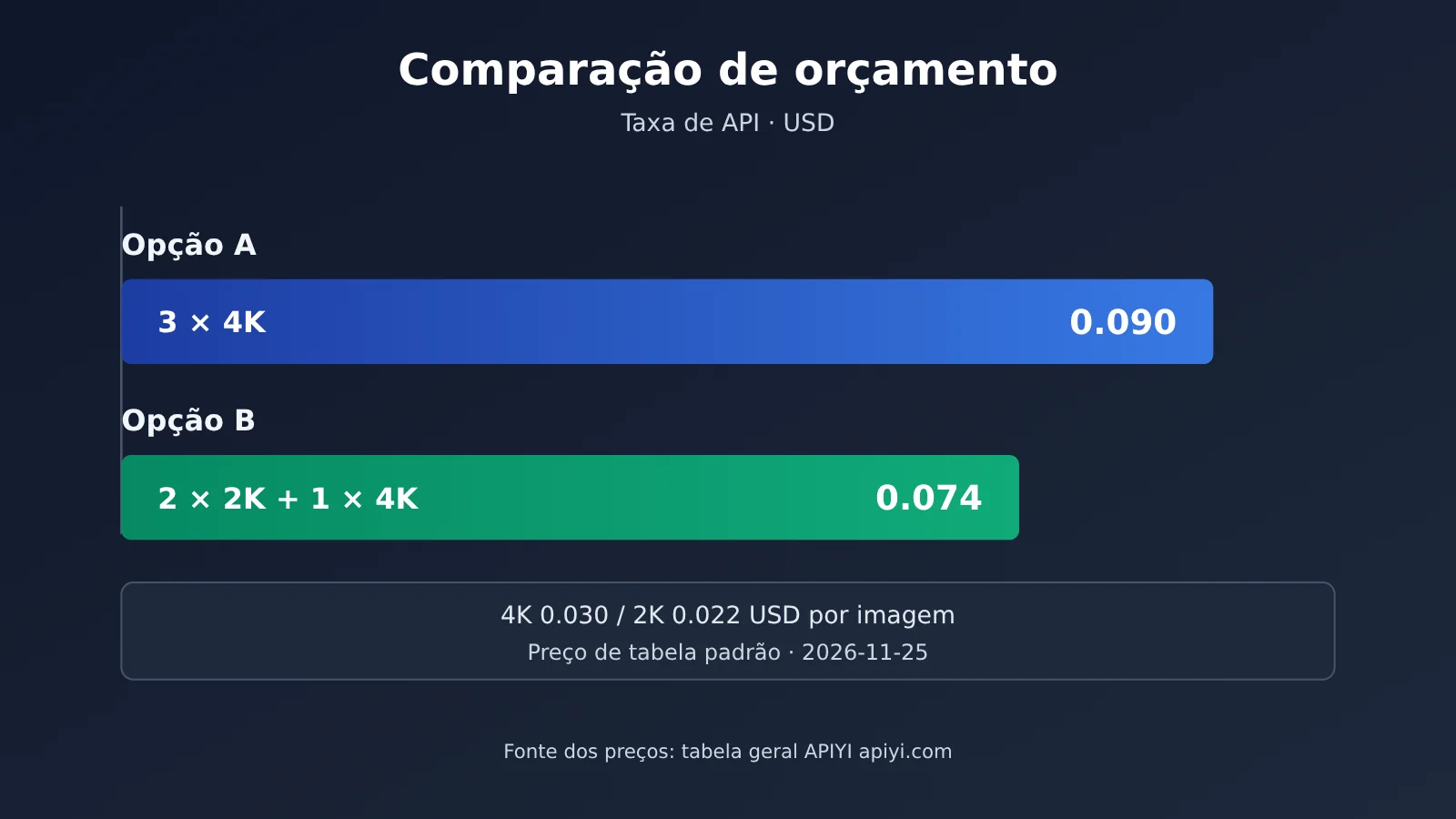
Estime o custo com base no número de imagens geradas com sucesso. O preço de catálogo Default é US$ 0.030 por imagem em 4K; a quantidade de imagens de referência, o tamanho e o formato de retorno não afetam o preço da faixa. Imagens candidatas que retornam com sucesso, mas com aparência do produto distorcida, também são cobradas; o usage na resposta é apenas um valor de preenchimento por compatibilidade, e a cobrança real deve ser verificada no console.
| Cenário | Cálculo | Custo da API |
|---|---|---|
| 3 candidatas em 4K, escolher 1 | 3×0.030 | US$ 0.090 |
| 2 imagens de teste de composição em 2K + 1 em 4K | 2×0.022+0.030 | US$ 0.074 |
Observe que, depois de encontrar uma composição satisfatória no teste em 2K, o 4K será gerado novamente; a validação final ainda deve ser feita com base no novo resultado em 4K.
| Situação | Como tratar |
|---|---|
| Erro 400 relacionado a tamanho | Corrija o size primeiro; não repita a tentativa sem alterar |
| 401 | Verifique o token |
| 503 sem canal disponível | Verifique o nome do modelo e o grupo |
| Erro temporário claro de limite de requisições ou de serviço | Nova tentativa com backoff por um número limitado de vezes |
| Bloqueio por moderação | Ajuste o comando ou o conteúdo da imagem de referência |
| Queda de conexão ou timeout do cliente | Verifique primeiro os logs e a fatura desta chamada; a plataforma pode já ter concluído a geração e cobrado por ela |
| URL obtida, mas o download falhou | Verifique novamente o mesmo link e passe a fazer o download e o armazenamento no servidor |
As respostas de falha explícita listadas no FAQ, como 400, 401, 500 e 503, não geram cobrança. Recomenda-se definir o timeout do cliente em 240 segundos e, no modo Base64, em 360 segundos; se passar por proxy ou Serverless, o limite do corpo da resposta deve ser de pelo menos 30 MB.
💰 Otimização de custo: recomenda-se primeiro definir a composição na faixa 2K e depois gerar o master em 4K. No console da APIYI apiyi.com, é possível conferir a cobrança por requisição, o que ajuda a registrar o custo de geração de cada SKU no controle de custos.
7 Comparação com a especificação oficial do Tencent Hunyuan Hy-Image 3.5 Preview (consulte conforme necessário)
A camada de compatibilidade do APIYI aceita size personalizado. Se no resumo do índice você encontrou a afirmação de “4096×4096 fixo”, vale a descrição dos campos do endpoint atual como referência. A camada de compatibilidade envia uma tarefa de imagem de referência por vez; os campos específicos de histórico de conversa e marca d’água pertencem apenas à interface Chat/Messages original da Tencent.
| Item de comparação | Camada de compatibilidade APIYI | Tencent Cloud TokenHub (site da China) |
|---|---|---|
| Endpoint | /v1/images/generations |
/v1/wand/hunyuan-image/v35-generation |
| Modelo | hy-image-v3.5-preview-4k |
hy-image-v3.5-preview |
| Imagem de referência | array images |
entrada image_url em messages |
| 4K exato | size: "4096x4096" |
size: "4096x4096" no nível superior; generate_max_pixels vai até 2K |
| Área de entrada | recomenda-se lado maior ≤2048 | resize_max_pixels padrão 1.048.576 |
| Obtenção da imagem | data[0].url / b64_json |
choices[0].delta.image.url, assinatura válida por 12 horas por padrão |
| Edição contínua | envio sequencial, reenviando a imagem 1 | concatenação dos messages da rodada anterior com assembled_history |
| Plataforma disponível | APIYI apiyi.com | Tencent Cloud TokenHub |
Ao usar a interface original, no array content da última mensagem role: "user", coloque primeiro {"type":"text","text":"comando"} e, em seguida, um objeto image_url para cada imagem, na ordem. O 4K mencionado aqui refere-se à especificação do arquivo de saída definida na documentação.
Método de verificação antes da entrega
Uma imagem principal só pode ser entregue quando passa simultaneamente em três verificações:
- O arquivo deve ser 4096×4096 e o objeto principal deve ficar dentro da área segura de 3200×4000.
- Quando comparada lado a lado com a foto real, não deve haver desvio no formato da garrafa, na cor, no rótulo nem nos acessórios.
- O arquivo exportado deve atender aos requisitos de tamanho e metadados do canal de destino.
Se qualquer item não passar, escolha o caminho de retrabalho ou composição conforme a seção 5.
📚 Referências
- Interface de imagem de referência do Hunyuan na APIYI: campos da requisição, especificações de entrada e faixas de tamanho
- Link:
docs.apiyi.com/api-capabilities/hunyuan-image/image-edit
- Link:
- Perguntas frequentes sobre o Hunyuan na APIYI: códigos de erro, cobrança e recomendações de timeout
- Link:
docs.apiyi.com/api-capabilities/hunyuan-image/faq
- Link:
- Guia de invocação do TokenHub da Tencent Cloud: interface e parâmetros nativos do Messages
- Link:
cloud.tencent.com/document/product/1823/135745
- Link:
- Regras de imagem principal do Google Merchant Center: tamanho de upload e metadados de imagens de IA
- Link:
support.google.com/merchants/answer/6324350
- Link:
Autor: Equipe técnica da APIYI
Contato técnico: Fale conosco pela página inicial do site oficial da APIYI. Para mais detalhes sobre as interfaces, acesse o centro de documentação em docs.apiyi.com.