Note de l’auteur : cet article explique comment utiliser Tencent Hunyuan Hy-Image 3.5 Preview pour produire, à partir des photos réelles d’un même SKU, un master d’image principale e-commerce en 4K, recadrable et validable.
L’essentiel d’abord : pour faire des images principales e-commerce en 4K avec Tencent Hunyuan Hy-Image 3.5 Preview, mieux vaut suivre un ordre fixe. On définit d’abord le master 4096×4096 et les zones de sécurité, puis on utilise une photo de face propre comme « image 1 » pour verrouiller l’apparence du produit ; on n’ajoute une « image 2 » que s’il manque vraiment quelque chose, on lance ensuite la requête d’image de référence via hy-image-v3.5-preview-4k,
et on termine par une validation point par point, au pixel et face à la photo réelle. La réponse dépend de trois conditions : premièrement, la netteté de l’image de référence et le fait qu’elle ne contienne qu’un seul SKU. Deuxièmement, savoir si les éléments qui doivent être identiques au caractère près — étiquettes, codes-barres — peuvent être redessinés par le modèle ; si ce n’est pas autorisé, il faut passer par l’approche « générer le fond + composer le sujet à partir de la photo réelle ». Troisièmement, les exigences du canal de publication en matière de ratio et de poids de fichier.
Les champs d’interface, les dimensions maximales et les prix cités ici s’appuient sur la documentation publique au 25 novembre 2026 (heure de Pékin). Le produit d’exemple est un flacon pompe vert foncé fictif ; les chiffres de composition donnés dans l’article sont des hypothèses de production, pas des résultats mesurés.
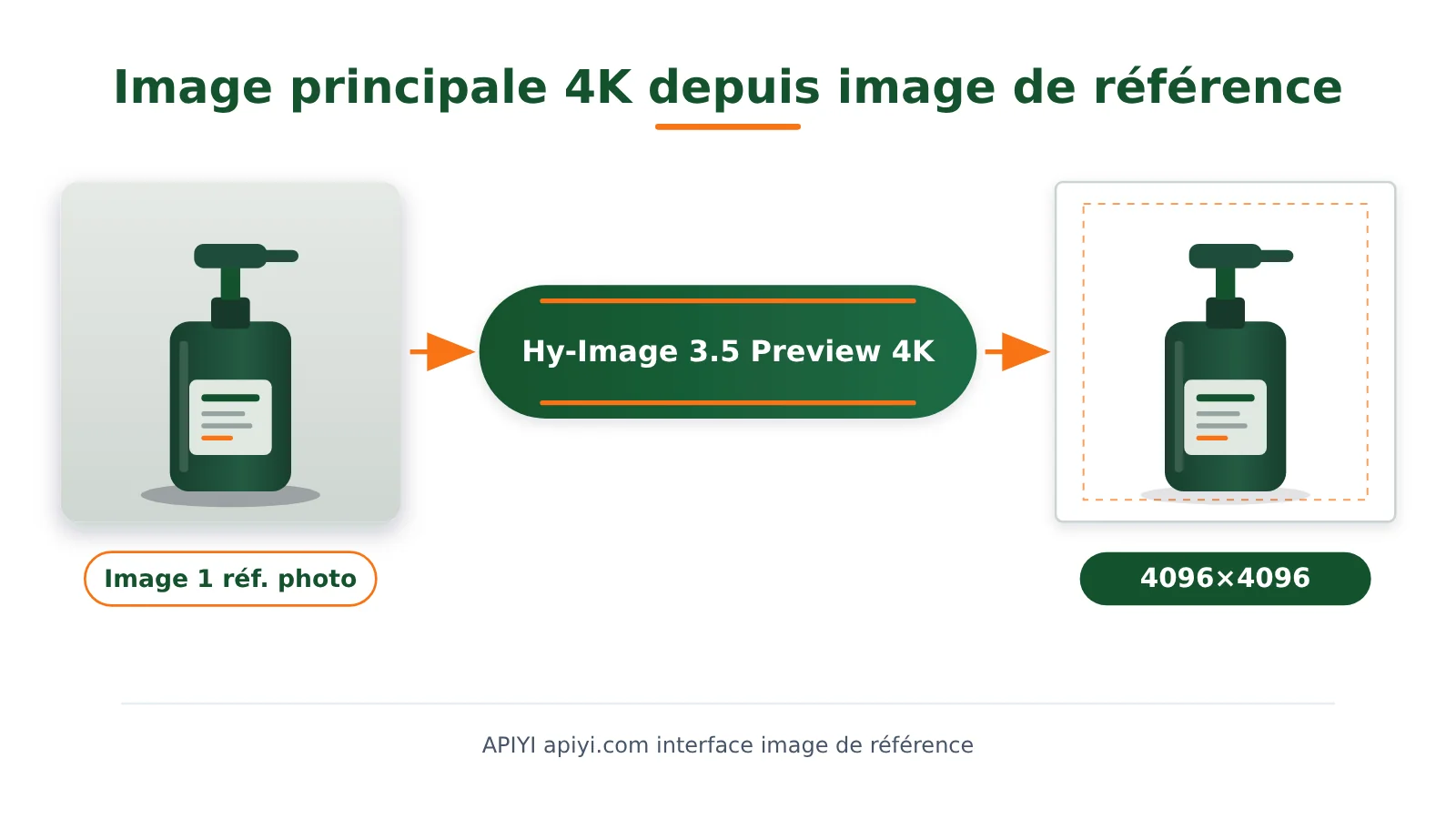
Carte des connaissances : le processus de génération de visuels principaux e-commerce 4K avec Hy-Image 3.5 Preview
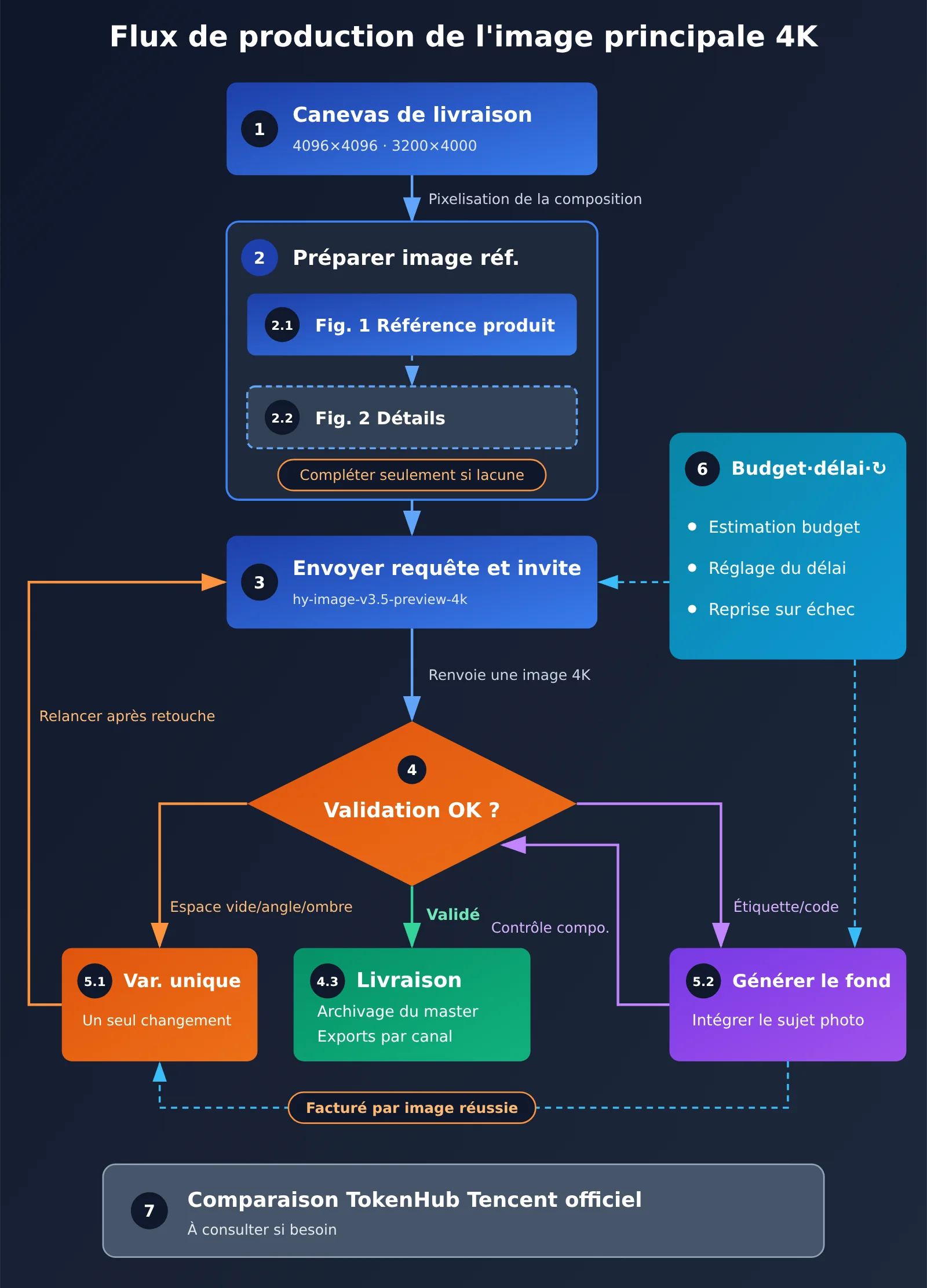
Légende : la ligne principale va de 1 → 2 → 3 → 4. En cas d’échec de la validation, deux chemins s’ouvrent : les problèmes de composition renvoient à l’étape 3 pour une reprise à variable unique ; les problèmes de texte passent par « génération du fond + composition avec photo réelle ». La section 6 encadre le contrôle des coûts et de la stabilité aux étapes 3 et 5 ; la section 7 est à consulter, à titre de comparaison, par les lecteurs qui utilisent l’API officielle de Tencent.
Index : relations entre les sections du tutoriel Tencent Hunyuan Hy-Image 3.5 Preview
| N° | Nom court de la section | Ce qu’elle apporte pour la suite | Comment la lire |
|---|---|---|---|
| 1 | Définir le canevas de livraison | Dimensions du gabarit et zone de sécurité, qui servent de base à la composition de l’invite et à la validation | À lire en premier, à faire avant tout |
| 2 | Préparer les images de référence | Répartition des rôles entre « image 1 » et « image 2 », et spécifications des entrées | Lecture obligatoire |
| 3 | Envoyer la requête et l’invite | Corps de requête copiable, structure de l’invite et code | Lecture obligatoire |
| 4 | Récupération et validation | Vérification des fichiers, relecture du contenu et exigences pour les fichiers à téléverser | Lecture obligatoire |
| 5 | Retouches et composition | Méthode de traitement des branches d’échec | À lire si la validation échoue |
| 6 | Budget, délai d’expiration et nouvelles tentatives | Estimation des coûts et gestion des erreurs | À lire avant la mise en production |
| 7 | Comparaison avec le référentiel officiel | Différences de champs entre la couche de compatibilité APIYI et TokenHub | À consulter au besoin |
Si nous plaçons le canevas en premier, c’est parce que la mention « environ trois quarts de la hauteur du canevas » dans l’invite doit être convertie en pixels pour pouvoir être validée. Si les dimensions changent après coup, il faut refaire tous les calculs de composition et de recadrage effectués auparavant.
À savoir : terminologie liée à Hy-Image 3.5 Preview
| Terme | Explication concise |
|---|---|
| Fichier maître | Image originale à la résolution maximale, utilisée pour contrôler les détails et le recadrage ; ici, 4096×4096 |
| Zone de sécurité | Zone réservée sur le fichier maître. Le sujet, les étiquettes et les ombres y sont placés afin qu’ils ne soient pas coupés lors du recadrage par les différents canaux |
| Image 1 / Image 2 | 1re et 2e images de référence du tableau images ; dans l’invite, on les référence par leur position |
| Palier 4K | Palier de facturation et de dimensions dont la surface de sortie en pixels ne dépasse pas 16,777,216 |
| data URI | Encoder une image locale en chaîne data:image/png;base64,..., puis la transmettre directement |
1 Comment définir le canevas de livraison 4K pour Hy-Image 3.5 Preview
1.1 Taille du fichier maître et limite supérieure du palier 4K
Cet exemple livre un fichier maître 1:1 de 4096×4096, soit 16,777,216 pixels, exactement la limite de surface du palier 4K. Les dimensions en pixels des images de référence et le canevas de sortie se définissent séparément : que la photo prise soit en 3000 ou en 2048 pixels, cela ne change rien à la sortie d’une image carrée de 4096. Dans la couche de compatibilité APIYI, lorsque vous transmettez explicitement size, la largeur et la hauteur doivent être comprises entre 256 et 8192, et leur produit ne doit pas dépasser 16,777,216 ; au-delà, une erreur 400 invalid_size est renvoyée.
| Taille de sortie | Surface en pixels | Dans le palier 4K ? | Usage typique |
|---|---|---|---|
4096x4096 |
16,777,216 | Oui (limite haute) | Fichier maître d’image principale 1:1 |
3200x4000 |
12,800,000 | Oui | Visuel principal vertical 4:5 |
3840x2160 |
8,294,400 | Oui | Bannière horizontale 16:9 |
| size omis | Carré par défaut | Oui | Sortie par défaut du modèle -4k |
1.2 Dessiner d’abord la zone de sécurité sur le fichier maître
Si le carré doit aussi servir en 4:5, vous pouvez recadrer au centre en 3200×4000 : 448 pixels de chaque côté horizontalement, et 48 pixels en haut et en bas. Le sujet, les étiquettes et l’ombre nécessaire doivent tous rester dans cette zone. En supposant que le flacon mesure environ trois quarts de la hauteur du canevas, soit 3072 pixels, et qu’il soit centré, il reste environ 512 pixels en haut et en bas ; après un recadrage centré, il reste théoriquement environ 464 pixels de marge. Si la marge horizontale est insuffisante, ne forcez pas le recadrage : utilisez directement 3200x4000 comme size d’une autre image et générez-la séparément.
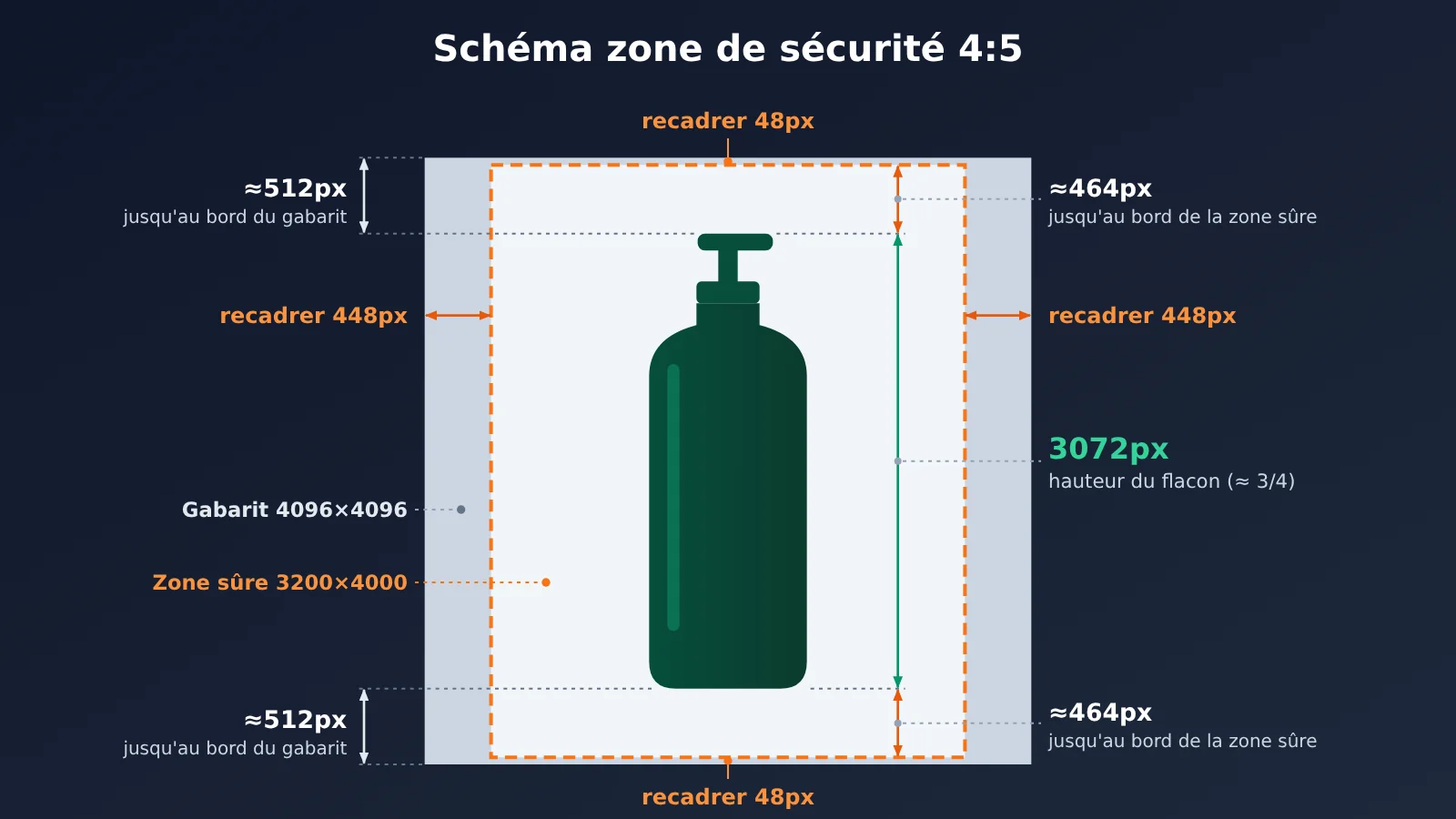
« Trois quarts de la hauteur » n’est qu’un point de départ de composition pour cet exemple, pas une norme universelle : les contraintes d’occupation varient selon les canaux et les catégories, et doivent être vérifiées séparément. Pour la validation, basez-vous sur la position réelle en pixels du bouchon, du fond du flacon et de l’ombre de contact, et non sur la description dans l’invite.
2 Préparer « image 1 » et « image 2 » à partir d’images de référence produit
2.1 Image 1 : la référence unique de l’apparence du produit
Pour l’image 1, utilisez une photo de face du même SKU, ou une photo réelle prise sous un angle proche de la prise de vue finale. Gardez une lumière neutre et un fond propre, avec le goulot, le fond et les deux côtés entièrement dans le cadre : la structure de la pompe, la couleur, la marque et l’indication de contenance doivent rester bien lisibles. Une fois la photo prise, corrigez d’abord la rotation et la balance des blancs ; une image de départ en portrait ou en paysage peut être complétée avec une couleur neutre, à proportions égales, pour obtenir une image carrée, tout en gardant une copie brute non retouchée pour la comparaison lors de la validation.
Pour un même lot de produits, essayez autant que possible de photographier avec le même angle, la même distance et la même lumière. Pour les points délicats comme les pièces translucides, les reflets métalliques ou les graduations fines, laissez d’abord l’image de référence principale montrer la structure d’ensemble, puis complétez avec des photos rapprochées pour préciser les contours transparents ou le détail des graduations.
2.2 Image 2 : répondre à un seul détail précis
L’image 2 sert à combler un manque, par exemple une photo rapprochée de l’étiquette de la même bouteille, pour vérifier le texte et la mise en page ; l’angle de prise de vue et la forme de la bouteille restent ceux de l’image 1. Pour le premier essai, je conseille de n’utiliser que l’image 1, puis d’ajouter une image seulement si un manque précis apparaît. Les différentes variantes, couleurs ou options doivent être traitées séparément, sinon le modèle risque de fusionner deux produits en un seul. Si d’autres produits apparaissent dans l’image de référence du fond, découpez d’abord une zone de fond propre avant de l’utiliser.
2.3 Spécifications d’entrée
| Élément | Exigence |
|---|---|
| Format | PNG, JPEG, WebP |
| Taille maximale par image | 20 Mo ; la documentation indique jusqu’à 20 images selon les contraintes du fournisseur |
| Taille recommandée | grand côté ≤ 2048 pixels, environ 6 Mo au total pour plusieurs images |
| Images en ligne | URL publique directement accessible par le serveur ; les liens qui exigent une session, qui sont protégés contre le hotlinking ou dont la signature a expiré échoueront à la récupération |
| Images locales | convertir en data:image/png;base64,... ou data:image/jpeg;base64,... |
| Ordre | la position dans le tableau correspond à l’image 1, l’image 2 de l’invite |
🎯 Conseil technique : avant de lancer la génération d’images en série, je vous recommande de valider d’abord une requête avec une seule image sur APIYI apiyi.com, en utilisant une photo réelle de face, pour vérifier que la récupération de l’image, les dimensions et le format de retour sont corrects, puis d’ajouter l’image 2.
3 Appel de l’interface Hy-Image 3.5 Preview 4K avec image de référence
3.1 Structure de la requête
Utilisez un jeton du groupe Default et envoyez du JSON à POST /v1/images/generations, avec les en-têtes Authorization: Bearer <clé> et Content-Type: application/json. Pour une nouvelle intégration, il est recommandé d’utiliser le tableau pluriel images ; les anciens clients peuvent aussi passer l’image au singulier image, ou bien utiliser le POST /v1/images/edits en multipart. Une requête synchrone renvoie toujours une seule image ; si vous voulez plusieurs candidates, soumettez-les séparément en omettant le paramètre n.
3.2 L’invite en trois parties
L’invite s’organise en trois parties : on verrouille d’abord les caractéristiques du produit, on précise ensuite ce qui peut être modifié (arrière-plan et éclairage), et on définit enfin la composition livrée. Le corps de requête ci-dessous se copie tel quel : remplacez juste les deux adresses d’exemple par les liens directs de vos propres images.
{
  "model": "hy-image-v3.5-preview-4k",
  "size": "4096x4096",
  "response_format": "url",
  "images": [
    "https://example.com/sku-front.png",
    "https://example.com/sku-label.png"
  ],
  "prompt": "以图1为商品唯一外观基准,图2只作原标签外观参考。保留原瓶身轮廓、墨绿瓶色、泵头结构、材质、商标位置和标签相对尺寸,维持图1正面机位。生成一张方形电商棚拍主图,单瓶居中竖立,约占画布高度的四分之三,泵头、瓶底和两侧全部入镜。使用干净的纯白背景、柔和中性光和浅接触阴影。保留商品包装原有标签,不添加商品、配件、文字、促销贴片或装饰。"
}
Si vous n’utilisez que la photo de face au premier passage, supprimez le deuxième élément du tableau, et retirez en même temps la contrainte portant sur l’image 2 dans l’invite.
3.3 Exemple minimal en Python
import requests

API_KEY = "YOUR_API_KEY"
BASE_URL = "https://api.apiyi.com/v1"  # Interface compatible OpenAI d'APIYI

payload = {
    "model": "hy-image-v3.5-preview-4k",
    "size": "4096x4096",
    "response_format": "url",
    "images": ["https://example.com/sku-front.png"],
    "prompt": "以图1为商品唯一外观基准……纯白背景,单瓶居中竖立……",
}
resp = requests.post(f"{BASE_URL}/images/generations",
                     headers={"Authorization": f"Bearer {API_KEY}"},
                     json=payload, timeout=240)
resp.raise_for_status()
img_url = resp.json()["data"][0]["url"]
open("sku001_v1_4096.png", "wb").write(requests.get(img_url, timeout=120).content)
Voir le code d’implémentation complet (image locale → data URI, mode Base64, contrôle de l’écriture sur disque et journalisation)
import base64, json, time, requests
from datetime import datetime
from PIL import Image

API_KEY = "YOUR_API_KEY"
BASE_URL = "https://api.apiyi.com/v1"  # Même endpoint APIYI que dans l'exemple minimal

def to_data_uri(path: str) -> str:
    mime = "image/png" if path.lower().endswith(".png") else "image/jpeg"
    with open(path, "rb") as f:
        return f"data:{mime};base64,{base64.b64encode(f.read()).decode()}"

def generate(sku, version, images, prompt, size="4096x4096", use_b64=False):
    payload = {
        "model": "hy-image-v3.5-preview-4k",
        "size": size,
        "images": images,
        "prompt": prompt,
    }
    if not use_b64:
        payload["response_format"] = "url"   # Omis, la valeur par défaut est Base64
    timeout = 360 if use_b64 else 240        # On laisse suffisamment de temps pour le 4K
    started = datetime.now().isoformat()

    for attempt in range(3):
        try:
            r = requests.post(f"{BASE_URL}/images/generations",
                              headers={"Authorization": f"Bearer {API_KEY}"},
                              json=payload, timeout=timeout)
        except requests.Timeout:
            # Après un dépassement de délai, la plateforme a peut-être déjà terminé et facturé :
            # consultez d'abord les journaux et la facturation, ne renvoyez pas automatiquement
            raise RuntimeError("超时,请先在控制台核对本次请求日志")
        if r.status_code == 200:
            break
        if r.status_code in (429, 500) and attempt < 2:
            time.sleep(2 ** attempt * 5)     # Backoff limité aux erreurs temporaires explicites
            continue
        # 400 : corriger d'abord les paramètres ; 401 : vérifier le jeton ; 503 : vérifier le modèle et le groupe
        raise RuntimeError(f"{r.status_code}: {r.text[:300]}")

    data = r.json()["data"][0]
    out = f"{sku}_{version}_{size}.png"
    if use_b64:
        open(out, "wb").write(base64.b64decode(data["b64_json"]))
    else:
        open(out, "wb").write(requests.get(data["url"], timeout=120).content)

    im = Image.open(out)
    record = {"sku": sku, "version": version, "size": size, "file_size": im.size,
              "format": im.format, "prompt": prompt, "started": started,
              "request_id": r.headers.get("x-request-id")}
    with open("render_log.jsonl", "a", encoding="utf-8") as f:
        f.write(json.dumps(record, ensure_ascii=False) + "\n")
    return out

generate("SKU001", "v1",
         [to_data_uri("sku-front.jpg")],
         "以图1为商品唯一外观基准……纯白背景、柔和中性光和浅接触阴影……")
🚀 Démarrage rapide : APIYI (apiyi.com) propose une interface compatible OpenAI — une seule clé API suffit pour appeler la génération d’images Hunyuan et les autres grands modèles. Les nouveaux utilisateurs disposent d’un quota d’essai gratuit, de quoi valider tout le processus sur un seul SKU avant de passer à l’échelle.
4. Récupération et validation des visuels principaux 4K de Hy-Image 3.5 Preview
4.1 Récupérer d’abord le fichier
En mode URL, on télécharge le fichier original depuis data[0].url ; en mode Base64 par défaut, on récupère le Base64 brut dans data[0].b64_json, puis on le décode en PNG. Une fois le fichier écrit sur disque, on lit d’abord sa largeur, sa hauteur, son format et son poids pour confirmer qu’il fait bien 4096×4096, avant de passer à la vérification du contenu. Pour chaque génération, on consigne le SKU, la version de l’image de référence, le modèle, les dimensions, l’invite, l’heure de lancement et l’identifiant de requête, histoire de faciliter les reprises et le rapprochement comptable.
4.2 Vérifier ensuite le contenu
On place le visuel final à côté de la photo réelle. On commence par la vignette, pour contrôler la silhouette et l’occupation de l’espace ; puis, à l’échelle des pixels originaux, on examine un par un les couleurs, la jointure au niveau de l’épaule du flacon, le texte de l’étiquette, le nombre d’accessoires, les éventuels crénelages sur les bords, les reflets et les ombres. Pour un visuel principal sur fond blanc, on inspecte aussi les quatre coins et le pourtour du sujet, afin de repérer une éventuelle bordure gris clair, des points sales ou des bandes de couleur apparues après compression. Les informations comme la contenance ou le nombre d’accessoires doivent être vérifiées point par point par rapport aux données produit d’origine.
4.3 Valider séparément les fichiers destinés à l’envoi
Prenons l’exemple de l’image_link de Google Merchant Center : un fichier ne doit pas dépasser 16 MB, le visuel principal doit montrer exactement le produit, sans texte promotionnel, et les images générées par IA générative doivent conserver les métadonnées correspondantes. L’échantillon PNG de référence 4K publié par APIYI pèse environ 18–19 MB, ce qui dépasse déjà cette limite. Mieux vaut donc conserver le master PNG, exporter à côté un JPEG conforme aux exigences du canal, puis revérifier la netteté et les marqueurs de source IPTC. Le master, le fichier publié et l’image de référence originale sont enregistrés séparément, par SKU et par numéro de version.
5 Retouche de l’image principale et composition avec photo réelle pour Hy-Image 3.5 Preview
5.1 Retouche à variable unique
Ne modifier qu’un seul facteur à chaque retouche. La couche de compatibilité d’APIYI soumet les requêtes une par une, il faut donc renvoyer la photo réelle d’origine comme image 1 à chaque tour. Lorsqu’il faut conserver la mise en page de la version précédente, on peut utiliser cette version comme image de référence supplémentaire et préciser dans l’invite « emprunter uniquement la composition ».
- Marge blanche insuffisante en bordure : « Réduire le corps du flacon, en conservant l’angle de prise de vue et la position de l’étiquette. »
- Nettoyer uniquement l’arrière-plan : « Reprendre le produit, l’angle de prise de vue et la position dans l’image de la figure 1, en uniformisant uniquement l’arrière-plan en blanc et en atténuant l’ombre du bas. »
- Bouchon ou étiquette déformés : renvoyer la photo réelle pour insister à nouveau sur ce détail.
- Le corps sombre du flacon se confond avec l’ombre : demander une lumière douce venant de l’avant-côté vers le bas du flacon, et atténuer l’ombre.
5.2 Générer l’arrière-plan et composer avec le sujet photographié
Pour les contenus qui doivent être identiques au caractère près, comme les étiquettes, les codes-barres et les spécifications, la solution la plus sûre est de conserver le sujet photographié et de ne faire générer par le modèle que le fond blanc et l’éclairage. On peut rédiger l’invite d’arrière-plan ainsi : « Conserver une large zone vide au centre de l’image, générer un fond en papier sans raccord de studio entièrement blanc, avec au sol seulement une ombre douce et légère légèrement décalée vers la droite du centre, sans produit, présentoir ni texte dans l’arrière-plan. » Lors de la composition, ajouter une ombre de contact selon le point d’ancrage réel du sujet, et vérifier les contours semi-transparents ainsi que l’étiquette d’origine. Les slogans marketing, les contenances et les informations sur les promotions sont repris des fiches produit et mis en page séparément selon les règles de chaque canal, sans être confiés au modèle.
6 Hy-Image 3.5 Preview 4K : budget, délais d’attente et nouvelles tentatives
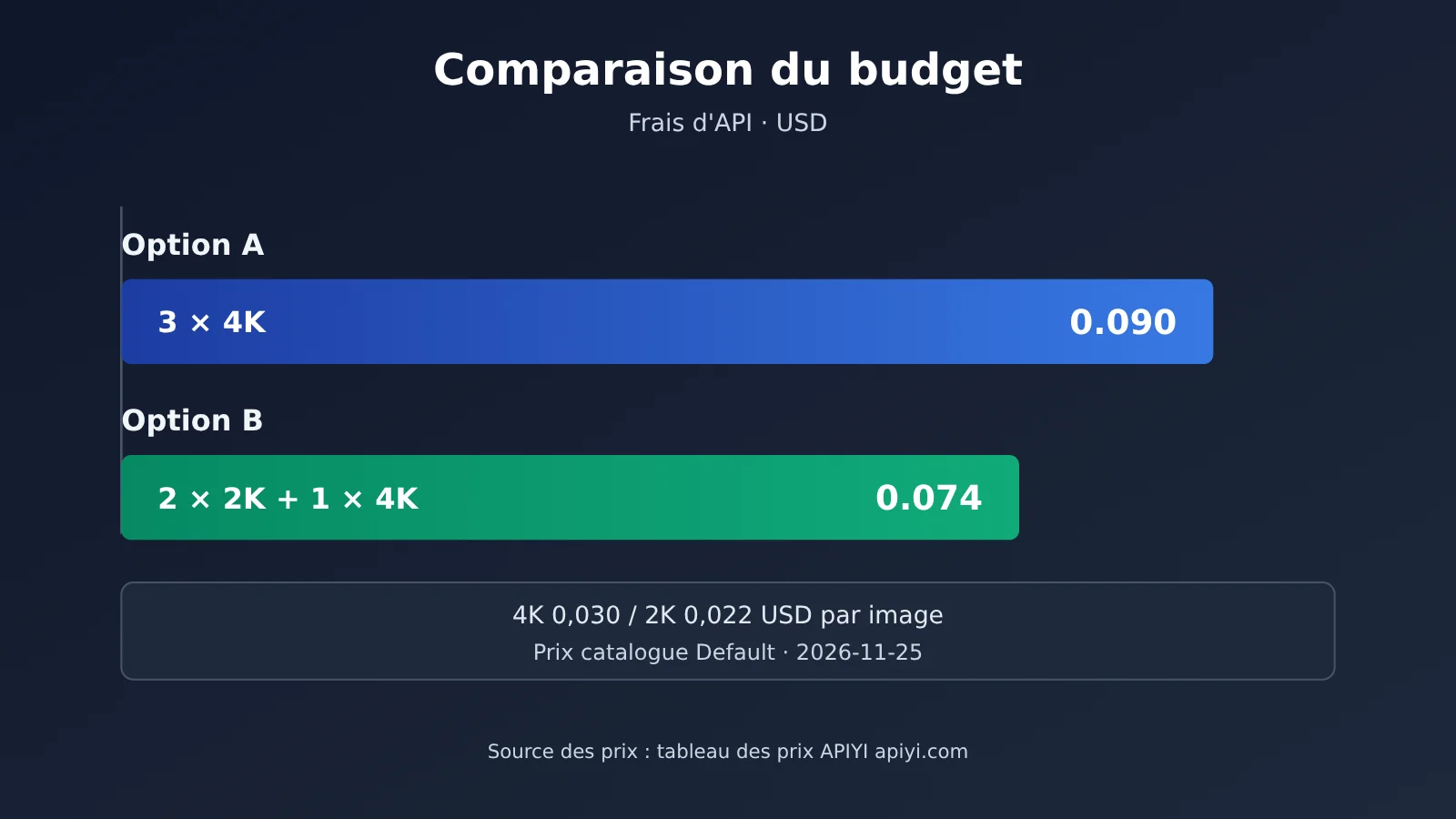
Estimez le coût d’après le nombre d’images générées avec succès. Le prix catalogue Default est de 0.030 USD par image en 4K ; le nombre d’images de référence, la taille et le format de retour n’ont aucune incidence sur le tarif de la catégorie. Les images candidates renvoyées avec succès mais dont l’apparence du produit est déformée sont elles aussi facturées ; le champ usage de la réponse n’est qu’une valeur d’espace réservé pour compatibilité, et c’est la console qui fait foi pour la facturation réelle.
| Formule | Calcul | Frais d’API |
|---|---|---|
| 3 candidats 4K pour en retenir 1 | 3×0.030 | 0.090 USD |
| 2 compositions d’essai en 2K + 1 image 4K | 2×0.022+0.030 | 0.074 USD |
À noter : une fois une composition satisfaisante trouvée en 2K, l’image 4K est régénérée ; la validation finale se fait donc sur le nouveau rendu 4K obtenu.
| Situation | Traitement |
|---|---|
| Erreur 400 liée à la taille | Corriger d’abord size, ne pas réessayer à l’identique |
| 401 | Vérifier le jeton |
| 503, aucun canal disponible | Vérifier le nom du modèle et le groupe |
| Limitation de débit ou erreur de service clairement temporaire | Réessayer un nombre limité de fois avec un backoff |
| Blocage par la modération | Ajuster l’invite ou le contenu de l’image de référence |
| Déconnexion ou dépassement de délai côté client | Consulter d’abord les logs et la facturation de cette requête : la plateforme a peut-être déjà généré l’image et facturé |
| URL obtenue mais téléchargement échoué | Re-vérifier le même lien, puis passer à un téléchargement côté serveur avec stockage |
Les réponses en échec explicite listées dans la FAQ (400, 401, 500, 503, etc.) ne sont pas facturées. Réglez le délai d’attente côté client sur 240 secondes, et sur 360 secondes en mode Base64 ; si vous passez par un proxy ou du Serverless, la taille maximale du corps de réponse doit être d’au moins 30 MB.
💰 Optimisation des coûts : commencez par fixer la composition en 2K, puis générez le master 4K. Dans la console APIYI apiyi.com, vous pouvez vérifier la facturation requête par requête, ce qui facilite la comptabilisation du coût de génération de chaque SKU dans votre registre.
7 Comparaison des spécifications officielles de Tencent Hunyuan Hy-Image 3.5 Preview (à consulter au besoin)
La couche de compatibilité APIYI prend en charge un size personnalisé. Si vous voyez la mention « 4096×4096 fixe » dans un résumé d’index, fiez-vous à la description des champs de l’endpoint actuel. La couche de compatibilité soumet une tâche par image de référence ; les champs spécifiques liés à l’historique de conversation et au filigrane relèvent uniquement de l’interface Chat/Messages de Tencent.
| Élément comparé | Couche de compatibilité APIYI | Tencent Cloud TokenHub (site chinois) |
|---|---|---|
| Endpoint | /v1/images/generations |
/v1/wand/hunyuan-image/v35-generation |
| Modèle | hy-image-v3.5-preview-4k |
hy-image-v3.5-preview |
| Image de référence | tableau images |
entrée image_url dans messages |
| 4K exact | size: "4096x4096" |
size: "4096x4096" au niveau supérieur ; generate_max_pixels plafonne à 2K |
| Surface d’entrée | côté long recommandé ≤2048 | resize_max_pixels vaut 1,048,576 par défaut |
| Récupération de l’image | data[0].url / b64_json |
choices[0].delta.image.url, signature valide 12 heures par défaut |
| Édition continue | soumission une par une, renvoi de l’image 1 | concaténation des messages du tour précédent avec assembled_history |
| Plateforme disponible | APIYI apiyi.com | Tencent Cloud TokenHub |
Lorsque vous utilisez l’interface officielle, dans le tableau content du dernier message avec role: "user", placez d’abord {"type":"text","text":"invite"}, puis ajoutez dans l’ordre un objet image_url pour chaque image. Le « 4K » évoqué ici désigne la spécification du fichier de sortie définie dans la documentation.
Contrôles à effectuer avant livraison
Une image principale ne peut être livrée que si elle passe les trois vérifications suivantes en même temps :
- Le fichier est en 4096×4096 et le sujet se trouve dans la zone de sécurité de 3200×4000.
- Lors d’une comparaison côte à côte avec une photo réelle, la forme du flacon, les couleurs, l’étiquette et les accessoires ne présentent aucun écart.
- Le fichier exporté respecte les exigences de poids et de métadonnées du canal cible.
Si l’une de ces vérifications échoue, choisissez la voie de la reprise ou de la composition selon la section 5.
📚 Références
- Interface de référence d’images Hunyuan d’APIYI : champs de requête, spécifications d’entrée, paliers de dimensions
- Lien :
docs.apiyi.com/api-capabilities/hunyuan-image/image-edit
- Lien :
- Questions fréquentes Hunyuan d’APIYI : codes d’erreur, facturation et recommandations en cas de timeout
- Lien :
docs.apiyi.com/api-capabilities/hunyuan-image/faq
- Lien :
- Guide d’appel Tencent Cloud TokenHub : interface Messages et paramètres d’origine
- Lien :
cloud.tencent.com/document/product/1823/135745
- Lien :
- Règles relatives aux images principales de Google Merchant Center : poids de téléversement et métadonnées des images générées par IA
- Lien :
support.google.com/merchants/answer/6324350
- Lien :
Auteur : équipe technique APIYI
Échanges techniques : n’hésitez pas à nous contacter depuis la page d’accueil du site officiel APIYI ; pour plus de détails sur les interfaces, consultez le centre de documentation docs.apiyi.com.