작성자 주: 시간 함수 f(t)의 렌더링 원리와 SenseNova 6.8 Code2Video 사례를 살펴보고, 4가지 질문으로 영상에 코드 생성과 픽셀 생성 중 어떤 방식이 적합한지 판단해요.
과학 교양 콘텐츠나 수식 풀이, 데이터 애니메이션을 만들다 보면 이런 문제를 자주 겪어요. 화면은 괜찮아 보이는데 글자가 틀리거나 수식이 깨지고, 다시 생성하면 또 다른 문제가 생기죠. 이 글에서는 코드 생성 영상 vs 픽셀 생성 영상 선택 방법을 소개하고, 어떤 영상에 AI 코드 생성이 적합한지 알아봐요.
이 글은 “코드 방식이 모든 것을 대체한다”는 홍보 글이 아니에요. 2026년 11월 3일에 공개된 오픈소스 모델 실전 활용 공유 게시글에서 소개한 SenseNova 6.8 Code2Video를 사례로 원리와 과정을 살펴보고, 아직 자료로 확인되지 않은 부분도 짚어볼게요.
핵심 내용: 이 글을 읽고 나면 코드로 생성한 영상이 시간 함수 f(t)에서 MP4가 되는 과정을 이해하고, 4가지 질문으로 자신의 영상에 적합한 방식을 판단할 수 있어요.
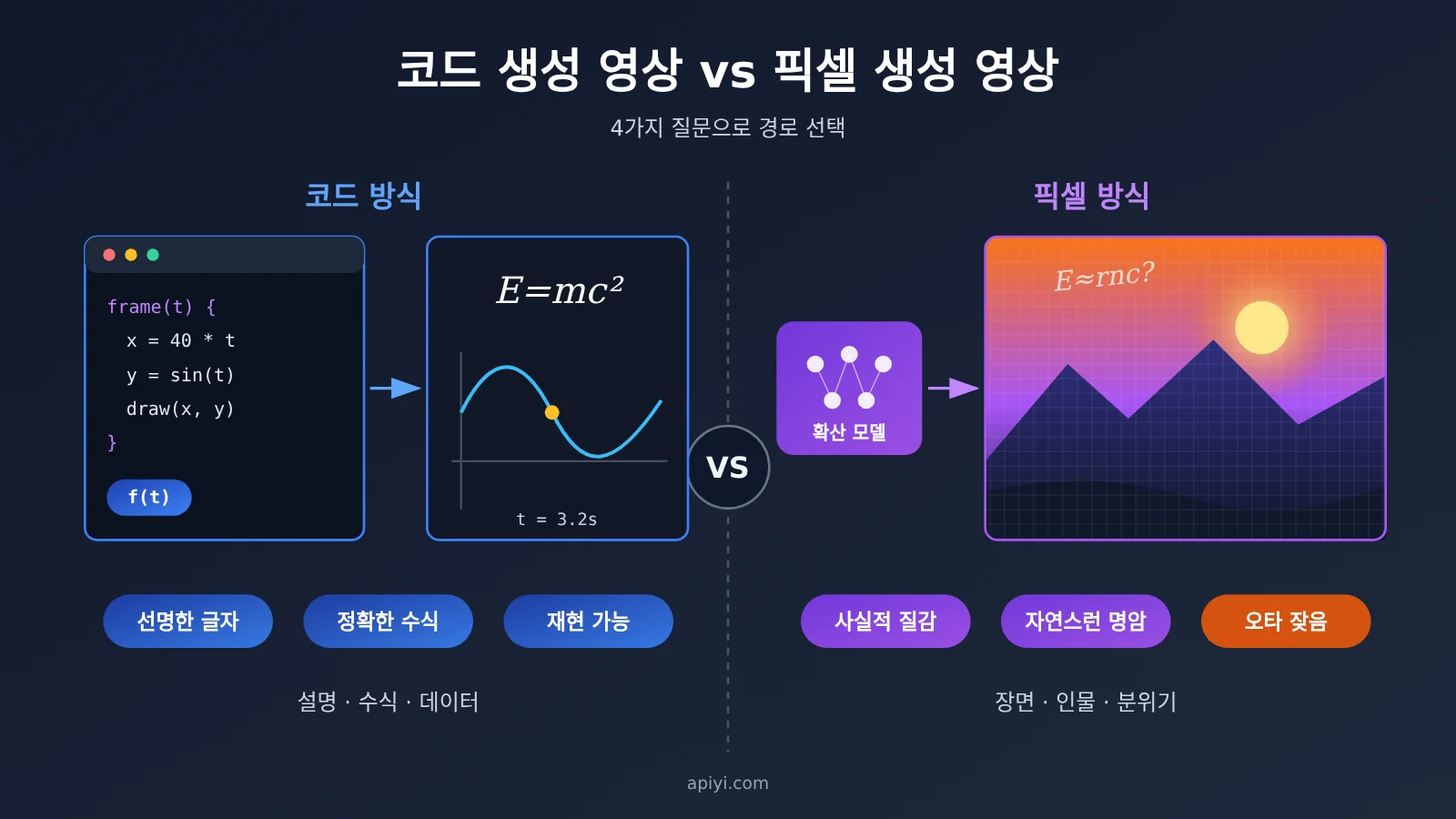
코드 생성 동영상 vs 픽셀 생성 동영상 핵심 비교
두 방식의 근본적인 차이는 모델 크기가 아니라 최종 결과물에 있어요. 픽셀 방식은 화면을 직접 생성하고, 코드 방식은 화면을 렌더링하는 프로그램을 생성해요.
| 비교 항목 | 코드 생성 동영상 | 픽셀 생성 동영상 |
|---|---|---|
| 모델 결과물 | HTML/CSS, Canvas, SVG, Three.js, Manim, p5.js 등의 실행 가능한 코드 | 각 프레임의 픽셀을 직접 생성 |
| 텍스트와 수식 | 문자와 입력 데이터 형태로 렌더링 | 모델이 이미지를 생성하며, 공유 게시글 작성자에 따르면 글자가 깨지거나 형태가 변형되는 경우가 흔함 |
| 수정 방식 | 명세나 소스 코드를 수정한 뒤 다시 렌더링 | 보통 프롬프트를 조정한 뒤 다시 생성 |
| 재현성 | 동일한 순수 함수 코드로 반복 렌더링 가능 | 모델과 도구에 따라 다름 |
| 주요 위험 | 사실적인 질감이 부족할 수 있고, 렌더링 환경을 구축해야 함 | 정보의 정확성을 보장하기 어려워 결과물을 반복해서 선별해야 함 |
“픽셀 확산 모델은 글자 깨짐, 수식 변형, 물체 간 관통 현상이 흔하다”는 공유 게시글 작성자의 설명이며, 비교 테스트가 함께 제시되지는 않았어요. 방식 선택 시 참고할 위험 요소로 보고, 최종 결정 전에 직접 준비한 소재로 두 방식을 각각 시험해 보는 것이 좋아요.
코드로 영상을 생성하는 원리: 화면은 시간의 순수 함수
Code2Video의 핵심은 각 프레임을 시간 매개변수 t의 순수 함수로 작성하는 거예요. 임의의 시점이 주어지면 프로그램이 모든 요소의 위치, 변형, 색상을 계산할 수 있어요. 화면이 시스템 실시간 시계에 의존하지 않기 때문에 같은 코드를 반복 렌더링해도 결과가 같아야 해요.
전체 렌더링 과정은 4단계로 나눌 수 있어요.
- 시간 함수 작성: 모델이 구도, 움직임, 리듬을 t에 따라 변하는 코드로 작성해요.
- 프레임별 시간 진행: Playwright가 헤드리스 Chromium을 실행하고 프레임 속도에 맞춰 시간점을 순서대로 설정해요. 예를 들어 12초, 30fps 영상이라면 총 360프레임을 렌더링해야 해요.
- 스크린샷으로 프레임 시퀀스 생성: 각 시간점에서 고화질 화면을 한 장씩 캡처해요.
- FFmpeg로 합성: 프레임 시퀀스와 오디오 트랙을 합쳐 최종 MP4를 만들어요.
이는 화면 녹화와 근본적으로 달라요. 화면 녹화는 기기의 실시간 성능에 영향을 받지만, 프레임별 렌더링은 특정 프레임의 계산이 느려도 타임라인상의 위치가 바뀌지 않아요. 다만 실제로는 시드를 고정하지 않은 난수나 기기 간 폰트 차이로 인해 결과의 일관성이 깨질 수 있으니 주의해야 해요.
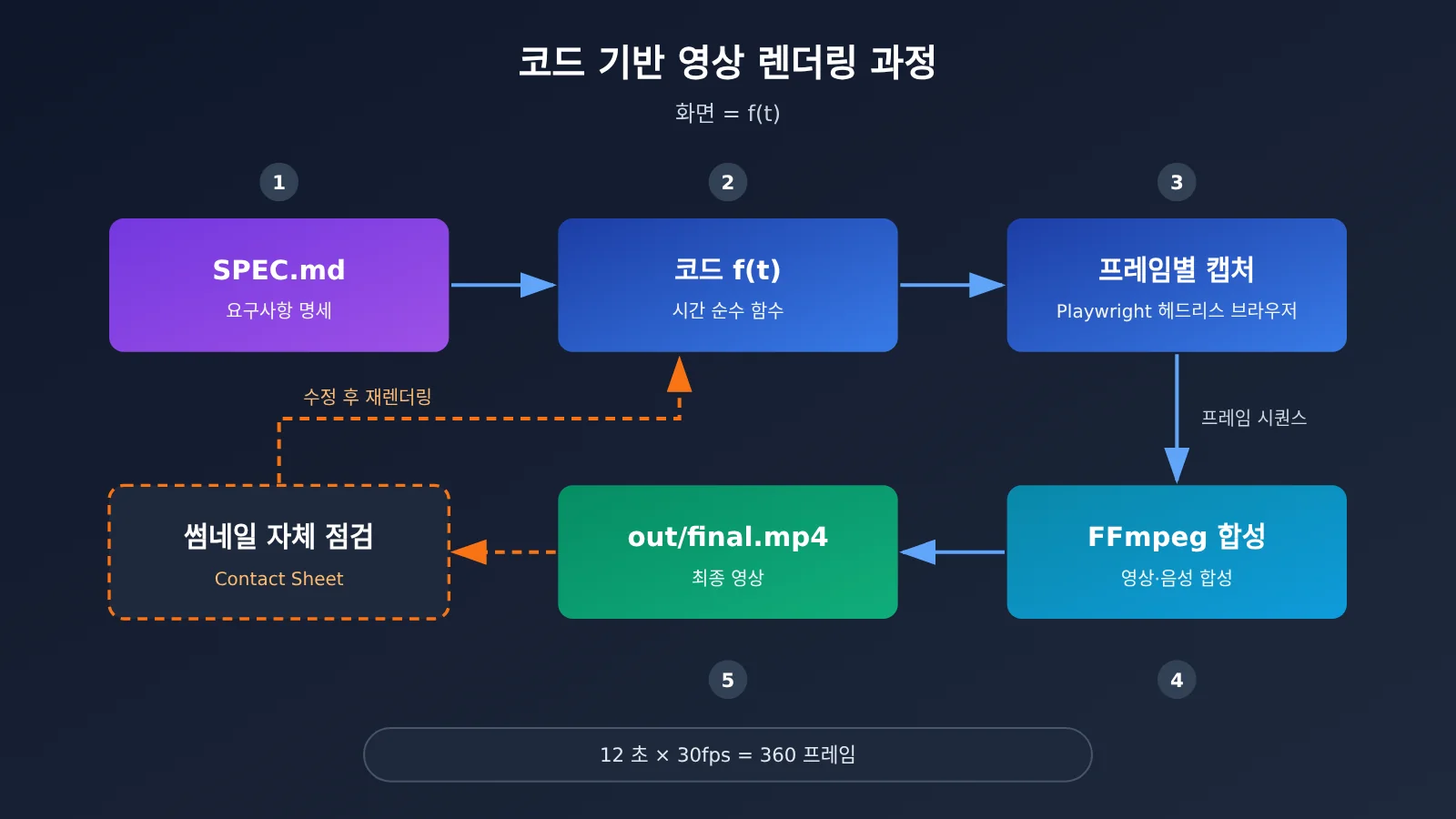
코드로 생성하는 영상의 일관성은 코드만이 아닌 명세에서 나온다
공유 게시글에 따르면 일반 모델이 한 문장으로 생성한 코드 애니메이션은 완성도가 떨어지기 쉬워요. 차이를 만드는 핵심은 워크플로예요. Code2Video는 code-video Skill과 함께 요구사항을 검증 가능한 SPEC.md로 바꾸고, 구도와 색상, 이징 곡선, 스토리보드 타임라인을 정해요. 자연어 수정도 주로 이 명세에 반영하므로 여러 차례 조정해도 스타일과 논리의 일관성을 유지하기 쉬워요.
초안을 렌더링한 뒤에는 모델이 주요 프레임을 추출해 콘택트 시트를 만들고, 텍스트 겹침과 요소가 화면을 벗어나는 문제, 영상의 리듬을 확인해요. 이후 코드를 수정하고 다시 렌더링해요. 게시글에 따르면 단일 작업을 10시간 이상 진행하고 도구를 2,000회 넘게 호출할 수 있으며, 최종 결과물은 VERIFY.md와 out/final.mp4로 출력돼요. 이 수치는 프로젝트 측의 설명이므로 모델 파라미터와 성능은 공식 저장소와 모델 카드를 확인하세요.
💡 기술 팁: 대규모 언어 모델을 직접 배포하고 싶지 않다면 APIYI apiyi.com의 통합 인터페이스로 여러 텍스트 모델에 같은 요구사항을 전달해
SPEC.md를 생성해 보세요. 스토리보드와 제약 조건이 명확하게 작성됐는지 비교하면, 렌더링 없이도 요구사항이 충분히 구체적인지 빠르게 검증할 수 있어요.
4가지 질문으로 코드 생성 영상과 픽셀 생성 영상 선택하기
어떤 모델이 더 뛰어난지부터 따지기보다, 영상에서 가장 정확해야 하는 요소를 먼저 살펴보세요. 다음 4가지 질문에 순서대로 답하면 돼요.
- 한 글자도 틀리면 안 되는 내용이 있나요? 예를 들어 전문 용어, 공식, 가격, 차트 수치 등이 있어요.
- 정확하게 제어해야 하는 수치가 있나요? 예를 들어 좌표, 길이, 카메라 이동 경로, 음악 비트 타이밍 등이 있어요.
- 일부를 반복해서 수정해야 하나요? 예를 들어 색상만 바꾸거나 주석 하나만 추가하고 나머지는 그대로 유지해야 하는 경우예요.
- 영상의 가치가 사실적인 질감에 달려 있나요? 예를 들어 실제 인물, 실사 환경, 자연스러운 빛과 그림자 등이 중요할 때예요.
앞의 3가지 질문 중 2개 이상에 ‘예’, 4번째 질문에 ‘아니요’라고 답했다면 코드 방식을 우선 고려하세요. 4번째 질문에 ‘예’라고 답했다면 코드 방식이 최선의 선택이 아닐 가능성이 커요. 다만 이는 원리에 기반한 추론이에요. 참고 자료에는 사실적인 스타일의 비교 근거가 없으므로 직접 테스트해 보기를 권해요.
| 영상 요소 | 필요한 능력 | 추천 방식 | 판단 이유 |
|---|---|---|---|
| 자막과 타이포그래피 | 정확한 문자, 안정적인 레이아웃 | 코드 우선 | 텍스트를 문자 단위로 배치 |
| 공식과 차트 | 정확한 데이터와 구조 | 코드 우선 | 입력값을 콘텐츠에 직접 반영 가능 |
| 카메라와 비트 | 정확한 타이밍과 경로 | 코드 우선 | 길이, 비트, 경로를 모두 숫자로 제어 |
| 물리 및 입자 시뮬레이션 | 방정식 기반 동작 | 코드 우선 | 움직임을 수학 및 물리 공식으로 계산 가능 |
| 실제 인물과 실사 질감 | 사실감과 디테일 | 픽셀 생성 또는 실사 촬영 우선 | 코드 방식의 효과는 아직 근거가 부족해 직접 테스트 필요 |
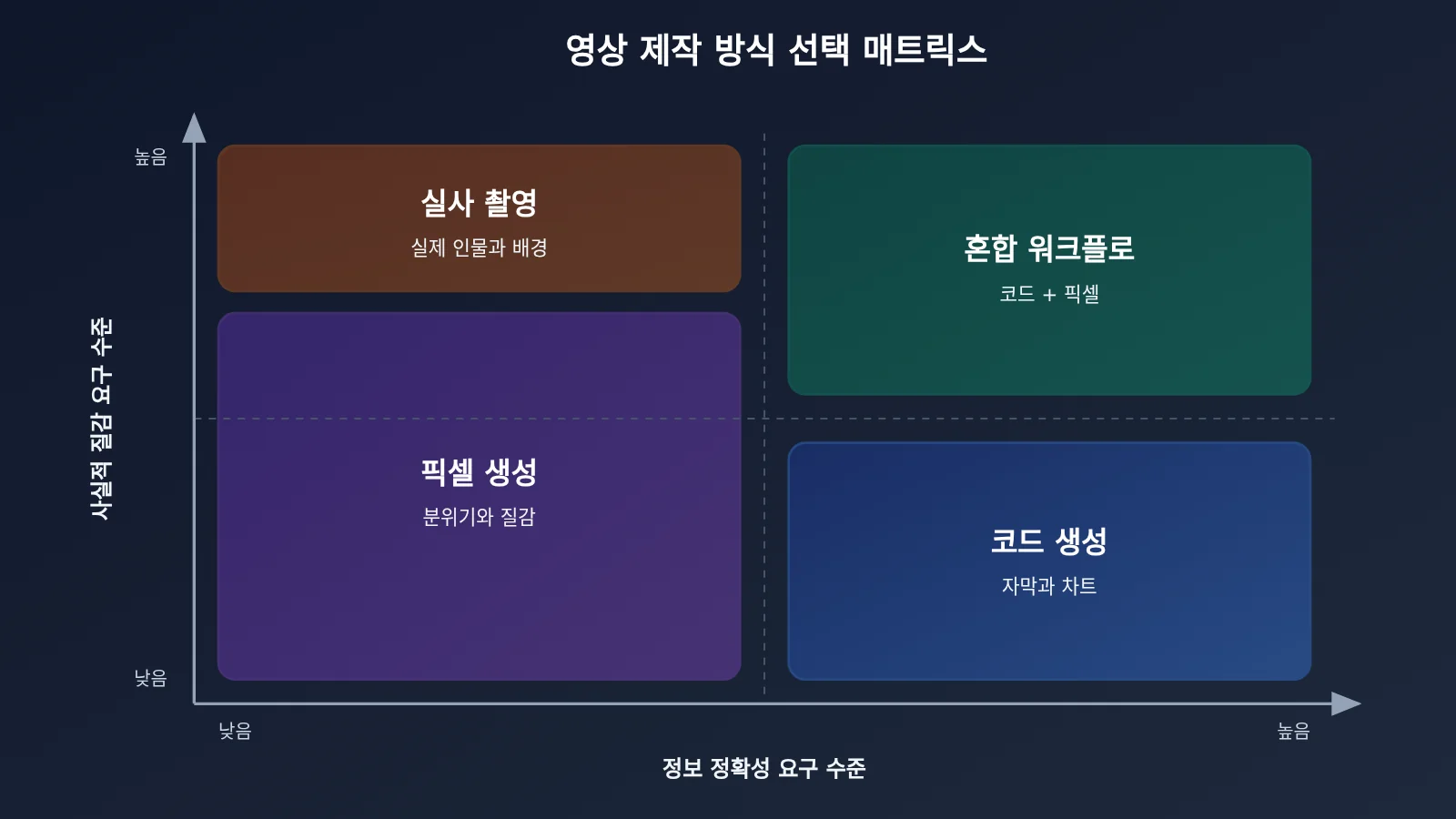
위 그림에 자신만의 판단 기준을 더하고 싶다면 동일한 스크립트를 고정한 뒤, APIYI apiyi.com에서 사용 가능한 텍스트 및 영상 모델을 연동해 샘플을 비교해 보세요. 특정 모델의 사용 가능 여부는 플랫폼의 현재 목록을 확인해야 해요.
코드 생성 영상에 적합한 6가지 시나리오
code-video Skill은 8개 분야의 제작 가이드를 제공해요. 이 가운데 우선 시도해 볼 만한 시나리오를 정리했어요. 표의 ‘적합도’는 원리에 따라 판단한 것으로, 공식 평가가 아니에요.
| 영상 유형 | 관련 가이드 | 적합도 | 주의사항 |
|---|---|---|---|
| 과학 설명 및 데이터 시각화 | explainer-diagrams.md |
높음 | 입력 데이터를 먼저 검증해야 함 |
| 모션 타이포그래피 및 UI 애니메이션 | motion-graphics-and-promos.md |
높음 | 필요한 글꼴을 미리 준비해야 함 |
| 음악 비트에 맞춘 짧은 영상 | music-and-beat-sync.md |
높음 | 비트와 장면 전환 시점을 명확히 해야 함 |
| 입자 및 물리 시뮬레이션 | simulations-and-generative.md |
높음 | 파라미터와 시드를 제한해야 함 |
| 3D 제품 소개 | threejs-scenes-and-cameras.md |
보통 | 질감은 샘플 영상을 보고 판단해야 함 |
| 스타일화된 캐릭터 애니메이션 | character-and-creature-motion.md |
보통 | 사실적인 인물 연기와는 다름 |
주의할 점은 코드 방식이 보장하는 것은 ‘입력대로 정확하게 표현하는 것’이지, ‘내용이 반드시 옳은 것’은 아니라는 거예요. 스크립트에 공식을 잘못 입력하면 틀린 공식도 선명하게 렌더링하므로, 사실 확인은 여전히 사람이 맡아야 해요.
코드로 영상 생성하기: Code2Video로 빠르게 시작하기
다음 과정은 공유 게시글을 바탕으로 정리했으며, GPU 환경을 이미 갖춘 워크플로 구축자에게 적합해요. 배포 설정은 버전에 따라 달라질 수 있으니 시작하기 전에 공식 README를 확인하세요.
1단계: 코드 기반 영상 생성 환경 준비하기
Agent가 처음 실행될 때 환경 설정에 많은 시간을 쓰지 않도록 미리 의존성을 설치해 두는 것이 좋아요.
| 구성 요소 | 요구 사항 | 역할 |
|---|---|---|
| 프로그래밍 Agent | Codex 또는 Claude Code 등 | 코드 작성, 렌더링, 수정 반복 수행 |
| Node.js | 18 이상 | 프런트엔드 렌더링 프로젝트 실행 |
| Python 3 | 저장소의 requirements.txt 의존성 설치 |
오디오 및 보조 스크립트 처리 |
| FFmpeg / FFprobe | 시스템에서 호출 가능 | 영상 합성 및 미디어 스트림 검증 |
| Playwright | Chromium 및 해당 언어 폰트 포함 | 헤드리스 브라우저로 프레임별 스크린샷 촬영 |
2단계: 모델 배포 및 Skill 설치
- 가중치 다운로드:
huggingface-cli download sensenova/SenseNova-6.8-Code2Video --local-dir /path/to/SenseNova-6.8-Code2Video - 서비스 시작: 원문에서는 vLLM 컨테이너로 OpenAI 호환 인터페이스를 제공하며, GPU 4개를 사용하는 텐서 병렬 처리를 예로 들어요. 주요 매개변수는
--tensor-parallel-size 4와--max-model-len 524288이에요. - 저장소 복제:
git clone https://github.com/OpenSenseNova/SenseNova-6.8-Code2Video.git - 격리된 디렉터리 생성:
mkdir -p ~/video_tasks/methane_explainer/.claude/skills. Agent가 Shell 명령을 자동으로 실행하므로 중요한 프로젝트 디렉터리에서는 실행하지 마세요. - Skill 복사:
cp -r SenseNova-6.8-Code2Video/skills/code-video ~/video_tasks/methane_explainer/.claude/skills/code-video - 컨텍스트 설정: 원문에서 제시한 환경 변수는
CODEX_MAX_CONTEXT_TOKENS=524288,CODEX_AUTOCOMPACT_PCT=80,CODEX_MAX_OUTPUT_TOKENS=64000이에요.
원문에는 .claude/skills와 .codex/skills 두 경로가 모두 등장해요. 실제로 사용할 디렉터리는 사용하는 Agent와 공식 문서를 확인해 결정하세요.
아직 평가 단계라면 처음부터 멀티 GPU 환경을 구축할 필요는 없어요. 먼저 APIYI apiyi.com을 통해 기존 코딩 모델을 사용해 명세서 작성부터 간단한 Canvas 애니메이션 제작까지 진행해 본 뒤, 전용 모델 배포 여부를 결정할 수 있어요. 이를 통해 요구사항과 워크플로를 먼저 검증할 수 있지만, 완성된 영상의 품질이 Code2Video의 성능을 직접적으로 보여 주지는 않아요.
3단계: 한 문장을 코드 기반 영상 제작 Brief로 확장하기
게시물의 예시는 12초짜리 메탄 연소 과학 영상이에요. 한 문장으로 된 요구사항을 구조화된 Brief로 확장하거나, 저장소의 prompts/ 디렉터리에 있는 Enhance Prompt 템플릿으로 dense_prompt.md를 생성할 수 있어요. 완성도 있는 Brief에는 최소한 다음 내용이 명확하게 담겨야 해요.
- 기본 사양: 해상도 1920×1080, 프레임 레이트 30fps, 길이 12초, 프로그래밍 방식으로 생성한 효과음.
- 학습 목표: 화학 반응은 원자를 재배열할 뿐, 원자를 생성하거나 없애지 않는다는 점을 설명해요.
- 타임라인: 0~3초에는 반응물 표시, 3~7초에는 결합 분리, 7~10초에는 재결합, 10~12초에는 균형을 맞춘 화학 반응식 표시.
- 필수 제약 조건: 오른쪽 위 카운터를 영상 전체에서
C: 1 | H: 4 | O: 4로 고정해요.
마지막 항목은 코드 기반 방식의 장점을 잘 보여줘요. 모델이 카운터의 모습을 “기억”할 필요 없이, 프로그램에서 이 값들을 고정해 렌더링하면 영상 내내 일관성을 유지할 수 있어요.
4단계: 자연어로 코드 기반 생성 영상 다듬기
첫 번째 결과물은 보통 시작점일 뿐이에요. 게시물에서는 같은 작업 디렉터리에서 --continue를 사용해 계속 수정하고, 다음 3가지 프롬프트 기법을 익히라고 제안해요.
- 변경하지 않을 항목부터 고정하기: 처음에
Keep the molecular coordinates, bond-breaking timing...이라고 명시해 스타일을 바꿀 때 타임라인까지 다시 작성하지 않도록 해요. - 정확한 시점 지정하기: 예를 들어
At 3.5s when bonds break...라고 하면 모델이 해당 시간대를 쉽게 찾을 수 있어요. - 기존 파일을 직접 수정하도록 요청하기: 끝에
Edit the existing source in place and overwrite out/final.mp4.라고 적어 새 프로젝트를 만들지 않도록 해요.
소스 코드가 없다면 참조 영상을 프로젝트 디렉터리에 넣고 모델이 레이아웃, 전환 효과, 움직임의 궤적을 분석한 뒤 편집 가능한 프로젝트로 재구성하도록 할 수도 있어요. 구조와 리듬을 익히는 데 유용하지만, 결과물을 공개하기 전에는 참조 자료의 저작권과 이용 허락 범위를 확인해야 해요.
🚀 작업 과정 팁: 오래 걸리는 작업을 시작하기 전에 APIYI apiyi.com을 통해 텍스트 모델을 호출해 스크립트의 공식, 용어, 내레이션을 검토한 뒤 확정된 내용을
SPEC.md에 작성해 보세요. 렌더링 전에 사실 오류를 바로잡는 편이 완성 후 다시 작업하는 것보다 대체로 수월해요.
코드 생성 영상 vs 픽셀 생성 영상: 자주 묻는 질문 FAQ
Q1: 코드 생성 영상이란 무엇인가요?
AI가 실행 가능한 그래픽 또는 프런트엔드 코드를 작성하고, 이를 프레임별로 렌더링해 만든 영상이에요. 모델이 픽셀을 직접 생성하는 대신 각 시점의 화면을 구성하는 규칙을 정의해요.
Q2: 코드 생성 영상과 픽셀 생성 영상의 가장 큰 차이는 무엇인가요?
결과물과 수정 방식이 달라요. 코드 방식은 편집할 수 있는 프로젝트가 남아 텍스트, 수식, 타이밍을 제어하기 좋아요. 픽셀 방식은 화면을 직접 출력해요. 사실감과 전체 비용은 아직 자료가 부족해 프로젝트별로 직접 테스트해야 해요.
Q3: 코드 생성 영상이 Sora, Runway 같은 도구를 완전히 대체할 수 있나요?
아직은 그렇게 결론 내릴 수 없어요. 자료에는 주로 과학 교육, 모션 그래픽, 스타일화된 사례가 소개되어 있으며, 코드 방식으로 실사 같은 질감을 구현할 수 있다는 증거는 없어요. 영상에서 가장 중요한 요소에 따라 방식을 선택하고, 필요하면 혼합 제작을 시도하는 편이 안전해요.
Q4: 코드 생성 영상은 픽셀 생성 영상보다 반드시 저렴한가요?
반드시 그렇지는 않아요. 게시글 서두에서 언급한 높은 비용은 출처가 없어 이 글의 근거로 삼지 않았어요. 코드 방식의 비용은 모델 호출, 하드웨어, 반복 작업 횟수에 따라 달라져요. 장시간 작업은 리소스를 많이 소모할 수 있으니 짧은 샘플을 먼저 만들어 비용을 추정해 보세요.
Q5: 여러 장의 GPU가 없다면 코드 생성 영상 워크플로를 어떻게 검증할 수 있나요?
먼저 10초 정도의 SVG 또는 Canvas 애니메이션을 만들어 명세서, 렌더링 스크립트, 수정 과정을 검증해 보세요. APIYI apiyi.com을 통해 호환 API에 연결하면 모델 이름만 바꿔 여러 모델의 코드 품질을 비교할 수 있어요. API 설정과 사용 가능한 모델은 docs.apiyi.com에서 확인하세요.
Q6: Code2Video의 어떤 제약을 미리 알아야 하나요?
게시글에는 GPU 4장 병렬 처리 예시만 있고 최소 하드웨어 사양은 나와 있지 않아요. INT4와 INT8 양자화 가중치도 추후 공개를 기다려야 해요. 렌더링 소요 시간과 객관적으로 평가할 수 있는 완성 영상 예시가 부족하고, 사실적인 표현력도 검증이 필요해요. Agent가 명령을 자동 실행하므로 반드시 격리된 디렉터리에서 실행하세요.
Q7: 두 방식을 혼합해서 사용할 수 있나요?
워크플로상 시도해 볼 수 있어요. 예를 들어 실사 촬영이나 픽셀 모델로 배경 소재를 만들고, 코드로 제목, 수식, 차트를 덧씌우는 방식이에요. 다만 참고 자료에서 검증된 방법은 아니므로 소재 삽입과 프레임별 렌더링이 동기화되는지 먼저 테스트해야 해요. 소재 생성 모델을 비교할 때는 APIYI apiyi.com에서 현재 이용 가능한 모델도 확인할 수 있어요.
코드 기반 영상 생성 vs 픽셀 기반 영상 생성: 핵심 요약
- 핵심 차이: 코드 방식은 렌더링할 수 있는 프로그램을 생성하고, 픽셀 방식은 화면을 직접 생성해요.
- 결정론적 결과의 원리: 화면은 시간 t의 순수 함수 f(t)로 표현되며, 헤드리스 브라우저가 프레임별로 렌더링해요.
- 적합한 상황: 텍스트, 수식, 데이터, 좌표와 박자가 정확해야 한다면 코드 방식을 우선 고려하세요.
- 워크플로의 핵심:
SPEC.md, 썸네일 자체 검토, 기존 파일 직접 수정이 여러 차례 수정하는 동안 일관성을 지켜줘요. - 주요 한계: 사실적인 영상이나 실사 느낌을 잘 구현한다는 근거는 부족하므로, 코드 방식이 이런 작업에도 능숙하다고 단정할 수 없어요.
- 시작하기: 짧은 영상 시안과 APIYI의 통합 인터페이스로 요구사항을 먼저 검증한 뒤 전용 배포를 검토하세요.
정리: 어떤 영상을 AI가 코드로 만들면 좋을까요?
코드 기반 영상 생성과 픽셀 기반 영상 생성 중 선택할 때는 세 가지를 기억하세요.
- 요소 확인: 화면 속 텍스트, 수식, 데이터와 타이밍에 오류가 없어야 할수록 코드 방식이 적합해요.
- 수정 방식 확인: 여러 차례 일부만 조정하면서 나머지 내용을 그대로 유지해야 한다면 편집 가능한 프로젝트가 유리해요.
- 질감 확인: 실제 인물과 실사 분위기가 핵심이라면 코드 방식으로도 충분할 거라고 단정하지 마세요.
다음 단계로 기존 10–15초 영상 하나를 골라 네 가지 질문으로 분석한 뒤 각각 시안을 만들어 보세요. 정확도와 수정 횟수, 실제 소요 시간을 비교할 수 있어요. 여러 모델을 함께 평가해야 한다면 APIYI의 apiyi.com에서 통합 인터페이스로 스크립트 확장과 코드 생성 테스트를 진행하고, 결과에 따라 Code2Video 배포 여부를 결정하면 돼요.
📚 참고 자료
- 공유 게시글 – SenseNova 6.8 Code2Video 실전 소개: 이 글의 원리, 과정, 사례 출처
- 링크:
v2ex.com/t/1254274 -
설명: 2026년 11월 3일에 게시되었으며, 일부 비교 및 비용 관련 주장은 독립적으로 검증되지 않았어요.
-
GitHub – SenseNova 6.8 Code2Video: 공식 저장소 및 code-video Skill
- 링크:
github.com/OpenSenseNova/SenseNova-6.8-Code2Video -
설명: 배포 방법, 디렉터리 구조, 기능 업데이트는 이 저장소를 기준으로 확인하세요.
-
Hugging Face – SenseNova 6.8 Code2Video: 모델 가중치 공개 페이지
- 링크:
huggingface.co/sensenova/SenseNova-6.8-Code2Video - 설명: 모델 사양, 가중치 버전, 양자화 진행 상황을 확인할 수 있어요.
작성자: APIYI 기술팀
기술 교류: 여러 모델을 통합해 연동하는 방법이 궁금하다면 APIYI apiyi.com 또는 docs.apiyi.com 문서 센터를 방문해 보세요.