
저자 주: 이 글은 GPT-6.2 Astra로 템플릿 파일이나 스크린샷을 참조해 PPT를 만드는 전체 흐름을 정리합니다. 참조 자료 준비, 대표 페이지 우선 제작, 구성 요소 편집 가능 요구 사항, 그리고 네 가지 검수 항목까지 다루며, 계속 수정할 수 있는 PPTX를 전달하는 방법을 알려드립니다.
요약: GPT-6.2 Astra는 원본 슬라이드 파일이나 스크린샷 한 장을 참조해 레이아웃, 색상, 타이포그래피, 문구 스타일을 그대로 따라 PPT를 만들 수 있어요. 편집 가능한 결과물을 받을 수 있는지는 작업을 어떻게 지시하고 어떻게 검수하느냐에 달려 있습니다.
먼저 결론부터: GPT-6.2 Astra로 템플릿 기반 PPT를 만들 때는 참조 자료 준비 → 대표 페이지 먼저 제작 → 구성 요소 편집 가능 요구 사항 명시 → 대상 PowerPoint에서 항목별 검수 네 단계로 진행하는 걸 권합니다. 원본 템플릿 파일이 있으면 파일 업로드를 우선하세요. 스크린샷만 있다면 모델이 그 이미지를 참고해 페이지를 재구성할 수 있지만, 폰트와 폰트 크기, 브랜드 컬러는 따로 명시해줘야 해요. 업무 수치는 반드시 이번 자료에서 제공하고, 모델이 이미지에서 옮겨 적게 해서는 안 됩니다. 최종적으로 편집이 가능한지는 내보낸 파일 안의 실제 객체, 마스터, 차트 데이터를 기준으로 판단해야 하며, 확장자가 .pptx라고 해서 문제가 없다고 볼 수는 없어요.
한 가지 밝혀둘 점이 있습니다. 이 글의 기능 설명은 OpenAI가 2026년 11월 17일 공개한 공식 사례와 도움말 문서에서 가져온 것으로, 제조사 데모와 초기 피드백에 해당합니다. 본문의 작업 지시서와 스크립트는 자체 테스트용일 뿐, 저희가 이를 토대로 실제로 파일을 생성하거나 내보낸 적은 없으며, 공식 예시를 실측 결론으로 삼지도 않습니다.
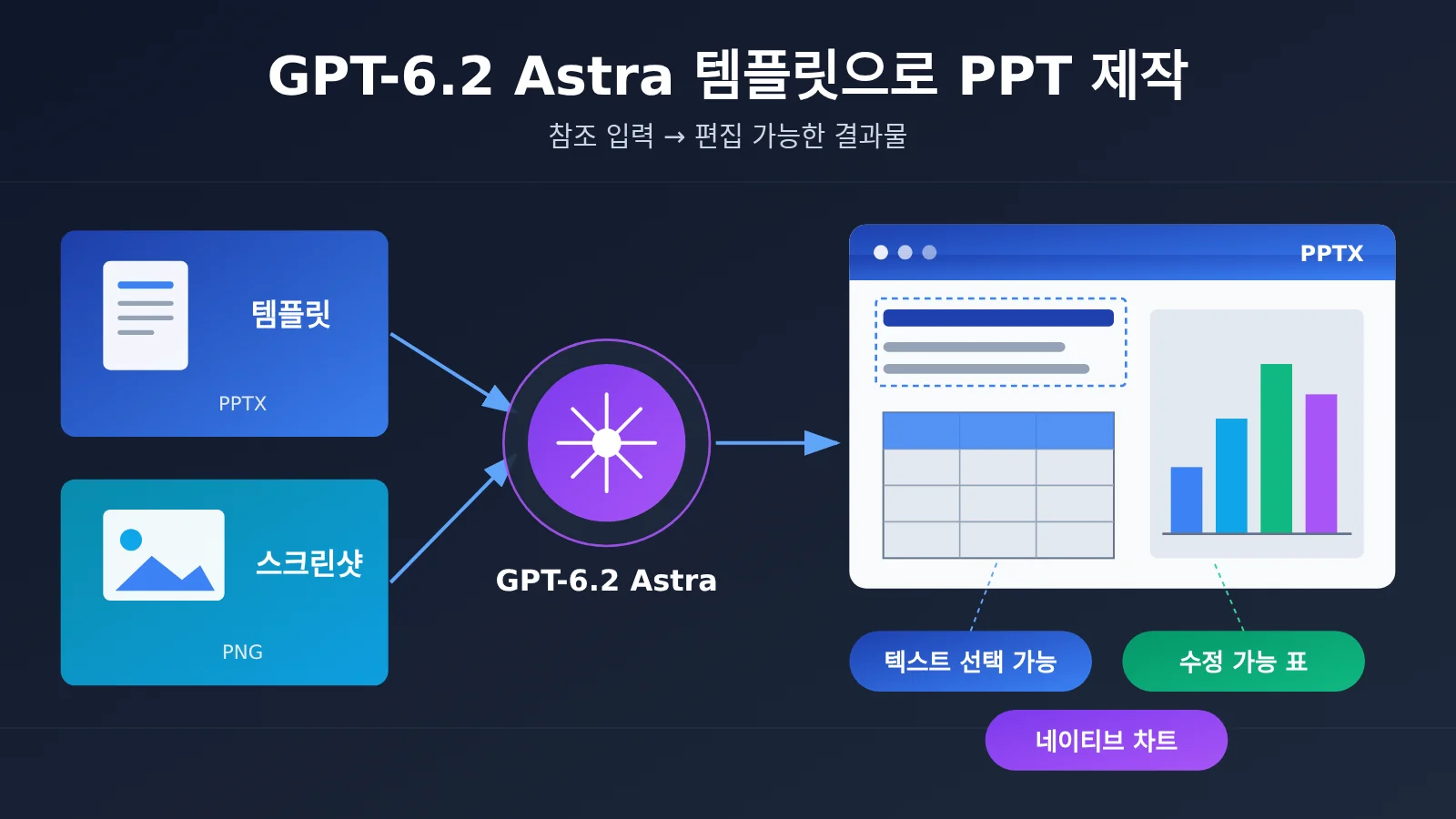
지식 맵: GPT-6.2 Astra로 템플릿 기반 PPT 만들기 전체 프로세스
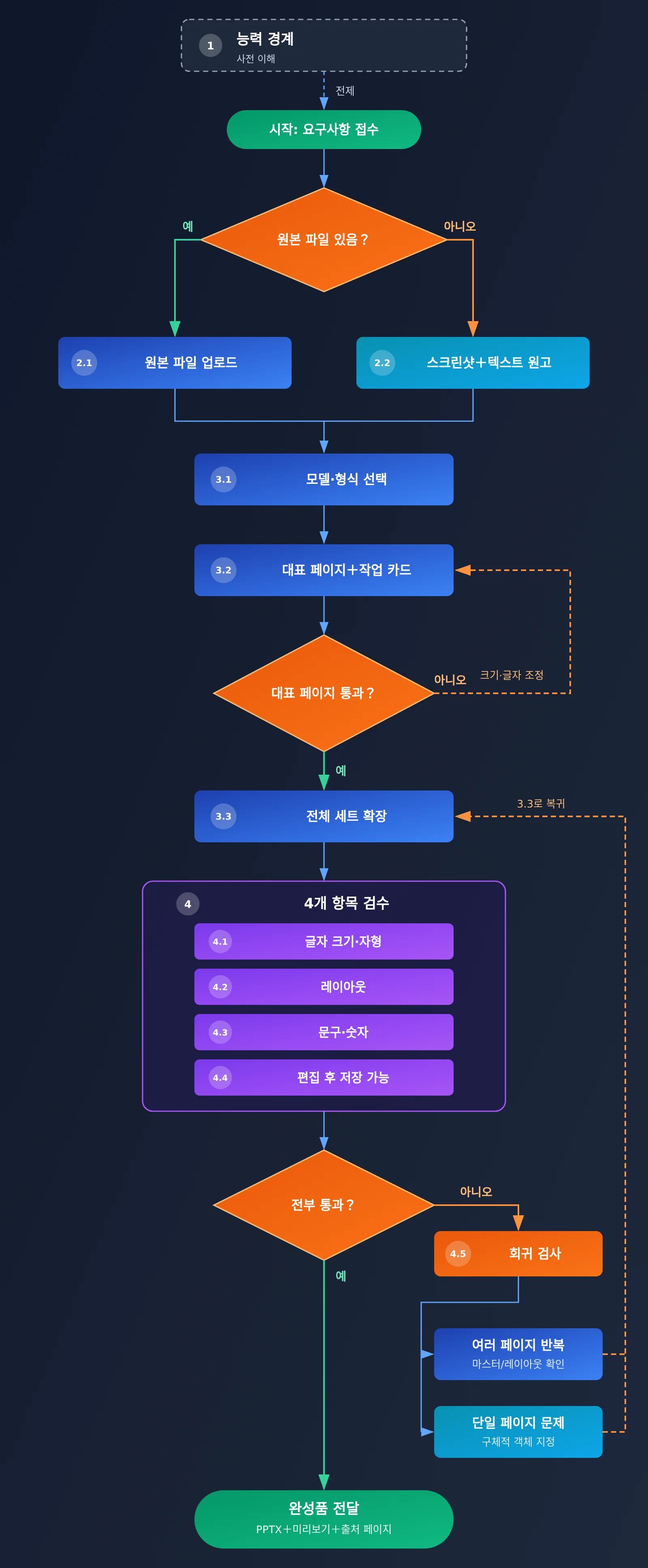
그림 설명: 이 그림은 두 개의 되돌림 고리가 있는 흐름이에요. 1절은 사전 인지로, 공식 데모가 무엇을 증명할 수 있는지 알려줘요. 2절은 “원본 파일이 있는지”에 따라 두 개의 입력 경로로 나뉘고, 3절에서 하나로 합쳐져요. 대표 페이지가 통과하지 못하면 3.2로 돌아가 수정하고, 통과하면 전체 세트로 확장해요. 4절 검수가 통과하지 못하면 4.5 회귀 검사로 들어가고, 오류가 여러 페이지에서 반복되는지에 따라 마스터를 고칠지 단일 페이지를 고칠지 결정해요. 최종적으로 얻게 되는 것은 편집 가능한 PPTX, 그리고 함께 제공되는 미리보기 파일과 출처 설명이에요.
인덱스: GPT-6.2 Astra로 PPT 만들기, 각 절을 어떻게 읽을까
- 1 능력 경계: 먼저 공식 데모가 말하는 범위를 파악해서 모델에 대한 기대가 지나치게 높거나 낮아지지 않도록 하고, 이후 작업 지시서를 작성할 때의 기본 방향을 잡아요.
- 2 참고 자료 준비: 2.1과 2.2는 손에 있는 자료에 따라 하나만 골라 읽으면 되고, 결과물은 요건을 갖춘 입력 패키지예요.
- 3 작업 지시와 생성: 3.1부터 3.5까지 차례로 읽어요. 진입점 선택부터 대표 페이지, 컴포넌트 요구사항, 작업 지시서까지 다루며, 3.5에서는 API로 작업 카드를 일괄 생성하는 코드를 제공해요.
- 4 검수: 4.1부터 4.4까지는 병행해서 점검할 수 있고, 4.5는 문제를 발견했을 때만 찾아보면 돼요.
To Know: 이 글을 이해하는 데 필요한 용어
| 용어 | 간단한 설명 |
|---|---|
| 슬라이드 마스터 | PowerPoint에서 글꼴, 색상, 자리 표시자 위치를 일괄 제어하는 최상위 템플릿으로, 모든 레이아웃이 여기서 스타일을 상속받아요 |
| 레이아웃(Layout) | 마스터 아래의 구체적인 페이지 구조예요. 예를 들어 표지, 제목+내용, 2단 비교 같은 게 있어요 |
| 네이티브 편집 가능 차트 | PowerPoint에 내장된 차트 개체로, 선택한 뒤 ‘데이터 편집’을 통해 기저 값을 수정할 수 있어요 |
| Work / Space | ChatGPT의 작업 진입점과 협업 공간으로, Slides는 Space에서 열어 편집할 수 있어요 |
| ChatGPT Slides | ChatGPT 내의 프레젠테이션 제품으로, 웹에서 PPTX와 PDF로 내보낼 수 있어요 |
| 대표 페이지 | 크기, 글자 크기, 톤을 고정하기 위해 먼저 따로 만드는 샘플 페이지로, 보통 데이터 페이지를 골라요 |
| 작업 카드 | 페이지마다 한 장씩 두는 짧은 설명이에요. 답해야 할 질문, 데이터 소스, 차트 형식, 목표 레이아웃을 담아요 |
1 GPT-6.2 Astra가 템플릿으로 PPT를 만드는 능력의 경계
OpenAI의 발표 사례는 두 가지 참조 자료를 제시했어요. 슬라이드 원본 파일, 또는 스크린샷 한 장이에요. 공식 측은 새 모델이 페이지 레이아웃, 색상 구성, 타이포그래피, 카피 스타일을 그대로 이어받을 수 있다고 밝혔고, 구체적인 폰트 크기를 맞춘 사례도 함께 보여줬어요. OpenAI는 초기 테스터의 평가도 전했는데, 제목이 결론을 더 잘 전달하고 본문이 더 간결해졌다는 의견이었어요. 이런 내용은 모두 “제조사 데모와 초기 피드백”으로 인용해야 해요.
1.1 원본 템플릿 동일 주제 데모
OpenAI는 GPT-6 Astra와 GPT-6.2 Astra에 똑같은 과제를 냈어요. 공개된 슬라이드 템플릿을 사용해 네 개 팀을 위한 동물 테마 굿즈 제안을 만드는 것이었죠. 구버전 예시 『Small Marks, Big Team Energy』는 13페이지, 신버전 『Office Wildlife』는 19페이지였어요. 신버전은 일러스트 도감으로 서로 다른 팀을 연결하며, 여덟 가지 디자인을 에나멜 배지, 티셔츠, 재봉 백팩 패치 세 가지 매체에 적용한 방식을 보여줘요. 반면 구버전의 목업은 팀마다 디자인 하나씩이었고요.
신버전 결과물에는 벡터 아트워크, 디자인 치수 제안, 그리고 배색과 실물 샘플의 승인 안내까지 담겨 있었어요. 이 데모에서 두 가지를 끌어낼 수 있어요. 동일 템플릿 안에서의 레이아웃 일관성, 그리고 결과물에 인계 가능한 소재가 포함된다는 점이에요. 페이지 수 차이는 두 예시의 분량만 반영할 뿐, 품질 지표로 삼을 수는 없어요.
1.2 스크린샷 동일 주제 데모
또 다른 사례는 Alder Street Markets의 매출 계정 업데이트인데, 참조 자료는 기존 페이지를 캡처한 이미지 한 장이었어요. 그 페이지에는 짙은 파란색 배너, 상점 일러스트, 진행 표가 있었죠. OpenAI는 신버전이 가로형 헤더에서 폰트 크기와 간격을 재현했고, 상점 일러스트 처리 방식과 구매자 정보 강조 방식을 그대로 이어받았으며, 표는 더 간결해지고 액션 아이템의 담당자와 마감일이 부각되었다고 설명했어요.
주의할 점은, 폰트 크기 결론이 이 예시의 가로형 헤더에 해당한다는 거예요. 실제 프로젝트에서 픽셀 이미지밖에 없다고 해도 모델은 샘플 이미지를 참고해 페이지를 재구성할 수 있어요. 다만 엄격한 규격이 있는 페이지라면 폰트, 폰트 크기, 브랜드 색을 따로 모델에 전달하는 게 좋아요. 이미지에서 그것을 정확히 역추론하길 기대해서는 안 돼요.
1.3 GPT-6.2 Astra 관련 진입점의 기준 경계
PPT 작업에는 여러 제품 진입점이 얽혀 있는데, 각각의 능력 설명과 검수 방식이 서로 달라요:
| 진입점 | 공식 설명된 능력 | 어떻게 검수해야 하나 |
|---|---|---|
| GPT-6.2 Astra 발표 샘플 | 디자인 예시 및 템플릿 재사용 능력 | 능력 참고용일 뿐, 내 프로젝트의 결과와 같지는 않음 |
| ChatGPT Slides | 생성, 협업 편집, PPTX 및 PDF 내보내기 | 내보낸 후 팀이 실제로 쓰는 PowerPoint에서 열어보기 |
| 데스크톱 PowerPoint | 마스터, 차트 데이터, 폰트 임베딩 등 편집 동작 | Microsoft 문서에 따라 항목별로 하나씩 확인 |
| ChatGPT for PowerPoint 플러그인 | PowerPoint 안에서 수정, 공식적으로 복잡한 템플릿과 폰트 처리에 한계가 있을 수 있음을 명시 | PPTX를 받은 뒤의 후속 수정에 적합 |
2 GPT-6.2 Astra를 위한 PPT 템플릿 참고 자료 준비
입력의 품질이 모델이 얼마나 많은 디자인을 재활용할 수 있는지를 결정해요. 두 경로는 준비할 때 강조점이 다르니, 지금 가진 자료에 맞춰 필요한 부분만 읽으면 돼요.
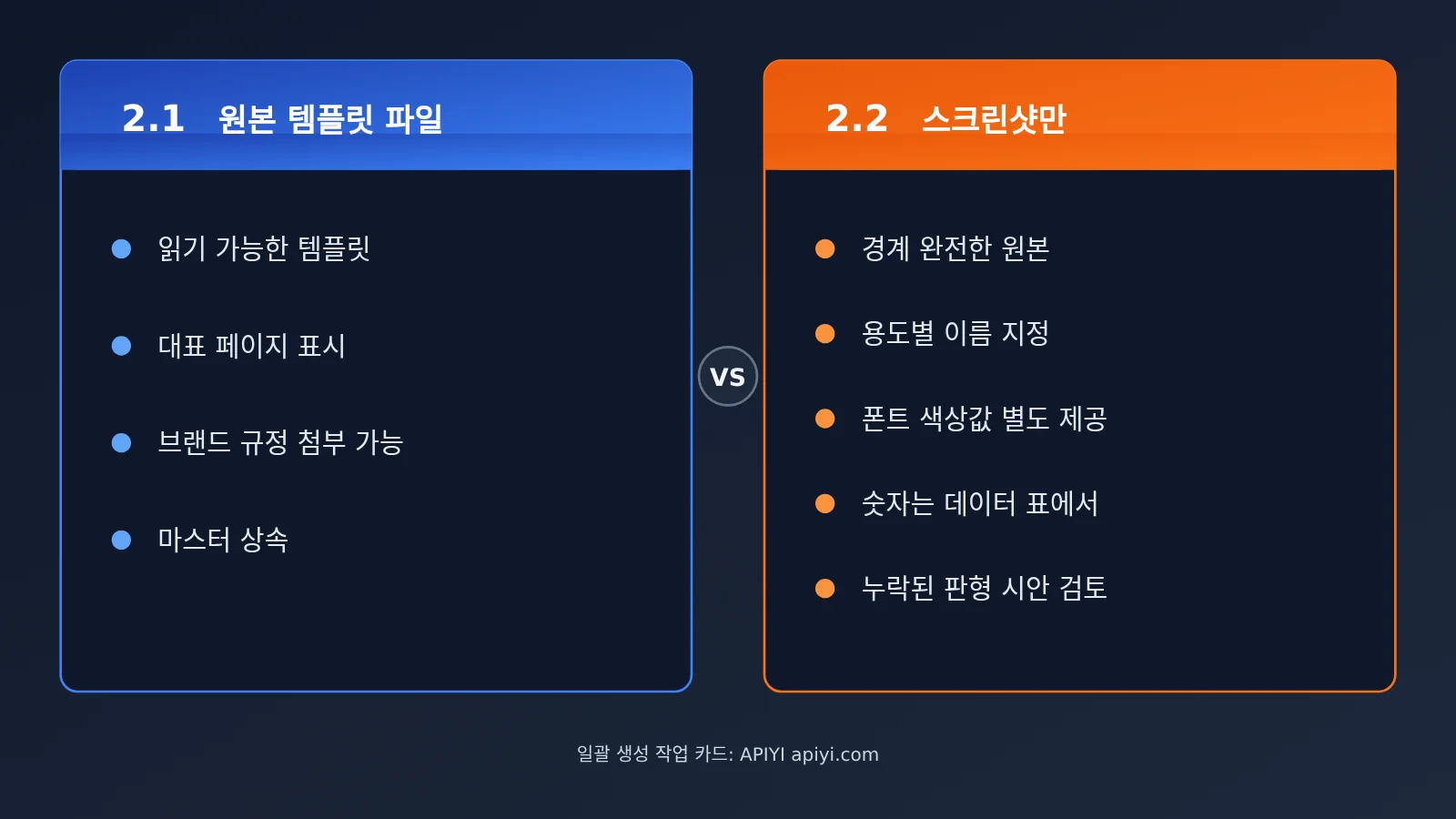
2.1 원본 파일이 있을 때의 GPT-6.2 Astra 입력 패키지
읽을 수 있는 템플릿 파일이나 비식별화된 견본을 제공하고, 표지·섹션 페이지·데이터 페이지·의사결정 페이지를 아우르는 대표 페이지를 표시해 주세요. 브랜드 폰트, 글자 크기, 색상 값, 차트 규칙은 별도 설명 문서로 첨부해도 돼요. 원본에 이전 시기, 이전 고객, 이전 담당자가 들어 있다면 미리 “시각적 참고용일 뿐이고 실제 문구는 이번 자료에서 제공한다”고 알려야 해요. 그렇지 않으면 모델이 예전 내용을 새 초안에 그대로 이어 붙일 수 있어요.
2.2 스크린샷만 있을 때의 GPT-6.2 Astra 입력 패키지
스크린샷은 가로세로 경계가 온전히 남아 있어야 하고, 되도록 선명한 원본 이미지를 사용하며, 페이지 용도에 맞춰 이름을 붙여 주세요. 예를 들어 “데이터 페이지-분기 매출”처럼요. 동시에 텍스트 원고와 데이터 표를 함께 제공해서 모델이 이미지에서 비즈니스 숫자를 그대로 옮겨 적지 않도록 해요. 스크린샷이 커버하는 레이아웃은 대체로 완전하지 않기 때문에, 다른 페이지는 같은 시각 언어를 이어 쓰도록 지정하고 별도로 샘플을 검수하면 돼요.
| 준비 항목 | 원본 파일 경로 | 스크린샷 경로 |
|---|---|---|
| 디자인 참고 | 템플릿 파일 또는 비식별화된 견본 | 선명하고 경계가 온전한 원본 이미지 |
| 대표 페이지 표시 | 표지, 섹션, 데이터, 의사결정 페이지 | 페이지 용도에 따라 파일명 지정 |
| 브랜드 가이드라인 | 선택 첨부 | 폰트, 글자 크기, 색상 값을 별도 제공 필수 |
| 비즈니스 데이터 | 이번 자료 표 | 이번 자료 표, 이미지에서 옮겨 적는 것 금지 |
| 커버되지 않은 레이아웃 | 마스터에서 확장 가능 | 동일한 시각 언어 지정 후 별도 샘플 검수 |
3 GPT-6.2 Astra로 작업을 지시하고 편집 가능한 PPT 생성하기
3.1 Work에서 GPT-6.2 Astra를 선택하고 전달 형식을 명시하기
권한이 있는 계정은 Work의 모델 선택기에서 GPT-6.2 Astra를 고르고, 템플릿이나 스크린샷, 그리고 이번 회차 자료를 업로드할 수 있어요. OpenAI의 Slides 도움말 페이지에 따르면, Work에서 ChatGPT Slides 생성을 요청한 뒤 Space에서 편집 가능한 프레젠테이션을 열 수 있어요. 요청 안에서 PowerPoint로 전달받겠다고 직접 지정할 수도 있고요. ChatGPT Slides에서 시작하는 경우, 웹에서는 계속 편집할 수 있는 PPTX로 내보낼 수 있고, 열람용 PDF로도 내보낼 수 있어요.
따로 확인해야 할 것은 자격 문제예요. Slides의 사용 가능 여부는 Space 접근 권한과 배포 진행 상황에 따라 달라지고, Astra를 선택할 수 있는지는 요금제, 시트, 워크스페이스 설정에 달려 있어요. 두 진입점을 각각 따로 확인해야 하며, 하나가 사용 가능하다고 해서 다른 하나도 당연히 된다고 가정하면 안 돼요.
3.2 GPT-6.2 Astra: 대표 페이지 우선 제작과 작업 카드
한 번에 전체 세트를 생성해 달라고 요구하지 마세요. 먼저 차트, 각주, 결론 제목이 포함된 데이터 페이지 한 장을 만들어서 크기, 글자 크기, 여백, 표 열 너비, 제목의 어조를 확인한 다음 다른 페이지로 확장하는 게 좋아요. 데이터 페이지는 텍스트, 표, 차트를 동시에 담고 있어서 문제가 가장 잘 드러나기 때문에, 샘플로 삼기에 가장 적합하죠.
각 페이지마다 작업 카드를 하나씩 붙이고, 경영 의사결정에 영향을 주는 필드는 미리 명확히 적어 두세요:
| 작업 카드 필드 | 작성 예시 | 역할 |
|---|---|---|
| 이 페이지에서 답할 질문 | 이번 분기 매출이 목표를 달성했는가 | 결론형 제목을 제약 |
| 데이터 소스 | 자료 표 Sheet2의 B3:F8 | 셀 단위 재검토에 용이 |
| 차트 형식 | 네이티브 막대 차트, 원본 데이터 포함 | 편집 가능성 보장 |
| 목표 레이아웃 | 참고 자료 4페이지 데이터 페이지 | 레이아웃 고정 |
| 기준 필드 | 분모, 날짜, 통화, 담당자 | 기준 불일치 방지 |
최종 완성 시점에는 모델에게 페이지 번호별로 어떤 레이아웃을 적용했고 어떤 자료를 인용했는지 설명해 달라고 요청하세요. 그러면 검토할 때 바로 대조해 볼 수 있어요.
3.3 PPT 편집 가능성을 컴포넌트 요구사항으로 명시하기
“편집 가능하게 만들어 주세요” 같은 두루뭉술한 표현은 검수하기가 어려워요. 컴포넌트 단위로 구체화해야 하죠:
- 제목과 본문: 이미지에 박힌 텍스트가 아니라 선택 가능한 텍스트를 사용하세요.
- 표: 셀을 개별적으로 업데이트할 수 있어야 해요.
- 차트: 우선적으로 PowerPoint 네이티브 편집 가능 차트를 요구하고, 원본 데이터도 함께 전달받으세요.
- 논리 관계도: 나중에 화살표나 레이블을 수정해야 할 때를 대비해, 개별 도형으로 분리해 달라고 요구하세요.
- 장식 이미지: 이미지로 남겨도 괜찮아요.
- 회사 템플릿: 상속이 필요할 때는 기존 마스터와 해당 레이아웃을 유지하라고 명확히 요구하고, 새로 삽입한 페이지에 적용이 가능한지 표본 점검하세요.
실제로 제대로 됐는지는 내보낸 파일 안의 실제 객체, 마스터, 차트 데이터를 기준으로 판단해야 해요.
3.4 GPT-6.2 Astra 템플릿 기반 PPT 제작 중국어 작업 지시서 예시
아래 작업 지시서는 그대로 고쳐서 사용할 수 있어요. 다만 이 지시서로 실제 파일을 생성해 본 적은 없어요:
첨부된 지난 분기 업무 리뷰를 레이아웃으로 삼아, 부서 책임자를 위한 이번 분기 6페이지 업데이트 자료를 만들어 주세요. 자료 표에 있는 새 숫자와 시간을 사용하고, 원본의 결론형 제목과 짧은 문장 본문을 참고하세요. 먼저 데이터 페이지 한 장을 제공해 주세요. 편집 가능한 제목, 표, 차트, 푸터 출처를 포함해야 하고, 차트는 원본 데이터를 열어볼 수 있어야 해요. 헤더의 글꼴 크기와 간격은 참조 페이지를 그대로 따르세요. 데이터 페이지가 승인되면 이어서 표지, 개요, 진행 상황, 리스크, 의사결정 필요 사항을 보충해 주세요. 최종적으로 편집 가능한 PPTX를 납품하고, 열람할 수 있는 미리보기 파일을 첨부하며, 각 페이지 데이터 출처의 페이지 번호나 셀 범위를 나열해 주세요.
3.5 빠르게 시작하기: API로 PPT 작업 카드 일괄 생성
페이지 수가 많을 때는 먼저 대규모 언어 모델 API로 자료를 페이지별 작업 카드로 정리한 다음, Work에 넘겨 생성하면 돼요. 아래 예시는 OpenAI 호환 인터페이스를 사용하며, 모델 ID는 플랫폼의 모델 목록에 맞춰 입력해 주세요. 이 글에서는 GPT-6.2 Astra의 API 측 사용 가능 여부를 미리 가정하지 않아요:
from openai import OpenAI

client = OpenAI(
    api_key="YOUR_API_KEY",
    base_url="https://api.apiyi.com/v1"
)

materials = "本季度营收 1280 万元,目标 1200 万元;风险:交付延期两周,负责人张三,截止 12 月 15 日"
prompt = f"""根据以下材料,为六页季度更新 PPT 输出 JSON 数组。
每项包含 page、question、data_source、chart_type、layout、caliber(分母/日期/币种/负责人)。
材料:{materials}"""

resp = client.chat.completions.create(
    model="YOUR_MODEL_ID",  # 플랫폼 모델 목록을 기준으로
    messages=[{"role": "user", "content": prompt}]
)
print(resp.choices[0].message.content)
전체 코드 보기: 작업 카드 생성 + PPTX 자체 점검
import json
from openai import OpenAI
from pptx import Presentation
from pptx.enum.shapes import MSO_SHAPE_TYPE

client = OpenAI(
    api_key="YOUR_API_KEY",
    base_url="https://api.apiyi.com/v1"  # APIYI OpenAI 호환 인터페이스
)

def make_task_cards(materials: str, pages: int = 6, model: str = "YOUR_MODEL_ID") -> list:
    """이번 기간 자료를 페이지별 작업 카드로 정리해 Work에 작업을 요청할 때 첨부할 수 있게 해요"""
    prompt = (
        f"为 {pages} 页 PPT 输出纯 JSON 数组,每项字段:"
        "page, question, data_source, chart_type, layout, caliber。"
        f"不要编造材料中没有的数字。材料:{materials}"
    )
    resp = client.chat.completions.create(
        model=model,
        messages=[{"role": "user", "content": prompt}],
    )
    text = resp.choices[0].message.content.strip().strip("`")
    if text.startswith("json"):
        text = text[4:]
    return json.loads(text)

def audit_pptx(path: str) -> None:
    """내보낸 파일 구조를 보조 점검하며, 데스크톱 PowerPoint의 수동 검수를 대체할 수는 없어요"""
    prs = Presentation(path)
    print(f"宽高比:{prs.slide_width / prs.slide_height:.3f}")
    for idx, slide in enumerate(prs.slides, 1):
        shapes = list(slide.shapes)
        texts = [s for s in shapes if s.has_text_frame and s.text_frame.text.strip()]
        charts = [s for s in shapes if s.has_chart]
        tables = [s for s in shapes if s.has_table]
        pics = [s for s in shapes if s.shape_type == MSO_SHAPE_TYPE.PICTURE]
        print(f"第{idx}页 版式={slide.slide_layout.name} "
              f"文本{len(texts)} 表格{len(tables)} 图表{len(charts)} 图片{len(pics)}")
        fonts = set()
        for s in texts:
            for p in s.text_frame.paragraphs:
                for r in p.runs:
                    size = r.font.size.pt if r.font.size else "继承母版"
                    fonts.add((r.font.name or "继承母版", size))
        print("  字体/磅值:", fonts)
        if len(shapes) == 1 and pics:
            print("  ⚠ 整页只有一张图片,关键文字可能不可编辑")

if __name__ == "__main__":
    cards = make_task_cards("本季度营收 1280 万元,目标 1200 万元")
    print(json.dumps(cards, ensure_ascii=False, indent=2))
    audit_pptx("delivery_copy.pptx")
빠르게 시작하기 팁: 작업 카드 단계는 APIYI apiyi.com에서 무료 테스트 크레딧을 받아 검증할 수 있어요. 플랫폼은 하나의 API 키로 여러 주요 모델을 통합 호출하므로, 어떤 모델이 자료를 더 정확하게 정리하는지 비교하기 편해요. 그런 다음 결과를 다시 Work로 가져가 슬라이드를 생성하면 됩니다.
스크립트에서 继承母版으로 표시되는 글꼴 크기는 텍스트 스타일이 마스터에서 왔다는 뜻이므로, PowerPoint에서 마스터 보기를 열어 확인해야 해요.
4 GPT-6.2 Astra로 PPT를 만들 때의 네 가지 검수 항목
| 검수 항목 | 확인 방법 | 통과하지 못했을 때의 대표 증상 |
|---|---|---|
| 4.1 글자 크기와 글꼴 | 데스크톱 PowerPoint에서 클릭해 글꼴 이름과 포인트(pt) 값을 읽어요 | 다른 컴퓨터에서 글꼴이 대체되거나, 중국어 줄바꿈이 깨져요 |
| 4.2 레이아웃 | 가로세로 비율, 머리글, 여백을 대조하고 같은 레이아웃으로 새 슬라이드를 삽입해요 | 새로 삽입한 슬라이드에 레이아웃이 적용되지 않거나, 전체 화면에서 각주가 가려져요 |
| 4.3 문구와 숫자 | 제목만 따로 읽어 보고, 숫자와 출처를 하나씩 확인해요 | 당기와 누적 기준이 섞이거나, 단위가 틀려요 |
| 4.4 편집 후 저장 가능 | 글자, 표, 차트 데이터를 고친 뒤 저장하고 다시 열어요 | 차트가 데이터를 따라 갱신되지 않거나, 텍스트가 이미지로 들어가 있어요 |
4.1 글자 크기와 글꼴
데스크톱 PowerPoint에서 제목, 본문, 표 머리글, 각주를 각각 클릭해 글꼴 이름과 포인트(pt) 값을 확인하고, 실제 중국어 본문과 숫자로 글꼴이 대체된 뒤의 줄바꿈을 점검해요. 파일을 다른 컴퓨터에서 열어야 한다면, 상대방이 지정한 글꼴을 쓸 수 있는지 먼저 확인해요. Microsoft는 다른 사람이 계속 편집해야 할 경우 사용한 글꼴의 모든 문자를 포함(임베드)하라고 권장하며, 글꼴마다 임베드 권한이 다를 수 있으니 라이선스에 맞게 처리해야 한다고 설명해요.
4.2 레이아웃
표지와 대표 페이지의 가로세로 비율, 머리글 높이, 그리드 여백, 열 간격, 단락 줄 간격을 대조해요. 슬라이드 마스터에서 스타일 상속을 확인하고, 같은 레이아웃으로 새 슬라이드를 한 장 삽입해 재사용 테스트를 한 뒤 전체 화면으로 띄워서 가장 잘 가려지는 각주와 표 가장자리를 확인해요. Space에서 내보낸 파일도 팀이 실제로 쓰는 PowerPoint 환경에서 열어 확인해야 해요.
4.3 문구와 숫자
각 페이지 제목만 따로 뽑아 읽어 보고, 페이지마다 주장이 분명한지, 이어서 읽으면 하나의 완결된 이야기가 되는지 확인해요. 날짜, 단위, 누적과 당기 기준을 중점적으로 다시 보고, 차트 레이블, 본문 숫자, 출처를 하나씩 대조해요. 공급사 예시에서 액션 아이템의 담당자와 날짜를 쓰는 방식은 참고할 수 있지만, 사실관계는 이번 자료를 기준으로 해요.
4.4 편집 후 저장 가능
전달용 복사본에서 네 가지 동작을 해봐요. 제목에서 두 글자를 고치고, 표에서 한 셀을 고치고, 기본 차트의 데이터 포인트 하나를 다른 값으로 바꿔 그래프가 갱신되는지 확인한 뒤 저장하고 다시 열어요. 차트는 “차트 디자인 → 데이터 편집”으로 수정할 수 있어요. 연결된 통합 문서를 썼다면 이어서 작업할 사람이 그 파일을 열 수 있는지도 확인해야 해요. 한 페이지 전체가 객체 하나로만 되어 있다면, 핵심 텍스트가 별도 객체인지 추가로 점검해요.
4.5 GPT-6.2 Astra 수정본의 회귀 검수
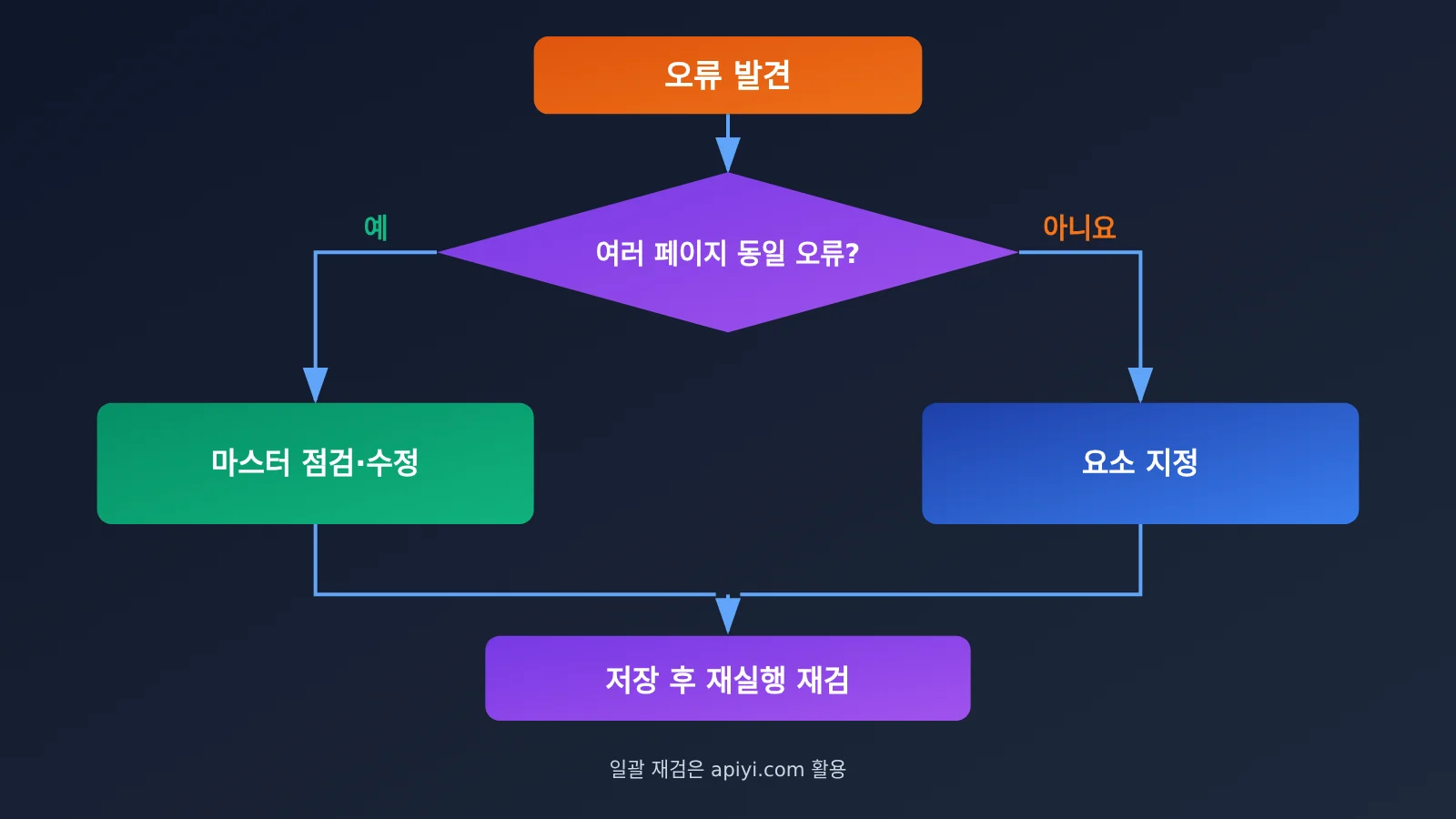
수정본을 받으면 요구사항과 대조하면서 페이지별로 검수해요. 같은 각주나 제목 오류가 여러 페이지에서 반복된다면, 공통 레이아웃이나 마스터를 먼저 확인한 뒤 페이지마다 고칠지 결정해요. 한 페이지의 내용만 업데이트할 때는 가능한 한 수정할 차트, 표, 텍스트 상자를 구체적으로 지정해요. 이렇게 하면 디자인 참고, 데이터 업데이트, 내보낸 파일의 책임이 모두 특정 요소에 묶여요.
자주 묻는 질문 FAQ
Q1: GPT-6.2 Astra로 템플릿 기반 PPT를 만든다는 것은 무슨 뜻인가요?
기존 슬라이드 원본 파일이나 스크린샷을 참조 자료로 삼아, 모델이 그 레이아웃과 색상, 타이포그래피, 문구 스타일을 그대로 따라 새로운 프레젠테이션을 만들도록 하는 것을 말해요. 공식 발표 사례(2026년 11월 17일)에서 이 기능을 선보였는데, 이는 제조사 측 데모에 해당해요.
Q2: 원본 파일을 주는 것과 스크린샷을 주는 것에는 어떤 차이가 있나요?
원본 파일은 마스터와 레이아웃 정보를 제공하기 때문에, 회사 템플릿을 그대로 이어받아야 하는 상황에 더 적합해요. 스크린샷은 픽셀 정보만 담고 있어서, 모델이 견본 이미지를 보고 페이지를 재구성할 수는 있지만, 폰트와 글자 크기, 브랜드 컬러는 따로 명시하는 편이 좋고, 업무 관련 숫자는 반드시 데이터 표에서 제공해야 해요.
Q3: 내보낸 PPTX는 반드시 편집할 수 있나요?
꼭 그렇지는 않아요. 확장자는 파일 유형만 알려줄 뿐이에요. 4.4의 방법대로 실제로 텍스트와 표, 차트 데이터를 수정한 뒤 저장하고 다시 열어봐야 전달된 구조가 쓸 만한지 확인할 수 있어요.
Q4: ChatGPT for PowerPoint 플러그인은 어느 단계에 쓰면 좋을까요?
PPTX를 받은 뒤 PowerPoint 안에서 후속 수정을 할 때 더 적합해요. 공식 문서에는 복잡한 템플릿과 폰트를 다룰 때 한계가 있을 수 있다고 명시되어 있어서, 전체 템플릿 복제를 이것에 의존하는 건 권장하지 않아요.
Q5: API로 이 과정을 보조할 수 있나요?
과제 카드 정리, 자료 요약, 제목 훑어보기 같은 텍스트 작업은 API에 맡길 수 있어요. 3.5의 코드를 참고해서 base_url을 `https://api.apiyi.com/v1`로 설정하고, APIYI apiyi.com에 등록하면 무료 크레딧으로 테스트해볼 수 있어요. 모델 ID는 플랫폼 목록을 기준으로 해요.
Q6: 이 프로세스에는 어떤 제약이 있나요?
Astra와 Slides의 사용 가능 여부는 각각 요금제와 시트, 워크스페이스 설정, 배포 진행 상황에 따라 달라져요. 스크린샷 경로로는 글자 크기를 정확히 역산할 수 없고, 폰트 임베딩은 라이선스 제약을 받아요. 이 글에서는 생성 결과를 직접 실측하지 않았기 때문에, 검수 결론은 직접 쓰는 환경에서 내려야 해요.
GPT-6.2 Astra 템플릿 기반 PPT 제작 핵심 요점 (Key Takeaways)
- 두 가지 입력: 원본 파일을 우선으로 하고, 스크린샷은 폰트, 폰트 크기, 색상 값을 별도로 첨부해야 해요.
- 숫자 출처: 비즈니스 데이터는 오직 이번 자료의 표에서만 가져오고, 이미지에서 옮겨 적지 않아요.
- 대표 페이지 먼저: 데이터 페이지 한 장을 먼저 확정한 뒤에 전체로 확장해요.
- 컴포넌트화 요구사항: 텍스트는 선택 가능해야 하고, 표는 업데이트 가능해야 하며, 차트는 네이티브 객체로 만들고 원본 데이터를 함께 첨부해야 해요.
- 진입점 별도 확인: Astra의 선택 가능 여부와 Slides 자격은 서로 다른 문제예요.
- 네 가지 검수: 폰트 크기, 레이아웃, 문구 속 숫자, 편집 후 저장 — 하나도 빠질 수 없어요.
- 보조 도구: 작업 카드 정리는 APIYI apiyi.com의 멀티모델 인터페이스로 완료할 수 있어요.
마지막으로 바로 실행할 수 있는 판단 기준을 하나 드릴게요. 전달용 사본을 받아 4.4의 네 가지 수정 작업을 수행하고, 팀이 실제로 사용하는 PowerPoint에서 저장한 뒤 다시 열어 보세요. 전부 성공해야 이 PPT가 비로소 진짜로 인계 가능한 자료가 돼요. 사전에 자료와 작업 카드를 정리할 때는 APIYI apiyi.com을 통해 하나의 Key로 여러 모델의 결과를 비교해 보시길 추천해요.
참고 자료
-
OpenAI 공개 사례: GPT-6.2 Astra 전문 출력 예시, Merch concept deck과 Slide template matching 포함
- 링크:
openai.com/index/introducing-gpt-6-2-astra-sol - 설명: 원본 템플릿과 스크린샷 동일 주제 시연의 출처
- 링크:
-
ChatGPT Slides 도움말 페이지: 생성, 협업 및 내보내기
- 링크:
help.openai.com/en/articles/20001605-creating-and-collaborating-on-slides-in-chatgpt - 설명: Space 편집과 PPTX, PDF 내보내기 안내
- 링크:
-
ChatGPT Work 및 Codex 도움말 페이지
- 링크:
help.openai.com/en/articles/20001275-chatgpt-work-and-codex - 설명: Work 진입점과 모델 선택
- 링크:
-
ChatGPT for PowerPoint 도움말 페이지
- 링크:
help.openai.com/en/articles/20001242-chatgpt-for-powerpoint - 설명: 플러그인 기능 및 복잡한 템플릿의 한계
- 링크:
-
Microsoft 슬라이드 마스터 문서
- 링크:
support.microsoft.com/en-us/powerpoint/training/customize-a-slide-master - 설명: 마스터와 레이아웃 상속 확인
- 링크:
-
Microsoft 차트 데이터 편집 안내
- 링크:
support.microsoft.com/en-gb/powerpoint/change-the-data-in-an-existing-chart - 설명: 네이티브 차트 데이터 검수
- 링크:
-
Microsoft 폰트 임베드 안내
- 링크:
support.microsoft.com/en-us/office/fonts/benefits-of-embedding-custom-fonts - 설명: 다른 컴퓨터 간 폰트 및 라이선스 처리
- 링크:
작성자: APIYI 기술 팀
기술 교류: APIYI 웹사이트 첫 페이지에서 저희에게 연락 주세요. 더 많은 자료는 docs.apiyi.com 문서 센터에서 확인할 수 있어요.