著者注:複数の AI コーディングエージェントを並行して動かすとき、ファイル書き込みやコマンド実行のチェックを緩めずに、権限承認のためのウィンドウ切り替えをどう減らせるでしょうか。本記事では、ワークフローを設計するための判断の枠組みを紹介します。
Claude Code のセッションを2〜3個同時に開き、さらに Cursor のウィンドウも使っているなら、こんな流れに心当たりがあるはずです。考えに集中し始めたところで、どこかのターミナルに「ファイルへの書き込みを許可しますか」と表示される。そちらに切り替え、内容を確認して許可し、また元に戻る。一日を通して繰り返すうちに、権限の承認自体は難しくなくても、注意力は何十もの断片に分断されてしまいます。
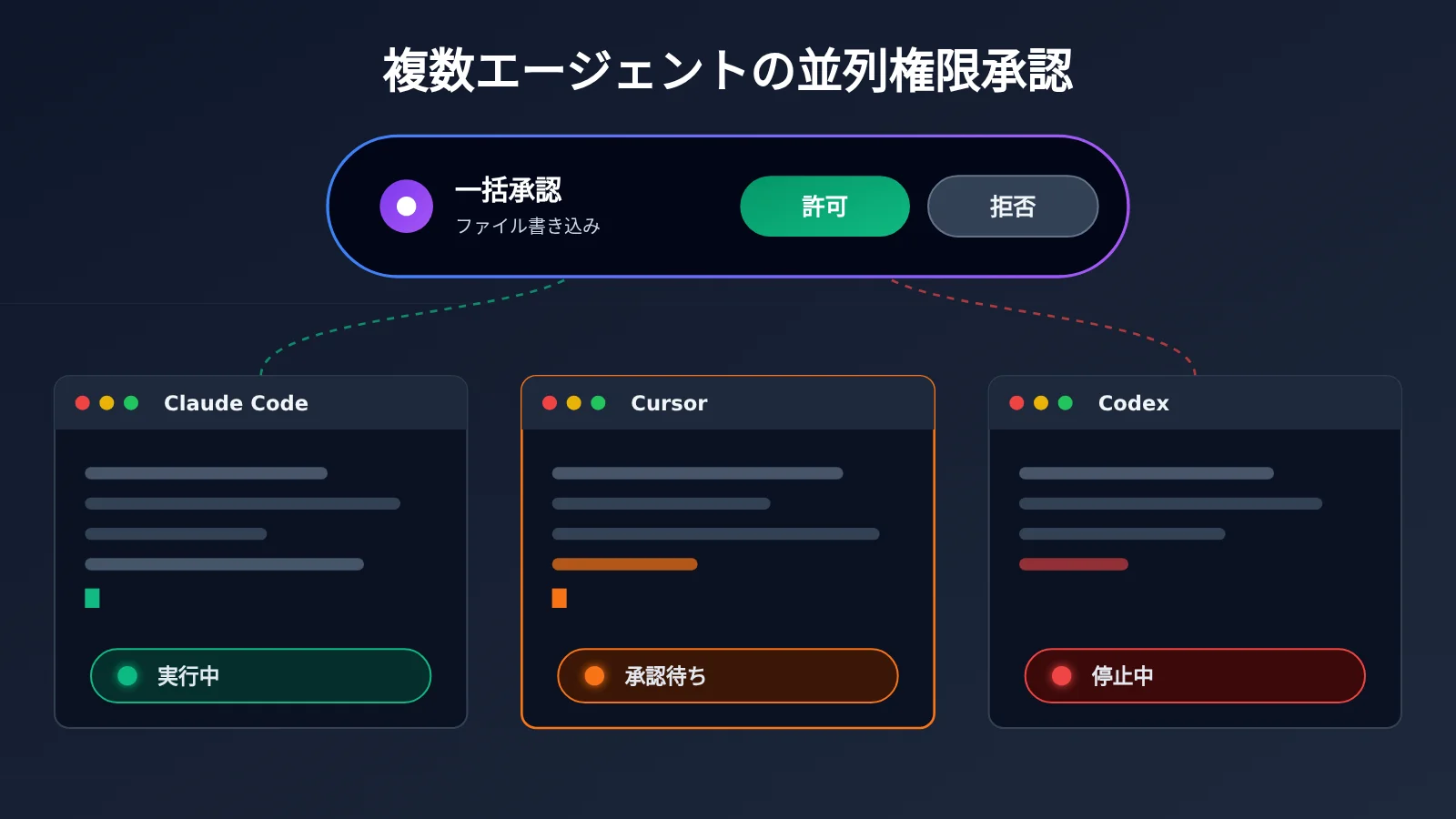
これは一部の人だけの悩みではありません。2026年11月初旬、V2EX のある開発者は、この問題に対処するために macOS ツールを自作したと共有しました。複数のエージェントからの承認リクエストを、画面上部にある「ダイナミックアイランド」のようなパネルに集約するツールです。この記事は特定のツールをおすすめするものではありません。この事例を手がかりに、複数の AI コーディングエージェントを並行して動かすとき、作業を細切れにせず、かつ制御を失わないために、権限承認をどう設計すべきかという、より普遍的な問題を考えます。
この記事で得られること:承認による中断の実際のコストを把握し、「承認の集約+状態の可視化」の価値と限界を理解したうえで、自分のマルチエージェント環境に合った段階的な承認ポリシーを設計できるようになります。
並列 AI コーディングエージェントの権限承認:押さえたいポイント
まず結論から。複数のエージェントを並列で動かす際の権限承認は、「承認窓口の分散」「状態の見えにくさ」「リスクの区分不足」という、比較的独立した3つの問題に分けられます。「許可をクリックする回数を減らす」ことに目が向きがちですが、本当に解決したいのは後者の2つです。
| ポイント | 内容 | 開発者にとってのメリット |
|---|---|---|
| 承認窓口の一元化 | 複数のターミナルや IDE に分散した承認リクエストを一か所に集めて処理する | ウィンドウの切り替えやタブ探しにかかる時間を減らせる |
| エージェントの状態の可視化 | どのエージェントが実行中で、どれが停止し、どれが承認待ちかを一目で把握する | エージェントの無駄な待機を防ぎ、並列処理を有効活用できる |
| 操作リスクの区分 | ファイルの読み取り、ワークスペースへの書き込み、コマンド実行、ネットワーク接続、削除をリスクに応じて扱う | 低リスクの操作では中断を減らし、高リスクの操作は厳しく管理できる |
| 信頼境界の明確化 | どのコンポーネントが自分の代わりに「許可」を選べるかを明確にする | 承認経路そのものが攻撃対象になるのを防げる |
| 追跡可能性 | 承認結果を後から確認できるようにする | 問題が起きたとき、誰が何を承認したかを把握できる |
権限承認による中断の本当のコスト
元の投稿者が説明する手順は、多くの人にとっておなじみのものです。ウィンドウを切り替え、該当するターミナルを探し、何をしようとしているかを確認し、許可をクリックして、元の画面に戻ります。1回の操作は十数秒で済むかもしれませんが、この5つのステップのうち、実際に判断が必要なのは「何をしようとしているかの確認」だけです。残りはすべて、場所を探して移動するための機械的な作業です。
さらに見えにくいコストが、並列実行時に発生します。3〜4個のエージェントを同時に動かしているとき、あるエージェントからの承認リクエストに気づかなければ、そのエージェントはずっと待機したままになります。4つが働いているつもりでも、実際には2つがあなたの承認を待っているかもしれません。現時点では、この効率低下を定量化した公開データはありません。それでも「並列」で動かす意味を考えると、エージェントの待機時間は、複数のセッションを開くメリットを直接打ち消してしまいます。
承認窓口を一元化する考え方
元の投稿で紹介されたツールの仕組みは、3つにまとめられます。承認リクエストには統一パネル上で直接「許可 / 拒否」を選べること。エージェントからの質問への回答や計画のレビューも同じ場所で行え、ショートカットキーで選択できること。そして、コンテキストを確認したいときには、クリックひとつで該当する iTerm2 のタブに戻れることです。投稿者によると、パネルは非アクティブウィンドウなので、クリックしてもエディターのフォーカスを奪わないとのことです。
この仕組みの重要な点は「ダイナミックアイランド」のような形状ではなく、場所を探す手間をほぼゼロにすることと、状態を「自分で確認しに行く」ものから「自動的に表示される」ものに変えることです。サードパーティー製ツールを使わない場合でも、この2つの原則は、自分の承認ワークフローを設計する際に役立ちます。
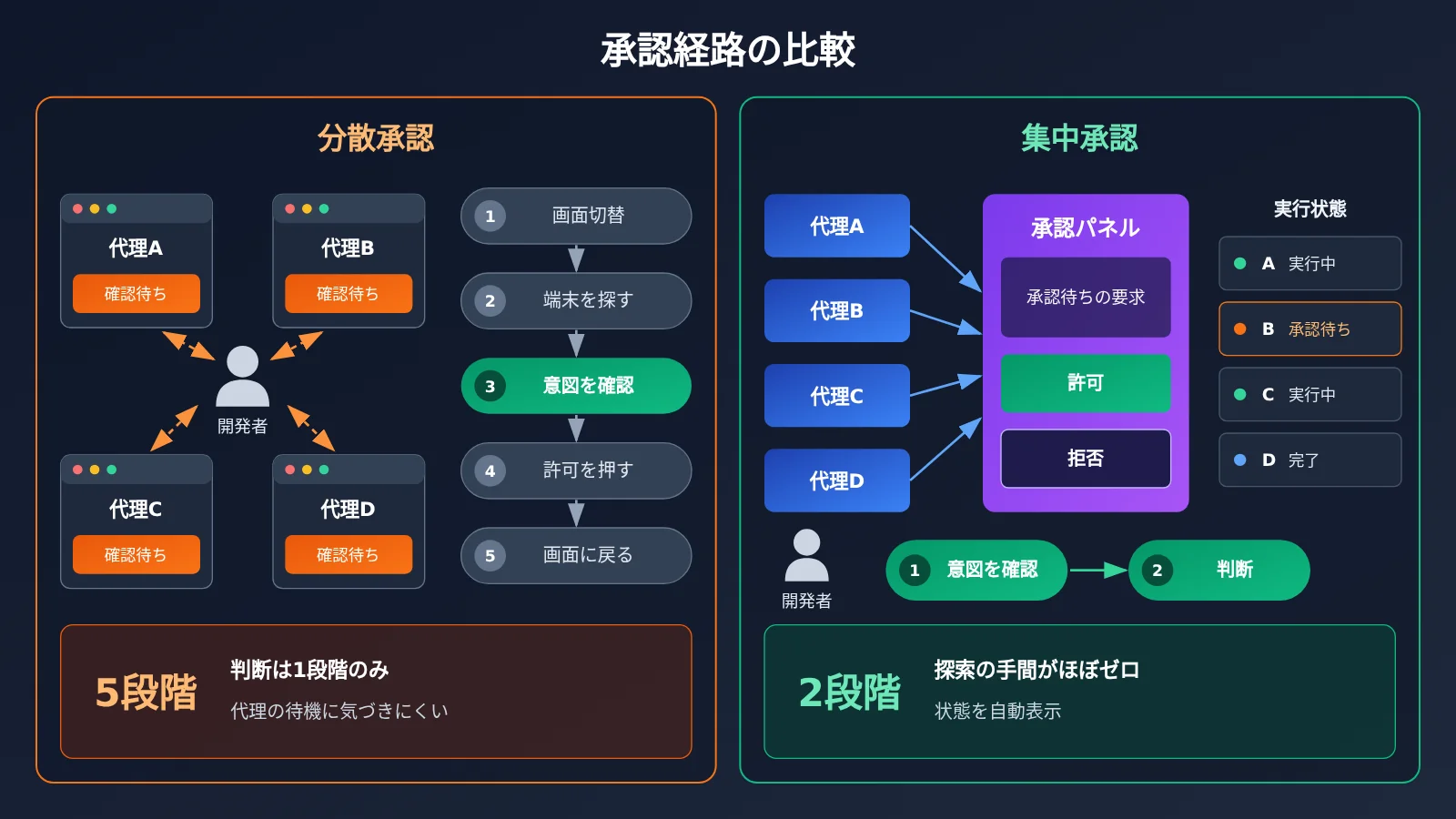
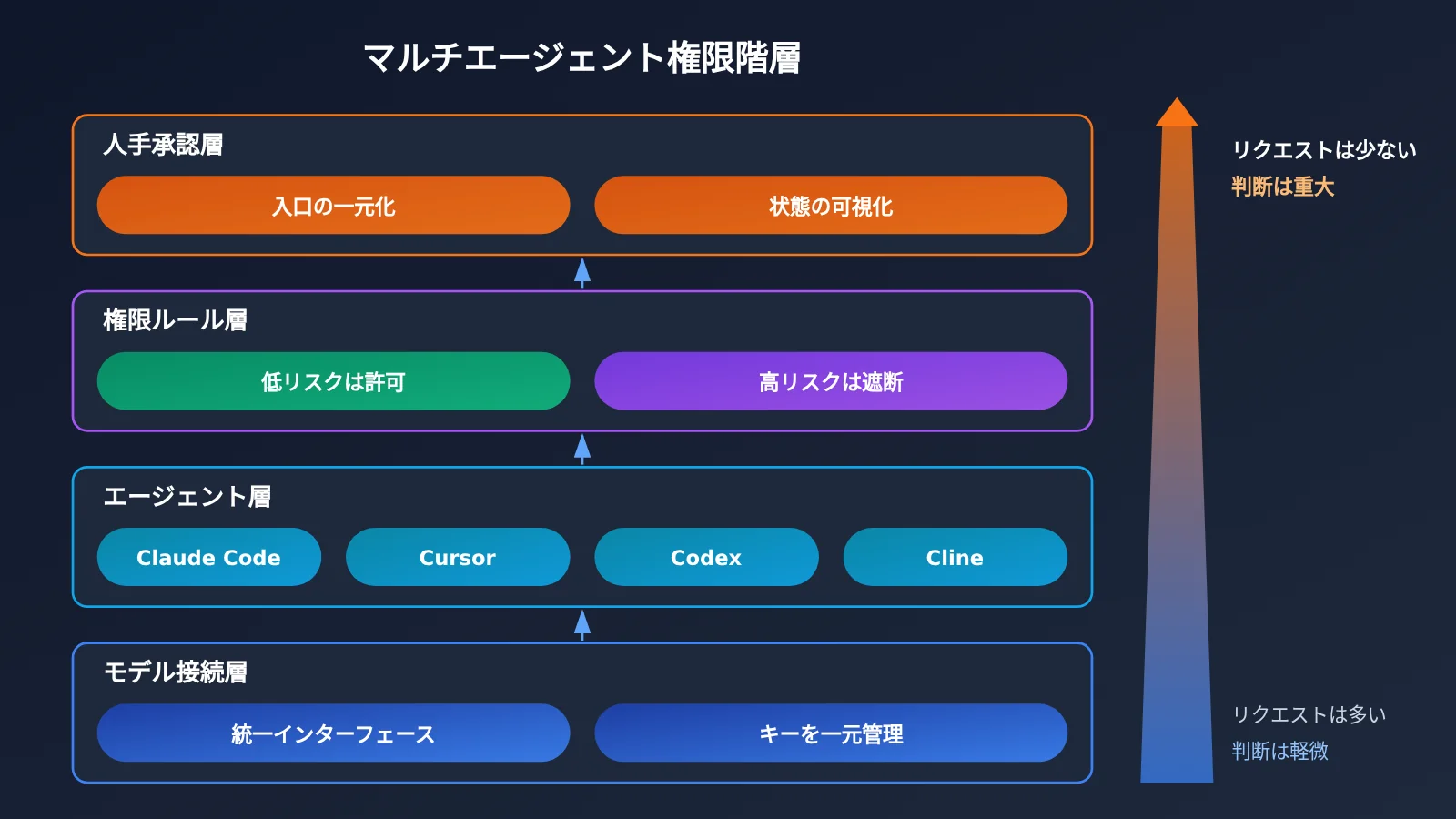
上の図は、承認までの手順が短くなることを示しています。並列で動くエージェントは、それぞれ異なるモデルにつながっていることも少なくありません。複数のツールに各社のキーを個別に設定していると、問題の調査時にもツールを行き来する必要があります。モデル呼び出しを APIYI の apiyi.com のような集約型インターフェースにまとめれば、「モデルへの接続」という部分も一元化できます。これは、承認窓口の一元化と同じ考え方です。
並列コーディングエージェントの権限承認方式を比較
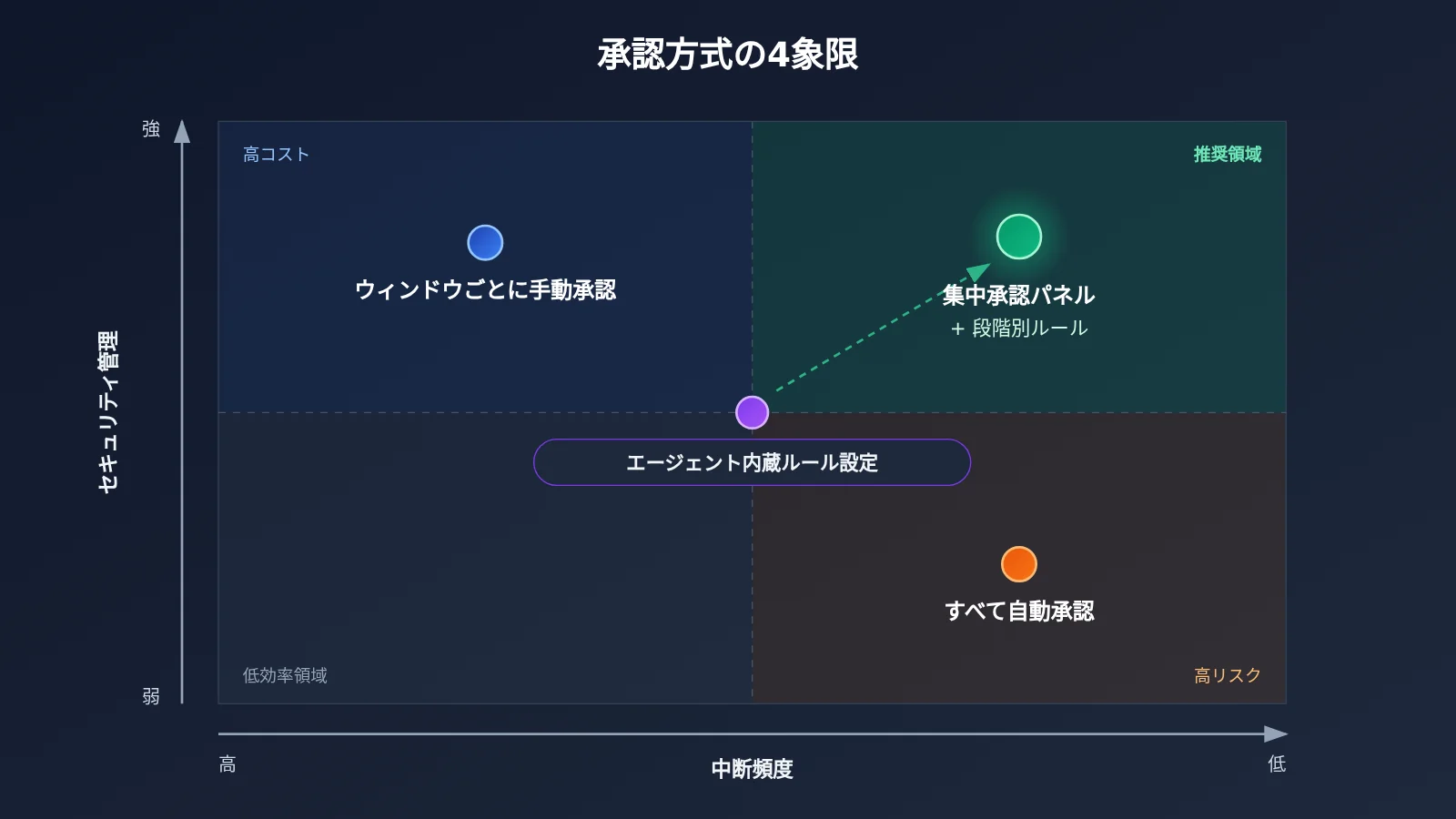
一般的な対応方法は大きく分けて4つあり、それぞれに明確なトレードオフがあります。
| 方式 | 主な方法 | メリット | 主な課題 |
|---|---|---|---|
| ウィンドウごとの手動承認 | 各エージェントのターミナルやIDEで確認を表示する | 追加の依存関係がなく、毎回コンテキストを確認できる | 画面を切り替えるコストが高く、エージェントが待機していることに気づきにくい |
| すべて自動許可 | 確認を無効にするか、最も制限の緩いモードを使う | 作業がまったく中断されない | ファイルへの誤った書き込みや危険なコマンドの実行を止められない |
| エージェント標準のルール設定 | 各エージェントの設定で、特定のコマンドやパスの許可・拒否を事前に決める | 公式の仕組みを使うため、信頼先が少ない | エージェントごとに設定が必要で、設定の細かさや形式も異なる |
| 集中承認パネル | サードパーティ製ツールが各エージェントのhooks / settingsを通じてリクエストを集約する | 窓口が統一され、状態を把握できる | 新たな信頼先が増え、互換性を個別に検証する必要がある |
各方式の比較と解説
ウィンドウごとの手動承認は、安全性を管理するうえで最も直接的な方法です。毎回、元のコンテキストを見ながら判断できます。ただし、エージェントの数に比例して手間が増えるため、3つ以上のセッションを同時に管理するのは困難です。一方、集中承認なら、人間による判断を残しつつ、承認待ちの場所を探す手間を減らせます。
すべて自動許可は、使い捨てのサンドボックス実験に向いています。たとえば、一時的なコンテナや、使用後に削除するブランチで実行する場合です。しかし、実際のリポジトリでエージェントを動かす場合は、すべてのリスクを運任せにすることになります。日常的な本番利用のデフォルト設定としては、おすすめできません。
エージェント標準のルール設定は、まず取り組む価値が最も高い方法です。多くのコーディングエージェントは何らかの権限設定を提供しています。ただし、どのようなルールに対応し、どこまで細かく設定できるかについては、この記事の参考資料では扱われていません。各エージェントの公式ドキュメントで個別に確認してください。この方法の限界は、設定が各ツールに分散しており、「どのエージェントが承認を待っているか」を把握できないことです。
集中承認パネルは、まさにその課題を補います。元の投稿者によると、このツールにはClaude Code、Codex、Cursor、Gemini CLI、Trae、Windsurf、Clineなど、約30種類のエージェント向けの対応が組み込まれています。ただし、いくつかはまだ個別に検証中とのことです。実際の互換性はREADMEを確認してください。この記事では検証していません。
💡 選び方のヒント:比較的堅実なのは、「低リスクの操作はエージェント標準のルールで処理し、残りの承認は集中窓口で行う」という組み合わせです。各エージェントで使うモデルをまだ選んでいる段階なら、APIYI apiyi.comを通じて同じインターフェースでモデルを切り替えて試せます。まず自分のリポジトリでエラーが少ないモデルを見極めてから、どこまで権限を与えるか決めましょう。
第三者に権限承認を委ねることの信頼リスク
承認を一元化するのは魅力的ですが、根本的な問題が変わります。誰があなたに代わって「許可」を押せるのか、という点です。もともとこの権限を持つのはエージェント自身とあなただけでしたが、第三者のツールを導入すると、その経路にもう一者が加わります。元の投稿には、個別に考えておきたい点が2つあります。
第一に、作者はこのツールが各エージェント独自の hooks / settings を利用すると説明しています。つまり、承認リクエストがツールを経由するように、各エージェントの設定を書き込んだり変更したりする必要があります。承認リクエストを受け取り、「許可」を返せるコンポーネントは、本質的にファイルの書き込みやコマンドの実行を許可する権限を持つことになります。
第二に、作者はツールが現時点ではアドホック署名であり、Apple Developerの証明書を取得していないことを明かしています。初回起動時に「壊れている」と表示された場合は、ターミナルで xattr -cr にアプリのパスを付けて実行する必要があります。このコマンドはアプリの拡張属性を再帰的に削除します。その中には、macOSがGatekeeperチェックを起動するために使う隔離属性も含まれます。言い換えると、提供元が不明なアプリに対するシステムの防御を、手動で一つ迂回することになります。作者がこの点を明示しているのは責任ある対応ですが、利用者としても自分が何をしているのかを理解しておく必要があります。
| リスク | 具体的な内容 | 推奨される対処法 |
|---|---|---|
| 承認権限の委譲 | 第三者のコンポーネントがあなたに代わって「許可」を返せる | 判断を転送するだけで自動許可しないことを確認し、まずテスト用リポジトリで挙動を観察する |
| 設定の書き換え | hooks / settings が変更され、アンインストール後も残る可能性がある | 導入前に各エージェントの設定をバックアップし、アンインストール後に復元されているか確認する |
| 署名チェックの迂回 | 隔離属性を削除してGatekeeperを迂回する | 提供元を信頼できるアプリにのみ行い、習慣にしない |
| 互換性の不確実さ | 一部のエージェントへの対応はまだ検証中 | 動作が確認されたエージェントでのみ有効にし、それ以外は標準の承認方式を使う |
| 単一障害点 | パネルがクラッシュしたり停止したりすると、すべてのエージェントが待機する | 標準の承認方式に戻す手段を残しておく |
ここで引用できる既存のセキュリティ監査結果はないため、この記事では特定のツールが安全かどうかは判断しません。より実用的な考え方は、第三者の承認ツールを、権限を付与する必要がある新しい同僚として扱うことです。まずは低リスクの環境で挙動を観察し、徐々に利用範囲を広げましょう。
並列 AI コーディングエージェントの権限承認を始める
以下の 5 ステップは特定のツールに依存せず、標準機能だけで始められます。必要に応じて、一元的な承認ダッシュボードを追加しましょう。
ステップ 1:並列エージェントの操作をリスク別に分類する
ツールの設定を急ぐ前に、エージェントが行う可能性のある操作をリスク別に整理しましょう。この表が、以降のすべての設定の土台になります。
| リスクレベル | 代表的な操作 | 推奨する方針 |
|---|---|---|
| 低 | リポジトリのファイルの読み取り、コード検索、git の状態確認 | あらかじめ許可し、確認を求めない |
| 中低 | 現在のワークスペース内のソースファイルへの書き込み | 許可するが、事後に diff でまとめてレビューする |
| 中 | テスト、lint、ビルドスクリプトの実行 | 決まったコマンドはあらかじめ許可し、見慣れないコマンドは人が確認する |
| 高 | 依存パッケージのインストール、ネットワークへのリクエスト、設定ファイルの変更 | 毎回人が確認する |
| 極高 | ファイルの削除、git push、ワークスペース外のパスへの変更 |
必ず人が確認し、必要に応じて禁止する |
ステップ 2:まずはエージェント標準の権限ルールで低リスクのリクエストに対応する
上の表を参考に、「低」と一部の「中低」「中」レベルの操作を、各エージェントの権限設定に書き込みます。このステップの目的は、頻繁に発生する無害なリクエストの大半で、確認画面が表示されないようにすることです。エージェントごとに設定形式や設定の粒度が異なるため、それぞれ個別に一覧を管理し、設定場所も記録しておくと、後から確認しやすくなります。
ステップ 3:ワークスペースを分離して「誤承認」の影響を抑える
承認疲れの本質は、承認の回数が増えると、内容をよく確認しなくなってしまうことです。毎回注意深く確認することに頼るよりも、誤って承認してしまった場合の影響を抑えられるようにしましょう。よく使われる方法をいくつか紹介します。
- エージェントのセッションごとに独立した git ブランチまたは worktree を使い、互いに干渉しないようにする
- エージェントの作業をプロジェクトディレクトリ内に限定し、機密ファイルをワークスペースに置かない
- タスクを始める前にワークスペースをクリーンな状態にしておき、問題が起きたときに
git diffとgit restoreですばやく変更を元に戻せるようにする
ステップ4:状態の見える化を進める
ここまで進めば、残っている承認リクエストは、本当にあなたの判断が必要なものに絞られているはずです。次は「エージェントを待たせたままにしない」ための対策です。各エージェントのシステム通知をオンにする、すべてのセッションを同じターミナルウィンドウ内の別々のタブに固定して名前を付ける、集中管理できる承認パネルを導入する、といった方法があります。サードパーティ製のパネルを選ぶ場合は、前のセクションのリスクチェックリストに沿って、まずテスト用リポジトリで試しましょう。
ステップ5:モデルへの接続を統一し、比較と追跡をしやすくする
複数のエージェントを並行して使う場合、Claude Code、Cursor、Cline はそれぞれ異なるモデルを呼び出していることがあります。ツールがカスタムの OpenAI 互換インターフェースに対応していれば、すべてを APIYI apiyi.com に接続することで、キーを一元管理でき、モデルの切り替えもモデル名を変更するだけで済みます。これは承認ポリシーの検討にも役立ちます。あるモデルが高リスクな操作を頻繁にリクエストしていることに気づいたら、設定をやり直さなくても、同じ接続先で別のモデルに切り替えて比較できます。
🚀 まずはここから:最初に30分ほどかけてステップ1、2を完了するだけでも、通常はポップアップの回数を大幅に減らせます。モデルについては、APIYI apiyi.com の統一インターフェースを通じて各エージェントに接続し、「どのモデルを選ぶか」と「どの程度の権限を与えるか」を合わせて検討するのがおすすめです。
よくある質問 FAQ
Q1:並列で動く AI コーディングエージェントの権限承認が分散するとは、どういうことですか?
複数のエージェントがそれぞれ別のターミナルや IDE で承認を求めるため、開発者が何度もウィンドウを切り替え、セッションを探し、操作の意図を確認してから作業に戻る必要があることです。1回あたりの手間は大きくありませんが、頻繁に起きると集中が途切れます。また、エージェントが長時間待機したまま、気づかれないこともあります。
Q2:集中承認パネルと、エージェントに備わっている権限設定の違いは何ですか?
エージェントに備わっている設定は、信頼を置く対象が少なく、低リスクの操作をルールに基づいてまとめて許可するのに適しています。ただし、設定は各ツールに分散しており、状態を一覧できるわけではありません。集中承認パネルは承認の入口と状態表示を一元化できますが、サードパーティ製コンポーネントの導入が必要です。どちらか一方を選ぶより、組み合わせて使うのがおすすめです。
Q3:元の投稿で紹介された集中承認ツールは、現在利用できますか?
作者が 2026 年 11 月 3 日に共有した情報によると、このツールは macOS 13 以降にのみ対応しています。現在は期間限定で無料提供されており、最大 3 台のデバイスで使えるアクティベーションコードを取得できます。コードを取得しなくても 14 日間試用可能です。エージェント 4 つでメモリ使用量が約 40MB というのは、作者の自己申告による数値です。期間限定の情報や対応状況は変わる可能性があるため、作者の公開ページと README を確認してください。
Q4:複数のエージェントを並列に動かし、集中承認を使うのに適した場面は?
– **フロントエンドとバックエンドを分担して開発**:一方のエージェントが API を変更し、もう一方がフロントエンドからの呼び出しを実装する
– **テストと修正を並行**:一方のエージェントがテストを追加し、もう一方が既知のバグを修正する
– **アプローチの比較**:異なるエージェントやモデルに同じタスクをそれぞれ試してもらい、最適な結果を選ぶ
1つのセッションだけで最初から最後まで作業する場合は、承認の分散自体が大きな問題にならないため、追加のツールは必ずしも必要ありません。
Q5:複数のエージェントで異なるモデルを使う場合、接続を一元管理するにはどうすればよいですか?
コーディングツールがカスタムの OpenAI 互換インターフェースに対応していれば、すべてを APIYI apiyi.com に接続し、同じ APIキーと統一インターフェースで複数の主要モデルを呼び出せます。これにより、「アプローチの比較」のような並列タスクでは、各ツールのモデル名を変更するだけで切り替えられ、呼び出しの問題も1か所で確認できます。
Q6:案内に従って xattr コマンドを実行し、アプリを開くことにはどんなリスクがありますか?
このコマンドはアプリの隔離属性を解除し、macOS による入手元の確認を行わないようにします。開発者証明書で署名されていないアプリを開く際によく使われる方法ですが、システムの防御の一つを手放すことにもなります。特にエージェントの承認を管理するツールでは、入手元が明確で、信頼できると判断したアプリにのみ実行してください。
Q7:自動許可ルールによって、エージェントが意図しない権限を使うことはありますか?
可能性はあります。それが、リスクに応じて操作を分類する必要がある理由です。自動許可は読み取り専用の操作や決まったコマンドに限定し、削除、プッシュ、ネットワーク接続などは人が確認するようにしましょう。また、各エージェントの変更を別々のブランチに分けておけば、誤って許可した場合でも diff で変更を確認し、元に戻せます。
Q8:モデルを選ぶ際にも権限の問題を考慮すべきですか?
はい。モデルによって、同じタスクでも要求する操作が大きく異なる場合があります。コマンドを頻繁に実行して検証する傾向のモデルもあれば、先に読み取りを行ってから書き込む傾向のモデルもあります。APIYI apiyi.com の同じインターフェースで複数のモデルに同じタスクを実行させ、承認リクエストの頻度や種類を観察してから、長期的に使うモデルを決めるとよいでしょう。
並行 AI コーディングエージェントの権限承認:要点
- 分散によるコストはクリック数だけではない:承認依頼を探す手間とエージェントの待機時間こそ、並行作業の効率を損なう主な原因
- リスクを分類してから設定する:読み取り、書き込み、実行、ネットワーク接続、削除に分け、自動で許可する操作を決める
- まずは標準機能のルールを使う:各エージェントの権限設定で、頻繁に発生する低リスクのリクエストに対応する。設定の細かさは公式ドキュメントで確認する
- 承認窓口の集約で状況を把握する:許可ボタンを押す回数を減らすことより、誰が実行中で、誰が止まり、誰が承認を待っているかを把握することが重要
- サードパーティ製ツールは新しい同僚として扱う:操作を許可する権限を持つため、まずテスト用リポジトリで動作を確認してから対象を広げる
- 署名チェックの回避は慎重に:隔離属性の解除はシステムの防御を放棄する行為であり、習慣にすべきではない
- モデルへの接続も集約する:APIYI apiyi.com の統一インターフェースを使えば、モデルの動作を比較し、切り替えやすくなる
まとめ
複数の AI コーディングエージェントを並行して動かす際、権限承認の要点は次の3つにまとめられます。
- 大半のリクエストを自動で処理する:リスク分類とエージェント標準のルールを使い、読み取り専用操作や決まったコマンドなど、低リスクの操作をルールに任せる
- 残ったリクエストを処理しやすくする:承認窓口を集約して状況を見えるようにし、依頼を探す手間を減らしてエージェントの待機を防ぐ
- 誤って許可した場合の影響を抑える:ワークスペースの分離、ブランチの分割、ロールバックできる運用は、「毎回注意深く確認する」ことよりも確実な対策になる
「許可ボタンを押す回数を減らすこと」と「安全を保つこと」は矛盾しません。大切なのは、本当に判断が必要な操作に人の注意を向けることです。サードパーティ製の承認ツールを導入する前に、そのツールにどのような権限が与えられるのか、そしてその権限を委ねてもよいかを考えておきましょう。
モデルについては、APIYI apiyi.com を通じて複数のエージェントが使うモデルに統一的に接続するのがおすすめです。モデルの選択、権限ポリシー、コスト評価を一か所で行いやすくなります。
📚 参考資料
- V2EX の「分享创造」投稿:開発者が複数のコーディングエージェントの承認を一元化するために開発した macOS ツールの紹介
- リンク:
v2ex.com/t/1254267 -
説明: 本記事の事例の出典です。作者が抱えていた課題、機能設計、署名とシステムバージョンの制限について記載されています
-
X Island 製品ページ:元の投稿者が公開したツールの配布ページ
- リンク:
imagentx.top/products/xisland -
説明: 期間限定無料、試用期間、各エージェントとの互換性については、このページと README をご確認ください
-
各コーディングエージェントの公式ドキュメント:Claude Code、Cursor、Codex、Cline などの権限設定に関する説明
- リンク: 各ツールの公式ドキュメントサイトで permissions または hooks に関するセクションを検索してください
- 説明: 本記事では各エージェントの権限設定の詳細までは扱っていないため、導入前にそれぞれ確認する必要があります
著者: APIYI 技術チーム
技術交流: APIYI apiyi.com で、マルチエージェントのワークフローやモデル接続の実践についてぜひ意見を交換しましょう。その他の資料は docs.apiyi.com のドキュメントセンターをご覧ください