著者注:コンソール操作を中心に、5ステップでGPT-6.1 Terra APIを接続します。エンドポイントの選び方、パラメーター設定の注意点、272Kの段階料金を解説します。
先に結論をお伝えすると、GPT-6.1 Terraの接続で重要なのは、ResponsesとChat Completionsのどちらを使うかです。 ツール呼び出しが必要な場合は、Responsesを使う必要があります。ツールを使わない場合は、既存のコードをほぼそのまま使い、モデル名を変更するだけで動作します。
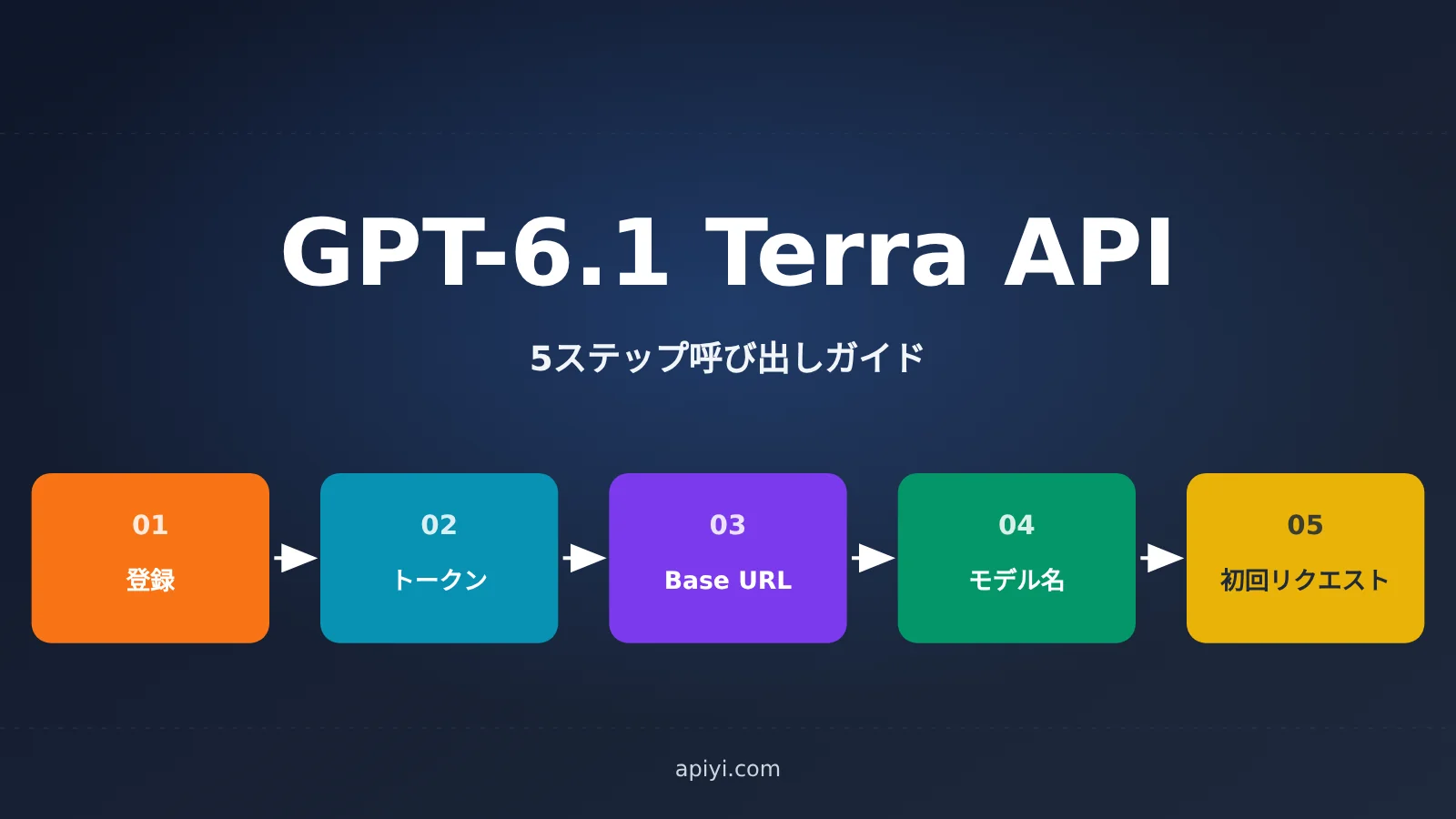
GPT-6.1 Terraは2026-10-26にリリースされました。モデルIDはgpt-6.1-terraです。公式ドキュメントにはエンドポイント、パラメーター、料金ルールが明記されており、情報の根拠も確認できます。この記事では、コンソール画面の操作順に沿って、登録 → トークン作成 → Base URLの確認 → モデル名の入力 → 初回リクエストの実行までを解説します。各ステップに確認基準を記載し、コマンドラインやコードでの操作は任意の方法として紹介します。
この記事でできること:最後まで読めば、コンソール上でGPT-6.1 Terra APIの接続を検証し、よくある400エラーを避けられるようになります。
📌 プラットフォームの現状について:2026-10-27時点で、APIYI apiyi.comのリアルタイムモデル一覧には
gpt-6.1-terraはまだ掲載されていません。このモデルは近日中に提供予定です。同世代のgpt-6-astra、gpt-6-sol、gpt-6.1-sol、gpt-6-lunaはすでに利用できます。まずはgpt-6.1-solで接続手順を検証できます。モデルと料金については、プラットフォームのモデル一覧をご確認ください。
GPT-6.1 Terra APIの要点
| 要点 | 説明 | あなたにとっての意味 |
|---|---|---|
| モデルID | gpt-6.1-terra、2026-10-26公開 |
リクエストのmodelフィールドには、この値を指定します |
| 利用可能なエンドポイント | Responses、Chat Completions、Batch | Realtime、Assistants、Embeddingsなどのエンドポイントには対応していません |
| ツール呼び出し | Responsesのみ対応 | Chat Completionsでtoolsを指定すると、リクエストは失敗します |
| コンテキスト | 合計1,050,000、1回あたりの入力922,000、出力128,000 | 長文書の処理に適していますが、272Kの料金階層に注意が必要です |
| モダリティ | 入力はテキストと画像、出力はテキスト | 画像はResponsesのinput_imageを使用します |
| 知識カットオフ | 2026-06-01 | それ以降の情報は、web_searchツールと組み合わせて取得する必要があります |
GPT-6.1 Terraの対応範囲を詳しく解説
GPT-6.1 Terraは、ストリーミング、構造化出力、関数呼び出し、file_search、画像入力、Web検索、プロンプトキャッシュに対応しています。一方、ファインチューニングと予測出力には対応していません。既存のプロジェクトでファインチューニング済みモデルや予測出力を利用している場合、そのまま移行することはできません。
Responsesエンドポイントでは、web_search、file_search、image_generation、code_interpreter、hosted_shell、apply_patch、skills、computer_use、mcp、tool_searchなど、多くのツールを利用できます。これが「ツールを使うならResponsesを選ぶ」根本的な理由です。このモデルでは、Chat Completionsは通常の会話のみを担当します。
GPT-6.1 Terra APIの呼び出し方法:コンソールで進める5ステップ
ステップ1:アカウントを登録する
- APIYI(apiyi.com)を開き、画面の案内に従って本人情報でアカウントを登録します。登録は本人が行う必要があります。
- 新規アカウントには0.05ドル分の試用クレジットが付与されるため、チャージしなくても軽量なリクエストを1回実行できます。
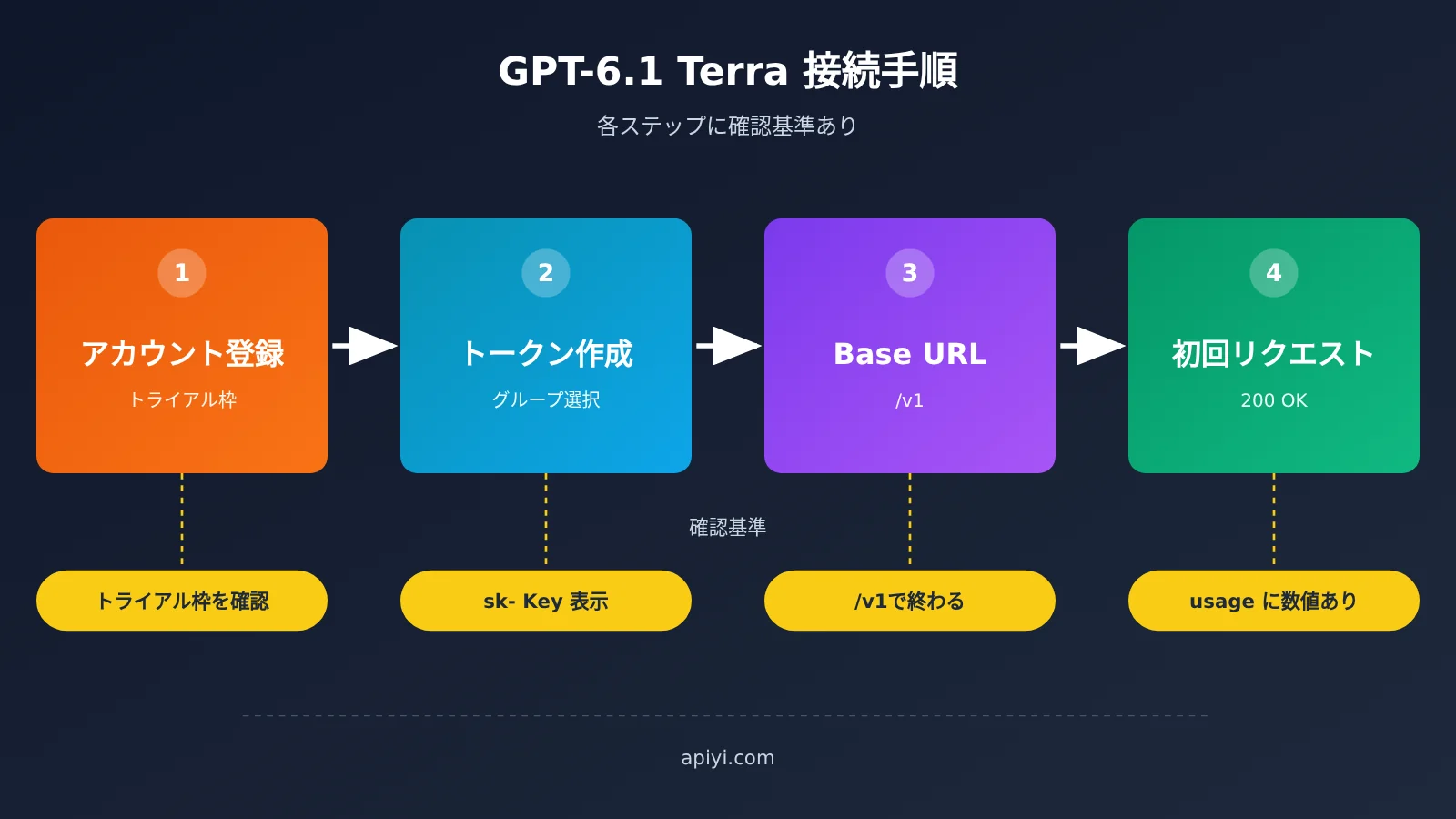
- 確認基準:ログイン後にコンソールを開き、ウォレットまたは残高ページに試用クレジットが表示されていることを確認します。
- うまくいかない場合:クレジットが表示されない場合は、まず登録手続きが完了しているか確認してください。すぐにチャージする必要はありません。
公式ルートを利用する場合は、OpenAIプラットフォームの「API Keys」ページでキーを作成します。利用には、アカウントがサポート対象地域にあり、Build層までチャージ済みであること(最低5ドル)が必要です。
ステップ 2:トークンを作成し、適切なグループを選ぶ
- コンソールのトークンページ
api.apiyi.com/tokenを開き、「トークンを新規作成」をクリックします。 - 「グループを選択」でグループを選びます。グループによって、利用できるモデル、料金倍率、上流の接続経路が決まります。
defaultとsvipは公式と同じ料金で、CodexReverseはリバースエンジニアリングによるリソースを利用します。 - 確認基準:保存後、トークン一覧に
sk-で始まるキーが表示されます。 - うまくいかない場合:「ユーザー」側の「グループ」とトークンのグループは別物です。実際に適用されるのは、トークンに設定したグループです。
ステップ 3:Base URL を確認する
Base URL は SDK によって異なります。ここが最も間違えやすいポイントです。
- OpenAI SDK:
https://api.apiyi.com/v1。末尾に/v1を付けます。 - Anthropic SDK:ルートドメインを使い、
/v1は付けません。 - Google GenAI SDK:ルートドメインを使い、
api_versionをv1betaに設定します。
確認基準:GPT-6.1 シリーズでは、OpenAI SDK または OpenAI 互換クライアントを使い、URL の末尾が /v1 になるように設定します。うまくいかない場合:404 エラーが出る場合は、ほとんどが /v1 の付け忘れ、または重複です。
第 4 步:モデル名を入力する
クライアントやデバッグツールのモデル欄に、モデルIDを入力します。まずは gpt-5.4-mini のような軽量モデルで接続を確認し、その後 gpt-6.1-sol に切り替えるのがおすすめです。gpt-6.1-terra がプラットフォームに追加されたら、変更するのはモデル名だけです。プラットフォームでは auto や auto:free のような無料ルーティング指定は使えないため、試さないでください。
確認ポイント:モデル名が、プラットフォームのモデル一覧に記載された表記と一字一句一致していること。問題が起きたら:モデルが存在しないというエラーが出た場合は、まずモデル一覧でスペルを確認し、次にAPIキーのグループがそのモデルに対応しているか確認してください。
第 5 步:最初のリクエストを成功させる
以下は、最小限の動作確認に使える5行のサンプルです。書き方は選べます。
- 環境変数を設定:
export OPENAI_API_KEY=sk-あなたのAPIキー - クライアントを作成:
client = OpenAI(base_url="https://api.apiyi.com/v1")。APIキーは環境変数から自動的に読み込まれます。 - Responses形式:
r = client.responses.create(model="gpt-6.1-sol", input="一文で自己紹介してください", reasoning={"effort": "low"}, max_output_tokens=800) - Chat形式:
c = client.chat.completions.create(model="gpt-6.1-sol", messages=[{"role": "developer", "content": "簡潔に回答してください"}, {"role": "user", "content": "こんにちは"}], max_completion_tokens=800) - 出力して確認:
print(c.model, c.usage.prompt_tokens)
確認ポイント:リクエストが HTTP 200 を返し、usage.prompt_tokens に数値が入っていること(Responses形式では usage.input_tokens を確認)。gpt-6.1-terra に切り替えた後、レスポンスの model フィールドにそのモデル名が返ることも確認してください。
🚀 クイックスタート:まずは APIYI(apiyi.com)の試用枠を使って
gpt-6.1-solの動作を確認し、APIキー、グループ、Base URLに問題がないことを確かめるのがおすすめです。Terraが追加されたら、モデル名を変更するだけで切り替えられます。モデル名と価格は、プラットフォームのモデル一覧で確認してください。
| 手順 | コンソールでの操作 | 確認ポイント | 問題が起きたらまず確認すること |
|---|---|---|---|
| 1 登録 | 自分で登録してログインする | 0.05ドル分の試用枠が表示される | 登録手続きが完了しているか |
| 2 APIキー | APIキーを新規作成してグループを選択する | 一覧に sk- で始まるAPIキーが表示される |
APIキーのグループとユーザーのグループを取り違えていないか |
| 3 Base URL | OpenAI SDKに /v1 のURLを設定する |
URLが /v1 で終わっている |
404の場合は /v1 を確認する |
| 4 モデル名 | gpt-6.1-sol などのモデル名を入力する |
モデル一覧の表記と一字一句一致している | スペルとグループの対応範囲 |
| 5 リクエスト | 最初のモデル呼び出しを実行する | 200が返り、usageに数値が入っている | ステータスコード、レスポンス本文、x-request-id |
もちろん、Magpieを使ったより簡単な接続方法もあります。グラフィカルな画面でAPIキーとBase URLを入力するだけで、Claude Code、Codex、Pi、Hermesなどのプログラミングエージェントを同じゲートウェイに接続できます。設定ファイルを一つずつ変更する必要はありません。
GPT-6.1 Terra APIエンドポイントの選び方:ResponsesとChat Completionsの比較
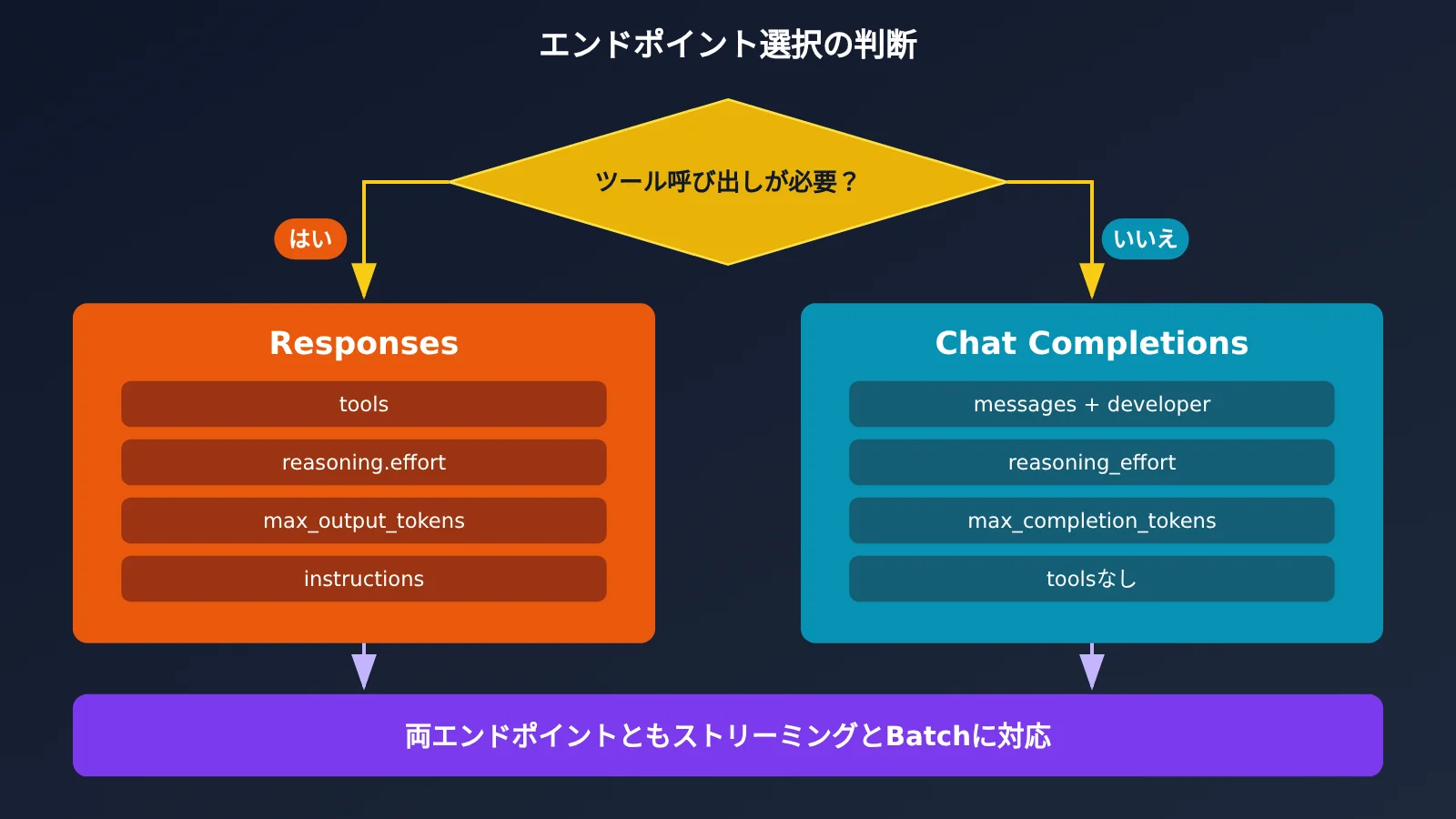
| 比較項目 | Responses(v1/responses) | Chat Completions(v1/chat/completions) |
|---|---|---|
| ツール呼び出し | 対応。10種類の組み込みツールを利用可能 | 非対応。toolsを指定すると失敗 |
| システム指示 | instructions |
messages内のdeveloperロール。systemより安定 |
| 推論の強さ | reasoning: {effort: ...} |
reasoning_effort |
| 出力上限 | max_output_tokens |
max_completion_tokens |
| 入力形式 | 文字列またはメッセージ配列。画像にはinput_imageを使用 | messages配列 |
| 複数ターンの再現 | include: ["reasoning.encrypted_content"]を指定し、前のターンのoutputをそのまま含める |
履歴メッセージを自分で連結 |
| ストリーミング時のusage | デフォルトで返される | stream_options: {include_usage: true}の指定が必要 |
Chat Completionsとの比較:Chat Completionsは、既存コードとの互換性に優れています。多くのプロジェクトでは、モデル名を変更するだけで動作します。ただし、Terraではツールを呼び出せず、一部のグループではsystemメッセージが破棄されることもあります。一方、Responsesはツールと暗号化された推論の再現をネイティブにサポートしているため、Agentや複数ターンの推論を活用する場面に適しています。
推論の強さは、none、low、medium(デフォルト)、high、xhigh、maxの6段階で、minimalはありません。推論トークンは出力料金と出力上限に含まれるため、max_output_tokensには余裕を持たせてください。そうしないと、推論が完了する前に出力が途中で切れてしまうことがあります。
GPT-6.1 Terra APIで注意したい3つのパラメータの落とし穴
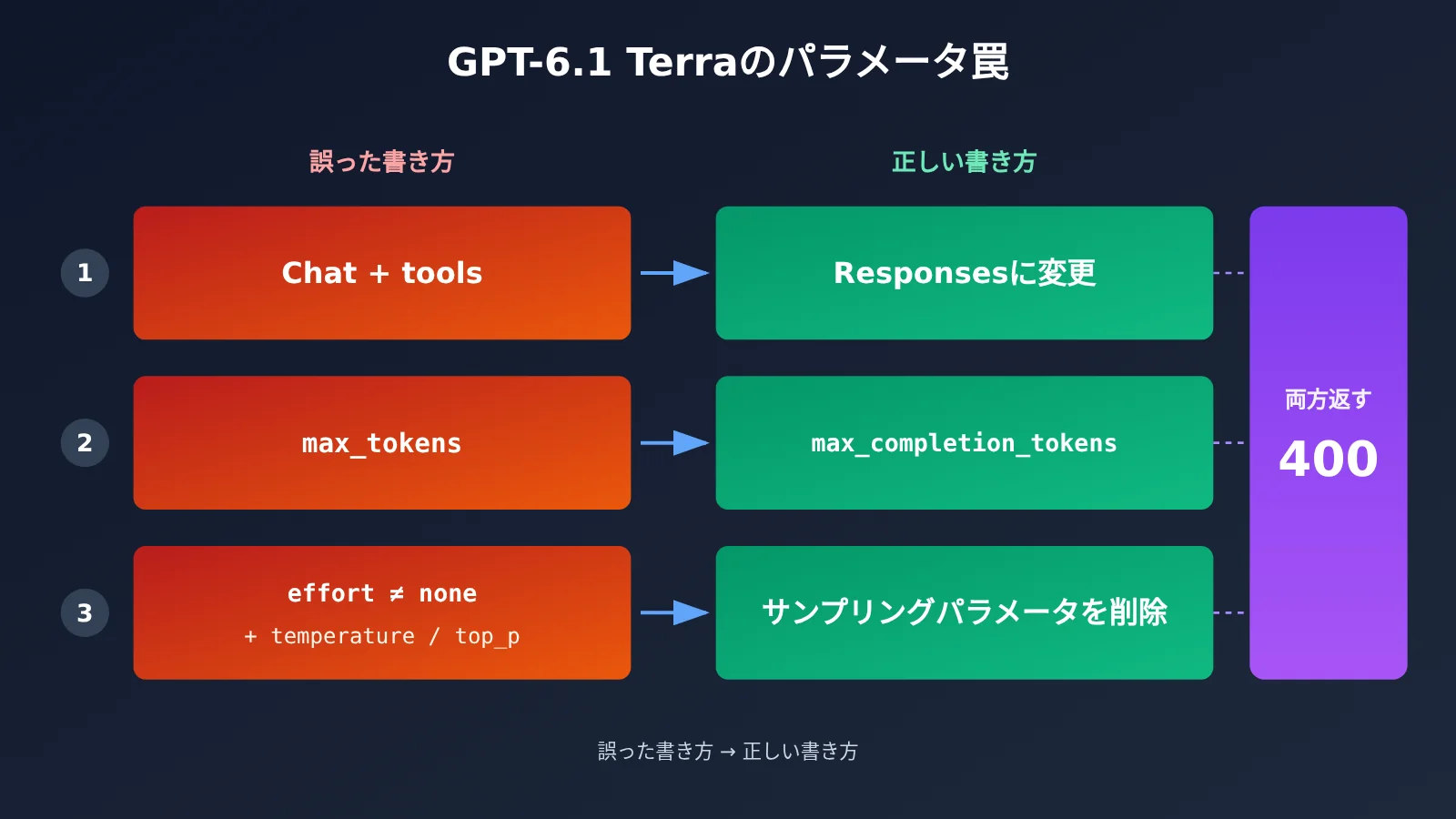
| 落とし穴 | 誤った書き方 | 正しい書き方 | 結果 |
|---|---|---|---|
| Chatでtoolsを指定 | chat.completionsでtoolsを渡す | Responsesエンドポイントに切り替える | リクエスト失敗 |
| 古いパラメータを使用 | Chat側でmax_tokensを指定 |
max_completion_tokensに変更 |
400 |
| サンプリングパラメータの競合 | effortがnone以外のときにtemperatureまたはtop_pを指定 | temperature、top_p、top_logprobsを削除。Chat側ではlogprobsも削除 | 400 |
この3つの落とし穴以外にも、公式ドキュメントには400を引き起こすケースがいくつか記載されています。effortにminimalを指定する、prompt_cache_options.ttlに無効な値を指定する、入力が922,000 tokensを超える、といった場合です。画像入力に使うURLは、サーバー側からダウンロードできる必要があります。スクレイピング対策が施されたサイトでは失敗するため、その場合はbase64のdata URLを使うほうが確実です。
エラーを調査するときに大切なのは、エラーの原文がレスポンスボディに一度しか現れないという点です。バックエンドのログは課金記録であり、失敗した呼び出しは記録されません。そのため、HTTPステータスコード、レスポンスボディの全文、レスポンスヘッダーのx-request-idを保存しておきましょう。先にraise_for_status()を呼び出してからbodyを読み取ると、エラー情報が失われてしまいます。
GPT-6.1 Terra APIの料金と272Kの料金階層
以下は公式料金です。単位は100万トークンあたりの米ドルです。料金階層はリクエスト全体に適用される点に注意してください。入力が272Kを超えると、そのリクエストのすべての課金項目に第2段階の料金が適用されます。
| 課金項目 | 入力 ≤ 272K | 入力 > 272K |
|---|---|---|
| 入力 | 1 | 2 |
| 出力(推論トークンを含む) | 5 | 7.5 |
| キャッシュ読み取り | 0.05 | 0.1 |
| キャッシュ書き込み(30分) | 1.25 | 2.5 |
| キャッシュ書き込み(12時間) | 2.50 | 5 |
コストを見積もる際は、入力、出力、キャッシュ読み取り、キャッシュ書き込みの4項目すべてを計算に含めてください。キャッシュ書き込みについては、30分と12時間の2種類の有効期間も区別する必要があります。入力と出力の単価だけを見ると、長いコンテキストとキャッシュを組み合わせる場合の費用を過小評価してしまいます。プラットフォームで提供中の同世代モデルは、4項目すべての料金が公式と一致しており、同様にリクエスト全体へ2段階の料金が適用されます。
公式Standardプランのレート制限は次のとおりです。Buildは5,000 RPM / 100万TPM、Launchは1万RPM / 400万TPM、Growは1.5万RPM / 4,000万TPMです。
💰 コストを抑えるヒント:長文書を扱う場合は、1回あたりの入力を272K以内に収め、プロンプトキャッシュを併用すると、単価を大幅に抑えられます。APIYI(apiyi.com)で
defaultまたはsvipグループを選ぶと、公式と同じ料金で利用できます。具体的なモデルと料金は、プラットフォームのモデル一覧をご確認ください。
GPT-6.1 Terra API のセキュリティに関する注意
APIキーは環境変数やシークレット管理サービスに保存し、ソースコードにハードコードしないでください。Gitリポジトリへのコミットも避けましょう。.gitignore に .env ファイルを追加して、Gitの追跡対象から除外することをおすすめします。APIキーが漏えいした場合は、すぐにトークンページから削除し、新しいキーを発行してください。また、トークンのグループも正しく選びましょう。グループを間違えると、モデルを利用できないというエラーが発生したり、想定外の倍率で課金されたりすることがあります。プロジェクトごとに異なるトークンを使うと、利用枠の管理や停止を個別に行いやすくなります。
よくある質問(FAQ)
Q1:GPT-6.1 Terra とは何ですか?
OpenAIが2026-10-26に公開したモデルで、IDは `gpt-6.1-terra` です。コンテキスト長は1,050,000で、テキストと画像を入力でき、テキストを出力します。Responses、Chat Completions、Batchの3つのエンドポイントから呼び出せます。
Q2:GPT-6.1 Terraでは、ResponsesとChat Completionsのどちらを選べばよいですか?
function callingやweb_searchなどのツール呼び出しが必要な場合は、Responsesを選んでください。通常のチャットであればChatも使えますが、`max_completion_tokens` を使用し、`tools` は指定できません。
Q3:APIYIでは現在、gpt-6.1-terraを呼び出せますか?
2026-10-27時点では、まだ提供されていません。準備が整い次第、提供を開始する予定です。まずはAPIYI apiyi.comで、同世代の `gpt-6.1-sol` を使って接続経路を確認できます。モデル名と料金は、プラットフォームのモデル一覧をご確認ください。
Q4:temperatureを指定すると、なぜ400エラーになりますか?
推論強度がnone以外の場合、`temperature`、`top_p`、`top_logprobs` は指定できません。これらのパラメーターを削除するか、`effort` をnoneに設定してください。
Q5:チャージしていなくてもテストできますか?
はい。APIYI apiyi.comに登録した新規アカウントには、0.05ドル分の試用枠が付与されます。軽量な呼び出しを一度試すには十分な量です。まずは `gpt-5.4-mini` で接続経路を確認してから、目的のモデルに切り替えることをおすすめします。
Q6:GPT-6.1 Terraには、どのような既知の制限がありますか?
fine-tuningとpredicted outputsには対応していません。また、Realtime、Assistants、Embeddings、Images、Audioなどのエンドポイントも利用できません。入力が272Kを超えると、リクエスト全体に第2段階の料金が適用され、922,000 tokensを超えると400エラーになります。
GPT-6.1 Terra APIの要点
- 重要な選択は1つだけ:ツールを使うならResponses、そうでなければChatでモデル名を変更するだけです
- 注意すべきパラメーターは3つ:Chatではtoolsを指定しない、
max_completion_tokensを使う、effortがnone以外の場合はサンプリングパラメーターを渡さない - コンソールでの設定は5ステップ:登録、トークンを作成してグループを選択、
/v1を含むBase URLを設定、モデル名を入力、リクエストを実行 - 動作確認の目安:キーが
sk-で始まり、リクエストが200を返し、usageに数値が入り、modelフィールドに指定した値が返されること - 料金を左右する4要素:入力、出力、キャッシュ読み取り、キャッシュ書き込み。272Kを超えると、リクエスト全体に第2段階の料金が適用されます
- まずはここから:APIYIで
gpt-6.1-solを使って一連の流れを確認し、Terraの提供開始後にモデル名だけ変更します
まとめ
GPT-6.1 Terra APIの導入で押さえておきたいポイントは、次の3つです。
- まずエンドポイントを選ぶ:ResponsesとChatのどちらを使うかで、パラメーターの書き方やツールを呼び出せるかどうかが決まります。
- 各ステップで動作を確認する:トークン、Base URL、モデル名、最初のリクエストには、それぞれ明確な確認ポイントがあります。
- コストを把握しておく:272Kの料金区分はリクエスト全体に適用されます。キャッシュ関連の4項目も予算に含めましょう。
まずはAPIYI apiyi.comでgpt-6.1-solを使い、一連の流れを確認するのがおすすめです。2026-10-27時点では、プラットフォームでgpt-6.1-terraはまだ提供されていません。このモデルはできるだけ早く提供を開始する予定です。モデル名と価格は、プラットフォームのモデル一覧をご確認ください。
📚 参考資料
- OpenAI モデルページ – GPT-6.1 Terra:モデル仕様とエンドポイントの対応状況
- リンク:
platform.openai.com/docs/models/gpt-6.1-terra -
説明:コンテキスト、モダリティ、利用可能なツールに関する公式情報
-
OpenAI 最新モデルガイド:パラメーターの移行と制限
- リンク:
platform.openai.com/docs/guides/latest-model -
説明:reasoning.effort、max_completion_tokens などのパラメーター規則
-
OpenAI 料金ページ:段階制料金とキャッシュ料金
- リンク:
platform.openai.com/docs/pricing - 説明:272K の2段階料金と、キャッシュ書き込み時間に応じた料金
著者:APIYI 技術チーム
技術に関するお問い合わせ:APIYI のWebサイトのトップページからお気軽にご連絡ください。接続方法の詳細は docs.apiyi.com のドキュメントセンターをご覧ください。