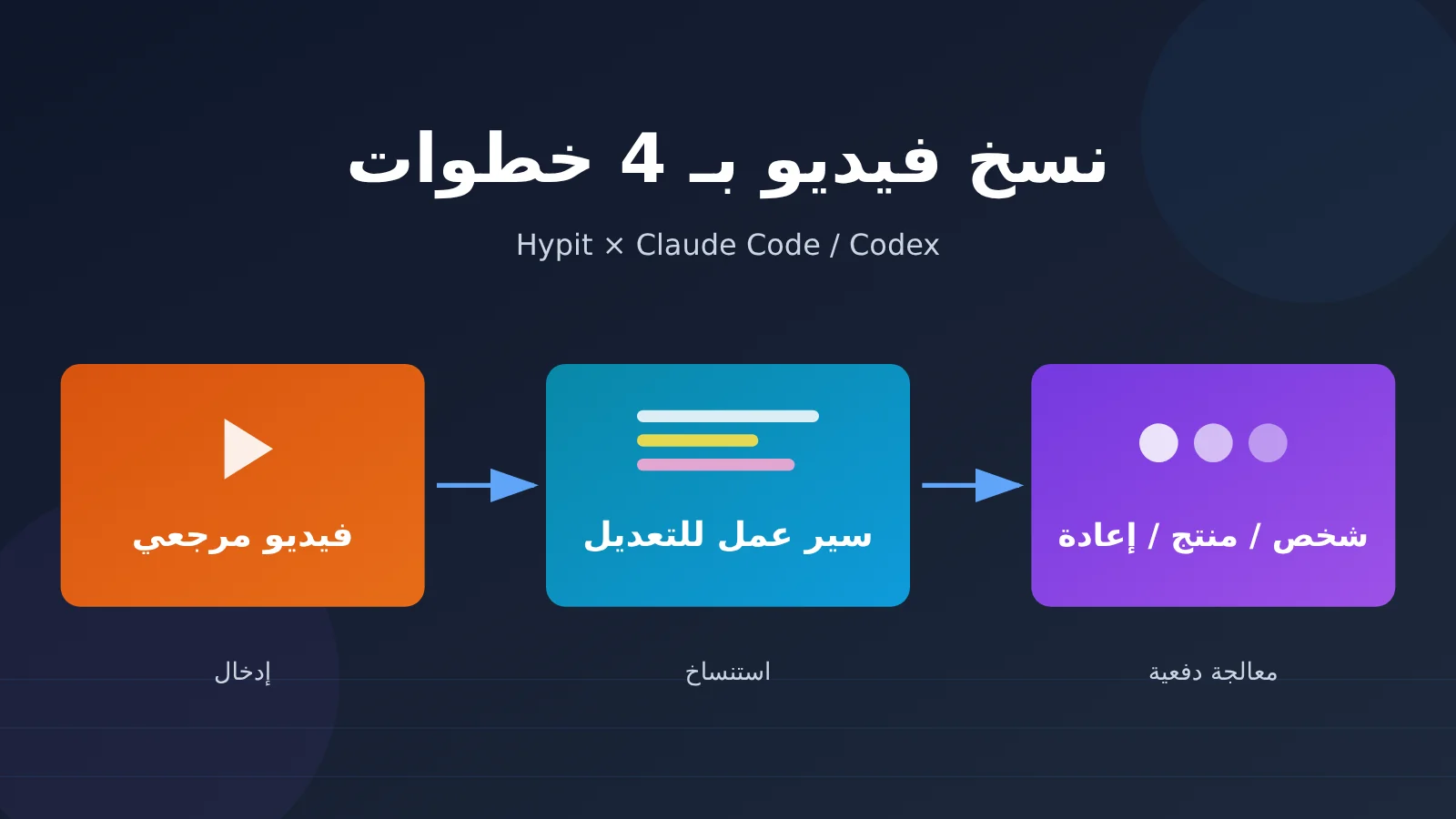
ملاحظة الكاتب: باستخدام Hypit جنباً إلى جنب مع Claude Code أو Codex لتفكيك مقاطع الفيديو الرائجة (viral videos)، يمكنك في 4 خطوات فقط استنساخ الفيديو المرجعي وتحويله إلى خط إنتاج قابل للتعديل. بعد تغيير المذيع أو المنتج، لن تحتاج سوى لإعادة تشغيل الأجزاء المعدّلة فقط، مع معرفة أين تُنفق التكاليف بالتحديد وكيفية تقدير الأسعار قبل بدء العمل.
السر الحقيقي وراء تفكيك مقاطع الفيديو الناجحة لا يكمن في مجرد نسخ النص (الاسكربت)، بل في نقل خط الإنتاج بالكامل. يقوم Hypit باستنساخ مزيج متكامل من لوحات القصة (Storyboards)، والترجمات، ولقطات الـ B-roll، والمؤثرات، والمخطط الزمني، مما يعني أنك إذا عدّلت جزءاً واحداً، فلن تحتاج سوى لإعادة معالجة ذلك الجزء بعينه.
إذا كنت تعمل في إدارة إعلانات الفيديو القصير، أو التجارة الإلكترونية، أو إدارة حسابات TikTok، فمن المؤكد أنك واجهت هذا التحدي المتكرر: بعد أن يحقق مقطع ما انتشاراً واسعاً، تحتاج إلى تغيير المقدم، أو تبديل المنتج، أو تغيير اللغة وأبعاد الكادر لإنتاج عشرات النسخ، لتجد نفسك مضطراً إلى مونتاج كل نسخة يدوياً من البداية. هذا المقال ليس مجرد استعراض عام لأدوات الفيديو المعتمدة على الذكاء الاصطناعي، بل هو دليل إرشادي عملي موجه لمن يمتلكون بالفعل Claude Code أو Codex ولكن ليست لديهم أي خبرة مسبقة في المونتاج. المعلومات المذكورة أدناه مستندة إلى ملف الـ README في مستودع GitHub الخاص بـ Hypit ووثائقه الرسمية، وتم التحقق منها بتاريخ 2026-10-26.
القيمة الأساسية: بعد قراءة هذا المقال، ستتمكن من الاعتماد على الوكيل الذكي (Agent) لاستنساخ أي فيديو رائج بشكل مستقل، وستعرف ما يجب أن تراه في كل خطوة وكيف تراجعه بدقة، فضلاً عن فهمك الكامل لكيفية توزيع التكاليف في كل مرحلة.
النقاط الأساسية لتفكيك الفيديوهات الرائجة: ما الذي يفعله Hypit فعلياً؟
يوضح الجدول التالي أربع نقاط رئيسية، وسنتناول كلاً منها بالتفصيل لاحقاً.
| النقطة | الشرح باختصار | ما يعنيه ذلك بالنسبة لك |
|---|---|---|
| ما هو؟ | “لغة ونظام لصناعة الفيديو” مخصص لوكلاء الذكاء الاصطناعي (Agents) مثل Claude Code وCodex | لن تحتاج لتعلم برامج المونتاج المعقدة، فكل شيء يُدار عبر المحادثة |
| كيف يصبح قابلاً للتعديل؟ | يتم ربط اللقطات والترجمات ولقطات B-roll والتأثيرات بـ “الكلمات” بدلاً من “الثواني” | عند تغيير المتحدث أو المنتج، تتكيف المشاهد تلقائياً مع الكلمات المنطوقة |
| كيف تتحكم في التكاليف؟ | أداة Hypit مجانية بحد ذاتها، وأي استدعاء مدفوع يتطلب عرض سعر مسبق وتأكيداً منك | الميزانية بيدك بالكامل، ولن تُفاجأ بخصومات غير متوقعة |
| لمن يناسب هذا الحل؟ | فرق الإعلانات والتسويق التي تحتاج لإنتاج نسخ متعددة من نفس الفيديو | الفائدة ستكون محدودة إذا كنت تريد تعديل فيديو واحد فقط |
جوهر تفكيك الفيديوهات الرائجة: Hypit هو “لغة فيديو” متكاملة
يُعرّف المطورون أداة Hypit رسمياً بأنها: نظام ولغة لصناعة الفيديو مخصصة لوكلاء البرمجة بالذكاء الاصطناعي. فبمجرد تقديم فيديو مرجعي إلى الوكيل (Agent)، يقوم باستنساخه وتحويله إلى سير عمل كامل يتضمن اللقطات الخام (footage)، والترجمة النصية (captions)، واللقطات التوضيحية (B-roll)، والمؤثرات البصرية. والمخرج النهائي ليس مجرد ملف فيديو تم تصديره لمرة واحدة، بل هو تكوين مرئي (composition) قابل للتعديل وإعادة التشغيل بالكامل.
وقد أوضح الفريق المطور نقطتين مهمتين للغاية: الأولى هي أن استنساخ الفيديوهات الرائجة مجرد أسرع طريقة للبدء؛ يمكنك أيضاً البدء من قوالب جاهزة أو وصف الفيديو الذي تريده مباشرة ليتولى الوكيل كتابة سير العمل من الصفر. النقطة الثانية هي أن نماذج التوليد ليست إلزامية؛ إذ يمكن لسير العمل إنتاج فيديو نهائي يعتمد فقط على الترجمة النصية والرسومات المتحركة (Motion Graphics) والمشاهد المبرمجة كودياً، دون استدعاء أي نموذج توليدي طوال العملية، مما يعني عدم تكبد أي تكاليف لخدمات التوليد.
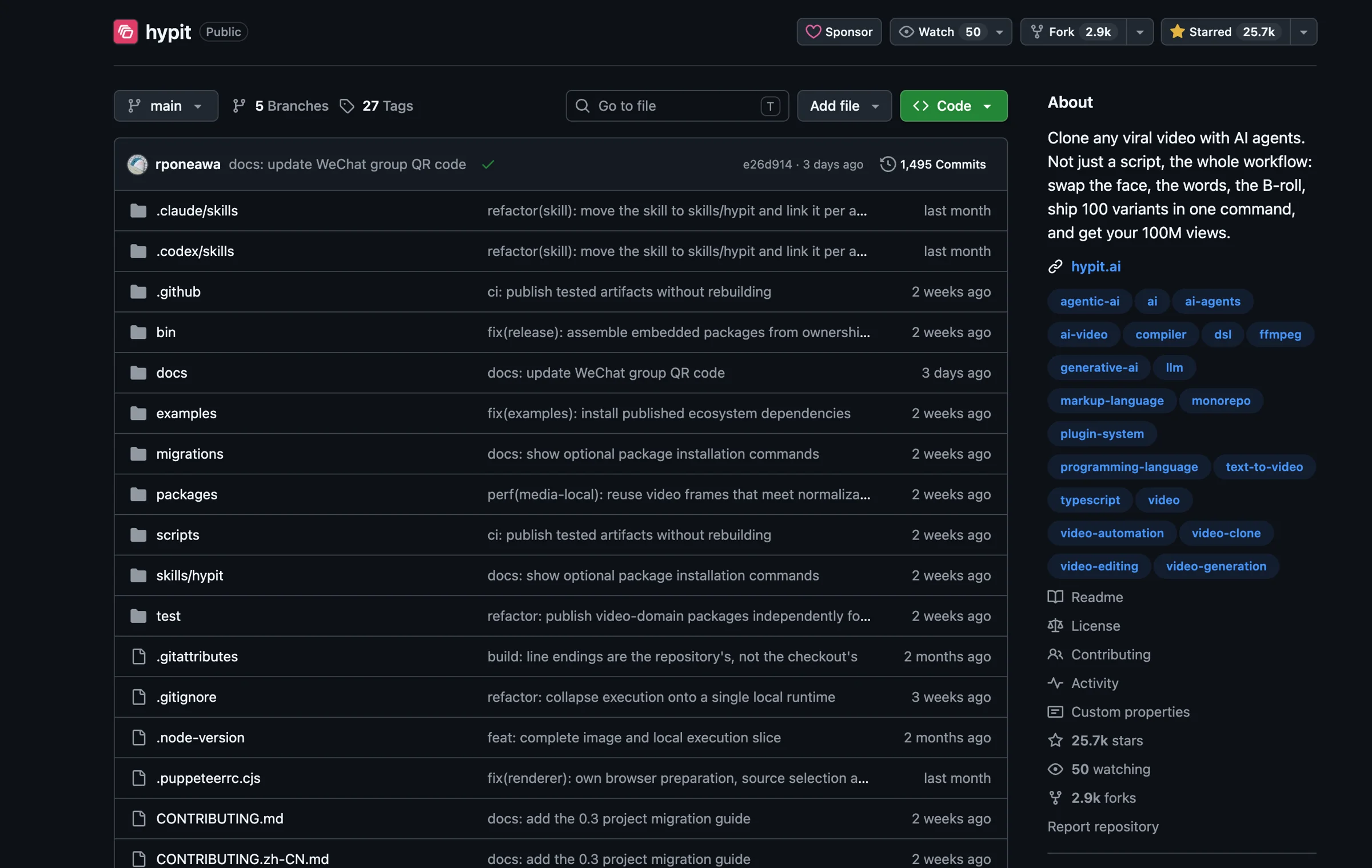
عند فتح مستودع Hypit على GitHub، ستلاحظ بوضوح توجه المشروع وهيكليته البرمجية: يمتلك المستودع حالياً أكثر من 25.7 ألف نجمة (star)، و2.9 ألف تفريع (fork)، بإجمالي 1495 إيداعاً (commit). كما أن المجلدات مقسمة بوضوح بين المهارات (skills)، والأمثلة (examples)، والحزم (packages) (لقطة الشاشة مأخوذة من الصفحة الرئيسية للمستودع بتاريخ 26-10-2026).
تفكيك الفيديوهات الرائجة: كيف يعيد النظام معالجة الأجزاء المعدّلة فقط؟
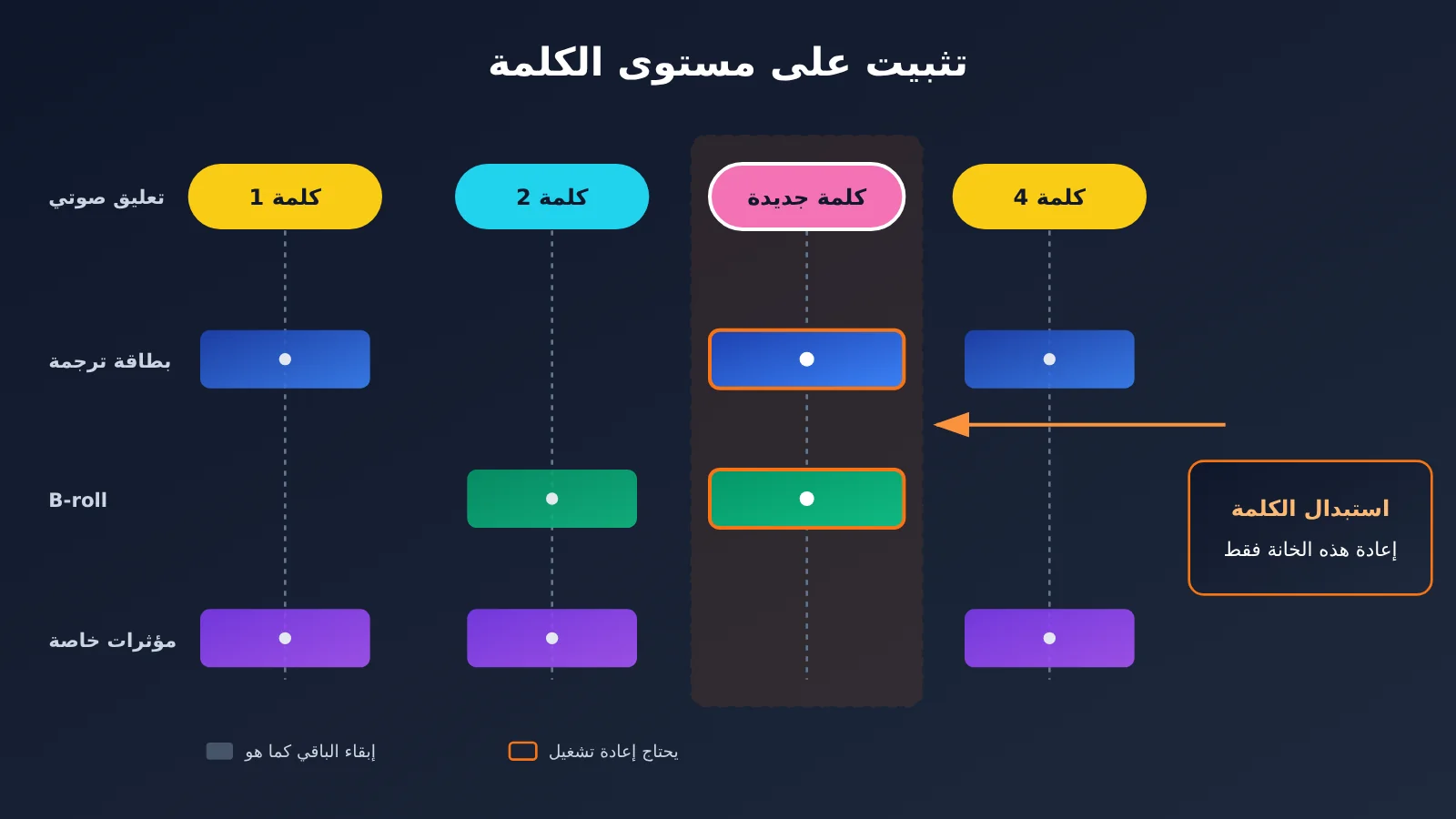
يعتمد المونتاج التقليدي على ترتيب الخط الزمني بالثواني؛ فإذا قمت بتغيير مقدّم الفيديو وتغيّر تِبعاً لذلك طول الجمل المنطوقة، ستختل محاذاة البطاقات النصية والانتقالات التالية بالكامل. لكن نهج Hypit يختلف جذرياً، إذ يقوم بربط المشاهد بالكلمات مباشرة: فعند وجود كلام منطوق في الفيديو المرجعي، يستخرج WhisperX كل كلمة مع طابعها الزمني بدقة، وبناءً على ذلك يحدد الوكيل الذكي (Agent) الكلمة المحددة التي يجب أن يظهر معها عنصر مرئي معين.
وعند استنساخ الفيديو، يحلل الوكيل أيضاً سر نجاح هذا المقطع وتأثيره—مثل مواضع ظهور البطاقات النصية فوق كلمات بعينها—ثم يدوّن هذا التحليل في ملاحظات مرجعية داخل المشروع.
بفضل ذلك، حتى لو قمت بتغيير المذيع أو تبديل المنتج، سيعرف النظام تماماً ما هي العناصر التي تحتاج إلى إعادة توليد وما يمكن الإبقاء عليه كما هو. ومع ذلك، لا يعتمد Hypit على التخزين المؤقت الضمني (Implicit Cache)؛ فكل عملية بناء (build) ستحصل على معرّف بناء جديد (build id)، حتى لو لم يتغير حرف واحد في الملف المصدري. ولإعادة استخدام النتائج السابقة، يجب عليك التصريح عن ذلك بوضوح في ملف التشغيل الجديد، وهو ما سنشرحه بالتفصيل في الخطوة الرابعة من دليل البدء السريع.
تفصيل تكاليف استنساخ الفيديوهات الرائجة: أداة Hypit مجانية، والدفع حسب استخدام النماذج
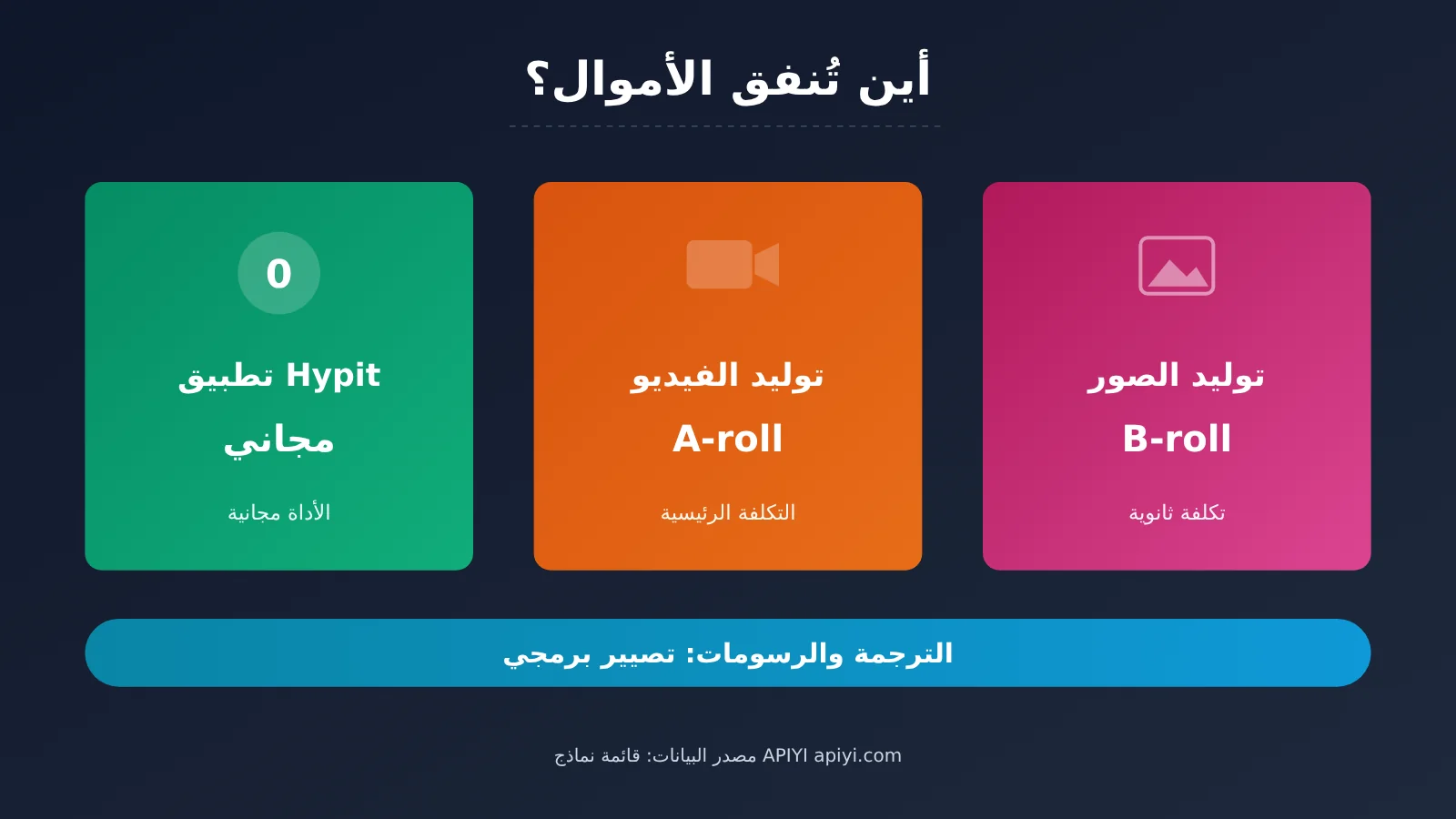
توضح الجهة الرسمية أن Hypit لا تفرض رسوم مقاعد للمستخدمين، ولا تتقاضى مبالغ على عدد مرات التصدير (الرندر)، ولا تضع أي علامات مائية. التكاليف الوحيدة التي ستدفعها تعتمد بالكامل على الخدمات التي تختار استخدامها بنفسك، وتتركز في ثلاث فئات رئيسية: اشتراك وكيل البرمجة (Coding Agent)، ومفاتيح API لخدمات النماذج المختلفة، أو حساب استضافة HypiHub الموصى به رسمياً.
فيما يخص خدمات النماذج، يمكنك استخدام مفاتيح API المتوفرة لديك بالفعل، وربطها عبر مزود خدمة (Provider) جاهز أو عبر مزود تكتبه بنفسك للمشروع. تجدر الإشارة إلى أن APIYI apiyi.com ليست مدرجة ضمن قائمة شركاء الإطلاق الرسميين لـ Hypit، ولا توجد شراكة بينهما؛ بل تندرج ضمن فئة «خدمات النماذج التي تستخدم مفتاح API الخاص بك»، ويمكنك ربطها بنفسك وفقاً لآلية المزود الموضحة في وثائق Hypit.
لمن يناسب تفكيك الفيديوهات الرائجة، ولمن لا يناسب؟
الفئات المستفيدة محددة بوضوح: فرق الإعلانات الممولة التي تحتاج إلى إنتاج نسخ متعددة ومعدلة من نفس الفيديو الرائج، ومديرو حسابات TikTok للتجارة الدولية، بالإضافة إلى المطورين المستقلين الراغبين في تحويل عملية إنتاج الفيديو إلى سير عمل برمجي منظم. تقدم النماذج الرسمية الثلاثة فكرة «فيديو أصلي واحد مع ثلاث نسخ مستنسخة منه»، وهو ما يلبي تحديداً متطلبات تغيير الأشخاص، أو تغيير المنتجات، أو الدبلجة وتغيير اللغات.
في المقابل، هناك ثلاث حالات لا يُنصح فيها بهذا الحل: من يريد إنتاج فيديو واحد فقط دون أي نية لتعديله لاحقاً؛ ومن لا يملك Coding Agent ولا يفضل العمل ضمن بيئة سطر الأوامر؛ وأخيراً الفيديوهات الإعلانية الكبرى للعلامات التجارية التي تتطلب تعديلاً يدوياً دقيقاً لكل إطار على حدة. تكمن قوة Hypit الحقيقية في التعامل مع الهياكل القابلة للتكرار، لكنها لا يمكن أن تحل محل اللمسة الفنية للمونتير المحترف.
البدء السريع في تفكيك الفيديوهات الرائجة: 4 خطوات للاستنساخ، واستبدال الأشخاص والمنتجات، وإعادة التشغيل الجماعي
تم تنظيم الخطوات الأربع التالية وفقاً لدليل البدء السريع (Quickstart) الرسمي، وتوضح كل خطوة ثلاث نقاط أساسية: ما الذي يجب فعله، وما الذي ستراه، وكيفية التحقق من نجاح الخطوة. تتم العملية بأكملها بشكل أساسي عبر المحادثة داخل وكيل البرمجة الخاص بك (Coding Agent مثل Claude Code أو Codex)، مع توضيح المواضع التي تتطلب إدخال الأوامر يدويًا.
الخطوة 1: إعداد البيئة وتثبيت مهارة Hypit Skill
ما يجب فعله:
- تحقق من إصدار Node داخل الطرفية (Terminal). نفّذ الأمر
node -v؛ يجب ألا يقل الإصدار عن 22.15، فهذا متطلب إلزامي. - ثبّت المهارة (Skill) عبر الطرفية بتنفيذ الأمر:
npx skills add hypit-ai/hypit -g. تتولى المهارة تزويد الوكيل بالمعرفة الإنتاجية والخطوات اللازمة حول “كيفية صناعة الفيديوهات”. - اطلب من الوكيل فحص الملف التنفيذي عبر المحادثة. أخبر الوكيل مباشرة: “تحقق مما إذا كان hypit مثبتًا بشكل صحيح”، وسيتأكد من جاهزية الملف التنفيذي لـ
hypit، ويساعدك في استكمال أي أدوات تنقصك. - قُم بإجراء فحص شامل للنظام في الطرفية عبر تنفيذ الأمر:
hypit doctor. يقتصر هذا الأمر على فحص القراءة فقط، فلا يقوم بتشغيل Worker ولا يرسل أي طلبات مدفوعة.
ما ستراه: يتم تثبيت مهارة Skill وحزمة hypit التنفيذية وترقيتهما بشكل منفصل؛ فالأولى توفر المعرفة، بينما توفر الثانية أدوات سطر الأوامر، والمكونات، وبيئة التشغيل (Runtime)، وواجهة Studio. يمكنك حفظ مشاريع الفيديو في أي مجلد تختاره دون الحاجة إلى استنساخ المستودع (Git Clone). وإذا كانت الحزمة مثبتة لديك بالفعل، يمكنك جعل الوكيل ينفّذ hypit version --check للتحقق من الإصدار الحالي.
كيفية التحقق: تُعد هذه الخطوة مكتملة بنجاح إذا لم يُظهر فحص hypit doctor أي مشاكل تعطل العمل، وعرض الأمر hypit version --check رقم الإصدار بشكل سليم. وإذا كنت تخطط لتشغيل WhisperX محليًا على جهازك، فتأكد أيضًا من تثبيت إصدار Python بين 3.10 و 3.13 وأداة uv، بالإضافة إلى أداتي ffmpeg و ffprobe المخصصتين لمعالجة الوسائط.
الخطوة 2: تقديم الفيديو المرجعي وتحديد التعديلات المطلوبة بوضوح
ما الذي عليك فعله:
- أرسل الفيديو المرجعي داخل محادثة الوكيل (Agent)، سواء كان ملف فيديو محلياً أو رابطاً من إحدى المنصات المدعومة.
- أرفق في نفس المحادثة المواد البديلة، مثل صورة وجه المذيع الجديد، أو صور المنتج، أو أصول العلامة التجارية.
- اكتب قائمة التعديلات بوضوح في جملة واحدة. تشمل الجوانب القابلة للتعديل: المذيع، والمنتج، واللغة، وأبعاد الفيديو، والدعوة لاتخاذ إجراء (CTA)؛ على سبيل المثال: «استبدل المذيع بالشخص الموجود في هذه الصورة، والمنتج بمنتجات العناية بالبشرة، وغيّر عبارة الـ CTA في النهاية إلى الحصول على قسيمة».
ما الذي ستلاحظه: سيبدأ الوكيل أولاً بتحليل أسباب نجاح هذا الفيديو وفاعليته، بما في ذلك توقيت ظهور الرسومات وبطاقات النصوص التوضيحية وتوافقها مع الكلمات، ثم يدوّن فهمه وقراراته في المشروع تحت اسم «ملاحظات المرجع» (reference notes). بعد ذلك، ستظهر الملفات المصدرية مثل بصيغة .svml تباعاً في مجلد المشروع، وللتعرف على دور كل منها بالتفصيل، راجع جدول الملفات في القسم التالي.
كيفية التحقق والمراجعة: افتح ملاحظات المرجع واقرأها جيداً للتأكد مما إذا كان تحليل الوكيل لـ «نقاط الجذب» في الفيديو متوافقاً مع تقديرك، مثل ملاحظته لبطاقة النص التوضيحي في أول 3 ثوانٍ. وإذا وجدت أي حياد عن المطلوب، وجّهه وصحح مساره في المحادثة مباشرة، فالتعديل في هذه المرحلة لا يستهلك أي تكلفة بعد. كما يمكنك تشغيل الأمر hypit check reference.svml في موجه الأوامر لفحص الكود المصدري والتأكد من خلوه من أي أخطاء.
الخطوة 3: اختيار الخدمات، ومراجعة الخطة والأسعار قبل البدء
ما يجب عليك فعله:
- حدّد طريقة التفريغ الصوتي عبر محادثة الـ Agent. عندما يحتوي الفيديو المرجعي على تعليق صوتي، ستحتاج إلى WhisperX لاستخراج «الكلمات مصحوبة بطوابع زمنية دقيقة لكل كلمة». التشغيل محليًا يتطلب تجهيزات وتثبيتًا على جهازك، بينما استخدام استضافة HypiHub المُدارة يُعد خيارًا أسهل بكثير، كما يمكنك المزج بين الطريقتين.
- حدّد خدمات التوليد داخل محادثة الـ Agent. اختر النماذج المسؤولة عن إنتاج فيديو A-roll وصور B-roll؛ إذ يمكنك الاعتماد على HypiHub مباشرة، أو الربط عبر مزوّد (Provider) باستخدام مفتاح API الخاص بك. إذا كنت تنوي الربط مع خدمة متوافقة مع OpenAI مثل APIYI apiyi.com، فقم بتعيين عنوان الواجهة إلى
https://api.apiyi.com/v1، واعتمد الصياغة الدقيقة الموضحة في وثائق مزودي الخدمة الخاصة بـ Hypit. - اختر بيئة التشغيل من خلال الطرفية (Terminal). نفّذ الأمر:
hypit runtime use hypit.runtime.json. - راجع خطة العمل في الطرفية. نفّذ الأمر
hypit plan build.svrun؛ حيث سيعرض لك فقط المخرجات المستهدفة، والطلبات الخارجية المزمع إرسالها، والمعلمات المتاحة، دون تنفيذ أي مهام فعلية. - اطّلع على تقدير التكلفة في الطرفية. نفّذ الأمر
hypit pricing reference.svrun، وسيقوم بقراءة تسعيرة مزودي الخدمة المحددين وتوضيح الكميات والأسعار الفردية مجمعة حسب نوع الطلب. يمكنك إضافة المعامل--jsonللحصول على نتائج بصيغة برمجية مهيكلة، أو--verboseلتضمين تفاصيل الطلبات ووثائق الأسعار الأصلية.
ما ستراه أمامك: وفقًا للقواعد الرسمية، يجب على الـ Agent قبل إجراء أي استدعاء مدفوع أن يوضح الحساب المستخدم، والمهام المستهدفة، والأسعار المعروفة، والتكلفة التقديرية، بما في ذلك الأجزاء التي لم تُحسم تكلفتها بعد. وبمجرد تأكيدك للنطاق والميزانية، سيتم تنفيذ جميع استدعاءات النماذج المحددة دفعة واحدة. أما في حال تغيير الحساب أو تعديل النطاق أو زيادة الميزانية، فسيتطلب ذلك إعادة التأكيد مجددًا.
كيفية التحقق والاعتماد: تأكد من تطابق عدد الطلبات الوارد في عرض الأسعار مع قائمة التعديلات التي طلبتها. على سبيل المثال، إذا كنت قد استبدلت المنتج فقط، ووجدت أن النظام يطلب إعادة توليد جميع مقاطع A-roll بالكامل، فينبغي عليك التوقف وسؤال الـ Agent عن السبب أولاً.
🚀 أفضل الممارسات الموصى بها رسميًا: عند التشغيل للمرة الأولى، احرص على تقليص النطاق إلى أدنى حد ممكن، مثل توليد نسخة بديلة واحدة فقط، للتأكد من سلاسة سير العمل قبل بدء التوليد المجمع. بالنسبة لخدمات النماذج، يمكنك الاستفادة أولاً من الرصيد التجريبي المجاني للمستخدمين الجدد عبر APIYI apiyi.com للتحقق من نجاح الربط، مع العلم أن الطرازات وأسعارها تخضع لقائمة النماذج المعتمدة في المنصة.
الخطوة 4: تصدير الفيديو بأمر build، وإعادة التوليد بعد تغيير الشخصية أو المنتج
ما يجب فعله:
- إرسال مهمة التوليد عبر الطرفية (Terminal): نفّذ الأمر
hypit build build.svrun --follow. أمرbuildفقط هو ما يُرسل المهمة فعلياً، أما المعامل--followفهو لمتابعة مجريات التنفيذ فقط، وإغلاق الطرفية لن يؤثر إطلاقاً على استمرار العملية في الخلفية. - استلام الفيديو النهائي في الطرفية: نفّذ الأمر
hypit get <build-id> --output final.video --to output/final.mp4. - فتح نافذة المعاينة من الطرفية: شغّل الأمر
hypit studio --run build.svrun، المنفذ الافتراضي هو 5179، وواجهة الاستخدام تدعم الصينية المبسطة. - العودة إلى المحادثة مع الوكيل (Agent) لإنشاء نسخ بديلة، على سبيل المثال: “أنشئ نسخة أخرى، واستبدل المنتج بتطبيق جوال”.
ما ستراه: سيقوم الوكيل أولاً بفحص ذاتي للتأكد من ظهور التخطيط، والترجمة، والرسوميات، ولقطات B-roll في اللحظة الزمنية الصحيحة تماماً قبل تسليم الفيديو النهائي. وفي بيئة Studio، يمكنك معاينة المخطط الزمني والخصائص القابلة للتعديل؛ كما تتيح واجهة #comments إضافة تعليقات مرتبطة بختم زمني، وتُحفظ هذه التعليقات في ملف FEEDBACK.json داخل المشروع. وعند إنشاء تنويعات، سيعيد الوكيل استخدام المواد السابقة المناسبة تلقائياً، ولن يُعيد معالجة سوى الأجزاء التي طرأ عليها تغيير.
كيفية التحقق والاعتماد: شاهد الفيديو النهائي أولاً، وتأكد من مطابقة حركة الشفاه للنص، وظهور المنتج بدقة بالتزامن مع ذكر اسمه. بعد ذلك، تحقق مما إذا كانت إعادة استخدام العناصر السابقة قد نجحت بالفعل: يجب أن يُصرّح ملف .svrun الجديد صراحةً عن النتائج السابقة المراد إعادة استخدامها عبر build-record مع satisfy، وتأكد باستخدام hypit plan من انخفاض عدد الطلبات اللاحقة قبل احتساب التكلفة. ولمراجعة السجل، يمكنك تنفيذ hypit builds، أو hypit history <output名>، أو hypit inspect <build-id>.
ملفات مشاريع الفيديوهات الرائجة وتكاليفها: أين تُنفق الميزانية؟
ما وظيفة كل ملف داخل مشروع الفيديو الرائج؟
عند فتح مجلد المشروع للمرة الأولى، قد تشعر ببعض الحيرة بسبب لواحق الملفات غير المألوفة. إليك شرح مبسط ومباشر لوظيفة كل نوع من هذه الملفات:
| الملف | شرح مبسط | متى تحتاج إلى تعديله؟ |
|---|---|---|
| .svml | «السيناريو وقائمة المواد»: يوضح محتوى الفيديو، والمواد والمكونات المستخدمة، وكيفية تجميعها معًا. | عند تعديل الحوار أو استبدال المواد، وعادةً ما توكل هذه المهمة إلى الوكيل الذكي (Agent). |
| .svs | «وصفة قابلة لإعادة الاستخدام»: مثل نمط ترجمة كاريوكي محدد أو تخطيط مقابلة بشاشة مقسمة. | عندما ترغب في تطبيق النمط والأسلوب نفسه على مقاطع فيديو متعددة. |
| .svrun | «أمر التشغيل الحالي»: يحدد السيناريو المستخدم، والمخرجات السابقة التي ستتم إعادة الاستفادة منها، وما هو المطلوب إنتاجه هذه المرة. | عند إنشاء نسخ أو تنويعات (Variants) جديدة، حيث تُسجل هنا تعليمات إعادة الاستخدام في كل مرة. |
| Build Results | «سجل التنفيذ»: يحتوي على الملفات الناتجة والبيانات الفعلية لعملية التشغيل والبناء. | عند التدقيق في إصدار معين لمعرفة المواد المستخدمة والتكلفة الفعلية. |
بالإضافة إلى ذلك، ستجد ملاحظات المرجع (reference notes)، وملخص الأهداف (Brief)، والمعالجة الإبداعية (Treatment)، وهي مستندات توثق فهم الوكيل (Agent) للمقطع المرجعي وتحدد التوجه الإبداعي للمشروع الحالي.
مرجع التكلفة من الأمثلة الرسمية (بحسب تقدير المطورين)
الأرقام الثلاثة التالية مأخوذة من التكلفة الإجمالية المُعلنة من قبل المطورين في ملف README الخاص بأمثلة Hypit، وهي تعكس نتائج تجربة فردية واحدة. هذه الأرقام ليست عرض أسعار رسمي ولا يمكن اعتمادها مباشرة كميزانية لمشروعك، بل تهدف فقط إلى إعطائك فكرة عن هيكل التكاليف والموارد المستخدمة بشكل عام.
| المثال | المدة | الموارد والمواد الأساسية المستخدمة | التكلفة المعلنة في المثال الرسمي |
|---|---|---|---|
| قائمة أفضل لاعبي كرة القدم GOAT DEBATE | 20 ثانية | مقطعان A-roll بدقة 720p عبر Seedance 2 Mini، صورة واحدة بدقة 2K بالإضافة إلى 10 صور بدقة 1K من GPT Image 2، وWhisperX | $1.15 |
| مقطع بودكاست DAILY CREATINE | 18 ثانية | 3 مقاطع A-roll بدقة 720p عبر Seedance 2 Mini، صورتان للشخصية بدقة 2K بالإضافة إلى 3 صور مجمعة بدقة 1K، وWhisperX | $1.07 |
| مقابلة في الشارع NICE RIDE | 26 ثانية | 3 مقاطع A-roll بدقة 720p عبر Seedance 2 Mini، صورة شخصية واحدة بدقة 2K، وWhisperX، وتأطير الوجه مع تتبع الرأس عبر YOLOv8 | $1.09 |
يتضح من طبيعة الموارد المستخدمة أن التكلفة تنقسم أساساً إلى جزأين: توليد فيديو اللقطات الرئيسية (A-roll)، وتوليد الصور للقطات التكميلية (B-roll) والصور المرجعية للشخصيات. أما النصوص التوضيحية والرسوميات المتحركة وتنسيق العناصر فتتم معالجتها وتصييرها برمجياً عبر الكود، دون أن تترتب عليها أي تكلفة توليد إضافية.
جدول أسعار نماذج الفيديو وتوليد الصور من APIYI
إذا كنت تتصل بمنصة APIYI عبر apiyi.com بنفسك من خلال آلية المزود (Provider)، فالجدول التالي يوضح بعض النماذج ذات الصلة والمستخرجة من قائمة نماذج المنصة. الأسعار المعروضة هي الأسعار الافتراضية المعلنة، ولا تعني بالضرورة تطابقها التام مع الخدمات المستخدمة في الأمثلة الرسمية.
| النموذج | طريقة التسعير | السعر (بالدولار الأمريكي) | نقطة النهاية (Endpoint) |
|---|---|---|---|
| doubao-seedance-2-0-mini-260615 | حسب الاستهلاك (Tokens) | الإدخال $23 / الإخراج $23 (لكل مليون رمز) | chat |
| doubao-seedance-2-0-fast-260128 | حسب الاستهلاك (Tokens) | الإدخال $37 / الإخراج $37 (لكل مليون رمز) | chat |
| veo-3.1-fast-generate-preview | حسب المرة | $0.3 / مرة | chat |
| wan3.0-video | بالثانية | $0.0294 / ثانية | chat |
| MiniMax-H3 | بالثانية | $0.03 / ثانية | hailuo |
| oxygen-1.0 | بالثانية | $0.02 / ثانية | videos |
| gpt-image-2 | حسب الاستهلاك (Tokens) | الإدخال $5 / الإخراج $30 / قراءة الذاكرة المؤقتة $1.25 (لكل مليون رمز) | chat، images |
| gpt-image-2-all | حسب المرة | $0.025 / مرة | chat، images |
تم تحديث البيانات بتاريخ 25-10-2026، بالدولار الأمريكي. تعتمد المنصة ثلاث طرق للتسعير: حسب المرة، وبالثانية، وحسب الاستهلاك. يُرجى مراجعة قائمة النماذج في المنصة لمعرفة أحدث النماذج والأسعار الدقيقة.
إليك توضيح لطرق التسعير الثلاث:
– حسب المرة: يتم احتساب التكلفة لكل استدعاء للنموذج.
– بالثانية: تعتمد التكلفة على مدة الفيديو المُولد، وتُخصم بناءً على عدد الثواني المطلوبة.
– حسب الاستهلاك: تُحسب التكلفة بناءً على عدد الرموز (Tokens)، بوحدة دولار لكل مليون رمز.
أما بالنسبة لنقاط النهاية (Endpoints)، فتشير chat إلى /v1/chat/completions، وتشير images إلى /v1/images/generations، وvideos إلى /v1/videos، في حين تُعد hailuo واجهة الفيديو الأصلية الخاصة بـ MiniMax. توجد أيضًا تفاصيل حول الخصومات على الصفحة، مع إمكانية الجمع بين عروض الشحن وتخفيضات المجموعات، علماً بأن الخصم الفعلي يُحدد وفقاً لما تظهره لوحة التحكم لحظياً.
ثلاث عادات ذكية لتقليل التكاليف:
- شغّل دائمًا أَمري
hypit planوhypit pricingقبل أي عملية بناء (build). - عند إنشاء متغيرات أو تعديلات، حدد صراحة إعادة استخدام المخرجات السابقة لتجنب إعادة توليد الوسائط الموجودة بالفعل دون داعٍ.
- اختبر مساراً واحداً على نطاق ضيق أولاً للتأكد من جودة النتيجة، ثم نفّذ العملية بشكل دفعي على نطاق أوسع.
الأخطاء الشائعة وحلولها عند تفكيك الفيديوهات الرائجة
| المشكلة | السبب الشائع | طريقة الحل |
|---|---|---|
| ظهور خطأ في إصدار Node أثناء التثبيت أو التشغيل | إصدار Node أقدم من 22.15 | قم بترقية Node إلى الإصدار 22.15 أو أحدث، ثم نفّذ الأمر hypit doctor للتحقق مجددًا |
الطرفية (Terminal) تفيد بعدم العثور على الأمر hypit |
تم تثبيت الـ Skill فقط دون تثبيت الحزمة القابلة للتنفيذ | يجب تثبيت كليهما بشكل مستقل؛ اطلب من الـ Agent في المحادثة استكمال تثبيت hypit، ثم شغّل hypit version --check |
| تعذّر تشغيل WhisperX | نقص في بيئة العمل المحلية: Python (من 3.10 إلى 3.13) أو uv أو ffmpeg |
ثبّت التبعيات الناقصة ثم شغّل: hypit programs up --runtime <profile> --endpoint <render-instance>؛ وإن أردت حلاً أسهل دون وجع دماغ، فاستخدم خدمة HypiHub السحابية |
| بدء التشغيل دون معرفة التكلفة قبل الاستدعاء المدفوع | تجاوز خطوتي التخطيط وحساب التكلفة | نفّذ أولاً hypit plan build.svrun ثم hypit pricing reference.svrun؛ وإذا قمت بتعديل نطاق العمل أو زيادة الميزانية، فستحتاج لإعادة التأكيد |
| انقطاع عملية البناء (Build) في المنتصف والرغبة في استئنافها | الاعتقاد بأن المهمة توقفت لمجرد إغلاق نافذة الطرفية | المعامل --follow وظيفته المراقبة فقط، والعملية تستمر في الخلفية؛ شغّل hypit builds لمعرفة معرّف العملية (build id) ثم استعلم عنها بـ hypit get؛ ولإيقافها تمامًا استخدم hypit cancel <build-id> |
| عدم تطابق توقيت النصوص مع المشاهد في الفيديو النهائي | غياب التوقيتات على مستوى الكلمة (Word-level timestamps)، أو تعديل النص دون إعادة توليد الجزء المقابل | تأكد من قيام WhisperX بتصدير توقيتات الكلمات بدقة؛ ثم حدد الموضع في الخط الزمني داخل Studio، واترك ملاحظة باستخدام #comments ليقوم الـ Agent بإعادة تشغيل هذا المقطع فقط |
القاعدة الذهبية دائمًا عند استكشاف المشكلات هي البدء بالأوامر المقتصرة على القراءة فقط؛ فالأوامر مثل hypit doctor وhypit plan وhypit check مجانية تمامًا ولا تستهلك أي رصيد، لذا تحقق من معالجة المشكلة أولاً قبل إرسال أمر البناء (build).
الأسئلة الشائعة حول تفكيك وإعادة إنتاج الفيديوهات الرائجة
س1: هل يجب بالضرورة استدعاء النماذج التوليدية لتفكيك الفيديوهات الرائجة؟
ليس بالضرورة. توضح الوثائق الرسمية أنه يمكن لسير عمل كامل أن يُنتج فيديو نهائيًا بالاعتماد فقط على النصوص التوضيحية (Subtitles)، والرسوم المتحركة (Motion Graphics)، والعناصر البصرية المعروضة عبر البرمجة، دون الحاجة إلى استدعاء أي نموذج توليدي؛ وبالتالي لن تتحمل أي رسوم لخدمات التوليد. ستحتاج فقط إلى استدعاء نماذج الفيديو أو توليد الصور إذا كانت فكرتك تتطلب لقطات جديدة لشخصيات أساسية (A-roll) أو مشاهد تكميلية (B-roll).
س2: ما هي العلاقة بين Hypit وAPIYI؟
لا توجد شراكة رسمية بين الطرفين، وAPIYI ليست مدرجة ضمن قائمة شركاء الإطلاق (Launch Partners) لـ Hypit. تُعد منصة APIYI apiyi.com خدمة نماذج تتطلب مفتاح API الخاص بك، ويتم ربطها يدويًا باتباع آلية المزود (Provider) الموضحة في وثائق Hypit. تتيح لك المنصة عبر مفتاح واحد واجهة برمجية متوافقة مع OpenAI للوصول إلى نماذج متعددة، وتعتمد الخيارات المتاحة وأسعارها على قائمة النماذج في المنصة.
س3: مَن المسؤول عن تفريغ الفيديو المرجعي ومحاذاة الكلمات زمنياً؟
يتولى WhisperX هذه المهمة ضمن سير عمل Hypit؛ حيث يمكنك تشغيله محليًا على جهازك أو الاعتماد على بيئة HypiHub السحابية. لا تقدم APIYI هذه الخدمة، فالهدف الأساسي من ربطها يقتصر على مراحل توليد الفيديو وتوليد الصور.
س4: كم تبلغ تكلفة إنتاج مقطع فيديو مدته نحو 20 ثانية تقريبًا؟
تتراوح التكلفة المسجلة في الأمثلة التجريبية الرسمية الثلاثة بين 1.07 و1.15 دولار، لكن هذا يعبر عن نتائج تجارب محددة وليس تسعيرة ثابتة. تعتمد تكلفتك الفعلية على النماذج التي تختارها، وعدد مقاطع A-roll، وعدد الصور المطلوبة. الطريقة الأضمن هي تنفيذ الأمر `hypit pricing` أولاً لمعاينة التكلفة التقديرية، ثم مطابقتها مع الرصيد الفعلي المخصوم من لوحة تحكم APIYI apiyi.com.
س5: إذا أردت إنشاء 50 نسخة مختلفة، فهل سيُعاد توليد كل نسخة بالكامل من الصفر؟
لن يعيد النظام استخدام المخرجات السابقة تلقائيًا، ولكن يمكنك تحديد ذلك يدويًا. لا يعتمد Hypit على تخزين مؤقت ضمني، لذا ستحتاج في ملف `.svrun` الجديد إلى استخدام `build-record` مع تعليمة `satisfy` لتحديد المخرجات القديمة التي ترغب في الإبقاء عليها، ثم تنفيذ الأمر `hypit plan` للتأكد من أن استدعاء النموذج سيقتصر فقط على الأجزاء التي طرأ عليها تعديل. إعداد هذه الخطوة بصورة صحيحة هو ما يضمن لك توفيرًا حقيقيًا في التكلفة عند إعادة التشغيل بكميات كبيرة.
خلاصة تحليل الفيديوهات الرائجة: متى يجب عليك استخدام Hypit؟
عندما يكون لديك فيديو حقق انتشارًا واسعًا وأرقامًا قوية، وتحتاج إلى إنتاج نسخ متعددة منه عبر تغيير الأشخاص، المنتجات، أو اللغات باستمرار، فإن أسلوب Hypit القائم على «استنساخ خط الإنتاج بالكامل وإعادة تشغيل الأجزاء المعدّلة فقط» يُعد الخيار الأكثر توفيرًا وجدوى. أما إذا كنت ترغب في إنتاج فيديو واحد فقط ولن تقوم بتعديله لاحقًا، أو إذا كان عملك يتطلب لمسات يدوية دقيقة إطارًا بإطار، فقد تصبح تكلفة إعداد البيئة البرمجية وتعلّم خطوات العمل أعلى من تكلفة المونتاج التقليدي المباشر. وفي كل الأحوال، يبقى الاطلاع على خطة التنفيذ وتقدير التكلفة قبل كل عملية بناء (build) هو الخطوة الأكثر فاعلية للتحكم في ميزانيتك.
خلال مرحلة ربط خدمات النماذج، يمكنك الاستفادة من الرصيد المجاني عبر APIYI على apiyi.com لتجربة وتشغيل نسخة أولية مصغرة، قبل اتخاذ القرار بشأن التوسع والإنتاج بكميات كبيرة.
📚 المراجع والمصادر
- مستودع Hypit على GitHub: ملف التوثيق التمهيدي (README) والأمثلة الرسمية
- الرابط:
github.com/hypit-ai/hypit -
الشرح: التوجه الأساسي للمنتج، العناصر المستخدمة في الأمثلة الثلاثة، والتكاليف التقديرية المذكورة.
-
دليل البدء السريع الرسمي لـ Hypit: خمس خطوات للبدء
- الرابط:
hypit.ai -
الشرح: تثبيت المهارات (Skill)، وقاعدة «التحقق من التكلفة أولاً قبل بدء التنفيذ».
-
توثيق التشغيل والتطوير الرسمي لـ Hypit: أوامر سطر الأوامر ومتطلبات البيئة
- الرابط:
hypit.ai/quickstart/run/ - الشرح: أوامر مثل
planوpricingوbuild، بالإضافة إلى إصدارات Node و Python المطلوبة.
المؤلف: فريق APIYI التقني
للتواصل التقني: للاطلاع على قائمة النماذج ومعايير احتساب التكلفة، يمكنك مراجعة مركز التوثيق docs.apiyi.com