著者注:この記事は、Alma の公式ドキュメントと実機のスクリーンショットをもとにまとめています。Alma は、プログラマー向けにターミナルの見た目を変えるだけのツールではありません。目指しているのは、すべての人のパソコンに AI Agent を届けること。1つのウィンドウでさまざまなモデルを使い、好みを覚え、パソコンを代わりに操作してくれます。herdr の Claude Code や Codex もチャット画面で使えます。実際に使ってみると、人間のような主体性があり、同じモデルでもずっと賢くなったように感じます。
結論から言うと、Alma はローカルファーストの AI Agent アプリであり、herdr のグラフィカルクライアントでもあります。公式は「Agent の能力をすべての人の手に届ける」と位置づけており、モデル、メモリ、スキル、プラグイン、チャンネル、パソコン操作を1つのアプリにまとめています。開発者にとって特に便利なのは、複数の coding agent をターミナルから、やり取りを読み返して返信できるチャット画面に移せることです。
毎日2〜4個の agent を同時に動かしていて、どれが権限の承認を待っているのか、どれが作業を終えたのか分からなくなる人や、パソコンを離れると承認待ちで作業が止まってしまう人は、この組み合わせを試す価値があります。一方、agent を1つしか使わず、パソコンの操作やスマートフォンからの利用も必要ない人には向いていません。iPhone 版は現在も TestFlight でのパブリックベータ段階です。この記事の事実関係は主に Alma と herdr の公式ドキュメントに基づいています。実機のスクリーンショットも複数掲載し、X ユーザーのフィードバックも1件紹介しています。それぞれ本文中で明記します。
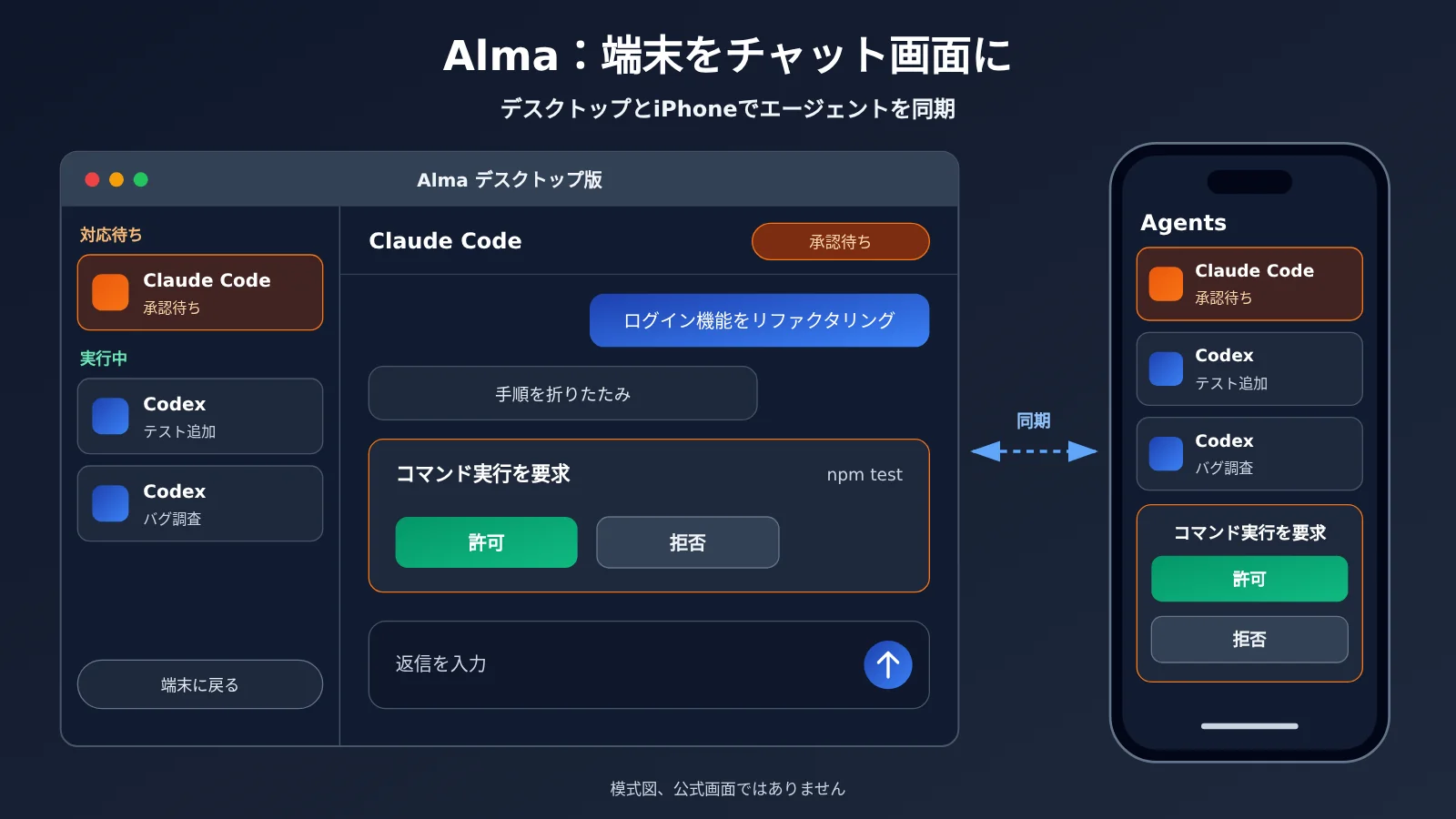
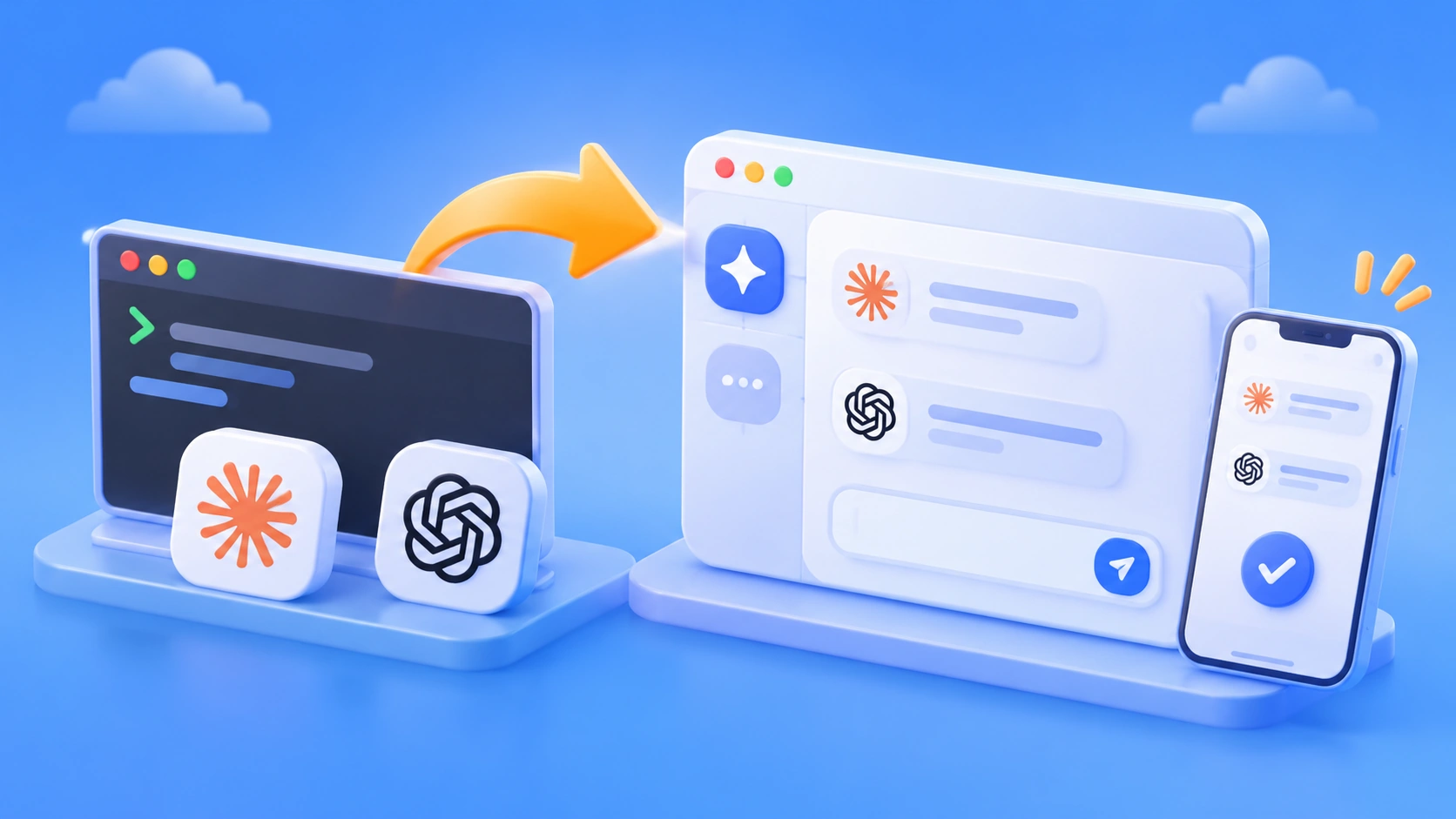
図 1:Alma のデスクトップ版と iPhone を組み合わせて使うイメージ。公式サイトのファーストビューをもとに作成したもので、公式のスクリーンショットではありません。
複数の AI Agent がターミナルに集まるとき:混乱の原因はモデルではない
3つのターミナルウィンドウを開き、Claude Code でリファクタリング、Codex でテストの追加、もう1つの Codex でバグ調査をしているとします。モデルはどれも正常に動いています。本当に時間がかかるのは、ウィンドウを順番に切り替え、scrollback(ターミナルの過去の出力)を確認して、どのセッションが権限の確認待ちになっているかを見極めることです。agent が増えるほど、この巡回確認の負担も大きくなります。
パソコンを離れると、問題はさらに顕著です。agent はコマンドを1つ承認するだけで先に進めるのに、その場で30分待ち続けるかもしれません。一方、あなたはスマートフォンから進捗を確認できません。そのため、複数の agent を使う際のボトルネックは、モデルの能力よりも、状態の見えやすさと返信手段にあることが多いのです。
次の表は2つの作業方法を比較したものです。右列は、Alma と herdr を組み合わせた場合の公式機能説明に基づいています。
| 日常の操作 | ターミナルのみ | Alma + herdr |
|---|---|---|
| 誰が操作を待っているか確認する | ウィンドウを1つずつ切り替えて確認 | サイドバーで状態別にグループ化し、待機中の agent を優先表示 |
| 実行過程を確認する | scrollback をさかのぼる | ステップを折りたたみ、コードを整形表示。子 Agent は個別に開ける |
| agent に返信する | 該当するウィンドウに戻って入力 | 入力欄やボタンで返信。次のメッセージをキューに入れることも可能 |
| パソコンを離れた後に承認する | パソコンに戻って対応 | スマートフォンでプッシュ通知を受け、ボタンまたは入力で返信 |
| 生の出力を確認する | 常に表示されている | いつでも実際のターミナルに切り替え可能 |
なお、herdr 自体のサイドバーやタブでも agent の状態を表示できます。つまり、「誰が自分の操作を待っているかを知る」というメリットは、herdr だけをインストールしてもある程度得られます。Alma が追加で提供するのは、対話形式での閲覧、ボタンによる返信、スマートフォンでの利用、モデル接続です。
「見て、答える」画面を Alma で使いやすく、エージェントの実行は引き続き herdr で
この組み合わせを理解するには、3つのレイヤーを分けて考えるとわかりやすいです。herdr はエージェントの管理と実行を担います。herdr-core はローカルで動く小さなサービスで、エージェントは実際にはここで動作します。Alma はこのサービスに接続し、各 pane(パネル、つまりエージェントが動くターミナル領域)をチャット画面に変えます。Alma 自体はエージェントを実行しません。
この構成には、2つのメリットがあります。1つ目は、これまでの使い方を変える必要がないことです。いつもどおり herdr でエージェントを起動すれば、Alma がローカルサービスを自動で見つけます。2つ目は、Alma や herdr のアプリを終了しても、エージェントは herdr-core 上で動き続けることです。ただし、マシンの再起動時や herdr-core の停止時には、プログラムも停止します。pane は同じディレクトリのシェルとして復元されますが、herdr はエージェントを再起動せず、進行中の作業も復元しません。
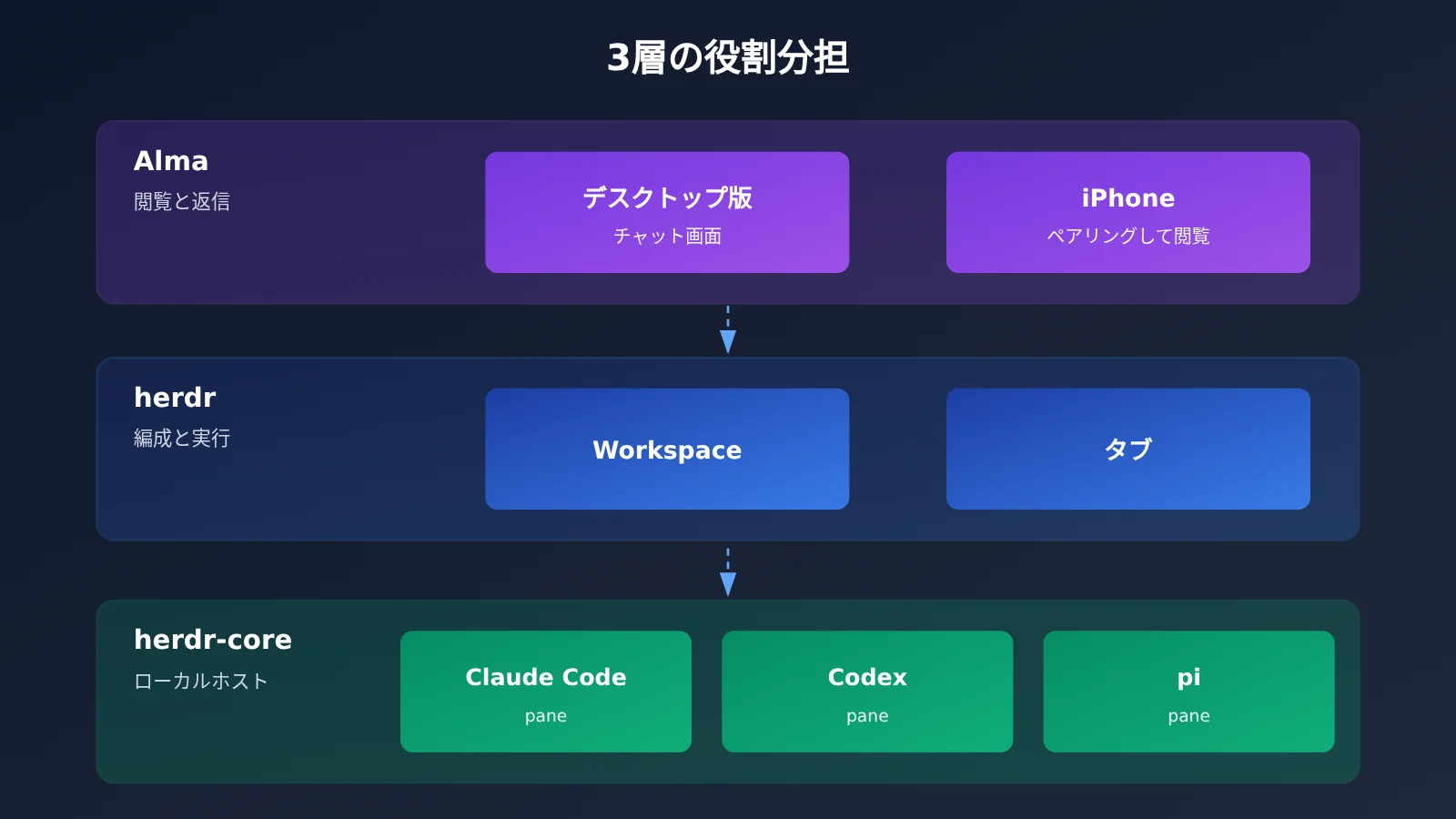
図2:herdr と Alma の役割分担を示す概念図。公式のアーキテクチャ図ではありません。
モデルの利用経路も2つに分けて考える必要があります。Alma のチャット画面では Providers で設定したモデルを使用し、herdr 内の Claude Code や Codex は引き続きそれぞれのログイン情報と設定を使用します。後ほど APIYI を接続する際に影響を受けるのは、Alma 側だけです。
Alma はエージェント画面だけじゃない:まず試したい5つの機能
公式サイトでは、Alma をローカル優先・記憶優先の AI エージェントアプリと位置づけています。herdr クライアントとしての役割は、その一面にすぎません。設定画面を開くと、左側のメニューから機能の豊富さがわかります。
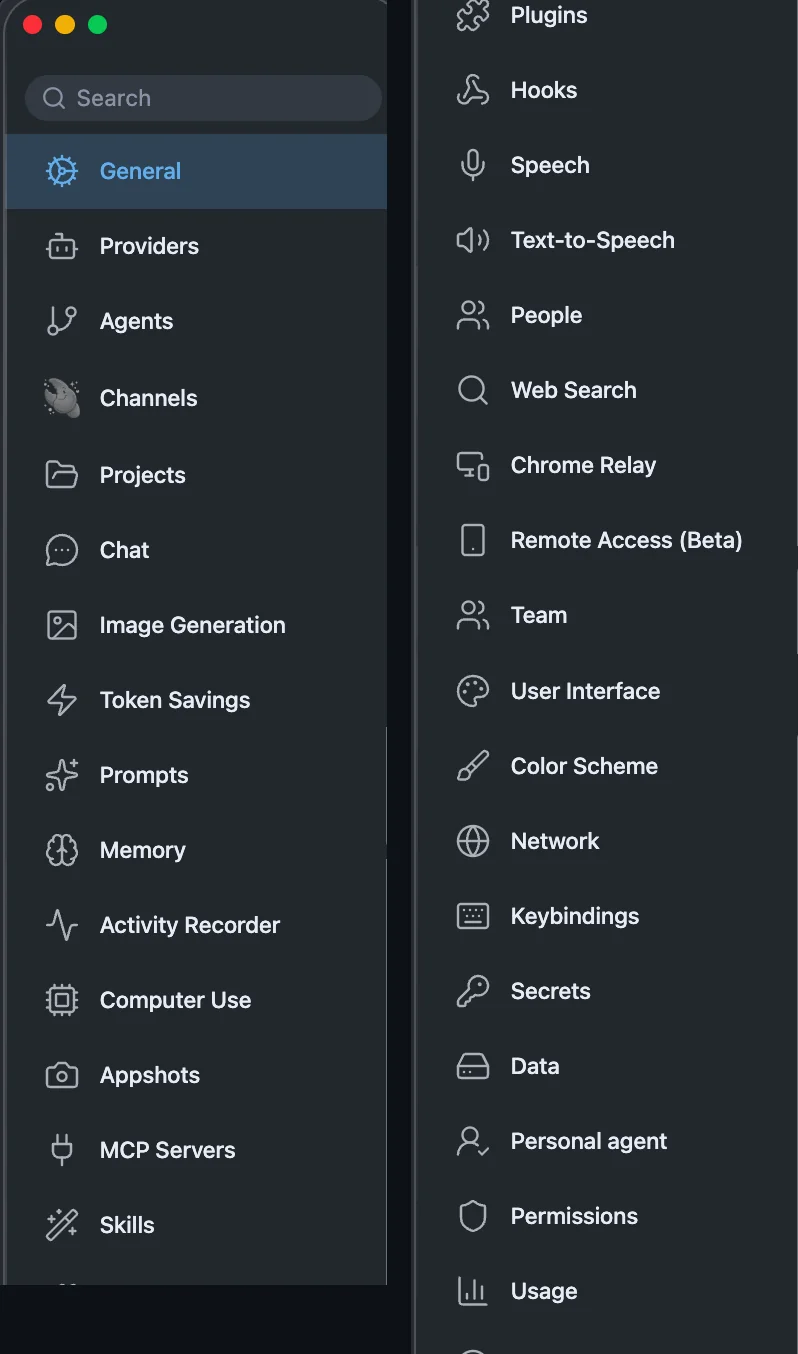
図 4:Alma の設定画面にある機能サイドバー(縦長のスクリーンショットを2列に分けて結合)。Providers、Channels、Computer Use、Remote Access などが並びます。
すべてのモデルを1つのウィンドウに
Providers には OpenAI、Anthropic、Google Gemini、xAI Grok、DeepSeek、Moonshot、Z.AI、Kimi、AiHubMix、OpenCode Go などの接続先があらかじめ用意されています。OpenAI 互換のサービスも自由に追加できます。キーはローカルに保存され、同じ会話の中でいつでもモデルを切り替えられます。
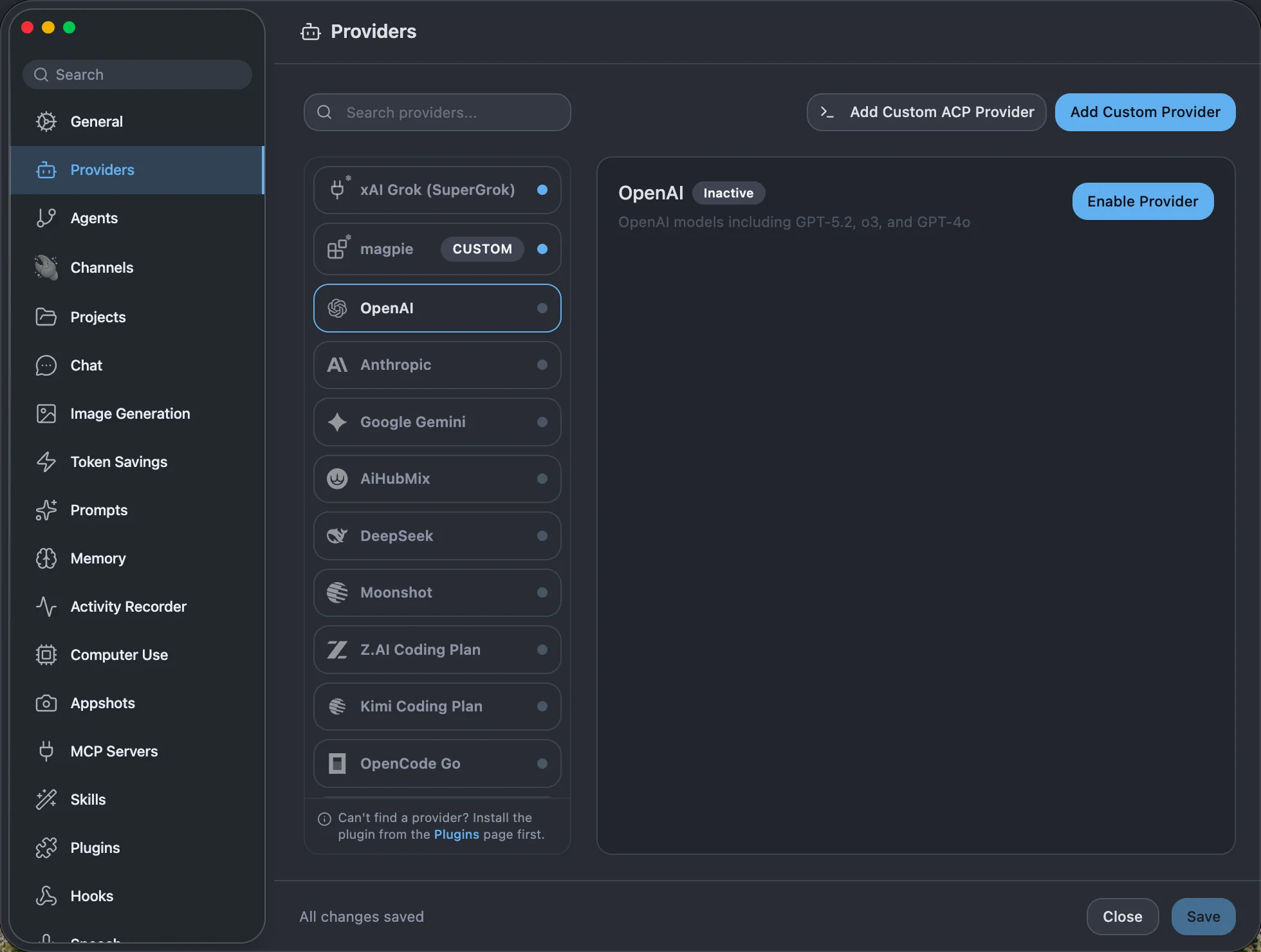
図 5:Providers にあらかじめ用意されたサービスの一覧。xAI Grok、Kimi、Z.AI などが含まれています。
記憶とアクティビティ記録:今日の作業を自分より先に思い出すかも
Memory は重要な情報を意味ベクトルとして保存し、閲覧・編集・削除できます。Activity Recorder は定期的にローカルでスクリーンショットを撮影し、OCR で読み取って、どんなプロジェクトに取り組んでいるかを分析します。記録はローカルにのみ保存されます。ある X ユーザーは、Alma から「午後に GitLab で MR をマージして、release を出しましたね」と自発的に言われて驚き、@yetone 宛てに投稿しました。こんな人間らしい言い方ができるのは、ログをそのまま繰り返しているのではなく、自分のメモを実際に振り返っているからです。
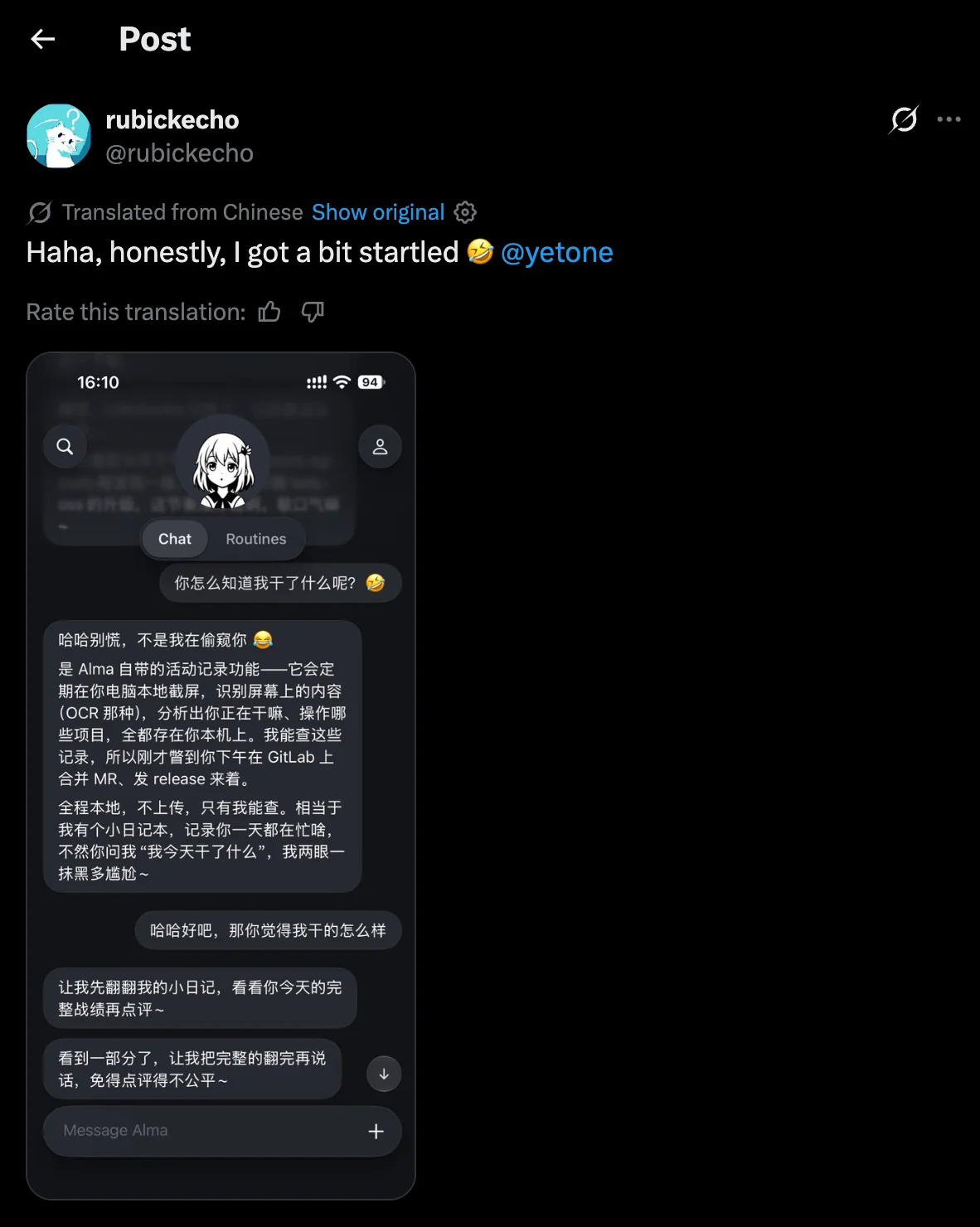
図 6:X ユーザーの @rubickeho が、Alma に午後の操作を言い当てられた後に投稿したもの。スクリーンショット内の回答は Alma が生成したものです。
これは一人のユーザーによる使用感であり、公式が機能を保証したものではありません。Activity Recorder の対象範囲は、ソフトウェア内の説明を確認してください。
Mac の操作を任せる
Computer Use は、現在のウィンドウのフォーカスを奪わずに、バックグラウンドで Mac のネイティブアプリを操作できます。署名済みのヘルパーと、アクセシビリティおよび画面収録の権限が必要です。まずはアプリごとの厳格な承認を有効にし、必要なアプリだけを許可することをおすすめします。操作ログはローカルにのみ保存されます。
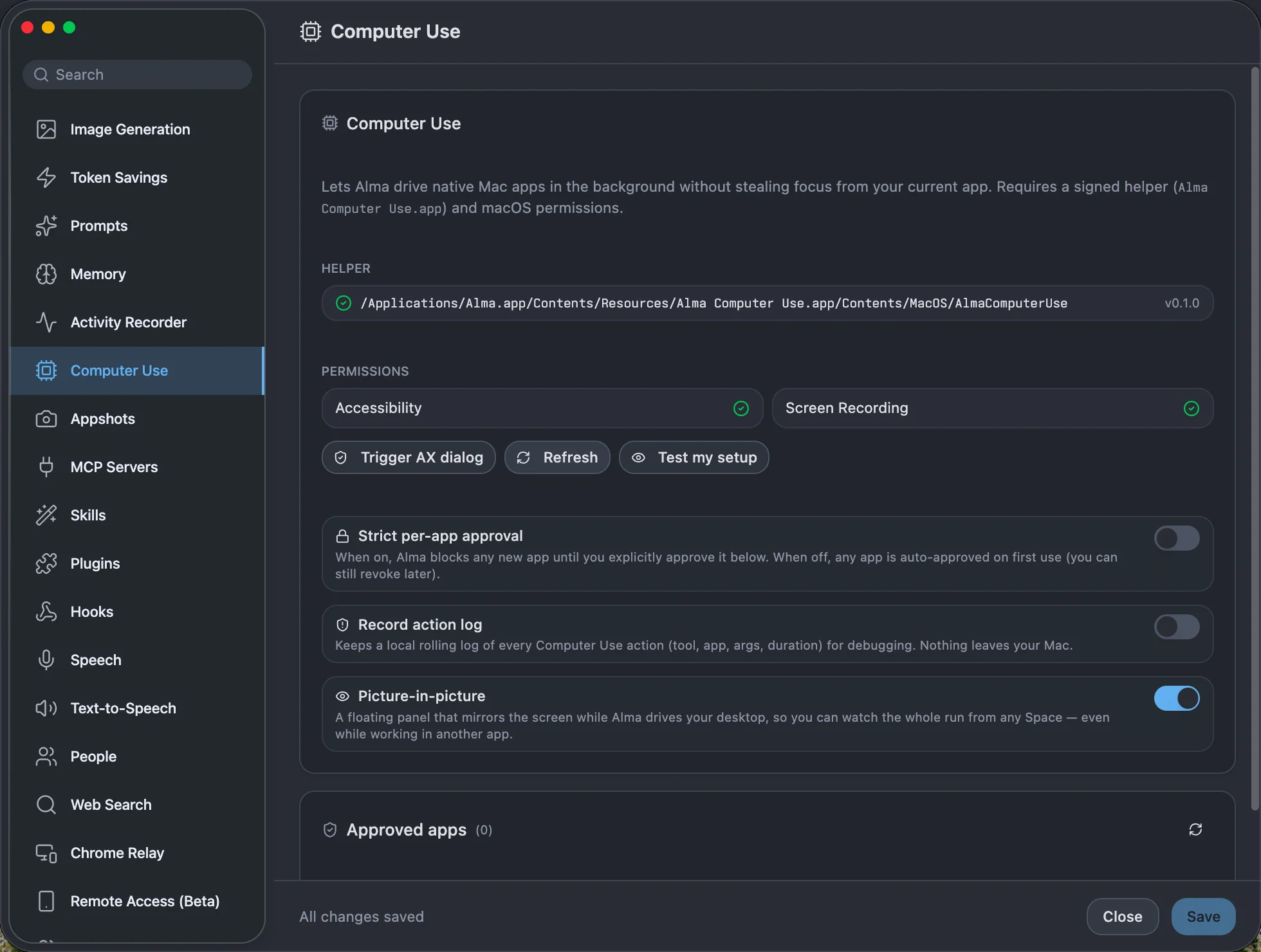
図 7:Computer Use の権限、アプリごとの承認、ピクチャーインピクチャーでの監視を切り替える設定。
WeChat、飛書、Telegram にも接続
Channels には Telegram、Discord、飛書、Lark、WeChat、Email の6つの接続先があります。Telegram Bot を開設すれば、パソコンの前にいなくても、スマートフォンで会話を続けられます。
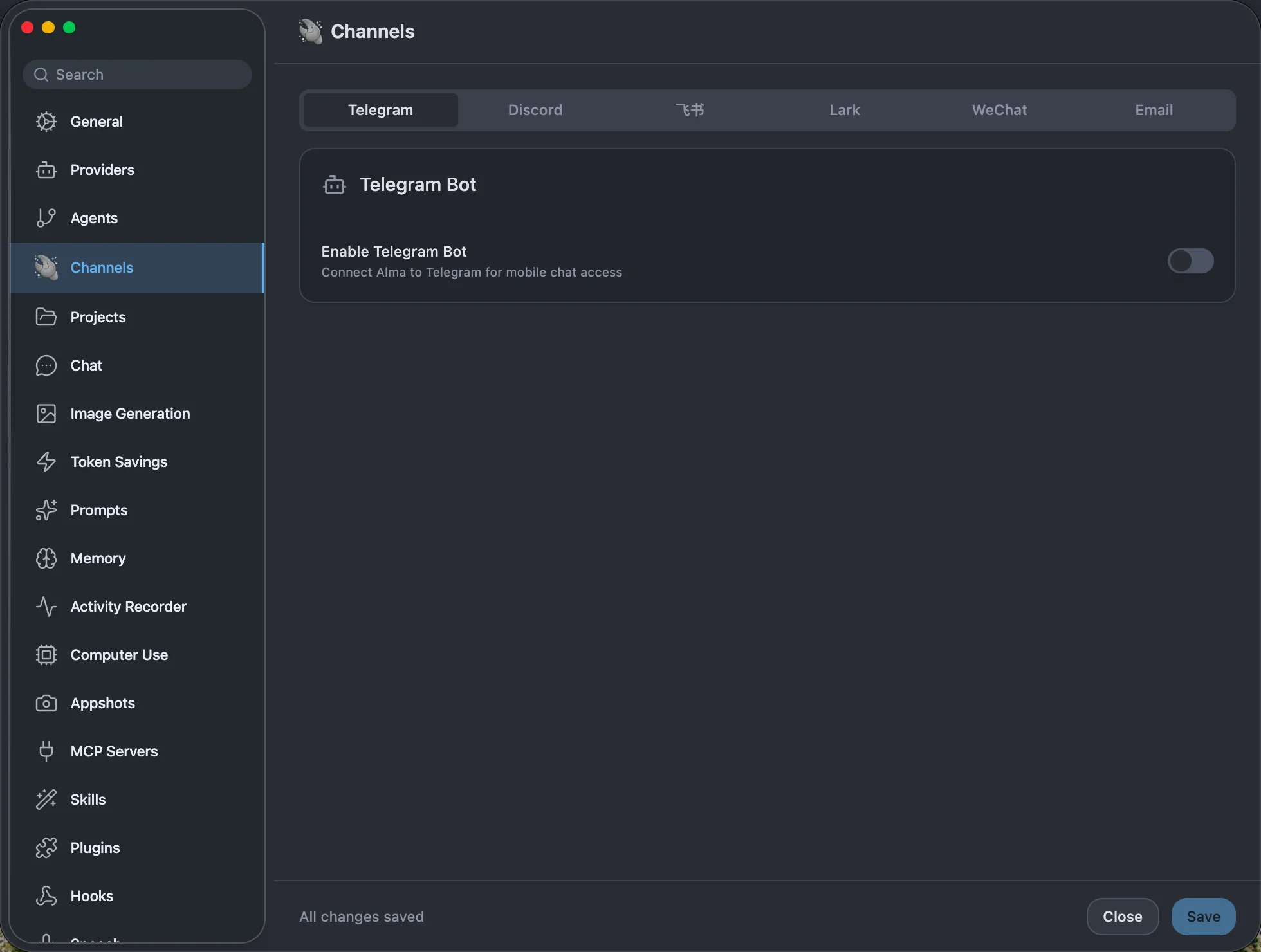
図 8:Channels の6つの接続先。Telegram では Bot を開設できます。
ほかにも少しずつ追加できる機能がたくさん
画像生成の Image Generation、トークンを節約する Token Savings のほか、Prompts、Skills、MCP Servers、Plugins、Hooks、Speech と Text-to-Speech、People、Web Search、Chrome Relay、Remote Access(Beta)があります。一度にすべてを有効にする必要はありません。必要に応じて使い始めれば十分です。
5ステップでAlmaとherdrをセットアップし、ターミナルをチャット画面に
作業を始める前に、対応プラットフォームを確認しましょう。以下の表はAlmaとherdrの公式情報をまとめたものです。特に、Intel MacとLinuxの対応状況には注意が必要です。
| プラットフォーム | Alma | herdr | 注意点 |
|---|---|---|---|
| macOS | Apple SiliconとIntel向けの.dmg。ドキュメントではmacOS 26以降、メモリ4GB以上が必要で、8GBを推奨 | 公式サイトにはApple siliconと記載 | Intel Macユーザーはherdrが動作するか事前に確認。公式サイトの対応システム一覧にIntelの記載なし |
| Windows | x64の.exe、Windows 10/11に対応 | x86_64 | どちらもインストールパッケージあり |
| Linux | ダウンロードページにx64向けのAppImage、.deb、.rpmを掲載 | x86_64とarm64 | ドキュメントには「近日対応」とあり、ダウンロードページと一致していない |
| iPhone | TestFlightでのパブリックベータ。パソコンとのペアリングが必要 | スマートフォンでは動作しない | App Storeの正式版ではない |
| Android | テスト用のAPKを提供 | スマートフォンでは動作しない | 本記事が参照した公式ドキュメントには機能の範囲の記載なし |
ステップ1:herdrをインストールしてagentを起動する
- 操作方法:Macユーザーは
herdr.devから.dmgをダウンロードし、Applicationsにドラッグします。macOSとLinuxでは、ターミナルでherdrのインストールコマンドcurl -fsSL https://releases.herdr.dev/app/install.sh | shを実行することもできます。WindowsではPowerShellでpowershell -c "irm https://releases.herdr.dev/app/install.ps1 | iex"を実行します。 - 確認できること:Herdrを開き、タブバーの
+をクリックすると、Claude CodeやCodexなどのプログラムを起動できます。公式の説明によると、herdr-coreがない場合はインストール時にあわせてセットアップされます。 - うまくいかない場合:まず、agent自体が通常のターミナルで動作することを確認してから、Herdrに戻って起動してください。herdrはagentのログイン問題を解決してくれるわけではありません。
確認の目安:Herdrのウィンドウで少なくとも1つのagentが動作していること。次のステップで接続テストに使うため、そのまま起動しておくことをおすすめします。
ステップ 2:Alma クライアントをインストールして開く
- 操作方法:
alma.nowから、お使いの OS に対応するインストーラーをダウンロードします。macOS では Alma を Applications にドラッグし、Windows では .exe を実行します。Linux の AppImage は、先にchmod +xを実行して実行権限を付与します。.deb はapt install、.rpm はdnfまたはzypperを使ってインストールします。 - 確認できること:Alma のメインウィンドウが正常に起動します。macOS で初めて開く際にセキュリティ警告が表示された場合は、Alma を右クリック、または Control キーを押しながらクリックして「Open」を選びます。
- うまくいかない場合:macOS で「Alma is damaged and can’t be opened」と表示されたら、ターミナルで
xattr -cr /Applications/Alma.appを実行し、このアプリの拡張属性を消去します。起動時にクラッシュする場合、公式では~/Library/Application Support/almaを削除して再インストールする方法を案内しています。ただし、Alma のローカルデータがリセットされるため、実行前によく確認してください。
ステップ 3:Alma のサイドバーを Agent に切り替える
- 操作方法:Alma 上部の切り替えボタンで、サイドバーを Agent に切り替えます。Mac のショートカットキーは
⌘⇧Aです。 - 確認できること:ステップ 1 で起動した agent がサイドバーに表示されます。pane をクリックすると、メイン領域にターミナル画面ではなく会話が表示されます。
- うまくいかない場合:ドキュメントによると、このステップで socket(ローカルプロセス間の通信に使う接続口)を手動で設定する必要はありません。「herdr が実行されていません」と表示された場合は、Herdr に戻ってサービスが起動していることを確認し、後述のエラー対照表も参照してください。
確認基準:サイドバーに agent が表示され、pane をクリックすると会話が表示されます。入力欄からメッセージを送ると、対応する pane に入力内容が送られ、そこで直接入力した場合と同じように動作します。
ステップ 4:TestFlight で iPhone をペアリングする
- 操作手順:まず App Store から TestFlight をインストールし、iPhone で Alma のパブリックテストへの招待を開いてインストールします。次にパソコンに戻り、Alma の「設定 › リモートアクセス」(英語画面では Remote Access)を開いてペアリングコードを表示し、iPhone でスキャンします。
- 表示されるもの:スマートフォンにパソコンと同じ agent の一覧とチャット履歴が表示されます。公式によると、接続方法は同じ Wi-Fi 上での直接接続、または Alma の中継を経由したエンドツーエンド暗号化通信です。
- うまくいかない場合:パソコンで Alma が起動していることと、ペアリングコードが画面に表示されたままであることを確認し、再度スキャンします。リモート画面を使用する場合は、Mac で Alma に画面収録とアクセシビリティの権限を付与する必要があります。この機能は Mac のみ対応しています。
確認の目安:スマートフォンに同じ一覧が表示され、いずれかの agent の会話を開けること。
ステップ 5:Alma のモデルを APIYI に接続する
このステップは任意で、Alma 自体のチャットウィンドウとバックグラウンドモデルにのみ影響します。APIYI apiyi.com は OpenAI 互換のモデル集約プラットフォームです。1つのキーで Claude、GPT、Gemini、DeepSeek などのモデルを呼び出せます。新規ユーザーには無料のテスト枠があります。
以下の手順は Alma Custom Provider のドキュメントと APIYI のドキュメントをもとにまとめたものです。接続後の画面は図 9 を参照してください。
- APIYI の管理画面でキーを作成します。
- Alma の設定(
Cmd+,またはCtrl+,)を開き、Providers に進んで Add Provider をクリックし、タイプに Custom を選びます。 - 下表に従って各項目を入力し、Save をクリックします。
- Provider の設定で Add Model をクリックし、正確なモデル ID を手動で入力します。
- Test をクリックし、Alma が簡単なリクエストを完了できることを確認します。
- 設定 → General → Tool Model に進み、高速で低コストなモデルを選んで、再び Test をクリックします。
| 設定項目 | 入力内容 | 説明 |
|---|---|---|
| Provider type | Custom | Alma が OpenAI 互換インターフェースに接続するために使用 |
| Name | APIYI | 表示名にすぎないため、自由に変更可能 |
| Base URL | https://api.apiyi.com/v1 |
API エンドポイントのアドレス。プロトコルを含め、末尾にスラッシュを付けない |
| API Key | https://api.apiyi.com/token で作成 |
コードリポジトリにコミットしたり、スクリーンショットで外部に公開したりしない |
| チャットモデル ID | claude-sonnet-5-5、gpt-6-luna |
Add Model から手動で追加 |
| Tool Model | gemini-3.8-flash または deepseek-v4.1-flash |
ツールの選択、記憶、タイトル生成などのバックグラウンド処理を担当 |
| 記憶用 embedding(任意) | text-embedding-3-small |
記憶を意味ベクトルとして保存するために使用 |
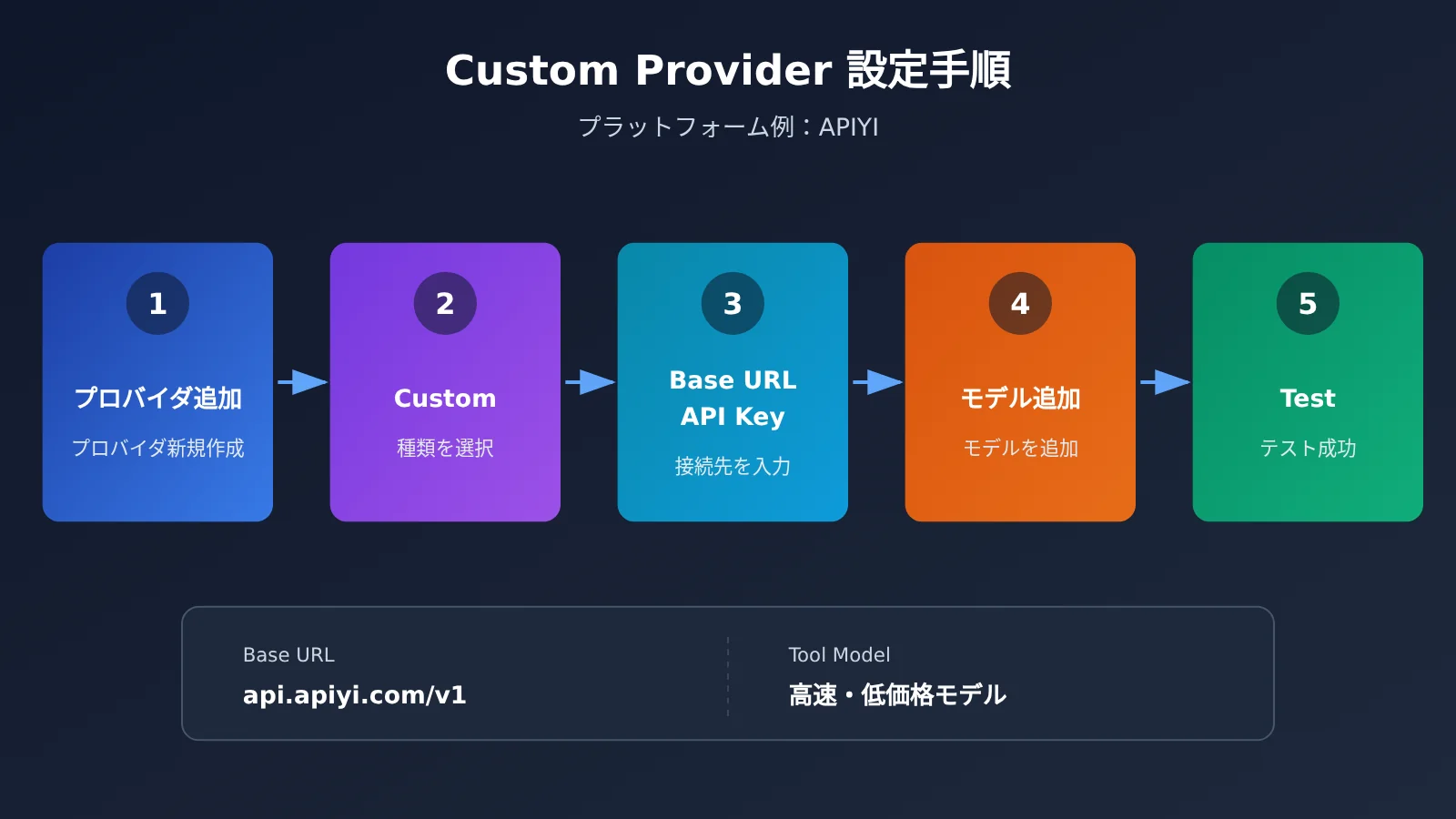
図 3:Alma Custom Provider の設定フローの概略図。APIYI apiyi.com のインターフェースを例にしたもので、実際のソフトウェアのスクリーンショットではありません。
確認の目安:Provider の Test が成功し、モデル選択画面に追加したモデルが表示され、Alma の通常のチャットウィンドウで返信を受け取れること。失敗した場合は、まず Base URL の末尾、モデル ID、キーを確認してください。公式は Tool Model に推論モデルや、低速で高コストな大規模言語モデルを使用しないことを推奨しています。
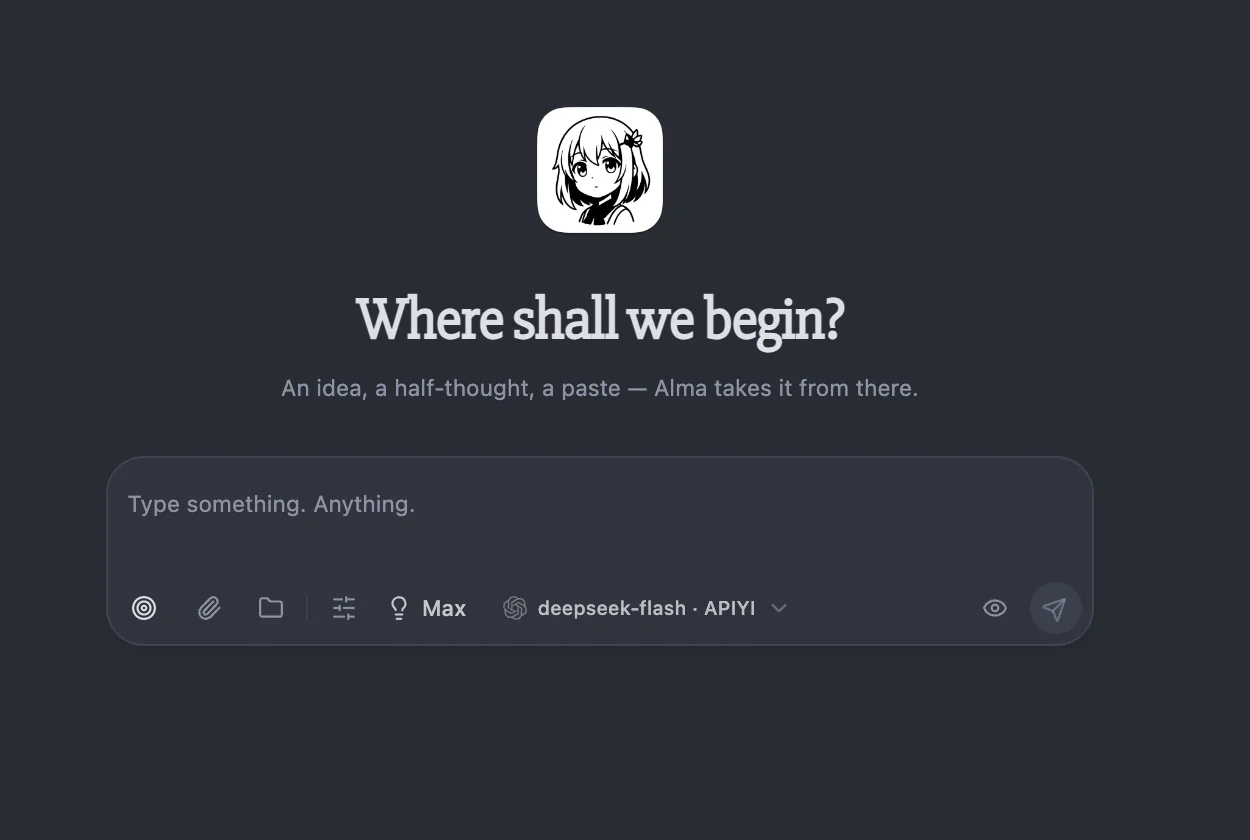
図 9:APIYI に接続すると、Alma のホーム画面のモデル選択画面に deepseek-flash · APIYI が表示されます。
設定のヒント:最初はチャットモデルと Tool Model をそれぞれ1つずつ追加し、Test が成功してから徐々に増やしましょう。モデルの種類と料金は、プラットフォームのモデル一覧を確認してください:docs.apiyi.com/models。
Almaを活用する4つの日常シーン:対応待ちの確認から複数PCの管理まで
Almaのサイドバーで対応待ちを確認する
毎日Almaを開いたら、まずはサイドバーを確認しましょう。端末を一つずつ見て回る必要はありません。3つのステータスの意味と、推奨される対応は次のとおりです。
| サイドバーのステータス | 公式の説明 | 推奨される対応 |
|---|---|---|
| 入力が必要 | Agentが質問し、回答を待っている | 優先的に対応し、権限を確認するか質問に答える |
| 作業中 | Agentが一連の操作を進めている | 中断せず、別のタスクを進める |
| 完了 | Agentの作業が完了し、未読のやり取りが表示される | 結果を確認してから、次の対応を決める |
Agentが対応を必要とするときやタスクを完了したときは、Almaからデスクトップ通知が届きます。特定のワークスペースやタブの通知が不要な場合は、メニューからミュートできます。Workspace(ワークスペース)はコードリポジトリごとに、タブはタスクごとに分けるのがおすすめです。これはherdrの公式サイトでも紹介されている整理方法です。
Almaの会話でサブAgentと変更内容を把握する
AlmaはClaude Code、Codex、piのセッション記録を直接読み取り、ツール呼び出し、サブAgent、ファイルの変更を時系列に表示します。返信が必要なときは、複数の選択肢から選ぶ、コマンドを承認する、次のメッセージをキューに入れる、ファイルや写真を送るといった操作ができます。送信内容は対応するpaneに入るので、返信前に正しいAgentが選択されているか確認しましょう。
いつでもherdrの実際の端末に切り替える
チャットビューは内容を素早く読むのに便利ですが、出力全体を確認したり、対話型プログラムを操作したりするときは、画面ビューに切り替えると直接操作できます。スマートフォンの端末は画面幅に合わせて折り返され、esc、^C、方向キーも使えます。herdrで実行できる他のプログラムもリアルタイムの端末として表示されますが、Claude Code、Codex、piのような完全な会話記録はありません。
Almaで複数のPC上のAgentを管理する
1つのAlmaから、複数のPC上にあるAgentを操作できます。まず別のPCで「設定 › リモートアクセス」を開いてペアリングリンクをコピーし、現在のAlmaに戻って「コンピュータを追加…」に貼り付けます。直接接続できる場合はAlmaがローカルネットワークを使い、それ以外の場合はエンドツーエンドで暗号化されたAlmaの中継を通じて接続します。iPhoneからも複数のMacをペアリングし、ワンタップで切り替えられます。
Alma と herdr でよくあるエラーと注意点
トラブルシューティングでは、まず問題がどの段階で起きているかを確認しましょう。「herdr が動いていない」「セッションが違う」「バージョンが古い」は、いずれも接続できないという症状に見えますが、対処法は異なります。
| 症状 | 考えられる原因 | 対処法 |
|---|---|---|
| 「herdr が動いていません」と表示される | 接続先のコンピューターで herdr が起動していない | そのコンピューターで herdr を起動し、再接続をクリックする |
| herdr は起動しているが、Alma が接続できない | 名前付きセッションやカスタムソケットを使用していて、HERDR_SESSION または HERDR_SOCKET_PATH が正しくない |
ログインシェルで正しい値を設定し、再接続をクリックする |
| 「そのコンピューターの Alma を更新してください」と表示される | 接続先の Alma が現在のコンピューターより古い | メッセージに表示されたコンピューターで Alma を更新する |
| agent の一覧に agent が表示されない | agent のバージョンが状態を報告していない、tmux 内で実行されている、または Herdr TUI から起動されている | agent を更新し、tmux 内での実行を避け、どの herdr プログラムで起動したかを確認する |
| Provider で Authentication Failed または Model Not Found が表示される | Key の形式が正しくない、またはモデル ID が正確でない | Key をコピーし直し、モデル一覧でモデル ID を確認する |
HERDR_SESSION に関する問題は、特に原因を見誤りがちです。Alma は Dock やスタートメニューから開いた場合もログインシェルの環境変数を読み取りますが、現在のターミナルで一時的に設定した変数がログインシェルに反映されるとは限りません。デフォルトセッションのソケットは <config>/herdr/herdr.sock、名前付きセッションのソケットは <config>/herdr/sessions/<名称>/herdr.sock にあります。
ほかにも、次の3点に注意しましょう。
- Herdr アプリと Herdr TUI は agent を共有しません:TUI は独立したサービスを持つ別のプログラムです。片方で起動した agent は、もう片方には表示されません。
- 状態表示は OSC 7501 プロトコルに依存します:これは agent が herdr に状態を報告するためのオープンなプロトコルです。対応していないプログラムも実行できますが、状態は表示されません。
- タブを閉じると agent は終了します:セッションの記録はコンピューターに残りますが、プロセスは終了します。agent を実行し続けたい場合は、ウィンドウを隠すつもりでタブを閉じないようにしましょう。
Alma は頻繁に更新されるため、特定の agent で問題が起きたときは、まずアップデートしてから原因を調べましょう。たとえば v0.4.428 では、Codex が共有 app-server daemon を使用しているときにパネルのチャットでスレッドが見つからない問題や、iOS のロック解除時またはネットワーク切り替え時に再接続の通知が一時的に表示される問題が修正されました。
よくある質問 FAQ
Q1:Alma と herdr はどのような関係ですか?
herdr はエージェントの実行と管理を担い、Alma はそのグラフィカルクライアントです。Alma はローカルの herdr サービスに接続し、pane を内容の確認や返信ができる画面として表示します。Alma 自体も、複数のモデル、メモリ、Skills、MCP に対応したデスクトップ AI アプリです。
Q2:Alma と herdr はどちらも無料ですか?
それぞれ分けて確認する必要があります。herdr の公式サイトによると、アプリ、herdr-core、Herdr TUI はすべて無料で、Apache 2.0 ライセンスのもとでオープンソースとして公開されています。Alma の公式サイトには「Free download」ボタンがありますが、料金ページはなく、長期的に制限なく使えるかどうかも明記されていません。また、Alma アプリ本体はオープンソースではありません。
Q3:Alma を閉じると、Claude Code と Codex も停止しますか?
Alma や herdr のアプリウィンドウを閉じても、エージェントは herdr-core 内で動き続けます。エージェントが停止するのは、マシンを再起動した場合や herdr-core が停止した場合です。復元後の pane には同じディレクトリのシェルだけが残るため、進行中だった作業は自分で再開する必要があります。
Q4:APIYI を接続すると、Claude Code と Codex もこの API を使いますか?
いいえ。APIYI apiyi.com を通じて設定した Provider は、Alma のチャットウィンドウや Tool Model などの機能でのみ使われます。herdr 内の Claude Code と Codex は、引き続きそれぞれのログイン情報と設定を使用します。この記事では、サブスクリプションの代替やログインの回避も扱いません。
Q5:Claude Code、Codex、pi 以外のエージェントも使えますか?
herdr で実行できるプログラムは、いずれもリアルタイムのターミナルとして表示されます。ただし、完全な会話履歴が表示されるのは Claude Code、Codex、pi のみです。「作業中」「完了」といったステータスが表示されるかどうかは、プログラムが OSC 7501 に対応しているかにも左右されます。
Q6:Alma の Tool Model はどのように選べばよいですか?
応答が速く、低コストな小型モデルを優先し、推論モデルは選ばないようにしましょう。APIYI apiyi.com のモデル一覧で `gemini-3.8-flash` または `deepseek-v4.1-flash` が現在利用可能か確認し、Alma に追加して Test をクリックします。
Alma と herdr の重要ポイント Key Takeaways
- 役割分担が明確:herdr がエージェントを実行し、Alma が内容の確認と返信を担当します。
- 状態を優先:サイドバーでは「入力が必要」「作業中」「完了」に分けて表示されます。
- 接続は簡単:通常はソケットの設定が不要です。接続できない場合は、まず herdr を確認しましょう。
- スマホ版は公開ベータ中:iPhone に TestFlight からインストールし、パソコンとペアリングします。
- 実行時の注意点:ウィンドウを閉じても動き続けますが、再起動後や herdr-core の停止後は作業が自動で再開されません。
- モデル設定は別々:APIYI の接続は Alma にのみ影響し、エージェント自体の設定には影響しません。
- 機能が豊富:Providers、Memory、Computer Use、Channels がすべて一つのアプリに収まっています。
まとめと次のステップ
私も Alma を長く使っています。実は Alma は OpenClaw が話題になるよりずっと前から存在し、個人開発者の yetone 氏によって開発されてきました。改良を重ねた今では、とても使いやすいツールになっています。
Alma で DeepSeek V4.1 Flash を使うと、まるで Opus 5.5 を使っているように感じます。このハーネスを通すことで、モデルの自発性や人間らしさがぐっと引き出されます。タスクへの取り組みでは積極的に動いてくれますし、文章も AI らしさをほとんど感じさせません。Computer Use 機能も、私の体感では Codex より優れていて、とても速くてスムーズです!
モデルの接続は、エージェントのワークフローが安定してから設定してもよいでしょう。APIYI(apiyi.com)で APIキーを作成し、まずはチャットモデルと Tool Model を一つずつ使って Test が通ることを確認してから、実際の使用量に応じて調整します。Magpie を使えば画面上で手軽に接続できます。関連記事にチュートリアルもありますので、ぜひ参考にしてください。
📚 参考資料
- Alma 公式サイト:製品機能、ダウンロード先、公式 FAQ
- リンク:
alma.now -
説明: 対応プラットフォームと iPhone のパブリックベータ情報の確認に使用
-
Alma herdr グラフィカルクライアントのドキュメント:接続方法、サイドバーの状態、よくある質問
- リンク:
alma.now/docs/zh/features/herdr -
説明: ソケット、セッション、バージョンの通知に関するトラブルシューティングに使用
-
Alma Custom Providers ドキュメント:OpenAI 互換インターフェースの設定
- リンク:
alma.now/docs/providers/custom -
説明: Base URL、Key、モデル ID の設定に使用
-
herdr 公式サイト:herdr-core、OSC 7501、対応システム
- リンク:
herdr.dev -
説明: エージェントの動作方法と Herdr FAQ の確認に使用
-
Alma バージョン履歴:インストールパッケージのリリース履歴
- リンク:
github.com/yetone/alma-releases -
説明: v0.4.428 のリリース日時と修正内容の確認に使用
-
APIYI モデル一覧:利用可能なモデルと料金の説明
- リンク:
docs.apiyi.com/models - 説明: モデル ID を設定する前に、こちらで確認してください
著者:APIYI 技術チーム
技術交流:APIYI ウェブサイトのトップページからお気軽にお問い合わせください。その他の資料は docs.apiyi.com のドキュメントセンターをご覧ください。