作者注:本文按 Alma 的官方文檔和實機截圖整理。Alma 不是隻給程序員用的終端皮膚,它想做的事,是把 AI Agent 裝進每個人的電腦:一個窗口接所有模型、記住你的偏好、替你操作電腦,也能把 herdr 裏的 Claude Code、Codex 變成聊天窗口。我使用下來,他很有人的主觀能動性,同一個模型能變聰明很多
先說結論:Alma 是一個本地優先的 AI Agent 應用,同時是 herdr 的圖形客戶端。官方把它定義成「把 Agent 能力交到每個人手裏」:模型、記憶、技能、插件、頻道、電腦操作都收在一個 App 裏;對開發者最實用的一塊,是把多個 coding agent 從終端搬進可讀可回的聊天窗。
如果你每天同時開 2 到 4 個 agent,分不清誰在等權限、誰已跑完,或者離開電腦審批就卡住,這套組合值得試。它不適合只開一個 agent、也不需要電腦操作和手機端的人;iPhone 版目前還是 TestFlight 公測。本文事實以 Alma 和 herdr 官方文檔爲主,另有多張實機截圖和一條 X 用戶反饋,文中會分別標註。
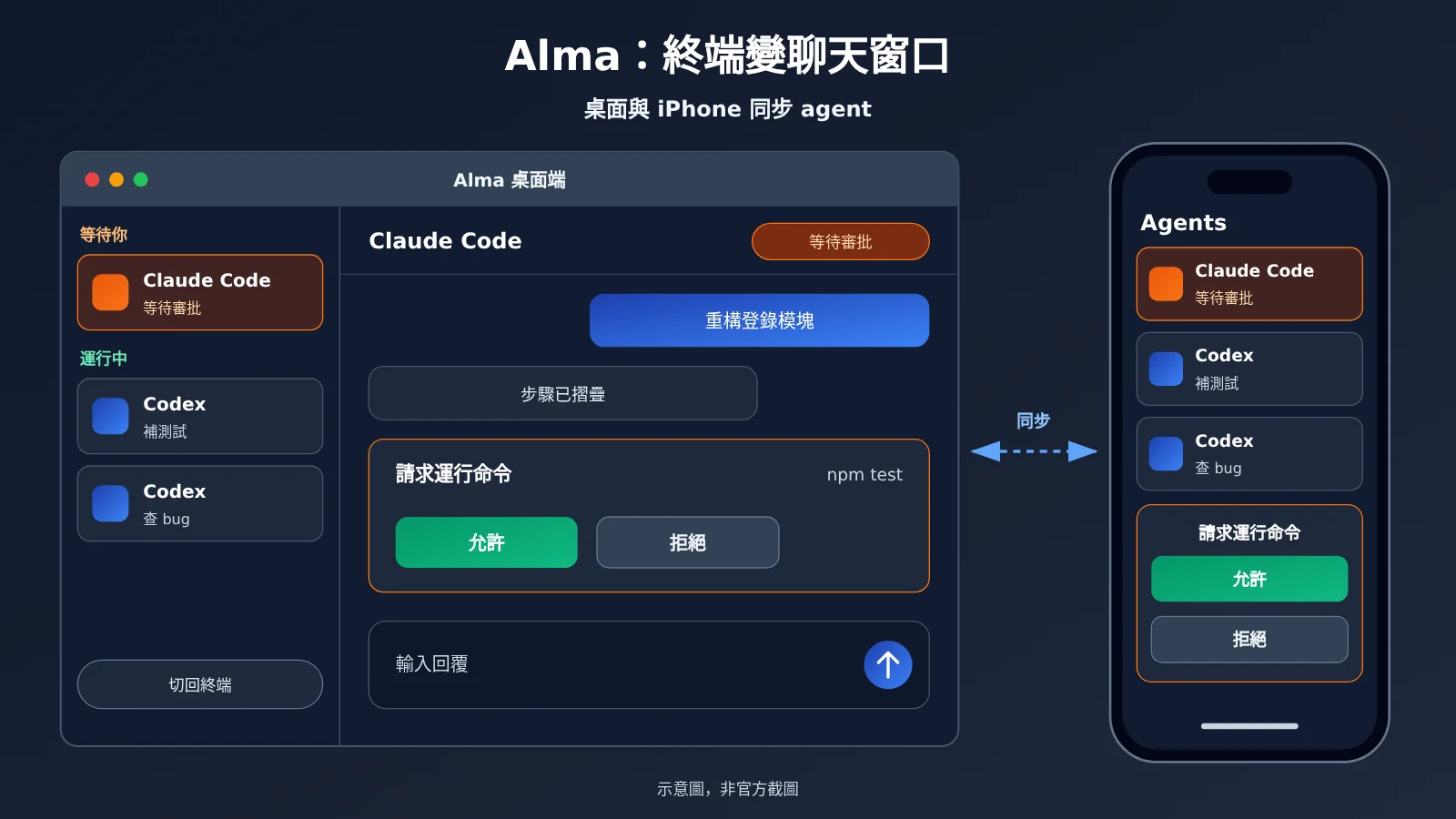
圖 1:Alma 桌面端與 iPhone 配合使用的示意圖,根據官網首屏繪製,非官方截圖。
多個 AI Agent 擠在終端裏:亂的不是模型
假設你開了三個終端窗口:Claude Code 在重構,Codex 在補測試,另一個 Codex 在查 bug。模型都在正常工作,真正耗時的是你要輪流切窗口,再翻 scrollback(終端回滾記錄),才能判斷哪個會話停在權限確認上。agent 越多,這種巡檢成本越高。
離開電腦時問題更明顯。agent 可能只差一次命令審批,卻在原地等了半小時,而你在手機上看不到它的進度。所以多 agent 的瓶頸往往不在模型能力,而在狀態可見性和回覆路徑。
下面這張表對比兩種工作方式,其中右列是 Alma 和 herdr 配合後的官方功能描述:
| 日常動作 | 純終端 | Alma + herdr |
|---|---|---|
| 找出誰在等你 | 逐個切窗口查看 | 側欄按狀態分組,等待中的 agent 優先顯示 |
| 讀運行過程 | 翻 scrollback | 步驟摺疊、代碼格式化,子 Agent 可單獨打開 |
| 回覆 agent | 回到對應窗口輸入 | 用輸入框或按鈕回覆,也可排隊下一條消息 |
| 離開電腦後審批 | 回到電腦才能處理 | 手機收推送,點按鈕或輸入回覆 |
| 查看原始輸出 | 一直可見 | 隨時切回真實終端 |
需要說明的是,herdr 自己的側欄和標籤也能顯示 agent 狀態。也就是說,「知道誰需要你」這部分價值,只裝 herdr 就能得到一部分。Alma 額外提供的是對話式閱讀、按鈕回覆、手機端和模型接入。
用 Alma 改造「看和答」這一層,herdr 繼續跑 Agent
理解這套組合,只要分清三層。herdr 負責組織和運行 agent;herdr-core 是跑在本機的小型服務,agent 實際由它託管;Alma 負責連接這個服務,把每個 pane(面板,也就是 agent 所在的終端區域)變成聊天界面。Alma 本身不運行這些 agent。
這樣分層帶來兩個直接結果。第一,你不用改變現有習慣,照常在 herdr 裏啓動 agent 就行,Alma 會自己找到本機服務。第二,退出 Alma 或 herdr 應用後,agent 仍在 herdr-core 裏繼續跑。但機器重啓或 herdr-core 停止時,程序也會停止;pane 會以同一目錄下的 shell 恢復,herdr 不會重啓 agent,也不會恢復進行中的工作。
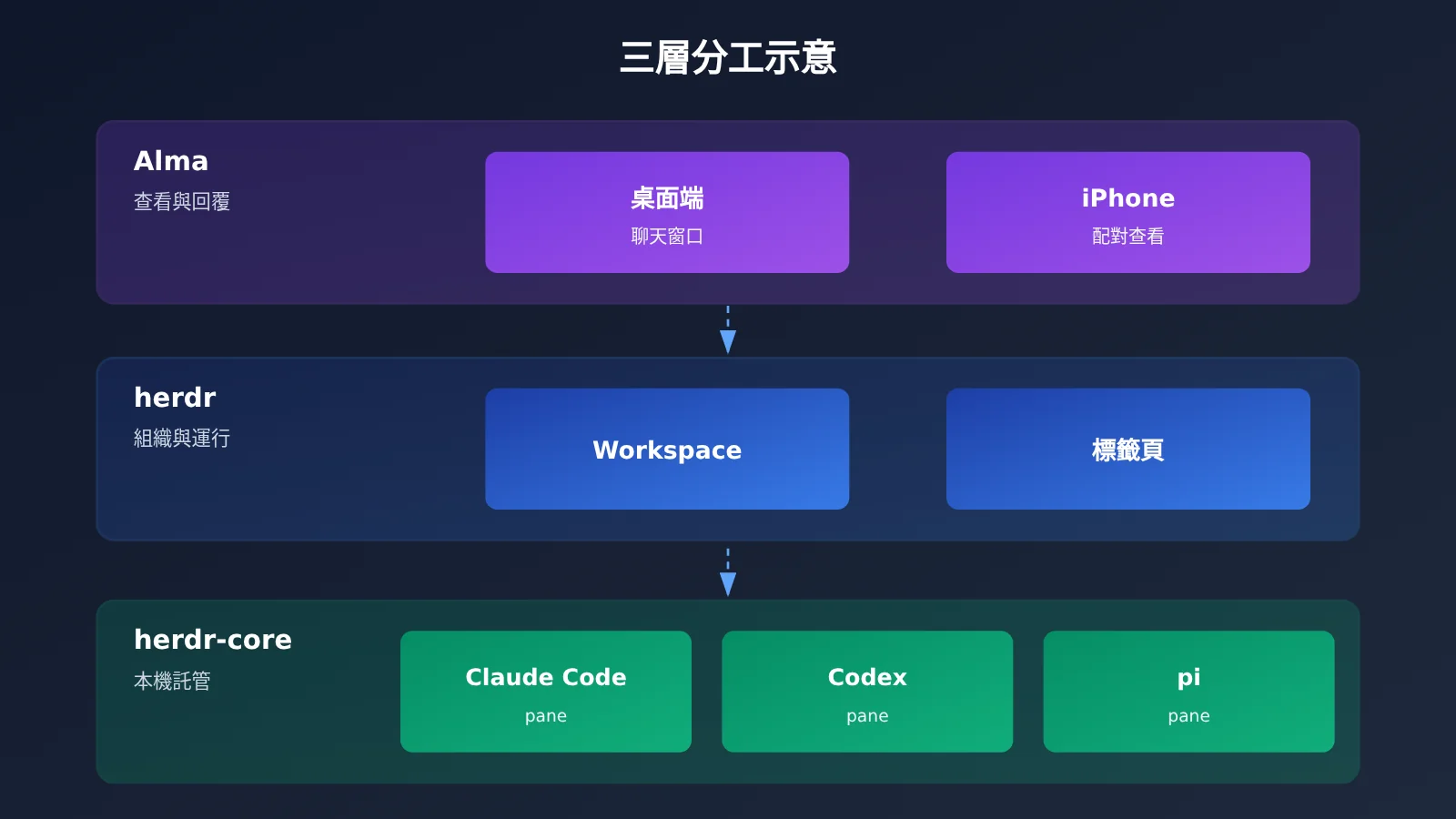
圖 2:herdr 與 Alma 的分工示意圖,非官方架構圖。
還要分清兩條模型線。Alma 的聊天窗口使用你在 Providers 裏配置的模型,herdr 裏的 Claude Code、Codex 繼續使用它們自己的登錄與配置。後面接入 API易 時,影響的只是 Alma 這一側。
Alma 不止是 agent 面板:5 個值得先開的功能
官網把 Alma 定義成本地優先、記憶優先的 AI Agent 應用,herdr 客戶端只是其中一個身份。打開設置頁,左側這一列就能看出它的功能密度。
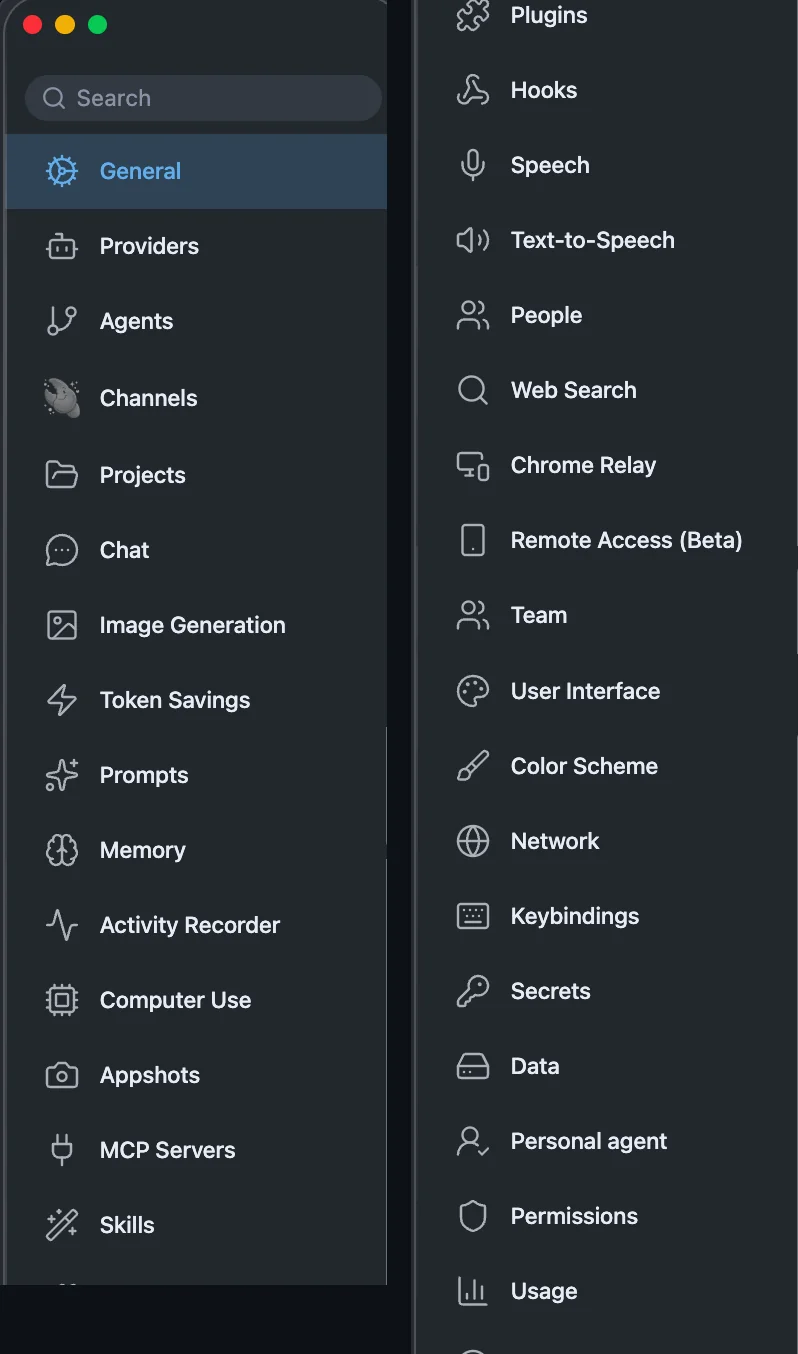
圖 4:Alma 設置頁的功能側欄(長截圖分兩列拼接),Providers、Channels、Computer Use、Remote Access 都在這一列裏。
一個窗口接完所有模型
Providers 裏預置了 OpenAI、Anthropic、Google Gemini、xAI Grok、DeepSeek、Moonshot、Z.AI、Kimi、AiHubMix、OpenCode Go 等入口,也能加任意 OpenAI 兼容服務。Key 存在本機,同一個對話裏隨時換模型。
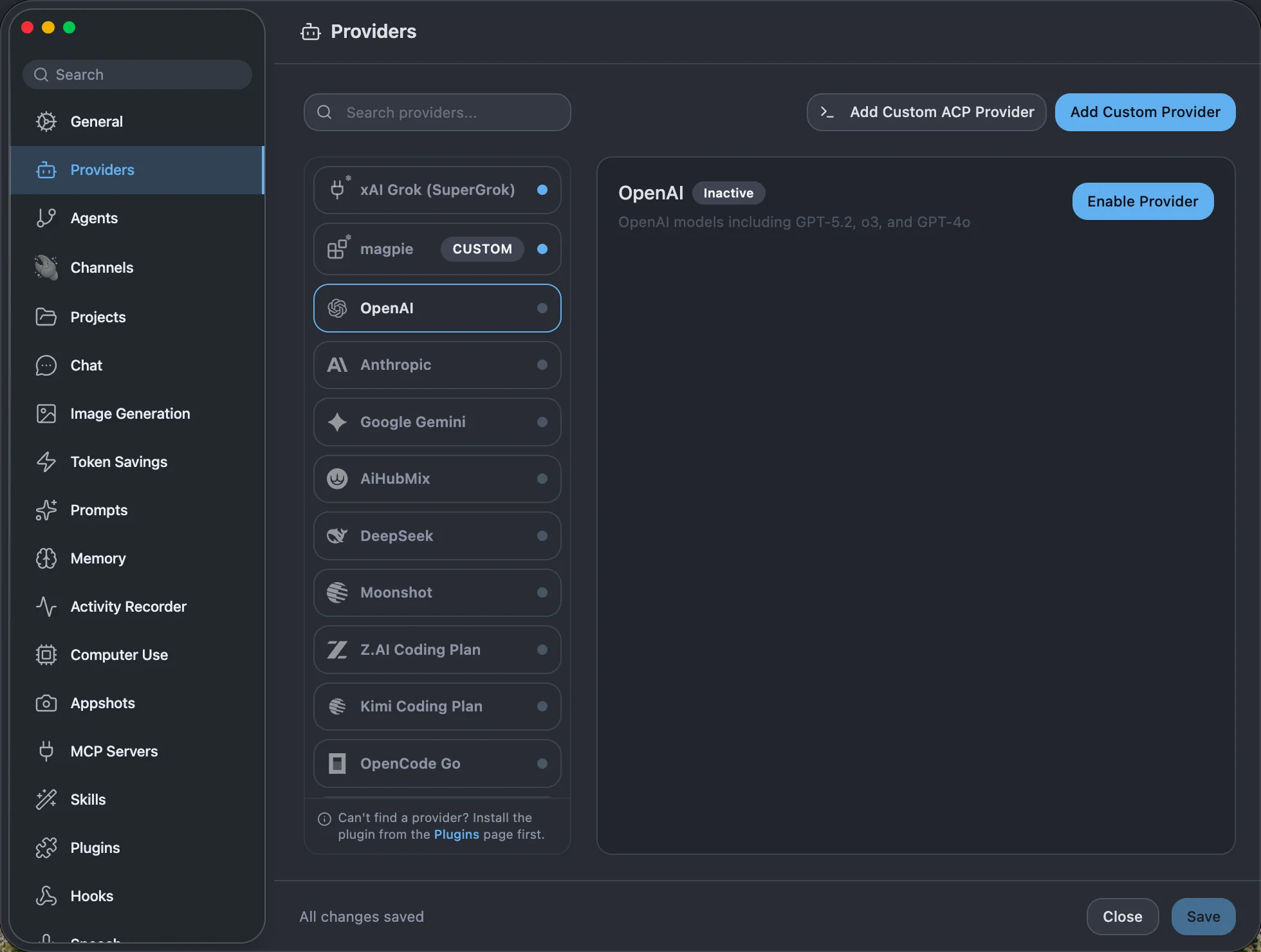
圖 5:Providers 列表裏預置的服務商,xAI Grok、Kimi、Z.AI 等都在其中。
記憶和活動記錄:它可能比你先想起今天幹了什麼
Memory 把重要信息存成語義向量,可以查看、編輯、刪除;Activity Recorder 會定期在本地截屏並 OCR,分析你在做什麼項目,記錄只留在本機。有 X 用戶被 Alma 主動說出「你下午在 GitLab 上合併 MR、發 release」嚇了一跳,專門發帖 @yetone。這種像人的表達,來自它真的翻了自己的小本子,而不是複述日誌。
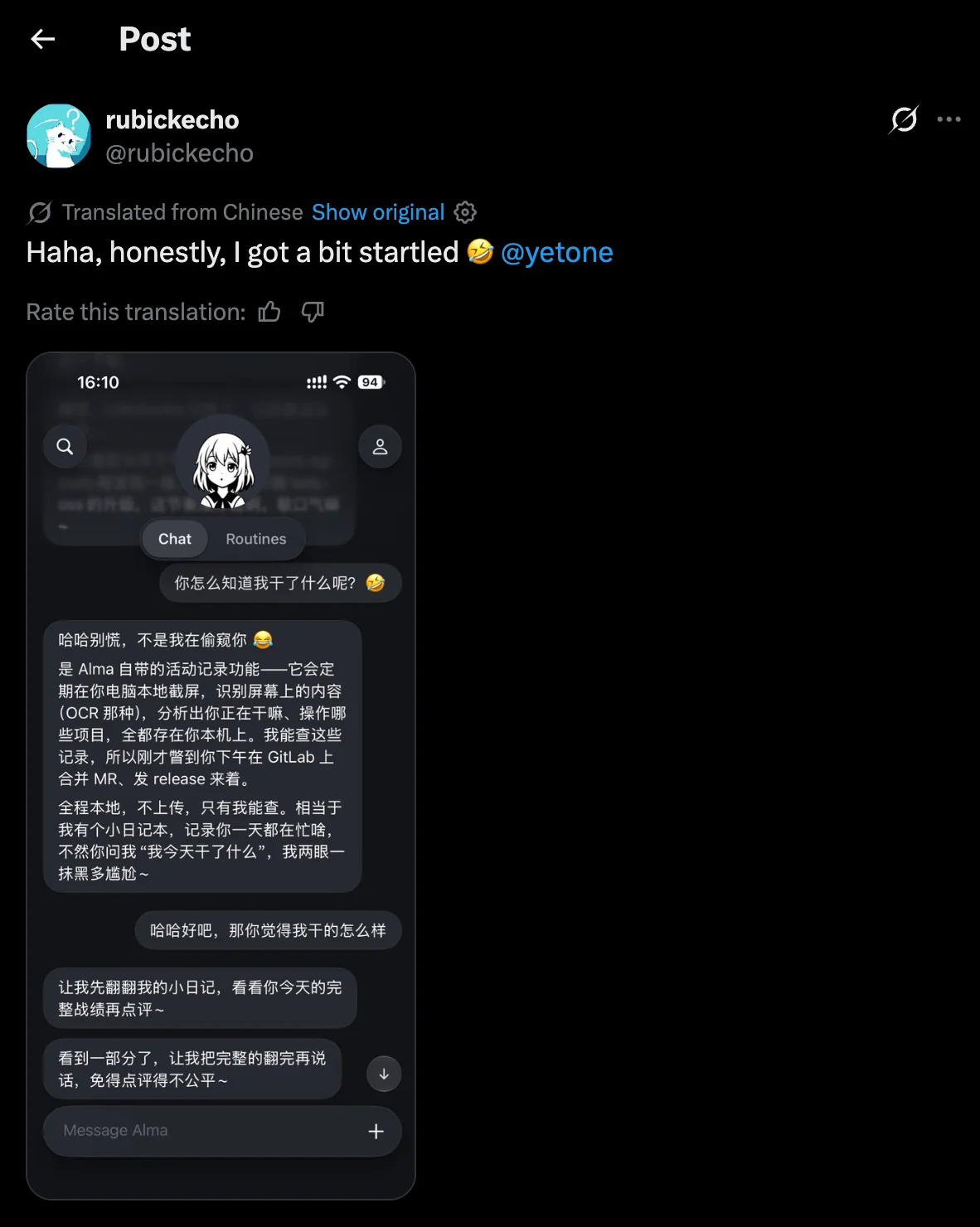
圖 6:X 用戶 @rubickeho 被 Alma 說出下午的操作後發帖,截圖裏的回答由 Alma 生成。
這是單個用戶的使用反饋,不是官方功能承諾;Activity Recorder 的範圍以軟件內說明爲準。
讓它替你操作 Mac
Computer Use 能在後臺驅動原生 Mac 應用,不搶當前窗口的焦點。它需要簽名 helper,以及輔助功能和屏幕錄製權限;建議先打開嚴格逐應用審批,只放行需要的應用,動作日誌只留在本機。
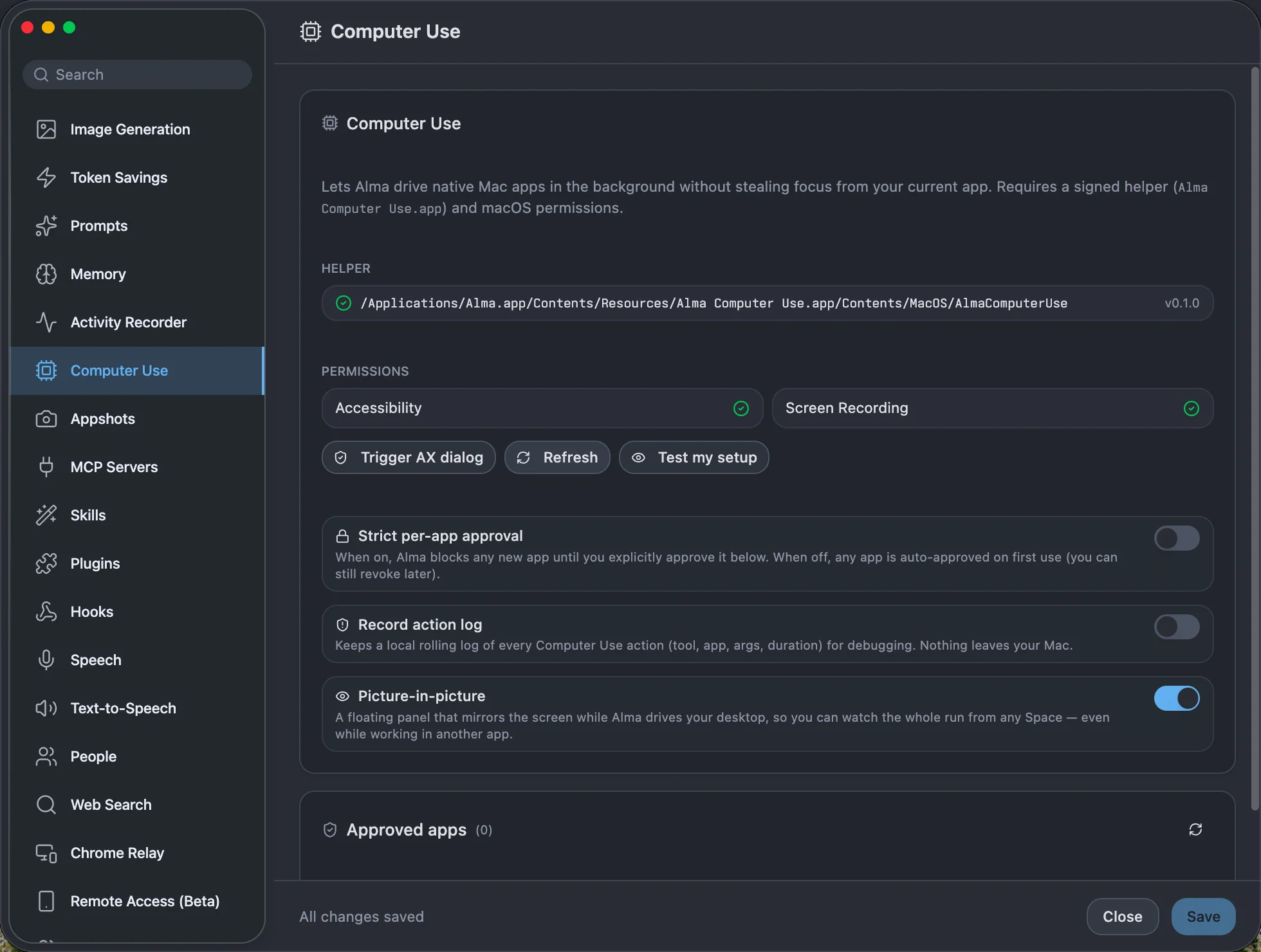
圖 7:Computer Use 的權限、逐應用審批和畫中畫監看開關。
微信、飛書、Telegram 都能接
Channels 裏有 Telegram、Discord、飛書、Lark、WeChat、Email 六個入口。開一個 Telegram Bot,就能在手機上接着聊,不必守在電腦前。
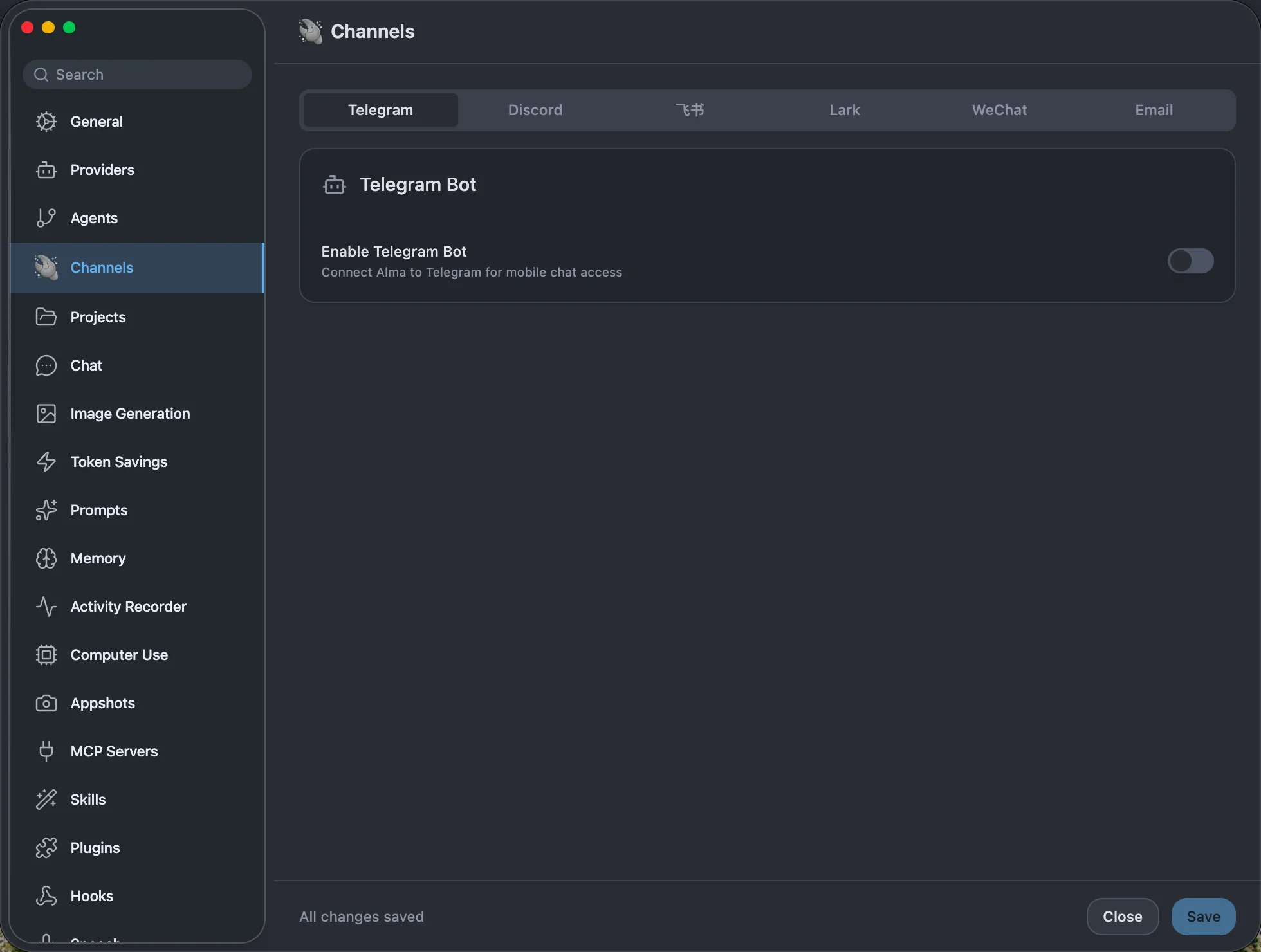
圖 8:Channels 裏的六個入口,Telegram 可開 Bot。
還有一堆可以慢慢裝的零件
Image Generation 生圖、Token Savings 省 token、Prompts、Skills、MCP Servers、Plugins、Hooks、Speech 與 Text-to-Speech、People、Web Search、Chrome Relay、Remote Access(Beta)。不用一次全開,按需打開就行。
5 步裝好 Alma 和 herdr,把終端變聊天窗口
動手前先覈對平臺支持。下表合併了 Alma 和 herdr 的官方信息,其中有兩處需要特別留意:
| 平臺 | Alma | herdr | 注意事項 |
|---|---|---|---|
| macOS | Apple Silicon 和 Intel 的 .dmg;文檔要求 macOS 26 或更高,最低 4GB 內存,建議 8GB | 官網寫 Apple silicon | Intel Mac 用戶要先確認 herdr 能否運行,官網系統列表未寫 Intel |
| Windows | x64 .exe,支持 Windows 10/11 | x86_64 | 兩邊都有安裝包 |
| Linux | 下載頁列出 x64 的 AppImage、.deb、.rpm | x86_64 和 arm64 | 文檔寫「即將支持」,與下載頁不一致 |
| iPhone | TestFlight 公測,需與電腦配對 | 不在手機上運行 | 不是 App Store 正式版 |
| Android | 提供 APK 測試包 | 不在手機上運行 | 本文參考的官方文檔沒寫功能範圍 |
第 1 步:安裝 herdr 並啓動 agent
- 在哪點:Mac 用戶從
herdr.dev下載 .dmg 並拖進 Applications。macOS 和 Linux 也可以在終端執行 herdr 安裝命令curl -fsSL https://releases.herdr.dev/app/install.sh | sh。Windows 用 PowerShell 執行powershell -c "irm https://releases.herdr.dev/app/install.ps1 | iex"。 - 會看到什麼:打開 Herdr 後,點標籤欄的
+,可以啓動 Claude Code、Codex 或其他程序。按官方說明,安裝時會在缺少 herdr-core 的情況下一併配置。 - 不通過怎麼辦:先確認 agent 本身能在普通終端運行,再回到 Herdr 啓動。herdr 不替你解決 agent 的登錄問題。
驗證標準:Herdr 窗口裏至少有一個 agent 正在運行。建議保留它,下一步要用來測試連接。
第 2 步:安裝並打開 Alma 客戶端
- 在哪點:從
alma.now下載對應系統的安裝包。macOS 把 Alma 拖進 Applications,Windows 運行 .exe。Linux 的 AppImage 要先執行chmod +x賦予執行權限,.deb 用apt install,.rpm 用dnf或zypper。 - 會看到什麼:Alma 主窗口正常啓動。macOS 首次打開可能彈出安全警告,這時右鍵或按住 Control 點擊 Alma,再選 Open。
- 不通過怎麼辦:如果 macOS 提示「Alma is damaged and can’t be opened」,在終端執行
xattr -cr /Applications/Alma.app,用來清除這個應用的擴展屬性。啓動就崩潰時,官方給的辦法是刪除~/Library/Application Support/alma後重裝,但這會重置 Alma 的本地數據,操作前要想清楚。
第 3 步:把 Alma 切到 Agent 側欄
- 在哪點:用 Alma 頂部的切換按鈕把側邊欄切到 Agent,Mac 快捷鍵是
⌘⇧A。 - 會看到什麼:側欄出現第 1 步啓動的 agent。點擊一個 pane,主區域顯示對話,而不是終端畫面。
- 不通過怎麼辦:這一步按文檔不需要手動配置 socket(本機進程通信入口)。如果提示「herdr 沒有運行」,先回到 Herdr 確認服務已啓動,再看下文的報錯對照表。
驗證標準:側欄出現 agent,點 pane 後出現對話。在輸入框裏發一句話,內容會進入對應 pane,效果等同於你在那裏直接輸入。
第 4 步:用 TestFlight 配對 iPhone
- 在哪點:先在 App Store 安裝 TestFlight,再在 iPhone 上打開 Alma 的公測邀請並安裝。然後回到電腦,打開 Alma 的 設置 › 遠程訪問(英文界面爲 Remote Access),調出配對碼,用 iPhone 掃碼。
- 會看到什麼:手機上出現與電腦相同的 agent 列表和聊天記錄。官方說明連接方式是同一 Wi-Fi 下直連,或經 Alma 中繼進行端到端加密傳輸。
- 不通過怎麼辦:先確認電腦上的 Alma 已打開、配對碼仍顯示在屏幕上,再重新掃碼。如需使用遠程屏幕,還要在 Mac 上給 Alma 開啓屏幕錄製和輔助功能權限,這個功能只支持 Mac。
驗證標準:手機上出現同一列表,並能打開其中一個 agent 的對話。
第 5 步:把 Alma 的模型接到 API易
這一步是可選項,隻影響 Alma 自己的聊天窗口和後臺模型。API易 apiyi.com 是 OpenAI 兼容的模型聚合平臺,用一個 Key 可以調用 Claude、GPT、Gemini、DeepSeek 等模型,新用戶有免費測試額度。
以下步驟按 Alma Custom Provider 文檔和 API易 文檔整理;接好後的效果見圖 9。
- 在 API易 控制檯創建 Key。
- 打開 Alma 設置(
Cmd+,或Ctrl+,),進入 Providers,點 Add Provider,類型選 Custom。 - 按下表填寫字段後點 Save。
- 在 Provider 設置裏點 Add Model,手動填入準確的模型 ID。
- 點 Test,確認 Alma 能完成一次簡單請求。
- 進入 設置 → General → Tool Model,選一個快而便宜的模型,再點 Test。
| 配置項 | 填寫內容 | 說明 |
|---|---|---|
| Provider type | Custom | Alma 用它接入 OpenAI 兼容接口 |
| Name | API易 | 只是顯示名,可以自定義 |
| Base URL | https://api.apiyi.com/v1 |
API 端點地址,要帶協議,結尾不要加斜槓 |
| API Key | 在 https://api.apiyi.com/token 創建 |
不要提交到代碼倉庫或截圖外傳 |
| 聊天模型 ID | claude-sonnet-5-5、gpt-6-luna |
通過 Add Model 手動添加 |
| Tool Model | gemini-3.8-flash 或 deepseek-v4.1-flash |
負責工具選擇、記憶、標題生成等後臺操作 |
| 記憶 embedding(可選) | text-embedding-3-small |
用於把記憶存成語義向量 |
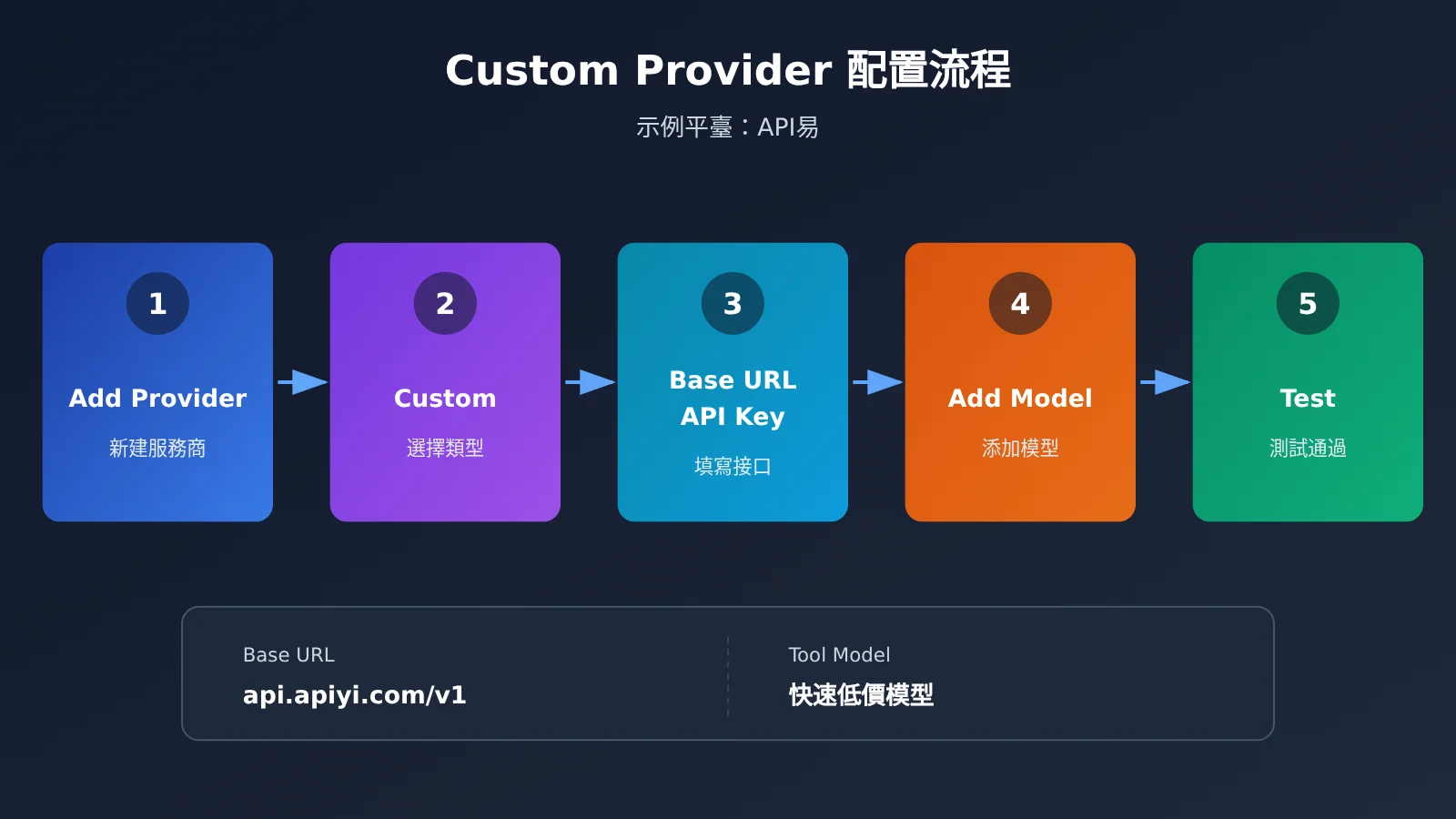
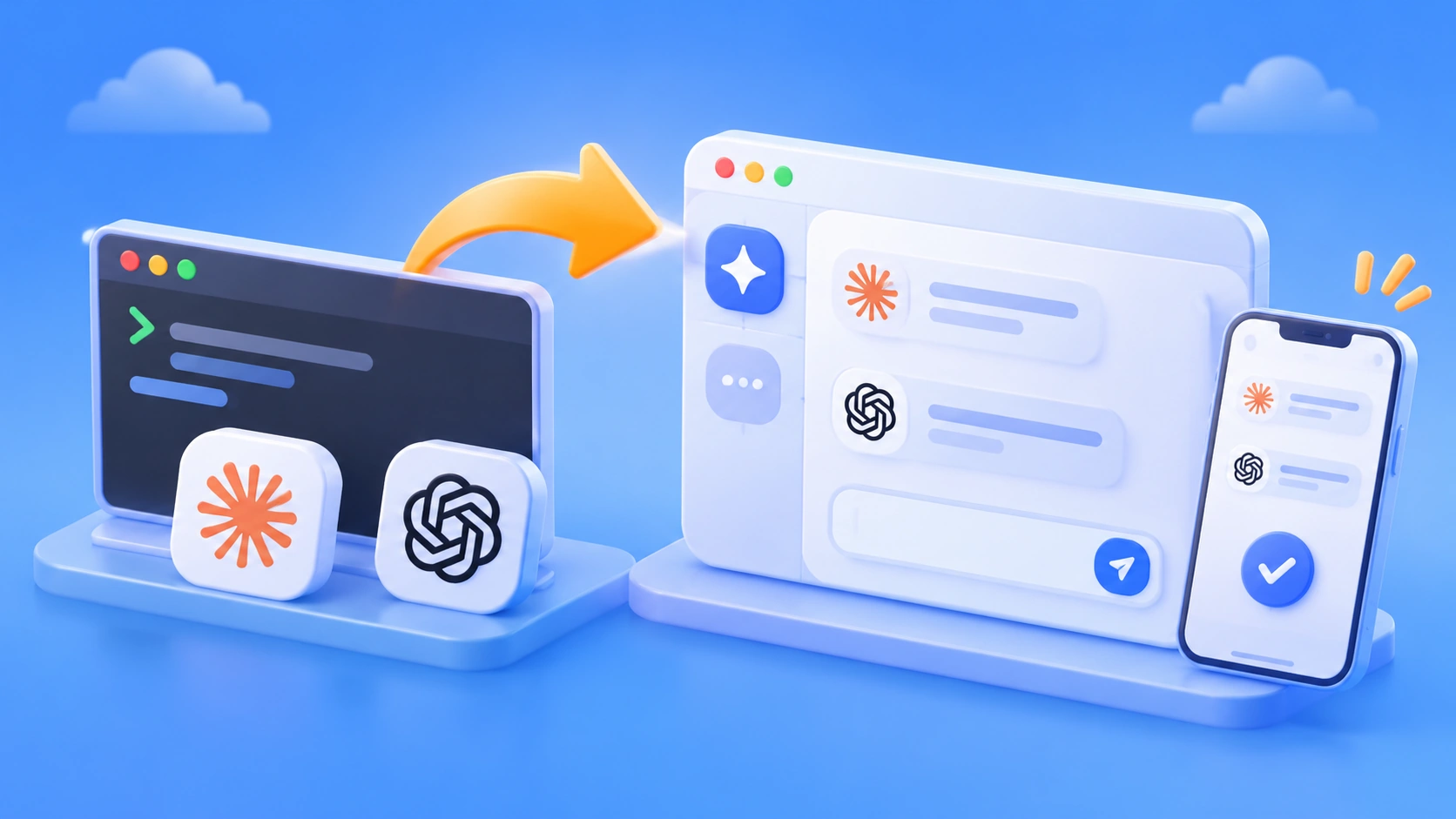
圖 3:Alma Custom Provider 配置流程示意圖,以 API易 apiyi.com 的接口爲例,非軟件實際截圖。
驗證標準:Provider 的 Test 通過,模型選擇器裏能看到剛添加的模型,並能在 Alma 普通聊天窗口收到回覆。如果失敗,優先檢查 Base URL 結尾、模型 ID 和 Key。官方建議 Tool Model 不要用推理模型或又慢又貴的大模型。
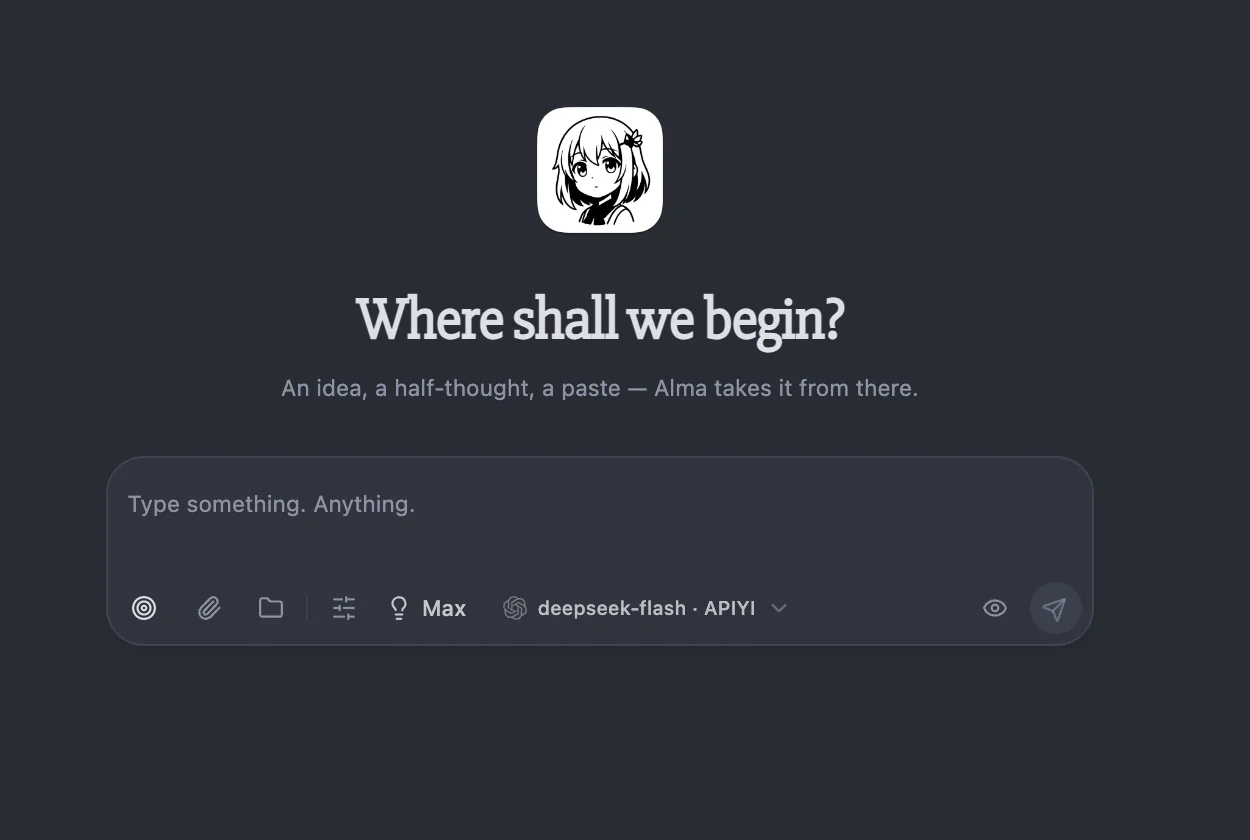
圖 9:接好 APIYI 後,Alma 首頁的模型選擇器裏會顯示 deepseek-flash · APIYI。
配置建議:先只添加一個聊天模型和一個 Tool Model,Test 通過後再逐步擴展。模型型號與價格以平臺型號列表爲準:docs.apiyi.com/models。
用好 Alma 的 4 個日常場景:從誰在等我到多臺電腦
用 Alma 側欄判斷誰在等我
每天打開 Alma,先看側欄,不用再逐個巡檢終端。三種狀態的含義和建議動作如下:
| 側欄狀態 | 官方含義 | 建議動作 |
|---|---|---|
| 需要輸入 | Agent 提了問題,正在等待 | 優先處理,確認權限或回答問題 |
| 工作中 | Agent 正在進行一輪操作 | 不必打斷,可以去處理其他任務 |
| 已完成 | Agent 做完了,未讀輪次會標出 | 檢查結果,再決定下一步 |
Agent 需要你或完成任務時,Alma 會發送桌面通知。某個工作區或標籤頁不想被打擾時,可以在菜單裏靜音。Workspace(工作區)適合按代碼倉庫劃分,標籤頁適合按任務劃分,這也是 herdr 官網給出的組織方式。
在 Alma 對話裏讀懂子 Agent 和改動
Alma 直接讀取 Claude Code、Codex 和 pi 的會話記錄,工具調用、子 Agent 和文件改動會按順序排好。需要回復時,你可以選多選項、批准命令、排隊下一條消息,或者發送文件和照片。發出的內容會進入對應 pane,所以回覆前要確認選中的是正確的 agent。
隨時切回 herdr 真終端
聊天視圖適合快速閱讀,但查看完整輸出或處理交互式程序時,切到屏幕視圖更直接。手機上的終端會按屏幕寬度換行,並提供 esc、^C 和方向鍵。其他能在 herdr 裏運行的程序也會顯示爲實時終端,只是沒有 Claude Code、Codex、pi 那樣的完整對話記錄。
用 Alma 管理多臺電腦上的 Agent
一個 Alma 可以操控多臺電腦上的 agent。先在另一臺電腦打開 設置 › 遠程訪問,複製配對鏈接,再回到當前 Alma 的「添加電腦…」裏粘貼。能直連時 Alma 走局域網,否則通過端到端加密的 Alma 中繼連接。iPhone 也可以配對多臺 Mac,並一鍵切換。
排查 Alma 和 herdr 的常見報錯與坑
排錯時先判斷問題屬於哪一層。「herdr 沒運行」「會話不對」「版本過舊」看上去都是連不上,處理方法卻不同:
| 現象 | 可能原因 | 處理方法 |
|---|---|---|
| 提示「herdr 沒有運行」 | 目標電腦上的 herdr 未啓動 | 在那臺電腦啓動 herdr,再點擊重新連接 |
| herdr 已啓動,但 Alma 仍連不上 | 使用了命名會話或自定義 socket,HERDR_SESSION 或 HERDR_SOCKET_PATH 不對 |
在登錄 Shell 中設置正確的值,再點擊重新連接 |
| 提示「請更新那臺電腦上的 Alma」 | 對方電腦上的 Alma 比當前電腦舊 | 到提示中的那臺電腦更新 Alma |
| agent 列表裏看不到 agent | agent 版本未報告狀態、在 tmux 內運行,或由 Herdr TUI 啓動 | 更新 agent,避免套 tmux,並確認它在哪個 herdr 程序裏啓動 |
| Provider 報 Authentication Failed 或 Model Not Found | Key 格式不對,或模型 ID 不準確 | 重新複製 Key,並按型號列表覈對模型 ID |
HERDR_SESSION 這一類最容易被誤判。Alma 從程序塢或開始菜單打開時,也會讀取登錄 Shell 的環境變量,但你只在當前終端臨時設置的變量,未必進入登錄 Shell。默認會話的 socket 位於 <config>/herdr/herdr.sock,命名會話位於 <config>/herdr/sessions/<名稱>/herdr.sock。
另外有三個容易踩的坑:
- Herdr 應用和 Herdr TUI 不共享 agent:TUI 是另一個帶獨立服務的程序,在一邊啓動的 agent 不會出現在另一邊。
- 狀態依賴 OSC 7501 協議:這是 agent 向 herdr 上報狀態的開放協議。不支持它的程序仍能運行,只是沒有狀態顯示。
- 關閉標籤頁會退出 agent:會話記錄仍保留在電腦上,但進程已經結束。想讓 agent 繼續跑,不要把關閉標籤頁當成隱藏窗口。
Alma 的版本更新很頻繁,遇到具體 agent 的問題時,先升級再排查。例如 v0.4.428 修復了 Codex 使用共享 app-server daemon 時,面板聊天找不到線程的問題,也修復了 iOS 解鎖或切換網絡時短暫出現重連提示的問題。
常見問題 FAQ
Q1:Alma 和 herdr 是什麼關係?
herdr 負責運行和組織 agent,Alma 是它的圖形客戶端。Alma 連接本機 herdr 服務,把 pane 顯示成可讀可回的界面。Alma 本身還是一款支持多模型、記憶、Skills 和 MCP 的桌面 AI 應用。
Q2:Alma 和 herdr 都免費嗎?
兩者要分開看。herdr 官網寫明應用、herdr-core 和 Herdr TUI 都免費,並以 Apache 2.0 開源。Alma 官網的下載按鈕寫着 Free download,但沒有價格頁,官方也沒有寫明長期是否無限制;Alma 應用本體不開源。
Q3:關掉 Alma 後,Claude Code 和 Codex 會停嗎?
關閉 Alma 或 herdr 應用窗口,agent 仍在 herdr-core 裏運行。機器重啓或 herdr-core 停止時,agent 纔會停止。恢復後的 pane 只有同目錄 shell,進行中的工作需要你重新啓動。
Q4:接入 API易 後,Claude Code 和 Codex 也會走這個接口嗎?
不會。通過 API易 apiyi.com 配置的 Provider 只服務 Alma 的聊天窗口、Tool Model 等功能。herdr 裏的 Claude Code、Codex 繼續使用各自的登錄與配置,本文也不涉及替代訂閱或繞過登錄。
Q5:除了 Claude Code、Codex 和 pi,其他 agent 能用嗎?
能在 herdr 裏運行的程序都會顯示爲實時終端,但只有 Claude Code、Codex 和 pi 有完整對話記錄。是否顯示工作中、已完成等狀態,還取決於程序是否支持 OSC 7501。
Q6:Alma 的 Tool Model 應該怎麼選?
優先選響應快、成本低的小模型,不要選推理模型。可以在 API易 apiyi.com 的型號列表裏確認 `gemini-3.8-flash` 或 `deepseek-v4.1-flash` 當前是否可用,再到 Alma 裏添加並點 Test。
Alma 和 herdr 核心要點 Key Takeaways
- 分工清楚:herdr 運行 agent,Alma 負責閱讀和回覆。
- 狀態優先:側欄按需要輸入、工作中、已完成分組。
- 連接簡單:默認不用配置 socket,連不上先查 herdr。
- 手機公測:iPhone 通過 TestFlight 安裝,並與電腦配對。
- 運行邊界:關窗口不停,重啓或 herdr-core 停止後不恢復工作。
- 模型分線:接入 API易 隻影響 Alma,不影響 agent 自身配置。
- 功能面很寬:Providers、Memory、Computer Use、Channels 都在同一個 App 裏。
總結與行動建議
我也是用了 Alma 很久了,其實 Alma 早在 OpenClaw 火之前就有了,由獨立開發者 yetone 大佬開發,而迭代到如今已經非常趁手好用了,我在裏面使用 DeepSeek V4.1 Flash 讓我感覺到我是在使用 Opus 5.5,Alma 這個 Harness 讓模型的主觀能動性和人味特別強,不論是做任務(由於主動性做的特別好),還是寫作(基本沒有人機味)。還有他的 Computer Use 功能,我體感上比 Codex 要強,超級快超級絲滑!!
至於模型接入,可以等 agent 工作流穩定後再配置。通過 API易 apiyi.com 創建 Key,先用一個聊天模型和一個 Tool Model 跑通 Test,再根據實際用量調整。可以通過 Magpie 可視化接入哦,很方便,延伸閱讀裏面有教程
📚 參考資料
- Alma 官網:產品功能、下載入口和官方 FAQ
- 鏈接:
alma.now -
說明: 用於覈對平臺支持和 iPhone 公測信息
-
Alma herdr 圖形客戶端文檔:連接方式、側欄狀態和常見問題
- 鏈接:
alma.now/docs/zh/features/herdr -
說明: 用於排查 socket、會話和版本提示
-
Alma Custom Providers 文檔:OpenAI 兼容接口配置
- 鏈接:
alma.now/docs/providers/custom -
說明: 用於配置 Base URL、Key 和模型 ID
-
herdr 官網:herdr-core、OSC 7501 和系統支持
- 鏈接:
herdr.dev -
說明: 用於瞭解 agent 運行方式和 Herdr FAQ
-
Alma 版本記錄:安裝包發佈記錄
- 鏈接:
github.com/yetone/alma-releases -
說明: 用於覈對 v0.4.428 的發佈時間和修復內容
-
API易模型列表:可用模型與價格說明
- 鏈接:
docs.apiyi.com/models - 說明: 配置模型 ID 前先在這裏覈對
作者:API易 技術團隊
技術交流:歡迎在 API易 網站首頁聯繫我們,更多資料可訪問 docs.apiyi.com 文檔中心