Catatan penulis: Artikel ini disusun berdasarkan dokumentasi resmi Alma dan tangkapan layar penggunaan langsung. Alma bukan sekadar tampilan terminal untuk programmer. Tujuannya adalah menghadirkan AI Agent di komputer siapa saja: satu jendela untuk mengakses semua model, mengingat preferensi, mengoperasikan komputer, dan menghadirkan Claude Code serta Codex di herdr ke jendela chat. Selama saya menggunakannya, Alma terasa punya inisiatif layaknya manusia dan bisa membuat model yang sama bekerja jauh lebih cerdas.
Kesimpulannya: Alma adalah aplikasi AI Agent yang mengutamakan penggunaan lokal, sekaligus klien grafis untuk herdr. Pihak resminya mendefinisikan Alma sebagai cara untuk “menghadirkan kemampuan agent ke tangan semua orang”: model, memori, keterampilan, plugin, kanal, dan pengoperasian komputer dikumpulkan dalam satu aplikasi. Bagi developer, bagian paling praktisnya adalah memindahkan beberapa coding agent dari terminal ke jendela chat yang mudah dibaca dan ditanggapi.
Jika setiap hari kamu menjalankan 2 hingga 4 agent sekaligus, sulit membedakan mana yang sedang menunggu izin dan mana yang sudah selesai, atau pekerjaan terhenti karena persetujuan tertunda saat kamu jauh dari komputer, kombinasi ini layak dicoba. Alma kurang cocok untuk orang yang hanya menjalankan satu agent dan tidak membutuhkan pengoperasian komputer atau akses lewat ponsel. Versi iPhone-nya saat ini masih dalam uji coba publik melalui TestFlight. Fakta dalam artikel ini terutama mengacu pada dokumentasi resmi Alma dan herdr, serta dilengkapi beberapa tangkapan layar penggunaan langsung dan satu tanggapan pengguna X yang akan ditandai secara terpisah.
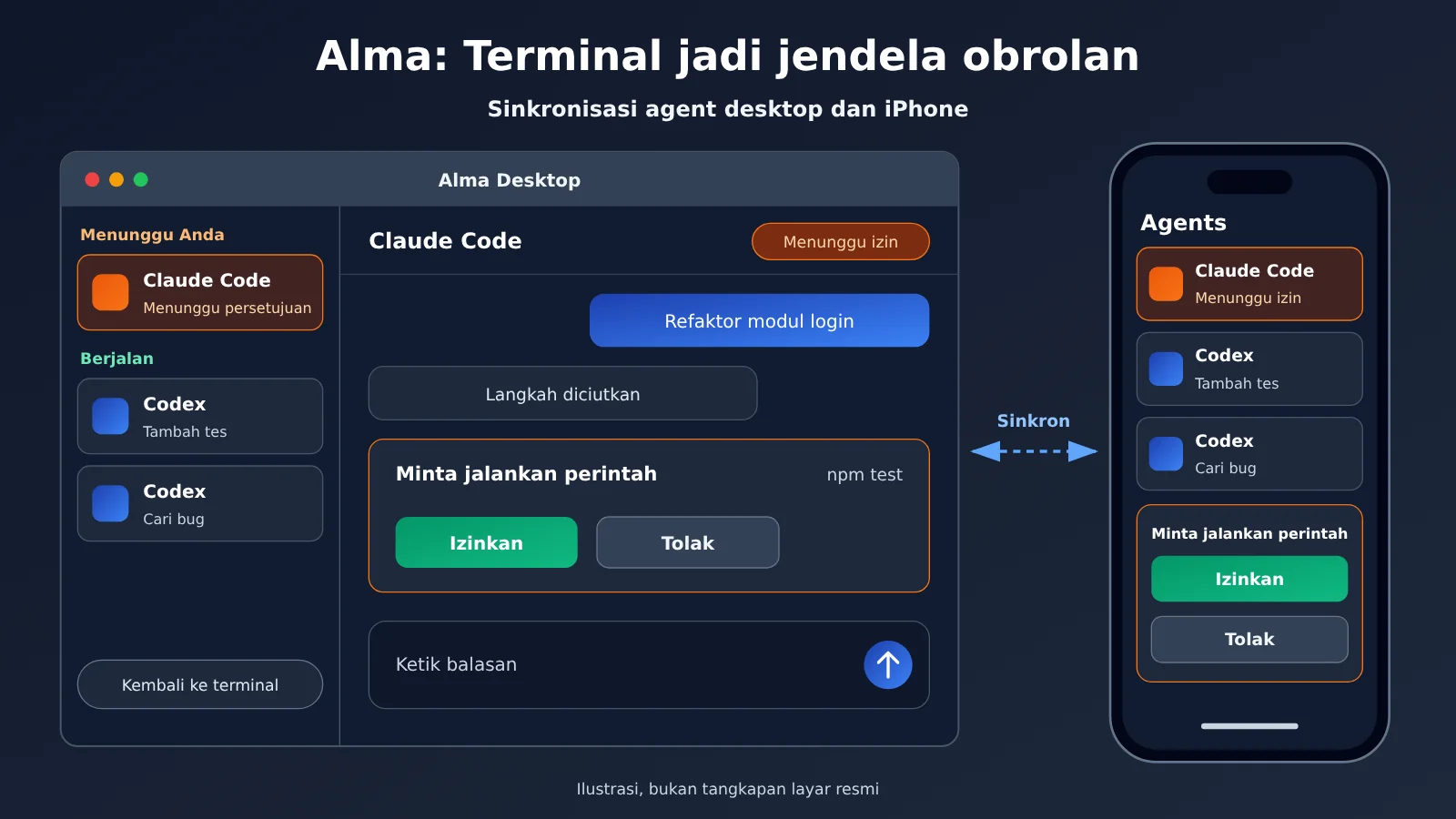
Gambar 1: Ilustrasi penggunaan Alma di desktop bersama iPhone, dibuat berdasarkan tampilan utama situs resmi, bukan tangkapan layar resmi.
Banyak AI Agent di Terminal: Bukan Model yang Jadi Masalah
Bayangkan kamu membuka tiga jendela terminal: Claude Code sedang melakukan refactoring, Codex sedang menambahkan tes, dan Codex lain sedang mencari bug. Semua model bekerja normal. Yang menyita waktu justru berpindah-pindah jendela dan menelusuri scrollback (riwayat terminal) untuk mengetahui sesi mana yang sedang menunggu konfirmasi izin. Semakin banyak agent, semakin besar pula waktu yang habis untuk memeriksanya.
Masalahnya makin terasa saat kamu jauh dari komputer. Agent mungkin hanya membutuhkan satu persetujuan perintah, tetapi harus menunggu selama setengah jam karena kamu tidak bisa melihat progresnya dari ponsel. Jadi, hambatan dalam penggunaan banyak agent sering kali bukan kemampuan model, melainkan visibilitas status dan cara meresponsnya.
Tabel berikut membandingkan dua cara kerja. Kolom kanan berisi deskripsi fitur resmi saat Alma dan herdr digunakan bersama:
| Aktivitas sehari-hari | Hanya terminal | Alma + herdr |
|---|---|---|
| Mengetahui siapa yang menunggumu | Berpindah dan memeriksa setiap jendela | Sidebar mengelompokkan agent berdasarkan status, dengan agent yang menunggu ditampilkan lebih dulu |
| Membaca proses kerja | Menelusuri scrollback | Langkah-langkah dapat diciutkan, kode diformat, dan sub-agent dapat dibuka secara terpisah |
| Membalas agent | Kembali ke jendela terkait dan mengetik | Membalas lewat kotak input atau tombol, serta mengantrekan pesan berikutnya |
| Memberi persetujuan saat jauh dari komputer | Harus kembali ke komputer | Menerima notifikasi di ponsel, lalu menekan tombol atau mengetik balasan |
| Melihat output mentah | Selalu terlihat | Bisa kembali ke terminal asli kapan saja |
Perlu dicatat, sidebar dan tab herdr sendiri juga dapat menampilkan status agent. Artinya, dengan memasang herdr saja, kamu sudah bisa mendapat sebagian manfaat untuk mengetahui siapa yang membutuhkan responsmu. Alma menambahkan tampilan percakapan, balasan melalui tombol, akses lewat ponsel, dan integrasi model.
Mengubah cara melihat dan membalas dengan Alma, sementara herdr tetap menjalankan agent
Untuk memahami kombinasi ini, cukup bedakan tiga lapisan. herdr bertugas mengatur dan menjalankan agent; herdr-core adalah layanan kecil yang berjalan di komputer lokal dan menjadi tempat agent berjalan; Alma terhubung ke layanan ini dan mengubah setiap pane (panel, yaitu area terminal tempat agent berada) menjadi antarmuka chat. Alma sendiri tidak menjalankan agent-agent tersebut.
Pembagian ini memberikan dua manfaat langsung. Pertama, Anda tidak perlu mengubah kebiasaan: cukup jalankan agent di herdr seperti biasa, dan Alma akan menemukan layanan lokal secara otomatis. Kedua, setelah Anda keluar dari aplikasi Alma atau herdr, agent tetap berjalan di herdr-core. Namun, jika komputer dimulai ulang atau herdr-core berhenti, program juga akan berhenti; pane akan dipulihkan sebagai shell di direktori yang sama, tetapi herdr tidak akan menjalankan ulang agent atau memulihkan pekerjaan yang sedang berlangsung.
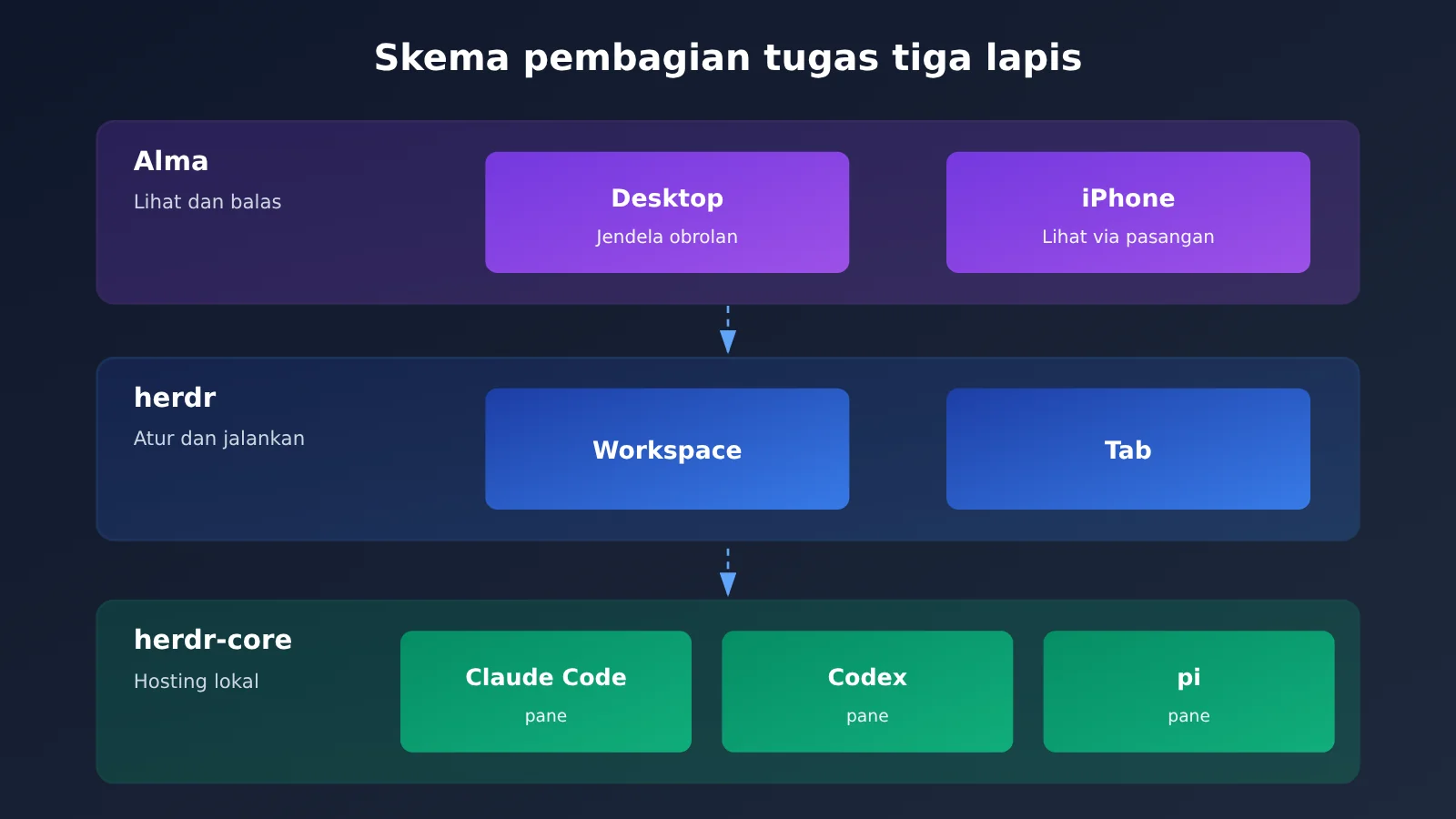
Gambar 2: Ilustrasi pembagian tugas antara herdr dan Alma, bukan diagram arsitektur resmi.
Perlu juga dibedakan dua konfigurasi model. Jendela chat Alma menggunakan model yang Anda atur di Providers, sedangkan Claude Code dan Codex di herdr tetap menggunakan login dan konfigurasinya masing-masing. Saat APIYI dihubungkan nanti, yang terpengaruh hanya sisi Alma.
Alma bukan sekadar panel agent: 5 fitur yang patut dicoba lebih dulu
Situs resminya mendefinisikan Alma sebagai aplikasi AI Agent yang mengutamakan penyimpanan lokal dan memori. Klien herdr hanyalah salah satu perannya. Buka halaman pengaturan, dan deretan menu di sebelah kiri langsung menunjukkan betapa banyak fiturnya.
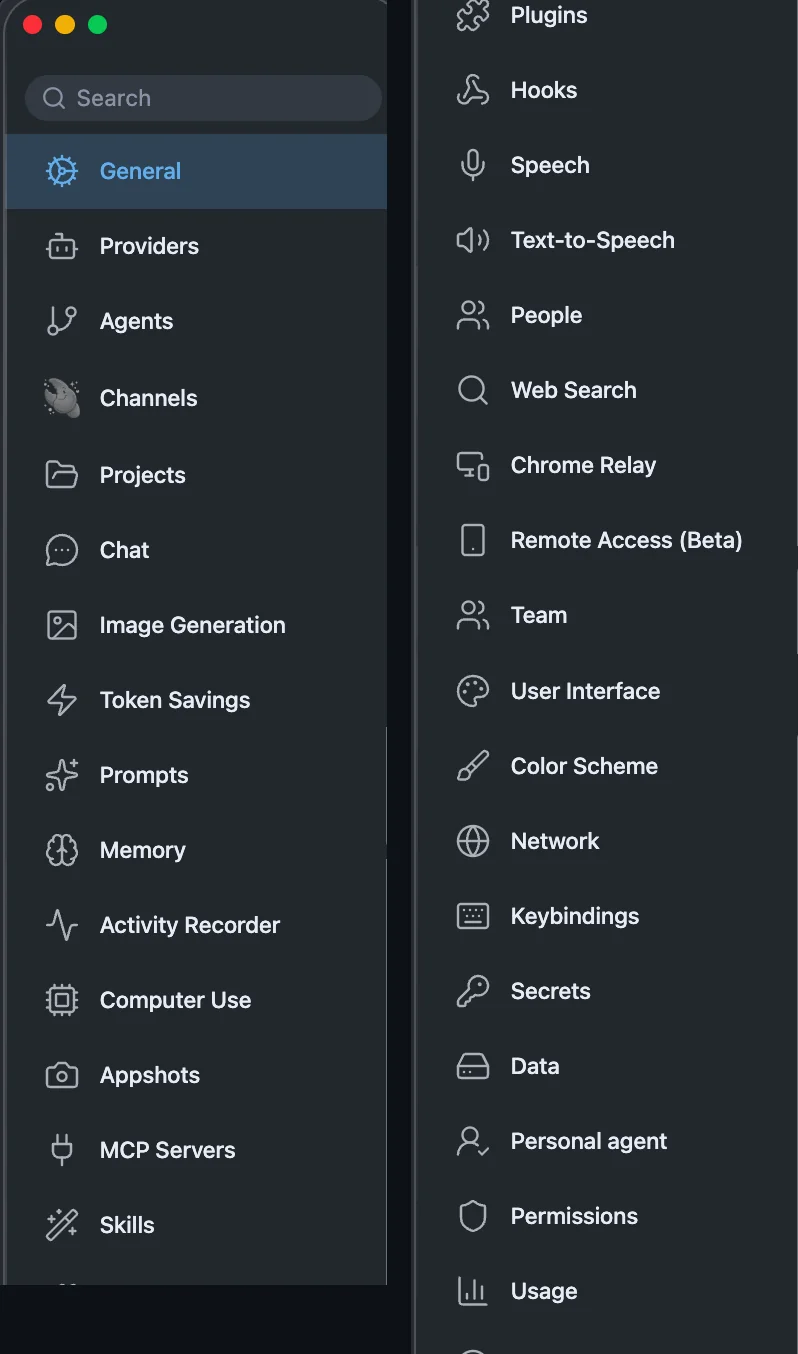
Gambar 4: Bilah samping fitur di halaman pengaturan Alma (tangkapan layar panjang yang disusun dalam dua kolom). Providers, Channels, Computer Use, dan Remote Access semuanya ada di sini.
Hubungkan semua model dalam satu jendela
Providers sudah menyediakan pilihan OpenAI, Anthropic, Google Gemini, xAI Grok, DeepSeek, Moonshot, Z.AI, Kimi, AiHubMix, OpenCode Go, dan lainnya. Kamu juga bisa menambahkan layanan apa pun yang kompatibel dengan OpenAI. Kunci disimpan di perangkat lokal, dan kamu bisa berganti model kapan saja dalam percakapan yang sama.
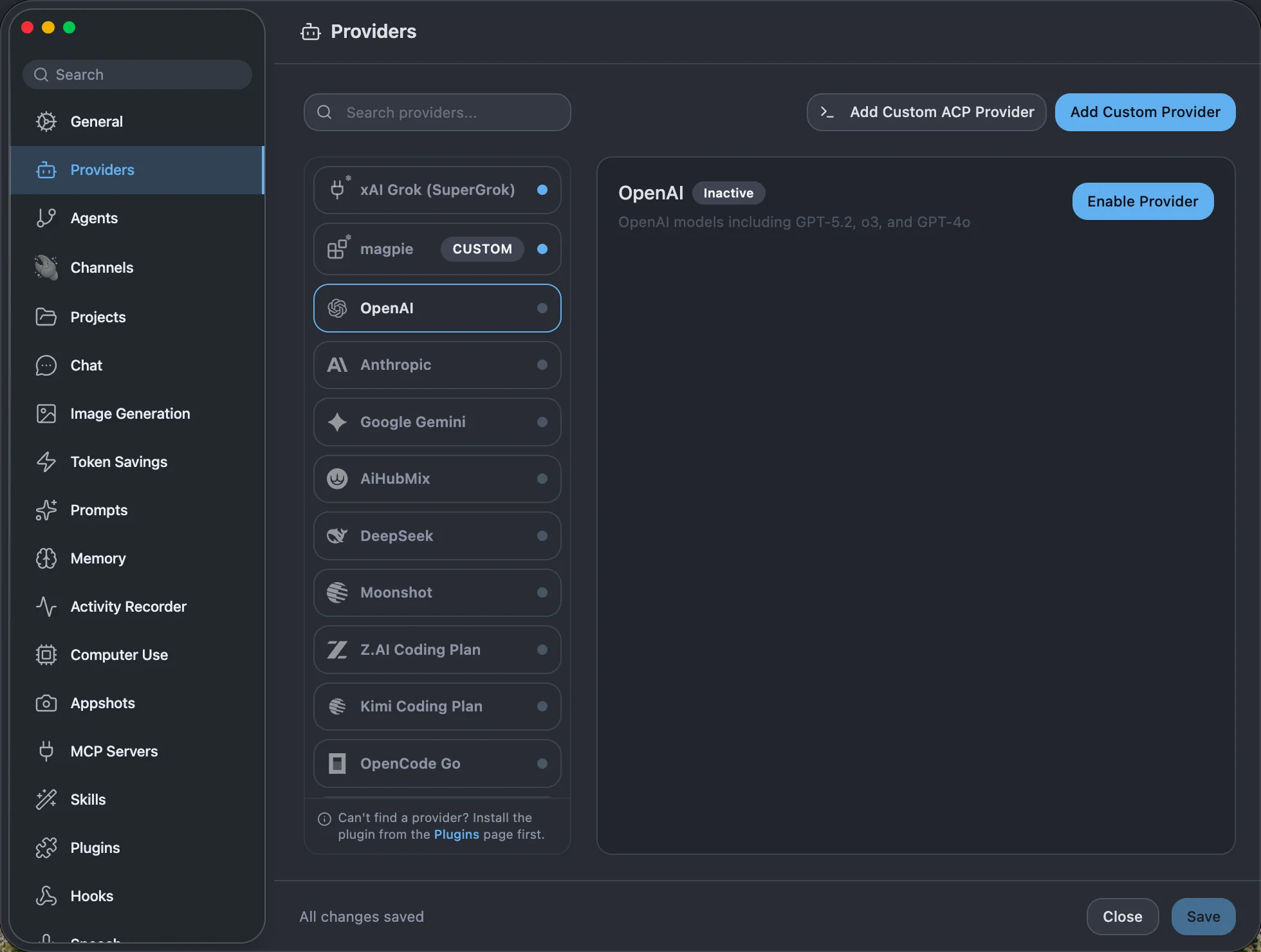
Gambar 5: Penyedia yang tersedia di daftar Providers, termasuk xAI Grok, Kimi, dan Z.AI.
Memori dan catatan aktivitas: Alma mungkin lebih dulu ingat apa yang kamu kerjakan hari ini
Memory menyimpan informasi penting sebagai vektor semantik yang bisa dilihat, diedit, dan dihapus. Activity Recorder secara berkala mengambil tangkapan layar dan melakukan OCR di perangkat lokal untuk menganalisis proyek yang sedang kamu kerjakan; catatannya hanya disimpan di perangkat tersebut. Seorang pengguna X sempat terkejut ketika Alma tiba-tiba berkata, “Kamu menggabungkan MR di GitLab dan menerbitkan release tadi siang,” sampai ia membuat postingan khusus dan menandai @yetone. Respons yang terasa manusiawi ini muncul karena Alma benar-benar membuka catatannya sendiri, bukan sekadar mengulang log.
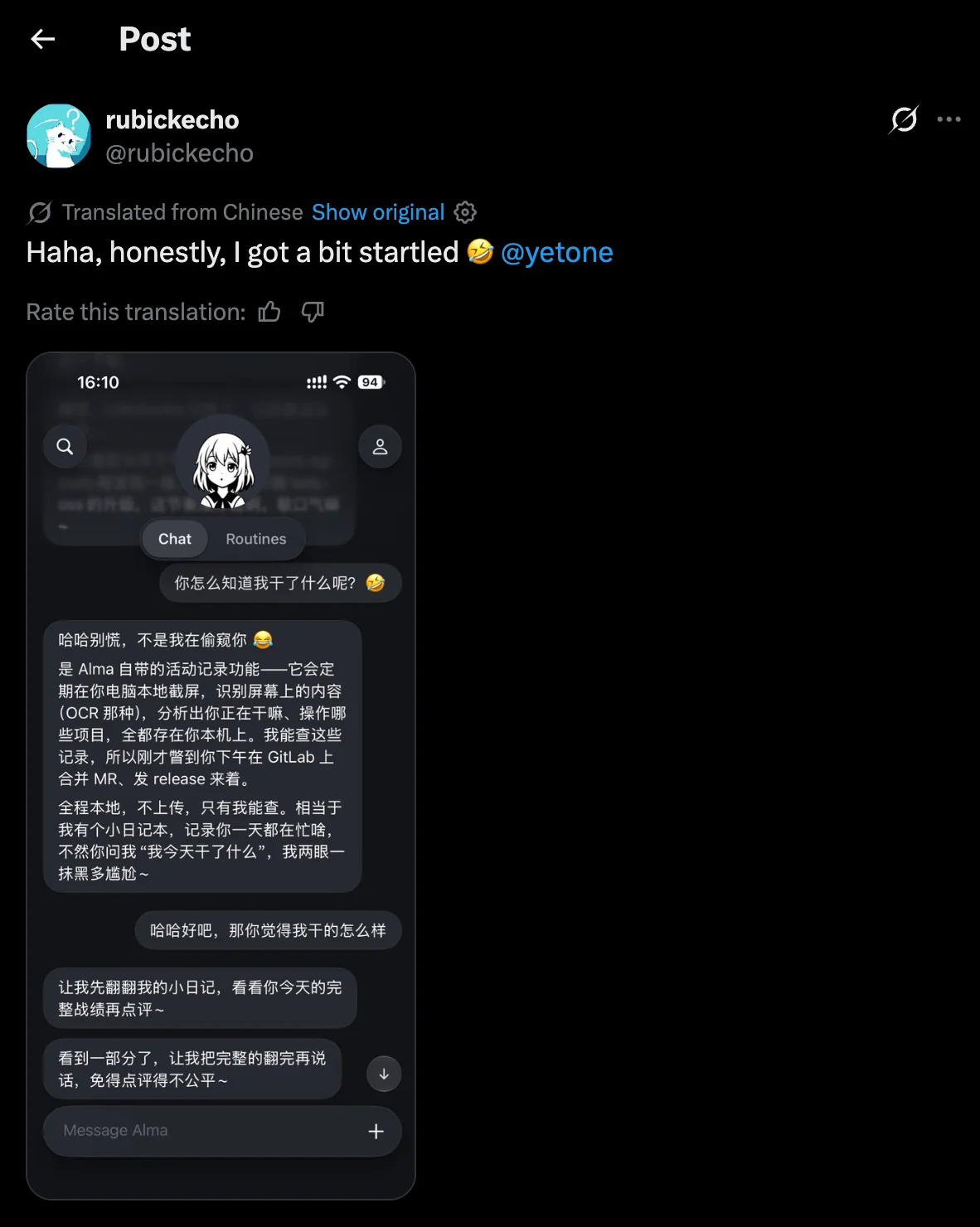
Gambar 6: Pengguna X @rubickeho membuat postingan setelah Alma menyebutkan aktivitasnya pada siang hari. Jawaban dalam tangkapan layar dibuat oleh Alma.
Ini adalah pengalaman satu pengguna, bukan janji fitur resmi; cakupan Activity Recorder tetap mengacu pada penjelasan di dalam aplikasi.
Biarkan Alma mengoperasikan Mac untukmu
Computer Use bisa mengoperasikan aplikasi native Mac di latar belakang tanpa merebut fokus dari jendela yang sedang kamu gunakan. Fitur ini memerlukan helper yang ditandatangani serta izin aksesibilitas dan perekaman layar. Sebaiknya aktifkan dulu persetujuan ketat untuk setiap aplikasi dan izinkan hanya aplikasi yang diperlukan. Log tindakan hanya disimpan di perangkat lokal.
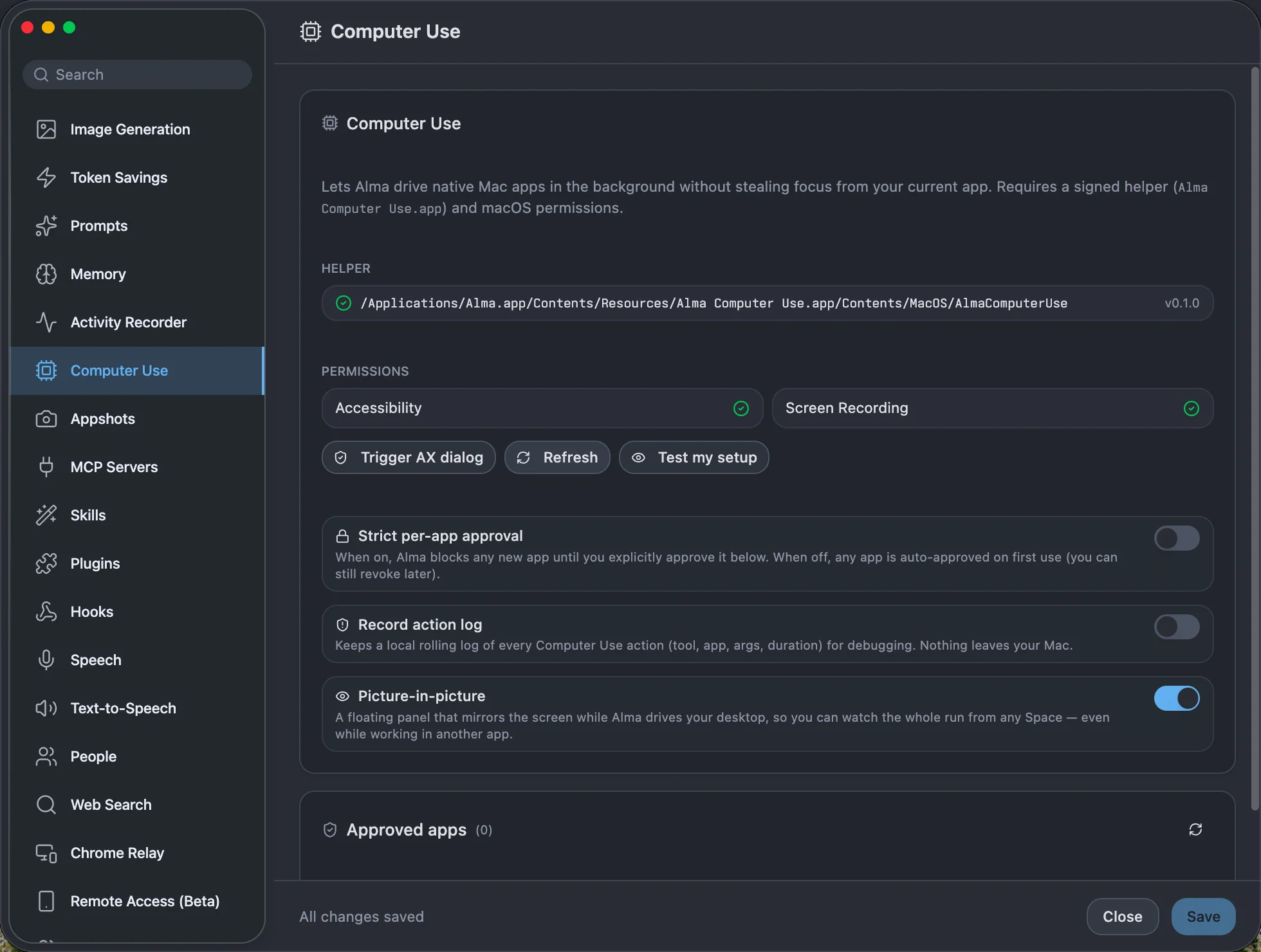
Gambar 7: Pengaturan izin, persetujuan per aplikasi, dan pemantauan picture-in-picture untuk Computer Use.
WeChat, Feishu, dan Telegram juga bisa dihubungkan
Channels menyediakan enam pilihan: Telegram, Discord, Feishu, Lark, WeChat, dan Email. Aktifkan Telegram Bot agar kamu bisa melanjutkan percakapan lewat ponsel, tanpa harus terus berada di depan komputer.
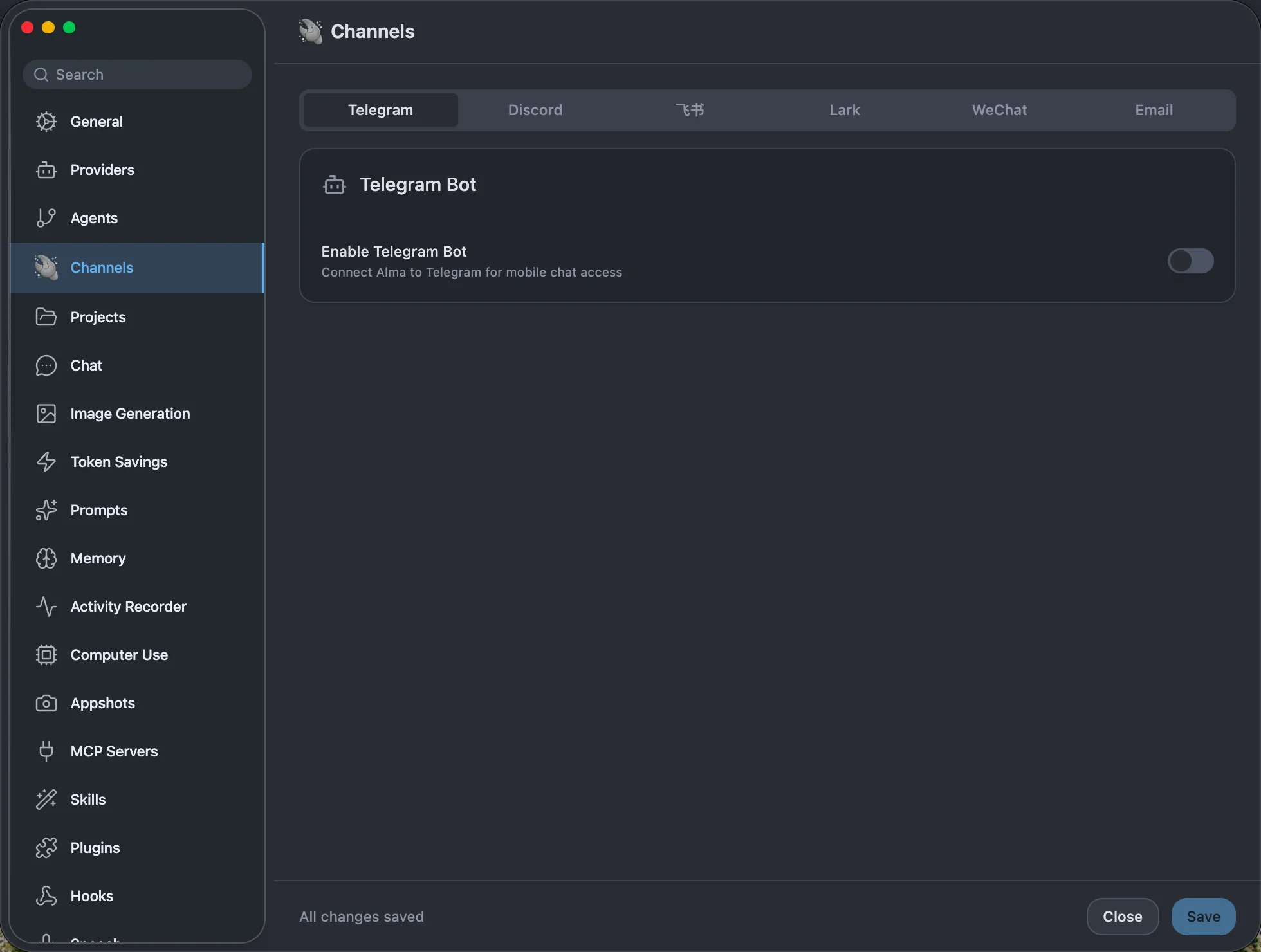
Gambar 8: Enam pilihan di Channels; Telegram bisa menggunakan Bot.
Masih ada banyak fitur lain yang bisa dipasang nanti
Image Generation untuk membuat gambar, Token Savings untuk menghemat token, Prompts, Skills, MCP Servers, Plugins, Hooks, Speech dan Text-to-Speech, People, Web Search, Chrome Relay, serta Remote Access (Beta). Tidak perlu mengaktifkan semuanya sekaligus; pilih saja sesuai kebutuhan.
Pasang Alma dan herdr dalam 5 langkah, ubah terminal menjadi jendela chat
Sebelum mulai, periksa dulu dukungan platform. Tabel berikut menggabungkan informasi resmi Alma dan herdr, dengan dua hal yang perlu diperhatikan:
| Platform | Alma | herdr | Catatan |
|---|---|---|---|
| macOS | .dmg untuk Apple Silicon dan Intel; dokumentasi mensyaratkan macOS 26 atau lebih baru, RAM minimal 4GB, disarankan 8GB | Situs resmi mencantumkan Apple silicon | Pengguna Intel Mac perlu memastikan herdr bisa berjalan karena Intel tidak tercantum dalam daftar sistem di situs resmi |
| Windows | .exe x64, mendukung Windows 10/11 | x86_64 | Keduanya menyediakan paket instalasi |
| Linux | Halaman unduhan mencantumkan AppImage, .deb, dan .rpm untuk x64 | x86_64 dan arm64 | Dokumentasi menyebut “segera didukung”, tidak sesuai dengan halaman unduhan |
| iPhone | Uji publik melalui TestFlight, perlu dipasangkan dengan komputer | Tidak berjalan di ponsel | Belum menjadi versi resmi di App Store |
| Android | Menyediakan paket APK untuk pengujian | Tidak berjalan di ponsel | Dokumentasi resmi yang dirujuk artikel ini tidak menyebutkan cakupan fiturnya |
Langkah 1: Instal herdr dan jalankan agent
- Yang perlu dilakukan: Pengguna Mac dapat mengunduh .dmg dari
herdr.devdan menyeretnya ke Applications. Di macOS dan Linux, kamu juga bisa menjalankan perintah instalasi herdr di terminal:curl -fsSL https://releases.herdr.dev/app/install.sh | sh. Di Windows, jalankanpowershell -c "irm https://releases.herdr.dev/app/install.ps1 | iex"melalui PowerShell. - Yang akan terlihat: Setelah membuka Herdr, klik
+di bilah tab untuk menjalankan Claude Code, Codex, atau program lain. Menurut petunjuk resmi, jika herdr-core belum tersedia, komponen tersebut akan dikonfigurasi saat instalasi. - Jika tidak berhasil: Pastikan agent bisa berjalan di terminal biasa, lalu kembali ke Herdr untuk menjalankannya. herdr tidak menangani masalah login agent untukmu.
Kriteria verifikasi: Setidaknya ada satu agent yang berjalan di jendela Herdr. Sebaiknya biarkan agent tetap berjalan untuk menguji koneksi pada langkah berikutnya.
Langkah 2: Instal dan buka klien Alma
- Di mana mengaksesnya: Unduh paket instalasi yang sesuai dengan sistem operasi dari
alma.now. Di macOS, seret Alma ke Applications. Di Windows, jalankan file .exe. Untuk AppImage di Linux, jalankanchmod +xterlebih dahulu untuk memberikan izin eksekusi. Gunakanapt installuntuk .deb, sertadnfatauzypperuntuk .rpm. - Yang akan terlihat: Jendela utama Alma terbuka dengan normal. Saat pertama kali dibuka di macOS, peringatan keamanan mungkin muncul. Klik kanan atau tahan Control sambil mengeklik Alma, lalu pilih Open.
- Jika tidak berhasil: Jika macOS menampilkan pesan “Alma is damaged and can’t be opened”, jalankan
xattr -cr /Applications/Alma.appdi terminal untuk menghapus atribut tambahan aplikasi. Jika Alma langsung berhenti saat dibuka, solusi resmi adalah menghapus~/Library/Application Support/almalalu menginstalnya kembali. Namun, langkah ini akan mereset data lokal Alma, jadi pertimbangkan sebelum melakukannya.
Langkah 3: Alihkan sidebar Alma ke Agent
- Di mana mengaksesnya: Gunakan tombol pengalih di bagian atas Alma untuk mengalihkan sidebar ke Agent. Pintasan di Mac adalah
⌘⇧A. - Yang akan terlihat: Agent yang dijalankan pada langkah 1 muncul di sidebar. Klik salah satu pane; area utama akan menampilkan percakapan, bukan layar terminal.
- Jika tidak berhasil: Menurut dokumentasi, langkah ini tidak memerlukan konfigurasi socket (titik komunikasi antarproses lokal) secara manual. Jika muncul pesan bahwa “herdr tidak berjalan”, kembali ke Herdr dan pastikan layanannya sudah aktif, lalu lihat tabel pemecahan masalah di bawah.
Kriteria verifikasi: Agent muncul di sidebar, dan percakapan muncul setelah pane diklik. Kirim satu pesan melalui kolom input; isinya akan masuk ke pane terkait, sama seperti jika Anda mengetiknya langsung di sana.
Langkah 4: Pasangkan iPhone melalui TestFlight
- Yang perlu dilakukan: Instal TestFlight dari App Store, lalu buka undangan beta publik Alma di iPhone dan instal aplikasinya. Kembali ke komputer, buka Pengaturan Alma › Akses Jarak Jauh (Remote Access dalam antarmuka bahasa Inggris), tampilkan kode pemasangan, lalu pindai dengan iPhone.
- Yang akan terlihat: Daftar agent dan riwayat chat yang sama dengan di komputer akan muncul di ponsel. Menurut dokumentasi resmi, koneksi dilakukan secara langsung jika kedua perangkat berada di jaringan Wi-Fi yang sama, atau melalui relay Alma dengan enkripsi end-to-end.
- Jika gagal: Pastikan Alma di komputer sudah terbuka dan kode pemasangan masih tampil di layar, lalu pindai ulang. Jika ingin menggunakan layar jarak jauh, berikan juga izin perekaman layar dan aksesibilitas kepada Alma di Mac. Fitur ini hanya tersedia di Mac.
Kriteria keberhasilan: Daftar yang sama muncul di ponsel dan salah satu percakapan agent dapat dibuka.
Langkah 5: Hubungkan model Alma ke APIYI
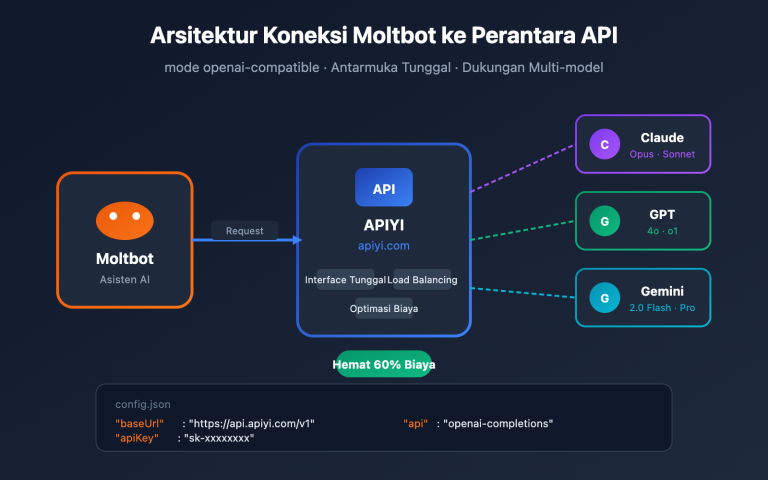
Langkah ini opsional dan hanya memengaruhi jendela chat Alma serta model yang berjalan di latar belakang. APIYI apiyi.com adalah platform agregasi model yang kompatibel dengan OpenAI. Dengan satu kunci API, kamu bisa memanggil model seperti Claude, GPT, Gemini, dan DeepSeek. Pengguna baru mendapat kuota uji coba gratis.
Langkah berikut disusun berdasarkan dokumentasi Alma Custom Provider dan APIYI; hasilnya setelah terhubung dapat dilihat pada Gambar 9.
- Buat kunci API di konsol APIYI.
- Buka pengaturan Alma (
Cmd+,atauCtrl+,), masuk ke Providers, klik Add Provider, lalu pilih tipe Custom. - Isi kolom sesuai tabel berikut, lalu klik Save.
- Di pengaturan Provider, klik Add Model dan masukkan ID model yang tepat secara manual.
- Klik Test untuk memastikan Alma dapat menyelesaikan permintaan sederhana.
- Buka Pengaturan → General → Tool Model, pilih model yang cepat dan murah, lalu klik Test.
| Item konfigurasi | Isi | Keterangan |
|---|---|---|
| Provider type | Custom | Digunakan Alma untuk terhubung ke antarmuka yang kompatibel dengan OpenAI |
| Name | APIYI | Hanya nama tampilan, bisa disesuaikan |
| Base URL | https://api.apiyi.com/v1 |
Alamat endpoint API; sertakan protokol dan jangan tambahkan garis miring di akhir |
| API Key | Buat di https://api.apiyi.com/token |
Jangan kirim ke repositori kode atau bagikan melalui tangkapan layar |
| ID model chat | claude-sonnet-5-5、gpt-6-luna |
Tambahkan secara manual melalui Add Model |
| Tool Model | gemini-3.8-flash atau deepseek-v4.1-flash |
Menangani operasi latar belakang seperti pemilihan alat, memori, dan pembuatan judul |
| Embedding memori (opsional) | text-embedding-3-small |
Digunakan untuk menyimpan memori sebagai vektor semantik |
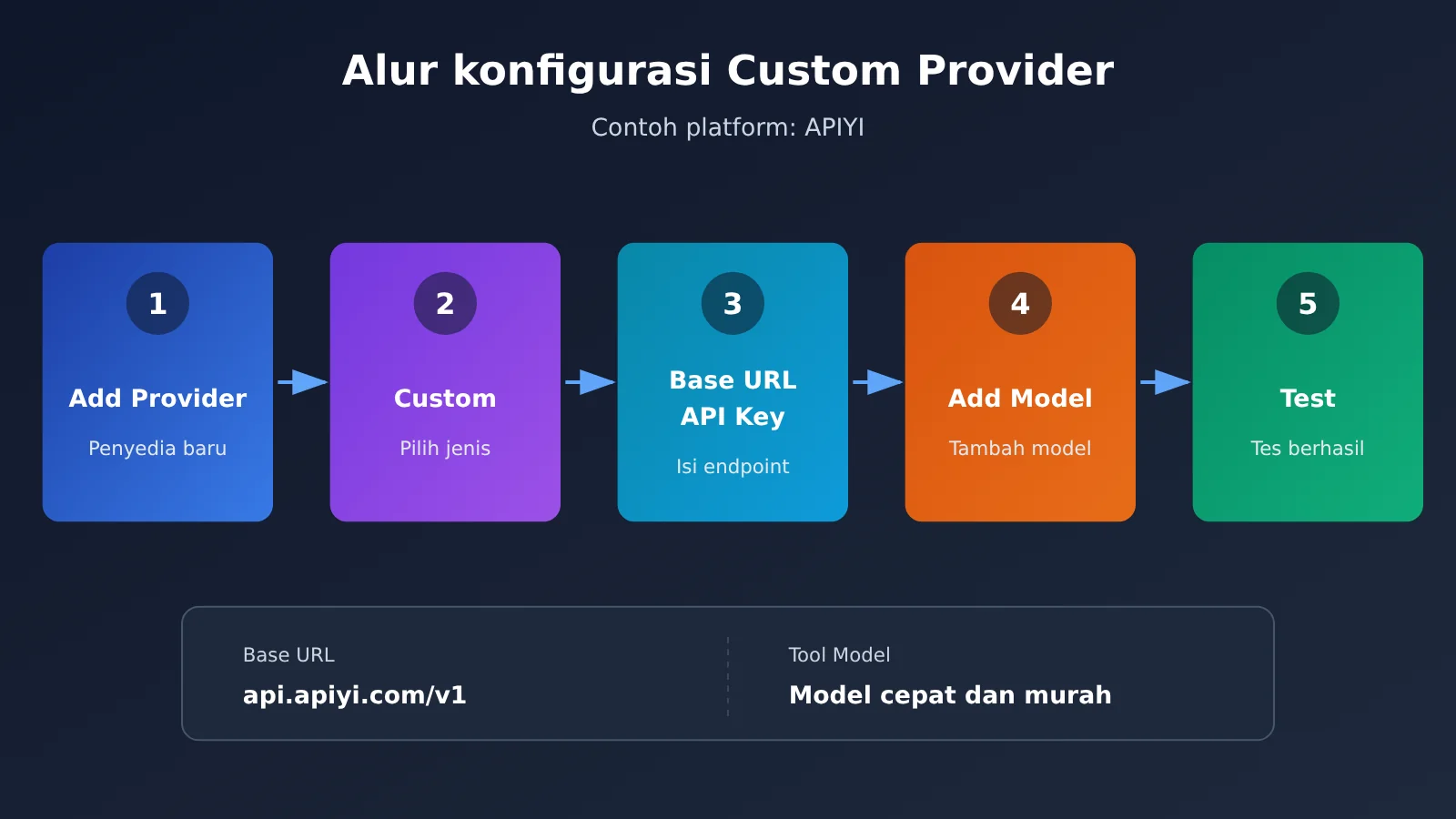
Gambar 3: Ilustrasi alur konfigurasi Alma Custom Provider menggunakan antarmuka APIYI apiyi.com sebagai contoh, bukan tangkapan layar perangkat lunak yang sebenarnya.
Kriteria keberhasilan: Test pada Provider berhasil, model yang baru ditambahkan terlihat di pemilih model, dan kamu mendapat balasan di jendela chat biasa Alma. Jika gagal, periksa bagian akhir Base URL, ID model, dan kunci API terlebih dahulu. Dokumentasi resmi menyarankan agar Tool Model tidak menggunakan model penalaran atau Model Bahasa Besar yang lambat dan mahal.
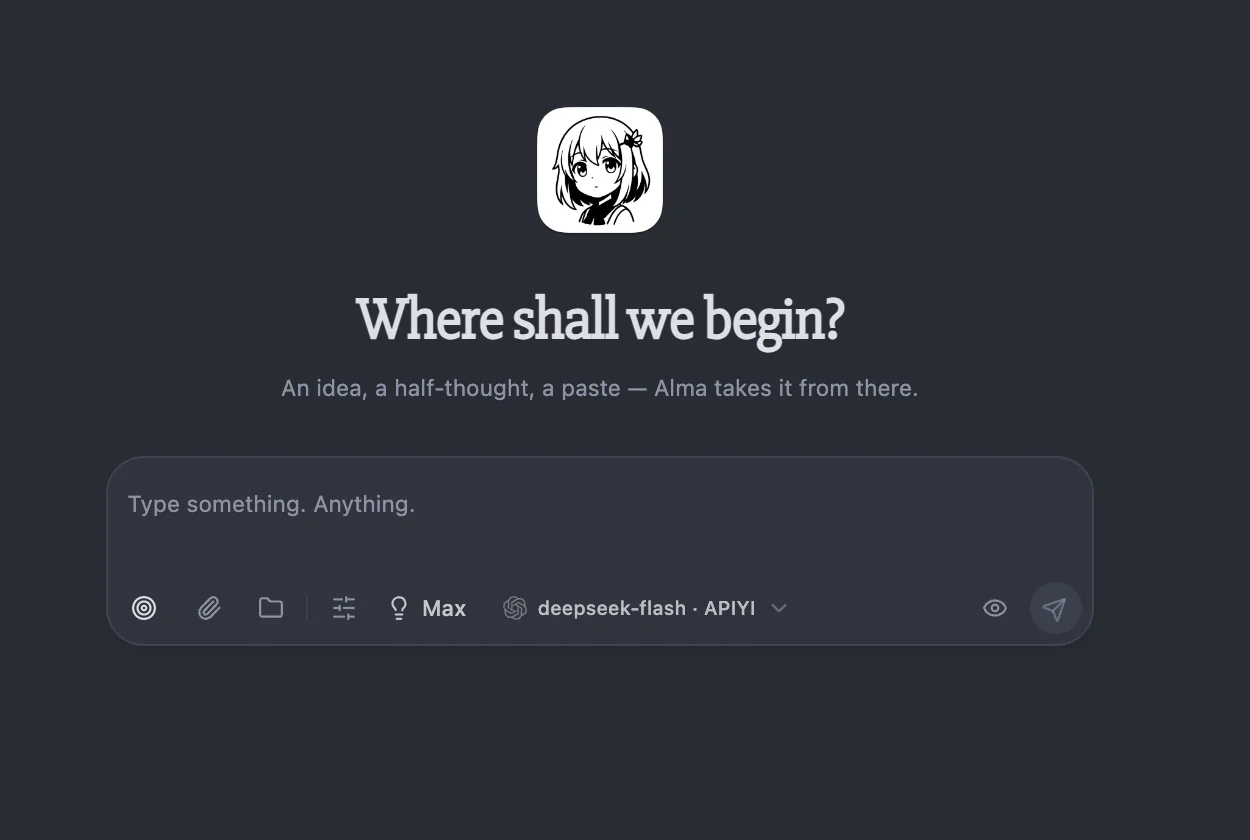
Gambar 9: Setelah APIYI terhubung, pemilih model di halaman utama Alma akan menampilkan deepseek-flash · APIYI.
Saran konfigurasi: Tambahkan satu model chat dan satu Tool Model terlebih dahulu. Setelah Test berhasil, tambahkan model lain secara bertahap. Untuk pilihan model dan harga terbaru, lihat daftar model platform: docs.apiyi.com/models。
4 skenario sehari-hari menggunakan Alma: dari melihat siapa yang menunggu hingga mengelola beberapa komputer
Gunakan bilah sisi Alma untuk melihat siapa yang menunggu
Setiap kali membuka Alma, lihat dulu bilah sisinya. Kamu tidak perlu lagi memeriksa terminal satu per satu. Berikut arti tiga status dan tindakan yang disarankan:
| Status bilah sisi | Arti resmi | Tindakan yang disarankan |
|---|---|---|
| Membutuhkan input | Agent mengajukan pertanyaan dan sedang menunggu | Tangani terlebih dahulu, konfirmasi izin atau jawab pertanyaannya |
| Sedang bekerja | Agent sedang menjalankan satu rangkaian operasi | Tidak perlu menginterupsi; kamu bisa mengerjakan tugas lain |
| Selesai | Agent sudah selesai, dan giliran percakapan yang belum dibaca akan ditandai | Periksa hasilnya, lalu tentukan langkah berikutnya |
Alma akan mengirim notifikasi desktop saat agent membutuhkan responsmu atau menyelesaikan tugas. Jika tidak ingin diganggu oleh ruang kerja atau tab tertentu, kamu bisa membisukan notifikasinya lewat menu. Workspace (ruang kerja) cocok dibagi berdasarkan repositori kode, sedangkan tab cocok dibagi berdasarkan tugas. Inilah cara pengorganisasian yang disarankan di situs resmi herdr.
Pahami sub-agent dan perubahan dalam percakapan Alma
Alma membaca langsung riwayat sesi Claude Code, Codex, dan pi, lalu menampilkan pemanggilan alat, sub-agent, dan perubahan file secara berurutan. Saat perlu merespons, kamu bisa memilih dari beberapa opsi, menyetujui perintah, mengantrekan pesan berikutnya, atau mengirim file dan foto. Konten yang dikirim akan masuk ke panel terkait, jadi pastikan agent yang dipilih sudah benar sebelum membalas.
Beralih kembali ke terminal herdr kapan saja
Tampilan obrolan cocok untuk membaca dengan cepat, tetapi tampilan layar lebih praktis untuk melihat output lengkap atau menangani program interaktif. Terminal di ponsel akan membungkus baris sesuai lebar layar dan menyediakan tombol esc, ^C, serta tombol arah. Program lain yang bisa dijalankan di herdr juga akan ditampilkan sebagai terminal langsung, hanya saja tanpa riwayat percakapan lengkap seperti pada Claude Code, Codex, dan pi.
Kelola agent di beberapa komputer dengan Alma
Satu Alma bisa mengendalikan agent di beberapa komputer. Pertama, buka Pengaturan › Akses Jarak Jauh di komputer lain dan salin tautan penyandingannya. Lalu, kembali ke Alma yang sedang digunakan dan tempelkan tautan itu di menu “Tambahkan komputer…”. Jika koneksi langsung tersedia, Alma akan menggunakan jaringan lokal. Jika tidak, Alma akan terhubung melalui relay Alma dengan enkripsi end-to-end. iPhone juga bisa disandingkan dengan beberapa Mac dan beralih di antaranya dengan satu ketukan.
Mengatasi error dan kendala umum Alma dan herdr
Saat melakukan troubleshooting, tentukan dulu sumber masalahnya. Pesan “herdr tidak berjalan”, sesi yang salah, dan versi yang terlalu lama sama-sama bisa menyebabkan koneksi gagal, tetapi cara menanganinya berbeda:
| Gejala | Kemungkinan penyebab | Cara mengatasi |
|---|---|---|
| Muncul pesan “herdr tidak berjalan” | herdr belum dimulai di komputer tujuan | Jalankan herdr di komputer tersebut, lalu klik sambungkan ulang |
| herdr sudah berjalan, tetapi Alma tetap tidak bisa terhubung | Menggunakan sesi bernama atau socket kustom, tetapi nilai HERDR_SESSION atau HERDR_SOCKET_PATH tidak tepat |
Atur nilai yang benar di shell login, lalu klik sambungkan ulang |
| Muncul pesan “perbarui Alma di komputer tersebut” | Versi Alma di komputer tujuan lebih lama daripada di komputer saat ini | Perbarui Alma di komputer yang disebutkan dalam pesan |
| Agent tidak muncul dalam daftar | Versi agent tidak melaporkan status, berjalan di dalam tmux, atau dimulai dari Herdr TUI | Perbarui agent, hindari menjalankannya di dalam tmux, dan pastikan program herdr mana yang digunakan untuk memulainya |
| Provider melaporkan Authentication Failed atau Model Not Found | Format Key salah atau ID model tidak tepat | Salin ulang Key dan periksa ID model pada daftar model |
Masalah seperti HERDR_SESSION paling mudah disalahartikan. Saat Alma dibuka dari dock atau menu Start, Alma juga membaca variabel lingkungan dari shell login. Namun, variabel yang hanya diatur sementara di terminal saat ini belum tentu tersedia di shell login. Socket sesi default berada di <config>/herdr/herdr.sock, sedangkan socket sesi bernama berada di <config>/herdr/sessions/<名称>/herdr.sock.
Ada juga tiga hal lain yang perlu diperhatikan:
- Aplikasi Herdr dan Herdr TUI tidak berbagi agent: TUI adalah program terpisah dengan layanan sendiri. Agent yang dimulai di salah satunya tidak akan muncul di yang lain.
- Status bergantung pada protokol OSC 7501: Ini adalah protokol terbuka yang digunakan agent untuk melaporkan status ke herdr. Program yang tidak mendukungnya tetap bisa berjalan, tetapi statusnya tidak ditampilkan.
- Menutup tab akan menghentikan agent: Riwayat sesi tetap tersimpan di komputer, tetapi prosesnya sudah berakhir. Jika ingin agent terus berjalan, jangan tutup tab dengan maksud menyembunyikan jendela.
Alma cukup sering diperbarui. Jika mengalami masalah dengan agent tertentu, perbarui dulu sebelum melakukan troubleshooting. Misalnya, v0.4.428 memperbaiki masalah chat di panel yang tidak dapat menemukan thread saat Codex menggunakan daemon app-server bersama. Versi ini juga memperbaiki pesan sambungkan ulang yang sempat muncul saat iOS dibuka kuncinya atau berganti jaringan.
Pertanyaan Umum FAQ
Q1: Apa hubungan Alma dan herdr?
herdr menjalankan dan mengatur agent, sedangkan Alma adalah klien grafisnya. Alma terhubung ke layanan herdr di komputer lokal dan menampilkan pane dalam antarmuka yang mudah dibaca dan digunakan untuk membalas. Alma sendiri juga merupakan aplikasi AI desktop yang mendukung berbagai model, memori, Skills, dan MCP.
Q2: Apakah Alma dan herdr sama-sama gratis?
Keduanya perlu dilihat secara terpisah. Situs resmi herdr menyatakan bahwa aplikasi, herdr-core, dan Herdr TUI semuanya gratis dan bersifat open source di bawah lisensi Apache 2.0. Tombol unduh di situs resmi Alma bertuliskan Free download, tetapi tidak ada halaman harga atau keterangan resmi apakah penggunaan tanpa batas akan tetap tersedia dalam jangka panjang. Aplikasi Alma sendiri tidak bersifat open source.
Q3: Apakah Claude Code dan Codex akan berhenti saat Alma ditutup?
Saat jendela aplikasi Alma atau herdr ditutup, agent tetap berjalan di herdr-core. Agent baru berhenti jika komputer dimulai ulang atau herdr-core dihentikan. Pane yang dipulihkan hanya memiliki shell di direktori yang sama, jadi pekerjaan yang sedang berlangsung perlu Anda mulai ulang.
Q4: Setelah menghubungkan APIYI, apakah Claude Code dan Codex juga akan menggunakan API ini?
Tidak. Provider yang dikonfigurasi melalui APIYI apiyi.com hanya digunakan untuk jendela chat Alma, Tool Model, dan fitur sejenis. Claude Code dan Codex di herdr tetap menggunakan login dan konfigurasi masing-masing. Artikel ini juga tidak membahas penggantian langganan atau cara melewati login.
Q5: Selain Claude Code, Codex, dan pi, apakah agent lain bisa digunakan?
Program apa pun yang bisa dijalankan di herdr akan ditampilkan sebagai terminal real-time, tetapi hanya Claude Code, Codex, dan pi yang memiliki riwayat percakapan lengkap. Tampilan status seperti sedang bekerja atau selesai juga bergantung pada apakah program mendukung OSC 7501.
Q6: Bagaimana cara memilih Tool Model untuk Alma?
Utamakan model kecil yang responsif dan berbiaya rendah, bukan model penalaran. Anda bisa memeriksa daftar model di APIYI apiyi.com untuk memastikan apakah `gemini-3.8-flash` atau `deepseek-v4.1-flash` sedang tersedia, lalu menambahkannya di Alma dan klik Test.
Poin Penting Alma dan herdr
- Pembagian tugas jelas: herdr menjalankan agent, sementara Alma digunakan untuk membaca dan membalas.
- Mengutamakan status: sidebar mengelompokkan tugas berdasarkan status: butuh input, sedang dikerjakan, dan selesai.
- Koneksi sederhana: secara default, socket tidak perlu dikonfigurasi. Jika gagal terhubung, periksa herdr terlebih dahulu.
- Uji coba publik di ponsel: instal aplikasi di iPhone melalui TestFlight, lalu pasangkan dengan komputer.
- Batas operasi: pekerjaan tetap berjalan saat jendela ditutup, tetapi tidak dilanjutkan setelah restart atau herdr-core berhenti.
- Konfigurasi model terpisah: menghubungkan APIYI hanya memengaruhi Alma, bukan konfigurasi agent itu sendiri.
- Fitur lengkap: Providers, Memory, Computer Use, dan Channels tersedia dalam satu aplikasi.
Kesimpulan dan Saran Praktis
Saya sudah lama menggunakan Alma. Sebenarnya, Alma sudah ada jauh sebelum OpenClaw populer. Aplikasi ini dikembangkan oleh developer independen yetone dan, setelah berbagai iterasi, sekarang terasa sangat nyaman digunakan. Saat menggunakan DeepSeek V4.1 Flash di Alma, saya merasa seperti sedang menggunakan Opus 5.5. Harness Alma membuat model terasa lebih proaktif dan lebih manusiawi, baik saat mengerjakan tugas maupun menulis—hasil tulisannya hampir tidak terasa seperti buatan mesin. Menurut pengalaman saya, fitur Computer Use-nya juga lebih unggul daripada Codex: sangat cepat dan mulus!
Untuk menghubungkan model, Anda bisa menunggu hingga alur kerja agent stabil. Buat Key melalui APIYI di apiyi.com, lalu jalankan Test dengan satu model chat dan satu Tool Model terlebih dahulu. Setelah itu, sesuaikan dengan penggunaan sebenarnya. Anda juga bisa melakukan pengaturan secara visual melalui Magpie. Praktis sekali, dan tutorialnya tersedia di bagian bacaan lanjutan.
📚 Referensi
- Situs resmi Alma: Fitur produk, tautan unduhan, dan FAQ resmi
- Tautan:
alma.now -
Keterangan: Untuk memeriksa dukungan platform dan informasi uji coba publik di iPhone
-
Dokumentasi klien grafis Alma herdr: Cara menghubungkan, status sidebar, dan pertanyaan umum
- Tautan:
alma.now/docs/zh/features/herdr -
Keterangan: Untuk memecahkan masalah socket, sesi, dan notifikasi versi
-
Dokumentasi Alma Custom Providers: Konfigurasi antarmuka yang kompatibel dengan OpenAI
- Tautan:
alma.now/docs/providers/custom -
Keterangan: Untuk mengonfigurasi Base URL, Key, dan ID model
-
Situs resmi herdr: herdr-core, OSC 7501, dan dukungan sistem
- Tautan:
herdr.dev -
Keterangan: Untuk memahami cara kerja agent dan melihat FAQ Herdr
-
Riwayat versi Alma: Catatan rilis paket instalasi
- Tautan:
github.com/yetone/alma-releases -
Keterangan: Untuk memeriksa waktu rilis dan perbaikan pada v0.4.428
-
Daftar model APIYI: Model yang tersedia dan informasi harga
- Tautan:
docs.apiyi.com/models - Keterangan: Periksa di sini sebelum mengonfigurasi ID model
Penulis: Tim Teknis APIYI
Diskusi teknis: Hubungi kami melalui halaman utama situs APIYI. Untuk informasi lebih lanjut, kunjungi pusat dokumentasi di docs.apiyi.com