
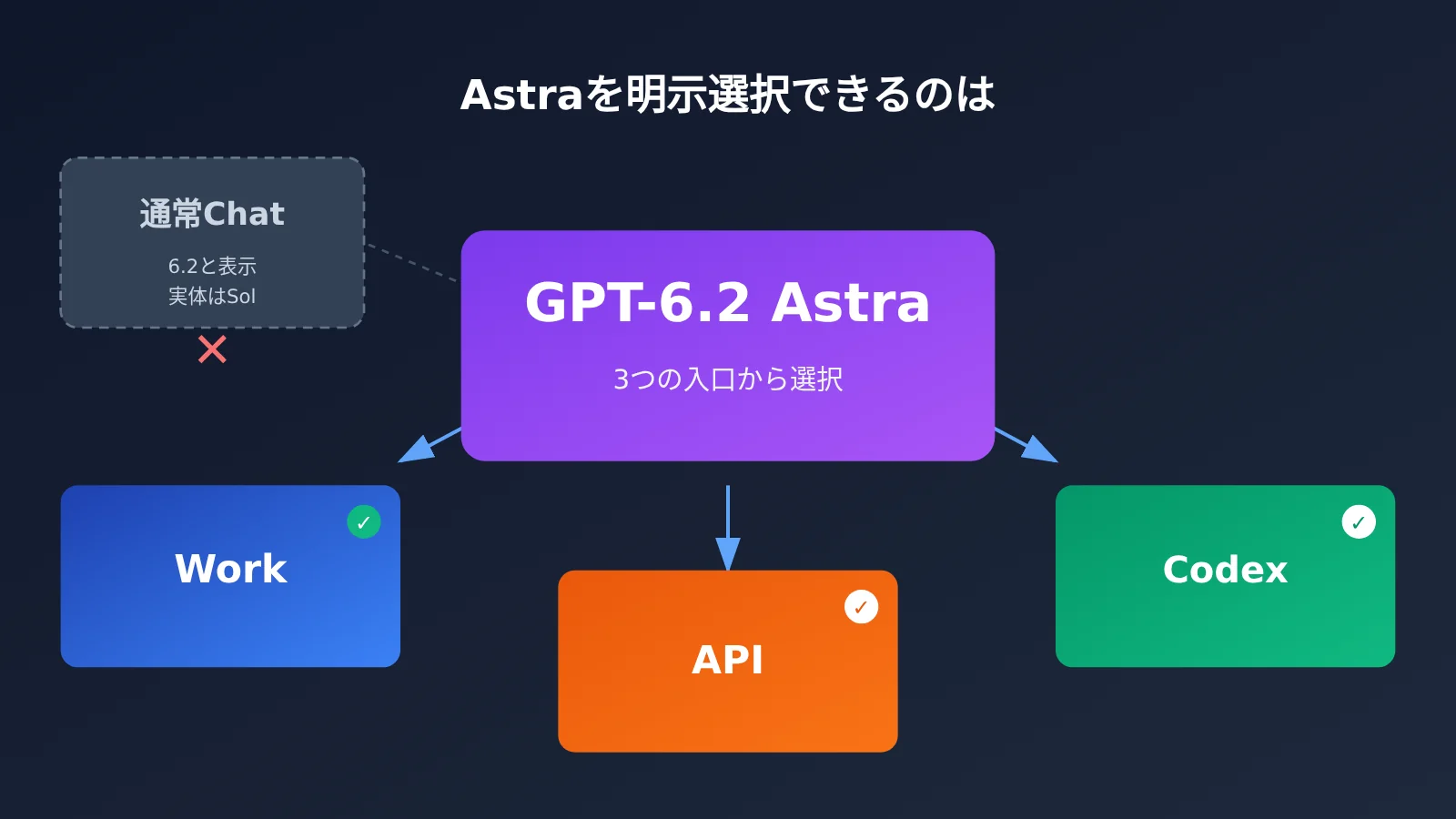
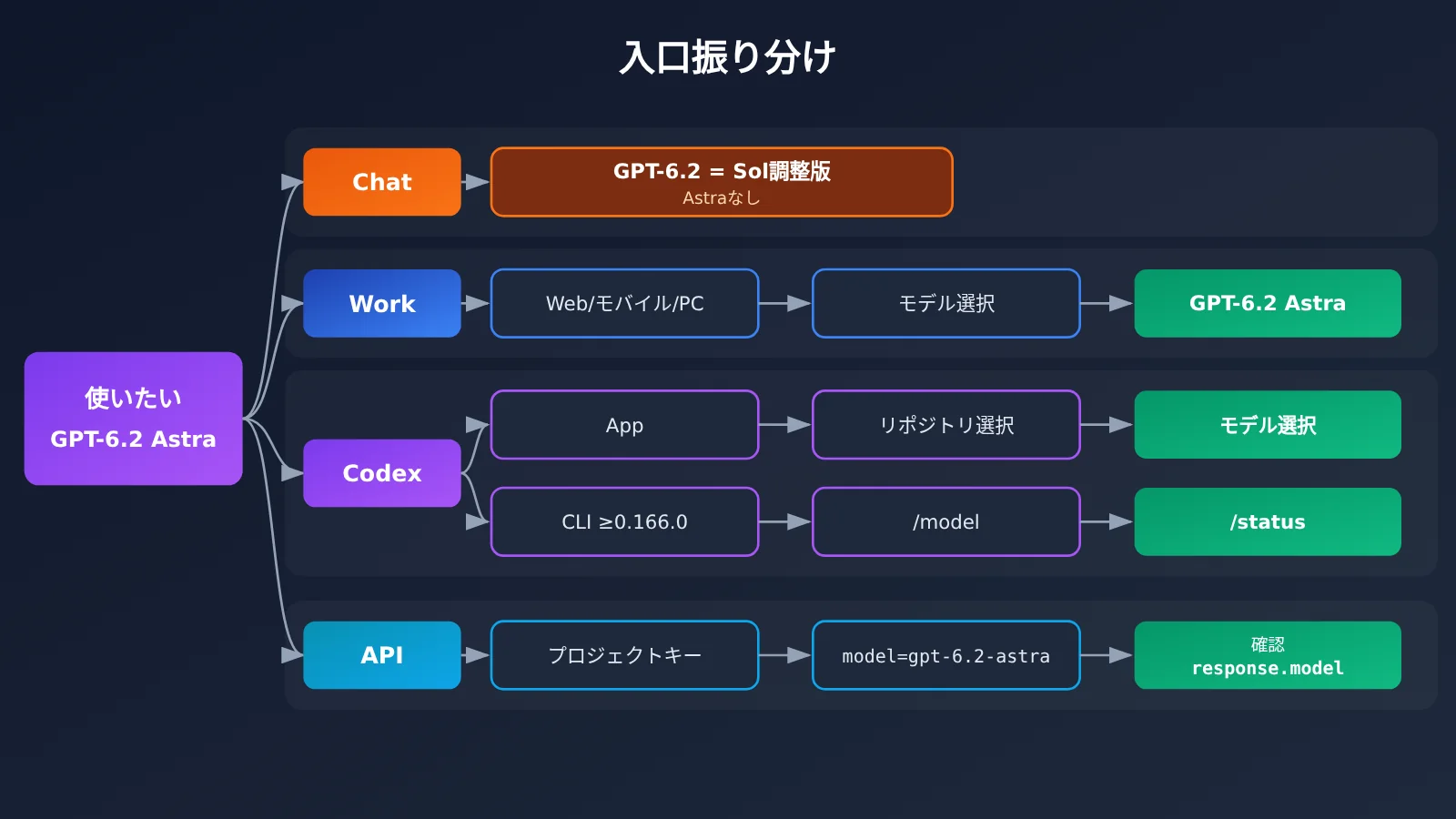
GPT-6.2 Astra は3つの場所でのみ明示的に選択できます。ChatGPTのWorkモード、Codex(デスクトップAppとCLI)、そしてAPIリクエストに gpt-6.2-astra と記述する方法です。 通常のChatに表示される「GPT-6.2」はAstraではありません。11月23日のChat更新ログによると、それは日常会話向けに専用チューニングされたGPT-6.2 Solバージョンによって動作しています。そのため、通常のChatでAstraが見つからないのは正常な現象であり、アカウントに問題があるわけではありません。
WorkまたはCodexでも表示されない場合は、以下の順序で確認してください:
- 現在どの入口にいるかを確認する。
- アカウントとワークスペースを確認する。
- クライアントバージョンを確認する。CLIは0.166.0以上が必要です。
- シートとロール権限を確認する。
- EnterpriseまたはEduユーザーの場合は、管理者にAdminコンソールのModel Testで有効な権限を確認してもらう。
この記事を読むと何がわかる?
- GPT-6.2 Astraと、通常Chatの「GPT-6.2」、前世代のGPT-6 Astraがそれぞれどのような関係にあるか。
- Work(Web、モバイル、デスクトップ)、Codex App、Codex CLI、APIでAstraを選択する具体的な手順。
- モデルが「消失」したときの確認順序と、Ultrafast速度ティアの資格差。
- API呼び出しでの認証失敗、モデルが見つからない場合、HTTP 429の対処方針。
索引:記事はまず2つのクイックリファレンスで重要な概念を説明し、今回の変更がさまざまなユーザーに与える影響を述べます。本文の「客観的事実」パートでは、公開タイムラインと各入口の開放範囲を整理します。「クイックスタート」パートではWork、Codex、APIごとに操作手順とコードを示します。「トラブルシューティング」パートでは、入口から管理者権限までの確認順序を示します。「分析と判断」パートでは、入口の分化がチームのモデル選定に持つ意味を議論します。文末はFAQと関連資料です。
To Know:GPT-6.2 Astra を使い始める前に押さえたい概念
| 概念 | 簡単な説明 |
|---|---|
| GPT-6.2 Astra | OpenAI が 2026 年 11 月 17 日にリリースしたモデルで、GPT-6.2 Sol と同時に提供開始。Work、Codex、API で明示的に指定できます |
| GPT-6.2 Sol | 同時期にリリースされたもう 1 つの 6.2 モデル。通常の Chat で表示される「GPT-6.2」は、日常会話向けに調整されたこのモデルのバージョンによって動作します |
| GPT-6 Astra | 前世代の Astra。Business および Enterprise のヘルプページでは、通常の Chat の GPT-6 Pro オプションがこれに対応付けられており、6.2 Astra とは異なります |
| ChatGPT Work | ChatGPT 内で Chat と並ぶ作業モード。資料の統合、レポート、プレゼンテーション、表などのタスクを想定しています |
| Codex | コード向けの製品で、デスクトップアプリ、CLI、Codex Cloud などの形態があります。ビューと履歴は ChatGPT とは分離されています |
| Default(デフォルト項目) | Work でモデルを手動指定しない場合のデフォルト選択。現在は GPT-6 Luna に対応しています |
| Ultrafast | Astra の高速ティア。Standard ティアの利用資格とは別に判定されます |
| Model Test | Enterprise/Edu の管理コンソールにあるツールで、メンバーの氏名またはメールアドレスから、適用されているモデル権限を確認できます |
| Responses API | OpenAI の POST /v1/responses エンドポイント。公式サンプルではこれを使って Astra を呼び出します |
| config.toml | Codex の対応クライアントにおける設定ファイル。ここでデフォルトモデルを固定できます |
影響早見表:GPT-6.2 Astra はユーザーごとに何を意味するか
- 一般の個人サブスクリプションユーザー(Plus、Pro):通常の Chat における「GPT-6.2」は Astra ではありません。Astra を使うには、Work に切り替えるか、Codex を開いて手動で選択する必要があります。
- Go または Free ユーザー:たとえ何らかの Codex 機能が使えたとしても、それを根拠に Astra の選択肢があると考えることはできません。現行ドキュメントに記載されているサブスクリプションの入口には、この 2 つのプランは含まれていません。
- Business の管理者とメンバー:どの入口を使えるかはシートによって決まります。Codex のみを含むシートでは Codex 内で Astra を選択できますが、Work 内で選択できることを意味するわけではありません。
- Enterprise / Edu の管理者:モデルはデフォルトで無効になっており、能動的に有効化する必要があります。UAE 推論リージョンを要求するワークスペースでは、現時点でこれら 2 つの 6.2 モデルは利用できません。
- 開発者:API の権限は API プロジェクトによって決まり、ChatGPT のサブスクリプションシートとは関係ありません。Work で Astra を選択しても、API プロジェクトの設定は一切変わりません。
GPT-6.2 Astra の客観的事実:リリース、入口、利用資格
GPT-6.2 Astra のリリースタイムラインと2つの製品ライン
2026年11月17日、OpenAIはGPT-6.2 AstraとGPT-6.2 Solの提供開始を発表し、入口としてWork、Codex、OpenAI APIを示しました。発表時には「プレビュー」という表現が使われています。この表現はリリース履歴の参考になりますが、現行クライアントにおける提供範囲は現在のドキュメントに従う必要があります。
11月23日から、通常Chatのアップデートが全世界のPlus、Pro、Business、Enterpriseユーザーへ順次配信されました。これは別の製品ラインです。更新ログのAvailabilityの説明には、通常Chatに表示されるGPT-6.2がGPT-6.2 Solの日常会話向け調整版によって動作すると明記されています。Enterpriseユーザーに表示されるかどうかは、管理者設定にも左右されます。今回の更新では、WorkまたはCodexが使用するモデルが変更されたわけではありません。
GPT-6.2 Astra の各入口における提供範囲
| 入口 | GPT-6.2 Astraを明確に選択できるか | 主な条件 |
|---|---|---|
| 通常Chat | 不可。表示される「GPT-6.2」はSol調整版 | Proオプションは独立した見出しで、ヘルプページが対応するのは前世代のGPT-6 Astra |
| Work(Web / モバイル / デスクトップ) | 可能。モデルセレクターで選択 | Plus、Pro、Business、Enterprise、Edu。シートとワークスペース権限による制限あり |
| Codex App | 可能。モデルセレクターで選択 | CodexのみのBusinessシートでも利用可能。ただし該当する権限が必要 |
| Codex CLI | 可能。/model または -m 引数で指定 |
バージョン0.166.0以上 |
| OpenAI API | 可能。model に gpt-6.2-astra を指定 |
APIプロジェクトの権限、組織の制限、予算によって決まる |
| APIアグリゲーションプラットフォーム(APIYI apiyi.comなど) | プラットフォームのモデル一覧に従う | OpenAI互換インターフェースを採用。モデルIDとインターフェースはプラットフォームのドキュメントに従う |
EnterpriseおよびEduではモデルがデフォルトで無効になっており、管理者による有効化が必要です。現在のEnterprise/Eduドキュメントではさらに、2つの6.2モデルが対応する体験において米国とEUの標準推論をサポートし、UAE推論を必要とするワークスペースには適用されないと説明されています。FedRAMP環境でWorkを使用する場合は、まずWorkプライベートプレビューに参加し、新しいAdmin Consoleを通じてモデルを有効化する必要があります。
GPT-6.2 Astra のUltrafast資格とAPIレート
Astraを利用できるStandardプランでも、Ultrafastを利用できるとは限りません。公式の速度プラン別の資格区分は次のとおりです:
| プラン | Astra Ultrafastの資格 |
|---|---|
| 個人Pro 500 | Astra Ultrafastを利用可能 |
| Pro 200 | UltrafastはCodex内のGPT-6.2 Solのみを対象とし、Astraは含まない |
| Plus、Pro 100、Business | Ultrafastを有効化できない |
| Enterprise、Edu | ワークスペースの権限と資格によって決まる |
API側では、Astraのモデルカードが使用階層ごとにレート上限を記載しています。これらの指標はAPIアカウント体系に属し、ChatGPTのサブスクリプションとは関係ありません:
| API使用階層 | リクエスト / 分 | トークン / 分 |
|---|---|---|
| Build | 5,000 | 100万 |
| Launch | 10,000 | 400万 |
| Grow | 15,000 | 4,000万 |
GPT-6.2 Astra クイックスタート:Work、Codex、API の操作手順
Work で GPT-6.2 Astra を選択する
- Web: ChatGPT にアクセスし、Work に切り替えて、モデル選択メニューから GPT-6.2 Astra を選びます。
- モバイル: ホーム画面に Explore が表示される場合は、まず Home で新しい会話を作成し、入力欄をタップしてからモデル名をタップし、Work を選択します。従来のインターフェースでは、ドロップダウンメニューから Chat または Work に切り替えます。
- デスクトップ: メニューで ChatGPT を選択し、Chat/Work の切り替えを Work に設定します。
- Projects: プロジェクト内から Work の会話を開始でき、プロジェクトのコンテキストをそのまま引き継げます。
Web とモバイルの Work はクラウド上で動作するため、お使いのコンピューター上の任意のパスを直接開くことはできません。デスクトップ版の Work でローカルファイルやデスクトップアプリにアクセスできるかどうかは、アカウントとロールによって異なり、承認も必要です。レポート、プレゼンテーション、表計算などのタスクを扱う場合は、同じ Work セッション内で次の 2 点を明確に記載することをおすすめします。Astra を明示的に選択することと、成果物の要件を指定することです。
デフォルト設定のアップグレードについては、いくつか注意点があります。
- 既存の Work セッションで Astra または Sol を使用している場合、新しいデフォルトに切り替えるかどうかの通知が表示されることがあります。元のモデルを維持することもできます。
- Default を使用し、Astra または Sol を利用する新しいセッションは、その場でアップグレードされます。個別の切り替えボタンはありません。
- Default が GPT-6 Luna に対応している場合、またはモデルを手動で指定した場合は、Work のホーム画面にアップグレードの通知が表示されないことがあります。
現在どのモデルを使用しているかを確認するには、アップグレードのバナーに頼るよりも、モデル選択メニューを直接確認するほうが確実です。また、Work の推論スライダーは推論の強度だけを調整するものであり、CLI のモデル選択コマンドの代わりにはなりません。
Codex App と CLI で GPT-6.2 Astra を使用する
デスクトップ App:メニューで Codex を選択し、対象のリポジトリまたはフォルダーを開いて、モデルセレクターで GPT-6.2 Astra を選びます。Codex Cloud には独自のクラウド権限と公開済み環境の要件があります。スマートフォンの Remote は、対応しているデスクトップ上の会話を閲覧するためのもので、その権限と履歴も独立しています。
CLI:バージョン 0.166.0 以上が必要です。まず現在のターミナルで実際に動作しているバージョンを確認し、元のインストール方法で更新してください。
# 1. 現在のターミナルで実際に動作している Codex CLI のバージョンを確認します(0.166.0 以上が必要)
codex --version

# 2. GPT-6.2 Astra を指定して直接起動します(公式モデルガイドのコマンド例)
codex -m gpt-6.2-astra

# 3. CLI セッション内でも操作できます:
#    /model   アカウントとワークスペースで許可されているリストから GPT-6.2 Astra を選択
#    /status  現在有効なモデルを確認
毎回同じモデルを使う場合は、対応クライアントの config.toml に次のように記述します。
model = "gpt-6.2-astra"
コマンドと設定はあくまで「このモデルを使いたい」という指定であり、最終的に利用できるかどうかは、今回ログインしているアカウントとプロジェクトで有効な権限によって決まります。課金方法もログイン方法によって異なります。ChatGPT アカウントで Codex にログインする場合は、サブスクリプションの利用量ルールに基づいてアカウントに計上されます。自分の OpenAI API Key を使用する場合は、API プロジェクトの料金体系で課金されます。
OpenAI API 経由で GPT-6.2 Astra を呼び出す
OpenAI API プラットフォームの対象プロジェクトでキーを作成し、信頼できるサーバーサイドの環境変数 OPENAI_API_KEY に保存してから、Responses インターフェースを呼び出します。以下のサンプルは公式のリクエスト構造に従って記述していますが、キーを用いた実測は行っていません:
from openai import OpenAI

client = OpenAI()  # 環境変数 OPENAI_API_KEY からキーを読み込む
response = client.responses.create(
    model="gpt-6.2-astra",
    input="把这三个里程碑整理成按依赖关系排列的清单:访谈、原型、验收。",
)
print(response.model)        # 実際に有効なモデルを確認する
print(response.output_text)  # 出力結果を確認する
APIYI の統一インターフェース経由で GPT-6.2 Astra を呼び出す
チームがすでに複数ベンダーのモデルを併用している場合は、OpenAI 互換のアグリゲーションインターフェース経由で統合アクセスできます。変更が必要なのは base_url とキーだけです。以下は最も簡潔な記述です。呼び出し可否やモデル ID の書き方は、プラットフォームのコンソールにあるモデルリストに従ってください:
import openai

client = openai.OpenAI(
    api_key="YOUR_APIYI_KEY",
    base_url="https://api.apiyi.com/v1"  # APIYI の OpenAI 互換インターフェース
)

resp = client.chat.completions.create(
    model="gpt-6.2-astra",  # プラットフォームのモデルリストにある実際の ID に従う
    messages=[{"role": "user", "content": "用三句话说明 Work 与 Codex 的区别"}],
)
print(resp.model)
print(resp.choices[0].message.content)
エラーハンドリングとバックオフ付きリトライを含む完全なコードを見る
import time
import openai

client = openai.OpenAI(
    api_key="YOUR_APIYI_KEY",
    base_url="https://api.apiyi.com/v1"
)

def ask_astra(prompt: str, model: str = "gpt-6.2-astra", retries: int = 3) -> str:
    """モデルを呼び出し、認証・モデル不在・レート制限の3種類のエラーを区別する"""
    delay = 2
    for attempt in range(retries):
        try:
            resp = client.chat.completions.create(
                model=model,
                messages=[{"role": "user", "content": prompt}],
            )
            print("实际生效模型:", resp.model)
            return resp.choices[0].message.content
        except openai.AuthenticationError as e:
            # キーが無効または失効済み:認証の問題なので、リトライしても意味がない
            raise RuntimeError(f"鉴权失败,请检查密钥:{e}")
        except openai.NotFoundError as e:
            # モデル ID が存在しない、または現在のプロジェクトにアクセス権がない
            raise RuntimeError(f"模型不可用,请核对模型 ID:{e}")
        except openai.RateLimitError as e:
            # 429:1分あたりのリクエスト/トークン超過か、クォータまたは支出上限の可能性
            retry_after = None
            if getattr(e, "response", None) is not None:
                retry_after = e.response.headers.get("retry-after")
            wait = float(retry_after) if retry_after else delay
            print(f"触发 429,{wait} 秒后重试(第 {attempt + 1} 次)")
            time.sleep(wait)
            delay *= 2
    raise RuntimeError("多次重试仍失败,请检查额度或支出上限设置")

if __name__ == "__main__":
    print(ask_astra("把访谈、原型、验收按依赖关系排序"))
提案:まず最小限のリクエストでモデル ID と出力を検証してから、業務コードに組み込んでください。APIYI apiyi.com は新規ユーザーに無料のテスト枠を提供しており、1つのキーで OpenAI、Claude、Gemini などのモデルの出力差を比較できます。
GPT-6.2 Astra が表示されない場合:確認する順序
Work や Codex で Astra が見つからない場合は、次の順序で1つずつ確認してください。
| 手順 | 確認内容 | 操作 |
|---|---|---|
| 1 | 現在の入口 | Work、デスクトップ版 Codex、通常の Chat のどれにいるかを確認。通常の Chat にはそもそも Astra がありません |
| 2 | アカウントとワークスペース | どのアカウントでログインしているか、現在が個人ワークスペースか組織ワークスペースかを確認 |
| 3 | クライアントのバージョン | デスクトップ版:Menu → Check for Updates で更新を確認し、インストール後に再起動。CLI:現在のターミナルで動作しているバージョンを基準にし、/model の候補も確認 |
| 4 | シートとロール(Business) | シートにどの入口が含まれているか、現在のロールに対応する権限があるかを確認 |
| 5 | 管理者設定(Enterprise / Edu) | まず製品がそのロールに開放されているかを確認し、その後管理者が Admin console → Models → Test に入り、氏名またはメールアドレスで有効な権限を確認 |
| 6 | 速度ティア | Standard はあるが Ultrafast がない場合は、速度ティアの資格を個別に確認 |
Model Test は結果を確認するためだけのもので、管理者がワークスペースやロールの設定を変更した場合は別途保存が必要です。また、「モデルが利用可能」「速度ティアが利用可能」「アカウントにまだ利用可能な残高がある」は3つの独立した条件であり、トラブルシューティングの際は別々に確認してください。
同じアカウントで個人ワークスペースでは Astra が見えるのに、組織ワークスペースでは見えない場合、問題はほぼ組織側の入口、シート、または管理者のモデル設定に絞り込めます。
GPT-6.2 Astra のトラブルシューティング例:Enterprise メンバー
ある Enterprise メンバーが同時に3つの状況に直面したケースです:
- 通常の Chat で GPT-6.2 が見える。これは11月23日の Chat アップデートによるもので、Astra とは関係ありません。
- デスクトップ版 Work で新規プロジェクトを作成できる。これはデスクトップ版 Work の権限があることだけを示します。
- Work のモデル一覧に GPT-6.2 Astra がない。これは「モデルがデフォルトで無効」または「ロール制御」で説明できます。
管理者はまず Model Test でこのメンバーの有効な権限を確認し、組織のルールに従って開放するかどうかを決めるべきです。このメンバーが CLI に切り替える場合、クライアントのバージョンも同様に要件を満たす必要があります。権限とバージョンの2つの条件が同時に、モデルを選択できるかどうかに影響します。
GPT-6.2 Astra の API エラーのトラブルシューティング
API プラットフォームのプロジェクトは独立した権限境界です。組織の所有者はプロジェクトとモデルの上限を管理でき、プロジェクトメンバーやサービスアカウントは割り当てられた権限のみを持ちます。最初のリクエストが失敗した場合は、まずサーバー側から返されたエラーコードと対象プロジェクトを保持し、エラーの種類に応じて対応します:
- 認証失敗:Key が無効または取り消されている場合は、キーを再作成または交換する必要があります。
- モデルが見つからない:正確なモデル ID、実行環境が実際に使用する API プロジェクトと組織、そのプロジェクトのモデルアクセス権限と上限の順に確認し、最後にリクエストボディを確認します。
- HTTP 429:1分あたりのリクエスト数または Token 数が上限を超えている可能性があり、プロジェクトの月次支出上限、組織の月次支出上限、残高枯渇の可能性もあります。レート制限のような回復可能な原因の場合は、Retry-After を読み取るか、クライアント側でバックオフ付きのリトライを行います。支出上限の場合は、該当するプロジェクトまたは組織の使用量設定で調整します。
同じクライアントのエラーだけで「すべてのプロジェクトがこのモデルを使用する権限を持たない」と直接推断することはできず、具体的なプロジェクトごとに個別に確認する必要があります。
分析と判断:GPT-6.2 Astra の入口分化が意味するもの
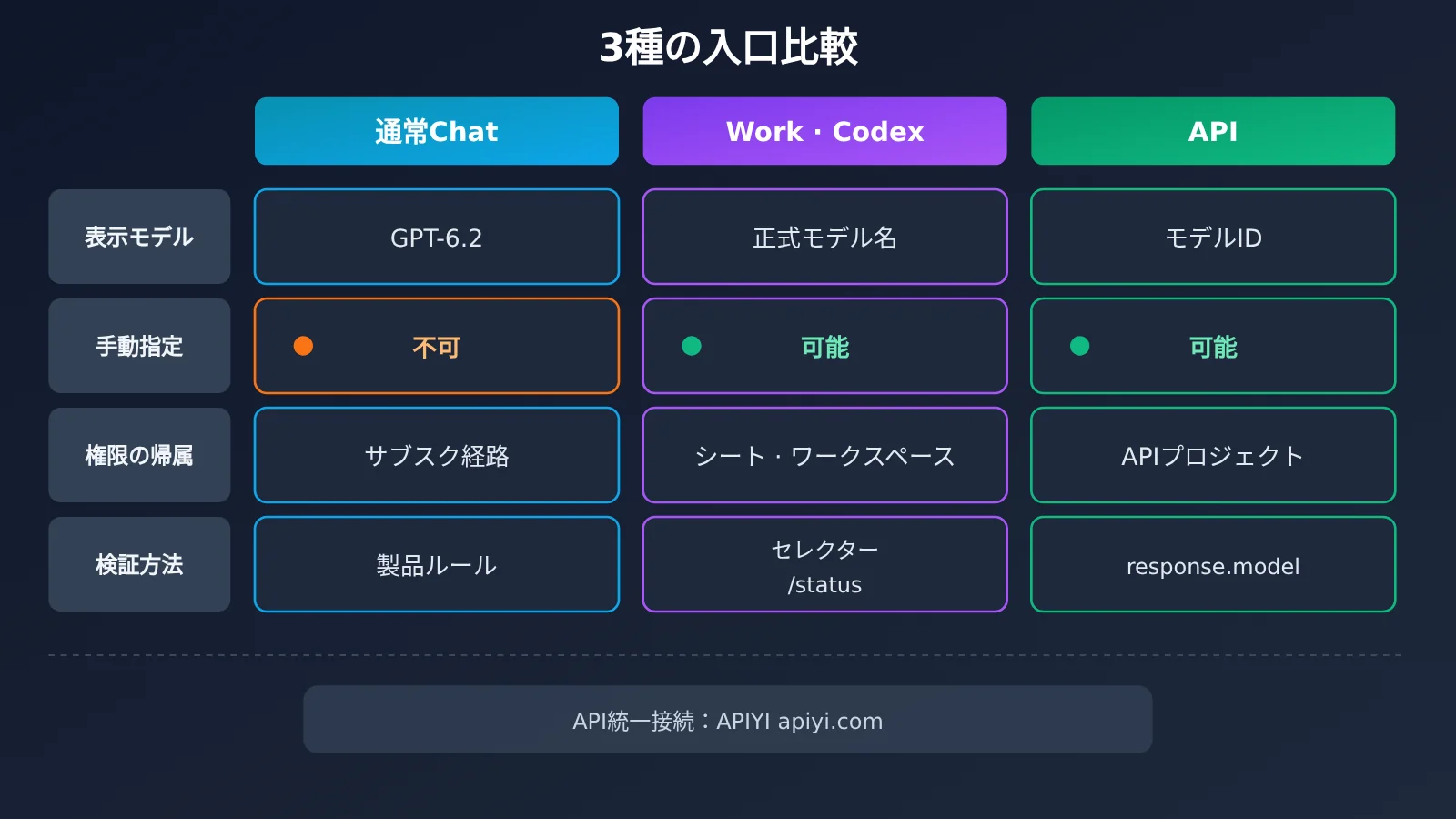
判断一:同じ「GPT-6.2」という名称でも、製品が違えば意味も違います。 通常の Chat では、名称は会話ルーティングに由来します。Work と Codex の名称はモデル選択ツール上の具体的な型番に対応し、API は正確なモデル ID が基準になります。そのため、スクリーンショットや口頭で「GPT-6.2 を使っています」と言っても、相手はそれが Astra かどうかを判断できません。チームで内部研修や受け入れ確認を行う場合は、次のようにルールを統一しておくとよいでしょう。Work と Codex のスクリーンショットは、現在のワークスペースと完全なモデル名を残す。CLI はバージョン番号と /status の結果をキャプチャする。API は response.model と出力内容のみを示し、キーは隠す。
判断二:サブスクリプションの権限と API の権限は、互いに通じない2本の線です。 API で最小限のリクエストが成功したとしても、それは現在の API プロジェクトがこのモデルを呼び出せるというだけの話であり、組織のワークスペース内の Work にこの選択肢があるとは推測できません。逆もまた同じです。ChatGPT と自社構築サービスを併用しているチームでは、この2種類の権限をそれぞれ登録・管理する必要があります。そうしなければ、どこか一箇所で問題が起きたときに、調査の方向を誤ってしまいます。
判断三(予測・未検証): 11月17日のリリースから現行ドキュメントに至るまで、クライアント範囲に関する記述はすでに変化しています。Enterprise/Edu の推論リージョン制限も依然として残っています。今後も入口の範囲や速度ティアの資格条件が調整される可能性は十分に考えられます。Astra を本番フローに組み込む前に、リリース当日の現行ドキュメントを基準とし、定期的に確認することをおすすめします。
主なニーズがサーバーサイドでのバッチ呼び出しであれば、API ルートを選ぶほうが一般に制御しやすくなります。モデル ID が明確でコードにも書き込めますし、他のモデルとの A/B 比較もしやすいからです。こうした場面では、互換インターフェースで複数モデルのキーと課金を一元管理することで、ベンダーごとに個別に保守する手間を減らせます。
GPT-6.2 Astra よくある質問(FAQ)
Q1:GPT-6.2 Astra とは何ですか?
2026年11月17日に GPT-6.2 Sol と同時にリリースされた OpenAI のモデルです。ChatGPT Work や Codex(App と CLI)では手動で選択でき、API では `gpt-6.2-astra` を指定して利用できます。
Q2:通常の Chat にある GPT-6.2 と GPT-6.2 Astra は何が違うのですか?
通常の Chat の「GPT-6.2」は、GPT-6.2 Sol を日常会話向けにチューニングしたバージョンで動作しており、Astra ではありません。Pro オプションは前世代の GPT-6 Astra に対応するもので、こちらも 6.2 Astra ではありません。
Q3:GPT-6.2 Astra はいつから利用可能になりましたか?
11月17日にリリースされ、当時は「プレビュー」と呼ばれていました。11月23日から配信されたのは通常の Chat のアップデートであり、Astra の提供開始とは関係ありません。現在の提供範囲は、最新の Codex 料金ドキュメントおよび Work ヘルプページを基準にしてください。
Q4:GPT-6.2 Astra はどのようなタスクに向いていますか?
Work では資料の統合、レポート作成、プレゼンテーション、表の整理に適しています。Codex ではコードリポジトリに基づく開発タスクに、API 経由ではサーバー側でのバッチ処理や自社ワークフローへの組み込みに適しています。
Q5:API から GPT-6.2 Astra をすばやく呼び出すには?
公式の方法は、API プロジェクトで APIキーを作成し、`/v1/responses` を呼び出して `model` に `gpt-6.2-astra` を指定するだけです。ひとつのキーで複数のモデルをまとめて管理したい場合は、APIYI apiyi.com で登録してテスト用のクレジットを取得し、`base_url` を `https://api.apiyi.com/v1` に変更してください。モデル ID はプラットフォームの一覧に従います。
Q6:GPT-6.2 Astra にはどのような既知の制限がありますか?
– Go および Free は現在のサブスクリプション提供範囲に含まれていません。
– Enterprise と Edu はデフォルトで無効になっており、管理者が有効化する必要があります。
– UAE 推論リージョンを必要とするワークスペースでは利用できません。
– Ultrafast プランは個人向け Pro 500 など一部のプランにのみ開放されています。
– CLI のバージョンは 0.166.0 以上である必要があります。
API のクォータやレート制限の問題に遭遇した場合は、支出上限を確認したうえでリクエストの頻度を調整してみてください。代替モデルを比較したいときも、APIYI apiyi.com を使えばすばやく切り替えてテストできます。