概要:Python と Tkinter で、APIYI の画像生成エンドポイントを呼び出す小さなウィンドウを作ります。説明を入力するとローカルでプレビューでき、結果は PNG として保存されます。
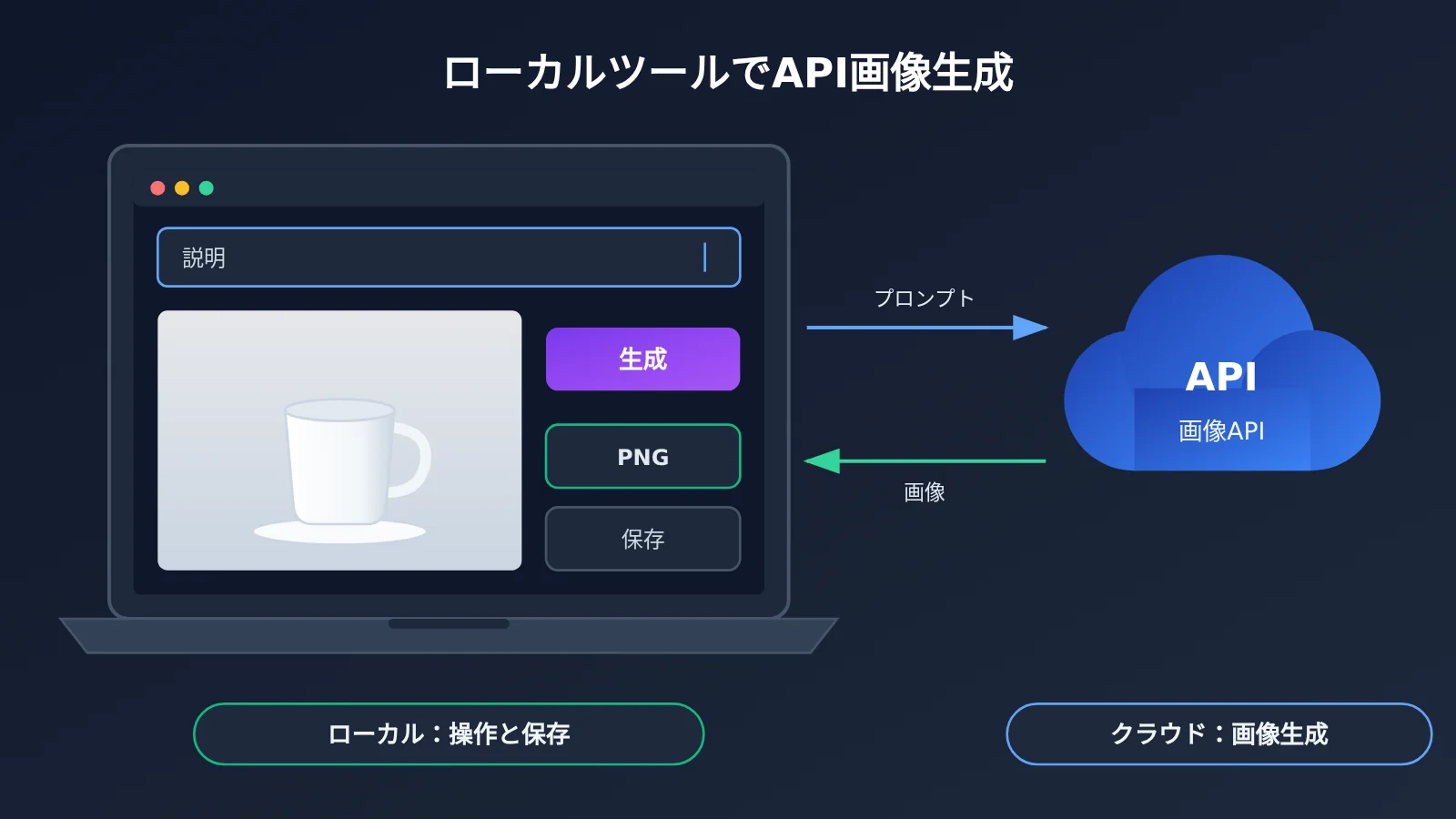
ローカルツールが担当するのは、プロンプト、サイズ、ファイル名、出力先ディレクトリです。実際の画像生成はクラウド側で行われます。APIYI apiyi.com がリクエストを受け取り、モデルを呼び出して画像を生成し、その結果をプログラムに返します。最初のバージョンに必要なのはたった3つ――モデル、1本のリクエスト、結果表示エリアだけです。まずは APIキーがローカルのリクエスト層にのみ存在することを確認し、「説明を入力 → ボタンを押す → 画像が見える → ディスクに PNG が1枚増える」という流れを通せれば、土台は完成です。
先に2点、はっきりさせておきます。第一に、プロンプトと参照画像はリクエストプロトコルに従ってサーバーへ送信されるため、これはオフラインでの画像生成ではありませんし、素材がずっと手元だけに留まるわけでもありません。第二に、画像生成リクエストは同期処理なので、タイムアウト後にむやみに再送してはいけません。
知識マップと読む順番
| 番号 | 内容 | この節の成果物 | 前後の節との関係 |
|---|---|---|---|
| 1 | なぜ自分でローカルツールを作って API で画像を生成するのか | ローカルとクラウドの役割分担を明確にする | 範囲を確定する。以降のコードはすべてこの分担を前提にする |
| 2 | テキストから画像生成のリクエストをボタンにつなぐ | 動作する app.py | 核心部分。第3節・第4節はこれをベースに改変する |
| 3 | 最初の呼び出しが成功したことを確認する | 費用のかからない画面確認、オフライン単体テスト、実際に1回だけ呼び出す確認 | 第2節の検証。タイムアウトの扱い方も説明する |
| 4 | 参照画像を1枚加えて画像を編集する | リクエストを JSON から multipart に切り替える | 第2節のウィンドウを拡張する |
| 5 | 対話型クライアントと自作ツールの選び方 | 選定の判断基準と費用確認の方法 | 必要に応じて参照。単独でも読める |
第1節から読み始め、まず第2節のとおりにコードを書き、そのうえで第3節の方法で验收するのがおすすめです。第4節は画像編集が必要な読者向け、第5節は「自分で作るべきか」とまだ迷っている読者向けなので、先に飛ばして読んでも構いません。
To Know
| 用語 | 解説 |
|---|---|
| APIキー | APIYI が呼び出し元とアカウントの権限を識別するためのキー |
| Images API | テキストから画像生成、または画像編集のリクエストを受け付けるインターフェース群 |
| Tkinter | Python 標準の GUI インターフェース。入力欄、ボタン、ラベルを使ってデスクトップウィンドウを組み立てられる |
| Base64 | バイナリデータをテキスト形式にエンコードする方式。画像を保存する前にバイト列へ戻す必要がある |
| 同期リクエスト | リクエストを送信したまま接続を維持し、結果の返却を待つ方式。クライアントはタスク ID を受け取れないため、後から状態を照会できない |
| ワーカースレッド | 画面のメインスレッドの外で時間のかかる処理を実行するスレッド。画面の更新は引き続きメインスレッドで行う |
| multipart | 1つの HTTP リクエストで、テキストフィールドと1つ以上のファイルを同時に送信するエンコード方式 |
1 ローカルツールを自作してAPIで画像生成する理由
画像生成を頻繁に行う方は、同じサイズ、同じプロンプトテンプレート、同じ出力ディレクトリを繰り返し使うことがよくあります。たとえば毎週ECサイト用のプレースホルダー画像をまとめて作る場合、仕様は正方形の1024×1024で固定、保存先のパスも決まっています。対話クライアントでは毎回、要件を説明し直し、手動でダウンロードし、手動でファイル名を変更する必要があります。小さなウィンドウを自分で作れば、こうした繰り返し作業を固定化できます。
役割分担は次のように整理できます。
- ローカル側の役割:プロンプトの入力、サイズと画質の選択、ファイル名の指定、出力ディレクトリの選択、結果のプレビュー、メタデータの記録。
- クラウド側の役割:モデルの推論と画像生成。リクエストはAPIYIを経由して対応するモデルチャネルへ転送され、結果はBase64形式で返されます。
- 常にアップロードされる内容:プロンプト、および画像編集時の参照画像。
典型的な初版のインターフェースには4つの要素しかありません。説明入力欄、生成ボタン、プレビューエリア、出力パスです。本記事の例題は「薄いグレー背景の白磁カップの商品プレースホルダー画像を生成、斜め前方からの照明、正面に余白」で、パラメータは正方形1024×1024、medium画質、PNG形式、毎回1枚のみリクエストします。サンプルモデルにはAPIYIチャネルのgpt-image-2.6-sunburstを使用します。
2 ローカルツールからAPIを呼び出して画像生成:テキストから画像生成のリクエストをボタンにつなぐ
2.1 準備するもの
始める前に、次の4点を確認しましょう。
- Python 3とTkが使えること:ターミナルで
python -m tkinterを実行し、テスト用の小さなウィンドウが表示されれば、Tkは正常に動作しています。 - APIキーを用意する:APIYI(apiyi.com)のコンソールでトークンを作成します。2.6の公式中継専用ページでは従量課金優先トークンの使用が求められ、利用可能なグループには Default、image2Enterprise などが含まれます。プラットフォームのカタログにモデルが掲載されていても、そのKeyに必ず権限があるとは限りません。この2つは別々に確認する必要があります。
- Keyを環境変数に入れる:Windows PowerShell では
$env:APIYI_API_KEY = '自分のKeyに置き換え'と記述します。macOS と Linux ではexport APIYI_API_KEY='自分のKeyに置き換え'を使えます。実際のKeyを共有スクリプトやスクリーンショット、ログに書き込まないでください。システムの資格情報管理に切り替える方法もあります。 - 同じターミナルでプログラムを実行する:環境変数は現在のセッションでのみ有効です。別のターミナルウィンドウに変えた場合は、再設定が必要になります。
2.2 リクエストパラメータ一覧
| フィールド | 値 | 説明 |
|---|---|---|
| エンドポイント | POST /v1/images/generations |
テキストから画像生成のパス。画像編集では別のパスを使用します |
| 認証 | Authorization: Bearer <Key> |
キーは環境変数から注入します |
| Content-Type | application/json |
テキストから画像生成では JSON リクエストボディを使用します |
| model | gpt-image-2.6-sunburst |
サンプルモデル。モデル専用ページとご利用のグループに従ってください |
| size / quality | 1024x1024 / medium |
正方形、中画質 |
| output_format / n | png / 1 |
1回につき1枚の PNG |
| 返却位置 | data[0].b64_json |
純粋な Base64 文字列。data URI プレフィックスなし |
Sunburst の公式中継では b64_json が直接返されるため、response_format を渡す必要はありません。今後ほかのモデルを接続する場合は、モデルごとにリクエストとレスポンスのアダプターを個別に用意すべきです。ここに示したサイズやフィールド名を別のモデルへそのまま流用しないでください。
2.3 完全な最小ウィンドウコード
以下のコードを app.py として保存し、環境変数を設定済みのターミナルで python app.py を実行します。UI 部分を main() 関数内に置くことで、第3節の単体テストが generate() をインポートする際にウィンドウが表示されません。
import base64
import json
import os
import queue
import threading
import tkinter as tk
import uuid
from pathlib import Path
from urllib.request import Request, urlopen

API_URL = "https://api.apiyi.com/v1/images/generations"  # APIYI の統合インターフェース


def generate(prompt):
    body = {
        "model": "gpt-image-2.6-sunburst", "prompt": prompt,
        "size": "1024x1024", "quality": "medium", "output_format": "png", "n": 1,
    }
    request = Request(
        API_URL,
        data=json.dumps(body).encode("utf-8"),
        headers={
            "Authorization": f"Bearer {os.environ['APIYI_API_KEY']}",
            "Content-Type": "application/json",
        },
        method="POST",
    )
    with urlopen(request, timeout=300) as response:
        result = json.load(response)
    data = base64.b64decode(result["data"][0]["b64_json"], validate=True)
    if not data.startswith(b"\x89PNG\r\n\x1a\n"):
        raise ValueError("接口没有返回 PNG")
    directory = Path.cwd() / "outputs"
    directory.mkdir(exist_ok=True)
    path = directory / f"image-{uuid.uuid4().hex[:12]}.png"
    pending = path.with_suffix(".part")
    pending.write_bytes(data)
    pending.replace(path)
    return path


def main():
    root = tk.Tk()
    root.title("本地生图")
    prompt_box = tk.Entry(root, width=56)
    prompt_box.pack()
    status = tk.Label(root, text="输入描述后点生成")
    status.pack()
    preview = tk.Label(root)
    preview.pack()
    results = queue.Queue()

    def work(prompt):
        try:
            results.put((generate(prompt), None))
        except KeyError as exc:
            note = "请先设置 APIYI_API_KEY" if exc.args[0] == "APIYI_API_KEY" else "响应缺少图片字段"
            results.put((None, note))
        except Exception as exc:
            results.put((None, f"请求或保存失败:{type(exc).__name__}"))

    def start():
        prompt = prompt_box.get().strip()
        if not prompt:
            status.config(text="请先输入描述")
            return
        button.config(state="disabled")
        status.config(text="正在等待图片响应")
        threading.Thread(target=work, args=(prompt,), daemon=True).start()

    def poll():
        try:
            path, error = results.get_nowait()
        except queue.Empty:
            root.after(150, poll)
            return
        button.config(state="normal")
        if error:
            status.config(text=error)
        else:
            try:
                image = tk.PhotoImage(file=str(path)).subsample(3, 3)
            except tk.TclError:
                status.config(text=f"已保存,预览失败:{path}")
            else:
                preview.config(image=image)
                preview.image = image
                status.config(text=str(path))
        root.after(150, poll)

    button = tk.Button(root, text="生成", command=start)
    button.pack()
    root.after(150, poll)
    root.mainloop()


if __name__ == "__main__":
    main()
2.4 このコードが行っていること
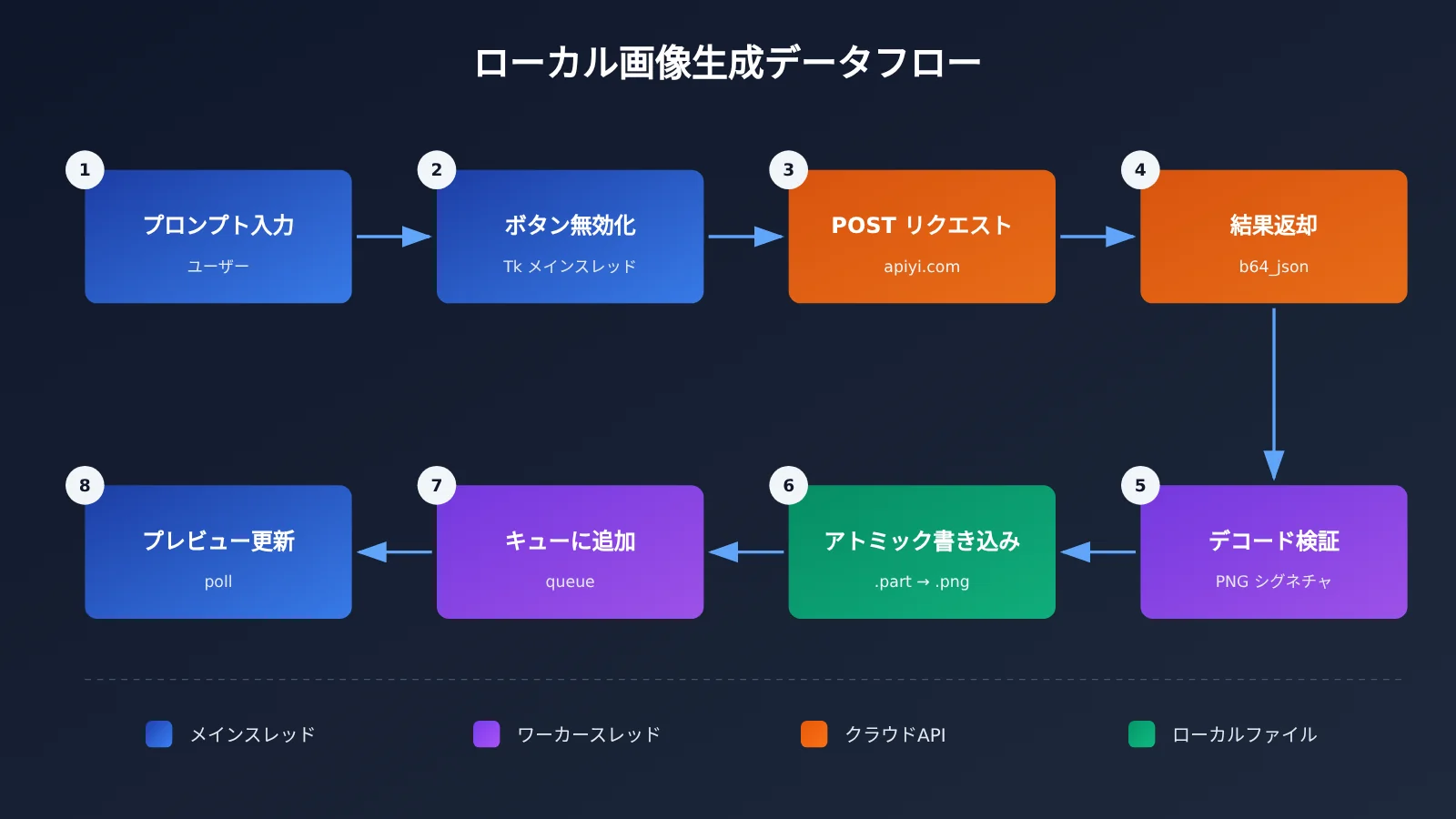
generate() は単独で呼び出せる関数で、リクエスト、デコード、ファイル保存を担当し、UI とは一切関係ありません。まず PNG のファイルシグネチャで受け取ったものが本当に画像かどうかを確認し、それから .part 一時ファイルに書き込み、最後に .png にリネームします。こうすることで、書き込みの途中でエラーが起きても、outputs ディレクトリに開けない「中途半端なスクリーンショット」が残ることはありません。
UI 側では、ボタンをクリックするとまずボタンがグレーになり、二重送信を防ぎます。実際のネットワークリクエストはワーカースレッドで実行され、結果はキューに入れられます。メインスレッドは 150 ミリ秒ごとに poll() でキューをチェックし、プレビューとステータスを更新します。Tk のウィジェットはメインスレッドでしか操作できないため、ここではワーカースレッドに直接 UI を変更させていません。プレビュー画像は subsample(3, 3) で 3 分の 1 に縮小して表示しますが、ディスクに保存されるのは元の画像です。
🚀 クイックスタート:初めて接続するときは、まず APIYI apiyi.com で新規ユーザー向けの無料テスト枠を使って、1 枚だけリクエストを試すことをおすすめします。APIキーの権限とグループに問題がないことを確認してから、機能の拡張を続けてください。
このツールをもっと使いやすくしたいなら、これをベースに機能を追加していけます。出力ディレクトリをユーザーが選んだディレクトリに変更する、ファイル名を「日付+短い ID」の形式にする、生成のたびにモデル、サイズ、画質、プロンプト、時刻、ファイル名を記録したメタデータを別途書き出す、といったことができます。メタデータには APIキーを保存しないでください。サイズの大きい Base64 の原文も保存しないでください。
3 ローカルツールからAPI経由の画像生成が初めて成功したことを確認する
3.1 まずは課金なしで:UIの検証
一時的に generate() を、ローカルに用意した既存の PNG パスを直接返す関数に差し替え、「生成」を一度クリックして、次の3点を観察します。ボタンが先にグレーアウトするか、待機中にウィンドウを正常にドラッグできるか、終了後にプレビューとファイルパスが表示されるか。このステップではボタン、スレッド、プレビューのみを検証でき、デコードと保存は検証できません。
3.2 オフラインでデコードとディスク保存を検証する
unittest.mock を使って urlopen を差し替え、既知の PNG Base64 を含む JSON を返すようにし、一時ディレクトリで generate() を呼び出して、生成されたファイルのバイト列が一致するか比較します:
import base64, io, json, os, tempfile, unittest
from pathlib import Path
from unittest import mock

import app

FAKE_PNG = b"\x89PNG\r\n\x1a\n" + b"test-bytes"


class GenerateTest(unittest.TestCase):
    def test_saves_png(self):
        body = json.dumps(
            {"data": [{"b64_json": base64.b64encode(FAKE_PNG).decode()}]}
        ).encode()
        with tempfile.TemporaryDirectory() as tmp, \
             mock.patch.dict(os.environ, {"APIYI_API_KEY": "test-key"}), \
             mock.patch("app.urlopen", return_value=io.BytesIO(body)), \
             mock.patch("app.Path.cwd", return_value=Path(tmp)):
            path = app.generate("白瓷杯")
            self.assertEqual(path.read_bytes(), FAKE_PNG)
            self.assertEqual(path.suffix, ".png")


if __name__ == "__main__":
    unittest.main()
上記の2種類のシミュレーションでは、ゲートウェイ、キー、モデルの権限、課金は検証できません。最終的には実際のリクエストを一度発行し、次の3点を確認する必要があります。outputs 内のファイルが画像ビューアで開けるか、ファイルが本当に PNG 形式か、コンソールログに対応する呼び出し記録があるか。
3.3 同期タイムアウトと重複送信
Images 呼び出しは同期式で、コード内で設定されている待機の上限は300秒です。応答を受け取る前にネットワークが切断されたりタイムアウトしたりすると、上流側ではすでに実行が完了している、あるいはすでに課金されている可能性があります。通常のリクエストIDは非同期タスクIDではないため、それを使ってポーリングして画像を取得することはできません。正しいやり方は、まずログと請求を確認し、今回のリクエストの状態を確かめてから、再送するかどうかを決めることです。
| 失敗のタイミング | 症状 | 推奨される対応 |
|---|---|---|
| 応答前にタイムアウトまたは切断 | ステータスバーにリクエスト失敗と表示 | まずログと請求を確認し、無条件に再送しない |
| 応答を受信済み、デコード失敗 | 応答にフィールド欠落または署名不一致の警告 | モデルと応答構造が一致しているか確認する |
| デコード済み、ディスク書き込み失敗 | ディスクまたは権限のエラー | 有効な応答を別途保存してある場合は、そこから再デコードできる |
| 保存済み、プレビュー失敗 | ステータスバーに「保存済み、プレビュー失敗」と表示 | ファイルは使用可能で、Tkのプレビュー側の問題 |
「画像は生成されたがダウンロードURLの取得に失敗した」といった復旧フローは、URLを返すチャネルでのみ発生します。SunburstはBase64を直接返すので、重要なのは受け取ったデータを確実にすみやかにディスクへ保存することです。将来ローカルにタスクキューを追加する場合も、同時実行数の上限やタイムアウトを設定し、「キャンセル」が具体的に何を意味するのかを明確にする必要があります。キューはUIをスムーズにするだけで、上流の復旧能力を魔法のように高めるものではありません。
4 参照画像を1枚追加:ローカルツールからAPIで画像生成を画像編集にアップグレード
画像編集では別のエンドポイント /v1/images/edits を使用し、リクエスト形式も JSON から multipart に変更する必要があります。UI には「ファイル選択」ボタンを追加し、デフォルトでは正当な PNG、JPEG、WebP ファイルのみを受け入れます。ファイルパスの文字列はローカルに留まり、実際にアップロードされるのはファイルの内容です。
フィールドのルールは次のとおりです。参照画像が1枚の場合は image フィールドを使います。複数の参照画像の場合は image[] フィールドを繰り返し使用し、プロンプト内でアップロード順に従って、各画像について何を保持し何を変更するのかを明確に記述します。multipart の区切り文字(boundary)は HTTP ライブラリに自動生成させてください。手書きするとエラーが起きやすいためです。以下では requests を使ってデモします:
import base64, os
import requests

with open("cup.png", "rb") as f:
    resp = requests.post(
        "https://api.apiyi.com/v1/images/edits",  # APIYI 画像編集エンドポイント
        headers={"Authorization": f"Bearer {os.environ['APIYI_API_KEY']}"},
        data={
            "model": "gpt-image-2.6-sunburst",
            "prompt": "白磁のカップの輪郭と構図を保ち、背景だけを淡いブルーに変更する",
            "size": "1024x1024", "quality": "medium",
            "output_format": "png", "n": "1",
        },
        files={"image": ("cup.png", f, "image/png")},
        # 参照画像が複数枚の場合は次のように変更:files=[("image[]", (...)), ("image[]", (...))]
        timeout=300,
    )
resp.raise_for_status()
data = base64.b64decode(resp.json()["data"][0]["b64_json"])
注意:リクエストヘッダーに手動で Content-Type を設定してはいけません。boundary を含む値は requests に任せてください。編集結果は元の画像を上書きせず、別の新しいファイルとして保存し、その後で被写体が保持されているか、背景が正しく変更されているかを比較確認します。画像編集エンドポイントのレスポンスフィールドについては、各モデルの専用ページを参照してください。また、編集のたびに新しい API リクエストとなります。複数回の修正を行う場合でも、チャットのように前回のコンテキストを自動的に引き継ぐことはありません。毎回、元の画像と完全な要件をあらためて送信する必要があります。
5 API で画像生成する際、対話クライアントとローカルツールをどう選ぶか
5.1 判断基準
どちらを使うかを決める鍵は、タスクが「一度きりの探索」なのか「繰り返しの生産」なのかです。一時的にインスピレーションを探すだけなら、既製の対話クライアントはインストールもメンテナンスも不要です。会話しながら画像を修正でき、既製のエディタや画像管理機能も利用できます。同じサイズの商品画像を頻繁に作成し、キャンペーン番号や日付で統一命名して、プロンプト・サイズ・参照画像を一緒にアーカイブしたい場合は、自前ツールのほうが適しています。
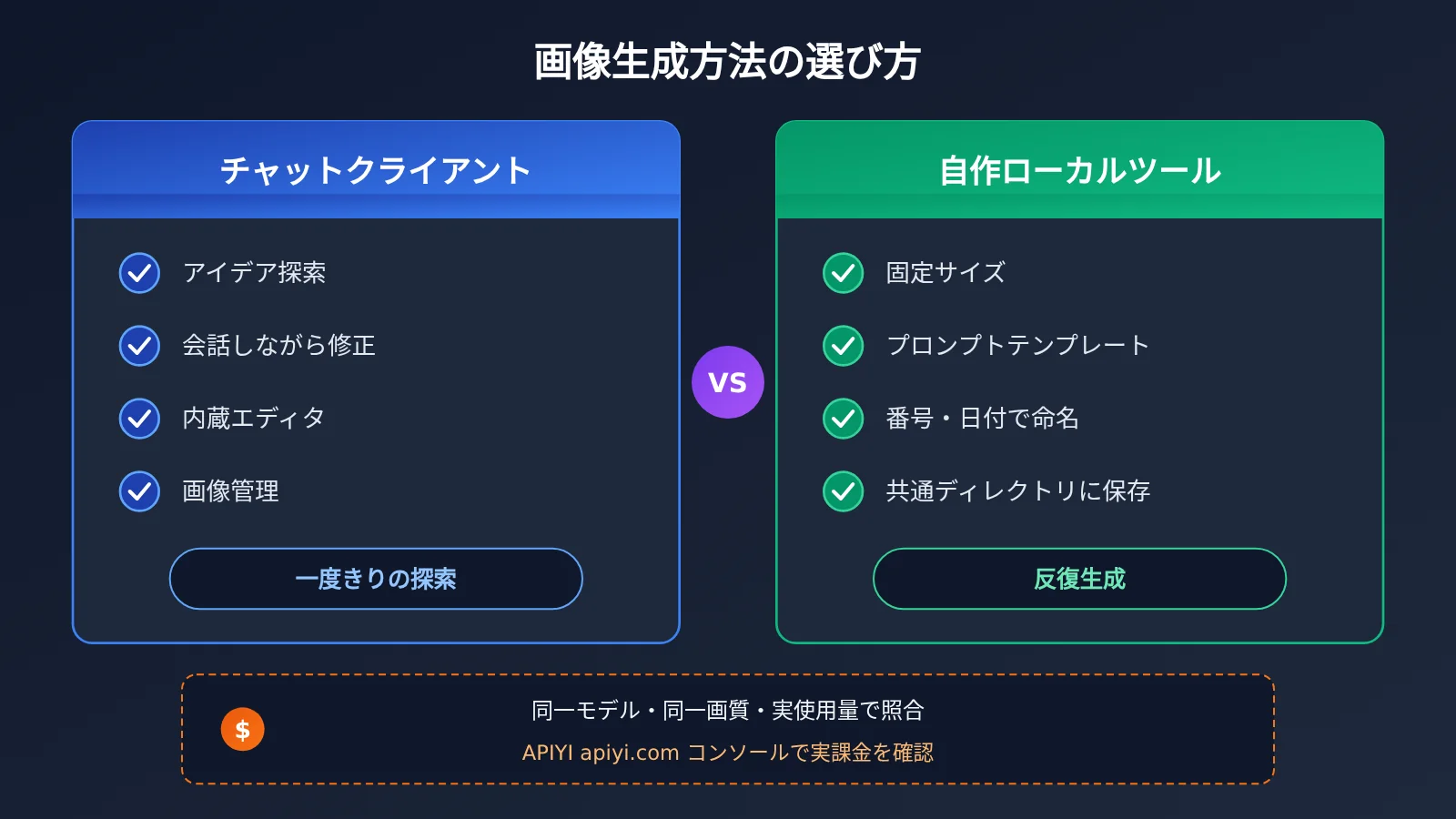
| 観点 | 対話クライアント | 自前ローカルツール |
|---|---|---|
| 学習コスト | インストール・メンテナンス不要 | コード記述と APIキー設定が必要 |
| 向いているタスク | 構図探索、会話による画像修正、クイックプレビュー | 固定パラメータでのバッチ生成、統一命名とアーカイブ |
| 機能範囲 | クライアント内蔵のコンテキスト、エディタ、参照ライブラリ | API が公開するパラメータのみ。モデルとルーティングで決まる |
| ファイル管理 | 手動でダウンロード・整理が必要 | 指定ディレクトリへ自動保存し、メタデータを記録 |
| 費用の扱い | 無料枠、サブスクリプション、またはポイント | 呼び出し量に応じた課金。実際の請求を確認する必要がある |
クライアント固有の機能の一部は、API でも利用できるとは限りません。逆に、自前ツールでできることも API が公開しているパラメータの範囲内に限られます。したがって「ローカルで自前構築すれば必ず安くなる」とは言えません。モデル、ルーティング、パラメータ、課金条件をすべて揃えた場合にのみ、実際のコストと生成画像の品質を比較する意味があります。効果を比較する際は、同じプロンプトと揃えられるパラメータを使い、それぞれのサンプリング回数を記録してください。
5.2 公開価格の表示基準の違い
2026-11-23 の確認時点では、gpt-image-2.6-sunburst の公開価格についていくつか異なる表示基準がありました。
- APIYI の公開モデル一覧では、images プロトコル、$0.20/回と記載されています。
- 同じ日に公開価格 API を再取得すると、同じレコード内に
model_price:0.2と、billing_mode:tiered_exprおよび token 単位で課金する式が併記されていました。 - 2.6 の公式中継専用ページには token 単位の課金と記載されており、100万 token あたり通常テキスト入力 $5、キャッシュ済みテキスト $1.25、通常画像入力 $8、キャッシュ済み画像 $2、出力 $30 です。
これらの公開ソースは、一見すると一致していません。そのため、$0.20 を固定の実請求額と考えないでください。1枚の画像に実際いくらかかったかは、所属しているグループ、そのときの API 使用量、コンソールの実際の請求額を基準にしてください。モデル呼び出しの費用と、ローカル保存やプレビューといった操作の費用は分けて計算してください。
💰 コスト確認:まず APIYI apiyi.com で、同じ白磁のカップのプロンプトを使って単発リクエストを1回実行し、その後コンソールログでこの記録を探して、実際にいくら請求されたかを確認します。この数値を今後のバッチ画像生成の見積もり基準にすると、カタログの表示価格をそのまま適用するより信頼できます。
5.3 すぐに使える判断基準
ある種類の画像を、毎週同じサイズ・同じ命名規則で繰り返し生成しているなら、30分かけてローカルウィンドウを作る価値があります。たまに1枚だけ作って、対話を重ねながら調整する程度なら、チャットクライアントを使い続けるほうが手間がかかりません。
作り終えたら、次の方法で受け入れ確認をします。白い磁器製カップのプロンプトを入力して生成ボタンを押すと、ボタンが先にグレーになります。outputs ディレクトリに正常に開ける PNG が1枚現れます。コンソールには、対応する呼び出し記録が1件だけ表示されます。この3項目がすべて満たされれば、最初のバージョンは完成です。その後、画像編集の追加、ディレクトリの自由選択、メタデータの記録などを、このウィンドウ上で段階的に拡張していけます。
参考資料
- APIYI GPT Image 2.6 公式転送と公式逆転送:Sunburst 課金、レスポンスフィールド、チャネル差異
- リンク:
docs.apiyi.com/en/api-capabilities/gpt-image-2/vs-gpt-image-2-6-all
- リンク:
- Python 公式 Tkinter ドキュメント:ウィンドウ、ウィジェット、メインスレッドの説明
- リンク:
docs.python.org/3/library/tkinter.html
- リンク:
- OpenAI Images in ChatGPT:チャットクライアントでのアップロード、編集、画像管理
- リンク:
help.openai.com/en/articles/11084440-images-in-chatgpt
- リンク:
作者: APIYI 技術チーム
技術サポート: 接続時にグループ、権限、課金に関する問題が発生した場合は、APIYI apiyi.com のトップページからお気軽にお問い合わせください。